• 検索結果がありません。

橡新潟工科大卒研論文本文.PDF

N/A
N/A
Protected

Academic year: 2021

シェア "橡新潟工科大卒研論文本文.PDF"

Copied!
101
0
0

読み込み中.... (全文を見る)

全文

(1)

小林誉 

齋藤祐一

Prototyping and Evaluation of Java3D API

Homare Kobayashi Yuichi Saito

(2)

目次

1 序 論………...………1

齋藤 祐一

1.1 研究のの背景………..…1

1.2 研究のテーマ………1

2 Java3D の基礎技術………1

齋藤 祐一

2.1 Java 言語とは………...……2

2.2 Java3D とは………..4

3

Java3D を用いての 3 次元画像の表現……….9

小林 誉

3.1 Java3D の基礎知識………...9

3.2 フレームを作る………11

3.3 何もない空間を作る………12

3.4 空間に物体を表示する………...13

3.5 その他の物体の表示方法……….14

3.6 物体の外見……….18

3.7 物体以外のグラフィック表現………..24

(3)

3.8 視点の設定について………..29

3.9 アニメーションについて………...30

3.10 マウスによる物体の操作………31

3.11 Capability bit について………34

3.12 効率化するためには………..36

3.13 Java と Java Applet の組み合わせによるJava3D………38

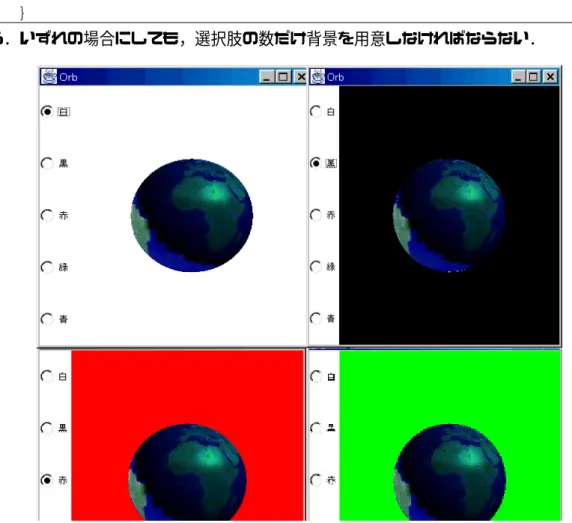
3.14 背景を切り替える方法………42

3.15 物体を切り替える………46

3.16 Java3D のクラス………47

4

価………50

齋藤 祐一

4.1 顔表示プログラムの作成………50

4.2 2 つの手法による顔の色変更………51

4.3 プログラム起動時間とボタンを押したときの処理時間の計測

……….51

5

論…..………...63

小林 誉

参考文献

………65

小林 誉

(4)
(5)

1 序 論

1.1 研究の背景

  近年,パーソナルコンピュータが急速に普及し,それに伴ってパーソナルコンピュータ

は高性能化をとげ,かつては一部の人しか作ることのできなかった

3 次元画像も今や,誰

もが作ることのできる環境が整ってきた.さらには,インターネットを中心としたコンピ

ュータ・ネットワークの急速な普及がソフトウェアを大きく変え始めた.今後この

3 次元

を表す手法は従来からのエンターテイメント・芸術・科学などの分野に加えて,広報活動

や商取引にその強力なイメージ効果を利用しようと考える企業や団体も増えることが予想

される.そして,その手法の一つとして

Java3D が注目され始めている.

1.2 研究のテーマ

  宣伝手段の多様化によってインパクトのある 3 次元画像表現は有効な手段と考えられ,

また,商取引なとの場においても

3 次元表示での操作と説明が非常に有効だと考える.そ

こで,

Java 言語というシンプルな言語仕様を使用し,マウスによる回転,移動,拡大縮小,

オブジェクトの選択など機能を機能を実装した

Java 3D は高い生産性を備えていると考

える.しかし,Java3D はまだ出て間もないもののため,まだ広く用いられておらずマニ

ュアル等も不足している.

 そこで,

Java3D の現状を知り,特徴等を調べ,表現方法の確立と有効な表示・作成の

検証を行う.

第 2 章では,Java3D での 3 次元画像表示を実現させるための基礎技術として,Java 言

語の説明をする.後に,Java3D の歴史・特徴などの説明を行う.

 第

3 章では,Java3D を用いての 3 次元画像の表示方法と,それの Java との連携につ

いて実際に作成したプログラムを参照しながら説明する.

第 4 章では,顔表示プログラムの評価を示す.速さ,メモリの使用度,ソースプログラ

ムの量,プログラムの作り易さ等について評価をする.

第 5 章では,本論文の結論を示す.結論として今後の課題,改善個所,改善方法を示す.

第 6 章では,本論文で利用した参考文献を示す.

付録に本プログラム又は例として作成したプログラムのソースプログラムコードを示す.

(6)

2 Java3D の基礎技術

 Java3D とは Java プログラミング言語を元とした標準的な 3 次元グラフィック

API(Application Programming Interface)である.正式名称は Java 3D API という.アプ

リケーションプログラムから,システム(OS)やライブラリ,言語処理系などに対する,標

準的な機能呼び出しの方法を定義したものが

API である.

 本章では,Java3D API とその元となっている Java について,研究で利用した範囲で

説明する.

2.1  Java 言語とは

2.1.1 Java 言語とは

Java 言語は,数多く存在するプログラミング言語の中の一つである.

Java 言語は,図 1.1 に示すように,OAK とよばれる家電製品に組み込むことを前提に開

発された言語が前身になっており,そのため

OAK は,メモリ消費を少なくする,CPU を

選ばない,動作を安定させるなどの要求を満たす必要があり,そのため,C++をベースに

しながら次のような言語仕様にした.こうした設計思想は

Java にも受け継がれている.

1.ポインタの廃止

2.union の廃止

3.オーバーロードの廃止

4.多重継承の禁止

5.メモリ管理の省略

1.1 Java 言語の開発の歴史

1991年頃 プログラミング言語Oakを開発したSun Microsystems社内プロジェクトの開

その後,

OakはJavaとなる

1995年

Javaの正式発表

1995年

NetscapeがJavaのライセンスを受ける

1995年

Java Virtual Machine/Java Language仕様出版

1995年

JDK 1.0リリース

1995年

JDK 1.1リリース

1998年

JDK 1.2(Java2)リリース

2.1.2 Java の特徴

 Java 言語は機種依存性が非常に少ない言語である.つまり,あるコンピュータ上の Java

言語で開発したプログラムが他の機種のコンピュータでも動作するというこである.C 言

(7)

語や

C++言語や他のプログラミング言語では,コンピュータの機種が異なる場合,移植と

いう作業が必要となる.しかし

Java 言語は,移植を必要としないように設計されている.

 Java 言語は誤りを冒しにくい言語である.Java 言語は型の制約が厳しく,このため,

プログラムの記述上の誤りは,コンパイルした時点で可能な限り発見されるようになって

いる.また,使われなくなったメモリは自動的に回収される仕組みが用意されているで,

メモリの開放もれなどが起きないようになっている.

 また,

Java 言語はオブジェクト指向言語である.ハードウェアが数多くの部品で構成さ

れているように,プログラムも数多くの部品で構成されている.

Java 言語では,プログラ

ム全体がオブジェクトという部品によって構成されている.オブジェクト指向とは,オブ

ジェクトを中心にプログラム作る設計方法のことである.オブジェクトをプログラミング

の中心に置き,プログラムによってオブジェクトを記述すること,これがオブジェクトと

指向である.指向というのは中心に考えるということである.

 Java 言語はマルチスレッドを取り扱うとができるプログラミング言語である.すなわち,

複数のスレッド(動作している主体)を簡単に扱うことができ,並列プログラミングを行

うことができる.

 Java 言語は Web ブラウザで動作するプログラム(Applet)を作成できるということで世

界中に普及した.そのため

Java 言語はアプレットを記述するための専用言語という誤解

が一部に生じた.しかし,実際には

Java 言語は一般のアプリケーションを作ることがで

きる汎用の言語である.

2.1.3 Java 開発環境(JDK)

 JDK(Java Development Kit)は,Java 言語を生んだ Sun Microsystems が提供して

いる開発環境のことである.JDK は,Java 言語で使用ことができる標準的なクラスとそ

の内容を定めているため,実質的に

Java 言語の公式仕様になっている.Java 言語の開発

環境は各社から出されており,各社が作成したクラスライブラリも製品として出荷されて

いるが,それらはいずれも

JDK のどのバージョンに適合したものであるかが明示されて

いる.Java 言語でプログラミングを行う開発者は,自分が書いているプログラムが JDK

のどのバージョンなのかを意識する必要がある.ただし,

JDK のバージョンで大きく変化

するのは,あくまでもクラスライブラリの部分なので,プログラミング言語としての

Java

は,JDK のバージョンで大きく変化することはない.

(8)

2.2 Java3D とは

2.2.1 Java3D の概要について

 Java3D とは,Java アプレットや,アプリケーションに対してインタラクティブな 3D

コンテンツの作成機能を提供する

Java API(Application Programming Interface)で

ある.

 Java3D は,高レベルの構造概念を使ってジオメトリを作成し,編集し,構造体を作成

した後,

ジオメトリをレンダリングする.アプリケーション開発者は,これらの構造概念

を使用して非常に大きなバーチャルワールドを記述できる.さらに,Java3D ではそこか

ら必要な情報を収集して, 効率的なレンダリングを行うことができる.  

 Java3D は,Java の write once run anywhere「一度作成すればどこでも実行できる」

という利点を

3D グラフィックスアプリケーションの開発者にもたらす. Java3D API で

作成したアプリケーション及びアプレットから,すべての

Java クラスにアクセスできる

ため,今後,インターネットでの利用が広がると考えられる.  

 Java3D API は,既存のグラフィックス API をベースとしており,これに新しいテクノ

ロジーが織り込まれている. 例えば,Java3D の低レベルグラフィックスの構造概念は,

低レベルの

API に見られる長所を組み合わせたものである. 同様に,高いレベルの構造

概念は,シーングラフをベースとしたシステムに見られる長所を組み合わせたものである. 

 また,Java3D では,3D 立体サウンドなど,一般的にはグラフィックス環境の要素と

しては考えれられていない概念も取りこんでいる.

Java3D API のサウンド機能を使用す

れば臨場感溢れる効果でユーザの心をつかむことができる.

2.2.2 Java3D が登場した背景

 Java の開発元であるサン・マイクロシステムズは,これまで(Java2D や Java Media

Framework)などのマルチメディア API を提供することにより,Java プラットホームに

欠落していたものを埋めてきた.

そして,Java3D もそうした目的の下に開発された Java

API の1つであり, Java による 3D グラフィックス・アプリケーションの開発を支援す

る.

2.2.3 Java3D が目指すもの  

 Java3D の開発にあたっては,いくつかの目標が掲げられている.その中でも重要なの

は, 高いパフォーマンスの実現である.設計上のいくつかの決断は, ユーザーに最高の

レベルのパフォーマンスを提供することを主眼にしている. 特に,相反する 2 つの用件

がある場合には,実行速度の高速化につながる方が選ばれている.  

(9)

 このほかに,Java3D では次の目標が掲げられている.

1. 興味深い 3D ワールドを構築できるよう豊富な機能を提供する.但し,冗長な機能や混

乱を招く恐れのある機能は含まれない.

2. 高レベルのオブジェクト指向プログラミング環境を提供する.開発者は洗練されたアプ

リケーションやアプレットを簡単に作成できる.

3. ランタイムローダをサポートする.これによって Java3D では広範なファイルフォーマ

ット (ベンダー独自の CAD フォーマット,中間フォーマット,VRML 1.0 VRML2.0 な

ど)を扱うことができる.

2.2.4 Java3D の長所と短所について

 Java3D のもつ長所,短所として次のようなものが挙げられる.

(1)主な長所

1)Java 言語を使用できる

 Java3D は,Java 言語であるため Java を使用して 3D 画像を作成することができかつ,

Java アプレットとの連携も可能となる.

2)シーン・グラフの最適化による高速なレンダリング

 Java3D ランタイムは,レンダリング機能ビットを使用することにより,可能な限りシ

ーン・グラフを最適化し,レンダリングを高速化できる.

3)シーン・グラフの採用

 Java3D は,シーン・グラフをベースにした 3D グラフィックス・モデルを部分的に採用

している.シーン・グラフによるアプローチの目的は,グラフィックスや,マルチメディア

に関するプログラミングの経験が少ないプログラマーでも,容易に

3D グラフィクスを使

いこなせるようにすることである. Java3D は熟練した Java プログラマーであれば,容

易に

3D グラフィックスを学習できるようになっている.

4)増えつつある外部ローダ

 VRML97 用をはじめ,Java3D ランタイムでの 3D コンテンツのロードを可能にする外

部ローダの種類が増えつつある.

5)ベクトル演算機能の提供

 Java3D は,ベクトル演算専用のクラス・ライブラリを Javax.vecmath パッケージとし

(10)

て提供している.同パッケージは,現時点では

Standard Extensions API であるが,将来

的にはコア

API に移行される予定である.

(2)主な短所

1)現時点ではコアAPI ではない

 Java3D は現在,Java のコア API ではなく,Standard Extensions API として提供さ

れている.したがって,

Java2D などとは異なり,Java のコア API(Java2)とは別にイン

ストールする必要がある

2)JDK1.1.x には未対応

 Java3D は JDK1.1.x や 1.0.x に対応していない.そのため,Java3D に対応する

アプリケーションの開発.実行には,Java2 のインストールが必要になる.

3)Win32 と Solaris のみに対応

Java3D に対応する OS は,現時点では  Win32 (Windows95/98,Windows NT 4.0)

Solaris だけである.このことはそもそも,Standard Extensions API としてのステー

タスから生じる制約である.

Java の特徴の1つであるクロスプラットフォーム性を考える

と,大きな短所といえる.

4)マニュアルの不足

 他のものと比較すると

Java3D 関連のマニュアルは不足している.

5)不透明なレタリング・パイプライン構造

 高レベルの

API であるせいか,レンダリング・パイプラインの詳細が外部からはよくわ

からない

6)"Heavy-weight"な 3D コンポーネント

 Java3D のコンポーネントは,ネイティブ・メソッドによってレンダリングされる.こ

のため,Java3D コンポーネントと Swing などの Light-weight コンポーネントを併用す

ると

GUI 部分の開発が複雑になる恐れがある.ある種の特別な回避策があるわけではない

が,一般には両者を同じコンテナ・オブジェクトやウインドウの中でうまく混在させること

は難しい.

(11)

 Java3D はオブジェクト指向の API である.アプリケーションでは,ここのグラフィッ

クス要素を独立したオブジェクトとして作成し,

それらをつなぎ合わせてツリー上の構造

を形成する. この構造をシーングラフという.

2.2.6 パフォーマンスとは

 Java3D のプログラミングモデルは,シーングラフの操作や属性状態の変更管理など,

定型的な処理を

Java3D API に任せ,アプリケーション側の処理を簡略化できる.これに

よってパフォーマンスが損なわれる心配はない.

Java3D ではより高次の抽象化によって,

API が実行すべき処理の総量が押さえられる.しかも, API が実行すべき処理の種類が

変わる.抽象化のレベルが低い場合には数々の制約を免れないが,Java3D ではこのよう

なことはなく, 他の API では不可能だった最適化が実現される.

 さらに,レンダリングの細かな部分を

Java3D に任せることによって, ハードフェア

に合わせたレンダリングの調整が可能になる.例えば, 他の API ではレンダリングの順

序が固定されているが, Java3D では順序を変更して操作やレンダリングを並行して実

行することができる.

シーングラフの中で実行時にに変更されては困る部分を指定してお

けば,Java3D はツリーをフラットにし, ネイティブハードウェア形式で表現できるよ

うにジオメトリを実行前に変更することもできる.このとき,

元のデータを保持しておく

必要はない.

1.レイヤー構造

 シーングラフレベルでの最適化に加え,Java3D のパフォーマンスを左右するさらに重

要な要因として, 可視ジオメトリのレンダリングに要する時間が挙げられる. Java3D

は,システムに依存しない低レベルのネイティブ

API を利用して, その上位に実装され

ている.特に,Java3D を実装する際には, Direct3D,OpenGL,QuickDraw3D を利用

できることが求められる.つまり, これらの低レベル API がサポートされているシステ

ム上であれば, Java3D レンダリングは高速化されるということである.

2.対象プラットフォーム

 Java3D は,低価格の PC ゲームカードやソフトウェアレンダリングエンジンをはじめ,

ミッドレンジのワークステーション,さらにはハイパフォーマンスの専用

3D イメージジ

ェネレータに至るまで, 広範囲な 3D 対応プラットフォーム(ハードウェア/ソフトウェ

ア)を対象としている.

 最近のほとんどの

PC,特に 3D グラフィックスアクセラレータカードを搭載した PC 上

であれば,

Java3D は十分実用に耐える速度でレンダリングを実行できるものと考えられ

ている.

また,ミッドレンジ以上のワークステーションでアプリケーションを実行した場

合, ハードウェアパフォーマンスをほぼ完全に引き出すものと考えられている.

(12)

 Java3D は,今後より高速のハードウェアプラットフォームが登場してもそれに対応で

きる「スケーラビリティ」を備えている. 次世代 3DPC ゲームアクセラレータは,数年

前の高価なワークステーションより,

ずっと複雑な仮想空間を表現できるようになってい

るため,Java3D はこのハードウェアパフォーオマンスの向上を考慮した設計となってい

る.

2.2.7 アプリケーション及びアプレットの作成のサポート

 Java3D は,3D 関連のすべての機能を直接サポートしているわけではない.また, 今

後もサポートする予定はない.そのため,必要な機能は

Java コードで追加するという方

法を取る.

 Java3D ベースのアプリケーションでは, CAD システム又はアニメーションシステム

などのモデリングソフトで作成したオブジェクトを利用できる.

ほとんどのモデリングソ

フトでは,作成したジオメトリを外部フォーマット(非標準形式の物もある)

でファイル

にエクスポートすることができる.このファイルフォーマットを読み取り, Java3D で

サポートする形式に変換する機能がアプリケーション側に用意されていれば,

そのジオメ

トリ情報を利用できる.

 同様に,VRML ローダは VRML ファイルを解析・変換し,そのファイルが表現するコ

ンテンツをサポートするのに必要な,

適切な Java3D オブジェクトと Java コードを生成

する.     

 現在のインターネットブラウザでは,

3D データはプラグインや 3D ビューアに渡され,

ビューアのウインドウ上でレンダリングされる.現時点でブラウザ上で

Java3D を表示さ

せるのは非常に難しいが,今後

3D データをメインウインドウで表示できるブラウザが登

場するものと予想される.

(13)

3

Java3D を用いての 3 次元画像の表現

 Java3D を使って実際に空間を作り,物体を表示させる方法について,順番に説明する

ことにする.

実行環境は下のとおりである

3.1 本研究の実行環境

CPU

MMXPentium200MHz

メインメモリ

32MB

OS

Windows98

JavaVM

JDK1.21

Java3D Version

Java3D 1.1 API

表示モード

Retainted Mode を使用

3.1 Java3D の基礎知識

 Java3D でグラフィックを表示させるための基礎知識を示す.

3.1.1 モード

Java3D には 3 種類のレンダリングモードが用意されている.それぞれに長所と短所があ

る.

1)Immediate Mode

1 つの物体の表示など,簡単な機能のみが用意されていて,プログラマはそれを使って

複雑な処理を書いていく方法である.描画タイミングの制御などにもっとも融通が利く分,

細かいところまで設定する必要があり,プログラマに最も負担のかかる方法である.

2)Retained Mode

シーングラフ(Scene Graph)と呼ばれる木構造を利用する方法である.プログラマは,

シーングラフを制御することによって

3 次元処理を行う.Immediate Mode よりも細かい

部分の設定も少なく,簡単にきれいなプログラムができる.特別に断わらない限り,本研

究開発したプログラムはこのモードを使用している.

3)Compiled-Retained Mode

 シーングラフの実行時にコンパイルすることによって高いパフォーマンスを獲得する

Retained Mode である.

3.1.2 Java3D の基本構造

java3D の基本的な構造を示す.SimpleUniverse,BranchGroup で構成されるシーング

(14)

ラフに物体,背景,視点,などのオブジェクトがぶら下がっている.

3.2Java3D の基本構造

3.1.3 座標系

Java3D で使われる座標系は右手系であり, 画面に向かって右方向が x 座標の正,上方

向が y 座標の正, 画面から手前方向が z 座標の正である.図 3.2

3.3Java3D の座標系

3.2 フレームを作る

(15)

Java3D をウインドウで表現するためのフレームの設置を以下で示す.

public class Window extends Applet {

public Window() {         //フレームの中身の作成(何もない)

}

public static void main( String[] args ) {

new MainFrame(new Window(), 600, 480);//メインフレームの作成

}

このプログラム

Window は”public static void main( String[] args ) {“に続く命令ででフレ

ームを定義している.

new MainFrame(new Window(), 600, 480);

MainFrame の引数 new Window(), 600, 480 の部分で実際のフレームの大きさ(ピクセル

数)を画面のサイズで表している.

実際にこれを実行すると画面に

600×480 ピクセルのウインドウが表示される.図 3.3

3.4 表示されたフレーム

3.3 何もない空間を作る

フレームを作ったところで Java3D を作ったとはいえない.このフレームの中に,空間

を構築しなくては物体を表示させることはできないのである.

(16)

次に空間を構築するためのソースプログラムプログラムを示す.

public Window() {

Canvas3D canvas = new Canvas3D( null );

SimpleUniverse universe = new SimpleUniverse( canvas );

setLayout( new BorderLayout() );

add(universe.getCanvas(),"Center");

universe.getViewingPlatform().setNominalViewingTransform();

}

“public Window() 以下の{  }の中に空間の構築用に必要なソースプログラムプログラム

を記述する.

SimpleUniverse は,空間を構築するためのオブジェクトである.ここの情報を示すため

に ,

Canvas3D が 用 意 さ れ て い る . setLayout( new BorderLayout() );

add(universe.getCanvas(),"Center");は先ほどのウインドウにこの空間を表示させるため

の命令となる.

universe.getViewingPlatform().setNominalViewingTransform();は視点を適当な場所に

設定するための命令である.

このプログラムを実行すると何もない空間がウインドウ上に現れる,実際には何もないた

めに,黒で表示される.

3.5 何もない空間

3.4 空間に物体を表示する

構築した空間に物体を表示するには,BranchGroup オブジェクトを使う.

BranchGroup は,SmpleUniverse オブジェクトの子に当たるオブジェクトであり,その

子として

TransformGroup オブジェクトや,Shape3D オブジェクトががぶら下がり,

(17)

ブジェクトがぶら下げられる.(図 3.1 を参照)

これらの木構造がシーングラフと呼ばれ,Java3D の最も基本的な構造となる.

具体的なソースプログラムプログラムを示す.

Canvas3D canvas = new Canvas3D(null);

SimpleUniverse universe=new SimpleUniverse(canvas);

add( universe.getCanvas(),"Center");

BranchGroup root=new BranchGroup();

Transform3D translation=new Transform3D();

translation.setTranslation(new Vector3d(1.0,4.0,2.0));

TransformGroup transform=new TransformGroup(translation);

root.addChild(transform);

Shape3D shape = new ColorCube(0.3);

root.addChild(shape);

universe.getViewingPlatform().setNominalViewingTransform();

universe.addBranchGraph(root);

まず

BranchGroup root=new BranchGroup();で BranceGroup を定義する.

Transform3D translation=new Transform3D();空間における物体の位置を指定するため

に使われるオブジェクトである.この場合

Transform3D の定義のあとに,3 次元ベクトル

を表す

Vector3D オブジェクトを介して,原点を中心として(1.0(X 座標),4.0(Y 座標),

2.0(Z 座標))の位置に置く.(translation.setTranslation(new Vector3d(1.0,4.0,2.0));の

部分)

TransformGroup transform=new TransformGroup(translation);

Transform3D オブジェクトの内容を実装した,Transform オブジェクトを定義する.

root.addChild(transform);は,BranchGroup オブジェクトに図形の位置を設定するオブジ

ェクトである

TransformGroup をぶら下げる.

Shape3D shape = new ColorCube(0.3);は色つきの立方体を定義します

6つの面の色はそれぞれ,赤,緑,青,紫,水色,黄色に振り分けられている.Java3D

の中では最も簡単に作ることができる図形である,

(0.3)はこの立体の大きさを表してい

る . こ こ を 特 に 定 義 し な け れ ば 立 体 の 大 き さ は ウ ィ ン ド ウ の 最 大 値 を 示 す .

root.addChild(shape);BranchGroup に立体を表すオブジェクト Shape3D オブジェクトを

ぶら下げる.

(18)

に追加することによってウインドウ上に図形が表示される.

このプログラムを実行した場合,真っ黒な空間上に赤い正方形が表示される.位置設定に

おいて正面を向くように設定していないため,ただ単に四角形が表示させているかのよう

に,見えるが,これは

Java3D によって作られた立方体である.

3.6 空間に ColorCube を表示したもの

3.5 その他の物体の表示方法

Java3D では,Cube 以外にも様々な立体を作ることができる.

3.5.1 頂点を指定して作られる物体

Shape3D オブジェクトを作るには コンストラクタを使う.その引数に,Geometry オ

ブ ジ ェ ク ト を 指 定 す る か も し く は 引 数 な し で 生 成 し た 後 に

setGeometry(Geometrygeometry)メソッドで,Geometry オブジェクトを指定する必要が

ある. その指定する Geometry オブジェクトが物体の形状を表わす.Geometry オブジ

ェクトは Geometry クラスのサブクラスでインスタンス化する.3 角形の面で構成される

多面体を作りたい時は

TriangleArray クラスを,4 角形の面で構成される多面体を作りた

い時は

QuadArray クラスを使う.

具体的なソースプログラムプログラムは以下のようになる.

float[] vertexs={

0.3f, 0.0f, 0.0f, 0.0f, 0.0f, 0.3f, 0.0f,-0.6f, 0.0f,

// 面 1

0.0f, 0.0f, 0.3f,-0.3f, 0.0f, 0.0f, 0.0f,-0.6f, 0.0f,

// 面 2

-0.3f, 0.0f, 0.0f, 0.0f, 0.0f,-0.3f, 0.0f,-0.6f, 0.0f,

(19)

0.0f, 0.0f,-0.3f, 0.3f, 0.0f, 0.0f, 0.0f,-0.6f, 0.0f,

0.0f, 0.0f, 0.3f, 0.3f, 0.0f, 0.0f, 0.0f, 0.6f, 0.0f,

-0.3f, 0.0f, 0.0f, 0.0f, 0.0f, 0.3f, 0.0f, 0.6f, 0.0f,

0.0f, 0.0f,-0.3f,-0.3f, 0.0f, 0.0f, 0.0f, 0.6f, 0.0f,

0.3f, 0.0f, 0.0f, 0.0f, 0.0f,-0.3f, 0.0f, 0.6f, 0.0f};// 面 8

float[] colors={

0.5f,0.2f,1.0f,0.2f,0.5f,1.0f,0.2f,0.5f,1.0f,

0.2f,0.5f,1.0f,0.5f,0.2f,1.0f,0.5f,0.2f,1.0f,

0.5f,0.2f,1.0f,0.2f,0.5f,1.0f,0.2f,0.5f,1.0f,

0.2f,0.5f,1.0f,0.5f,0.2f,1.0f,0.5f,0.2f,1.0f,

0.2f,0.5f,1.0f,0.5f,0.2f,1.0f,0.5f,0.2f,1.0f,

0.5f,0.2f,1.0f,0.2f,0.5f,1.0f,0.2f,0.5f,1.0f

0.2f,0.5f,1.0f,0.5f,0.2f,1.0f,0.5f,0.2f,1.0f,

0.5f,0.2f,1.0f,0.2f,0.5f,1.0f,0.2f,0.5f,1.0f};

TriangleArray geometry=new TriangleArray(

24,TriangleArray.COORDINATES | TriangleArray.COLOR_3);

//3 (面を構成する頂点の数) ×8 (面の数)

geometry.setCoordinates(0,vertexs);//頂点座標の設定

geometry.setColors(0,colors);//頂点の色の設定

Shape3D shape=new Shape3D(geometry);

//ダイヤの結晶を 1 方向にのばしたような形をした物体

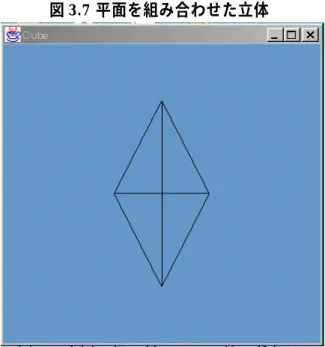
3.4 節で示した ColorCube の代わりに各面の座標を設定した表示の例を上に示す.

float[] colors={ }内で示されている処理は,面を構成する頂点の座標を示している.この

場合は X, Y, Z 座標で示される点を 3 つ示している.その3点で表示される平面をそれぞ

8 個定義している.float[] colors={ }以下で示しているのは,その平面の色設定につい

てである.色は赤,緑,青の三原色で構成されておりその組み合わせで色を決定している.

色のパターンについては後述する.

TriangleArray geometry=new TriangleArray

(24,TriangleArray.COORDINATES | TriangleArray.COLOR_3);

三角形の組み合わせなので

TriangleArray を定義する,24 は面を構成する頂点の数×面の

数を示す.geometry.setCoordinates(0,vertexs); //頂点座標の設定

geometry.setColors(0,colors); //頂点の色の設定をそれぞれ行う.

(20)

3.7 平面を組み合わせた立体

3.8 平面を組み合わせた立体の骨組み

3.5.2 Primitive による球の表示方法

球や円形を持つ立体を表示するときには,3.4 節や 3.5 節で示した shape オブジェクト

の代わりに

Primitive が使われる.Primitive はユーティリティクラスの一つで基本的な形

状の物体を表現する

Box (直方体し),Cone (円錐),Cylinder (円柱),Sphere (球)4 種類が

用意されている.

実際にソースプログラムの例を示す.

Primitive primitive=new Sphere(0.3);//球の

root.addChild(primitive);

となる

Primitive primitive=new Sphere(0.3);で球を定義し BranchGroup root=new

BranchGroup();で BranchGroup オブジェクトにぶら下げている.

(21)

物体は複数個設置,(BranchGroup オブジェクトにぶら下げられること)できる.

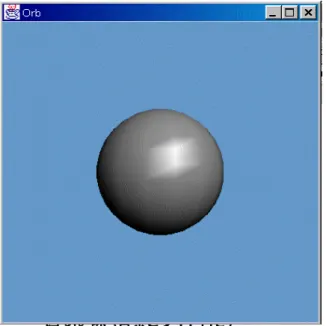
3.9 球(背景とライト付き)

3.5.3 物体から部品を取り出す

Primitive は実際 Group で,コンストラクタで部品(Shape3D ノード)を作り,その子に

追加している.

Primitive オブジェクトに対して getShape(int partid)メソッドを使えば,

その部品を取り出せる.

partid には各 Primitive クラスに定義されている定数を指定する.

Primitive primitive=new Cylinder();  //円柱

Shape3D shape=primitive.getShape(Cylinder.BODY);// 側面を取り出す root.addChild(shape.cloneNode(true));
この取り出された部品ノードは

Primitive ノードの下にすでにぶら下げられているので,

そのままでは

SceneGraph に追加できない.cloneNode(boolean forceDuplicate) メソッ

(22)

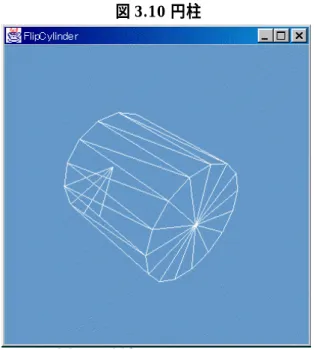
3.10 円柱

3.11 円柱ワイヤーフレーム

3.6 物体の外見

Java3D では様々な物体を作ることができる.また,それらの物体に様々な効果を持た

せて表現することができる.本節ではそれらの方法について紹介する

3.6.1 物体に色を付けるには

3.5.2 で説明した方法で,実際に球を作ってプログラムを実行すると問題が発生する.ま

ず,空間そのものが黒いため,物体そのものに色が付けられていないと,黒い画面となっ

て何も表示されていないように見える.

(実際は表示されている)

.したがって,表示を確

認するためにも,物体に色を付けておく必要がある.Appearance オブジェクトが使用さ

れる.

具体的な色の設定を以下のソースプログラムで示す.

Appearance ap = new Appearance();

sphere.setAppearance( ap );

Material mt = new Material(

new Color3f( 0.0f, 0.4f, 0.0f ),

new Color3f( 0.0f, 0.6f, 0.0f ),

new Color3f( 0.0f, 0.8f, 0.0f ),

new Color3f( 0.0f, 1.0f, 0.0f ),

2.0f );

ap.setMaterial( mt );

(23)

Material mt = new Material()の部分で色を物体の1つのマテリアルとして定義して物体

Appearance オブジェクトにセットしている.それを本体のオブジェクトにセットする.

色について説明する.Color3f( 0.0f, 0.4f, 0.0f )の部分において()内の数値が色を決定して

いると説明した.( )内の 3 個の数値はそれぞれ(赤,緑,青)3 原色組み合わせで構成

されている.最高値はそれぞれ

1.0f であり.三つの数値が 0.0f であれば,黒,1.0f であれ

ば白になる.全て

0.5f であると灰色になる.その他(1.0f,1.0f,0.0f)で黄色,(1.0f,0.0f,1.0f)

で紫(ピンク)(0.0f,0.1f,0.1f)で水色を示す.

3.12 着色された球

3.6.2 半透明な物体の作り方

物 体 を 半 透 明 に す る た め に は Appearance オ ブ ジ ェ ク ト に 対 し て

setTransparencyAttributes(TransparencyAttributes transparencyAttributes) メソッド

TransparencyAttributes オブジェクトを指定する.TransparencyAttributes オブジェ

クトは透明度を指定するオブジェクトである. setTransparency(float transparency) メ

ソッドで透明度を指定する. transparency は 0.0∼1.0 の範囲で 1.0 が完全な透明を示

す. ソースプログラムで説明する

TransparencyAttributes attr=new TransparencyAttributes();

attr.setTransparency(0.5f);

// 半透明

Appearance appearance=new Appearance();

appearance.setTransparencyAttributes(attr);

Primitive primitive=new Sphere(0.5f,appearance);

(24)

attr.setTransparency(0.5f);で半透明のオブジェクトを定義し,その透明度を次の行で設定

している.

Primitive primitive=new Sphere(0.5f,appearance);でその情報を球を定義する

際に組み込んでいる.

3.13 半透明の使用例

3.14 半透明の中心に球を表示させたもの

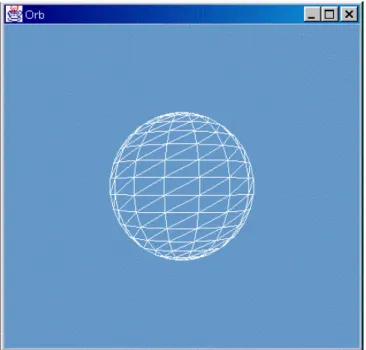
3.5.3 ワイヤーフレームで表示する

ワイヤーフレームとは,(様々な平面ポリゴンでできている)Java3D の立体を構成する

物体を平面の継ぎ目のみで立体を構成するものである.

図 3.12 半透明 1

図 3.13 半透明 2

(25)

物体をワイヤーフレームで表示するためには,Appearance オブジェクトに対して

setPolygonAttributes(PolygonAttributes polygonAttributes)メソッドで

PolygonAttributes オブジェクトを指定する.

PolygonAttributes オブジェクトは レンダリング方式などを指定するオブジェクトであ

る. setPolygonMode(int polygonMode) メソッドの引数に POLYGON_POINT,

POLYGON_LINE,POLYGON_FILL のいずれかの定数を指定して物体の描き方を指定す

る.実際に使用する.

PolygonAttributes attr=new PolygonAttributes();

attr.setPolygonMode(PolygonAttributes.POLYGON_LINE);

Appearance appearance=new Appearance();

appearance.setPolygonAttributes(attr);

Primitive primitive=new Sphere(0.5f,appearance);

考え方は基本的に半透明の時と同じである.

PolygonAttributes attr=new PolygonAttributes();

attr.setPolygonMode(PolygonAttributes.POLYGON_LINE);

でワイヤーフレームの定義と組み込みを行い,

Appearance appearance=new Appearance();

appearance.setPolygonAttributes(attr);

Primitive primitive=new Sphere(0.5f,appearance);

の部分でワイヤーフレームの情報

Appearance オブジェクトを介して球に組み込む.

(26)


 図

3.16 ワイヤーフレームで作られた立体

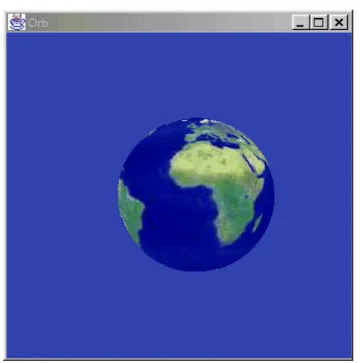
3.6.4 物体にテクスチャを貼る

物体にテクスチャを貼るには Texture オブジェクトを使用する. Appearance オブジェ

クトに対して

setTexture(Texture texture)メソッドで Texture オブジェクトを指定する.

ファイル名で指定した画像ファイルを元に Texture オブジェクトを作る.

また,そのテクスチャーを貼り付ける Shape3D オブジェクトにはテクスチャ座標 を設

定 す る 必 要 が あ る .

Primitive の 場 合 は コ ン ス ト ラ ク タ の primflags に

GENERATE_TEXTURE_COORDS を指定する事で自動的に設定する.

Texture texture=new TextureLoader

("image/texture.gif",component).getTexture();

Appearance appearance=new Appearance();

appearance.setTexture(texture);

Primitive primitive=new Sphere1.0f,

     Sphere.GENERATE_TEXTURE_COORDS,appearance);

Texture texture=new TextureLoader

("image/texture.gif",component).getTexture();の部分でテクスチャオブジェクトを定義し,

同時に表示させる画像ファイルを呼び出す.

Appearance オブジェクトを介して Primitive

オブジェクトにその情報を組み込んでいる.テクスチャを使うことによって物体に,自由

な画像を張り付けることができる.

(27)

3.17 テクスチャを貼った円柱

3.18 テクスチャを貼った球

3.7 物体以外のグラフィックの表現

物体の作り方について紹介してきたが,次にその物体を彩る設定方法について紹介する.

3.7.1 背景の設定

Java3D における背景とは,無限方向にあるものを示すものである.つまり物体のない

空間の設定のことである.背景を設定するには Background オブジェクトを設定する.

SceneGraph に Background オブジェクトをぶら下げる.

Background オブジェクトに色を設定した場合,背景はその色で埋め尽くされる. コンス

ト ラ ク タ

Background(Color3f color) か メ ソ ッ ド setColor(Color3f color) ま た は

(28)

setColor(float 赤, float 緑, float 青)で色を設定する.

背景の設定を含むソースプログラムを以下に示す.

BranchGroup root=new BranchGroup();

Background background = new Background

(new Color3f(0.4f,0.6f,0.8f));

BoundingSphere bounds=new BoundingSphere(

new Point3d(0.0,0.0,0.0),100.0);

background.setApplicationBounds(bounds);

root.addChild(background);

Primitive primitive=new Sphere(0.4f);

root.addChild(primitive);

まず,Background background = new Background

(new Color3f(0.4f,0.6f,0.8f));の部分で背景の定義と色の設定を行う.

BoundingSphere bounds=new BoundingSphere

(new Point3d(0.0,0.0,0.0),100.0);

background.setApplicationBounds(bounds);この部分は背景の適用範囲を設定し(この場

合は(0.0,0.0,0.0)なので原点を中心として半径 100 の範囲),それを,背景の定義に組み込

む.

root.addChild(background);において,背景の設定を BranchGroup オブジェクトにぶら

下げる.

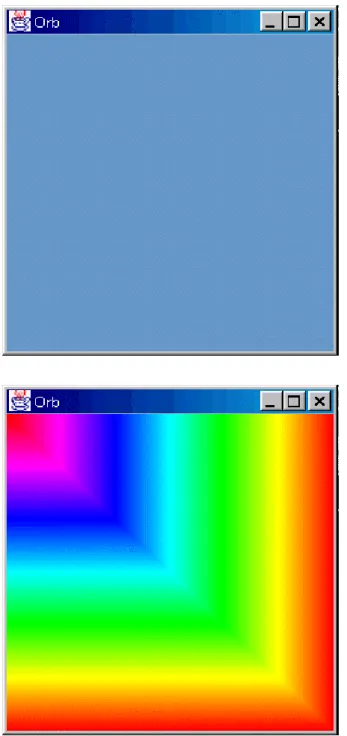
その空間内に,物体を,定義する.このプログラムの場合,空色の背景に色の定義されて

いない黒い球が表示される.

オブジェクトに ImageComponent2D オブジェクトを設定した場合,背景に画像が表示さ

れ る .

コ ン ス ト ラ ク タ Background(ImageComponent2D image) か メ ソ ッ ド

setImage(ImageComponent2D image) を使う.ImageComponent2D オブジェクトはこ

のような場合に使う画像を参照するオブジェクトである.

ImageComponent2D image=new ImageComponent2D(

ImageComponent2D.FORMAT_RGB,someImage);

Background background=new Background(image);

(29)

チャを貼る」で説明したやり方を応用してテクスチャーを定義し,背景に組み込んでいる

TextureLoader bgTexture = new TextureLoader(

"../images/sora.gif", this);

Background background = new Background(

backgroundTexture.getImage());

background.setApplicationBounds(bounds);

(30)

3.20 テクスチャを貼った背景

3.7.2 霧の効果

Java3D では,背景や物体をぼやかす霧の効果が用意されている.

霧,効果を設定するには

Fog オブジェクトを設定する.SceneGraph に Fog オブジェク

トをぶら下げる.

Fog オブジェクトは 実際には Fog クラスのサブクラスをインスタンス化する. Fog ク

ラスのサブクラスには霧のかかり方の違う ExponentialFog, LinearFog の 2 種類が用

意されている.背景同様に

Fog オブジェクトは適用範囲を設定する必要がある.範囲は

Bounds オブジェクトが表現するので,それを setInfluencingBounds(Bounds region)メソ

ッドで設定する.

BoundingSphere bounds=new BoundingSphere(

new Point3d(0.0,0.0,0.0),100.0);

Fog fog=new LinearFog(new Color3f(1.0f,1.0f,1.0f),1.7f,3.0f);

fog.setInfluencingBounds(bounds);

root.addChild(fog);

解説するとこれは,

BoundingSphere bounds=new BoundingSphere(

new Point3d(0.0,0.0,0.0),100.0);で適応範囲を指定する.

Fog fog=new LinearFog(new Color3f(1.0f,1.0f,1.0f),1.7f,3.0f);において霧の定義を行う.

この場合,白い霧をに出現させる.後方の数値

1.7f,3.0f は霧の薄さを表している.

(31)

3.21 霧がかかっていない物体

    図3.22 霧のかかった物体

3.7.3 物体に光を当てる

これまで説明した方法で物体を定義した場合,色の設定をしなければ物体には初期設定

されたときの色となる.そのため色が平坦で立体を出現させているという実感に乏しいも

のである.物体が立体であることを実感できる表現にするには,物体に光を当て,その質

感を表現させたいものである.

このため

Java3d には光源機能が用意されている.

光源は

Light クラスのサブクラスによって表現されている.SceneGraph (BranchGroup

オブジェクトまたは TransformGroup オブジェクトの下) にぶら下げる

BranchGroup root=new BranchGroup();

BoundingSphere bounds=new BoundingSphere(

new Point3d(0.0,0.0,0.0),100.0);

(32)

Light light=new PointLight(

new Color3f(1.0f,0.0f,0.0f),

new Point3f(2.0f,1.0f,1.0f),

new Point3f(1.0f,0.0f,0.0f));

// 点光源

light.setInfluencingBounds(bounds);

root.addChild(light);

この場合は赤い光を座標軸(1.0f,0.0f,0.0f)と(1.0f,0.0f,0.0f)の二点からから当てるという

ものである.

このように,光自体に色を設定することが可能である.特に黒い光は影となる.

light.setInfluencingBounds(bounds);で光源の範囲を指定し,

root.addChild(light);で BranchGroup オブジェクトにぶら下げている.

物体の表面に光源から光を当て質感を表現するには,Material オブジェクトを作り,

setLightingEnable(boolean state) メソッドで光があたるようにし, 物体の Appearence

オブジェクトにその Material オブジェクトを組み込む.

Material material=new Material();

material.setLightingEnable(true);

Appearance appearance=new Appearance();

appearance.setMaterial(material);

Primitive primitive=new Sphere(1.0f,appearance); // 球

root.addChild(primitive);

3.8 視点の設定について

視点を移動させるには ViewPlatform オブジェクトを作り SceneGraph に追加する. そ

ViewPlatform オブジェクトはコンストラクタで直接作るのではなく View オブジェク

トを作り

getViewPlatform()メソッドで取得する.

ViewPlatform オ ブ ジ ェ ク ト は TransformGroup オ ブ ジ ェ ク ト を 間 に 挟 ん で

SceneGraph にぶら下げる.TransformGroup オブジェクトに組み込まれている,

Transform3D オブジェクトで視点の位置を決定する.

SceneGraph のルートオブジェクトとして SimpleUniverse を使った場合の視点移動を説

明する.

SimpleUniverse オブジェクトが作られると自動的に ViewingPlatform オブジェクトが作

ら れ て

SceneGraph に ぶ ら 下 げ ら れ る . ViewingPlatform オ ブ ジ ェ ク ト は

(33)

TransformGroup,ViewPlatform オブジェクトをまとめたものである.

SimpleUniverse オブジェクトの getViewingPlatform()メソッドで ViewingPlatform オ

ブジェクトを取得し,

ViewingPlatform オブジェクトの getViewPlatformTransform() メ

ソッドで TransformGroup を取得する.

Canvas3D canvas=new Canvas3D(null);

SimpleUniverse universe=new SimpleUniverse(canvas);

TransformGroup transform;

Transform3D translation=new Transform3D();

translation.setTranslation(newVector3d(0.0,1.0,0.0));

transform=universe.getViewingPlatform(.getViewPlatformTransform();

transform.setTransform(translation);

translation.setTranslation(newVector3d(0.0,1.0,0.0));の部分で視点を

(0.0,1.0,0.0)に指定し,transform=universe.getViewingPlatform(

).getViewPlatformTransform();で SimpleUniverse でその内容を ViewPlatform で取得し,

その情報を

transform.setTransform(translation);で Transform に組み込んでいる.

3.9 アニメーションについて

3.8 節までは空間と物体を表示させるものであり.実際にウィンドウの中の世界は見る

ものにとって平面的な1枚絵であった.本節ではこの1枚絵が立体であることを実感する

ために,簡単な動きをつけることにする.

Java3D で ア ニ メ ー シ ョ ン の 方 法 と し て Interpolator ク ラ ス が 用 意 さ れ て い る .

Interpolator クラスは必ず Alpha オブジェクトを指定する.Alpha オブジェクト

は時間情報の保持を行うものであり,0.0 から 1.0 の範囲のαの値を持ち時間とともにそ

れを変化させる.

回転運動をする

Interpolator のサブクラスである,RotationInterpolator についてソース

プ ロ グ ラ ム の 例 で 説 明 す る .

RotationInterpolator オ ブ ジ ェ ク ト は α 値 に 応 じ て

TransformGroup の持つ Transform3D オブジェクトに Y 軸を中心とした回転を設定する

ものである.

αが

0.0 時の回転角は 0,1.0 の時は回転角 2πである.

TransformGroup rotation = new TransformGroup();

Root.addChild(rotation);

(34)

rotation.addChild(new ColorCube(0.3));

Alpha alpha = new Alpha();

Interpolator interpolator =

new RotationInterpolator(alpha,rotation);

rotation.addChild( interpolator );

BoundingSphere bounds = new BoundingSphere(

New Point3d(0.0,0.0,0.0),100.0);

interpolator.setSchedulingBounds( bounds );

このプログラムを実行すると,ColorCube が Y 軸を中心に反時計回りで回転する.

TransformGroup rotation = new TransformGroup();

Root.addChild(rotation);

rotation.addChild(new ColorCube(0.3));

において

TransformGroup に図形 ColorCube をぶら下げる.

Interpolator interpolator =

new RotationInterpolator(alpha,rotation);

rotation.addChild( interpolator );

Alpha の情報を取得した RotationInterpolator を TransformGroup にぶら下げている.

BoundingSphere bounds = new BoundingSphere(

New Point3d(0.0,0.0,0.0),100.0);

interpolator.setSchedulingBounds( bounds );

RotationInterpolator の適用範囲を指定している.

3.10 マウスによる物体の操作

これまでは空間を作り,その中に物体を作って物体や空間に対して行うことのできる

様々な処理を紹介してきた,本節ではマウスの操作による物体の位置変更について紹介す

る.

マウスでの操作に応じて物体などの位置を変更するために,MouseBehavior クラスが用

意されている.

MouseBehavior クラスのサブクラスのオブジェクトを生成し,SceneGraph にぶら下げ

て 使 用 す る .

ど の MouseBehavior も コ ン ス ト ラ ク タ ま た は メ ソ ッ ド

setTransformGroup(TransformGroup transformGroup)で TransformGroup オブジェク

トを指定する.マウスの操作に応じてこの TransformGroup が書きかえられる.

(35)

bounds.setRadius( 10.0 );

TransformGroup objtrans = new TransformGroup();

objTrans.setCapability( TransformGroup.

ALLOW_TRANSFORM_WRITE );

objTrans.setCapability( TransformGroup.

ALLOW_TRANSFORM_READ );

root.addChild( objTrans );

BoundingSphere bounds = new BoundingSphere();

Transform.addChild(new ColorCube(0.3));//色つき立方体

まず操作したい図形の設定や範囲を指定しておく.

範囲は Bounds オブジェクトが表現する. それを setSchedulingBounds(Bounds region)

メソッドで設定する. この範囲と視点 (ViewPlatform) が重なった時のみ操作が可能と

なる.

さらに

TransformGroup の設定を書き換えるため TransformGroup には Capability bit

(後述する)

として, ALLOW_TRANSFORM_READ, ALLOW_TRANSFORM_WRITE

を設定する必要がある.これがないと実行時に禁止されたオブジェクトのぶら下げによる

例外が発生する.

3.10.1 回転移動

回転運動を行うには,MouseBehavior クラスのサブクラスの MouseRotate オブジェク

トを使用する.

MouseRotate behavior1 = new MouseRotate( objTrans );

objTrans.addChild( behavior1 );

behavior1.setSchedulingBounds( bounds );

objTrans.addChild( behavior1 );で TransformGroup に MouseRotate をぶら下げ,

behavior1.setSchedulingBounds( bounds );でその範囲を設定する

このソースプログラムを実行すると

BoundingSphere オブジェクトで指定された範囲で

物体が自由に回転することができる.

3.10.2 平面移動

平面移動を行うには,MouseBehavior クラスのサブクラスの MouseTranslate

オブジェクトを使用する.

(36)

MouseTranslate behavior2 = new MouseTranslate( objTrans );

objTrans.addChild( behavior2 );

behavior2.setSchedulingBounds( bounds );

objTrans.addChild( behavior2 );で TransformGroup に MouseTransrate をぶら下げ,

behavior2.setSchedulingBounds( bounds );でその範囲を設定している

このソースプログラムを実行すると

BoundingSphere オブジェクトで指定された範囲で

物体が

X,Y 平面上を自由に移動することができる.

3.23 平面移動

3.10.3 拡大縮小

拡大縮小を行うには,

MouseBehavior クラスのサブクラスの MouseZoom オブジェクト

を使用する.

MouseZoom behavior3 = new MouseZoom( objTrans );

objTrans.addChild( behavior3 );

behavior3.setSchedulingBounds( bounds );

objTrans.addChild( behavior3 ); で TransformGroup に MouseZoom を ぶ ら 下 げ ,

behavior3.setSchedulingBounds( bounds );でその範囲を設定する

このソースプログラムを実行すると

BoundingSphere オブジェクトで指定された範囲で

物体が.

(37)

拡大すると物体は視点であるところを突き抜けその断面を表示することになる.物体の中

は空であり,背景と同じ状態になっている,つまり物体の中身から図形をはかり知ること

はできない.

なお,実際には

3.10.1 から 3.10.3 の方法を同時に定義することができる.しかし 2 個し

かボタンのないマウスでは

1 度に 2 つの機能までしか実行できない.マウスボタンの実行

の割り当ての順番は定義順になっている.

3.24 回転移動

3.11 Capabiility bit について

SceneGraph にオブジェクトをぶら下げた後に,そのオブジェクトの属性を変更しよう

とすると

CapabilityNotSetException が発生する.これは Capability bit を設定していな

いために起こるものである.

例えば

3.10 節で紹介した,マウス操作によって物体を動かすことがそれに当たる.この場

合,視点が変更されるため実行時に例外が発生する.

このような場合のために

Capability bit と呼ばれる SceneGraph の Node 属性変更を許可

するためのフラグを用いる.属性変更は,通常どの属性の変更も許されていないので,

Capability bit をセットする必要がある.

SceneGraph を構成するクラス(SceneGraphObject クラスのサブクラス) に Capability

bit をセットするメソッド setCapability(int bit)がある.この引数の bit には各クラスに用

意されている

ALLOW_で始まる定数を必要な数だけ OR 演算して指定する.

(38)

にぶら下げられたノードやコンパイルされたノードに対して別のノードをぶら下げたり取

り除いたりできるのは BranchGroup ノードのみに制限している.

動的に他のオブジェクトをぶら下げたい場合

BranchGroup オブジェクトの下にそのオブ

ジェクトをぶら下げた後に

SceneGraph に BranchGroup オブジェクトをぶら下げる.

親には Capability bit の ALLOW_CHILDREN_EXTEND をセットする.

root.setCapability(BranchGroup.ALLOW_CHILDREN_EXTEND);

// オブジェクトの追加を許可

root.compile();

BranchGroup newGroup=new BranchGroup();

newGroup.addChild(new ColorCube());// 色付き立方体

root.addChild(newGroup);// 追加できる

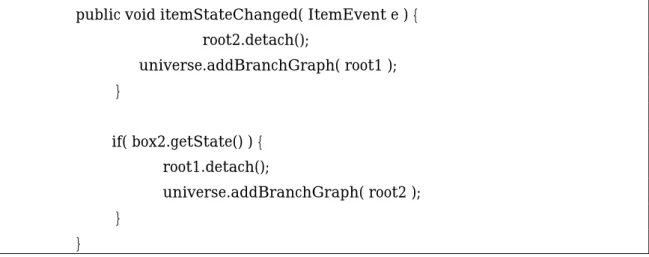
動的にオブジェクトを取り除く方法は,前もってそのオブジェクトを Capability bit の

ALLOW_DETACH をセットした BranchGroup オブジェクトの下にぶら下げておいて,

BranchGroup オブジェクトごと detach() メソッドで取り除く.

root.setCapability( BranchGroup.ALLOW_CHILDREN_EXTEND );

root.compile();

Shape3D shape = new ColorCube( 0.5 ); // newGroup2 を root にぶら下げる

newGroup2.addChild( shape );

root.addChild( newGroup2 ); // newGroup2 を root から取り除く

newGroup2.setCapability( BranchGroup.ALLOW_DETACH );

newGroup2.detach();

このソースプログラムを実行すると

BranchGroup (root)にぶら下がった BranchGroup

(newGroup)に ColorCube がぶら下がるのだが,その後,BranchGroup (newGroup)が

BranchGroup (root)より,取り除かれるために空間に物体は表示されなくなる.

3.12 効率化するためには

ここでは,Java3D の処理を切り替えるなどして効率よく処理できるようにするオブジ

ェクトを紹介する.

3.12.1 SharedGroup クラス

同じ物体(中身が同じ Shape3D オブジェクト)を複数箇所に表示させたい時, Shape3D

(39)

オブジェクトを複製する必要がある.しかし同じオブジェクトを作ることはメモリーを余

分に消費したり処理速度が落ちたりして非効率的である.例えば色を変更したい時に全て

のオブジェクトの色を変更しなければならない.

SharedGroup クラスと Link クラスを使いこれらの無駄をなくすことができる.シーン

グラフでリンクを実現するものである.

Shape3D オ ブ ジ ェ ク ト な ど SceneGraph に 複 数 ぶ ら 下 げ た い オ ブ ジ ェ ク ト を

SharedGroup オブジェクトにぶら下げる.

SharedGroup shared=new SharedGroup();

shared.addChild(new ColorCube());

そして,Link オブジェクトを SceneGraph にぶら下げる.

root.addChild(new Link(shared));

Transform3D transform=new Transform3D();

transform.setTranslation(new Vector3d(1.0,0.0,0.0));

TransformGroup translation=new TransformGroup(transform);

translation.addChild(new Link(shared));

root.addChild(translation);

なお,SharedGroup オブジェクトは SceneGraph にはぶら下げない.

3.12.2 Switch クラス

 図形を切り替えたい,背景を切り替えたい,もしくは高速化のためにといった理由で,

特定のオブジェクトを

SceneGraph から一時的にはずしたりしたい時がある.

しかし,SceneGraph へのオブジェクトの追加や削除自体に時間がかかったり, Java3D

の最適化も適応できなくなるなどの問題点がでてくる.

Java3D には Switch クラスが用意されている.このクラスは Group の 1 つでその下にぶ

ら下げられているオブジェクトの有効/無効を切り替えるものである.

有効/無効にするオブジェクトの指定方法には 2 種類の方法が用意されている.

1 の方法は有効とするオブジェクトをインデックスで指定する方法である. Switch オブ

ジェクトは通常の

Group と同じように扱えるが,setWhichChild(int child)メソッドまた

は,コンストラクタ Switch(int whichChild)で有効にするオブジェクトのインデックスを

指定する.インデックスは

Switch オブジェクトに追加した順に 0,1,2・・・・・と付けら

れる.

(40)

BranchGroup root = new BranchGroup();

Switch selecter=new Switch();//スイッチの定義

selecter.addChild(new Sphere(0.3));

// 球 (0 に指定)

selecter.addChild(new ColorCube(0.3));// 色付き立方体 (1 に設定)

selecter.setWhichChild(0);

// 球を表示させる

root.addChild(selector);

この場合,インデックスで指定されないオブジェクトは無効となる.インデックスには全

てのオブジェクトを有効にする定数

CHILD_ALL や全てのオブジェクトを無効にする定

CHILD_NONE を指定する事もできる.

もう

1 つの方法としてオブジェクトごとに有効/無効を設定する方法がある.上の方法でイ

ンデックスに定数

CHILD_MASK を指定し,setChildMask(BitSet childMask) メソッド

で 有効/無効 を一括設定する.

具体的に,次のソースプログラムのようになる.

BranchGroup root = new BranchGroup();

Switch selecter=new Switch(Switch.CHILD_MASK);

selecter.addChild(new Sphere(0.3));

// 球 (0 に指定)

selecter.addChild(new ColorCube(0.3));//色付き立方体(1 に指定)

BitSet flag=new BitSet(2);

flag.set(0);

//0 を有効に

flag.clear(1);

//1 を無効に

selecter.setChildMask(flag);

root.addChild(selector);//BranchGroup に Switch をぶら下げる.

このソースプログラムを実行すると空間には球が表示されることとなる.

Switch は図形そ

のものを入れ替えたりする場合に威力を発揮する.

3.12.3 OrderedGroup クラス

SceneGraph にぶら下がっている全てのオブジェクトは,自動で最適な順に処理される.

図 3.7 平面を組み合わせた立体
図 3.9 球(背景とライト付き)
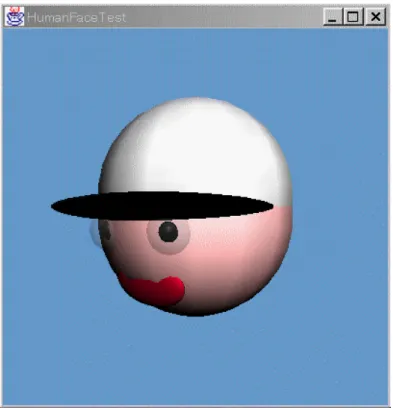
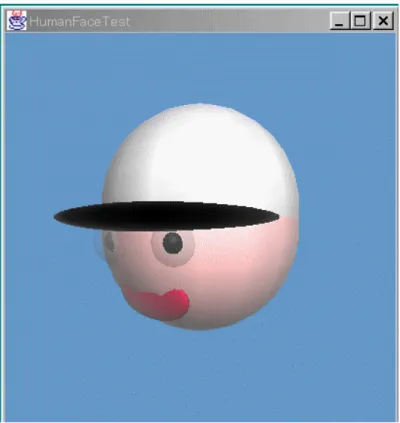
図 3.10 円柱 図 3.11 円柱ワイヤーフレーム 3.6  物体の外見   Java3D では様々な物体を作ることができる.また,それらの物体に様々な効果を持た せて表現することができる.本節ではそれらの方法について紹介する 3.6.1  物体に色を付けるには   3.5.2 で説明した方法で,実際に球を作ってプログラムを実行すると問題が発生する.ま ず,空間そのものが黒いため,物体そのものに色が付けられていないと,黒い画面となっ て何も表示されていないように見える. (実際は表示されている) .した
図 3.15 ワイヤーフレーム
+7

参照

関連したドキュメント

特に 2021 年から 2022 年前半については、2020 年にパンデミック受けての世界全体としてのガス需要減少があり、その反動

1-1 睡眠習慣データの基礎集計 ……… p.4-p.9 1-2 学習習慣データの基礎集計 ……… p.10-p.12 1-3 デジタル機器の活用習慣データの基礎集計………

回転に対応したアプリを表示中に本機の向きを変えると、 が表 示されます。 をタップすると、縦画面/横画面に切り替わりま

本アルゴリズムを、図 5.2.1 に示すメカニカルシールの各種故障モードを再現するために設 定した異常状態模擬試験に対して適用した結果、本書

収益認識会計基準等を適用したため、前連結会計年度の連結貸借対照表において、「流動資産」に表示してい

“〇~□までの数字を表示する”というプログラムを組み、micro:bit

市民的その他のあらゆる分野において、他の 者との平等を基礎として全ての人権及び基本

第20回 4月 知っておきたい働くときの基礎知識① 11名 第21回 5月 知っておきたい働くときの基礎知識② 11名 第22回 6月