U ser's G u i d e
MSS / MSS for SAP HANA
ユーザーズガイド
Copyright/Trademarks
Copyright 2017 Cybertrust Japan Co., Ltd. All rights reserved.
Linux は、Linus Torvalds 氏の米国及びその他の国における、登録商標または商標です。
Intel、Pentium は、Intel Corporation の登録商標または商標です。
SAP、SAP HANA、および SAP のロゴは、ドイツおよびその他の国における SAP AG の商標または登録商標です。
1.MIRACLE System Savior について ...6
1.1概要...6
1.2制限事項...8
1.3利用方法...9
2.MIRACLE System Savior の起動 ...10
2.1初期設定...10
2.2MIRACLE System Saviorの開始...13
3. バックアップデータの保存場所の指定 ...14
3.1ローカルディスクを利用する場合...14
3.2ネットワークの設定...17
3.3Windows 共有を利用する場合...21
3.4NFSサーバを利用する場合...23
4.MIRACLE System Savior によるバックアップ ...26
4.1バックアップモードの選択...26
4.2ディスクのバックアップ...27
4.3パーティションのバックアップ...31
5.MIRACLE System Savior によるリストア ...36
5.1リストアモードの選択...36
5.2ディスクのリストア...37
5.3パーティションのリストア...41
6. リカバリメディアの作成 ...46
6.1MIRACLE System Saviorの再開始とリカバリメディア作成モードの選択...46
6.2リカバリメディアを作成するバックアップデータの選択...48
6.3デバイスの選択...49
6.4MIRACLE System Saviorの終了...51
7. ログの収集 ...54
7.1バックアップデータからのログの収集...54
7.2手動によるログの収集...57
8. さらに進んだ使い方 ...62
8.1コマンドラインモードの操作...62
8.2ネットワークの再設定...63
8.3バックアップしたイメージからの一部ファイルの取り出し...64
9. 技術情報 ...66
1. MIRACLE System Savior について
1.1 概要
MIRACLE System Savior (ミラクル・システムセイバー、MSS) は、ディスクあるいはパーティションのバック アップ/リストアを行うシステムバックアップツールです。
● バックアップ対象に影響を及ぼさない、オフラインバックアップ/リストア(Live CD から起動)
● バックアップ対象の範囲が広い 、マルチプラットフォーム対応
● システムオペレータに優しい、シンプルな操作画面
MIRACLE System Savior には、以下の 2 種類のソフトウェアがあります。
● MIRACLE System Savior
● MIRACLE System Savior for SAP HANA
MIRACLE System Savior は、Linux、Windows、仮想環境をサポートします。
MIRACLE System Savior for SAP HANA は、MIRACLE System Savior と同じ機能をサポートします。さら に、データベース SAP HANA をサポートします。
MIRACLE System Savior 及び Miracle System Savior のバックアップ対象、サポート範囲(対応 OS、対応 ストレージインターフェース、リカバリ対応メディア他)の最新情報は、以下のサイトをご確認ください。
https://www.miraclelinux.com/product-service/mss/environment
次章以下では、MIRACLE System Savior と MIRACLE System Savior と共通の操作手順について説明し ます。
1.2 制限事項
● バックアップイメージのコピー先のディスクまたはパーティションはコピー元のディスクまたはパーティショ ンよりも大きなサイズのものを用いてください。
● 現バージョンでは差分 / 増分バックアップには対応しておりません。
● 現バージョンではオンラインのバックアップ / リストアには対応しておりません。
● 現バージョンではソフトウェア RAID には対応しておりません。
● MIRACLE System Savior で認識できるハードディスクディスクの最大数は kernel で扱うことのできる ハードディスクの最大数の制限に従います。
1.3 利用方法
MIRACLE System Savior は、次の手順でバックアップ / リストア / リカバリメディア作成を行います。
1. CD から MIRACLE System Savior をブート 2. 言語環境の設定
3. バックアップデータの保存場所の設定
4. ネットワークの設定 (イメージの保存場所が Windows 共有、NFS サーバの場合)
5. Windows 共有、NFS サーバの設定 (イメージの保存場所が Windows 共有、NFS サーバの場合) 6. バックアップ / リストア / リカバリメディア作成の実行
バックアップ / リストア / リカバリメディア作成共に 1.- 5. までの手順は共通です。バックアップ / リストア / リ カバリメディア作成共通の手順については第2章から第3章を、バックアップについては第4章、リストアについ ては第5章を、リカバリメディア作成については第6章をご覧ください。
* 注意リカバリメディア作成を行う場合は、事前にバックアップデータの作成が必要です。
2. MIRACLE System Savior の起動
2.1 初期設定
(1)起動モードの選択
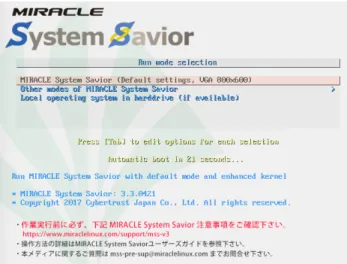
MIRACLE System Savior をブートさせると次の画面 (図2-1) が表示されます。
表2-1 選択可能な起動モード一覧
MIRACLE System Savior (Default settings, VGA 800x600) デフォルトの起動モード (800×600) Other modes of MIRACLE System Savior デフォルト以外の起動オプションの選択 Local operating system in harddrive (if available) ハードディスク内の OS を起動
最初のモードはデフォルトのモードで、800×600 のフレームバッファで起動します。
”Other modes of MIRACLE System Savior” を選択した場合、デフォルト以外の起動モードを選択すること ができます (図2-2)。
図2-1 起動モードの選択
表2-2 デフォルト以外での起動モードの選択一覧
MIRACLE System Savior (Default settings, VGA 640x480) デフォルトの起動モード (640×480) MIRACLE System Savior (Safe graphic settings,
vga=normal) フレームバッファ不使用モード
MIRACLE System Savior (Failsafe mode) フェールセーフモード
最初のオプションはデフォルトの起動モードで、640x480 のフレームバッファを選択することができます。
“MIRACLE System Savior (Safe graphic settings, vga=normal)” は日本語環境が必要ない場合、もしく はフレームバッファでの表示に問題がある場合、このモードを選択してください。このモードではバックアップや リストア作業は英語環境で行われます。
”MIRACLE System Savior (Failsafe mode)” は使用しているマシンでカーネルが ACPI をサポートしていな い等の問題があってブートしない場合、このモードを選択してください。
起動モードを選択し、[Tab] キーを押すとメニューの下に起動オプションが表示され、起動オプションを変更す ることができます (上級者向け)。オプションの編集を終え、起動するには [Enter] キーを押します。元に戻る場 合は [Esc] キーを押してください。
(2)言語の選択
MIRACLE System Savior がブートすると、言語選択の画面が表示されます (図2-3)。
図2-2 他の選択可能な起動モード
日本語の場合は “ja_JP.UTF-8 Japanese | 日本語” を、英語の場合は ”en_US.UTF-8 English” を選択し てください。選択が終わりましたら <OK> を選択し、[Enter] キーを押してください。
(3)キーボードの選択
次にキーボードを選択します (図2-4)。日本語の場合は ”jp106 日本語” を、英語の場合は “us 英語(アメリ カ合衆国)” を選択します。選択が終わりましたら <了解> を選択し、[Enter] キーを押してください。
図2-3 言語選択画面
2.2 MIRACLE System Savior の開始
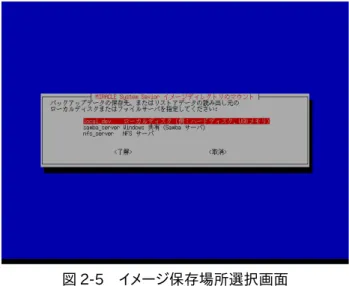
MIRACLE System Savior が開始すると、次の画面が表示されます (図2-5)。
イメージ(バックアップデータのファイルをおくディレクトリ)の保存場所として、3種類のデバイス、ローカルディ スク、Windows 共有、NFS サーバから選択します。
表2-3 イメージの保存場所
local_dev ローカルディスク ローカルディスク (ハードディスク、USBドライブ) に、バックアップデータを書 き込みます。あるいは保存したバックアップデータを読み出します。
samba_server Windows 共有
(Samba サーバ) Windows 共有 (Samba サーバ) にバックアップデータを書き込みます。ある いは保存したバックアップデータを読み出します。
nfs_server NFS サーバ NFS サーバにバックアップデータを書き込みます。あるいは保存したバック アップデータを読み出します。
MIRACLE System Savior は、選択したデバイスをマウントします。バックアップの際にマウント先のデバイスに バックアップデータをファイルとして保存します。リストアの際に、ファイルとしてマウント先のデバイスから読み 出します。
次章以下で、バックアップデータの保存場所 / 読み出し場所、ネットワークの設定手順について、詳細に説明し ます。
図2-5 イメージ保存場所選択画面
3. バックアップデータの保存場所の指定
バックアップまたはリストアを行う際に、バックアップデータの保存場所によって手順が異なります。
ローカルディスクの場合は 3.1 を、Windows 共有の場合は 3.3を、NFS サーバの場合は3.4をご覧くださ い。ファイルサーバ及びネットワークの設定は、Windows 共有と NFS サーバで共通です。3.2 をご覧ください。
3章までバックアップ、リストアとリカバリメディア作成の手順が共通となっています。
4章以下で異なる手順について説明します。バックアップを行う場合は第 4章の「MIRACLE System Savior によるバックアップ」を、リストアを行う場合は第 5章の「MIRACLE System Savior によるリストア」を、リカバリ メディアを作成する場合は第 6章の「リカバリメディアの作成」をそれぞれご覧ください。
3.1 ローカルディスクを利用する場合
(1)USB デバイスの挿入
ローカルディスクを選択すると、次の画面が表示されます。
USBデバイスをまだシステムに挿入していない場合は、ローカルディスクを選択した後にすぐUSBデバイスを 挿入してください。挿入後 5 秒待ってから [Enter] キーを押すと USBデバイスを認識し、マウントします。
図 3-1 USB デバイスの挿入
(2)パーティションの選択
ディスク内のパーティションの一覧が表示されますので (図 3-2)、バックアップデータの保存先のパーティショ ンを選択します。パーティション名は Linux のデバイス名で表示されます。
* MIRACLE System Savior でのデバイス名
パーティション名は IDE、SCSI、SATA 、USB 接続のデバイスの場合、1番目のハー ドディスクの先頭のパーティションが sda1、2番目のパーティションが sda2 になり ます。
* 注意バックアップ / リストア対象のパーティションをここでマウントしないようにしてくださ い。
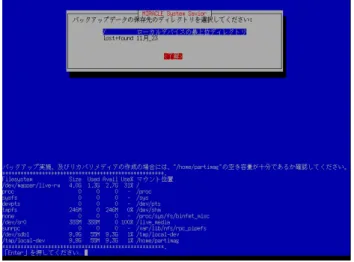
(3)ディレクトリの選択
次にバックアップデータ保存用のディレクトリの場所を尋ねられますので、ディレクトリ名を入力してください。
ディレクトリ名を入力すると選択したパーティションがマウントされます。
図 3-2 ローカルディスクのパーティション
マウントに成功すると、ファイルシステムディスク使用量が表示され、『「Enter」を押してください...』というメッ セージが表示されます(図 3-4)。
図 3-3 ディレクトリ選択画面
図 3-4 マウント成功画面
3.2 ネットワークの設定
Windows 共有、NFS サーバを利用する場合、ネットワークの設定が必要になります。Windows 共有あるいは NFS サーバを選択し、ネットワークカードがマシンに存在する場合、図 3-5が表示されます。
ネットワークを設定するネットワークデバイス (eth0, eth1...) を選択してください。
ネットワークが複数枚ある場合は使用するネットワークデバイスを選択してください。
ネットワークの状況に合わせて DHCP を使用するか固定 IP アドレスを使用するかを選択します(図 3-6)。
図 3-5 ネットワークデバイスの選択
表 3-1 ネットワーク選択
dhcp DHCPブロードキャスト DHCP で IP アドレスを配布している場合はこちらを選 択してください。
static 固定 IP アドレスを使用 固定 IP を使用する場合はこちらを選択してください。
● dhcp
DHCP を選択した場合は、自動的に DHCP サーバから IP アドレスが割り当てられます。
● 固定 IP アドレス
固定 IP アドレスを利用したい場合は、IP アドレスを入力します (例: 192.168.120.1)。
図 3-6 ネットワークの選択
ネットマスク (例: 255.255.255.0)、デフォルトゲートウェイ (例: 192.168.120.254)、DNS サーバ (例:
192.168.120.254) を順に入力します。
確認画面が表示されますので、ネットワークの設定が正しい場合は <はい> を、正しくない場合は <いいえ> を 選択してください。
図 3-7 IP アドレスの入力
図 3-8 ネットワーク設定の確認
<いいえ> を選択した場合、ネットワークの再設定を行うことができます。再度設定するか尋ねられますので、 <
はい> を選択すると再びネットワークの設定に戻ります。ここで <いいえ> を選択した場合、プログラムを終了し ます。
図 3-9 ネットワークの再設定
3.3 Windows 共有を利用する場合
3.2 のネットワーク設定を行いますと、Windows 共有 (Samba サーバ) の設定に移ります。
(1)Windows 共有の設定
Windows 共有のアドレス (例: 192.168.120.254) または FQDN (例: hostname.domainname) を入力 します。
(2)ドメイン名、アカウントとパスワードの入力
Windows 共有のドメイン (例: WORKGROUP) を入力します。ワークグループ構成の場合は空のままで構い ません。ドメインを入力したら、Windows 共有に書き込み権限があるアカウント名を入力します。Windows 共 有で公開しているディレクトリを入力すると次にパスワードを尋ねられますので、パスワードを入力してください。
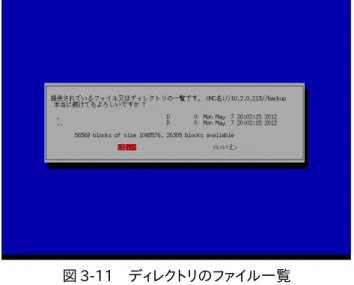
Windows 共有のマウントに成功すると、マウントしたディレクトリのファイルの一覧が表示されます。
図 3-10 Windows 共有設定画面
「本当に続けてもよろしいですか?」というメッセージが表示されますので、続ける場合は <はい> を選択してく ださい。
『「Enter」を押してください...』というメッセージが表示されます。
図 3-12 マウント成功画面 図 3-11 ディレクトリのファイル一覧
3.4 NFS サーバを利用する場合
3.2 のネットワーク設定を行いますと、次は NFS サーバの設定に移ります。
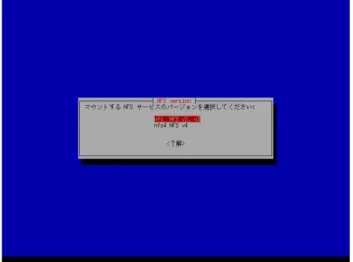
(1)NFS のバージョン選択
まずNFS のバージョンを NFS v2, v3 または NFS v4から選択します。
(2)NFSサーバの設定
次に NFS サーバの IP アドレス (例: 192.168.120.254) または FQDN (Full Qualified Domain Name, 例: hostname.domainname) を入力します。
図 3-13 NFS バージョン選択画面
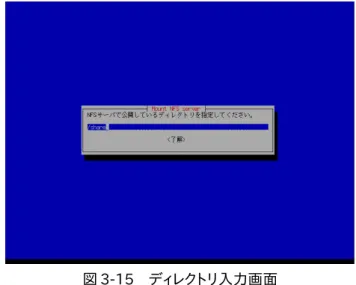
(3)ディレクトリの入力
バックアップデータを保存するディレクトリを入力します (例: /home/partimag)。
図 3-14 NFS サーバ設定画面
図 3-15 ディレクトリ入力画面
* 注意
バックアップ、及びリカバリメディア作成の場合は “/home/partimag” の空き容 量が十分であるか確認してください。
図 3-16 マウント成功画面
4. MIRACLE System Savior によるバックアップ
4.1 バックアップモードの選択
次の画面が表示されますので、ここでバックアップのモードを選択します。
表 4-1 バックアップモードの選択
Savedisk ディスク単位でのバックアップを実行 ローカルディスク全体のバックアップデータを保存しま す
Saveparts パーティション単位でのバックアップを実行 ローカルのパーティションのバックアップデータを保存 します
画面のリストの savedisk, saveparts 以外のモードはバックアップを行う場合には選択しないでください。
図 4-1 バックアップモードの選択
4.2 ディスクのバックアップ
(1)イメージの保存名
イメージの保存名を入力してください 。入力しない場合は “<年-月-日-時>.img”という形式にあわせて、それ ぞれのディレクトリに保存されます。
* 注意イメージの保存名は最長 255 文字までです。
イメージ名に使用できる文字はアルファベット、数字、アンダーバー “_”、 ハイフン
”-”、ドット “.” が使用できます。
ただし “0-9”, “a”, “b”, “-b”, “single”, “s”, “.”, “-” などのイメージ名は使用 することができません。
また “.”, “-” から始まるイメージ名も使用できません。
(2)バックアップを行うディスクの選択
バックアップを実行するディスクを選択してください。
ディスク名は Linux でのデバイス名で表示されます。複数のディスクがある場合はスペースキーを押して選択 してください。項目が選択されると星印 (*) が表示されます。
図 4-2 イメージ保存名入力画面
* MIRACLE System Savior でのデバイス名
ハードディスク名は IDE、SCSI、SATA 、USB 接続のデバイスの場合、1番目の ハードディスクが sda、2番目のハードディスクが sdb になります。
選択が終わりましたら [Enter] キーを押して次へ進みます。
(3)確認
確認メッセージが表示されますので、続ける場合は ”y” を、キャンセルしたい場合は ”n” を選択します。
図 4-3 ディスク選択画面
バックアップは時間がかかります。しばらくお待ちください。
(4)バックアップ完了
バックアップが完了すると、MIRACLE System Savior を終了するための指示が表示されます。
図 4-4 確認画面
図 4-5 バックアップ完了画面
終了画面が表示されますので、シャットダウンしたい場合は「電源OFF」を、再起動したい場合は「再起動」を、
再び MIRACLE System Savior を利用する場合は「最初からやり直す」を選択してください。
「電源OFF」や「再起動」を選択した場合、”Please remove the disc, close the tray (if any) and press ENTER to continue: “ というメッセージが表示されますので、MIRACLE System Savior の CD を CD トレ イから取り出し、CD トレイを閉じてから [Enter] キーを押して下さい。
(5)ログ
バックアップのログはイメージを保存したディレクトリの中に保存されます。”<年-月-日-時-img>” ディレクト リ内に “saving-<パーティション名>-年月日時分” というファイル名でログが生成されます。
生成したログファイルを参照することで、バックアップの状態を確認できます。 デバイス毎に、successfully を含 むメッセージの有無で確認できます。
(...)
Block size: 1024 Byte Used block : 11112 Total block 104388 Syncing... OK!
Partclone successfully cloned the device (/dev/sda1) to the image (-)
*****************************************************.
Finished saving /dev/sda1 as /home/partimag/2012-05-07-14-img/sda1.ext3- ptcl-img.gz
図 4-6 終了画面
4.3 パーティションのバックアップ
(1)イメージの保存名
イメージの保存名を入力してください 。入力しない場合は “<年-月-日-時>.img”という形式にあわせて、それ ぞれのディレクトリに保存されます。
* 注意イメージの保存名は最長 255 文字までです。
イメージ名に使用できる文字はアルファベット、数字、アンダーバー “_”、ハイフン
”-”、ドット “.” が使用できます。
ただし “0-9”, “a”, “b”, “-b”, “single”, “s”, “.”, “-” などのイメージ名は使用 することができません。
また “.”, “-” から始まるイメージ名も使用できません。
(2)バックアップを行うパーティションの選択
バックアップを行うパーティションを選択してください。パーティション名は Linux のデバイス名で表示されます。
複数のパーティションがある場合はスペースキーを押して選択してください。項目が選択されると星印 (*) が表 示されます。
図 4-7 イメージの保存名入力画面
* MIRACLE System Savior でのデバイス名
パーティション名は IDE、SCSI、SATA 、USB 接続のデバイスの場合、1番目の ハードディスクの先頭のパーティションが sda1、2番目のパーティションが sda2 に なります。
選択が終わりましたら [Enter] キーを押して次へ進みます。
(3)確認
確認メッセージが表示されますので、続ける場合は “y” を、キャンセルしたい場合は ”n” を選択します。バック アップは時間がかかります。しばらくお待ちください。
図 4-8 パーティション選択画面
(4)バックアップ完了
バックアップが完了すると、MIRACLE System Savior を終了するための指示が表示されます。
[Enter] キーを押して先に進みます。
図 4-9 確認画面
図 4-10 バックアップ完了画面
この例では、“Partclone successfully cloned the device (/dev/sda1) to the image (-)”というメッセージ が存在することに基づいて、/dev/sda1 というデバイスについてバックアップの完了を確認できます。
「電源OFF」や「再起動」を選択した場合、”Please remove the disc, close the tray (if any) and press ENTER to continue: “ というメッセージが表示されますので、MIRACLE System Savior の CD を CD トレ イから取り出し、CD トレイを閉じてから [Enter] キーを押して下さい。
(5)ログ
バックアップのログはイメージを保存したディレクトリの中に保存されます。”<年-月-日-時-img>” ディレクト リ内に “saving-<パーティション名>-年月日時分” というファイル名でログが生成されます。
生成したログファイルを参照することで、バックアップの状態を確認できます。 デバイス毎に、successfully を含 むメッセージの有無で確認できます。
(...)
Block size: 1024 Byte Used block : 11112 Total block 104388 Syncing... OK!
Partclone successfully cloned the device (/dev/sda1) to the image (-)
*****************************************************.
図 4-11 終了画面
この例では、“Partclone successfully cloned the device (/dev/sda1) to the image (-)”というメッセージ が存在することに基づいて、/dev/sda1 というデバイスについてバックアップの完了を確認できます。
5. MIRACLE System Savior によるリストア
5.1 リストアモードの選択
次の画面が表示されますので、ここでリストアのモードを選択します。
表 5-1 リストアモードの選択
restoredisk ディスク単位でのリストアを実行 保存したローカルディスク全体のバックアップデータを リストアします。
restoreparts パーティション単位でのリストアを実行 保存したローカルパーティションのバックアップデータ をリストアします。
restoredisk, restoreparts 以外のモードはリストアを行う場合は選択しないでください。
* 注意
リストアを実行した場合、ディスク/パーティションの全データを上書きします。リス トア前にリストア先の重要なファイルを別途バックアップすることをおすすめします。
図 5-1 リストアモード選択画面
5.2 ディスクのリストア
(1)リストアするバックアップデータの選択
バックアップデータの一覧が表示されますのでリストアするバックアップデータを選択してください(図 5-2)。
* 注意マウント先にバックアップしたイメージが存在しないと、”No disk or partitions image directory is found in /home/partimag! ” というメッセージが表示され、
終了してしまうことがあります。
バックアップイメージを MIRACLE System Savior バージョン 1 で作成し、その バックアップイメージをバージョン2 以降でリストアする場合、バックアップイメージ のデバイス名変換が必要な場合があります。その場合、詳細はサポートまでお問い 合わせください。
(2)コピー先ディスクの選択
ディスクの一覧が表示されますのでバックアップデータのコピー先のディスクを選択してください。ディスク名は Linux でのデバイス名で表示されます。複数のディスクがある場合はスペースキーで選択してください。複数の ディスクが存在する場合、項目が選択されると星印 (*) が表示されます。
図 5-2 イメージの選択
* 注意
コピー先のハードディスクの既存データは上書きされます。ディスクを誤って上書き しないように注意してください。
* MIRACLE System Savior でのデバイス名
ハードディスクのデバイス名は IDE、SCSI、SATA 、USB 接続のデバイスの場合、1 番目のハードディスクが sda、2番目のハードディスクが sdb になります。
選択が終わりましたら、[Enter] キーを押して次へ進みます。
(3)確認
確認メッセージが表示されますので、続ける場合は ”y” を、キャンセルしたい場合は ”n” を選択します。リスト アは時間がかかります。しばらくお待ちください。
図 5-3 ディスクの選択
(4)リストア完了
リストアが完了すると、MIRACLE System Savior を終了するための指示が表示されます(図 5-5)。
[Enter] キーを押して先に進みます。
終了画面が表示されますので、シャットダウンしたい場合は「電源OFF」を、再起動したい場合は「再起動」を、
図 5-4 確認画面
図 5-5 終了画面
「電源OFF」や「再起動」を選択した場合、”Please remove the disc, close the tray (if any) and press ENTER to continue: “ というメッセージが表示されますので、MIRACLE System Savior の CD を CD トレ イから取り出し、CD トレイを閉じてから [Enter] キーを押して下さい。
(5)ログ
リストアのログはイメージを保存したディレクトリの中に保存されます。”<年-月-日-時-img>” ディレクトリ内 に “restoring-<パーティション名>-年月日時分” というファイル名でログが生成されます。
生成したログファイルを参照することで、リストアの状態を確認できます。 デバイス毎に、successfully を含む メッセージの有無で確認できます。
(…)Free Space: 95.5 MB Block size: 1024 Byte Used block : 11112 Syncing... OK!
Partclone successfully restored the image (-) to the device (/dev/sda1)
>>> Time elapsed: 6.75 secs (~ .112 mins)
Finished unicast restoring image 2012-05-07-14-img to /dev/sda1.
この例では “Partclone successfully restored the image (-) to the device” というが存在することに基づ 図 5-6 リストア完了画面
5.3 パーティションのリストア
(1)リストアするバックアップデータの選択
バックアップデータの一覧が表示されますのでリストアするバックアップデータを選択してください。
* 注意マウント先にバックアップしたイメージが存在しないと、”No disk or partitions image directory is found in /home/partimag!” というメッセージが表示され、
終了してしまうことがあります。
バックアップイメージを MIRACLE System Savior バージョン 1 で作成し、その バックアップイメージをバージョン 2 以降でリストアする場合、バックアップイメージ のデバイス名変換が必要な場合があります。その場合、詳細はサポートまでお問い 合わせください。
(2)リストア先パーティションの選択
パーティションの一覧が表示されますのでバックアップデータのリストア先のパーティションを選択してください
(図 5-8)。パーティション名は Linux でのデバイス名で表示されます。複数のパーティションがある場合はス ペースキーで選択してください。項目が選択されると星印 (*) が表示されます。
選択が終わりましたら [Enter] キーを押して次へ進みます。
図 5-7 イメージ選択画面
* 注意コピー先のパーティションは上書きされます。パーティションが誤って上書きされな いよう注意してください。
* MIRACLE System Savior でのデバイス名
パーティション名は IDE、SCSI、SATA 、USB 接続のデバイスの場合、1番目の ハードディスクの先頭のパーティションが sda1、2番目のパーティションが sda2 に なります。
(3)確認
確認メッセージが表示されますので、続ける場合は ”y” を、キャンセルしたい場合は ”n” を選択します。リス トアは時間がかかります。しばらくお待ちください。
図 5-8 パーティション選択画面
(4)リストアの完了
リストアが完了すると、MIRACLE System Savior を終了するための指示が表示されます。
[Enter] キーを押して先に進みます。
図 5-10 リストア完了画面 図 5-9 確認画面
シャットダウンしたい場合は「電源OFF」を、再起動したい場合は「再起動」を、再び MIRACLE System Savior を利用する場合は 「最初からやり直す」を選択してください。
「電源OFF」や「再起動」を選択した場合、”Please remove the disc, close the tray (if any) and press ENTER to continue: “ というメッセージが表示されますので、MIRACLE System Savior の CD を CD トレ イから取り出し、CD トレイを閉じてから [Enter] キーを押して下さい。
(5)ログ
リストアのログはイメージを保存したディレクトリの中に保存されます。”<年-月-日-時-img>” ディレクトリ内に
“restoring-<パーティション名>-年月日時分” というファイル名でログが生成されます。
生成したログファイルを参照することで、リストアの状態を確認できます。 デバイス毎に、successfully を含む メッセージの有無で確認できます。
(…)Free Space: 95.5 MB Block size: 1024 Byte Used block : 11112 Syncing... OK!
Partclone successfully restored the image (-) to the device (/dev/sda1)
>>> Time elapsed: 6.75 secs (~ .112 mins)
Finished unicast restoring image 2012-05-07-14-img to /dev/sda1.
図 5-11 終了画面
この例では “Partclone successfully restored the image (-) to the device” というメッセージをが存在す ることに基づいて、/dev/sda1 というデバイスについてリストアの完了を確認できます。
6. リカバリメディアの作成
6章では MIRACLE System Savior のリカバリメディアの作成方法について説明します。
リカバリメディアを作成する前に、事前にバックアップデータを作成する必要があります(バックアップデータの 作成方法は第 4章を参照)。
リカバリメディア作成モードを選択する前に、あらかじめバックアップデータを含んだローカルディスク、
Windows 共有、NFS サーバをマウントしておいて下さい。
6.1 MIRACLE System Savior の再開始とリカバリメディア 作成モードの選択
まずMIRACLE System Savior でバックアップを実行します。
バックアップ後の終了メニューで [最初からやり直す] を選択し、再び MIRACLE System Savior を開始します。
バックアップ時の手順と同様に、さきほど取得したバックアップイメージの格納先をマウントします。
図 6-1 バックアップ終了画面
MIRACLE System Savior を新たに起動 / 再起動した場合も、バックアップ時の手順と同様にバックアップ データの格納先をマウントします。
モード選択画面で、中央の ”convertbootable” を選択します。
図 6-2 ディレクトリのマウント画面
図 6-3 リカバリメディア作成モード選択画面
6.2 リカバリメディアを作成するバックアップデータの選択
バックアップデータのリストが表示されますので、リカバリメディアを作成するバックアップデータを選択します。
* 注意:
リカバリメディアのバックアップイメージを MIRACLE System Savior バージョン 1 で作成し、バージョン 2 以降でリカバリディスクを作成する場合、バックアップイメー ジのデバイス名変換が必要な場合があります。その場合、詳細はサポートまでお問 い合わせください。
図 6-4 バックアップイメージ選択画面
6.3 デバイスの選択
リカバリ CD/DVD 使用時にリカバリするデバイスを指定してください。(例: sda)
* MIRACLE System Savior でのデバイス名
ハードディスクのデバイス名は IDE、SCSI、SATA 、USB 接続のデバイスの場合、1 番目のハードディスクが sda、2番目のハードディスクが sdb になります。
「リカバリー CD / DVD 用の ISO ファイルは次のディレクトリに保存されます: /home/partimag」というメッ セージが表示されますので、 [Enter] を押して続けてください。
CD の作成可能なサイズよりもイメージが大きい場合、「CD ディスクに納めるにはコピー先 ISO ファイルがが 大きすぎます。本当に続けてもよろしいですか」と尋ねられますので、”y” か “n” で入力してください。
リカバリディスクの作成には時間がかかります。少々お待ちください。
図 6-5 デバイス選択画面
図 6-6 リカバリメディア作成完了画面
6.4 MIRACLE System Savior の終了
リカバリディスクが作成されますと、「この ISO ファイルを CD /DVD に焼いて使用して下さい。 :
MIRACLE_System_Savior-<MSS のバージョン>-<年>-<月>-<日>-img.iso」というメッセージが表示されま すのでこのファイルを MIRACLE System Savior の終了後に物理メディアに書き込んでください。
MIRACLE System Savior を終了するための指示が表示されていますので、[Enter] キーを押して先に進みま す。
終了画面が表示されますので、シャットダウンしたい場合は「電源OFF」を、再起動したい場合は「再起動」を、
再び MIRACLE System Savior を利用する場合は「最初からやり直す」を選択してください。
「電源OFF」や「再起動」を選択した場合、”Please remove the disc, close the tray (if any) and press ENTER to continue: “ というメッセージが表示されますので、MIRACLE System Savior の CD を CD トレ イから取り出し、CD トレイを閉じてから [Enter] キーを押して下さい。
図 6-7 終了画面
6.5 リカバリメディアの書き込み
作成された ISO イメージを一般の CD / DVD 書き込みソフトウェアなどを用いて物理メディアに書き込んでく ださい。作成された ISO イメージの大きさによって、適切なメディアを選択してください。
リカバリイメージ対応メディアの種別は、以下の Web サイトをご覧ください。
https://www.miraclelinux.com/product-service/mss/environment
6.6 リカバリメディアからのリカバリ
リカバリメディアを利用してリカバリを行う際には、リカバリメディアを挿入後にマシンを起動してください。
MIRACLE System Savior の起動後、最終確認の画面が表示されます。”y” を選択するとリカバリが開始され ます。
図 6-8 リカバリメディア実行画面
7. ログの収集
この章ではサポートでログが必要になった場合のために、ログの収集方法を説明します。
MIRACLE System Savior のメニュー画面から取得する方法は、7.1 をご覧ください。別途、コマンドラインによ る取得する方法は、7.2 をご覧ください。
7.1 バックアップデータからのログの収集
MIRACLE System Savior の “collectlogs” モードを用いてログを収集します。
バックアップの際に取得したデータからログを抜き出すため、事前にバックアップが実行されている必要があり ます。
ログの収集モードを選択する前に、あらかじめバックアップデータを含んだローカルディスク、Windows 共有、
NFS サーバをマウントしておいて下さい。
(1)モード選択
次の画面が表示されますので、メニューの一番下の “collectlogs” を選択します。
(2)バックアップデータの選択
ログを取得するバックアップデータのイメージを選択して下さい。
(3)ログの収集完了
ログはバックアップデータと同じディレクトリに “mlmssinfo-localhost-<年><月><日><秒>.tar.bz2” とい う名前で保存されます。
ログの収集が完了すると、MIRACLE System Savior を終了するための指示が表示されます。
図7-2 バックアップデータ選択画面
[Enter] キーを押して先に進みます。
終了画面が表示されますので、シャットダウンしたい場合は「電源OFF」を、再起動したい場合は「再起動」を、
図7-4 終了画面 図7-3 ログの取得終了画面
7.2 手動によるログの収集
MIRACLE System Savior によるログの収集の他に、手動でログを収集する方法があります。以下の保存場 所からコピー、もしくは mlmssinfo コマンドを実行してください。
コマンドラインモードの操作に関しては第8章をご覧ください。
(1)MIRACLE System Savior のログの保存場所
MIRACLE System Savior はバックアップ / リストア実行中にログをマウント先のディスクのイメージ保存ディ レクトリに保存しています。ログはデフォルトの場合 ”<年-月-日-時-img>” ディレクトリに置かれており、
“saving-<パーティション名>-<年月日時分>” あるいは “restoring-<パーティション名>-<年月日時分>” と いうファイル名で保存されています。ユーザが任意の名前を付けた場合には、マウント先の任意の名前のディ レクトリに保存されています。
(2)ログの見方
バックアップのログファイルを例にして MIRACLE System Savior で出力されるログの内容について、以下説 明します。
例: 2017-01-17-15-img/saving-sda1-201701171604
###########################################
### MIRACLE System Savior 3.2.0403-hana ###
###########################################
(...)
Disk /dev/sda: 42.9 GB, 42949672960 bytes, 83886080 sectors Units = sectors of 1 * 512 = 512 bytes
Sector size (logical/physical): 512 bytes / 512 bytes I/O size (minimum/optimal): 512 bytes / 512 bytes Disk label type: dos
Disk identifier: 0x00049d2c
Device Boot Start End Blocks Id System /dev/sda1 * 2048 1026047 512000 83 Linux
/dev/sda2 1026048 83886079 41430016 8e Linux LVM まずログの最初に MIRACLE System Savior のバージョン番号が書かれています。
その下にバックアップ対象のディスクの gdisk -l の結果が出力されます。
*****************************************************.
Running ocs-live-netcfg to configure network...
Network Device : eth0 Host IP Address : 10.0.2.15 Netmask : 255.255.255.0 Default Gateway : 10.0.2.2 Name Server : 10.0.2.3
*****************************************************.
アスタリスク (*) で囲まれた部分ではバックアップ対象のマシンに設定されたネットワークの情報が表示されて います。
バックアップ対象のマシンはネットワークの設定が完了しており、eth0 に IP アドレス 10.0.2.15が割り振られ、
ネットマスクが 255.255.255.0、デフォルトゲートウェイが 10.0.2.2 、DNS サーバが 10.0.2.3となっていま す。
Preparing the mount point /home/partimag...
Mounting remote directory on NFS (Ver 3) server as /home/partimag...
NFS server is: 10.2.7.21 The path in nfs server is: /share Mouting NFS server by:
mount -t nfs "10.2.7.21:/share" /home/partimag
バックアップの実行、及びリカバリメディアの作成の場合には、"/home/partimag" の空き容量が 十分であるか確/認してください。
ここで MIRACLE System Savior はイメージの保存場所を準備します。このログの場合、NFS サーバに NFS V3を用いてイメージ保存用のディレクトリをマウントし、バックアップのイメージは NFS サーバ (10.2.7.21) の /share ディレクトリに保存されることが分かります。
The data partition to be saved: sda1 sda2
次に MIRACLE System Savior はディスクのパーティションを調査します。この場合、バックアップ対象ディスク のパーティション構成は、データパーティションが sda1, sda2 となっています。
Started to save /dev/sda1 as /share/2017-01-17-15-img/sda1.XXX...
/dev/sda1 filesystem: ext4.
バックアップ作業の開始前にイメージの保存場所とファイルシステムが表示されます。この場合、/dev/sda1 のバックアップイメージは NFS サーバの /share/2017-01-17-15-img/sda1.XXX... として保存されます。
/dev/sda1 のファイルシステムは ext4です。
File system: EXTFS
Device size: 524.3 MB = 512000 Blocks Space in use: 55.6 MB = 54343 Blocks Free Space: 468.6 MB = 457657 Blocks Block size: 1024 Byte
Total block 512000 Syncing... OK!
Partclone successfully cloned the device (/dev/sda1) to the image (-)
>>> Time elapsed: 7.12 secs (~ .118 mins)
*****************************************************.
Finished saving /dev/sda1 as /home/partimag/2017-01-17-15-img/sda1.ext4-ptcl- img.gz
*****************************************************.
ログの最後にパーティションのサイズ、使用容量、空き容量、ブロックサイズ、使用済のブロック、全ブロック数が 表示されます。”Partclone successfully cloned the device (/dev/sda1) to the image (-)” というメッ セージがログに表示されていればバックアップが成功しています。
ここでバックアップされたイメージは NFS サーバに /share/2017-01-17-15-img/sda1.ext4-ptcl-img.gz として保存されています。
バックアップ / リストアの終了後にはバックアップ /リストアが成功したかどうかを必ずログを見て確認するよう にしてください。
(3)ログが見付からない場合
ネットワークの設定に失敗した場合やイメージの保存場所のマウントに失敗した場合、上記の場所にログが保 存できない場合があります。その場合は /var/log/ に clonezilla.log という名前でログが残っています。ログ が見付からない場合は /var/log/clonezilla.log を参照してください。
(4)mlmssinfo を用いたログの収集
MIRACLE System Savior では mlmssinfo コマンドを用いてログを取得することもできます。mlmssinfo コマ ンドでログを収集するには、次の手順を行います。
(1)コマンドラインに入る
“Alt” + “F2” から “F6” までのいずれかのファンクションキーを押してコマンドラインに入ります。
(2)bterm を起動する
[livecd@savior ~]$ sudo bterm /bin/bash
(3)mlmssinfoを実行する
[root@savior ~]# /usr/sbin/mlmssinfo (4)ネットワークの設定
ログを NFS サーバ、Windows 共有に保存する場合はネットワークの設定が必要です。
[root@savior ~]# ocs-live-netcfg (5)ディスクのマウント
ログを保存するために、USBデバイス、NFS サーバ、Windows 共有をマウントします。
[root@savior ~]# prep-ocsroot
(6)mlmssinfo の出力をマウントしたディレクトリにコピー
[root@savior ~]# cp mlmssinfo-savior-20170117164422.tar.bz2 /home/partimag/
8. さらに進んだ使い方
この章では MIRACLE System Savior のさらに進んだ使い方として、MIRACLE System Savior のコマンドラ インモードの操作について説明します。
8.1 コマンドラインモードの操作
コマンドラインモードではコマンドを入力することによって、トラブルが発生した場合システム情報を得ることが できます。
(1)コマンドラインモードの入り方
”Alt” + “F2” から “F6” のいずれかのファンクションキーを押すことでコマンドラインモードに入ることができ ます。
(2)コマンドラインでroot権限が必要な場合
コマンドラインモードでは livecd ユーザ権限でコマンドが実行されます。もしコマンドの実行に root権限が必 要な場合は、 sudo コマンドをつけて実行するか、
[livecd@savior ~]$ sudo -s [root@savior ~]#
で root になることができます。
(3)コマンドラインモードから出る場合
”Alt”+ “F1” キーでコマンドラインモードから出ることができます。
8.2 ネットワークの再設定
ネットワークの設定を間違えてマウントに失敗した場合など、ネットワークの再設定を行いたい場合、コマンドラ インモードに入ってネットワークの再設定を行うことができます。
(1)コマンドラインモードに入る
“Alt”+ “F2” から “F6” までのいずれかのファンクションキーを押すことでコマンドラインモードに入ります。
(2)ネットワークの設定
ocs-live-netcfg コマンドでネットワークの再設定を行うことができます。
[livecd@savior ~]$ sudo ocs-live-netcfg
ネットワークの設定手順は3.3と同じですが、メッセージの表示は英語のみとなります。
8.3 バックアップしたイメージからの一部ファイルの取り出し
バックアップしたディスクやパーティション全体をリストアせず、一部のファイルのみのリストアが必要な場合、次 の手順でバックアップしたイメージからファイルを取り出すことができます。
(1)MIRACLE System Savior の設定を行う
MIRACLE System Savior を起動し、イメージの保存先のパーティションのマウントまで行います。(手順につき ましては第2章、第3章をご覧ください。)
イメージを展開するため、イメージの保存先のパーティションに十分な領域があるかどうかをあらかじめ確認し ておいてください。
(2)コマンドラインモードに入る
イメージの保存先のパーティションをマウントしましたら、”Alt” キー + “F2” から ”F6” までのいずれかのファ ンクションキーを押してコマンドラインモードに入ります。
(3)バックアップデータの保存先に移動
バックアップデータの保存先に移動し、バックアップデータの保存ディレクトリに移動します。ここではイメージが
“2017-01-17-15-img/” というディレクトリに保存されているものとします。
[livecd@savior partimag]$ cd /home/partimag [livecd@savior partimag]$ ls
2017-01-17-15-img 2017-01-17-16-img 2017-01-17-20-img [livecd@savior partimag]$ cd 2017-01-17-15-img/
(4)イメージの展開
まず sudo -s で root ユーザになります。
[livecd@savior 2017-01-17-15-img]$ sudo -s
イメージは sda1.ext4-ptcl-img.gz.aa, sda1.ext4-ptcl-img.gz.ab..., VolGroup-lv_root.ext4-ptcl- img.gz.aa, VolGroup-lv_root.ext4.ext4-ptcl-img.gz.ab... といった “<パーティション名>.<ファイルシステ ム>-ptcl-img.gz.*” というファイル名で保存されています。ここでは取り出したいファイルが “VolGroup- lv_root.ext4-ptcl-img.gz.*” に含まれているものとします。
partclone.restore -W -s - -o sda1.img
展開されたイメージを mount コマンドでループバックマウントすると、目的のファイルを取り出すことができま す。
[root@savior 2017-01-17-15-img]# mount -o loop sda1.img /mnt
(5)サポート外のファイルを取り出す場合
Miracle System Savior がサポートしていないファイルシステムのパーティションをバックアップした場合、上記 の方法では、目的のファイルを取り出せません。その場合は、partclone の代りに dd コマンドを用います。
[root@savior 2017-01-07-20-img]# cat sdb2.dd-img.* | gzip -d -c | LC_ALL=C dd bs=1M of=sdb2.dd.full-img 2>&1
“.dd-img.” という文字列のついたファイル名は dd を用いてバックアップしたイメージですので、リストアの際 にも dd コマンドを用いて取り出します。 取り出したイメージをマウントできない場合は、マウントできる環境にイ メージを移動してからマウントを行い、ファイルを取り出してください。
9. 技術情報
MIRACLE System Savior の技術情報は、下記サポートページから辿れる Web ページにて公開します。
技術情報
https://www.miraclelinux.com/support/mss-v3
MSS / MSS for SAP HANA ユーザーズガイド 2010年 3 月31日 第1版発行
2016年 6 月30日 第5版発行 2017年 2 月22日 第6版発行 2017年 11月20日 第7版発行 発行 サイバートラスト株式会社