プレスリリース 第 09-15-151 号 2009 年 5 月 7 日
独立行政法人情報処理推進機構
コンピュータウイルス・不正アクセスの届出状況 [2009 年 4 月分] について
IPA(独立行政法人情報処理推進機構、理事長:西垣 浩司)は、2009 年 4 月のコンピュータウイルス・ 不正アクセスの届出状況をまとめました。1.今月の呼びかけ
「USB メモリのセキュリティ対策を意識していますか?」 ― USB メモリの安全な使い方を知ろう ― IPA ではこれまでに何度か USB メモリのセキュリティ対策に関する呼びかけを行っています。しか し、依然として USB メモリを介して感染するウイルスの相談や届出が寄せられています。 このような状況の中、USB メモリを介して感染を拡大するウイルスによる被害が、ここ最近、相次い で発生しています。2 月に、大学病院のシステムがウイルスに感染し、大規模なシステム障害が発生し ました。ウイルスは、ネットワークを通じて 1,000 台以上のパソコンに感染し、感染源は USB メモリ だったと報じられました。また、3 月には、地方自治体で同様のウイルスによる大規模なシステム障害 が発生しました。 セキュリティ対策を意識しないで USB メモリを使用することは、思いがけない被害を招くことにな ります。USB メモリを利用する際のセキュリティ対策を改めて確認し、USB メモリの安全な使い方を 知ってください。(1)USB メモリ利用時のセキュリティ対策の実態
「2008 年度第 2 回情報セキュリティに関する脅威に対する意識調査」で、USB メモリにおけるセキ ュリティ対策に関する質問を行いました。 図 1-3: USB メモリのセキュリティ対策実施状況[USB メモリ利用者に占める回答者全体に占める割合]利用している
対策している
図 1-1: USB メモリの利用状況[回 答者全体に占める割合] 図 1-2: USB メモリのセキュリティ対策実施の有無 [USB メモリ利用者に占める回答者全体に占める割合]資料1
- 2 - 図 1-1 によると、USB メモリの利用者の割合は、回答者全体の約 60%を占めています。また、図 1-2 によると、USB メモリ利用者の中で、USB メモリのセキュリティ対策を実施しているという利用者は 3 人中 2 人にとどまっているという結果が出ています。 (ご参考) 「2008 年度第 2 回情報セキュリティに関する脅威に対する意識調査」(IPA) http://www.ipa.go.jp/security/fy20/reports/ishiki02
(2)利用面での対策
IPA では、従来から USB メモリについて、以下のような利用面での対策を実施することを推奨してき ました。 ・自身が管理していないパソコンや不特定多数が利用するパソコンに、むやみに自身の USB メモリ を挿さない。 ・自身が管理していない USB メモリや所有者不明な USB メモリを、むやみに自分のパソコンに挿さ ない。 しかし、図 1-3 の、USB メモリセキュリティ対策を実施している利用者の詳細をみると、「出所不明 の USB メモリや、セキュリティ面で信用できない USB メモリを使用しないようにしている」や、「ネ ットカフェなどの公共のコンピュータや、セキュリティ対策が不明なコンピュータで USB メモリを使 用しないようにしている」などの基本的な対策を行っている利用者が、半数程度、もしくはそれ以下と いう結果が出ています。 USB メモリを利用している利用者は、IPA が推奨する利用面での対策を行うことをお勧めします。(3)技術的な対策指針
図 1-3 によれば、「勝手にウイルスが起動しないように、USB メモリの自動実行をさせないようにし ている」といった対策を実施している利用者は、2 割にも満たないという結果が出ています。 自動実行機能とは、USB メモリをパソコンに挿した際、または USB メモリを認識したドライブをダ ブルクリックした際に、ファイルが自動的に実行される Windows の機能のことです。この機能のこと を Autorun(オートラン)機能と呼ぶ場合もあります。 USB メモリを介して感染を拡大するウイルスは、接続対象のパソコンに感染するために自動実行機能 を悪用します。このようなウイルスの感染を防ぐ確実な対策の一つとして自動実行機能の無効化があり ます。 この対策は、現在 USB メモリを利用していない利用者でも、今後、自身のパソコンに USB メモリを 挿すことはないと言い切れない場合は、実施しておくことをお勧めします。(4)USB メモリの自動実行機能を無効化する方法
2009 年 2 月 24 日にマイクロソフト社から自動実行機能の無効化を適切に行うための更新プログラム、 および手順が公開されました。 (ご参考) 「Windows の自動実行機能を無効にする方法」(マイクロソフト社) http://support.microsoft.com/kb/967715/ja 今回は、上述の情報を基に、USB メモリの自動実行機能の無効化を実施する利用者を増やし、安全に USB メモリを利用してもらう目的で、この対策についての詳細な手順を説明することとします。 Windows のバージョンによって手順が異なりますので、自身のパソコンに対応した手順に従って実施 してください。Windows のバージョンの確認方法については以下のサイトを参照してください。 (ご参考) 「Windows のバージョン確認方法」(マイクロソフト社) http://www.microsoft.com/japan/security/bulletins/ver_win.mspx Windows のバージョンを確認した上で、自身のパソコンに対応した方法で自動実行機能の無効化を実施してください。各バージョンに対応した方法については以下の表 1-1 に従ってください。 なお、以降で解説する方法を実施することで、USB メモリ以外のすべての外部記憶メディアにおいて も、自動実行機能を無効化することになります。すなわち、CD や DVD の自動実行機能も無効化される ことになりますので、注意してください。 Windows の バージョン Vista Ultimate Vista Business Vista Home Premium Vista Home Basic XP Professional Edition XP Home Edition 2000 方法 A 方法 A 方法 B 方法 B 方法 C 方法 D 方法 C また、これらすべての方法において、処置を誤ると深刻な問題が発生することがあります。処置を実 施する際には十分注意してください。万一に備えて、以下のサイトを参考に、事前に「システムの復元」 のポイントを作成してください。問題が発生した場合でも、処置前に作成した復元ポイントを指定して、 「システムの復元」を実施することで状態を復元することができます。 (ご参考) Windows Vista のシステムの復元の解説(マイクロソフト社の「PC とーく」の情報) http://support.microsoft.com/kb/934854/ja 「システムの復元 Windows XP」(マイクロソフト社) http://www.microsoft.com/japan/windowsxp/pro/business/feature/performance/restore.mspx (a)Windows Vista の場合 <共通> Windows Vista の場合、「CD または他のメディアの自動再生」(※)の「ソフトウェアとゲーム」 項目の設定(図 1-4 参照)によって、USB メモリを挿した時の動作が決定されています。しかも前回 USB メモリを挿した時の動作 によってその設定が変更され ますので、本来、利用者は毎回 この設定を確認する必要があ ります。そこで、USB メモリ を挿した時に、勝手にプログラ ムが自動実行されないように するためには、ここで設定する のではなく、以下に述べる方法 で自動実行機能を根本的に無 効化することが適切な方法で す。 ま ず 、 前 提 条 件 と し て Windows Vista 用の更新プログ ラム(KB950582)が適用されて いる必要があります。適用され ている更新プログラムの確認 方法については以下のサイトを 参照してください。 ※「CD または他のメディアの自動再生」: 「スタート」ボタンをクリック→「コントロールパネル」をクリック→「ハードウ ェアとサウンド」項目の中の、「CD または他のメディアの自動再生」をクリックすると図 1-2 の設定画面が表示されます。 ここの設定よって、USB メ モリを挿した時の、動作が 決定されている。 図 1-4:Windows Vista の「CD または他のメディアの自動再生」 の設定画面例 表 1-1: USB メモリの自動実行機能を無効化する方法に関する Windows のバージョン毎の対応表
- 4 - (ご参考)
「更新プログラムが正しくインストールされたか確認する方法 - Windows Vista の場合」(マイクロソ フト社)
http://www.microsoft.com/japan/security/bulletins/inst_history_vista.mspx
以上の更新プログラムが適用されていることを確認した上で、Windows Vista Ultimate、および Windows Vista Business の場合は、以下の<方法 A>で自動実行機能を無効化させます。
<方法 A> 1.[スタート]ボタンをクリックし、[検索の開始] ボックスに「Gpedit.msc」と入力し、Enter キーを押 し、ローカルグループポリシーエディタ画面を表示させます。管理者のパスワードを要求するダイ アログボックスが表示された場合は、パスワードを入力して [OK] をクリックし、確認を要求する ダイアログボックスが表示された場合は [続行] をクリックします。パスワードがわからない場合 は、管理者にパスワードを確認してください。 2. [コンピュータの構成]、[管理用テンプレート]、[Windows コンポーネント] を順に展開し、[自動再 生のポリシー] をクリックします。 3. 詳細ウィンドウ領域で、[自動再生機能をオフにする] をダブルクリックし、設定画面を表示させま す。(図 1-5 参照)。 4. 設定画面の中の[有効] をクリ ックし、[自動再生機能をオフ にする] ボックスの [すべての ドライブ] を選択し、すべての ドライブで自動実行を無効に します。 5. [OK] をクリックしてから、ロ ーカルグループポリシーエデ ィタ画面を終了します。 6. コンピュータを再起動します。
Windows Vista Home Basic、および Windows Vista Home Premium の場合は、グループポリシーエ ディタ画面が利用できないため、<方法 A>は使えませんが、レジストリ情報を変更することで自動実 行機能を無効化させることができます。 以下の<方法 B>で自動実行機能を無効化させます。 <方法 B> 1. [スタート] ボタンをクリックし、[ファイル名を指定して実行] をクリックします。[名前] ボックス に「regedit」と入力し、[OK] をクリックし、レジストリエディタ画面を表示させます。 2. レジストリエディタ画面で次のフォルダを見つけ、クリックします。 [HKEY_CURRENT_USER]→[SOFTWARE]→[Microsoft]→[Windows]→[CurrentVersion]→[policies] →[Explorer] 3. レジストリエディタ画面の右側に表示される[NoDriveTypeAutoRun]を右クリックし、メニューを 表示し、[修正] を選択します (図 1-6 参照)。 4. すべての自動実行機能を無効 化するには、 [値のデータ] ボ ックスに「0xFF」と入力しま す。 5. [OK] をクリックしてから、レ ジストリエディタ画面を終了 します。 ここの設定を変更する。 ここの設定を変更する。 図 1-6:Windows Vista のレジストリエディタ画面例 図 1-5:Windows Vista のグループポリシー画面例
6. コンピュータを再起動します。 以上のいずれかの方法を行うことで、「CD または他のメディアの自動再生」の設定に関係なく、USB メモリを挿しても常に自動再生の画面さえも出力されなくなるため、ウイルスが自動実行される危険性 は解消されます。 (b)Windows XP、および Windows 2000 の場合 <共通>
Windows XP、および Windows 2000 の場合、USB メモリをパソコンに挿すときにプログラムが自動実行 されることはありませんが、「マイコンピュータ」から USB メモリを認識したドライブをダブルクリックする と、プログラムが実行される危険性があります(図 1-7 参照)。この危険性を解消するためには、自動実行機能 を無効化することが適切な方法です。 まず、前提条件として Windows XP 用更新プログラ ム(KB967715)、もしくは Windows 2000 用更新プログ ラム(KB967715)、もしくは更新プログラム(KB953252) が適用されている必要があります。適用されている更 新プログラムの確認方法については以下のサイトを参 照してください。 (ご参考) 「更新プログラムが正しくインストールされたか確認する方法」(マイクロソフト社) http://www.microsoft.com/japan/security/bulletins/inst_history.mspx
以上の更新プログラムが適用されていることを確認した上で、Windows XP professional Edition およ び、Windows 2000 の場合は、以下の<方法 C>で自動実行機能を無効化させます。 <方法 C> 1. [スタート] ボタンをクリックし、[ファイル名を指定して実行] をクリックします。[名前] ボックス に「Gpedit.msc」と入力し、[OK] をクリックし、グループポリシー画面を表示させます。 2. [コンピュータの構成]、[管理用テンプレート]を順に展開し、[システム] をクリックします(図 1-8 参照)。 3. 設定ウィンドウで、[自動再生 機能をオフにする] をダブル クリックし、設定画面を表示 させます。(Windows 2000 で は、ポリシー設定の名前は [自 動再生機能を無効にする] で す。) 4.設定画面の中の [有効] をク リックし、[自動再生機能をオ フにする] ボックスの [すべ てのドライブ] を選択し、すべ てのドライブで自動実行を無効にします。 5. [OK] をクリックしてから、グループポリシー画面を終了します。 6. コンピュータを再起動します。 ここをダブルクリッ クすると、プログラ ムが実行される危険 性がある。 ここの設定を変更する。 図 1-8:Windows XP のグループポリシー画面例 図 1-7:Windows XP のマイコンピュータ画面例
- 6 -
Windows XP Home Edition の場合は、グループポリシー画面が利用できないため、<方法 C>は使え ませんが、レジストリ情報を変更することで自動実行機能を無効化させることができます。 以下の<方法 D>で自動実行機能を無効化させます。 <方法 D> 1. [スタート] ボタンをクリックし、[ファイル名を指定して実行] をクリックします。[名前] ボックス に「regedit」と入力し、[OK] をクリックし、レジストリエディタ画面を表示させます。 2. レジストリエディタ画面で次のフォルダを見つけ、クリックします。 [HKEY_CURRENT_USER]→[SOFTWARE]→[Microsoft]→[Windows]→[CurrentVersion]→[policies] →[Explorer] 3. レジストリエディタ画面の右側に表示される[NoDriveTypeAutoRun] を右クリックし、メニューを 表示して、[修正]を選択します(図 1-9 参照)。 4. すべての自動実行機能を無効 化するには、 [値のデータ] ボ ックスに「0xFF」と入力しま す。 5. [OK] をクリックしてから、 レジストリエディタ画面を終 了します。 6. コンピュータを再起動します。 以上のいずれかの方法を行うことで、「マイコンピュータ」から USB メモリを認識したドライブをダ ブルクリックしてもプログラムは実行されず、ファイルの一覧が表示されるだけとなりますので、ウイ ルスが自動実行される危険性は解消されます。 (ご参考) 「パソコンユーザのためのウイルス対策 7 箇条」 http://www.ipa.go.jp/security/antivirus/7kajonew.html 「パソコンユーザのためのスパイウェア対策 5 箇条」 http://www.ipa.go.jp/security/antivirus/spyware5kajyou.html ○ コンピュータ不正アクセス被害の主な事例(届出状況及び被害事例の詳細は、8 頁の「3.コンピュー タ不正アクセス届出状況」を参照) ・SSH で使用するポートへの攻撃で侵入された ・フィッシングサイトを設置された ○ 相談の主な事例 (相談受付状況及び相談事例の詳細は、10 頁の「4.相談受付状況」を参照) ・怪しいメールの添付ファイルを開いたらウイルス感染? ・不正アクセスされているかも知れない ○ インターネット定点観測(12 頁参照。詳細は、別紙 3 を参照) IPA で行っているインターネット定点観測について、詳細な解説を行っています。 今月のトピックス ここの設定を変更する。 図 1-9:Windows XP のレジストリエディタ画面例
2.コンピュータウイルス届出状況 -詳細は別紙 1 を参照-
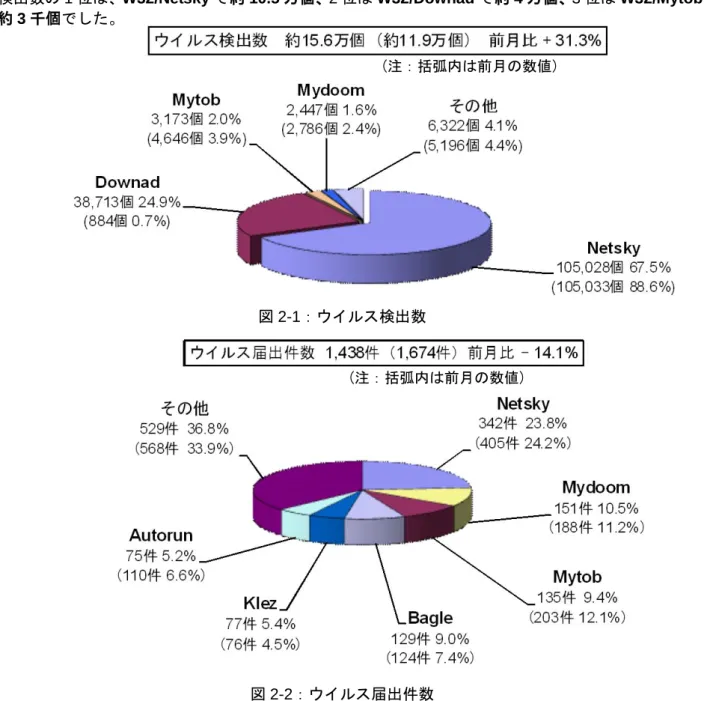
ウイルスの検出数(※1 )は、約 15.6 万個と、3 月の約 11.9 万個から 31.3%の増加となりました。 また、4 月の届出件数(※2)は、1,438 件となり、3 月の 1,674 件から 14.1%の減少となりました。 ※1 検出数 : 届出にあたり届出者から寄せられたウイルスの発見数(個数) ※2 届出件数 : 同じ届出者から寄せられた届出の内、同一発見日で同一種類のウイルスの検出が複数ある場合は、 1 日何個検出されても届出 1 件としてカウントしたもの。 ・4 月は、寄せられたウイルス検出数約 15.6 万個を集約した結果、1,438 件の届出件数となっています。検出数の 1 位は、W32/Netsky で約 10.5 万個、2 位は W32/Downad で約 4 万個、3 位は W32/Mytob で約 3 千個でした。
図 2-1:ウイルス検出数
図 2-2:ウイルス届出件数
(注:括弧内は前月の数値) (注:括弧内は前月の数値)
- 8 -
3.コンピュータ不正アクセス届出状況(相談を含む) -詳細は別紙 2 を参照-
表 3-1 不正アクセスの届出および相談の受付状況
(1)不正アクセス届出状況
4 月の届出件数は 9 件であり、そのうち何らかの被害のあったものは 6 件でした。(2)不正アクセス等の相談受付状況
不正アクセスに関連した相談件数は 39 件であり、そのうち何らかの被害のあった件数は 11 件でした。(3)被害状況
被害届出の内訳は、侵入 3 件、なりすまし 1 件、不正プログラム埋込 1 件、などでした。 「侵入」の被害は、ウェブサーバ上に運営者が意図しないコンテンツを設置されていたものが 2 件(内 1 件はフィッシング※に悪用するためのコンテンツ)、不正プログラムを置かれていたものが 1 件、でし た。侵入の原因は、セキュリティ設定の不備が 1 件、SSH※で使用するポートへのパスワードクラッキ ング※攻撃と思われるものが 1 件、でした(残りの 1 件は原因不明)。 ※フィッシング(Phishing)…正規の金融機関など実在する会社のメールやウェブページを装い、それを見た利用者の ID やパスワー ドなどを詐取しようとする行為のこと。 ※SSH (Secure Shell) : ネットワークを介して遠隔のコンピュータと通信するためのプロトコルの一つ。 ※パスワードクラッキング (password cracking) : 他人のパスワードを、解析するなどして探り当てること。ブルートフォース攻撃(総 当り攻撃)や辞書攻撃といった手法があり、クラッキング用のプログラムも存在する。11月
12月
1月
2月
3月
4月
18
10
10
9
20
9
被 害 あ り( b ) 12 7 7 6 13 6 被 害 な し( c ) 6 3 3 3 7 339
38
29
35
40
39
被 害 あ り( e ) 19 19 13 14 11 11 被 害 な し( f ) 20 19 16 21 29 2857
48
39
44
60
48
被 害 あ り( b + e ) 31 26 20 20 24 17 被 害 な し( c + f ) 26 22 19 24 36 31合計
( a + d )届出
( a )計
相談
( d )計
(4)被害事例
[侵入] (i) SSH で使用するポートへの攻撃で侵入された 事 例 ・社内のデータセンター部門からの連絡で、自部門のサーバが不正アクセスを受けて いたことが判明。 ・調査の結果、「/home/tomcat/.bot」ディレクトリに不正なプログラムが置かれている のを発見。 ・SSH で使用するポートにパスワードクラッキング攻撃を受け、パスワードが破られ たのが原因と思われた。 ・パスワードは 8 文字以上にしてあった。 解 説 ・ 対 策 パスワード認証は、時間を掛ければいつかは破られる、という原則を再認識しましょ う。ログのチェック、接続許可制限などの対策が有効ですが、SSH 運用時には、ロ グインの際に公開鍵認証※などの強固な認証の採用を推奨します。 (参考) IPA - 安全なウェブサイトの作り方 http://www.ipa.go.jp/security/vuln/websecurity.html ※公開鍵認証…公開鍵と秘密鍵のペアで利用者個人の認証を行う方式のこと。 (ii) フィッシングサイトを設置された 事 例 ・サーバをレンタルで利用している。ある日、レンタル業者から、「不正なコンテンツ が置かれているのでは?」との連絡があった。 ・調査したところ、ウェブサーバ上にフィッシングに悪用するための不正なコンテン ツを設置されていたことが判明。 ・ログが消されていた上に、ps や ls などの基本コマンドが不正なものに置き換えられ ていたために調査が難航し、結局、原因究明には至らなかった。 解 説 ・ 対 策 システムコマンドが不正なものに置き換えられていますので、ルートキット※を埋め 込まれている可能性が非常に高いと言えるでしょう。この場合、侵入・改ざんの影響 範囲を正確に把握することが困難ですので、サーバは再構築することが基本となりま す。なお、サーバ再構築後は、脆弱性の解消・不要なプログラムの削除・不要なサー ビスの停止を確実にするとともに、ログのチェックを密にして侵入の兆候に一刻も早 く気付くことが大切です。 (参考) IPA - 安全なウェブサイトの作り方 http://www.ipa.go.jp/security/vuln/websecurity.html ※ルートキット(rootkit)…攻撃者がコンピュータに侵入した後に利用するためのソフトウェアをまとめたパッケージのこと。一 般的には、ログ改ざんツールやバックドアツール、改ざんされたシステムコマンド群などが含まれる。動作中のプロセスやファ イル、システム情報などを不可視化し、これらツール群の存在が利用者に察知されないようになっていることが多い。- 10 -
4.相談受付状況
4 月の相談総件数は 1,668 件でした。そのうち『ワンクリック不正請求』に関する相談が572 件(3 月:503 件)、『セキュリティ対策ソフトの押し売り』行為に関する相談が 3 件(3 月:3 件)、Winny に関連する相談が 4 件(3 月:6 件)、「情報詐取を目的として特定の組織に送られる不審なメール」 に関する相談が0 件(3 月:1 件)、などでした。 表 4-1 IPA で受け付けた全ての相談件数の推移 ※ IPA では、コンピュータウイルス・不正アクセス、Winny 関連、その他情報セキュリティ 全般についての相談を受け付けています。 メール:[email protected](ウイルス)、[email protected](不正アクセス)、 [email protected](Winny 緊急相談窓口)、[email protected](不審メール 110 番)、 [email protected](その他) 電話番号:03-5978-7509 (24 時間自動応答、ただし IPA セキュリティセンター員による 相談受付は休日を除く月~金の 10:00~12:00、13:30~17:00 のみ) FAX:03-5978-7518 (24 時間受付) ※ 「自動応答システム」:電話の自動音声による応対件数 「電話」:IPA セキュリティセンター員による応対件数 ※ 合計件数には、「不正アクセスの届出および相談の受付状況」における『相談(d) 計』件数を 内数として含みます。 図 4-1 ワンクリック不正請求相談件数の推移 651572
0 100 200300
400 500 600 700 8月 10月12月 2月 4月 6月 8月 10月12月 2月 4月 6月 8月 10月12月 2月 4月 6月 8月 10月12月 2月 4月件
数
ワンクリック不正請求・相談件数推移
2005 2006 2007 2008 2009 Copyright(c) 独立行政法人 情報処理推進機構 セキュリティセンター(IPA/ISEC)11月
12月
1月
2月
3月
4月
713
839
960
1,051
1,406
1,668
電 話 288 331 390 472 597 651 電 子 メ ー ル 62 49 39 57 49 55 そ の 他 0 1 2 1 2 0合計
363 962 自 動 応 答 シ ス テ ム 458 529 521 758主な相談事例は以下の通りです。 (i) 怪しいメールの添付ファイルを開いたらウイルス感染? 相 談 無料で使えるウェブメールで、身に覚えのないメールが自分宛に送られて来た。その メール添付ファイルをウイルス対策ソフトでチェックしたら問題無かったので、ファ イルを保存して開いたら、デスクトップ一面にエラー表示がたくさん出て来るように なった。ウイルスに感染したのか。パソコンは、初期化した。 回 答 当該ファイルを様々なウイルス対策ソフトでチェックしたところ、複数のソフトでウ イルスを検知しました。あるウイルス対策ソフトで何も検知されなくても、他のウイ ルス対策ソフトではウイルスとして検知される場合があります。特に、身に覚えのな いメールの添付ファイルや出所の不明なファイルなどは、ウイルスチェックなどする 以前に、開こうとしてはいけません。 もし、どうしても開く必要がある、ということであれば、当該ファイルをできるだけ 多くのウイルス対策ソフトで検査してみることをお勧めします。「VIRUS TOTAL」は、 オンラインで疑わしいファイルを解析してくれるサービスです。無償で、同時に 40 種類程度のウイルス対策ソフトによるチェックが可能です。 (ご参考) VIRUS TOTAL http://www.virustotal.com/jp/ (ii) 不正アクセスされているかも知れない 相 談 数年前から、不正アクセスを受けてパソコンを乗っ取られていると思う。症状は、 ・ウイルス対策ソフトの動きを無効化される ・パソコンをシャットダウンしようとすると、「誰かログインしている」と出る どうすれば良いか。無線 LAN を利用している。 回 答 今のままだと原因究明は難しいため、一度パソコンを初期化し、以下の手順で様子を 見ることで、問題を切り分けていくことをお勧めします。 ・パソコン、ルータを初期化。無線 LAN は使用せず、有線 LAN で。 ・ネットにつなぎ、OS やウイルス対策ソフトをアップデートして最新状態に。 ・パッケージソフトなど信頼出来るソフトのみ、必要最小限入れる。 ・ウェブ閲覧は、ニュースサイトなど、信頼のおけるサイトを見るだけにし、 会員制サイトへのログインや、掲示板への書き込みなどは避ける。 ・しばらく様子を見て、問題が無いようだったら一つずつインストールするソフト を増やす。 ・問題無いようだったら、信頼おけそうなサイトにはログインして様子を見る。 (ご参考) IPA - パソコンユーザのためのウイルス対策 7 箇条 http://www.ipa.go.jp/security/antivirus/7kajonew.html
- 12 -
5.インターネット定点観測での 4 月のアクセス状況
インターネット定点観測(TALOT2)によると、2009 年 4 月の期待しない(一方的な)アクセスの総数は 10 観測点で 110,995 件、総発信元(※)は 41,366 箇所ありました。平均すると、1 観測点につき 1 日あた り 138 の発信元から 370 件のアクセスがあったことになります(図 5-1 参照)。 総発信元(※ ):TALOT2 にアクセスしてきた発信元の総数。同一発信元から同一の観測日・観測点・ポートに 複数アクセスがあった場合でも、発信元数は 1 としてカウント。 TALOT2 における各観測点の環境は、インターネットを利用される一般的な接続環境と同一なので、 インターネットを利用される皆さんの環境へも同じくらいの一方的なアクセスがあると考えられます。 【図 5-1 1 観測点・1 日あたりの期待しない(一方的な)平均アクセス数と発信元数】 2008 年 11 月~2009 年 4 月までの各月の 1 観測点・1 日あたりの平均アクセス数とそれらのアクセ スの平均発信元数を図 5-1 に示します。4 月の期待しない(一方的な)アクセスは 3 月と比べて減少しま した。 3 月と 4 月の宛先(ポート種類)別アクセス数の比較を図 5-2 に示します。 アクセス数の上位 10 ポートにおいて、3 月と比較して大きく変化があったポートはありませんでし た。平均アクセス数の減少に影響を与えたのは、上位 10 ポート以外のポートへのアクセスであり、3 月に比べて、約 1 万 3 千件の減少(3 月比で約 70%)となりました。これは、3 月に、1 観測点において のみ、一時的に観測されていた原因不明のアクセスが複数あったのに対して、4 月には同様のアクセス が観測されなかったことが影響しています。【図 5-2 宛先(ポート種類)別アクセス数の比較(3 月/4 月)】 以上の情報に関して、詳細はこちらをご参照ください。 別紙 3_インターネット定点観測(TALOT2)での観測状況について http://www.ipa.go.jp/security/txt/2009/documents/TALOT2-0905.pdf 『他機関・ベンダーの各種統計情報は以下のサイトで公開されています。』 @police:http://www.cyberpolice.go.jp/ トレンドマイクロ株式会社:http://www.trendmicro.com/jp/ マカフィー株式会社:http://www.mcafee.com/japan/ ■お問い合わせ先 IPA セキュリティセンター 花村/加賀谷/大浦 Tel:03-5978-7527 Fax:03-5978-7518 E-mail: