いホスト システムのエンド ユーザを認証します。 • 機能情報の確認, 1 ページ • Web ベース認証について, 2 ページ • Web ベース認証の設定方法, 22 ページ • Web ベース認証の設定例, 40 ページ • Web ベース認証に関するその他の参考資料, 42 ページ • Web ベース認証の機能情報, 43 ページ
機能情報の確認
ご使用のソフトウェア リリースでは、このモジュールで説明されるすべての機能がサポートされ ているとは限りません。最新の機能情報および警告については、使用するプラットフォームおよ びソフトウェア リリースの Bug Search Tool およびリリース ノートを参照してください。このモ ジュールに記載されている機能の詳細を検索し、各機能がサポートされているリリースのリスト を確認する場合は、このモジュールの最後にある機能情報の表を参照してください。プラットフォームのサポートおよびシスコソフトウェアイメージのサポートに関する情報を検索 するには、Cisco Feature Navigator を使用します。Cisco Feature Navigator には、http://www.cisco.com/ go/cfnからアクセスします。Cisco.com のアカウントは必要ありません。
Web ベース認証について
Web ベース認証の概要
IEEE 802.1x サプリカントが実行されていないホスト システムのエンド ユーザを認証するには、 Web 認証プロキシと呼ばれる Web ベース認証機能を使用します。 Web ベース認証は、レイヤ 2 およびレイヤ 3 インターフェイス上に設定できます。 (注) HTTP セッションを開始すると、Web ベース認証は、ホストからの入力 HTTP パケットを代行受 信し、ユーザに HTML ログイン ページを送信します。ユーザはクレデンシャルを入力します。こ のクレデンシャルは、Web ベース認証機能により、認証のために認証、許可、アカウンティング (AAA)サーバに送信されます。 認証が成功すると、Web ベース認証はログイン成功 HTML ページをホストに送信し、AAA サー バから返されたアクセス ポリシーを適用します。 認証に失敗した場合、Web ベース認証は、ログインの失敗を示す HTML ページをユーザに転送 し、ログインを再試行するように、ユーザにプロンプトを表示します。最大試行回数を超過した 場合、Web ベース認証は、ログインの期限切れを示す HTML ページをホストに転送し、このユー ザは待機期間中、ウォッチ リストに載せられます。 中央 Web 認証リダイレクト用の HTTPS トラフィック インターセプションはサポートされてい ません。 (注) グローバル パラメータ マップ(method-type、custom、redirect)は、すべてのクライアントお よび SSID で同じ Web 認証方式(consent、web consent、webauth など)を使用するときにのみ 使用する必要があります。これにより、すべてのクライアントが同じ Web 認証方式になりま す。要件により、1 つの SSID に consent、別の SSID に webauth を使用する場合、名前付きパラメー タ マップを 2 つ使用する必要があります。1 番目のパラメータ マップには consent を設定し、 2 番目のパラメータ マップには webauth を設定する必要があります。 (注) Webauth クライアントの認証試行時に受信する traceback には、パフォーマンスや行動への影響 はありません。これは、ACL アプリケーションの EPM に FFM が返信したコンテキストがす でにキュー解除済み(タイマーの有効期限切れの可能性あり)で、セッションが「未承認」に なった場合にまれに発生します。 (注)
デバイスのロール
Web ベース認証では、ネットワーク上のデバイスに次のような固有の役割があります。 •クライアント:LAN およびサービスへのアクセスを要求し、スイッチからの要求に応答する デバイス(ワークステーション)。このワークステーションでは、Java Script がイネーブル に設定された HTML ブラウザが実行されている必要があります。 •認証サーバ:クライアントを認証します。認証サーバはクライアントの識別情報を確認し、 そのクライアントが LAN およびスイッチのサービスへのアクセスを許可されたか、あるい はクライアントが拒否されたのかをスイッチに通知します。 •スイッチ:クライアントの認証ステータスに基づいて、ネットワークへの物理アクセスを制 御します。スイッチはクライアントと認証サーバとの仲介デバイス(プロキシ)として動作 し、クライアントに識別情報を要求し、その情報を認証サーバで確認し、クライアントに応 答をリレーします。 次の図は、ネットワーク上でのこれらのデバイスの役割を示します。 図 1:Web ベース認証デバイスの役割ホストの検出
スイッチは、検出されたホストに関する情報を格納するために、IPデバイストラッキングテーブ ルを維持します。 デフォルトでは、スイッチの IP 装置追跡機能はディセーブルにされています。Web ベース認 証を使用するには、IP デバイスのトラッキング機能をイネーブルにする必要があります。 (注) レイヤ 2 インターフェイスでは、Web ベース認証は、これらのメカニズムを使用して、IP ホスト を検出します。• ARP ベースのトリガー:ARP リダイレクト ACL により、Web ベース認証は、スタティック IP アドレス、またはダイナミック IP アドレスを持つホストを検出できます。
• DHCP スヌーピング:スイッチがホストの DHCP バインディング エントリを作成するときに Web ベース認証が通知されます。
セッションの作成
Web ベース認証により、新しいホストが検出されると、次のようにセッションが作成されます。 •例外リストをレビューします。 ホスト IP が例外リストに含まれている場合、この例外リスト エントリからポリシーが適用 され、セッションが確立されます。 •認証バイパスをレビューします。 ホスト IP が例外リストに含まれていない場合、Web ベース認証は応答しないホスト(NRH) 要求をサーバに送信します。 サーバの応答が access accepted であった場合、認証はこのホストにバイパスされます。セッ ションが確立されます。 • HTTP インターセプト ACL を設定します。NRH 要求に対するサーバの応答が access rejected であった場合、HTTP インターセプト ACL がアクティブ化され、セッションはホストからの HTTP トラフィックを待機します。
認証プロセス
Web ベース認証をイネーブルにすると、次のイベントが発生します。 •ユーザが HTTP セッションを開始します。 • HTTP トラフィックが代行受信され、認証が開始されます。スイッチは、ユーザにログイン ページを送信します。ユーザはユーザ名とパスワードを入力します。スイッチはこのエント リを認証サーバに送信します。 •認証に成功した場合、スイッチは認証サーバからこのユーザのアクセス ポリシーをダウン ロードし、アクティブ化します。ログインの成功ページがユーザに送信されます •認証に失敗した場合は、スイッチはログインの失敗ページを送信します。ユーザはログイン を再試行します。失敗の回数が試行回数の最大値に達した場合、スイッチはログイン期限切 れページを送信します。このホストはウォッチ リストに入れられます。ウォッチ リストの タイム アウト後、ユーザは認証プロセスを再試行することができます。 •認証サーバがスイッチに応答せず、AAA 失敗ポリシーが設定されている場合、スイッチはホ ストに失敗アクセス ポリシーを適用します。ログインの成功ページがユーザに送信されます •ホストがレイヤ 2 インターフェイス上の ARP プローブに応答しなかった場合、またはホスト がレイヤ 3 インターフェイスでアイドル タイムアウト内にトラフィックを送信しなかった場 合、スイッチはクライアントを再認証します。•この機能は、ダウンロードされたタイムアウト、またはローカルに設定されたセッション タ イムアウトを適用します。
Cisco IOS XE Denali 16.1.1 以降では、WLC での Web ベース認証のデフォルト のセッション タイムアウト値は 1800 秒です。Cisco IOS XE Denali 16.1.1 より 前は、デフォルトのセッション タイムアウト値は無限の秒数でした。 (注) • Termination-Action が RADIUS である場合、この機能は、サーバに NRH 要求を送信します。 Termination-Action は、サーバからの応答に含まれます。 • Termination-Action がデフォルトである場合、セッションは廃棄され、適用されたポリシーは 削除されます。
認証プロキシの使用
認証プロキシ機能は、クライアント ホスト上でユーザとの対話を必要とします。次の表で、認証 プロキシとクライアント ホストの対話について説明します。 表 1:認証プロキシとクライアント ホストの対話 説明 認証プロキシのクライアントとの動作 ユーザが現在ファイアウォール ルータで認証済 みでない場合、ユーザが HTTP 接続を開始する と認証プロキシが起動されます。ユーザがすで に認証済みの場合、認証プロキシはユーザに対 して透過的です。 HTTP 接続の開始 認証プロキシをトリガーすると、HTML ベース のログイン ページが生成されます。ユーザは、 AAA サーバで認証されるために、ユーザ名と パスワードを入力する必要があります。Howthe Authentication Proxy Works モジュールの Authentication Proxy Login Page の図で、認証プ ロキシのログイン ページを図示しています。 ログイン ページを使用したログイン説明 認証プロキシのクライアントとの動作 ログインの試行の後の認証プロキシの動作は、 ブラウザで JavaScript がイネーブルになってい るかどうかで変わります。JavaScript が有効な ときに認証が成功した場合、認証プロキシは、 How the Authentication Proxy Works モジュール の Authentication Proxy Login Status Message の図 に示すように、認証のステータスを示すメッ セージを表示します。認証ステータスが表示さ れた後、プロキシは自動的に HTTP 接続を完了 します。 JavaScript がディセーブルになっており、認証 が成功した場合、認証プロキシは、接続を完了 するための追加の手順を表示したポップアップ ウィンドウを生成します。Secure Authentication モジュールの Authentication Proxy Login Status Message with JavaScript Disabled の図を参照して ください。 いずれの場合も、認証が成功しなかった場合 は、ユーザはログイン ページから再度ログイン する必要があります。 クライアントでのユーザの認証
認証プロキシを使用すべき場合
認証プロキシは、次のような状況で使用できます。 •ホストの IP アドレスやグローバル アクセス ポリシーに基づいてアクセス コントロールを設 定するのではなく、認証サーバによって提供されているサービスを使用して、個人ごと(ユー ザごと)にアクセス権を管理する場合。任意のホスト IP アドレスからのユーザを認証および 認可することにより、ネットワーク管理者は、DHCP を使用してホスト IP アドレスを設定で きるようにもなります。 •イントラネットやインターネット サービスへのアクセスを許可する前に、ローカル ユーザ を認証および認可する場合。 •ローカル サービスへのアクセスを許可する前に、リモート ユーザを認証および認可する場 合。 •特定のエクストラネット ユーザに対するアクセスを制御する場合。たとえば、企業パート ナーの財務責任者を、あるアクセス権のセットを使用して認証および認可し、同じパート ナーの技術責任者を、別のアクセス権のセットを使用するように認可することができます。 •認証プロキシを VPN クライアント ソフトウェアとともに使用して、ユーザを検証し、特定 のアクセス権を割り当てる場合。•認証プロキシを AAA アカウンティングとともに使用して、課金、セキュリティ、またはリ ソース割り当てのために使用可能な「開始」および「終了」アカウンティング レコードを生 成することで、ユーザが認証済みホストからのトラフィックを追跡できるようにする場合。
認証プロキシの適用
認証プロキシは、ユーザごとの認証と認可を行うルータの任意のインターフェイスで、インバウ ンド方向に適用します。認証プロキシをインターフェイスでインバウンド方向に適用すると、ユー ザからの初期接続要求が、他の処理に渡される前に、認証プロキシによって代行受信されます。 ユーザが AAA サーバによる認証に失敗すると、接続要求はドロップされます。 認証プロキシの適用方法は、セキュリティ ポリシーに依存します。たとえば、インターフェイス を通過するすべてのトラフィックをブロックし、認証プロキシ機能を有効にして、ユーザが開始 したすべての HTTP 接続に対して認証と認可を義務付けることができます。ユーザは、AAA サー バで正常に認証されない限り、サービスの利用が認可されません。 認証プロキシ機能では、標準のアクセスリストを使用し、どのホストまたはホストグループから の初期 HTTP トラフィックに対してプロキシを起動するかを指定できます。 下の図に示す認証プロキシは、LAN インターフェイスに適用されており、すべてのネットワーク ユーザは、初期接続時に認証される必要があります(すべてのトラフィックは各インターフェイ スでブロックされます)。 図 2:ローカル インターフェイスでの認証プロキシの適用下の図に示す認証プロキシは、ダイヤルイン インターフェイスに適用され、すべてのネットワー ク トラフィックが各インターフェイスでブロックされます。 図 3:外部インターフェイスでの認証プロキシの適用
ローカル Web 認証バナー
Web 認証を使用して、デフォルトのカスタマイズ済み Web ブラウザ バナーを作成して、スイッ チにログインしたときに表示するようにできます。 このバナーは、ログインページと認証結果ポップアップページの両方に表示されます。デフォル トのバナー メッセージは次のとおりです。 •認証成功 •認証失敗 •認証期限切れ ローカル ネットワーク認証バナーは、レガシーおよび新スタイル(セッション アウェア)の CLI で次のように設定できます。•レガシー モード:ip admission auth-proxy-banner http グローバル コンフィギュレーション コ マンドを使用します。
•新スタイル モード:parameter-map type webauth global banner グローバル コンフィギュレー ション コマンドを使用します。
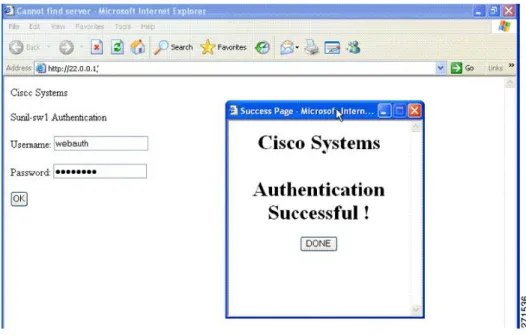
ログイン ページには、デフォルトのバナー、Cisco Systems、および Switch host-name Authentication が表示されます。Cisco Systems は認証結果ポップアップ ページに表示されます。
図 4:認証成功バナー
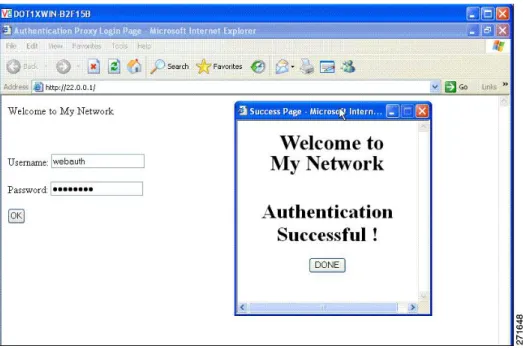
バナーは次のようにカスタマイズ可能です。
•スイッチ名、ルータ名、または会社名などのメッセージをバナーに追加する。
◦レガシー モード:ip admission auth-proxy-banner http banner-text グローバル コンフィ ギュレーション コマンドを使用します。
◦新スタイル モード:parameter-map type webauth global banner グローバル コンフィギュ レーション コマンドを使用します。
•ロゴまたはテキスト ファイルをバナーに追加する。
•レガシー モード:ip admission auth-proxy-banner http file-path グローバル コンフィギュ レーション コマンドを使用します。
•新スタイル モード:parameter-map type webauth global banner グローバル コンフィギュ レーション コマンドを使用します。
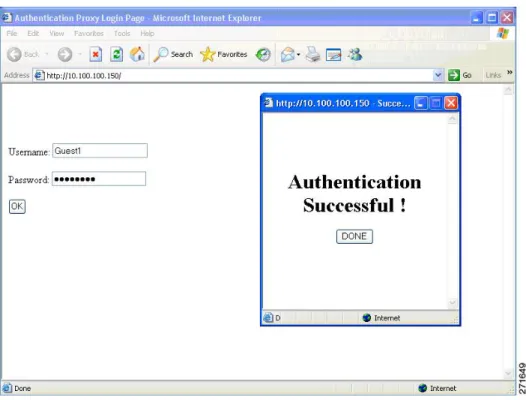
バナーが有効にされていない場合、Web 認証ログイン画面にはユーザ名とパスワードのダイアロ グボックスだけが表示され、スイッチにログインしたときにはバナーは表示されません。
図 6:バナーが表示されていないログイン画面
詳細については、セッション対応『Session Aware Networking Configuration Guide』、『Cisco IOS
XE Release 3SE (Catalyst 3850 Switches) Session Aware Networking Configuration Guide』、『Cisco IOS XE Release 3SE (Catalyst 3850 Switches)』、および『Web Authentication Enhancements - Customizing Authentication Proxy』 Web ページを参照してください。
Web 認証カスタマイズ可能な Web ページ
Web ベース認証プロセスでは、スイッチ内部の HTTP サーバは、認証中のクライアントに配信さ れる 4 種類の HTML ページをホストします。サーバはこれらのページを使用して、ユーザに次の 4 種類の認証プロセス ステートを通知します。 •ログイン:資格情報が要求されています。 •成功:ログインに成功しました。 •失敗:ログインに失敗しました。 •期限切れ:ログインの失敗回数が多すぎて、ログイン セッションが期限切れになりました。ガイドライン •デフォルトの内部 HTML ページの代わりに、独自の HTML ページを使用することができま す。 •ロゴを使用することもできますし、ログイン、成功、失敗、および期限切れ Web ページでテ キストを指定することもできます。 •バナー ページで、ログイン ページのテキストを指定できます。 •これらのページは、HTML で記述されています。 •成功ページには、特定の URL にアクセスするための HTML リダイレクト コマンドを記入す る必要があります。 •この URL 文字列は有効な URL(例:http://www.cisco.com)でなければなりません。不完全 な URL は、Web ブラウザで、「ページが見つかりません」またはこれに類似するエラーの 原因となる可能性があります。 • HTTP 認証で使用される Web ページを設定する場合、これらのページには適切な HTML コマ ンド(例:ページのタイム アウトを設定、暗号化されたパスワードの設定、同じページが 2 回送信されていないことの確認など)を記入する必要があります. •設定されたログイン フォームがイネーブルにされている場合、特定の URL にユーザをリダ イレクトする CLI コマンドは使用できません。管理者は、Web ページにリダイレクトが設定 されていることを保証する必要があります。
•認証後、特定の URL にユーザをリダイレクトする CLI コマンドを入力してから、Web ペー
ジを設定するコマンドを入力した場合、特定の URL にユーザをリダイレクトする CLI コマ ンドは効力を持ちません。 •設定された Web ページは、スイッチのブート フラッシュ、またはフラッシュにコピーでき ます。 •スタック可能なスイッチでは、スタック マスターまたはスタック メンバーのフラッシュか ら設定済みのページにアクセスできます。 •ログイン ページを 1 つのフラッシュ上に、成功ページと失敗ページを別のフラッシュ(たと えば、スタック マスター、またはメンバのフラッシュ)にすることができます。 • 4 ページすべてを設定する必要があります。 • Web ページを使ってバナー ページを設定した場合、このバナー ページには効果はありませ ん。 •システム ディレクトリ(たとえば、flash、disk0、disk)に保存されていて、ログイン ページ に表示する必要のあるロゴ ファイル(イメージ、フラッシュ、オーディオ、ビデオなど)す べてには、必ず、web_auth_<filename> の形式で名前をつけてください。 •設定された認証プロキシ機能は、HTTP と SSL の両方をサポートしています。
デフォルトの内部 HTML ページの代わりに、自分の HTML ページを使用することができます。認 証後のユーザのリダイレクト先で、内部成功ページの代わりとなる URLを指定することもできま す。 図 7:カスタマイズ可能な認証ページ 認証プロキシ Web ページの注意事項 カスタマイズされた認証プロキシ Web ページを設定する際には、次の注意事項に従ってくださ い。 •カスタム Web ページ機能をイネーブルにするには、カスタム HTML ファイルを 4 個すべて 指定します。指定したファイルの数が 4 個未満の場合、内部デフォルト HTML ページが使用 されます。 •これら 4 個のカスタム HTML ファイルは、スイッチのフラッシュ メモリ内に存在しなけれ ばなりません。各 HTML ファイルの最大サイズは 8 KB です。 •カスタム ページ上のイメージはすべて、アクセス可能は HTTP サーバ上に存在しなければな りません。インターセプト ACL は、管理ルール内で設定します。 •カスタム ページからの外部リンクはすべて、管理ルール内でのインターセプト ACL の設定 を必要とします。 •有効な DNS サーバにアクセスするには、外部リンクまたはイメージに必要な名前解決で、 管理ルール内にインターセプト ACL を設定する必要があります。 •カスタム Web ページ機能がイネーブルに設定されている場合、設定された auth-proxy-banner は使用されません。
•カスタム Web ページ機能がイネーブルに設定されている場合、ログインの成功に対するリダ イレクション URL は使用できません。 •カスタム ファイルの指定を解除するには、このコマンドの no 形式を使用します。 カスタム ログイン ページはパブリック Web フォームであるため、このページについては、次の 注意事項に従ってください。 •ログインフォームは、ユーザによるユーザ名とパスワードの入力を受け付け、これらをuname および pwd として示す必要があります。 •カスタム ログイン ページは、ページ タイムアウト、暗号化されたパスワード、冗長送信の 防止など、Web フォームに対するベスト プラクティスに従う必要があります。 成功ログインに対するリダイレクト URL の注意事項 成功ログインに対するリダイレクション URLを設定する場合、次の注意事項に従ってください。 •カスタム認証プロキシ Web ページ機能がイネーブルに設定されている場合、リダイレクショ ン URL 機能はディセーブルにされ、CLI では使用できません。リダイレクションは、カスタ ム ログイン成功ページで実行できます。 •リダイレクション URL 機能がイネーブルに設定されている場合、設定された auth-proxy-banner は使用されません。 •リダイレクション URL の指定を解除するには、このコマンドの no 形式を使用します。 • Web ベースの認証クライアントが正常に認証された後にリダイレクション URL が必要な場 合、URL 文字列は有効な URL(たとえば http://)で開始し、その後に URL 情報が続く必要 があります。http:// を含まない URL が指定されると、正常に認証が行われても、そのリダイ レクション URL によって Web ブラウザでページが見つからないまたは同様のエラーが生じ る場合があります。
元の URL への Web 認証リダイレクションの概要
元の URL 機能への Web 認証のリダイレクトは、ネットワークがゲスト ユーザを最初に要求され た URLにリダイレクトできるようにします。この機能はデフォルトで有効になり、設定は必要あ りません。 ゲストネットワークは、企業によって提供されたネットワーク接続であり、ホストエンタープラ イズのセキュリティを損なうことなく、企業のゲストがインターネットやエンタープライズ ネッ トワークへアクセスできるようにしします。エンタープライズネットワークのゲストユーザは、 有線イーサネット接続またはワイヤレス接続を通じてゲストアクセスネットワークに接続できま す。 ゲスト アクセスはキャプティブ ポータルを使用して、ゲストが行ったすべての Web 要求を収集 し、これらの要求をゲスト オンボーディング Web ページの 1 つにリダイレクトします。ゲストが ゲスト ワークフローを正常に完了させると、最初に要求したページにリダイレクトされます。最初に要求した URL は、Cisco Identity Services Engine(ISE)ゲスト アクセス リダイレクト URL とともに、メタデータとして渡されます。Cisco ISE は、セキュリティ ポリシー管理および制御プ ラットフォームです。有線、ワイヤレス、VPN接続のアクセス制御とセキュリティコンプライア ンスを自動化し、シンプルにします。デバイスがリダイレクト URL をゲスト クライアントに送 信できるように、要求された URL が Cisco ISE ゲスト URL の末尾に追加されます。Cisco ISE は URL を解析し、オンボーディングの完了後に、元の URL にゲストをリダイレクトします。 次に、最初に要求された URL が付加されたリダイレクト URL の例を示します。 https://10.64.67.92:8443/guestportal/gateway?sessionId=0920269E0000000B0002426B&action=cwa&redirect_ url=http://www.cisco.com/ この例では、URL の https://10.64.67.92:8443/guestportal/gateway?sessionId=0920269E0000000B0002426B&action=cwa がゲ スト ポータルの URL で、「&」はそれに名前と値のペアのリストが続くことをブラウザに通知 し、redirect_url=http://www.cisco.com はユーザが最初に要求した URL であり、ゲスト ワークフロー 完了後にユーザがリダイレクトされる URL であることを示します。
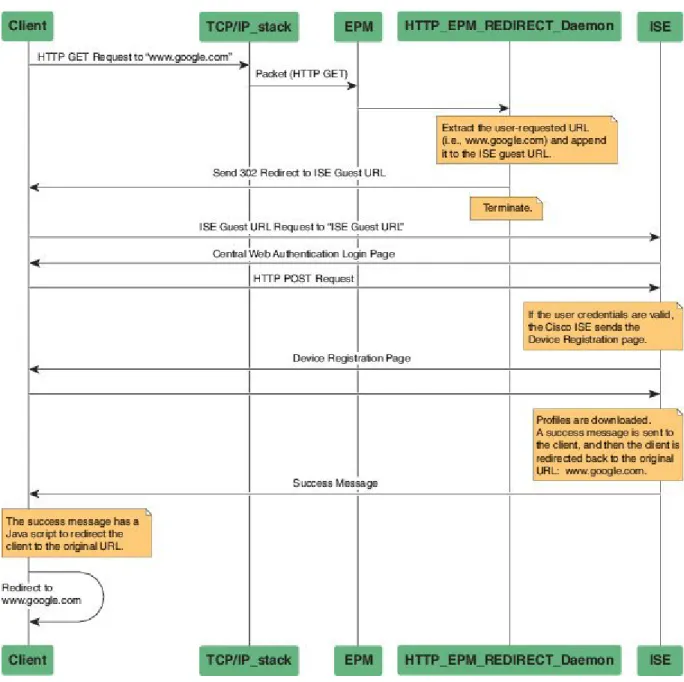
次の図に、最初に要求した URL にユーザをリダイレクトするパケット フローを示します。
図 8:元の URL リダイレクト パケット フロー
1 ユーザが最初にネットワークにアクセスし、www.google.com にアクセスするための HTTP 要
求を送信します。ユーザが最初にネットワークにアクセスすると、MAC認証バイパス(MAB) がトリガーされ、MAC アドレスが Cisco ISE に送信されます。
2 Cisco ISE が RADIUS アクセス許可メッセージを(MAC アドレスを受信しない場合でも)リダ
イレクト アクセス コントロール リスト(ACL)、ACL-WEBAUTH-REDIRECT メッセージ、 およびゲスト Web ポータル URL とともにデバイスに返します。
RADIUS メッセージは、通常のネットワーク トラフィック用に、設定済みポートとリダイレク ト ACL に基づいて制限されているポートを開くようにデバイスに指示します。
3 ユーザが Web ブラウザを起動すると、デバイスが HTTP トラフィックを代行受信して、ブラ
ウザを Cisco ISE 中央 Web 認証(CWA)ゲスト Web ポータル URL にリダイレクトします。 ユーザが要求した URL が抽出され、Cisco ISE ゲスト URL の後ろに追加されます。
4 ユーザが認証されると、Cisco ISE がデバイス登録ページをユーザに送信します。ユーザが必要
な情報を入力し、Cisco ISE にページが返されます。Cisco ISE はユーザ プロファイルをダウン ロードし、ユーザを最初に要求された URL である www.google.com にリダイレクトします。
その他の機能と Web ベース認証の相互作用
802.1X 認証 802.1x 認証を設定する場合の注意事項は、次のとおりです。 • 802.1x 認証をイネーブルにすると、他のレイヤ 2 またはレイヤ 3 機能がイネーブルになる前 に、ポートが認証されます。 • 802.1x 対応ポートが割り当てられている VLAN が変更された場合、この変更は透過的でス イッチには影響しません。たとえば、ポートが RADIUS サーバに割り当ててられた VLAN に割り当てられ、再認証後に別の VLANに割り当てられた場合に、この変更が発生します。 802.1x ポートが割り当てられている VLAN がシャットダウン、ディセーブル、または削除さ れる場合、ポートは無許可になります。たとえば、ポートが割り当てられたアクセス VLAN がシャットダウンまたは削除された後、ポートは無許可になります。 • 802.1x プロトコルは、レイヤ 2 スタティックアクセス ポート、音声 VLAN ポート、および レイヤ 3 ルーテッド ポートでサポートされますが、次のポート タイプではサポートされま せん。 ◦ダイナミック ポート:ダイナミック モードのポートは、ネイバーとトランク ポートへ の変更をネゴシエートする場合があります。ダイナミック ポートで 802.1x 認証をイネー ブルにしようとすると、エラー メッセージが表示され、802.1x 認証はイネーブルになり ません。802.1x 対応ポートのモードをダイナミックに変更しようとしても、エラー メッ セージが表示され、ポート モードは変更されません。 ◦ EtherChannel ポート:アクティブまたはアクティブでない EtherChannel メンバを 802.1x ポートとして設定しないでください。EtherChannel ポートで 802.1x 認証をイネーブルに しようとすると、エラー メッセージが表示され、802.1x 認証はイネーブルになりませ ん。 ◦スイッチド ポート アナライザ(SPAN)およびリモート SPAN(RSPAN)宛先ポート: SPAN または RSPAN 宛先ポートであるポートの 802.1x 認証をイネーブルにすることが できます。ただし、ポートを SPAN または RSPAN 宛先ポートとして削除するまでは、 802.1x 認証はディセーブルになります。SPAN または RSPAN 送信元ポートでは 802.1x 認証をイネーブルにすることができます。•スイッチ上で、dot1x system-auth-control グローバル コンフィギュレーション コマンドを入 力して 802.1x 認証をグローバルにイネーブルにする前に、802.1x 認証と EtherChannel が設定 されているインターフェイスから、EtherChannel の設定を削除してください。
• Cisco IOS Release 12.2(55)SE 以降のリリースでは、802.1x 認証に関連するシステム メッセー ジのフィルタリングがサポートされています。 認証プロキシによる AAA アカウンティング 認証プロキシを使用して、課金やセキュリティ監査で使用できる十分な情報を含む「開始」およ び「終了」アカウンティング レコードを生成できます。そうすることで、認証プロキシサービス を使用する認証済みホストの動作をモニタできます。 認証プロキシのキャッシュと関連付けられている動的アクセス コントロール リスト(ACL)が作 成されると、認証プロキシは認証済みホストからのトラフィックの追跡を開始します。アカウン ティングでは、このイベントに関するデータが、他のユーザのデータとともにデータ構造に保存 されます。アカウンティング開始オプションが有効になっている場合、この時点でアカウンティ ング レコード(「開始」レコード)を生成できます。認証済みホストからの以降のトラフィック は、認証プロキシによって作成された動的な ACL がパケットを受信すると記録されます。 認証プロキシのキャッシュが満了して削除されると、経過時間などの追加のデータがアカウンティ ング情報に追加され、「終了」レコードがサーバに送信されます。この時点で、情報がデータ構 造から削除されます。 認証プロキシ ユーザ セッションに対するアカウンティング レコードは、キャッシュおよび動的 ACL の使用に関連付けられます。 ACL
インターフェイスで VLAN ACL、または Cisco IOS ACL を設定した場合、ACL は、Web ベース認 証のホスト ポリシーが適用された後だけ、ホスト トラフィックに適用されます。
レイヤ 2 Web ベース認証では、ポートに接続されたホストからの入力トラフィックについて、ポー ト ACL(PACL)をデフォルトのアクセス ポリシーとして設定することが、必須ではないですが より安全です。認証後、Web ベース認証のホスト ポリシーは、PACL に優先されます。ポートに 設定された ACL がなくても、ポリシー ACL はセッションに適用されます。
MAC ACL と Web ベース認証を同じインターフェイスに設定することはできません。
アクセス VLAN が VACL キャプチャ用に設定されているポートには Web ベース認証は設定でき ません。
コンテキストベース アクセス コントロール
コンテキストベース アクセス コントロール(CBAC)が、ポート VLAN のレイヤ 3 VLAN イン ターフェイスで設定されている場合、レイヤ 2 ポートで Web ベース認証は設定できません。
EtherChannel
Web ベース認証は、レイヤ 2 EtherChannel インターフェイス上に設定できます。Web ベース認証 設定は、すべてのメンバ チャネルに適用されます。
Gateway IP
VLAN のいずれかのスイッチ ポートで Web ベース認証が設定されている場合、レイヤ 3 VLAN イ ンターフェイス上にゲートウェイ IP(GWIP)を設定することはできません。
Web ベース認証はゲートウェイ IP と同じレイヤ 3 インターフェイスに設定できます。ソフトウェ アで、両方の機能のホスト ポリシーが適用されます。GWIP ホスト ポリシーは、Web ベース認証 のホスト ポリシーに優先されます。
LAN ポート IP
LAN ポート IP(LPIP)とレイヤ 2 Web ベース認証は、同じポートに設定できます。ホストは、ま ず Web ベース認証、次に LPIP ポスチャ検証を使用して認証されます。LPIP ホスト ポリシーは、 Web ベース認証のホスト ポリシーに優先されます。 Web ベース認証のアイドル時間が満了すると、NAC ポリシーは削除されます。ホストが認証さ れ、ポスチャが再度検証されます。 ポート セキュリティ Web ベース認証とポート セキュリティは、同じポートに設定できます。Web ベース認証はポート を認証し、ポート セキュリティは、クライアントの MAC アドレスを含むすべての MAC アドレ スに対するネットワーク アクセスを管理します。この場合、このポートを介してネットワークへ アクセスできるクライアントの数とグループを制限できます。
デフォルトの Web ベース認証の設定
次の表に、デフォルトの Web ベース認証の設定を示しています。 表 2:デフォルトの Web ベース認証の設定 デフォルト設定 機能 無効 AAA •指定なし • 1645 •指定なし RADIUS サーバ • IP アドレス • UDP 認証ポート • Keyデフォルト設定 機能 3600 秒 無活動タイムアウトのデフォルト値 イネーブル 無活動タイムアウト
Web ベース認証の設定に関する注意事項と制約事項
• Web ベース認証は入力だけの機能です。 • Web ベース認証は、アクセス ポートだけで設定できます。Web ベース認証は、トランク ポー ト、EtherChannel メンバ ポート、またはダイナミック トランク ポートではサポートされて いません。 • Web ベース認証を設定する前に、インターフェイスでデフォルトの ACL を設定する必要が あります。レイヤ 2 インターフェイスに対してポート ACL を設定するか、またはレイヤ 3 インターフェイスに対して Cisco IOS ACL を設定します。•スタティックな ARP キャッシュが割り当てられているレイヤ 2 インターフェイス上のホスト は認証できません。これらのホストは ARP メッセージを送信しないため、Web ベース認証 機能では検出されません。 •デフォルトでは、スイッチの IP 装置追跡機能はディセーブルにされています。Web ベース 認証を使用するには、IPデバイスのトラッキング機能をイネーブルにする必要があります。 •スイッチ HTTP サーバを実行するには、IP アドレスを少なくとも 1 つ設定する必要がありま す。また、各ホスト IP アドレスに到達するようにルートを設定する必要もあります。HTTP サーバは、ホストに HTTP ログイン ページを送信します。 • 2 ホップ以上離れたところにあるホストでは、STP トポロジの変更により、ホスト トラフィッ クの到着するポートが変わってしまった場合、トラフィックが停止する可能性があります。 これは、レイヤ 2(STP)トポロジの変更後に、ARP および DHCP の更新が送信されていな い場合に発生します。 • Web ベース認証は、ダウンロード可能なホスト ポリシーとして、VLAN 割り当てをサポート していません。
• Web ベース認証はセッション認識型ポリシー モードで IPv6 をサポートします。IPv6 Web 認 証には、スイッチで設定された少なくても 1 つの IPv6 アドレスおよびスイッチ ポートに設 定設定された IPv6 スヌーピングが必要です。
• Web ベース認証および Network Edge Access Topology(NEAT)は、相互に排他的です。イン ターフェイス上で NEAT がイネーブルの場合、Web ベース認証を使用できず、インターフェ イス上で Web ベース認証が実行されている場合は、NEAT を使用できません。
•パスワード認証プロトコル(PAP)のみがコントローラの Web ベースの RADIUS 認証でサ ポートされます。チャレンジ ハンドシェイク認証プロトコル(CHAP)は、コントローラの Web ベースの RADIUS 認証でサポートされません。 •スイッチから RADIUS サーバへの通信の設定に使用される次の RADIUS セキュリティ サー バ設定を確認します。 ◦ホスト名 ◦ホスト IP アドレス ◦ホスト名と特定の UDP ポート番号 ◦ IP アドレスと特定の UDP ポート番号 IP アドレスと UDP ポート番号の組み合わせによって、一意の ID が作成され、サーバの同一 IP アドレス上にある複数の UDP ポートに RADIUS 要求を送信できるようになります。同じ RADIUS サーバ上の異なる 2 つのホスト エントリに同じサービス(たとえば認証)を設定し た場合、2 番めに設定されたホスト エントリは、最初に設定されたホスト エントリのフェー ルオーバー バックアップとして動作します。RADIUS ホスト エントリは、設定した順序に 従って選択されます。 • RADIUS サーバ パラメータを設定する場合は、次の点に注意してください。 ◦別のコマンドラインに、key string を指定します。
◦ key string には、スイッチと RADIUS サーバ上で動作する RADIUS デーモンとの間で使 用する認証および暗号キーを指定します。キーは、RADIUS サーバで使用する暗号化 キーに一致するテキスト ストリングでなければなりません。 ◦ key string を指定する場合、キーの中間、および末尾にスペースを使用します。キーに スペースを使用する場合は、引用符がキーの一部分である場合を除き、引用符でキーを 囲まないでください。キーは RADIUS デーモンで使用する暗号に一致している必要があ ります。 ◦すべての RADIUS サーバについて、タイムアウト、再送信回数、および暗号キー値をグ ローバルに設定するには、radius-server host グローバル コンフィギュレーション コマ ンドを使用します。これらのオプションをサーバ単位で設定するには、radius-server timeout、radius-server transmit、および radius-server key グローバル コンフィギュレーショ ン コマンドを使用します。詳細については、『Cisco IOS Security Configuration Guide, Release 12.4』および『Cisco IOS Security Command Reference, Release 12.4』を参照してく ださい。
RADIUS サーバでは、スイッチの IP アドレス、サーバとスイッチで共有され る key string、およびダウンロード可能な ACL(DACL)などの設定を行う必 要があります。詳細については、RADIUS サーバのマニュアルを参照してくだ さい。
Web ベース認証の設定方法
認証ルールとインターフェイスの設定
この項での例は、レガシー スタイルの設定です。新しいスタイルの設定については、『Session
Aware Networking Configuration Guide, Cisco IOS XE Release 3SE (Catalyst 3850 Switches)』を参照して
ください。 認証ルールおよびインターフェイスを設定するには、次の手順を実行します。 手順の概要 1. enable 2. configureterminal 3. ip admissionname nameproxyhttp 4. interface type slot/port
5. ip access-group name 6. exit
7. ip device tracking 8. end
9. show ip admission status
10. copy running-config startup-config
手順の詳細 目的 コマンドまたはアクション 特権 EXEC モードをイネーブルにします。 enable 例: Device> enable ステップ 1 •パスワードを入力します(要求された場合)。 グローバル コンフィギュレーション モードを開始し ます。 configureterminal 例:
Device# configure terminal ステップ 2
Web ベース許可の認証ルールを設定します。 ip admissionname nameproxyhttp
例:
Device(config)# ip admission name ステップ 3
目的 コマンドまたはアクション
webauth1 proxy http
インターフェイス コンフィギュレーション モードを 開始し、Web ベース認証をイネーブルにする入力レ interface type slot/port
例: Device(config)# interface ステップ 4 イヤ 2 またはレイヤ 3 インターフェイスを指定しま す。 gigabitEthernet1/0/1
type には、fastethernet、gigabit ethernet、または
tengigabitethernet を指定できます。 デフォルト ACL を適用します。 ip access-group name 例: Device(config-if)# ip access-group ステップ 5 webauthag コンフィギュレーション モードに戻ります。 exit 例: Device(config-if)# exit ステップ 6 IP デバイス トラッキング テーブルをイネーブルに します。 ip device tracking 例:
Device(config)# ip device tracking ステップ 7 特権 EXEC モードに戻ります。 end 例: Device(config)# end ステップ 8 設定を表示します。 show ip admission status
例:
Device# show ip admission status ステップ 9
(任意)コンフィギュレーション ファイルに設定を 保存します。
copy running-config startup-config
例:
Device# copy running-config ステップ 10
AAA 認証の設定
AAA 認証を設定するには、次の手順を実行します。 dACL などの機能を使用する予定の場合は、AAA 認証にデフォルトのリストを使用します。 (注) 手順の概要 1. enable 2. configureterminal 3. aaa new-model4. aaa authentication login default group {tacacs+ | radius} 5. aaa authorization auth-proxy default group {tacacs+ | radius} 6. tacacs-server host {hostname | ip_address}
7. tacacs-server key {key-data} 8. end
9. show running-config
10. copy running-config startup-config
手順の詳細 目的 コマンドまたはアクション 特権 EXEC モードをイネーブルにします。 enable 例: Device> enable ステップ 1 •パスワードを入力します(要求された場 合)。 グローバル コンフィギュレーション モードを 開始します。 configureterminal 例:
Device# configure terminal ステップ 2
AAA 機能をイネーブルにします。 aaa new-model
例:
Device(config)# aaa new-model ステップ 3
ログイン時の認証方法のリストを定義します。 aaa authentication login default group {tacacs+ |
radius} ステップ 4
目的 コマンドまたはアクション
例:
Device(config)# aaa authentication login default group tacacs+
Web ベース許可の許可方式リストを作成しま す。
aaa authorization auth-proxy default group {tacacs+ | radius}
例:
Device(config)# aaa authorization auth-proxy ステップ 5
default group tacacs+
AAA サーバを指定します。 tacacs-server host {hostname | ip_address}
例:
Device(config)# tacacs-server host 10.1.1.1 ステップ 6
スイッチと TACACS サーバとの間で使用され る許可および暗号キーを設定します。 tacacs-server key {key-data}
例:
Device(config)# tacacs-server key ステップ 7 特権 EXEC モードに戻ります。 end 例: Device(config)# end ステップ 8 入力を確認します。 show running-config 例:
Device# show running-config ステップ 9
(任意)コンフィギュレーション ファイルに 設定を保存します。
copy running-config startup-config
例:
Device# copy running-config startup-config ステップ 10
スイッチ/RADIUS サーバ間通信の設定
RADIUS サーバのパラメータを設定するには、次の手順を実行します。 手順の概要
1. enable
2. configureterminal
3. ip radius source-interface vlan vlan interface number
4. radius-server host {hostname | ip-address} test username username 5. radius-server key string
6. radius-server dead-criteria tries num-tries 7. end 手順の詳細 目的 コマンドまたはアクション 特権 EXEC モードをイネーブルにします。 enable 例: Device> enable ステップ 1 •パスワードを入力します(要求された場合)。 グローバル コンフィギュレーション モードを開始します。 configureterminal 例:
Device# configure terminal ステップ 2
RADIUS パケットが、指定されたインターフェイスの IP ア ドレスを含むように指定します。
ip radius source-interface vlan vlan
interface number 例: Device(config)# ip radius ステップ 3 source-interface vlan 80 リモート RADIUS サーバのホスト名または IP アドレスを指 定します。
radius-server host {hostname | ip-address} test username username
例:
Device(config)# radius-server host ステップ 4
test username username は、RADIUS サーバ接続の自動テス トをイネーブルにするオプションです。指定された username は有効なユーザ名である必要はありません。
172.l20.39.46 test username user1
key オプションは、スイッチと RADIUS サーバの間で使用さ れる認証と暗号キーを指定します。
目的 コマンドまたはアクション 複数の RADIUS サーバを使用するには、それぞれのサーバ でこのコマンドを入力してください。 スイッチと、RADIUS サーバで動作する RADIUS デーモン 間で使用される認証および暗号キーを設定します。 radius-server key string
例:
Device(config)# radius-server key ステップ 5
rad123
RADIUS サーバに送信されたメッセージへの応答がない場合 に、このサーバが非アクティブであると見なすまでの送信回 radius-server dead-criteria tries num-tries
例: Device(config)# radius-server ステップ 6 数を指定します。指定できる num-tries の範囲は 1 ~ 100 で す。 dead-criteria tries 30 特権 EXEC モードに戻ります。 end 例: Device(config)# end ステップ 7
HTTP サーバの設定
Web ベース認証を使用するには、Device で HTTP サーバをイネーブルにする必要があります。こ のサーバは HTTP または HTTPS のいずれかについてイネーブルにできます。Apple の疑似ブラウザは、ip http secure-server コマンドだけを設定すると開きません。 ip http server コマンドも設定する必要があります。 (注) HTTP または HTTPS のいずれかでサーバを有効にするには、次の手順を実行します。 手順の概要 1. enable 2. configureterminal 3. ip http server 4. ip http secure-server 5. end
手順の詳細 目的 コマンドまたはアクション 特権 EXEC モードをイネーブルにします。 enable 例: Device> enable ステップ 1 •パスワードを入力します(要求された場合)。 グローバル コンフィギュレーション モードを開始します。 configureterminal 例:
Device# configure terminal ステップ 2 HTTP サーバをイネーブルにします。Web ベース認証機能は、 HTTP サーバを使用してホストと通信し、ユーザ認証を行いま す。 ip http server 例: Device(config)# ip http server ステップ 3 HTTPS をイネーブルにします。 ip http secure-server 例: Device(config)# ip http ステップ 4 カスタム認証プロキシ Web ページを設定するか、成功ログイン のリダイレクション URL を指定します。 ip http secure-server コマンドを入力したときに、セ キュア認証が確実に行われるようにするには、ユーザ が HTTP 要求を送信した場合でも、ログイン ページは 必ず HTTPS(セキュア HTTP)形式になるようにしま す。 (注) secure-server 特権 EXEC モードに戻ります。 end 例: Device(config)# end ステップ 5
認証プロキシ Web ページのカスタマイズ
Web ベースの認証中に、Deviceのデフォルト HTML ページではなく 4 種類の代わりの HTML ペー ジがユーザに表示されるように、Web 認証を設定できます。 この機能のための同等のセッション認識型ネットワーク設定の例については、『Session Awareイデンティティ制御ポリシーの設定」の章の「Web ベース認証のパラメータ マップの設定」の項 を参照してください。 カスタム認証プロキシ Web ページの使用を指定するには、次の手順を実行してください。 はじめる前に Deviceのフラッシュ メモリにカスタム HTML ファイルを保存します。 手順の概要 1. enable 2. configureterminal
3. ip admission proxy http login page file device:login-filename 4. ip admission proxy http success page file device:success-filename 5. ip admission proxy http failure page file device:fail-filename
6. ip admission proxy http login expired page file device:expired-filename 7. end 手順の詳細 目的 コマンドまたはアクション 特権 EXEC モードをイネーブルにします。 enable 例: Device> enable ステップ 1 •パスワードを入力します(要求された場合)。 グローバル コンフィギュレーション モードを開始 します。 configureterminal 例:
Device# configure terminal ステップ 2
Deviceのメモリ ファイル システム内で、デフォル トのログイン ページの代わりに使用するカスタム ip admission proxy http login page file
device:login-filename 例:
Device(config)# ip admission proxy http login ステップ 3
HTML ファイルの場所を指定します。device: はフ ラッシュ メモリです。
page file disk1:login.htm
デフォルトのログイン成功ページの代わりに使用す るカスタム HTML ファイルの場所を指定します。 ip admission proxy http success page file
device:success-filename 例:
Device(config)# ip admission proxy http ステップ 4
目的 コマンドまたはアクション
success page file disk1:success.htm
デフォルトのログイン失敗ページの代わりに使用す るカスタム HTML ファイルの場所を指定します。 ip admission proxy http failure page file
device:fail-filename 例:
Device(config)# ip admission proxy http fail ステップ 5
page file disk1:fail.htm
デフォルトのログイン失効ページの代わりに使用す るカスタム HTML ファイルの場所を指定します。 ip admission proxy http login expired page file
device:expired-filename 例:
Device(config)# ip admission proxy http login ステップ 6
expired page file disk1:expired.htm
特権 EXEC モードに戻ります。 end 例: Device(config)# end ステップ 7
成功ログインに対するリダイレクション URL の指定
認証後に内部成功 HTML ページを効果的に置き換えユーザのリダイレクト先となる URL を指定 するためには、次の手順を実行してください。 手順の概要 1. enable 2. configureterminal3. ip admission proxy http success redirect url-string 4. end
手順の詳細 目的 コマンドまたはアクション 特権 EXEC モードをイネーブルにします。 enable 例: Device> enable ステップ 1 •パスワードを入力します(要求された場合)。 グローバル コンフィギュレーション モードを開始 します。 configureterminal 例:
Device# configure terminal ステップ 2
デフォルトのログイン成功ページの代わりにユーザ をリダイレクトする URL を指定します。
ip admission proxy http success redirect
url-string 例:
Device(config)# ip admission proxy http ステップ 3
success redirect www.example.com
特権 EXEC モードに戻ります。 end 例: Device(config)# end ステップ 4
Web ベース認証パラメータの設定
クライアントが待機時間中にウォッチ リストに掲載されるまで許容される失敗ログイン試行の最 大回数を設定するには、次の手順を実行します。 手順の概要 1. enable 2. configureterminal3. ip admission max-login-attempts number 4. end
5. show running-config
手順の詳細 目的 コマンドまたはアクション 特権 EXEC モードをイネーブルにします。 enable 例: Device> enable ステップ 1 •パスワードを入力します(要求された場合)。 グローバル コンフィギュレーション モードを開始 します。 configureterminal 例:
Device# configure terminal ステップ 2
失敗ログイン試行の最大回数を設定します。指定で きる範囲は 1 ~ 2147483647 回です。デフォルトは 5 分です。
ip admission max-login-attempts number
例: Device(config)# ip admission ステップ 3 max-login-attempts 10 特権 EXEC モードに戻ります。 end 例: Device(config)# end ステップ 4 入力を確認します。 show running-config 例:
Device# show running-config ステップ 5
(任意)コンフィギュレーション ファイルに設定 を保存します。
copy running-config startup-config
例:
Device#copy running-config startup-config ステップ 6
Web 認証ローカル バナーの設定
この機能のための同等のセッション認識型ネットワーク設定の例については、『Session Aware
イデンティティ制御ポリシーの設定」の章の「Web ベース認証のパラメータ マップの設定」の項 を参照してください。 Web 認証が設定されたスイッチでローカル バナーを設定するには、特権 EXEC モードで次の手順 を実行します。 手順の概要 1. configure terminal
2. ip auth-proxy auth-proxy-banner http [banner-text | file-path] 3. end
4. copy running-config startup-config
手順の詳細 目的 コマンドまたはアクション グローバル コンフィギュレーション モードを開始し ます。 configure terminal 例:
Device# configure terminal ステップ 1 ローカル バナーを有効にします。 ip auth-proxy auth-proxy-banner http [banner-text | file-path] ステップ 2 (任意)C banner-text C と入力して、カスタム バナー を作成します。ここで、Cは区切り文字、またはバナー 例:
Device(config)# aaa ip auth-proxy auth-proxy-banner C My Switch C に表示されるファイル(例:ロゴ、またはテキスト ファイル)を示すファイル パスです。 特権 EXEC モードに戻ります。 end 例: Device(config)# end ステップ 3 (任意)コンフィギュレーション ファイルに設定を保 存します。
copy running-config startup-config
例:
Device(config)# copy running-config startup-config
ステップ 4
SVI を使用しない Web ベース認証の設定
ルーティング テーブルに IP アドレスを作成せずに、HTML のログイン ページがクライアントに リダイレクトする SVI 機能なしの Web ベースの認証を設定します。これらの手順は任意です。
HTML のログイン ページがクライアントにリダイレクトする SVI 機能なしの Web ベースの認証 を設定します。これは、WebAuth 対応のインターフェイスに適用される SVI インターフェイスに IP アドレスを作成せずに行われます。これらの手順は任意です。 手順の概要 1. enable 2. configureterminal
3. parameter-map type webauth global 4. l2-webauth-enabled
5. end
6. show running-config
7. copy running-config startup-config
手順の詳細 目的 コマンドまたはアクション 特権 EXEC モードをイネーブルにします。 enable 例: Device> enable ステップ 1 •パスワードを入力します(要求された場合)。 グローバル コンフィギュレーション モードを開始しま す。 configureterminal 例:
Device# configure terminal ステップ 2
パラメータ マップを作成し、parameter-map webauth コン フィギュレーション モードを開始します。グローバル parameter-map type webauth global
例:
Device (config)# parameter-map type webauth global ステップ 3 キーワードで定義されたグローバル パラメータ マップ でサポートされる特定のコンフィギュレーション コマン ドは、parameter-map-name 引数で定義された名前付きパ ラメータ マップでサポートされるコマンドとは異なりま す。 SVI 機能なしの Web ベースの認証を有効にします l2-webauth-enabled 例: Device (config-params-parameter-map)# l2-webauth-enabled ステップ 4
目的 コマンドまたはアクション 特権 EXEC モードに戻ります。 end 例: Device(config)# end ステップ 5 入力を確認します。 show running-config 例:
Device# show running-config ステップ 6
(任意)コンフィギュレーション ファイルに設定を保存 します。
copy running-config startup-config
例:
Device# copy running-config ステップ 7 startup-config
VRF 認識による Web ベース認証の設定
HTML のログイン ページがクライアントにリダイレクトする VRF 認識による Web ベース認証を 設定します。これらの手順は任意です。 手順の概要 1. enable 2. configureterminal3. parameter-map type webauth global 4. webauth-vrf-aware
5. end
6. show running-config
手順の詳細 目的 コマンドまたはアクション 特権 EXEC モードをイネーブルにします。 enable 例: Device> enable ステップ 1 •パスワードを入力します(要求された場合)。 グローバル コンフィギュレーション モードを開始しま す。 configureterminal 例:
Device# configure terminal ステップ 2
パラメータ マップを作成し、parameter-map webauth コン フィギュレーション モードを開始します。グローバル parameter-map type webauth global
例:
Device (config)# parameter-map type webauth global ステップ 3 キーワードで定義されたグローバル パラメータ マップ でサポートされる特定のコンフィギュレーション コマン ドは、parameter-map-name 引数で定義された名前付きパ ラメータ マップでサポートされるコマンドとは異なりま す。 SVI で Web ベース認証の VRF 認識機能を有効にします。 webauth-vrf-aware 例: Device (config-params-parameter-map)# webauth-vrf-aware ステップ 4 特権 EXEC モードに戻ります。 end 例: Device(config)# end ステップ 5 入力を確認します。 show running-config 例:
Device# show running-config ステップ 6
(任意)コンフィギュレーション ファイルに設定を保存 します。
copy running-config startup-config
例:
Device# copy running-config ステップ 7
Web ベース認証キャッシュ エントリの削除
Web ベース認証キャッシュ エントリを削除するには、次の手順を実行します。 手順の概要
1. enable
2. clear ip auth-proxy cache {* | host ip address} 3. clear ip admission cache {* | host ip address}
手順の詳細 目的 コマンドまたはアクション 特権 EXEC モードをイネーブルにします。 enable 例: Device> enable ステップ 1 •パスワードを入力します(要求された場合)。 Delete 認証プロキシ エントリを削除します。キャッシュ エン トリすべてを削除するには、アスタリスクを使用します。シ clear ip auth-proxy cache {* | host ip
address} 例:
Device# clear ip auth-proxy cache ステップ 2 ングル ホストのエントリを削除するには、具体的な IP アドレ スを入力します。 192.168.4.5 Delete 認証プロキシ エントリを削除します。キャッシュ エン トリすべてを削除するには、アスタリスクを使用します。シ clear ip admission cache {* | host ip
address} 例:
Device# clear ip admission cache ステップ 3 ングル ホストのエントリを削除するには、具体的な IP アドレ スを入力します。 192.168.4.5
Web ベース認証ステータスの監視
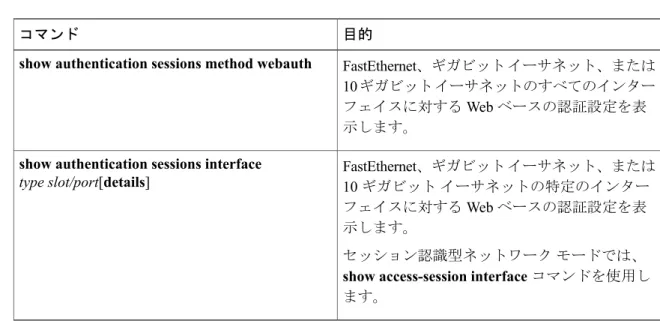
すべてのインターフェイスまたは特定のポートに対する Web ベース認証設定を表示するには、こ のトピックのコマンドを使用します。表 3:特権 EXEC 表示コマンド 目的 コマンド FastEthernet、ギガビット イーサネット、または 10 ギガビット イーサネットのすべてのインター フェイスに対する Web ベースの認証設定を表 示します。
show authentication sessions method webauth
FastEthernet、ギガビット イーサネット、または 10 ギガビット イーサネットの特定のインター フェイスに対する Web ベースの認証設定を表 示します。
セッション認識型ネットワーク モードでは、 show access-session interface コマンドを使用し ます。
show authentication sessions interface
type slot/port[details]
Web ベース認証ステータスの表示
すべてのインターフェイス、または特定のポートに対する Web ベースの認証設定を表示する手順 は、次のとおりです。
手順の概要
1. show authentication sessions {interfacetype/ slot}
手順の詳細 目的 コマンドまたはアクション Web ベース認証設定を表示します。 type には、fastethernet、gigabitethernet、または tengigabitethernet を指定できます。
show authentication sessions {interfacetype/ slot}
例:
次に、グローバルな Web ベース認証のステータスだけを 表示する例を示します。
Switch# show authentication sessions ステッ プ 1 (任意)特定のインターフェイスに対する Web ベース認証設定を表示するには、キーワード interface を使用します。 例: 次に、ギガビット インターフェイス 3/27 に対する Web ベースの認証設定を表示する例を示します。
Switch# show authentication sessions interface gigabitethernet 3/27
HTTP 認証プロキシのモニタリング
HTTP 認証プロキシの設定をトラブルシューティングするには、次の手順を実行します。 手順の概要 1. enable 2. debugipauth-proxydetailed 手順の詳細 目的 コマンドまたはアクション 特権 EXEC モードをイネーブルにします。 enable 例: Device> enable ステップ 1 •パスワードを入力します(要求された場合)。 デバイス上の認証プロキシの設定情報を表示します。 debugipauth-proxydetailed 例:Device# debug ip auth-proxy detailed ステップ 2