iRIC Software
Changing River Science
iRIC Software
Changing River Science
River2D Tutorial 1
TUTORIAL 1: R
IVER
2D コロラド川とブルー川合流部の定常解
このチュートリアルでは、クレムリング近郊のコロラド川とブルー川の合流部のデータと River2D ソルバーを使用して、非構造格子についての iRIC の基本的機能を概観します。下図は航 空写真です。地形、水面高、および背景画像データを読み込み、非構造格子を作成して格子に境 界条件を割り当て、モデルを初期化し、実行して、結果を可視化します。 流れの方向 計算対象区間 コロラド川 ブルー川目次
1.
はじめに
... 4
2.
地形データの準備
... 4
3.
計算格子の生成
... 6
4.
流入・流出境界条件の定義
... 10
5.
河床抵抗モデル
... 14
6.
モデルの実行
... 15
7.
結果の可視化
... 17
8.
解の改善
... 19
1. はじめに
iRIC の基本的な考え方や用語は、FaSTMECH ソルバーの Tutorial 1 を参照してください。ここ では、読者はすでにデータのインポート、格子生成、ソルバーの実行などの基礎を理解している ものとして話を進めます。
2. 地形データの準備
Start iRIC で新しいプロジェクトを開始し、Select Solver ウインドウで River2D を選びます。ま ず最初に、CB_topo.tpo ファイルに収められた標高・水深データをインポートします。 メインメニューバーのインポート | 地理情報| Elevation コマンドで CB_topo.tpo ファイ ルを選択し、地理情報を読み込みます。ファイルが見つからない場合、ファイルの拡張 子は.tpo なので、インポートするファイルの選択ウインドウの拡張子フィルターが適切に 設定されているかどうか確認してください。 間引き設定は1のままにします(Fig. 2.1)。 Ok をクリックすると、読み込まれたデータから TIN が生成されます。ツールバーの や (あるいはマウスホイール)を使って、適切に拡大率を 調整すると、Fig. 2.2 のようになるはずです。. Figure 2.1 CB_aphoto.jpg ファイルは、ジオリファレンス済みの画像です。 インポート | 背景画像 コマンドで CB_aphoto.jpg ファイルを読み込みます。ピクセ ル増分の違いについて警告が出ますが、気にしなくて構いません。 このチュートリアルで扱う地点は、2河川の合流部のごく近傍です。Fig.2.3 のよう に見えるように、拡大・縮小・水平移動してください。 このあたりで一度保存しておきましょう。
Figure 2.2
3. 計算格子の生成
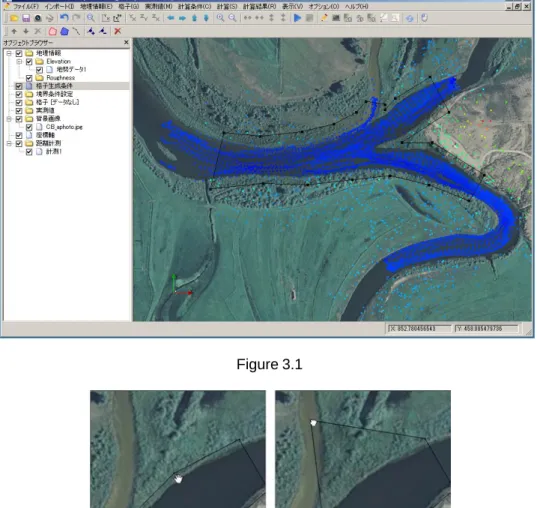
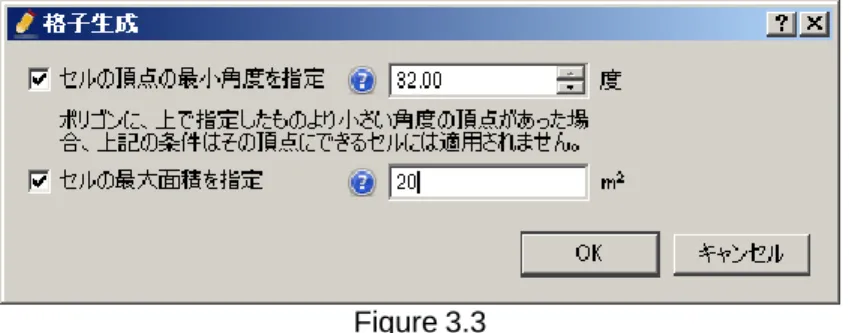
River2D を実行するために最初にしなければならないことは、計算領域と格子の定義です。 River2D は、三角形非構造格子を使用するので、格子タイプを非構造と設定します: 格子 | 格子生成アルゴリズムの選択… コマンドから、ポリゴン形状から生成を選択し、 OK をクリックします。 カーソルが十字に変わりますので、マウスの左ボタンでクリックして、計算領域を取り 囲むようにポリゴンを作成します。最後の点ではダブルクリックするか<Enter>を押し ます。この例では、Fig.3.1 のように合流部のすぐ近傍を囲みます。 作成したポリゴンを編集するには、次のようにします: オブジェクトブラウザー ウインドウの格子生成条件を左クリックすると、編集メニューバー が有効になります。 次に、グラフィックスビュ ーで作成したポリゴンを左クリックすると、ポリゴンが選択され、ポリゴンの頂点が黒い四 角形になります。 この状態で、頂点を左プレスで掴むと頂点を動かすことができます(Fig. 3.2)。頂点以外 の部分を掴むとポリゴン全体を動かすことができます。メインツールバーのアンドゥボ タン で編集を順番に取り消すこともできます。 ボタンを左クリックし、ポリゴンの辺上で左クリックすると、新しい頂点を作 成できます。 同様に、 ボタンを左クリックし、ポリゴンの頂点上で左クリックすると、その頂 点を削除できます。 これらの操作もアンドゥボタン で取り消すことができます。Figure 3.1 Figure 3.2 iRIC では、計算格子はユーザーが指定する格子の質に関わる制約条件の下で,自動的に生成され ます。自動格子生成を開始するには: オブジェクトブラウザーで格子生成条件を右クリックし、格子生成を選びます。 すると、格子生成の制約条件を設定する格子生成ポップアップウインドウ(Fig.3.3)が現れます。 1つ目のセル頂点の最小角度は、内挿特性に劣る細長い三角格子の生成を抑制します。2つ目 のセルの最大面積は三角格子の密度を制御します。格子が密すぎると、計算が遅くなり、疎す ぎると流れの分解能が悪くなります。格子生成プログラムは境界条件と格子のスムーズさ、お よび上述の制約条件の下で三角形のサイズを決定します。 このチュートリアルでは、Fig. 3.3 の値に設定しましょう。これらのパラメータは画面上で三 角形の分布を確認しながら試行錯誤で定めることができます。
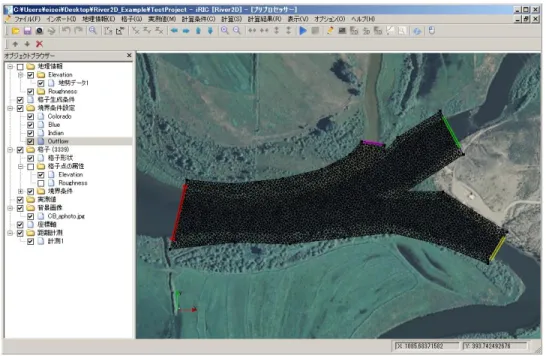
Figure 3.3 格子生成プログラムが動作すると、地理情報を格子属性にマッピングするかどうか尋ねるポッ プアップウインドウが現れるので、はい をクリックします。実行結果は Fig. 3.4 のようになり ます。オブジェクトブラウザーの格子名が格子(3339)のように変わっています。この 3339 はこ の格子で使用されている要素の数です。計算領域ポリゴンが違うとこの値は多少変動します。 Figure 3.4 オブジェクトブラウザー上で格子 (3339) | 格子点の属性 | Elevation にチェックを入れると、 標高をグラフィック表示することができます。Fig. 3.5 は、既定の色パターンを変更した後の様 子です。カラーマップはオブジェクトブラウザーの格子 (3144) | 格子点の属性 | Elevation の上 で右ボタンクリックし、プロパティを選ぶと表示される格子点属性の表示設定ウインドウで変更 できます。このチュートリアルで使った値は Fig. 3.6 を見てください。
Figure 3.5
Figure 3.6
最後に、格子は領域ポリゴンを変更した場合には再度生成しなければならないことに注意してく ださい。
4. 流入・流出境界条件の定義
次に、流入・流出境界条件を定義します。常流では、流入境界(つまり最上流断面)に流量を設 定し、流出境界(最下流断面)に水面高を設定します。流入境界、流出境界とも、複数設定する ことができます。境界は領域の境界ポリゴン上の一連の格子ノードで指定します。 この例では、Fig.3.5 に示すように、計算領域の右側に流入境界が3つ、左側に流出境界が1つあ り、河川は右(東)から左(西)に流れています。この章では、流入・流出境界と関連するパラ メータの設定のすべてを述べます。作業のためには該当する領域を適宜拡大表示してください。 最初に設定する流入境界は、コロラド川です。 格子境界の該当する場所を拡大表示します。 オブジェクトブラウザーの境界条件設定を右ボタンクリックし、Inflow Condition の追加を選択します。New Inflow Condition アイテムが生成されるので、ダブルクリックする か、右ボタンクリックで条件の編集を選ぶと、境界条件ポップアップウインドウが開き ます。 Fig. 4.1 のように名前を決めます。ここでは Colorado とします。 固定流量( Fixed Discharge)として 10 m3 /s を設定します。 Ok をクリックすると、境界条件を設定するノードの指定に移ります。左ボタンをクリッ クして、境界を構成するノードを囲むポリゴンを作成します。 オブジェクトブラウザーで境界条件アイテムが選択されているとき、右ボタンクリックでポ リゴン編集メニューが使えます。 (なお、iRIC 2.2.4.4019 では名前を表示にチェックしても最初は名前が表示されないようです。 作業を続けていくと表示されます。)
Figure 4.1 Figure 4.2 同様にして、ブルー川とインディアンクリークの境界条件も作成します。設定値は Fig.4.3 に示 されるように、ブルー川では Q = 20 m3 /s 、インディアンクリークでは Q = 1 m3/s とします。結 果は Fig. 4.4 のようになります。
Figure 4.3
次に流出境界を設定します。流出境界は、流れの最下流部に、流入境界と同様の方法で設定しま す。
ズーム・平行移動で境界の場所を表示します。
オブジェクトブラウザーで境界条件設定を選択して右クリックし、Outflow Condition の追
加を選択すると、New Outflow Condition アイテムが生成されます。
生成されたアイテムをダブルクリックして境界条件ポップアップウインドウを表示し、 Fig.4.5 のように名前を定義します。ここでは Outflow としましょう。 固定水面高を与えることとし、水面高は= 219.01 m にします。その他のパラメータ値 はそのままとし、Ok をクリックします。(Fig. 4.5). 流入境界と同様、流出境界をポリゴンで囲って指定します。(Fig. 4.6) Figure 4.5
Figure 4.6 境界条件の定義に失敗した時は、オブジェクトブラウザー上の該当する境界条件アイテムの上で 右クリックし、削除を選びます。 流入境界と同様、流出境界も河川の中央線に垂直にし、循環流が生じるような区間や研究で注 目している区間から離すようにします。 ここで保存しておきましょう。
5. 河床抵抗モデル
River2D は応力項に無次元 Chezy 係数を使用します。Chezy 係数 (Cs) は有効粗度高さ ks と次式で
関連づけられます:
C
s= 5.75log[12
*(H/k
s)]
流れ抵抗は主に河床材料粗度によっています。ks の値は河床材料の直径の 1~3 倍程度から始め、 最終的には水面高の測定値でキャリブレーションすることで決定します。iRIC では、粗度は設定 したい領域をポリゴンで囲むことで設定します: オブジェクトブラウザーの地理情報下にある Roughness を選択して右クリックし、追 粗度の値を計算格子に反映させるため、メニューから格子| 属性のマッピング| 実行 コマン ドを実行します。 Figure 5.1 Figure 5.2 この例では、全体を1つのポリゴンで設定しましたが、複数のポリゴンを使って場所ごとに異 なる粗度を与えることもできます。
6. モデルの実行
River2D ソルバーの実行にはユーザーがいくつかのパラメータを設定する必要があります。本章で は、これらのパラメータの設定方法を説明します。 メニューバーから計算条件 | 設定… を選び、計算条件ウインドウを開きます。左側のカラムで適 切なグループを選択して、右側でパラメータ値を設定します。(Fig.6.1) パラメータ値の詳細は River2D.pdf を参照してください。A B C D Figure 6.1 パラメータを設定し終えたら、メインツールバーの run ボタン( )で実行開始できます。Fig.6.2 のようなウインドウがポップアップし、計算の進行状況が表示されます。表示内容は: Current Time: 計算開始からの経過時間(秒) Time Difference: 現在の繰り返しにおけるタイムステップ Solution Change: 最後のタイムステップにおける解の相対変化 Total Inflow: 流入境界流量の合計 Total Outflow: 流出境界流量の合計 この例では、平均的なデスクトップ PC で約10分の計算時間がかかります。
計算中、メインツールバーの ボタンをクリックすることで計算を停止することもできます。
7. 結果の可視化
計算が終了すると、計算結果 | 新しい可視化ウインドウ(2D)を開く コマンド、あるいは ボタンで 可視化ウインドウを開くことができます。ウインドウ左側のオブジェクトブラウザーで表示する項目 を変更できます。Figs. 7.1 ~7.3 は、計算結果の水深、水深で色分けした流速ベクトル、水面高に ついて、有効な領域(水面が存在する領域)だけ表示させたものです。 プロジェクトを保存しましょう。 Figure 7.18. 解の改善
iRIC には、計算格子を簡単に密にしたり疎にしたりするツールが備わっています。密にすると三 角格子は小さくなり、疎にすると三角格子が大きくなります。選択した領域だけ密にしたり疎に したりできます。これにより、計算上注目している場所だけ密な格子とし、他の部分はより大き な格子とすることができます。障害物の後ろや水制その他の突出部先端の循環流が生じる場所な ど、流速が急激に変化するような領域は、密な格子が必要です。必要な部分だけ格子を密にする ことで、計算が必要な格子数を減じて計算効率を高めることになり、River2D の実行速度が速く なります。 格子を密にしたり疎にしたりする領域は、既に格子を作成してある領域内にポリゴンを描くこと で設定します。ここでは、ブルー川とコロラド川の合流部の狭い範囲の格子を密にしてみましょ う。最初の計算領域のポリゴンを設定したときと同様の方法で行います。 まずプロジェクトを別の名前で保存しましょう。 プリプロセッサーのオブジェクトブラウザー内の格子生成条件を左クリックします。 これで編集ツールバーが現れます: . ボタンをクリックし、Fig.8.1 のように格子を密にするポリゴンを描きましょ う。ダブルクリックまたは<Enter>で定義終了です。 Figure 8.1 再分割領域セル最大面積ウインドウが表示されるので、5 m2 を設定しましょう。オブジェクトブ ラウザーの格子生成条件を選択して右クリックし、格子生成を選びます。残りの領域の格子パ ラメータは、以前に設定したものをそのまま使います。(Fig. 3.3) 生成された格子を Fig. 8.2 に 示します。格子が生成されたら、地理情報の格子属性へのマッピングを実行するか聞かれます 境界条件の格子の位置が変わっていることがあるかもしれません。念のために確認 し、必要なら境界条件を再設定します。 Fig. 8.2 は完成したメッシュで河床高を表示させています。この新しいメッシュには 4538 ノードあ ります。 Figure 8.2 計算を実行したら、 ボタンで可視化ウインドウ(2D)を開き、格子を密にした結果とそうでない 結果を比較する図を作ってみましょう。 ファイルメニューのスナップショットを保存を使って Fig 8.3A のような流速の大きさ の図を保存しましょう。 前に保存しておいた、格子を密にする前のプロジェクトを開き、同様の図を Fig8.3B の ように保存します。 保存した図をワードプロセッサーなどに貼り付け、違いを比べてみましょう。