
Eclipse & Blackfin Toolchain(gcc)
インストール&チュートリアル
第
8 版
ご注意
1. 本資料に記載されている内容は本資料発行時点のものであり、予告なく変更することがあります。 当社製品のご購入およびご使用にあたりましては、当社ホームページを通じて公開される情報を参 照ください。 2. 当社から提供する情報の正確性と信頼性には万全を尽くしていますが、誤りがないことを保証する ものではありません。当社はその使用に対する責任を一切負いません。その使用によって第三者の 特許権、著作権その他知的財産が侵害された場合でも、同様に責任を負いません。 3. 本資料は、当社の書面による事前の明示同意がない限り、いかなる形式でも複製できません。目次
1 はじめに ... 4 2 必要なハードウェア ... 4 3 ソフトウェアインストール ... 5 3.1 必要なソフトウェアパッケージ ... 5 3.2 Blackfin Toolchain のインストール ... 6 3.3 TOL-BFICE ドライバのインストール... 7 3.4 Blackfin Toolchain のリンカスクリプトの修正 ... 7 3.5 Eclipse のインストール ... 8 3.6 Eclipse の起動 ... 9 3.7 Blackfin Plugins のインストール ... 11 4 Blackfin アプリケーションの作成 ... 15 4.1 プロジェクトの作成 ... 16 4.2 gdb によるデバッグ ... 22 5 Silicon Revision について ... 28 6 更新履歴 ... 291 はじめに
本書は、Eclipse と GNU Toolchain for the Blackfin Processor(以下 Blackfin Toolchain)を使った アプリケーションの開発チュートリアルです。Windows を対象に、Blackfin Toolchain と Eclipse の インストール及び、簡単なサンプルプログラムの構築、デバッグまでの手順を解説します。
2 必要なハードウェア
ここでは、以下のハードウェアを使用します。 表 1 ハードウェア一覧 製品名 写真 金子システム ACB-BF592 以下よりお求めいただけます。 http://kaneko-sys.co.jp/shop/ 金子システム TOL-BFICE 下記よりお求めいただけます。 http://kaneko-sys.co.jp/shop/gnICE+互換 JTAG ICE gnICE+
生産中止となり、購入できなく なりました。
3 ソフトウェアインストール
3.1 必要なソフトウェアパッケージ必要なパッケージは、以下の通りです。あらかじめ下記のファイルをダウンロードしてくださ い。
Blackfin Toolchain blackfin-toolchain-win32-2014R1.exe
http://sourceforge.net/projects/adi-toolchain/files/2014R1/2014R1-RC1/blackfin-toolchain -win32-2014R1.exe/download
Eclipse Mars 2 Packages Eclipse IDE for C/C++ Developers http://www.eclipse.org/downloads/packages/release/Mars/2
※Windows 32bit 版と 64bit 版があります。ご使用の環境によってダウンロードするファイ ルを選択してください。
※Eclipse Neon 以降の Mars より新しいパッケージは、後述する Blackfin Plugins が対応し ていないため、動作しません。
Java Runtime http://java.com/ja/
Eclipse は Java で作成されているため、動作には Java Runtime が必要です。ライセンスに
同意のうえ、手順に沿ってインストールしてください。なお、java のインストール手順はこ
3.2 Blackfin Toolchain のインストール blackfin-toolchain-win32-2014R1.exe をダブルクリックし、インストールしてください。 図 1 Blackfin Toolachin インストーラアイコン インストールの条件を変更する必要はありません。 図 2 Blackfin Toolachin インストール画面(コンポーネント選択) インストールが無事終われば、完了です。 図 3 Blackfin Toolachin インストール画面(インストール中)
3.3 TOL-BFICE ドライバのインストール
TOL-BFICE を USB ケーブルで接続し、必要なドライバをインストールしてください。ドライ バファイルは、標準構成で以下のフォルダに格納されています。
C:¥Program Files (x86)¥Analog Devices¥GNU Toolchain¥2014R1¥gnICE-drivers
3.4 Blackfin Toolchain のリンカスクリプトの修正
ADSP-BF592 用のソースファイルをビルドする場合、Blackfin Toolchain のリンカスクリプトの
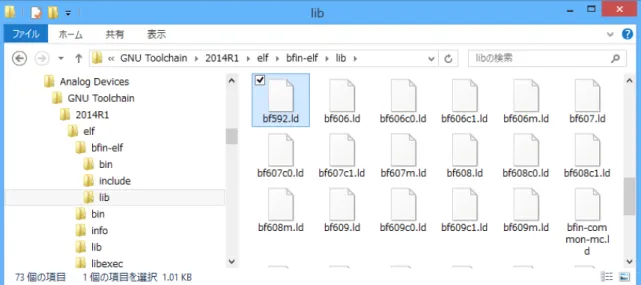
設定ミスにより、オブジェクトのコードサイズが16K バイト以下 (※1)でないと、正しくリンクで きないことが分かっています。以下の作業でリンカスクリプトを修正し、正しいメモリマップに変 更します。 この不具合はBlackfin Toolchain バージョン 2014R1 以前で確認しており、今後のバージョンで は修正されている可能性があります。 エクスプローラから、以下のフォルダを開き、bf592.ld ファイルをテキストエディタで編集しま す。
C:¥Program Files (x86)¥Analog Devices¥GNU Toolchain¥2014R1¥elf¥bfin-elf¥lib
図 4 bf592.ld ファイルの格納場所
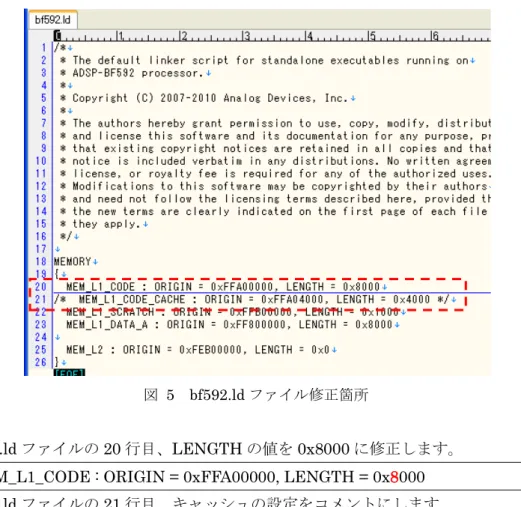
図 5 bf592.ld ファイル修正箇所
bf592.ld ファイルの 20 行目、LENGTH の値を 0x8000 に修正します。 MEM_L1_CODE : ORIGIN = 0xFFA00000, LENGTH = 0x8000 bf592.ld ファイルの 21 行目、キャッシュの設定をコメントにします。
/* MEM_L1_CODE_CACHE : ORIGIN = 0xFFA04000, LENGTH = 0x4000 */ 編集が完了したら、ファイルを保存して、エディタを閉じてください。 3.5 Eclipse のインストール Eclipse はインストーラーがなく、zip ファイルを解凍すればインストールが完了します。作業す るワークフォルダに展開してください。 ここでは、例として” C:¥Analog Devices”に解凍します。 図 6 Eclipse の解凍先フォルダ例
3.6 Eclipse の起動 初回のみ、Eclipse の設定を行う必要があります。 最初に、解凍したeclipse フォルダにある、eclipse.exe を起動します。 図 7 Eclipse.exe アイコン 起動すると、以下のダイアログが表示されます。このフォルダは、ソースやプロジェクトを保存 する作業フォルダ(ワークスペース)になりますので、ご使用の環境によって決めてください。以 下では、C:¥tmp フォルダを例に進めます。 図 8 Eclipse 作業フォルダ指定
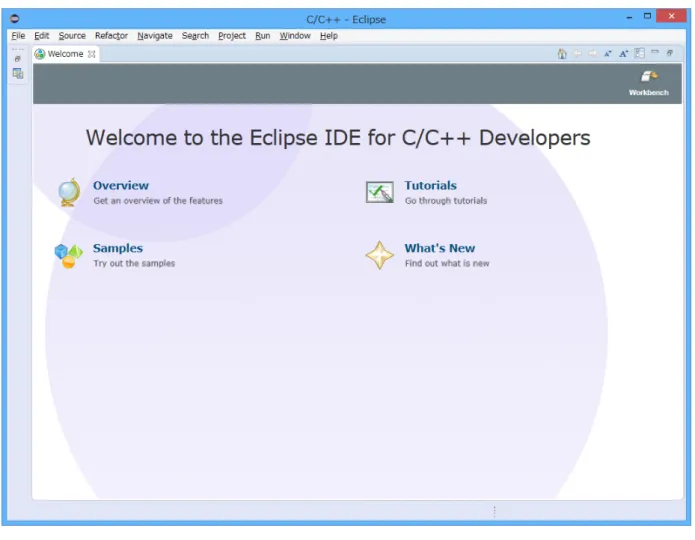
作業フォルダの指定が終わると、以下の画面が表示されます。
3.7 Blackfin Plugins のインストール
Blackfin Plugins とは、Eclipse で Blackfin Toolchain を便利に使うための拡張機能の事です。 このプラグインをインストールしておけば、コンパイラやデバッガ等の設定を手動で設定する必要 がなくなり、プログラムと関係のない作業から解放され、簡単にプログラムの作成ができます。
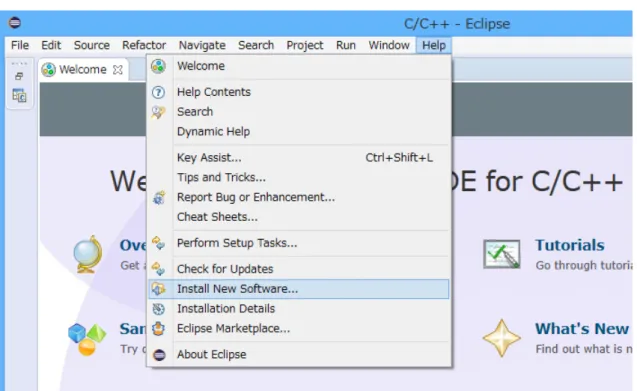
メニューのHelp → Install New Software を選択します。
図 10 Eclipse Help メニュー
Work with のリストボックスに、
http://download.eclipse.org/tools/cdt/releases/8.8
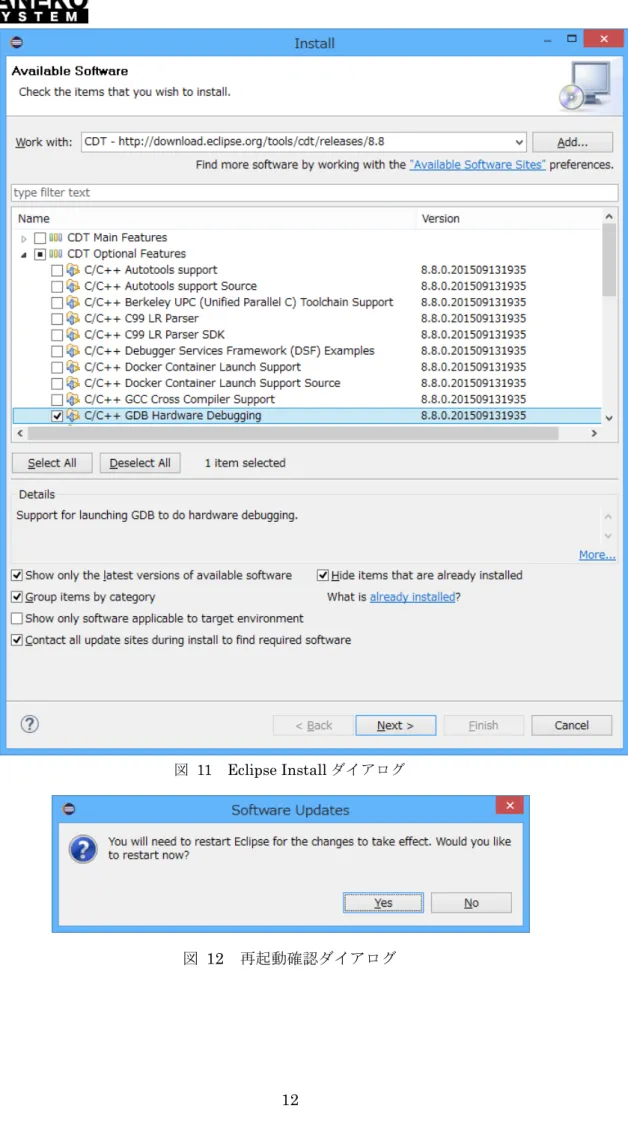
と入力し、CDT Optional Features - C/C++ GDB Hardware Debugging にチェックを入れ、Next
ボタンをクリックし、ライセンス条項を確認して Finish ボタンをクリックします。インストール
図 11 Eclipse Install ダイアログ
再度、メニューのHelp → Install New Software を選択します。
図 13 Eclipse Help メニュー
Install ダイアログの Add ボタンを押して、以下のように入力します。 Name: Blackfin Linux
Location: https://sourceforge.net/projects/adi-toolchain/files/eclipse/update_site/
図 14 Add Repository
正しくデータが取得できると、以下のようにリストが更新されます。Blackfin Debug と Blackfin GNU Toolchain にチェックを入れて、Next ボタンをクリックし、ライセンス条項を確認 した後、Finish ボタンをクリックします。インストール後、Eclipse を終了し、再起動してくださ い。
※インストール途中でSecurity Warning が表示される場合、OK を押して続行してください。
図 15 Eclipse Install ダイアログ
4 Blackfin アプリケーションの作成
ここでは、Blackfin アプリケーションの作成からデバッグまでの手順を解説します。 図 16 Eclipse での開発の流れ Eclipse の起動 プロジェクトの作成 ファイルの追加 プログラムの入力 ビルド bfin-gdbproxy の起動 デバッグ4.1 プロジェクトの作成
プロジェクトを作成します。
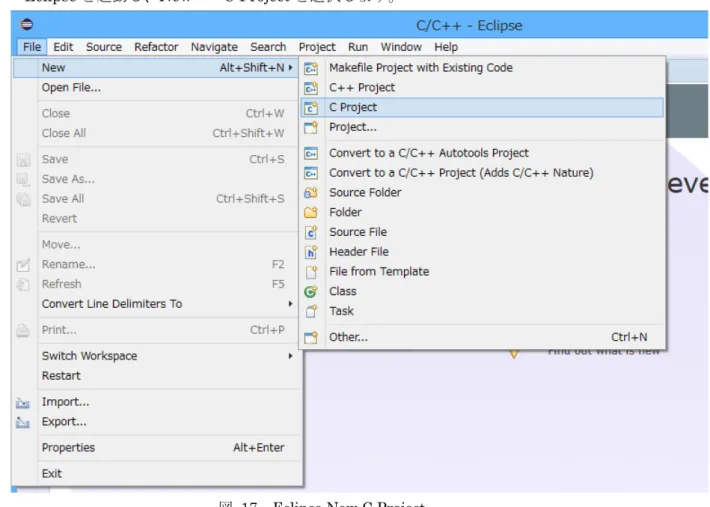
Eclipse を起動し、New → C Project を選択します。
図 17 Eclipse New C Project
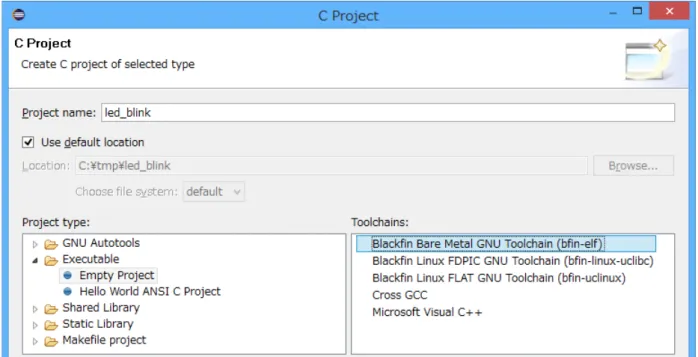
プロジェクト名に、led_blink と入力します(この名前はアプリケーションによって変更して
ください)。Project Type には Empty Project、Toolchains には Blackfin Bare Metal (bfin-elf)を選 択し、Next ボタンをクリックします。
Select Configurations 画面では、そのまま Next ボタンをクリックします。
図 19 C Project ダイアログ
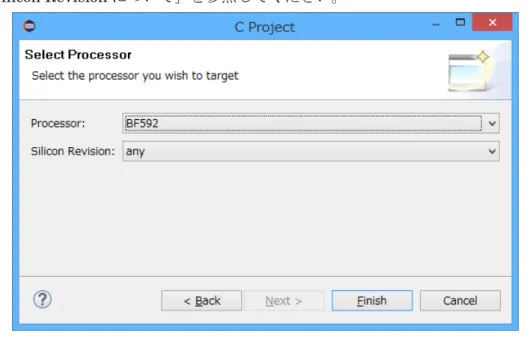
Select Processor 画面では、使用する Blackfin プロセッサを選択します。ここでは BF592 を選択し ます(プロジェクト作成後でも変更可能です)。Silicon Revision は any にします。Silicon Revision に ついては、「5 Silicon Revision について」を参照してください。
プロジェクトを作成すると、Project Explorer にプロジェクトが追加されます。 図 21 Project Explorer もし、Welcome タブが表示されて上図のように表示されない場合は、タブの×を押して Project Explorer を表示させてください。 図 22 Welcome タブ プロジェクトには何もありませんので、ソースファイルを追加します。プロジェクトを右クリ ックしてメニューを開き、New → Source File をクリックします。
追加するファイル名をSource file テキストボックスに入力します。ここでは、main.c とし、Finish ボタンを押します。 図 24 Source File の追加 プロジェクトにmain.c が追加されます。 図 25 main.c の追加 これで、プログラムの入力準備が整いました。実際にプログラムを入力してみます。ここでは、 ACB-BF592 の 37 番ピンに接続された LED を点滅させるプログラム例です。
図 26 プログラム入力例
/* Blackfin固有定義ファイルのインクルード */
#include <cdefBF592-A.h>
int main(void) {
int lc;
for(lc = 0; lc < 10000000; lc++); /* PG15を'L'出力に設定します */ *pPORTGIO_CLEAR = PG15; /* 一定時間待機 */ for(lc = 0; lc < 10000000; lc++); } return 0; } ※プログラムをそのまま入力すると、Error が表示されますが、ファイル保存後に消えるため、 ここでは無視します。
プロジェクトをビルドするには、Ctrl+B を押すか、Project Explorer の led_blink を右クリック し、Build Project を選択します。
図 27 ビルド
下部のProblem タブのリストに、エラーが表示されなければビルド完了です。
図 28 TOL-BFICE 接続例
最初にbfin-gdbproxy を起動する必要があります。
コマンドプロンプトを起動し、ワークフォルダ(C:¥tmp)に移動後、bfin-gdbproxy と入力し ます。
接続が正しく行われると、次のように表示されます。
図 30 bfin-gdbproxy 接続画面
Eclipse のデバッグの設定を行います。虫アイコンの横にある▼をクリックしてメニュー表示さ せ、Debug As → を選択します。
Debug Configuration メニューが表示され、リストに led_blink が自動的に作成されます。
Debugger タブを選択し、Remote Target の Port Number を 2000 に変更します。
図 33 Remote Target の Port Number
Startup タブを選択し、Reset and Delay にチェックを入れ、3 から 1 に変更します。 最後に、Apply を押して設定を保存し、Debug ボタンを押します。
Eclipse のデバッグ画面に変更するかどうか聞かれますので、Yes を押します。
図 35 Confirm Perspective Switch ダイアログ
5 Silicon Revision について
シリコンリビジョンとは、Blackfin チップのバージョンの事です。0.0 から始まり、新しいほど 数字が大きくなります。新しいADSP-BF592 では特に目立った問題はありませんが、ADSP-BF53x
やADSP-BF51x などの古いリビジョンでは、DMA の優先順位がコア優先から変更できない、内蔵
SRAM のメモリ配置にミスがあるなどの問題があります。具体的な内容は、Analog Devices 社の
サイトにIC アノーマリとして公開されており、一度確認されることをお勧めします。 http://www.analog.com/jp/processors-dsp/Blackfin/processors/ic-anomalies/resources/index.ht ml 最近はBlackfin プロセッサのバグもかなり修正されており、どの Blackfin プロセッサでも問題 ないのですが、特に理由がなければ、新しいリビジョンのチップを使用してください。 なお、コンパイラにSilicon Revision を指定するのは、これらのバグを回避する対策を指示する ためで、any を指定すると全リビジョンに対応しますが、コード又は、データサイズが若干増加す るケースがあります。


![トミーヒルフィガー取扱説明書 多軸モデル 日付 /24 時間のデュアルタイム /24 時間形式の針付き [ 日付表示付モデル ] (VD31) [ 日付表示なしモデル ] (VD32) 時針 分針 時針 分針 同期 同期 デュアルタイム 24 時間針 A ボタン デュアルタイム 24 時間針 A ボ](data:image/gif;base64,R0lGODlhAQABAIAAAP///wAAACH5BAEAAAAALAAAAAABAAEAAAICRAEAOw==)