My Passport
®Ultra
™
ポータブルハードディスクドライブ
ユーザーマニュアル
万が一本製品に問題が発生した場合は、返品される前に弊社までお問い合わせをお願い致しま す。テクニカルサポートに関するご質問の多くは、弊社のナレッジベースまたはメールでのサ ポートサービス (http://support.wdc.com) でお答えすることができます。回答が得られない場 合、またご希望によっては、下記の電話番号にて弊社までお問い合わせください。 お客様の製品には、保証期間中、30 日の無料の電話サポートが含まれています。この 30 日間は 弊社のテクニカルサポートに最初にお電話された日付から始まります。メールによるサポートは 保証期間中無料です。また、弊社のナレッジベースは年中無休でご利用いただけます。お客様に 常に最新の機能とサービスを提供できますよう、http://register.wdc.comよりオンライン製品登 録をお願い致します。
オンラインサポートへのアクセス
製品サポートウェブサイト http://support.wdc.com へアクセスし、次のトピックから選択して ください。 • ダウンロード – お使いの WD 製品のドライバ、ソフトウェア、およびアップデートをダ ウンロードすることができます。 • 登録 – 最新のアップデートおよび特別な提供を入手されるためにお使いの WD 製品を登 録してください。 • 保証および RMA サービス – 保証、製品交換 (RMA)、RMA ステータス、および日付取得 情報を獲得します。 • ナレッジベース – キーワード、フレーズ、または回答 ID で検索することができます。 • インストール – WD 製品やソフトウェアのオンラインインストールヘルプを確認するこ とができます。 • WD コミュニティ – 他の WD ユーザーと意見を共有したり、接続したりします。WD テクニカルサポートの連絡先
サポートのために WD へ連絡いただく際は、WD 製品シリアル番号、システムハードウェア、お よびシステムソフトウェアバージョンをご用意ください。 北米 ヨーロッパ ( 通信料無料 )* 00800 ASK4 WDEU 英語 800.ASK.4WDC (00800 27549338) (800.275.4932) ヨーロッパ +31 880062100 スペイン 800.832.4778 中東 +31 880062100 アフリカ +31 880062100 メキシコ 001 8002754932 ロシア 8 10 8002 335 5011 南米 アジア太平洋 チリ 1230 020 5871 オーストラリア 1800 42 9861/+800 2275 4932 コロンビア 009 800 83247788 中国 800 820 6682 ベネズエラ 0800 100 2855 ホンコン +800 6008 6008 ペルー 0800 54003 インド 1800 419 5591/1800 200 5789 ウルグアイ 000 413 598 3787 インドネシア +803 852 9439 アルゼンチン 0800 4440839 日本 00531 65 0442/0120 994 120 ブラジル 0800 7704932 韓国 02 703 6550 0021 800 83247788 マレーシア 1800 88 1908/+800 6008 6008 (Telekom Malaysia) ニュージーランド 0508 555 639/+800 2275 4932 フィリピン 1 800 1441 0159 シンガポール 1800 608 6008/+800 6008 6008 (Singtel) 台湾 0800 666 290/+800 6008 6008 (Chunghwa) タイ 001 800 441 0570 * 通信料無料番号は以下の国で利用可能です。オーストリア、ベルギー、デンマーク、フランス、ドイツ、アイルラン ド、イタリア、オランダ、ノルウェー、スペイン、スエーデン、スイス、英国。目次
WD サービスとサポート. . . ii オンラインサポートへのアクセス . . . ii WD テクニカルサポートの連絡先 . . . ii1
本製品について . . . 1
特徴 . . . .1 パッケージ同梱物 . . . .2 オプションアクセサリ . . . .2 オペレーティングシステムの互換性 . . . .3 ディスクドライブのフォーマット . . . .3 各部の名称と説明 . . . .4 電源 / 動作状況 LED. . . 4 USB 3.0 インターフェース . . . 4 ドライブの登録 . . . .4 取り扱い上の注意 . . . .42
ドライブの接続と使用開始 . . . 5
ドライブの接続 . . . .5 WD ソフトウェアを使い始める . . . .63
WD SmartWare ソフトウェア機能概要 . . . 15
[ホーム]画面 . . . 16 [バックアップ]画面 . . . 23 [復元]画面 . . . 25 [設定]画面 . . . 28 [ヘルプ]画面 . . . 294
ファイルのバックアップ. . . 31
バックアップ機能の仕組み . . . 31 ファイルのバックアップ . . . 315
ファイルの復元 . . . 41
復元機能の仕組み . . . 41 ファイルの復元 . . . 416
ドライブのロックとロックの解除 . . . 46
パスワード認証によるドライブの保護 . . . 46 ドライブのロックを解除する . . . 47目次 – iv ドライブのロック機能を無効にする . . . 52
7
ドライブの管理とカスタマイズ . . . 53
WD Quick View アイコンを使用する . . . 53 WD SmartWare を起動する . . . 53 ドライブステータスをチェックする . . . 54 ドライブを安全に取り外す . . . 54 アイコンアラートを監視する. . . 55 ドライブのスリープタイマーを設定する. . . 55 ドライブの登録 . . . 56 本製品の健全性をチェックする. . . 57 ドライブの消去 . . . 58 ドライブ消去機能を使用する. . . 59WD Drive Unlock Utility を使用する . . . 59
WD ソフトウェアおよびディスクイメージの復元 . . . 61
8
ソフトウェアの管理とカスタマイズ. . . 62
バックアップ バージョンの数を指定 . . . 62 別の復元コンテンツフォルダを指定する. . . 63 ソフトウェアアップデートのチェック . . . 63 リモート Dropbox アカウントの設定. . . 64 WD ソフトウェアのアンインストール . . . 65 Windows XP でアンインストール . . . 65Windows Vista、Windows 7、または Windows 8 でアンインストール . . . 66
9
Mac でドライブを使用する . . . 67
ドライブの再フォーマット . . . 67 WD ソフトウェアおよびディスクイメージの復元 . . . 6710
トラブルシューティング. . . 68
ドライブのインストール、パーティション作成、およびフォーマット . . . 68 よくある質問 . . . 68A
SES ドライバのインストール. . . 70
Windows XP コンピュータにインストールする . . . 70 ドライバを自動的にインストール . . . 70 ドライバを手動でインストール . . . 72 Windows Vista にインストールする. . . 73 ドライバを自動的にインストール . . . 74 ドライバを手動でインストール . . . 75 Windows 7 と Windows 8 コンピュータにインストール . . . 77B
遵守および保証情報 . . . 79
規制遵守. . . 79 FCC クラス B 情報 . . . 79 ICES-003/NMB-003 宣言 . . . 79安全準拠. . . 79 ヨーロッパ CE 遵守 . . . 80 KC 告知(韓国のみ) . . . 80 環境基準の遵守(中国) . . . 80 保証情報. . . 80 サービスを受けるには . . . 80 限定保証. . . 81 GNU 一般公衆利用許諾契約書(GPL) . . . 81
索引 . . . 82
本製品について – 1
本製品について
My Passport® Ultra™ポータブル ハード ドライブへようこそ。このドライブは、コンパク トで大容量のポータブルハードドライブです。超高速 USB3.0 インターフェース、ローカ ルおよびクラウドバックアップ、パスワード認証機能、ハードウェアベースでのデータ 暗号化機能を搭載しています。 この章では、以下のトピックについて説明します。 特徴 パッケージ同梱物 オプションアクセサリ オペレーティングシステムの互換性 ディスクドライブのフォーマット 各部の名称と説明 ドライブの登録 取り扱い上の注意特徴
コンパクト設計、大容量、ローカルまたはクラウドバックアップの機能を備える My Passport Ultra は、ポータブルなデジタルライフに最適です。ウルトラ高速転送速度 – USB 3.0 ポートに接続すると、My Passport により超高速で ファイルにアクセスしたり保存ができます。USB 2.0 対比で最大 3 倍のデータ転送速度。 転送時間を大幅に短縮。* * 実際の転送速度はお客様のハードウェアおよひシステム条件によって異なります。 自動・連続バックアップソフトウェア – WD SmartWare™ Pro 自動・連続バックアップソ フトウェアは、最小の PC リソースのみを使用し、バックグランドで静かに動作、データ をしっかりと保護。自動の継続的なバックアップを選択し、ファイルを直ちにバックアッ プ。または、スケジュールによるバックアップのオプションを選択し、スケジュールに 従ってファイルをバックアップし、バックアップを制御。 ローカルおよびクラウドバックアップ – WD SmartWare Pro ソフトウェアでは、ファイ ルをバックアップする場所を選択できます。My Passport Ultra ドライブにファイルを バックアップ、または Dropbox* を使用してクラウドにファイルをバックアップ。
* クラウドバックアップには Dropbox アカウントが必要です。ここに記載しているク ラウドサービスは国によって変更、終了、中断される場合があります。
Windows® 8 との優れた連携 – WD Windows 8 アプリを使用すると、Windows 8 コン ピュータで My Passport Ultra ドライブに保存されたデジタルメディアを簡単に検出する ことができます。コンテンツは自動的に表示、整理されるため、写真、ビデオ、音楽を 簡単に楽しむことができます。
スタイリッシュなデザインに大容量 – わずか 12.8 mm の超薄型ポータブルハードディス ク。高速で大容量。
USB 3.0 and USB 2.0 compatibility – このドライブは、最新の USB 3.0 デバイスと互換 性を維持し、また USB 2.0 デバイスとは下位互換性を維持しています。
WD Security™ソフトウェア – パスワード保護の設定とハードウェアベースでのデータ 暗号化機能で、ハードディスクドライブ上にあるファイルの不正使用や不正アクセスを 防止します。 WD Drive Utilities™ソフトウェア – ハードディスクドライブ本体の登録、ドライブス リープタイマーの設定、ディスク診断をはじめ、それ以外にもさまざまなユーティリティ 機能をお使いいただけます。 頑丈な筐体がドライブを保護 – WD は、お客様のデータがお客様にとって重要であるこ とを理解しています。WD では自社の内蔵ドライブを、耐久性、防振性、長期的な信頼性 の観点で高い基準を設けて開発し、美しいデザインの頑丈な筐体で、ドライブを保護。 USB 駆動 – お使いの PC の USB ポートから直接電力供給します。別の電源は必要あり ません。
重要:
最新の WD 製品情報とニュースについては、弊社のウェブサイト http://www.westerndigital.comをご覧ください。最新のソフトウェア、ファームウェア、 および製品ドキュメントと情報については、http://support.wdc.com/downloadsを参照 してください。パッケージ同梱物
My Passport Ultra ハードディスクドライブキットには、以下のものが同梱されています (図 1)。 • My Passport Ultra ポータブルハードディスクドライブ、WD ドライブユーティリ ティ、WD セキュリティ、WD SmartWare ソフトウェア、WD Smartware Pro ソフ トウェアアップグレード • USB 3.0 ケーブル • クイック インストール ガイドオプションアクセサリ
WD 製品のオプションアクセサリについての詳細は、以下をご覧ください。 米国 http://www.shopwd.com または http://www.wdstore.com カナダ http://www.shopwd.ca または http://www.wdstore.ca ヨーロッパ http://www.shopwd.eu または http://www.wdstore.eu その他の国 各地域の WD テクニカルサポートにお問い合わせください。テクニカルサポー トの連絡先のリストは、http://support.wdc.comにアクセスして、ナレッジ ベースの Answer ID 1048 でご覧いただけます。本製品について – 3
オペレーティングシステムの互換性
My Passport Ultra ドライブおよび WD Drive Utilities、WD Security ソフトウェアは、 以下のオペレーションシステムと互換性があります。 WD SmartWare ソフトウェアは以下のオペレーティングシステムとの互換性があり ます。 互換性は、ハードウェア構成とオペレーティングシステムによって異なる場合があり ます。 最高のパフォーマンスと信頼性を得るには、必ず最新のアップデートおよびサービス パック (SP3) をインストールしてください。Windows PC をご使用の方は[スタート]メ ニューに進み、[Windows Update]を選択してください。Mac をご使用の方は、[Apple] メニューに進み、[ソフトウェア・アップデート]を選択してください。
ディスクドライブのフォーマット
My Passport Ultra ハードディスクドライブは、すべての更新済み Windows OS との互換 性を保つために、単一の NTFS パーティションとしてフォーマットされています。この ドライブを Mac で使用される場合は、「ドライブの再フォーマット」p. 67 と「トラブル シューティング」p. 68 を参照してください。 図 1 My Passport Ultra ドライブキットコンポーネント Windows® Mac OS X • Windows XP • Windows Vista® • Windows 7 • Windows 8 • Leopard • Snow Leopard • Lion • Mountain Lion Windows • Windows XP • Windows Vista • Windows 7 • Windows 8 クイック インストール ガイド USB 3.0 ケーブル My Passport Ultra ポータブル
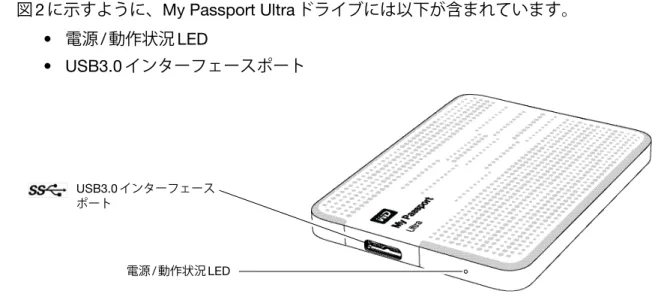
各部の名称と説明
図 2 に示すように、My Passport Ultra ドライブには以下が含まれています。 • 電源 / 動作状況 LED • USB3.0 インターフェースポート
電源 / 動作状況 LED
電源 / 動作状況 LED は、ハードディスクドライブの電源状態および動作状況を以下のよ うに表示します。USB 3.0 インターフェース
USB 3.0 は、最高 5 Gb/s のデータ転送レートをサポートします。USB 3.0 は USB 2.0 と下 位互換性があります。USB 2.0 ポートに接続した場合のデータ転送レートは最高 480 Mb/s です。
ドライブの登録
お客様の My Passport Ultra ドライブをご登録ください。ご登録いただいたお客様には、 最新のアップデート情報および特別価格販売などをご案内いたします。ご使用のドライ ブは、WD Drive Utilities ソフトウェアを使用して簡単にご登録いただけます。また、操 作手順は「ドライブの登録」p. 56 に記載されています。http://register.wdc.comからオン ラインでご登録いただくこともできます。取り扱い上の注意
WD 製品は精密機械なので、開梱時およびインストールの際は丁寧にお取り扱いくださ い。乱暴な取扱、衝撃または振動はドライブに損傷を与える場合があります。外付けス 図 2 My Passport Ultra ドライブ LED 表示 電源状態および動作状況 常時点灯 アイドル 高速点滅(1 秒に約 3 回) 動作 ゆっくりと点滅(約 2.5 秒おき) システムスタンバイ USB3.0 インターフェース ポート 電源 / 動作状況 LEDドライブの接続と使用開始 – 5
ドライブの接続と使用開始
この章では、ドライブを接続し、WD ドライブユーティリティ、WD セキュリティ、お よび WD SmartWare ソフトウェアをご使用のコンピュータにインストールする手順につ いて説明します。この章では以下のトピックについて説明します。 ドライブの接続 WD ソフトウェアを使い始めるドライブの接続
1. コンピュータの電源を入れます。 2. 図3 に示すように、ドライブをコンピュータに接続します。 3. ドライブがコンピュータのファイル管理ユーティリティのリストに表示されている ことを確認します。 4. [新しいハードウェアの検出]画面が表示された場合は、[キャンセル]をクリックし て画面を閉じます。WD ソフトウェアによりドライブに適したドライバーが自動的に インストールされます。 これで My Passport を外付けストレージデバイスとして使用する準備ができました。ド ライブ上にある WD ソフトウェアをインストールすることで、機能をより向上させるこ とができます。 • WD ドライブユーティリティ • WD セキュリティ • WD SmartWare 図 3 My Passport の接続1
2
WD ソフトウェアを使い始める
1. コンピュータのファイル管理ユーティリティのドライブのリストに表示される WD Apps Setup ファイルをダブルクリックして、WD ソフトウェアセットアップウィ ザードを開始します。 2. [次へ]ボタンをクリックして使用許諾契約を表示します。 3. 使用許諾契約を読み、[使用許諾契約に同意します]チェックボックスをオンにして、 [次へ]ボタンを使用可能にします。 4. [次へ]ボタンをクリックして[カスタムセットアップ]ダイアログを表示します。 5. [カスタムセットアップ]ダイアログの操作: a. アプリケーション名を選択して、アプリケーションの説明を確認します。 • WD ドライブユーティリティ • WD セキュリティ • WD SmartWare b. アプリケーションを何もインストールしない場合は、すべてのチェックボック スをオフにします。ドライブの接続と使用開始 – 7 c. 以下のインストールオプションを何も設定しない場合は、すべてのチェックボッ クスをオフにします。 • デスクトップにショートカットを作成する • アプリケーションを起動する d. [次へ]ボタンをクリックして、選択したアプリケーションおよびインストールオ プションのインストールを開始します。 6. インストールの完了を待ちます。 7. インストール完了後、[完了]をクリックして WD Apps Setup ウィザードを終了し ます。 8. 選択に応じて、以下のようになります: • WD ドライブユーティリティと[インストール後にアプリケーションを起動する] オプションのインストールの場合、[WD ドライブユーティリティ]画面(p. 8 の 図 4 および「ドライブの管理とカスタマイズ」p. 53 を参照)が表示されます。 • WD セキュリティと[インストール後にアプリケーションを起動する]オプション のインストールの場合、[WD セキュリティ]画面(p. 8 の図 5 および「ドライブ のロックとロックの解除」p. 46 を参照)が表示されます。
• WD SmartWare ソフトウェアをインストールすると、[WD SmartWare Pro への アップグレード]画面が表示されます。ここで無料ソフトウェアのアップグレード のアクティベーションを行うことができます(p. 9 の図 6 を参照し、ステップ 9 に進みます)。
ドライブの接続と使用開始 – 9 9. WD SmartWare Pro ソフトウェアアップグレードにより、WD 以外のドライブ、サポー トされていない WD ドライブ、およびリモート Dropbox フォルダに対するバックアッ プ機能が拡張されます。無料アップグレードのアクティベーションを行うことによ り、WD SmartWare Pro ソフトウェアがコンピュータにインストールされます。また、 他の 2 台のコンピュータにインストールするときに使用するアクティベーション コードが電子メールで提供されます。 a. [名]ボックスに名前を入力します。 b. [姓]ボックスに名字を入力します。 c. [電子メールアドレス]ボックスに電子メールアドレスを入力します。 d. [アクティベーション]をクリックしてアップグレードを完了し、アクティベー ション結果メッセージを表示します。 図 6 [WD SmartWare Pro へのアップグレード]画面
e. [OK]ボタンをクリックして、[バックアップデバイスの選択]画面を表示します。 ご注意: この時点で WD SmartWare Pro ソフトウェアはインストールされています。 ここで初期バックアップのためのセットアップ手順をスキップする場合は、 [バックアップデバイスの選択]画面の右上隅にある X(閉じる)ウィンド ウアイコンをクリックします。それ以外はステップ 10 に進みます。 10. [バックアップデバイスの選択]画面の[バックアップソース]領域で、バックアッ プ対象のファイルを持つデバイスを選択します。 a. バックアップソースの選択ボックスを使用して、ファイルのバックアップをロー カルハードドライブから行うのか、リモート Dropbox フォルダから行うのかを指 定します。 • デフォルトでは、コンピュータオプションが選択されます。このコンピュー タアイコンは、バックアップソースデバイスが内蔵ハードドライブ、ドライ ブパーティション、またはローカルに直接接続された外付けハードドライブ のいずれかであることを示します。 • Dropbox オプションを選択すると、[Dropbox ログインが必要]ダイアログが 表示されます。このダイアログでは、WD SmartWare Pro ソフトウェアによる アクセスのための Dropbox アカウントを設定します。 Dropbox フ ォ ル ダ を バ ッ ク ア ッ プ ソ ー ス デ バ イ ス と し て 使 用 す る 前 に、
ドライブの接続と使用開始 – 11
• WD SmartWare Pro ソフトウェアによるアクセスのための Dropbox アカウン トを設定後、この Dropbox アイコンは、バックアップソースデバイスがリモー ト Dropbox フォルダであることを示します。 b. 選択されたバックアップソースデバイスに複数の内蔵ハードドライブ、ドライブ パーティションまたは外付けハードドライブが存在している場合は、バックアッ プソースデバイス選択ボックスを使用してバックアップ対象にする 1 つのソース を選択します。 11. [バックアップデバイスの選択]画面の[バックアップターゲット]領域で、以下の 操作を行います。 a. コンピュータに複数のバックアップターゲットデバイスを接続している場合は、 バックアップ対象にする 1 つのターゲットを選択します。 b. 選択したデバイスが明るい青色の背景でハイライト表示されることを確認し ます。 c. バックアップターゲットデバイスとして Dropbox を選択した場合、[Dropbox ロ グインが必要]ダイアログを使用して、WD SmartWare Pro ソフトウェアによる アクセスのための Dropbox アカウントを設定します。 Dropbox フォルダをバックアップターゲットデバイスとして使用する前に、 WD SmartWare Pro ソフトウェアによるアクセスのための Dropbox アカウントを 設定する必要があります。リモート Dropbox アカウントの設定のステップ 4 p. 64 を 参照してください。 d. 選択したバックアップターゲットデバイスに複数のドライブパーティションま たはネットワーク共有が存在している場合、デバイスアイコンの下にあるバッ クアップターゲットデバイス選択ボックスを使用して 1 つのターゲットを選択し ます。
12. [バックアップデバイスの選択]画面の[次へ]ボタンをクリックして、[バックアッ ププランの選択]画面を表示します。 13. [ バックアッププランの選択 ] 画面で、以下の操作を行います。 a. 実行したいバックアップタイプのオプションを選択します。 • カテゴリ バックアップ – バックアップソースデバイス上の選択されたカテゴ リのファイルをすべて見つけてバックアップします。 • ファイル バックアップ – バックアップソースデバイスのフォルダ ビューか ら選択した特定の個々のファイルあるいはフォルダをバックアップします。 b. [次へ]ボタンをクリックして、初回の[バックアップ頻度の選択]画面を表示し ます。
ドライブの接続と使用開始 – 13 14. スケジュールバックアップ、[バックアップ頻度の選択]画面: a. 時間を決めてバックアップソースデバイスをスキャンするオプションか、既存の ファイルが変更された場合または新しいファイルが追加された場合に自動的に バックアップを実行するオプションを選択します。 • 連続バックアップ – 常時バックアップが実行されます。 • スケジュールバックアップ – 指定された日時にのみバックアップが実行され ます。 b. [スケジュールバックアップ]を選択した場合は、[毎時]、[毎日]、または[毎 月]のオプションを選択し、チェックボックスと選択ボックスを使用してバック アップをスケジュールします。 c. [次へ]ボタンをクリックして、初回バックアップ画面を表示します。初回バック アップ画面に表示される内容は、p. 12 のステップ 13 で選択したバックアップの タイプによって異なります。(p. 14 の図 7 を参照してください )。 15. 初回の[バックアップ]画面で以下の操作を実行します: • 最初のバックアップを実行 – [バックアップを有効にする]をクリックする前に、 「ファイルのバックアップ」p. 31 を参照してください。 • [バックアップをスキップ]をクリックして、バックアップをスキップします。 16. [OK]をクリックして[インストールとセットアップが完了]ダイアログを閉じます。 選択内容 . . . バックアップの実行内容 . . . 毎時 指定した時間に毎時。 毎日 選択した曜日の選択した時間ごと: a. [曜日]チェックボックスをオンまたはオフにして、バッ クアップを実行する曜日を指定します。 b. [時間]選択ボックスを使用して、バックアップを実行す る時間を指定します。 毎月 選択した月日の選択した時間ごと: a. [毎月]選択ボックスを使用して、バックアップを実行す る月日([第 1週][第 2週][第 3週][第 4週][最終週])を 指定します。 b. [曜日]選択ボックスを使用して、バックアップを実行す る曜日を指定します。 c. [時間]選択ボックスを使用して、バックアップを実行す る時間を指定します。
初回のバックアップ画面(カテゴリのバックアップの場合) ご注意: このバックアップ画面は、初 回の 1 回のみ表示される画 面です(WD SmartWare ソフ ト ウ ェ ア を ご 使 用 の コ ン ピュータにインストールし た場合)。その後は、ソフト ウェアを起動すると[ホー ム]画面が表示され、処理を 選択することができます。
WD SmartWare ソフトウェア機能概要
この章では、WD SmartWare ソフトウェアの機能の概要を説明します。この章では以下 のトピックについて説明します。 [ホーム]画面 [バックアップ]画面 [復元]画面 [設定]画面 [ヘルプ]画面 WD SmartWare の操作項目と機能はすべて、5 つの各タブを選択すると表示される以下の 画面で使用できます。 . . . タブ表示 説明 . . . ホーム デバイスアイコンおよびコンテンツゲージは、選択したバックアッ プソースデバイスと使用可能な各バックアップターゲットデバイス の合計容量とカテゴリ構成を示します。 選択したバックアップソースデバイスに複数の内蔵ハードドライブ がある場合または複数のハードドライブパーティションがある場 合、あるいは使用可能なバックアップターゲットデバイスに複数の パーティションまたはネットワーク共有がある場合、WD SmartWare ソフトウェアには、処理の対象を選択するボックスが表示されます。 詳細については、「[ホーム]画面」p. 16 を参照してください。 バックアップ 2 つのダイアログのいずれかが、バックアップモードの選択に応じて 表示されます: • カテゴリごとのダイアログはコンテンツゲージを提供します。 コンテンツゲージには、選択したバックアップソースデバイス およびバックアップターゲットデバイスの合計容量とカテゴリ 構成が表示されます。 • ファイルごとのダイアログには、選択したバックアップソース デバイスのフォルダ一覧が表示されます。一覧を使用して、バッ クアップするファイルおよびフォルダを選択します。 詳細については、「[バックアップ]画面」p. 23 を参照してください。 復元 次の操作対象を選択する画面です: • 復元元ファイルのバックアップボリューム • 復元したファイルをコピーする場所 • 復元したいファイル 詳細については、「[復元]画面」p. 25 を参照してください。 (続く)1
3
ご注意: 詳細な[ヘルプ]画面の情報に加えて、各 WD SmartWare 画面から簡潔なオン ラインヘルプに簡単にアクセスでき、バックアップ、復元および設定タスクに役 立てることができます。操作で確信が持てない場合は、表示の右上隅にある情報 / オンライン ヘルプ アイコンをクリックしてみてください。 オンラインヘルプを確認後、情報 / オンラインヘルプ画面を閉じる場合は、画面 の右上隅にある X アイコンをクリックします。
[ホーム]画面
[ホーム]画面を使ってデバイスのコンテンツゲージを表示し、以下の事項を選択します。 • バックアップするファイルが存在するソースデバイスまたはドライブパーティ ション • ファイルのバックアップ先またはファイルの復元元となるターゲットデバイスま たはデバイスパーティション / ネットワーク共有 [ホーム]画面の機能概要については、p. 17 の図 8 および 18 ページの「表 1」を参照し てください。 設定 次の操作を行うためのボタンが表示されます: • ファイルごとに保持するバックアップバージョンの数を指定 する • 復元したファイルを保存するフォルダとして、異なるフォル ダを指定する • WD SmartWare のアップデートを自動的に確認する • WD SmartWare Pro ソフトウェアからアクセスするリモート Dropbox フォルダを設定する 詳細については、「[設定]画面」p. 28 を参照してください。 ヘルプ 以下の情報に簡単にアクセスできます: • ファイルのバックアップと復元、およびソフトウェア設定に 関する詳細情報 • WD カスタマーサポートおよびソフトウェアアップデート サービス 詳細については、「[ヘルプ]画面」p. 29 を参照してください。 各表示で、WD SmartWare は接続されているデバイスのハードウェア構成に応じて名称およびグ ラフィック画像が変更されます。 . . . タブ表示 説明 . . .図 8 [ホーム]画面 バックアップソースコ ンテンツゲージ バックアップターゲット コンテンツゲージ バックアップ ソースデバイス 選択ボックス バックアップ ソース 選択ボックス コンピュータ アイコン バックアップターゲットデバイスアイコン
表 1 [ホーム]画面の機能の説明 表示項目 詳細 アクティベーション コード必須アイコン p. 17 の図 8 には表示されていません: デバイスが WD 以外のデバイスか、またはサポートされていない WD デバイスであり、アクセスするには有効なアクティベーション コードと WD SmartWare Proソフトウェアへのアップグレードが必 要であることを示します。 バックアップソース Dropbox アイコン p. 17 の図 8 には表示されていません: バックアップ操作で Dropbox オプションが選択されたことを示し ます。 このアイコンを右クリックし、[アカウントの選択]を選択すると、 [Dropbox ログインが必要]ダイアログが表示されます。このダイ アログでは、WD SmartWare Pro ソフトウェアによるアクセスのた めの Dropbox アカウントを設定します。 バックアップソース コンピュータアイコン バックアップ操作でコンピュータオプションが選択されたことを 示します。選択したドライブまたはドライブパーティションの名前 が提供されます。 このアイコンを右クリックして表示されるメニューには、以下のオ プションがあります。 • 開く – コンピュータのファイル管理ユーティリティのリストが 表示されます。 • プロパティ – 選択されたハード ドライブまたはドライブ パー ティションのための Windows の[システムのプロパティ]ダ イアログが表示されます。 (続く)
バックアップソース コンテンツゲージ 選択したバックアップソースデバイスに関するコンテンツゲージ には、カテゴリタイプのバックアップ対象となるすべてのファイル が、以下の 6 つのカテゴリ内に青い背景色で表示されます。 ファイルのカテゴリー 対象ファイルの拡張子 ドキュメント .doc、.txt、.htm、.html、.ppt、.xls、.xml、 およびその他のドキュメントの拡張子 メール .mail、.msg、.pst、およびその他のメール の拡張子 音楽 .mp3、.wav、.wma、およびその他の音楽 の拡張子 ムービー .avi、.mov、.mp4、およびその他のムービー の拡張子 写真 .gif、.jpg、.png、およびその他の写真の拡 張子 その他 主要な 5 つのカテゴリに属さないその他の ファイル 対象ファイル拡張子の一覧については、http://support. wdc.comに アクセスして、WD ナレッジベースの回答 ID 3644 を検索してくだ さい。 メモ: • 暗い灰色の背景で表示されるシステムカテゴリは、カテゴリタ イプのバックアップの対象にならない次のオペレーティングシ ステムファイルです。(システムファイル、プログラムファイ ル、アプリケーション、.tmp および .log ファイルなどの作業 ファイル、および Temp フォルダに保存されているすべての ファイル)。 ファイルバックアップを実行するとき、[システム]カテゴリの 名前が[除外]に変更されます。[除外]カテゴリには、ファイ ルバックアップに含まれなかったすべてのファイルが含まれ ます。 • 暗い灰色の背景で表示される復元カテゴリは、前のバックアッ プから復元されたファイルを示します。これらのファイルはカ テゴリバックアップには利用できません。 • バックアップターゲットデバイスに対するコンテンツ ゲージの [追加ファイル]にはデバイスをインストールしたときにオペ レーティング システムが配置したシステム ファイルと隠され たファイルが示されます。 • Outlook.pst ファイルは頻繁に変更されるため、連続バックアッ プでは Outlook.pst ファイルがバックアップされるのは 24 時間 に一度のみです。この除外は他のメールアプリケーションファ イルには適用されませんスケジュールバックアップの場合、 Outlook.pst ファイルはスケジュールに従ってバックアップさ れます。 • マウスポインタをカテゴリの上に移動すると、カテゴリ内の ファイルの数が表示されます。 (続く) 表 1 [ホーム]画面の機能の説明 (続く) 表示項目 詳細
バックアップソース デバイス選択ボックス コンピュータオプションが選択された場合、バックアップソースデ バイスとして使用可能なコンピュータの内蔵ハードドライブ、ハー ドドライブパーティション、および直接接続ドライブのリストが表 示されます。 バックアップソース 選択ボックス バックアップ対象のソースデバイスのタイプを選択するためのオ プションを提供します: • コンピュータオプションが選択された場合、コンピュータアイ コンが表示され、コンピュータの内蔵ハードドライブ、ハード ドライブパーティション、および直接接続ドライブがすべてデ バイス選択ボックス内に表示されます。 • Dropbox オプションを選択した場合、Dropbox アイコンが表示 され、デバイス選択ボックスは非表示になります。 バックアップターゲット コンテンツゲージ WD SmartWare のインストール後 — 初回のバックアップを実行す る前、またはデバイスからファイルをコピーする前に、バックアッ プターゲットのコンテンツゲージには、[追加のファイル]カテゴ リのファイルが少数表示されます。これらはデバイスをインストー ルしたときにコンピュータの OS が置いたシステムファイルおよび 隠しファイルです。 デバイスへのファイルバックアップまたはファイルコピーの実行 後、バックアップターゲットのコンテンツゲージには、以下のもの が表示されます: • バックアップソースデバイスのコンテンツゲージと同じカテゴ リにバックアップされたすべてのファイル(「バックアップソー ス コンテンツゲージ」p. 19 を参照してください) • デバイスにコピーまたは保存された[追加のファイル]カテゴ リ内のその他のファイル バックアップターゲット デバイスアイコン コンピュータに接続されたバックアップターゲットデバイスの名 前を提供します。 サポートされている複数のドライブをコンピュータに接続してい る場合、バックアップまたは復元に使用するドライブを左クリック します。WD SmartWare ソフトウェアは、選択したドライブを明る い青色の背景でハイライト表示します。 (続く) 表 1 [ホーム]画面の機能の説明 (続く) 表示項目 詳細 選択された My Passport ドライブ
バックアップターゲット デバイスアイコン(続き) 直接接続ドライブアイコンを右クリックして表示されるメニュー には、以下のオプションがあります。 • 開く – コンピュータのファイル管理ユーティリティのデバイス リストが表示されます。 • プロパティ – Windows の [ ドライブ プロパティ ] ダイアログが 表示されます。 • 安全な取り外し – ドライブを取り外すための準備が行われます。 ご注意: [安全な取り外し]オプションは、WD 製品以外のドライ ブでは利用できません。 ネットワーク接続デバイスアイコンを右クリックしてして表示さ れるメニューには、以下のオプションがあります。 • 開く – コンピュータのファイル管理ユーティリティのデバイス リストが表示されます。 • ダッシュボード – デバイス設定のための Web インターフェー スを表示します。 • マップ – Windows の[ネットワークドライブのマッピング]ダ イアログを表示します。 • ショートカットの作成 – デバイスへのショートカットをデスク トップ画面に追加します。 • アラート – WD SmartWare WD アラートレポートを表示します。 • プロパティ – デバイスの詳細およびトラブルシューティング情 報を表示します。 • シャットダウン – デバイスの準備を行い、デバイスをシャット
ダウンします(My Net N600、N750、N900、N900 Central ルー タでは使用できません)。 Dropbox フォルダアイコンを右クリックすると、[Dropbox ログイン が必要]ダイアログへのリンクが表示されます。このダイアログで は、WD SmartWare Pro ソフトウェアによるアクセスのための Dropbox アカウントを設定します。 (続く) 表 1 [ホーム]画面の機能の説明 (続く) 表示項目 詳細
バックアップターゲット デバイス選択ボックス p. 17 の図 8 には表示されていません: バックアップターゲットデバイス選択ボックスは、複数のドライブ パーティションまたはネットワーク共有を持つサポートされてい る個々のバックアップターゲットデバイスのアイコンの下に表示 されます。ここで選択するドライブパーティションまたはネット ワーク共有は、以降のバックアップ操作ではターゲットとなり、ま た以降の復元操作ではソースとなります。 デバイス表示スクロール ポインタ p. 17 の図 8 には表示されていません: 1 つの WD SmartWare のインストールで、システムが処理できる最 大数の外付けデバイスに対応します。接続されているデバイス数の すべてを表示できない場合、WD SmartWare ソフトウェアの左右に あるデバイス表示スクロールポインタを使って、すべてのデバイスを 確認することができます。 デバイスロックアイコン p. 17 の図 8 には表示されていません: デバイスがパスワードで保護され、ロックされていることを示します。 無料トライアルカウント ダウンアイコン p. 17 の図 8 には表示されていません: WD SmartWare Pro ソフトウェアアップグレードの 30 日間無料ト ライアルを使用して、WD 以外のデバイス、サポートされていない デバイス、およびリモート Dropbox フォルダにアクセス中であるこ とをを示します。 ログイン必須アイコン p. 17 の図 8 には表示されていません: セキュリティ保護されたネットワーク接続ストレージデバイスに アクセスするには有効なログインユーザー名とパスワードが必要 であることを示します。 書き込み可能 パーティションなし アイコン p. 17 の図 8 には表示されていません: 表 1 [ホーム]画面の機能の説明 (続く) 表示項目 詳細 スクロールポイ
[バックアップ]画面
WD SmartWare ソフトウェアは、バックアップするファイルの方法に応じて、2 種類の [バックアップ]画面表示のいずれか 1 つを表示します。 • カテゴリごと – コンテンツゲージの表示内容と同様 • ファイルごと – コンピュータの内蔵ハードドライブのフォルダ構成と同様 WD SmartWare の[バックアップ]画面でバックアップおよびバックアップ操作を管理 したいファイルまたはファイルのカテゴリの選択を行います。 [バックアップ]画面の機能概要については、図 9 および 24 ページの「表 2」を参照して ください。 図 9 [バックアップ]画面 カテゴリバックアップ表示 ファイルバックアップ表示 バックアップソースコンテンツゲージ バックアップターゲットコンテンツゲージ [ファイルバックアップに切り 替える / カテゴリバックアップに 切り替える]トグルボタン バックアップの有効化 / 無効化 トグル ボタン バックアップ詳細表示領域 [バックアップ頻度の設定]ボタン表 2 [バックアップ]画面の機能の説明 表示項目 詳細 バックアップ詳細表示 領域 WD SmartWare のデフォルト設定では、カテゴリバックアップモー ドで全ファイルのバックアップを行う設定となっています。この設 定では、バックアップ詳細表示領域はブランクです。 [詳細表示]をクリックするとバックアップファイルの選択ボック スが表示され、バックアップするファイルのカテゴリを指定でき ます: バックアップファイル選択ボックスで[変更を適用する]をクリッ クすると、カスタムバックアッププランが作成され、コンテンツ ゲージが更新されます。 [ファイルバックアップに切り替える]をクリックすると、フォル ダ一覧が表示され、バックアップする個々のファイルまたはフォル ダを指定できます: ご注意: [バックアップ]画面のバックアップソースデバ イスコンテンツゲージに置き換わり、フォルダ構 成が表示されます。 WD SmartWare のデフォルト設定では、ファイルバックアップモー ドの場合、選択されているファイル / フォルダはありません。バッ クアップしたいファイルまたはフォルダを選択した後、 • [変更を適用する]では、最近の選択内容を使用してカスタム バックアッププランが作成されます。
[復元]画面
WD SmartWare ソフトウェアの[復元]画面では、お客様が手順を確認しながらバック アップファイルの検出処理および選択したバックアップソースデバイスへのコピー処理 が行えます。 • 復元するバックアップボリュームの選択 • 復元したファイルの保存先の選択 • 選択したバックアップターゲットデバイスから復元するファイルの選択 [復元]画面の機能概要については、図 10 および 26 ページの「表 3」を参照してください。 [バックアップスケジュー ルリマインダ]ボタン p. 23 の図 9 には表示されていません: スケジュールバックアップの場合、このボタンをクリックすると以 下の内容のステータスダイアログが表示されます: • 次回のスケジュールバックアップの日時、バックアップに失敗 した可能性のある最終バックアップ、バックアップを完了した 最終バックアップが表示されます。 • スケジュールを無視して今すぐバックアップを実行するための [今すぐバックアップ]ボタンが提供されます。 バックアップソース コンテンツゲージ [ホーム]画面に表示されるバックアップソースデバイスのコンテン ツゲージと同様(「バックアップソース コンテンツゲージ」p. 19 を 参照してください)。 バックアップターゲット コンテンツゲージ [ホーム]画面に表示されるバックアップターゲットデバイスのコン テンツゲージと同様(「バックアップターゲットコンテンツゲージ」 p. 20 を参照してください)。 [ファイルバックアップに 切り替える / カテゴリバッ クアップに切り替える] トグルボタン カテゴリバックアップとファイルバックアップのモードを切り替 えます。 • カテゴリモード – コンテンツゲージに示されるカテゴリに従っ てファイルのバックアップを行います。 カテゴリモードの場合、ボタン名は[ファイルバックアップに 切り替える]です。 • ファイルモード – 選択したバックアップソースデバイスのフォ ルダ構成によるファイルのバックアップを行います。 ファイルモードの場合、ボタン名は[カテゴリバックアップに 切り替える]です。 バックアップの有効化 / 無効化トグルボタン バックアップを開始 / 停止します。 [バックアップ頻度の 設定]ボタン 連続バックアップまたはスケジュールバックアップのいずれかを 選択すると[バックアップ頻度の設定]ダイアログが開きます。連 続バックアップでは常時バックアップが実行されます。スケジュー ルバックアップでは指定された日時にのみバックアップが実行さ れます。 表 2 [バックアップ]画面の機能の説明 (続く) 表示項目 詳細図 10[復元]画面 表 3 [復元]画面の機能の説明 表示項目 詳細 バックアップボリューム 選択ボックス 選択したバックアップターゲットデバイスでファイルを復元でき るバックアップ済みボリュームを一覧表示します。 バックアップボリュームを選択しないと、[次へ]をクリックして 復元操作を続行することができません。 復元フォルダボックスの 変更および検索ボタン WD SmartWare はデフォルトで、ご利用のユーザー名の[マイド キュメント]フォルダに[復元したコンテンツ]という名前のフォ 復元元のボリュームを選択 復元したファイルの保存先を選択 復元するコンテンツを選択 バックアップボリューム選択ボックス 復元先オプションボタン 復元フォルダボックスの変更 および参照ボタン 復元ファイルオプションボタン [一部のファイルを復元]選択ボックス [復元の開始 / キャンセル]トグルボタン
復元先オプションボタン 選択したバックアップターゲットデバイスから復元したファイル のコピー先を指定します。 • [元の場所]は復元されたファイルをバックアップされた元の同 じ場所にコピーします • [復元したコンテンツ]は復元したすべてのファイルを単一の フォルダにコピーします 復元ファイルオプション ボタン デフォルト設定では[一部のファイルを復元]オプションが選択さ れ、WD SmartWare は[一部のファイルを復元]選択ボックスを表示 します。選択ボックスを使用して、ファイルまたはフォルダのみを 検索して復元することができます。 [すべてのファイルを復元]オプションを選択すると、[一部のファ イルを復元]選択ボックスが閉じられ、WD SmartWare ソフトウェ アは選択したバックアップターゲットデバイスの選択したバック アップ ボリュームからすべてのファイルを復元します。 [一部のファイルを復元] 選択ボックス 選択したバックアップボリュームからのすべてのファイルを、フォ ルダ一覧で表示します。フォルダの一覧には、個々のファイルまた はフォルダを選択できるチェックボックスが表示されます。 [復元の開始 / キャンセル] トグルボタン 復元の開始およびキャンセルを行って、復元操作を制御します。 表 3 [復元]画面の機能の説明 (続く) 表示項目 詳細
[設定]画面
[設定]画面の機能概要については、図 11 および表 4 を参照してください。 図 11[設定]画面 表 4 [設定]画面の機能の説明 表示項目 詳細 [Dropbox アカウント] ボタン WD SmartWare Pro ソフトウェアからアクセスするリモート Dropbox フォルダを設定するための[Dropbox アカウント]ダイア ログが表示されます。 [ファイルの履歴]ボタン [ファイルの履歴]ダイアログを表示して、ファイルごとに保存し たいバックアップバージョンの数を指定することができます。 [復元フォルダ]ボタン [復元フォルダの設定]ダイアログを表示して、ファイルに別の保 存先を指定することができます。 [ソフトウェアの更新] ボタン [ソフトウェアの更新]ダイアログを表示して、ソフトウェアの更新 の自動確認オプションを有効、または無効にすることができます。[ヘルプ]画面
WD SmartWare の[ヘルプ]画面を使うと、ラーニングセンターのトピックやオンライ ンサポートサービスへのリンクを簡単に利用できます。 [ヘルプ]画面の機能概要については、図 12 および表 5 を参照してください。 図 12[ヘルプ]画面 表 5 [ヘルプ]画面の機能の説明 表示項目 詳細 お問い合わせ先リンク ブラ ウ ザを 使 用し てhttp://support.wdc.com/contactに ア クセ ス し、お問い合わせ先をご確認いただけます。 [ラーニングセンター トピック]ボタン 主なラーニングセンターのヘルプトピックを表示します: • 概要 • バックアップ • 復元 • 管理およびカスタマイズ オンラインユーザー マニュアルリンク ブラウザを使用して以下の URL にアクセスし、WD SmartWare マ ニュアルを参照することができます: http://www.wdc.com/wdproducts/wdsmartware/um.asp ここで、WD デイバスのオンラインユーザーマニュアルを選択して 表示することができます。 (続く) [ラーニング センター トピック] ボタン サポートリンク お問い合わせ先リンク オンラインユーザー マニュアルリンク WD ストアリンクサポートリンク ブラウザを使用してhttp://support.wdc.comにアクセスし、「サー ビス & サポート」ページを参照することができます。 WD ストアリンク ブラウザを使用して以下の URL にアクセスし、WD オンラインスト アをご利用いただけます: http://store.westerndigital.com/store/wdus 表 5 [ヘルプ]画面の機能の説明 (続く) 表示項目 詳細
ファイルのバックアップ – 31
ファイルのバックアップ
この章では以下のトピックについて説明します。 バックアップ機能の仕組み ファイルのバックアップバックアップ機能の仕組み
WD SmartWare ソフトウェアはすべての大事なファイル(音楽、映画、写真、文書、メー ル、およびその他のファイル)を選択されたバックアップターゲットデバイスに自動的 にバックアップします。連続バックアップでは、選択されたバックアップソースデバイ スにファイルを追加あるいは変更すると直ぐに 2 次コピーが作成されます。スケジュー ルバックアップでは、選択した日時にバックアップが実行されます。 WD SmartWare ソフトウェアが選択されたバックアップソースデバイスのコンテンツを 様々なタイプに分類した後は、[バックアップを有効にする]ボタンをクリックすると選 択されたバックアップターゲットデバイスにそれらをすべてバックアップします。また ユーザーは、特定のファイル、フォルダ、またはファイルのカテゴリを選択してバック アップすることができます。 バックアップを実行すると、WD SmartWare ソフトウェアにより次のファイルがバック アップされ、ファイルが保護されます。 • 選択されたバックアップソースデバイスに作成される、またはコピーされる新し いファイル • 変更された既存のファイル この保護は自動的に行われ、WD SmartWare ソフトウェアはユーザーが何をしなくても それを実行し、コンピュータに接続されている選択されたバックアップソースデバイス とバックアップターゲットデバイスに任せます。 ご注意: バックアップ保護は、バックアップソースデバイスとバックアップター ゲットデバイスがコンピュータに接続されている限り、自動的に実行されま す。したがって、どちらかのデバイスをコンピュータから外して再接続すると、 WD SmartWare ソフトウェアはバックアップソースデバイスを再スキャンし、 新しい、あるいは変更されたファイルを探して自動的なバックアップ保護を再 開します。ファイルのバックアップ
1. [ホーム]画面の[バックアップソース]領域で、バックアップ対象のファイルを持 つデバイスを選択します。 a. バックアップソースの選択ボックスを使用して、ファイルのバックアップをロー カルハードドライブから行うのか、リモート Dropbox フォルダから行うのかを指 定します。 14
• デフォルトでは、コンピュータオプションが選択されます。このコンピュー タアイコンは、バックアップソースデバイスが内蔵ハードドライブ、ドライ ブパーティション、またはローカルに直接接続された外付けハードドライブ のいずれかであることを示します。 • Dropbox オプションを選択した場合、Dropbox アイコンが表示されます。こ のアイコンは、バックアップソースデバイスがリモート Dropbox フォルダで あることを示します。 b. 選択されたバックアップソースデバイスに複数の内蔵ハードドライブ、複数のド ライブパーティションまたは外付けハードドライブが存在している場合は、バッ クアップソースデバイス選択ボックスを使用してバックアップ対象にする 1 つの ソースを選択します。 2. [ホーム]画面の[バックアップターゲット]領域で、以下の操作を行います。 a. コンピュータに複数のバックアップターゲットデバイスを接続している場合は、 バックアップ対象にする 1 つのターゲットを選択します。 b. 選択したデバイスが明るい青色の背景でハイライト表示されることを確認し ます。 c. 選択したバックアップターゲットデバイスに複数のドライブパーティションまたは ネットワーク共有が存在している場合、デバイスアイコンの下にあるバックアッ プターゲットデバイス選択ボックスを使用して 1 つのターゲットを選択します。 3. [バックアップ]タブをクリックし、[バックアップ]画面を表示します(p. 23 の図 9 を 参照)。 選択された My Passport ドライブ
ファイルのバックアップ – 33 4. WD SmartWare ソフトウェアの初期 / デフォルト設定は、連続バックアップに設定さ れています。スケジュールバックアップを設定する場合は、[バックアップ頻度の設 定]をクリックして[バックアップ頻度の設定]ダイアログを表示します。 5. [ バックアップ頻度 ] ダイアログで、以下の操作を行います。 a. [スケジュールバックアップ]オプションを選択します。 b. [毎時]、[毎日]、または[毎月]のオプションを選択し、チェックボックスと選 択ボックスを使用してバックアップをスケジュールします。 d. [OK]をクリックして、スケジュールを保存し、[バックアップ頻度の設定]ダイ アログを閉じます。 選択内容 . . . バックアップの実行内容 . . . 毎時 指定した時間に毎時。 毎日 選択した曜日の選択した時間ごと: a. [曜日]チェックボックスをオンまたはオフにして、バッ クアップを実行する曜日を指定します。 b. [時間]選択ボックスを使用して、バックアップを実行す る時間を指定します。 毎月 選択した月日の選択した時間ごと: a. [毎月]選択ボックスを使用して、バックアップを実行す る月日([第 1週][第 2週][第 3週][第 4週][最終週])を 指定します。 b. [曜日]選択ボックスを使用して、バックアップを実行す る曜日を指定します。 c. [時間]選択ボックスを使用して、バックアップを実行す る時間を指定します。
6. [バックアップ]画面で以下の操作を実行します。 7. 選択したバックアップソースデバイスのすべてのカテゴリのファイルをバックアッ プするには、以下の操作を行います。 a. バックアップ モードがカテゴリになっており、[バックアップ] 画面の左上端に [カテゴリのバックアップを実行できます]が表示されることを確認します。 バックアップモードとして[ファイルバックアップ]が選択され、[ファイルの バックアップを実行できます]が表示されている場合は、[カテゴリのバックアッ プに切り替える]ボタンをクリックし、表示される[バックアッププランを切り 替える]ダイアログで[OK]をクリックします。 b. [詳細表示]をクリックしてカテゴリ別バックアップ選択ボックスを開き、6 つの カテゴリすべてのチェックボックスが選択されていることを確認します。 c. オフになっているチェックボックスをオンにし、[変更を適用する]をクリックし てカスタムバックアッププランを作成し、コンテンツゲージを更新します。 d. [バックアップを有効にする]をクリックし、指定したバックアップ頻度でバック アップソースデバイスのすべてのカテゴリのファイルのバックアップを開始し、 p. 39 のステップ 11 に進みます。 内蔵ハードディスクドライブに . . . 選択したバックアップソースデバイ スで、以下の操作を行います 操作 . . . すべてのファイルカテゴリ ステップ 7 に進みます 選択したファイルカテゴリ p. 35 のステップ 8 に進みます すべてのファイルとフォルダ p. 36 のステップ 9 に進みます 選択したファイルとフォルダ p. 37 のステップ 10 に進みます
ファイルのバックアップ – 35 ご注意: p. 33 のステップ 5 でスケジュールバックアップを設定した場合、WD SmartWare ソフトウェアはバックアップスケジュールリマインダボタンをバックアップ画 面に追加します。 リマインダボタンをクリックすると、[スケジュールバックアップステータス]ダ イアログが表示されます。このダイアログには、次回のスケジュールバックアッ プの日時、バックアップに失敗した可能性のある最終バックアップ、バックアッ プを完了した最終バックアップが表示されます。 スケジュールを無視して今すぐバックアップを実行する場合は、[今すぐバック アップ]をクリックします。 8. 選択したバックアップソースデバイスの選択したカテゴリのファイルをバックアッ プするには、以下の操作を行います。 a. バックアップ モードがカテゴリになっており、[バックアップ]画面の左上端に [カテゴリのバックアップを実行できます]が表示されることを確認します。 バックアップモードとして[ファイルバックアップ]が選択され、[ファイルの バックアップを実行できます]が表示されている場合は、[カテゴリのバックアッ プに切り替える]ボタンをクリックし、表示される[バックアッププランを切り 替える]ダイアログで[OK]をクリックします。 b. [詳細表示]をクリックしてカテゴリ別バックアップ選択ボックスを表示します:
c. [カテゴリを選択してバックアップ]ボックスで、以下の手順を実行します: • バックアップから除外するファイルのカテゴリのチェックボックスをオフ にします。 • バックアップに含めるファイルのカテゴリのチェックボックスをオンにし ます。 d. [変更を適用する]をクリックしてカスタムバックアッププランを作成し、コン テンツゲージを更新します。 e. [バックアップを有効にする]をクリックし、指定したバックアップ頻度で選択し たバックアップソースデバイスの選択したカテゴリのファイルのバックアップを 開始し、p. 39 のステップ 11 に進みます。 ご注意: p. 33 のステップ 5 でスケジュールバックアップを設定した場合、WD SmartWare ソフトウェアはバックアップスケジュールリマインダボタンをバックアップ画 面に追加します。 リマインダボタンをクリックすると、[スケジュールバックアップステータス] ダイアログが表示されます。このダイアログには、次回のスケジュールバック アップの日時、バックアップに失敗した可能性のある最終バックアップ、バック アップを完了した最終バックアップが表示されます。 スケジュールを無視して今すぐバックアップを実行する場合は、[今すぐバック アップ]をクリックします。 9. 選択したバックアップソースデバイスのすべてのファイルとフォルダをバックアッ プするには、以下の操作を行います。 a. バックアップモードとして[ファイルバックアップ]が選択され、[バックアッ プ]画面の左上端に[ファイルのバックアップを実行できます]が表示されてい ることを確認します。 バックアップ モードがカテゴリで[カテゴリのバックアップを実行できます]が 表示されている場合は、[ファイル バックアップに切り替える]ボタンをクリッ クして[バックアップ計画を切り替える]プロンプトが表示されたら[OK]をク リックします。 b. [ファイルを選択してバックアップ]ボックスで、バックアップソースデバイスの チェックボックスをオンにします: