Veritas Enterprise Vault™
SMTP アーカイブの設定
Veritas Enterprise Vault: SMTP アーカイブの設定
最終更新日: 2016-08-16。法的通知と登録商標
Copyright © 2016 Veritas Technologies LLC. All rights reserved.
Veritas、Veritas ロゴ、Enterprise Vault、Compliance Accelerator、Discovery Accelerator は、 Veritas Technologies LLC または同社の米国およびその他の国における関連会社の商標または 登録商標です。 その他の会社名、製品名は各社の登録商標または商標です。 この製品には、Veritas がサード―パーティへの帰属を示す必要があるサード―パーティソフトウェ ア (「サードパーティプログラム」) が含まれる場合があります。一部の他社プログラムはオープンソー スまたは無償ソフトウェアライセンスの下で利用できます。ソフトウェアに付属している使用許諾契約 は、それらのオープンソースまたは無償ソフトウェアライセンスで規定されている権利または義務を変 更するものではありません。この Veritas 製品に付属するサードパーティの法的通知文書は次の場 所で入手できます。 https://www.veritas.com/about/legal/license-agreements 本書に記載する製品は、使用、コピー、頒布、逆コンパイルおよびリバース・エンジニアリングを制限 するライセンスに基づいて頒布されています。 Veritas Technologies LLC からの書面による許可な く本書を複製することはできません。 文書は「現状有姿のまま」提供され、市販性、特定目的との適合性または権利を侵害していないこと を含むすべての明示または黙示の条件、表明および保証は、そのような免責が法的に無効であると された場合を除き、免責されます。VERITAS TECHNOLOGIES LLC は本書の供給、実行、また は使用に関連した付随的、間接的な損害に対する責任を負わないものとします。 本書に含まれる 情報は、事前の通知なく変更される場合があります。 ライセンス対象ソフトウェアおよび資料は、FAR 12.212 の規定によって商用コンピュータソフトウェ アとみなされ、場合に応じて、FAR セクション 52.22719 「Commercial Computer Software -Restricted Rights」、DFARS 227.7202「Commercial Computer Software and Commercial Computer Software Documentation」、その後継規制の規定により、ベリタスがオンプレミスとして 提供したか、ホストサービスとして提供したかにかかわらず、制限された権利の対象となります。米国 政府による本ソフトウェアの使用、修正、複製のリリース、実演、表示または開示は、本使用許諾契 約の条項に従ってのみ行われるものとします。 Veritas Technologies LLC 500 E Middlefield Road Mountain View, CA 94043 http://www.veritas.com
テクニカルサポート
テクニカルサポートは、世界中にサポートセンターを設けています。 すべてのサポートサービスは、 サポート契約と、その時点でのエンタープライズテクニカルサポートポリシーに従って提供されます。 サポートサービスとテクニカルサポートに連絡する方法について詳しくは、次の当社の Web サイト を参照してください。https://www.veritas.com/support/ja_JP.html 次の URL で Veritas アカウントの情報を管理できます。 https://my.veritas.com 既存のサポート契約に関して当社に問い合わせる場合は、次に示すご利用の地域のサポート契約 管理チームに電子メールでお問い合わせください。 [email protected] 全世界(日本以外) [email protected] 日本
テクニカルサポートに連絡する前に、Veritas Quick Assist (VQA) ツールを実行して製品のマニュ アルに記載されているシステムの必要条件を満たしていることを確認してください。VQA は Veritas サポート Web サイトの次の記事からダウンロードできます。 https://www.veritas.com/support/ja_JP/article.000095758
マニュアル
最新版のマニュアルを確認してください。各マニュアルの 2 ページ目に最終更新日が表示されてい ます。最新のマニュアルは Veritas の Web サイトで入手できます。 https://www.veritas.com/support/ja_JP/article.000001907マニュアルのフィードバック
お客様のフィードバックは当社の財産です。改善点のご指摘やマニュアルの間違い、脱字などのご 報告をお願いします。その際、マニュアルのタイトル、バージョン、章タイトル、セクションタイトルも合 わせてご報告ください。フィードバックは次のアドレスに送信してください。 [email protected] 次の Veritas コミュニティサイトでマニュアルの情報を参照したり、質問することもできます。 http://www.veritas.com/community第 1 章
本書について
... 6このマニュアルについて ... 6
Enterprise Vault についての詳しい情報の入手先 ... 6
Veritas 社のサポート Web サイトの[How To]記事 ... 8
Enterprise Vault トレーニングモジュール ... 9
第 2 章
Enterprise Vault SMTP アーカイブの概要
... 10 Enterprise Vault SMTP アーカイブについて ... 10 SMTP ジャーナルについて ... 17 選択 SMTP ジャーナルについて ... 19 SMTP メールボックスジャーナルについて ... 22 SMTP ジャーナルと SMTP メールボックスジャーナルの設定 ... 23 選択 SMTP ジャーナルと SMTP メールボックスジャーナルの設定 ... 25Exchange Server を使って Enterprise Vault にメッセージをジャーナル する ... 27
第 3 章
SMTP アーカイブのインストール
... 29 Enterprise Vault SMTP アーカイブコンポーネントのインストールについ て ... 29 レポート ... 30 監視 ... 30第 4 章
SMTP アーカイブの設定
... 31 SMTP アーカイブを設定する手順 ... 31 SMTP メッセージのアーカイブの作成 ... 33 保持カテゴリと SMTP ポリシーの設定 ... 35 X-Header について ... 37 サイトの Enterprise Vault SMTP サーバーの設定 ... 40 接続するホストの名前または IP アドレスの入力 ... 42 SSL/TLS 証明書の入手 ... 43 SMTP ターゲットアドレスの追加 ... 46 選択 SMTP ジャーナルまたは SMTP メールボックスジャーナルの追 加設定 ... 47 大量の SMTP ターゲットアドレスの追加 ... 48目次
SMTP アーカイブタスクの追加 ... 49 SMTP 保存フォルダについて ... 50 アーカイブ済みメッセージのセーフコピーの保存 ... 51 タスクの概略レポート ... 52
第 5 章
ターゲットアドレスの書き換えの設定
... 53 ターゲットアドレスの書き換えについて ... 53 ターゲットアドレスの書き換えを設定する手順 ... 56 SMTP ターゲットアドレスの追加 ... 56 ターゲットアドレスのエイリアスの追加 ... 57第 6 章
PowerShell コマンドレット
... 59 SMTP アーカイブの PowerShell のコマンドレットについて ... 59索引
... 61 5 目次本書について
この章では以下の項目について説明しています。 ■ このマニュアルについて ■ Enterprise Vault についての詳しい情報の入手先このマニュアルについて
このガイドでは、SMTP プロトコルを使用して Enterprise Vault サーバーに送信された データをアーカイブする Enterprise Vault SMTP アーカイブの設定方法を説明します。Enterprise Vault についての詳しい情報の入手先
表 1-1 に、Enterprise Vault に付属のマニュアルの一覧を示します。 表 1-1 Enterprise Vault マニュアルセット コメント マニュアル 横断検索の可能な Windowsのヘルプ(.chm)形式の次のドキュ メントがすべて含まれています。Acrobat(.pdf)形式のマニュア ルへのリンクも含まれています。 このライブラリには、次を含む複数の操作でアクセスできます。 ■ Windows エクスプローラで Enterprise Vault インストール先フォルダ Documentation¥language のサブフォルダを 参照し、EV_Help.chm ファイルを開きます。
■ 管理コンソールの[ヘルプ]メニューで[Enterprise Vault の ヘルプ]をクリックします。
Veritas Enterprise Vault ドキュ メントライブラリ
Enterprise Vault の機能の概要を説明します。 導入および計画
コメント マニュアル Enterprise Vault をインストールする前に必要なソフトウェアと設 定を確認する方法を説明します。 Deployment Scanner Enterprise Vault の設定に関する詳細な情報を提供します。 インストールおよび設定 既存の Enterprise Vault インストールを最新バージョンにアップ グレードする方法を説明します。 アップグレードの手順 Domino メールファイルとジャーナルデータベースからアイテムを アーカイブする方法を説明します。 Domino サーバーアーカイブの 設定 Microsoft Exchange ユーザーメールボックス、ジャーナルメー ルボックス、パブリックフォルダからアイテムをアーカイブする方法 を説明します。 Exchange Server アーカイブ の設定 ネットワークファイルサーバーに保持されているファイルをアーカ イブする方法を説明します。 ファイルシステムアーカイブ (FSA) の設定 Exchange アーカイブとインターネットメールアーカイブへの IMAP クライアントアクセスを設定する方法を説明します。 IMAP の設定 他のメッセージングサーバーから SMTP メッセージをアーカイブ する方法を説明します。 SMTP アーカイブの設定 Microsoft SharePoint サーバーの内容をアーカイブする方法を 説明します。 SharePoint Server アーカイブ の設定 日常的な管理手順を実行する方法を説明します。 管理者ガイド システムエラーが起きた場合にデータ損失を防止する効果的な バックアップ戦略の実装方法や、回復手段を利用する方法を説 明します。 バックアップと回復 すべての新規および既存のアーカイブ済みアイテムのメタデー タプロパティに分類値を割り当てる方法について説明します。 Enterprise Vault Search や Compliance Accelerator などのア プリケーションのユーザーは、検索またはレビューを行うときに分 類値を使ってアイテムをフィルタ処理することができます。 分類
Domino ファイルと Notes NSF ファイルから内容を Enterprise Vault アーカイブに移行する方法を説明します。
NSF 移行
Outlook PST ファイルから内容を Enterprise Vault アーカイブ に移行する方法を説明します。
PST 移行
7 第 1 章 本書について Enterprise Vault についての詳しい情報の入手先
コメント マニュアル Enterprise Vault サーバー、アーカイブ、アーカイブ済みアイテ ムの状態に関するレポートを提供する、Enterprise Vault Reporting の実装方法を説明します。FSA レポートを設定する と、ファイルサーバーとそのボリューム用の追加レポートを利用で きます。 レポート Enterprise Vault のツールとユーティリティについて説明します。 ユーティリティ
Enterprise Vault PowerShell コマンドレットを実行して、さまざま な管理タスクを実行する方法を説明します。 PowerShell コマンドレット レジストリ値を一覧表示している参照用の文書で、さまざまな側 面から Enterprise Vault の動作を修正する場合に使うことがで きます。 レジストリ値
Enterprise Vault Administration Console のヘルプ。 管理コンソールのヘルプ
Enterprise Vault Operations Manager のヘルプ。 Enterprise Vault Operations
Manager のヘルプ
サポートされているデバイスとソフトウェアのバージョンの最新情報については、次のアド レスから利用可能な『Enterprise Vault Compatibility Charts』を参照してください。
https://www.veritas.com/support/ja_JP/article.000097605
Veritas 社のサポート Web サイトの[How To]記事
Enterprise Vault の管理マニュアルの情報のほとんどは、Veritas サポート Web サイト の記事としてオンラインで入手できるようになりました。 Google などの任意の一般的な検 索エンジンを搭載するインターネットを検索することによって、または次の手順を実行す ることによってこれらの記事にアクセスできます。
Veritas 社のサポート Web サイトの[How To]記事にアクセスする方法
1
Web ブラウザのアドレスバーに次を入力してから Enter キーを押します。http://www.veritas.com/support/en_US/products-a-z
2
[Products A-Z]ページで、Enterprise Vault for Microsoft Exchange など、目的 の製品を選択します。3
[Knowledge Base Search]の使用によって語句を検索するか、または[Most Popular Subjects]のリストを参照します。8 第 1 章 本書について Enterprise Vault についての詳しい情報の入手先
Enterprise Vault トレーニングモジュール
Enterprise Vault と eDiscovery Tech Center (http://www.veritas.com/elibrary)は、 主な機能、ベストプラクティス、一般的なテクニカルサポートの質問などをさらに詳しく各 自のペースで学べる学習モジュールの eLibrary です。 より高度なインストラクタ主導のトレーニング、仮想トレーニング、オンデマンドのクラスも利 用できます。 詳しくは、http://www.veritas.com/education-services/training-courses を参照してください。 9 第 1 章 本書について Enterprise Vault についての詳しい情報の入手先
Enterprise Vault SMTP
アーカイブの概要
この章では以下の項目について説明しています。 ■ Enterprise Vault SMTP アーカイブについて ■ SMTP ジャーナルについて ■ 選択 SMTP ジャーナルについて ■ SMTP メールボックスジャーナルについて ■ SMTP ジャーナルと SMTP メールボックスジャーナルの設定 ■ 選択 SMTP ジャーナルと SMTP メールボックスジャーナルの設定■ Exchange Server を使って Enterprise Vault にメッセージをジャーナルする
Enterprise Vault SMTP アーカイブについて
Enterprise Vault SMTP アーカイブを使うと、Enterprise Vault は SMTP プロトコルを 使って Enterprise Vault サーバーに送信されたデータをアーカイブできます。 SMTP アーカイブを使って、SMTP 経由でメッセージを送信できるアプリケーションを ジャーナルできます。Enterprise Vault SMTP サーバーに送信されるジャーナルレポー トメッセージ(P1 メッセージ)は、http://technet.microsoft.com/library/bb331962.aspx
の記事で説明しているエンベロープジャーナルレポート形式に従う必要があります。 ジャー ナルレポートメッセージは Enterprise Vault が処理し、Veritas Discovery Accelerator などの eDiscovery アプリケーションを使って検索する場合に利用できます。
SMTP アーカイブでは現在、Domino サーバーがジャーナルするメッセージのジャーナ ルレポート情報が処理されないことに注意してください。
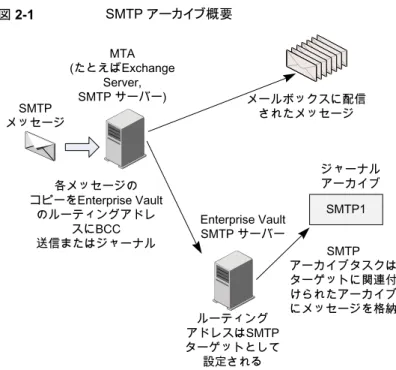
図 2-1 SMTP アーカイブ概要 SMTP メッセージ 各メッセージの コピーをEnterprise Vault のルーティングアドレ スにBCC 送信またはジャーナル ルーティング アドレスはSMTP ターゲットとして 設定される SMTP アーカイブタスクは ターゲットに関連付 けられたアーカイブ にメッセージを格納 SMTP1 Enterprise Vault SMTP サーバー メールボックスに配信 されたメッセージ MTA (たとえばExchange Server, SMTP サーバー) ジャーナル アーカイブ 図 2-1 は簡単な SMTP アーカイブ環境の例です。 ■ MTA が一部のアプリケーションから SMTP メッセージを受信します。 この MTA は Exchange サーバーと SMTP メッセージを転送できる他のサーバーの いずれかになります。 ■ この MTA は宛先メールボックスにメッセージを送ります。
■ また、この MTA は、Enterprise Vault SMTP サーバーの SMTP ルーティングアドレ スにメッセージをコピーまたはジャーナルするように設定されています。ルーティング アドレスで使用されるドメインは、DNS で作成した、Enterprise Vault SMTP サーバー を参照する MX レコードエイリアスの場合があります。たとえば、ev.example.com。 Enterprise Vault では、ルーティングアドレスを SMTP ターゲットアドレスとして設定 する必要があります。
■ Enterprise Vault SMTP サーバーはメッセージを受信し、X-RCPT-TO ヘッダーとし てメッセージにルーティングアドレスを追加します。 SMTP サーバーは、SMTP 保存フォルダとして割り当てたフォルダに電子メール (.eml)ファイルとしてメッセージを入れます。 ■ SMTP アーカイブタスクは保存フォルダのメッセージファイルを処理し、ターゲットア ドレスに指定されているアーカイブにそれをアーカイブします。 処理の間、ターゲット プロパティに指定されている保持カテゴリをタスクは適用し、Enterprise Vault により、 ポリシーに記載されているすべての X-Header に索引を付けます。 11 第 2 章 Enterprise Vault SMTP アーカイブの概要 Enterprise Vault SMTP アーカイブについて
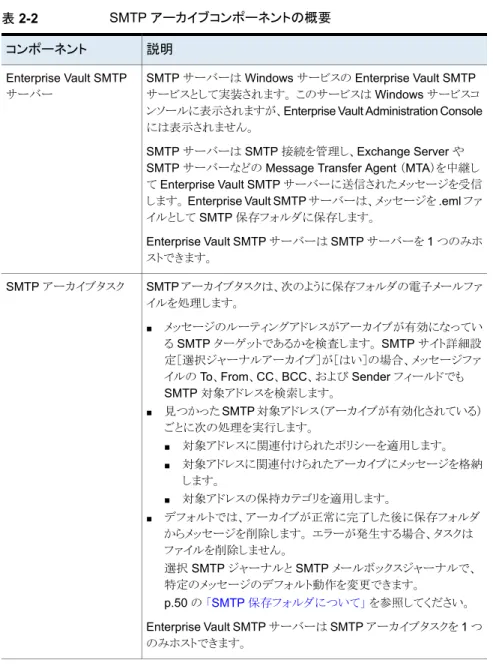
Enterprise Vault SMTP サーバーは、Enterprise Vault SMTP アーカイブコンポーネン トをホストする Enterprise Vault サーバーです。コンポーネントには、SMTP サーバーと Enterprise Vault SMTP アーカイブタスクが含まれます。表 2-2 に、SMTP アーカイブ の主要なコンポーネントの概要を示します。Enterprise Vault SMTP サーバーは、SMTP サーバー 1 台と SMTP アーカイブタスク 1 つのみをホストできます。ただし、複数の Enterprise Vault SMTP サーバーが 1 つのサイトに存在する可能性があります。 SMTP アーカイブを設定するときには、Enterprise Vault SMTP サーバー設定とターゲット設定 情報がサイト内のすべての Enterprise Vault SMTP サーバーで共有されます。 これは、 サイト内のあらゆる Enterprise Vault SMTP サーバーがサイト内のすべての SMTP ター ゲットに送信されたメッセージをアーカイブできることを意味します。 負荷分散ソリューショ ンを使ってサイトの SMTP サーバー全体で SMTP トラフィックを均等に分散できます。 単純な負荷分散ソリューションでは、Enterprise Vault SMTP サーバーのそれぞれに DNS MX レコードを設定して各レコードのユーザー設定を等しく設定します。ジャーナル に [email protected] などの単一アドレスを使っている場合に、トラフィック量 を複数の Enterprise Vault SMTP サーバーで管理できれば、SMTP サーバーでアドレ スの書き換えを実装することもできます。アドレスを書き換えると、複数の Enterprise Vault ストレージサーバーにアーカイブの負荷を分散できます。 p.53 の 「ターゲットアドレスの書き換えについて」 を参照してください。 Enterprise Vault SMTP サーバーに送信されたすべてのメッセージをアーカイブするの か、選択したメッセージのみをアーカイブするのかにより、SMTP アーカイブを異なる方 法で設定できます。 表 2-1 は、実装できるさまざまなジャーナル設定の概略です。 これ らの設定は、関連セクションでより詳しく説明されています。 表 2-1 SMTP アーカイブの設定 説明 SMTP アーカイブの設定 Enterprise Vault SMTP サーバーに送信され たすべてのメッセージが 1 つまたは複数のジャー ナルアーカイブに保存されます。 p.17 の 「SMTP ジャーナルについて」 を参照 してください。 SMTP ジャーナル 特定のアドレス間で送受信したメッセージのみを アーカイブするように Enterprise Vault SMTP サーバーを設定します。 Enterprise Vault は同 じアーカイブまたは複数の異なるアーカイブにあ るすべてのメッセージを格納できます。 p.19 の 「選択 SMTP ジャーナルについて」 を 参照してください。 選択 SMTP ジャーナル 12 第 2 章 Enterprise Vault SMTP アーカイブの概要 Enterprise Vault SMTP アーカイブについて
説明 SMTP アーカイブの設定 これは、選択 SMTP ジャーナルに似ています。 Enterprise Vault は、そのアドレス専用のジャー ナルアーカイブにある、特定のアドレスで送受信 するメッセージをすべて格納します。 p.22 の 「SMTP メールボックスジャーナルにつ いて」 を参照してください。 SMTP メールボックスジャーナル 次の組み合わせのジャーナルを実行するように SMTP アーカイブを設定できます。 ■ SMTP ジャーナルと SMTP メールボックスジャーナル p.23 の 「SMTP ジャーナルと SMTP メールボックスジャーナルの設定」 を参照して ください。 ■ 選択 SMTP ジャーナルと SMTP メールボックスジャーナル p.25 の 「選択 SMTP ジャーナルと SMTP メールボックスジャーナルの設定」 を参 照してください。 選択 SMTP ジャーナル、SMTP メールボックスジャーナル、前述の組み合わせを利用 してメッセージのコピーを複数のアーカイブに格納できます。Enterprise Vault は、ボル トストア設定で許可されるように単一インスタンスストレージを実装します。 同じアーカイブ先を持つ複数のターゲットアドレスがメッセージに含まれていて、そのター ゲットアドレスに同じ保持カテゴリとポリシーが適用される場合、アーカイブにはメッセージ のコピーが 1 つのみ格納されます。 SMTP アーカイブを実装するには、Enterprise Vault SMTP アーカイブコンポーネントと Enterprise Vault サーバーコンポーネントを SMTP アーカイブを実行するコンピュータ にインストールします。表 2-2 に、SMTP アーカイブの主要なコンポーネントの概要を示 します。 Enterprise Vault Administration Console または Enterprise Vault PowerShell コマンドレットを使って SMTP アーカイブを設定できます。
13 第 2 章 Enterprise Vault SMTP アーカイブの概要
表 2-2 SMTP アーカイブコンポーネントの概要 説明
コンポーネント
SMTP サーバーは Windows サービスの Enterprise Vault SMTP サービスとして実装されます。 このサービスは Windows サービスコ ンソールに表示されますが、Enterprise Vault Administration Console には表示されません。
SMTP サーバーは SMTP 接続を管理し、Exchange Server や SMTP サーバーなどの Message Transfer Agent (MTA)を中継し て Enterprise Vault SMTP サーバーに送信されたメッセージを受信 します。 Enterprise Vault SMTP サーバーは、メッセージを .eml ファ イルとして SMTP 保存フォルダに保存します。 Enterprise Vault SMTP サーバーは SMTP サーバーを 1 つのみホ ストできます。 Enterprise Vault SMTP サーバー SMTP アーカイブタスクは、次のように保存フォルダの電子メールファ イルを処理します。 ■ メッセージのルーティングアドレスがアーカイブが有効になってい る SMTP ターゲットであるかを検査します。 SMTP サイト詳細設 定[選択ジャーナルアーカイブ]が[はい]の場合、メッセージファ イルの To、From、CC、BCC、および Sender フィールドでも SMTP 対象アドレスを検索します。 ■ 見つかった SMTP 対象アドレス(アーカイブが有効化されている) ごとに次の処理を実行します。 ■ 対象アドレスに関連付けられたポリシーを適用します。 ■ 対象アドレスに関連付けられたアーカイブにメッセージを格納 します。 ■ 対象アドレスの保持カテゴリを適用します。 ■ デフォルトでは、アーカイブが正常に完了した後に保存フォルダ からメッセージを削除します。 エラーが発生する場合、タスクは ファイルを削除しません。 選択 SMTP ジャーナルと SMTP メールボックスジャーナルで、 特定のメッセージのデフォルト動作を変更できます。 p.50 の 「SMTP 保存フォルダについて」 を参照してください。 Enterprise Vault SMTP サーバーは SMTP アーカイブタスクを 1 つ のみホストできます。 SMTP アーカイブタスク 14 第 2 章 Enterprise Vault SMTP アーカイブの概要 Enterprise Vault SMTP アーカイブについて
説明 コンポーネント SMTP 保存フォルダは、SMTP アーカイブタスクに割り当てられた ローカルフォルダです。 フォルダの場所は、SMTP アーカイブタスク のプロパティにあります。 Enterprise Vault SMTP サーバーは、アー カイブタスクを処理するためにメッセージをフォルダに入れます。 アーカイブが失敗したアーカイブタスクのメッセージは保存フォルダ から自動的に削除されません。 失敗したメッセージは[Failed]サブ フォルダに置かれます。 SMTP 保存フォルダ SMTP ポリシーは SMTP ターゲットアドレスに割り当てられます。 こ のポリシーにより、ターゲットアドレスを含むメッセージがアーカイブさ れるとき、SMTP アーカイブタスクがジャーナルレポートと X-Header を管理するしくみが決まります。 ポリシーのプロパティを使用して次を指定できます。 ■ Enterprise Vault にインデックス付けする X-Header
■ アーカイブタスクがジャーナルレポートを処理するのか、破棄する のか ■ アーカイブタスクが RMS 保護アイテムを処理するしくみ ポリシーが適用されるターゲットアドレスはポリシーのプロパティにも表 示されます。 SMTP ポリシーは、管理コンソールの[ポリシー] > [SMTP]に表示 されます。 SMTP ポリシー SMTP ターゲットアドレスは、Enterprise Vault SMTP サーバーと SMTP アーカイブタスクが Enterprise Vault SMTP サーバーに送信 されたメッセージの中で探す SMTP アドレスです。 ターゲットプロパ ティには次の設定が含まれます。 ■ ターゲットアドレスにする SMTP アドレス。 ■ ターゲットアドレスを含むメッセージに割り当てるポリシー。 ■ メッセージに割り当てる保持設定。 ■ メッセージを格納するアーカイブ。 ■ ターゲットアドレスとの間で送受信したメッセージをアーカイブする かどうか。 選択 SMTP ジャーナルまたは SMTP メールボックス ジャーナルを設定するときにこのオプションを設定すると、選択し たアドレスに送信するメッセージに Enterprise Vault が使うアー カイブを制御できます。 SMTP ターゲットは、管理コンソールの[ターゲット] > [SMTP]に表 示されます。 SMTP ターゲットアドレス 15 第 2 章 Enterprise Vault SMTP アーカイブの概要 Enterprise Vault SMTP アーカイブについて
説明 コンポーネント SMTP アーカイブタスクは、すべての種類のアーカイブに SMTP メッ セージを格納できます。ただし、SMTP ジャーナルまたは選択 SMTP ジャーナルを設定している場合は、ジャーナルタイプのアーカイブを 使うことを推奨します。Exchange メールボックスアーカイブやインター ネットメールアーカイブなどのユーザーアーカイブタイプは、SMTP メールボックスジャーナル専用とする必要があります。 SMTP ジャーナルアーカイブを作成できます。 これらは管理コンソー ルの[アーカイブ] > [SMTP]に表示されます。 SMTP アーカイブでは、アーカイブは自動作成されません。 SMTP ターゲットアドレスを追加するには、関連アーカイブが存在する必要 があります。 p.33 の 「SMTP メッセージのアーカイブの作成」 を参照してくださ い。 SMTP アーカイブ 16 第 2 章 Enterprise Vault SMTP アーカイブの概要 Enterprise Vault SMTP アーカイブについて
SMTP ジャーナルについて
図 2-2 SMTP ジャーナルの例 SMTP メッセージ 各メッセージの コピーをEnterprise Vault のルーティングアドレスにB CC 送信またはジャーナル SMTP ターゲットとし て設定された ルーティングアドレス Journal1 Enterprise Vault SMTP サーバー SMTPアーカ イブタスクは ターゲットに 関連付けられ たアーカイブ にメッセー ジを格納 Journal2 Journal3 メールボックスに 配信されたメッセージ ジャーナル アーカイブ MTA (たとえばExchange Server, SMTP サーバー) 通常、組織内で、SMTP メッセージは 1 つ以上の MTA によってユーザーのメールボッ クスに配信されます。 MTA は通常、Exchangeサーバーまたは SMTP サーバーです。 Enterprise Vault SMTP ルーティングアドレス (例: [email protected]) に各 メッセージのコピーをジャーナルまたは BCC 配信するようにこれらの MTA を設定しま す。 Enterprise Vault では、ルーティングアドレスを SMTP ターゲットとして設定し、各ター ゲットアドレスをアーカイブと関連付けます。 SMTP ターゲットのプロパティで、ターゲット アドレスのアーカイブが有効になっていることを確認してください。 [この SMTP アドレス に対して送受信されるメッセージをアーカイブ化する]チェックボックスは、ターゲットアド レスのアーカイブを有効にするために選択する必要があります。 新しいターゲットアドレ スを追加すると、デフォルトでチェックボックスが選択されます。 Enterprise Vault SMTP サーバーは、ルーティングアドレスが SMTP ターゲットであるこ とを確認し、ルーティングアドレスをメッセージに X-RCPT-TO ヘッダーとして追加しま す。 次に、SMTP サーバーはメッセージを .eml ファイルとして SMTP 保存フォルダに 置きます。 17 第 2 章 Enterprise Vault SMTP アーカイブの概要 SMTP ジャーナルについてSMTP アーカイブタスクは、保存フォルダにあるメッセージファイルを処理します。 ター ゲットアドレスのアーカイブを有効にしたため、このタスクはターゲットルーティングアドレ スに関連付けられているアーカイブにメッセージを保存します。 アーカイブには任意の 種類を指定できますが、SMTP ジャーナルには、Exchange メールボックスやインター ネットメールアーカイブなどのユーザーアーカイブの種類は推奨されません。ジャーナル アーカイブに通常使われるアーカイブの種類は、SMTP アーカイブ、共有アーカイブ、 または Exchange ジャーナルアーカイブです。SMTP アーカイブなど、フォルダが含ま れているアーカイブの種類では、SMTP アーカイブタスクはすべてのメッセージを受信ト レイに格納します。共有アーカイブや Exchange ジャーナルアーカイブなどの他のジャー ナルアーカイブの種類には、フォルダが含まれません。これらのアーカイブでは、タスク はすべてのメッセージをアーカイブのルートに格納します。 SMTP ジャーナルの SMTP アーカイブタスクでは、保存フォルダ内にある各メッセージ の X-RCPT-TO フィールドのみを診断する必要があります。 SMTP サイトの詳細設定、 [選択ジャーナルアーカイブ]により、各メッセージのすべての送信者と受信者フィールド (X-RCPT-TO、To、CC、BCC、From、Sender) を検索するようにアーカイブタスクを構 成します。 SMTP ジャーナルのパフォーマンスを最適化するには、このサイトの詳細設 定をデフォルト値の[いいえ]に設定してください。 図 2-2 に、1 台の Enterprise Vault SMTP サーバーを備えた単純な環境を示します。 本稼働環境には、通常、複数の Enterprise Vault SMTP サーバーが含まれています。 ジャーナルするメッセージが大規模になることがあるため、複数の Enterprise Vault スト レージサーバーでアーカイブ負荷を分散することが推奨されます。 異なるボルトストアで 複数のジャーナルアーカイブを作成することによってこれを実行できます。 異なる Enterprise Vault ストレージサービスで、各ボルトストアを管理してください。単一の SMTP ルーティングアドレスを使う場合は、SMTP サーバーでターゲットアドレスの書き換えを実 装して、Enterprise Vault ストレージサービス全体にアーカイブの負荷を分散できます。 中継 MTA が Exchange Server である場合は、ジャーナルルールを作成して、Enterprise Vault SMTP サーバーの適切なルーティングアドレスを選択できます。
p.27 の 「Exchange Server を使って Enterprise Vault にメッセージをジャーナルする」
を参照してください。 複数の Enterprise Vault SMTP サーバー上でジャーナルメッセージを配布する場合に 負荷分散ソリューションを利用できます。たとえば、基本の負荷分散は DNS MX レコー ドを使って同一のユーザー設定で実装できます。 前述のように、SMTP サーバーでターゲットアドレスを書き換えると、複数のアーカイブと Enterprise Vault ストレージサーバー全体にアーカイブの負荷を分散できます。 p.53 の 「ターゲットアドレスの書き換えについて」 を参照してください。 SMTP ジャーナルの実装時に実行する必要がある主なタスクの概略を次に示します。 ■ Enterprise Vault SMTP ルーティングアドレスにすべてのメッセージのコピーを BCC 配信またはジャーナルするようにリレー MTA を設定します。 18 第 2 章 Enterprise Vault SMTP アーカイブの概要 SMTP ジャーナルについて
■ Enterprise Vault で、使用するアーカイブを決定します。 SMTP ターゲットアドレスと してルーティングアドレスを設定する前に、アーカイブが存在する必要があります。 ■ Enterprise Vault で、SMTP ターゲットとしてルーティングアドレスを設定し、それらの アドレスのアーカイブが有効になっていることを確認します。つまり、ターゲットのプロ パティで、[この SMTP アドレスに対して送受信されるメッセージをアーカイブ化する] チェックボックスが選択されていることを確認します。 ■ SMTP サイト詳細設定、[選択ジャーナルアーカイブ]が[いいえ]に設定されている ことを確認します。
選択 SMTP ジャーナルについて
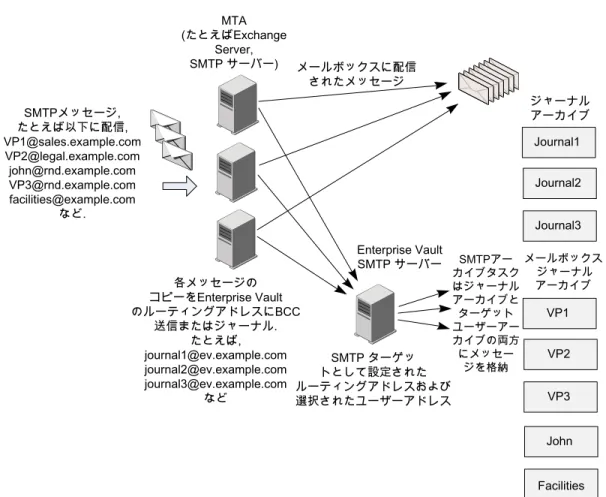
図 2-3 選択 SMTP ジャーナルの例 SMTP メッセージ, たとえば、以下に配信, [email protected] [email protected] [email protected] [email protected] [email protected] [email protected] など. 各メッセージの コピーをEnterprise Vault のルーティングアドレスにBCC 送信またはジャーナル. たとえば, [email protected] SMTP ターゲットとして 設定されたルーティ ングアドレスおよび 選択したアドレス ジャーナル アーカイブ VP メール SMTPアーカ イブタスクは ターゲットア ドレスを含む メッセージを 格納 Enterprise Vault SMTP サーバー メールボックスに配信 されたメッセージ MTA (たとえばExchange Server, SMTP サーバー) 特定の電子メールアドレスに対して送受信されるメッセージのみをアーカイブする場合、 選択 SMTP ジャーナルを実装できます。 たとえば、図 2-3では、example.com のすべ ての上級マネージャーに対するメッセージのみがアーカイブされます。 VP1、VP2、VP3 に対するメッセージは、VP mail というアーカイブに格納されます。 これらのマネージャー 19 第 2 章 Enterprise Vault SMTP アーカイブの概要 選択 SMTP ジャーナルについてのアドレス、[email protected]、[email protected]、 [email protected] は、SMTP ターゲットアドレスとして追加され、アーカイブが有 効になります。 [email protected] というアドレスは、社内のすべてのシニアマネー ジャを含む配布リストの SMTP アドレスです。 Enterprise Vault が、選択したターゲットアドレスを配布リストで見つけるためには、ジャー ナルしたメッセージを Enterprise Vault SMTP サーバーに送信する前に、ハブトランス ポートサーバーで展開する必要があります。
SMTP ジャーナルの場合は、中継の MTA の BCC または Enterprise Vault SMTP ルー トアドレスに対するすべてのメッセージのジャーナルコピーです。 Enterprise Vault SMTP サーバーは、ルーティングアドレスをターゲットアドレスとして認識し、SMTP 保存フォル ダにメッセージを置きます。 ただし、選択 SMTP ジャーナルでは、ターゲットルーティン グアドレスのアーカイブを有効にしません。そのため、アーカイブタスクは、ルーティング アドレスに関連付けされたアーカイブ内にメッセージを格納しません。 その代わり、タスク は選択したターゲットアドレスを各メッセージの送信者と受信者のフィールドで検索し、見 つかったターゲットアドレスに関連付けられているメッセージをアーカイブに格納します。 SMTP アーカイブタスクが、送信者と受信者のすべてのフィールド(X-RCPT-TO、To、 CC、BCC、From、Sender)で選択したターゲットアドレスを検索できるようにするには、 [選択ジャーナルアーカイブ]という SMTP サイトの詳細設定を[はい]に設定する必要が あります。 アーカイブには任意の種類を指定できますが、選択 SMTP ジャーナルには、Exchange メールボックスアーカイブやインターネットメールアーカイブなどのユーザーアーカイブの 種類は推奨されません。ジャーナルアーカイブに通常使われるアーカイブの種類は、 SMTP アーカイブ、共有アーカイブ、または Exchange ジャーナルアーカイブです。 SMTP アーカイブなど、フォルダが含まれているアーカイブの種類では、SMTP アーカ イブタスクはメッセージを受信トレイに格納します。共有アーカイブや Exchange ジャー ナルアーカイブなどの他のジャーナルアーカイブの種類には、フォルダが含まれません。 これらのアーカイブでは、タスクはメッセージをアーカイブのルートに格納します。 前述の例では、[email protected]、[email protected]、 [email protected] で送受信されるメッセージを、VP mail という 1 つのアーカイ ブに格納します。ただし、ターゲットアドレスは異なるアーカイブと関連付けることができま した。 1 つのメッセージに選択したターゲットアドレスが複数含まれている場合、メッセー ジの 1 つのコピーが複数のアーカイブに格納されることがあります。 Enterprise Vault は、ボルトストア設定で許可されるように単一インスタンスストレージを実装します。 選択されたターゲットアドレスのうちのどれも含んでいないメッセージはアーカイブされま せん。 上の例では、[email protected] と [email protected] は選択した ターゲットアドレスとして設定されません。 このアーカイブタスクは、選択したターゲットア ドレスが含まれる場合、john または facilities との間で送受信されたメッセージのみをアー カイブします。 選択 SMTP ジャーナルの実装時に実行する必要がある主なタスクの概略を次に示しま す。 20 第 2 章 Enterprise Vault SMTP アーカイブの概要 選択 SMTP ジャーナルについて
■ Enterprise Vault SMTP ルーティングアドレスにすべてのメッセージのコピーを BCC 配信またはジャーナルするようにリレー MTA を設定します。 ■ Enterprise Vault で、使用するアーカイブを決定します。 SMTP ターゲットアドレスを 設定する前に、アーカイブが存在する必要があります。 ■ Enterprise Vault で、SMTP ターゲットとしてルーティングアドレスを設定しますが、 アーカイブは有効にしません。つまり、このターゲットのプロパティで、[この SMTP ア ドレスに対して送受信されるメッセージをアーカイブ化する]チェックボックスを選択し ません。 ■ アーカイブする選択したアドレスを SMTP ターゲットとして構成します。 これらのター ゲットのプロパティで、ターゲットのアーカイブを有効にします。つまり、[この SMTP アドレスに対して送受信されるメッセージをアーカイブ化する]チェックボックスを選択 します。 ■ SMTP サイト詳細設定、[選択ジャーナルアーカイブ]が[はい]に設定されていること を確認します。 これにより、SMTP アーカイブタスクはすべての送信者および受信者 フィールド (X-RCPT-TO、To、CC、BCC、From、Sender) を検索に含めます。 ■ 保存フォルダにある、選択したターゲットアドレスに含まれないメッセージに対するア クションを決定します。 デフォルトでは、アーカイブタスクはそのようなメッセージを削 除します。 SMTP サイト詳細設定、[受信者または一致するターゲットがないメッセー ジを削除する]を使用してこの動作を変更できます。 p.50 の 「SMTP 保存フォルダについて」 を参照してください。 複数の Enterprise Vault SMTP サーバー上のアーカイブの負荷を分散するだけでなく、 SMTP ジャーナル用に記述されているとおりにメッセージ配布の負荷も分散できます。 p.17 の 「SMTP ジャーナルについて」 を参照してください。 21 第 2 章 Enterprise Vault SMTP アーカイブの概要 選択 SMTP ジャーナルについて
SMTP メールボックスジャーナルについて
図 2-4 SMTP メールボックスジャーナルの例 SMTP メッセージ, たとえば以下に配信, [email protected] [email protected] [email protected] [email protected] [email protected] など. VP1 VP2 VP3 John Facilities 各メッセージの コピーをEnterprise Vault のルーティングアドレスにB CC 送信またはジャーナル. たとえば, [email protected] SMTP ターゲットとして設定 されたルーティングア ドレスおよび選択され たユーザーアドレス メールボックスジャー ナルlアーカイブ SMTPアーカ イブタスクは ターゲット ユーザー アドレスを 含むメッ セージを 格納 Enterprise Vault SMTP サーバー メールボックスに配信 されたメッセージ MTA (たとえばExchange Server, SMTP サーバー) SMTP メールボックスジャーナルの機能は選択 SMTP ジャーナルにとても似ています。 相違点は次のとおりです。 ■ SMTP メールボックスジャーナルでは、各ターゲットアドレスは、そのターゲットアドレ ス専用のアーカイブと関連付けられます。 選択 SMTP ジャーナルでは、複数のターゲットアドレスは単一のジャーナルアーカ イブと関連付けられます。 ■ 任意のアーカイブの種類を指定できますが、SMTP メールボックスジャーナルには通 常、Exchange メールボックスアーカイブやインターネットメールアーカイブなどのユー ザーアーカイブの種類が使われます。受信者フィールドにターゲットアドレスが含まれ るメッセージは、アーカイブの受信トレイに格納されます。送信者や送信元のフィール ドでターゲットアドレスが見つかった場合は、メッセージを送信済みアイテムのフォル ダに格納します。ターゲットアドレスがメッセージの送信者と受信者両方の場合は、 メッセージを受信ボックスと送信済みアイテムのフォルダの両方に格納します。 22 第 2 章 Enterprise Vault SMTP アーカイブの概要 SMTP メールボックスジャーナルについて■ SMTP メールボックスジャーナルでは、管理するターゲットアドレスとアーカイブが多 くなります。 ■ SMTP メールボックスジャーナルでは、選択 SMTP ジャーナルに比べて、アーカイ ブするメッセージのコピーが多くなります。 例として、user1 と user2 に SMTP ターゲットアドレスを含むメッセージが 1 つあると します。選択 SMTP ジャーナルでは、user1 と user2 のアドレスは同じジャーナル アーカイブに関連付けられます。そのため、メッセージのコピーは 1 つしか格納され ません。SMTP メールボックスジャーナルでは、user1 と user2 のアドレスは別々の アーカイブに関連付けられます。そのため、メッセージのコピーが 2 つ(それぞれの アーカイブに 1 つ)格納されます。 可能な場合、Enterprise Vault は SMTP メッセージの複数のコピーをアーカイブ化 するときに単一インスタンスストレージを使用します。 SMTP メールボックスジャーナルを設定するときに、[選択ジャーナルアーカイブ]という SMTP サイトの詳細設定を[はい]に設定する必要があります。これにより、SMTP アーカ イブタスクはすべての送信者および受信者フィールド (X-RCPT-TO、To、CC、BCC、 From、Sender) を検索に含めます。 特定のメールボックスアドレスで送受信するすべてのメールを取り込むには、メッセージ を Enterprise Vault SMTP サーバーに送信する前にハブトランスポートサーバーがメッ セージの配布リストを展開することが重要です。
SMTP ジャーナルと SMTP メールボックスジャーナルの
設定
SMTP ジャーナルと SMTP メールボックスジャーナルを同時に実行できます。 23 第 2 章 Enterprise Vault SMTP アーカイブの概要 SMTP ジャーナルと SMTP メールボックスジャーナルの設定図 2-5 SMTP ジャーナルと SMTP メールボックスジャーナルの例 SMTPメッセージ, たとえば以下に配信, [email protected] [email protected] [email protected] [email protected] [email protected] など. ジャーナル アーカイブ SMTP ターゲッ トとして設定された ルーティングアドレスおよび 選択されたユーザーアドレス 各メッセージの コピーをEnterprise Vault のルーティングアドレスにBCC 送信またはジャーナル. たとえば, [email protected] [email protected] [email protected] など アーカイブ VP1 SMTPアー カイブタスク はジャーナル アーカイブと ターゲット ユーザーアー カイブの両方 にメッセー ジを格納 VP2 VP3 John Facilities Journal1 Journal2 Journal3 メールボックス ジャーナル アーカイブ Enterprise Vault SMTP サーバー メールボックスに配信 されたメッセージ MTA (たとえばExchange Server, SMTP サーバー) SMTP ジャーナルは次のように設定します。 ■ Enterprise Vault ルーティングアドレスに各メッセージのコピーをジャーナルまたは BCC 配信するように MTA を設定します。 ■ Enterprise Vault のルーティングアドレスを SMTP ターゲットとして設定します。 各 ターゲットルーティングアドレスを適切なジャーナルアーカイブに関連付けます。 ■ ターゲットルーティングアドレスのプロパティで、ターゲットのアーカイブを有効にしま す (つまり、[この SMTP アドレスに対して送受信されるメッセージをアーカイブ化す る]チェックボックスを選択します)。 ジャーナルするメッセージが大容量になることがあるため、複数のターゲットルーティ ングアドレスとアーカイブを構成することが推奨されます。 24 第 2 章 Enterprise Vault SMTP アーカイブの概要 SMTP ジャーナルと SMTP メールボックスジャーナルの設定
p.17 の 「SMTP ジャーナルについて」 を参照してください。 アーカイブの負荷を複数のアーカイブに分散する場合に、1 つまたは 2 つのルーティン グアドレスしか使わない場合は、各 SMTP サーバーでアドレスの書き換えを実装して異 なるターゲットアドレスとアーカイブにメッセージをリダイレクトできます。 p.53 の 「ターゲットアドレスの書き換えについて」 を参照してください。 SMTP メールボックスジャーナルも次のように設定します。 ■ Enterprise Vault で、アーカイブするユーザーアドレスを SMTP ターゲットとして構 成します。 ■ これらのターゲットのプロパティで、ターゲットのアーカイブを有効にします (つまり、 [この SMTP アドレスに対して送受信されるメッセージをアーカイブ化する]チェック ボックスを選択します)。 ■ [選択ジャーナルアーカイブ]という SMTP サイトの詳細設定を[はい]に設定します。 p.22 の 「SMTP メールボックスジャーナルについて」 を参照してください。 ルーティングアドレスは SMTP ターゲットであるため、Enterprise Vault SMTP サーバー は SMTP 保存フォルダにメッセージを置きます。 SMTP アーカイブタスクは次に、保存 フォルダの各メッセージの送信者と受信者フィールドのアドレスを調べ、各メッセージを次 のように処理します。 ■ ターゲットルーティングアドレスのアーカイブを有効にしたため、アーカイブタスクは、 関連するジャーナルアーカイブにメッセージを保存します。 ■ アーカイブタスクは送信者フィールドと受信者フィールドで、アーカイブが有効になっ ている他のターゲットアドレスを検索します。タスクがターゲットアドレスを見つけると、 ターゲットアドレスに関連付けられているアーカイブにメッセージのコピーを格納しま す。 つまり、メッセージの複数のコピーが異なるアーカイブに保存されます。可能な場合、 Enterprise Vault は SMTP メッセージの複数のコピーをアーカイブ化するときに単一イ ンスタンスストレージを使用します。
選択 SMTP ジャーナルと SMTP メールボックスジャー
ナルの設定
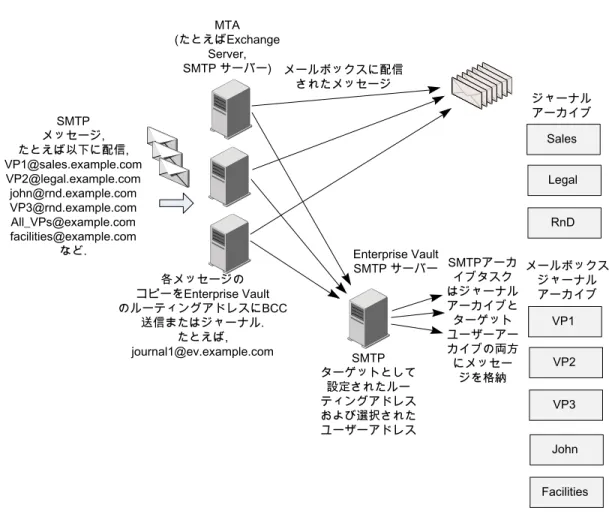
選択 SMTP ジャーナルと SMTP メールボックスジャーナルを同時に実行できます。 25 第 2 章 Enterprise Vault SMTP アーカイブの概要 選択 SMTP ジャーナルと SMTP メールボックスジャーナルの設定図 2-6 選択 SMTP ジャーナルと SMTP メールボックスジャーナルの例 VP1 VP2 VP3 John Facilities Sales Legal RnD SMTP メッセージ, たとえば以下に配信, [email protected] [email protected] [email protected] [email protected] [email protected] [email protected] など. ジャーナル アーカイブ SMTP ターゲットとして 設定されたルー ティングアドレス および選択された ユーザーアドレス 各メッセージの コピーをEnterprise Vault のルーティングアドレスにBCC 送信またはジャーナル. たとえば, [email protected] SMTPアーカ イブタスク はジャーナル アーカイブと ターゲット ユーザーアー カイブの両方 にメッセー ジを格納 メールボックス ジャーナル アーカイブ Enterprise Vault SMTP サーバー メールボックスに配信 されたメッセージ MTA (たとえばExchange Server, SMTP サーバー) 選択 SMTP ジャーナルは次のように設定します。 ■ Enterprise Vault ルーティングアドレスに各メッセージのコピーをジャーナルまたは BCC 配信するように MTA を設定します。 ■ Enterprise Vault で、ルーティングアドレスを SMTP 対象として設定します。 ■ この対象のプロパティで、対象がアーカイブに対して有効になっていないこと ([この SMTP アドレスに対して送受信されるメッセージをアーカイブ化する]チェックボックス が選択されていない) を確認します。 ■ 選択 SMTP ジャーナルアーカイブでアーカイブする選択済みアドレスをターゲットと して設定することもできます。これらのターゲットのプロパティで、ターゲットのアーカイ ブを有効にします。 ■ [選択ジャーナルアーカイブ]という SMTP サイトの詳細設定を[はい]に設定します。 26 第 2 章 Enterprise Vault SMTP アーカイブの概要 選択 SMTP ジャーナルと SMTP メールボックスジャーナルの設定
p.19 の 「選択 SMTP ジャーナルについて」 を参照してください。 SMTP メールボックスジャーナルも次のように設定します。 ■ Enterprise Vault で、アーカイブするメールボックスのアドレスをターゲットとして設定 します。各ターゲットアドレスに適切なアーカイブを設定します。 ■ これらの対象のプロパティで、対象がアーカイブに対して有効になっていることを確 認します。 p.22 の 「SMTP メールボックスジャーナルについて」 を参照してください。 Enterprise Vault SMTP サーバーでは、そのルーティングアドレスが SMTP 対象である ことがチェックされ、メッセージが SMTP 保存フォルダに置かれます。 SMTP アーカイブタスクは次に、保存フォルダの各メッセージの送信者と受信者フィール ドのアドレスを調べ、各メッセージを次のように処理します。 ■ タスクにより、アーカイブが有効になっている対象アドレスに対するすべての送信者 および受信者フィールドが確認されます。 ■ アーカイブが有効になっているターゲットアドレスをタスクが見つけると、そのターゲッ トに関連付けられているアーカイブにメッセージを保存します。 つまり、メッセージの複数のコピーが異なるアーカイブに保存されます。可能な場合、 Enterprise Vault は SMTP メッセージの複数のコピーをアーカイブ化するときに単一イ ンスタンスストレージを使用します。
Exchange Server を使って Enterprise Vault にメッ
セージをジャーナルする
Enterprise Vault Exchange ジャーナルアーカイブの代替として、Enterprise Vault SMTP アーカイブを利用し、Exchange サーバーからジャーナルメッセージを保存でき ます。 SMTP を使用してこの関数を実行する場合、SMTP アーカイブ、さらに Enterprise Vault Exchange ジャーナルアーカイブを設定する必要はありません。 SMTP アーカイブの場合、SMTP アドレスにメッセージをジャーナルするように Exchange サーバーを設定できます。 Exchange データベースジャーナルとトランスポートルールジャーナルのいずれかを利 用し、Exchange データベースのユーザーのサブセットのメールをアーカイブできます。 トランスポートルールジャーナルは Exchange Enterprise CAL を必要とします。 ■ データベースジャーナルを使う場合は、特定の Exchange データベースのすべての
ユーザーを Enterprise Vault にジャーナルするように Exchange を設定できます。 ■ トランスポートルールジャーナルを使用する場合、Exchange ジャーナルルールを作
成し、Enterprise Vault にジャーナルされるユーザーを選択できます。
27 第 2 章 Enterprise Vault SMTP アーカイブの概要 Exchange Server を使って Enterprise Vault にメッセージをジャーナルする
代わりに、Exchange データベースジャーナルを使い、選択されたメールボックスのメッ セージをアーカイブする場合、Enterprise Vault SMTP アーカイブサーバーにジャーナ ルするように設定されているデータベースにメールボックスを移動できます。 SMTP ジャーナルでは、アーカイブは対象ルーティングアドレスによって決定されます。 複数のターゲットアーカイブが必要な場合、複数のルーティングアドレスが必要になりま す。 対象ルーティングアドレスごとに異なるアーカイブを設定します。 パフォーマンスを 最適化するためには、アーカイブを複数の Enterprise Vault ストレージサーバーに置く 必要があります。 Exchange トランスポートルールジャーナルのルールを使用すれば、 適切な対象ルーティングアドレスにメッセージを送信できます。 または、単一のルーティングアドレスを使って複数のアーカイブにメッセージを格納し、 アーカイブの負荷を複数の Enterprise Vault ストレージサーバーに分散する場合は、 ターゲットアドレスの書き換えを実装できます。 p.53 の 「ターゲットアドレスの書き換えについて」 を参照してください。
SMTP アーカイブは、Outlook リッチ テキスト形式としても知られている TNEF (Transport Neutral Encapsulation Format) のメッセージをサポートしません。Exchange Server で Enterprise Vault に送信されるメッセージは HTML またはプレーンテキスト形式である必 要があります。
28 第 2 章 Enterprise Vault SMTP アーカイブの概要 Exchange Server を使って Enterprise Vault にメッセージをジャーナルする
SMTP アーカイブのインス
トール
この章では以下の項目について説明しています。 ■ Enterprise Vault SMTP アーカイブコンポーネントのインストールについて ■ レポート ■ 監視Enterprise Vault SMTP アーカイブコンポーネントのイ
ンストールについて
SMTP アーカイブを実行する各サーバーに、少なくとも Enterprise Vault サービスと SMTP アーカイブコンポーネントをインストールする必要があります。Enterprise Vault SMTP サーバーの必須ソフトウェアと設定についてと、Enterprise Vault のインストール、構成、初回設定の実行方法の詳しい手順については、「インストールと 設定」を参照してください。
Enterprise Vault インストールプログラムは SMTP アーカイブコンポーネントをインストー ルするときに、SMTP サーバーをインストールします。 SMTP サーバーは Windows サー ビスの Enterprise Vault サービスとして実装されます。 このサービスは Windows サー ビスコンソールに表示されますが、Enterprise Vault 管理コンソールには表示されませ ん。
Enterprise Vault の初回設定が完了したら、このマニュアルの説明に従って SMTP アー カイブ機能を設定できます。
既存の Enterprise Vault サーバーに Enterprise Vault SMTP コンポーネントをインス トールする場合は、既存のボルトストアとアーカイブを使うか、または SMTP コンテンツ専
用のボルトストアとアーカイブを作成します。Enterprise Vault は、ボルトストア設定で許 可されるように単一インスタンスストレージを実装します。
p.33 の 「SMTP メッセージのアーカイブの作成」 を参照してください。
Enterprise Vault SMTP アーカイブを使用して Exchangeサーバーからジャーナルされ たメッセージを格納する場合、SMTP アーカイブに加え、Enterprise Vault Exchange ジャーナルアーカイブを設定する必要はありません。
p.27 の 「Exchange Server を使って Enterprise Vault にメッセージをジャーナルする」
を参照してください。
レポート
SMTP アーカイブタスクは、フォルダ
Enterprise_Vault_installation_folder¥Reports¥SMTP¥SMTP_task_name で概
略レポートとエラーログレポートを生成します。
SMTP アーカイブにより詳しい利用レポートを生成する場合、Enterprise Vault Reporting コンポーネントをインストールし、設定する必要があります。 Enterprise Vault Reporting では、[コンテンツプロバイダのライセンスと使用状況の概略レポート]という名前のレポー トに、SMTP アーカイブを利用してアーカイブされたデータの情報が含まれます。
監視
SMTP アーカイブコンポーネントの監視は、Enterprise Vault によってサポートされる自 動監視メカニズムに含まれます。 ■ パフォーマンス監視。 [サイトプロパティ]の[監視]タブで、SMTP アーカイブコンポー ネントのパフォーマンス監視を有効にできます。 監視対象のアイテムがしきい値に達 すると、メッセージがアプリケーションイベントログに記録され、Enterprise Vault シス テムの[状態]に警告が生成されます。■ Microsoft System Center Operations Manager (SCOM). 提供される Enterprise Vault 管理パックにより、SMTP アーカイブの運用と性能を監察できます。
Enterprise Vault の監視について詳しくは、Veritas サポート Web サイトで次の記事を 参照してください。http://www.veritas.com/docs/000024822.
30 第 3 章 SMTP アーカイブのインストール
SMTP アーカイブの設定
この章では以下の項目について説明しています。 ■ SMTP アーカイブを設定する手順 ■ SMTP メッセージのアーカイブの作成 ■ 保持カテゴリと SMTP ポリシーの設定 ■ サイトの Enterprise Vault SMTP サーバーの設定 ■ SMTP ターゲットアドレスの追加 ■ SMTP アーカイブタスクの追加SMTP アーカイブを設定する手順
SMTP アーカイブを設定するには、ボルトサービスアカウント、または SMTP 管理者ロー ルに割り当てられているアカウントを使ってログインする必要があります。 SMTP 管理者 ロールには、メッセージ管理者ロールとメイン管理者ロールにも含まれます。 詳しくは『管理者ガイド』の「ロールベースの管理」を参照してください。 表 4-1 は SMTP アーカイブの設定に必要なタスクの概要です。 詳しい手順は関連セク ションにあります。 すべての手順を手動で実行するか、または手順 1 と 2 を実行してから設定ウィザードを 使用して手順 3 から手順 5 に進みます。4
SMTP アーカイブの設定ウィザードを起動するには
1
表 4-1 に一覧表示されているように手順 1 と 2 を実行します。2
管理コンソールで、[ターゲット]の下で[SMTP]を右クリックし、[新規] > [ターゲッ ト電子メールアドレス]を選択します。 設定ウィザードが開始され、手順 3、4、5 に進みます。 SMTP ターゲットアドレスを設定すると、手順 1 と 2 で設定したアーカイブ、必須の 保持設定、SMTP アーカイブポリシーの選択を求めるメッセージが表示されます。 表 4-1 SMTP アーカイブを設定する手順 説明 作業 手順 p.33 の 「SMTP メッセージのアーカイブ の作成」 を参照してください。 アーカイブを作成します。 手順 1 p.35 の 「保持カテゴリと SMTP ポリシー の設定」 を参照してください。 適切な SMTP アーカイブポリシーと保持 カテゴリを設定します。 手順 2 p.40 の 「サイトの Enterprise Vault SMTP サーバーの設定」 を参照してくだ さい。 参照先のセクションに記載されているよう に、手順 3 から 5 は手動で実行できます。 または、設定ウィザードを使うこともできま す。 p.32 の 「SMTP アーカイブの設定ウィ ザードを起動するには」 を参照してくださ い。 サイト内のすべての Enterprise Vault SMTP サーバーの SMTP サーバー設定 を構成します。 手順 3 p.46 の 「SMTP ターゲットアドレスの追 加」 を参照してください。 SMTP ターゲットアドレスの追加。 手順 4 p.49 の 「SMTP アーカイブタスクの追加」 を参照してください。 SMTP アーカイブタスクを作成し、SMTP 保存フォルダを設定します。 手順 5このセクションでは、Enterprise Vault Administration Console を利用し、これらの手順 の実行方法について説明します。 代わりに、SMTP アーカイブのための Enterprise Vault PowerShell コマンドレットを使用し、設定タスクを実行できます。 コマンドレットは 特に、大量の SMTP ターゲットアドレスの追加などの作業に便利です。
p.59 の 「SMTP アーカイブの PowerShell のコマンドレットについて」 を参照してくださ い。
管理コンソールと Enterprise Vault PowerShell コマンドレットのいずれを使用するかと は関係なく、設定手順は示された順序で実行する必要があります。
32 第 4 章 SMTP アーカイブの設定 SMTP アーカイブを設定する手順
![表 4-3はポリシープロパティで利用可能な設定のリストです。 表 4-3 SMTP ポリシーのプロパティ 説明プロパティ ポリシー名とそのアプリケーションの説明。[名前]と[説明] SMTP メッセージで特定の X-Header にインデックス付けするように Enterprise Vault を設定する場合、X-Header をポリシーに追加する必要 があります。](https://thumb-ap.123doks.com/thumbv2/123deta/6950892.767507/36.756.197.709.142.800/ポリシープロパティプロパティアプリケーションインデックス.webp)