Symantec ™ Endpoint Protection 14.3 RU2 for Linux クライアン ト ガイド
May 2021
Table of Contents
著作権に関する声明...3
Symantec Endpoint Protection での Linux デバイスの保護... 4
Symantec Agent for Linux について...4
Symantec Agent for Linux のシステム必要条件...4
Symantec Agent for Linux または Symantec Endpoint Protection for Linux クライアントのインストール... 5
Linux エージェントを始めましょう... 7
Symantec Agent for Linux のアップグレード... 8
Symantec Agent for Linux のカーネル モジュールの更新... 9
Symantec Endpoint Protection および での Linux クライアント コマンド ライン ツールの実行...10
Symantec Agent for Linux のトラブルシューティング... 10
Symantec Agent for Linux または Symantec Endpoint Protection for Linux クライアントのアンインストー ル... 11
著作権に関する声明
Broadcom、パルスロゴ、Connecting everything、および Symantec は、Broadcom の商標です。
Copyright ©2021 Broadcom. All Rights Reserved.
「Broadcom」または「ブロードコム」という用語は、Broadcom Inc. またはその関連会社を示します。詳しく は、www.broadcom.com を参照してください。
Broadcom は、品質、機能、設計を改善するため、ここに記載された製品やデータを予告なく変更する権利を留保しま す。Broadcom は、提供する情報の正確さと信頼性に細心の注意を払っています。ただし、Broadcom はこの情報の適用 または使用、もしくはここに記載された製品や回路の適用または使用から生じる一切の責任を負わないものとし、また特 許権やその他の権利に対するライセンスを付与しません。
Symantec Endpoint Protection での Linux デバイスの保護
Symantec Agent for Linux について
Symantec Agent for Linux は、マルウェアの脅威、リスク、脆弱性から Linux デバイスを保護します。Linux デバイスを 既知や未知のマルウェアからプロアクティブに保護します。
マルウェア対策機能は、ウイルス、スパイウェア、ランサムウェアなどの悪質なソフトウェアから Linux デバイスを保護 するマルウェア対策(AMD)と、アプリケーションの起動時に悪質な脅威を検出する Auto-Protect (AP)で構成され ます。
シマンテック社では、リアルタイム保護を確実に行うために、Auto-Protect を有効にすることを推奨しています。検出さ れたマルウェアはいずれもすぐに検疫されます。Auto-Protect を無効にした場合でも、オンデマンド スキャンを使って マルウェアを検出できます。
Linux エージェントを始めましょう
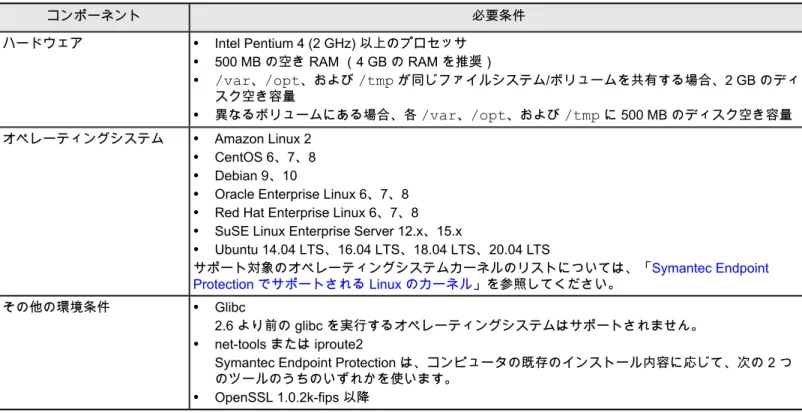
Symantec Agent for Linux のシステム必要条件
このセクションでは、最新バージョンのシステム要件を説明します。
Symantec Endpoint Protection の以前のバージョンのシステム要件や、これらのシステム要件の最新版については、次の Web ページを参照してください。
Endpoint Protection のすべてのバージョンのリリースノート、修正項目、システム要件
Table 1: Symantec Agent for Linux のシステム必要条件
コンポーネント 必要条件
ハードウェア • Intel Pentium 4 (2 GHz) 以上のプロセッサ
• 500 MB の空き RAM (4 GB の RAM を推奨)
• /var、/opt、および /tmp が同じファイルシステム/ボリュームを共有する場合、2 GB のディ スク空き容量
• 異なるボリュームにある場合、各 /var、/opt、および /tmp に 500 MB のディスク空き容量 オペレーティングシステム • Amazon Linux 2
• CentOS 6、7、8
• Debian 9、10
• Oracle Enterprise Linux 6、7、8
• Red Hat Enterprise Linux 6、7、8
• SuSE Linux Enterprise Server 12.x、15.x
• Ubuntu 14.04 LTS、16.04 LTS、18.04 LTS、20.04 LTS
サポート対象のオペレーティングシステムカーネルのリストについては、「Symantec Endpoint Protection でサポートされる Linux のカーネル」を参照してください。
その他の環境条件 • Glibc
2.6 より前の glibc を実行するオペレーティングシステムはサポートされません。
• net-tools または iproute2
Symantec Endpoint Protection は、コンピュータの既存のインストール内容に応じて、次の 2 つ のツールのうちのいずれかを使います。
• OpenSSL 1.0.2k-fips 以降
Symantec Agent for Linux または Symantec Endpoint Protection for Linux クライアントのインストール
(14.3 RU1 以降の場合)
Linux デバイスに Symantec Agent for Linux を直接インストールします。Linux エージェントを つの Symantec Endpoint Protection Manager からリモートで配備することはできません。
Symantec Agent for Linux をインストールするには、つの Symantec Endpoint Protection Manager でインストールパッ ケージを作成し、インストールパッケージを Linux デバイスに転送してから、インストーラを実行します。インストーラ は、新しいエージェントを設定し、それを つの Symantec Endpoint Protection Manager に登録します。
NOTESymantec Agent for Linux 14.3 RU1 以降は、管理外クライアントとして実行できません。すべての管理タスク は、つの Symantec Endpoint Protection Manager またはクラウドコンソールで実行する必要があります。
(14.3 RU1 以降の場合) Symantec Management Agent for Linux をインストールするには
1. つの Symantec Endpoint Protection Manager で、インストールパッケージを作成してダウンロードします。
2. Linux デバイスに LinuxInstaller パッケージを移動します。
3. LinuxInstaller ファイルを実行可能にします。
chmod u+x LinuxInstaller 4. インストーラを実行します。
./LinuxInstaller
root としてコマンドを実行する必要があります。
インストールオプションのリストを表示するには、./LinuxInstaller -h を実行します。
5. インストールを検証するには、/usr/lib/symantec に移動し、./status.sh を実行して、モジュールがロード済 みでデーモンが実行されていることを確認します。
./status.sh
Symantec Agent for Linux Version: 14.3.450.1000 Checking Symantec Agent for Linux (SEPM) status..
Daemon status:
cafagent running sisamdagent running sisidsagent running sisipsagent running Module status:
sisevt loaded sisap loaded
communication status はクラウド管理のクライアントでのみ利用可能です。
(14.3 MP1 以前の場合)
管理外または管理下の Symantec Endpoint Protection クライアントを直接 Linux コンピュータにインストールしま す。Linux クライアントを つの Symantec Endpoint Protection Manager からリモートで配備することはできません。イ ンストールの手順は、クライアントが対象外または対象下に関係なくほぼ同じです。
管理下クライアントは、つの Symantec Endpoint Protection Manager で作成するインストールパッケージを使ってのみ インストールできます。管理外クライアントは、クライアント/サーバーの通信設定を Linux クライアントにインポート することでいつでも管理下クライアントに変換できます。
Linux オペレーティングシステムのカーネルがコンパイル済み自動保護カーネルモジュールと互換性がない場合、インス トーラは互換性のある自動保護カーネルモジュールのコンパイルを試みます。自動コンパイルプロセスは、必要に応じて 自動的に起動します。ただし、インストーラは互換性のある自動保護カーネルモジュールをコンパイルできないことがあ ります。その場合、自動保護はインストールされますが、無効になります。 詳細については、次を参照してください。
Symantec Endpoint Protection でサポートされる Linux のカーネル NOTE
Linux コンピュータで Symantec Endpoint Protection クライアントをインストールするにはスーパーユーザーの 権限が必要です。この手順では、sudo を使って権限の昇格を説明します。
(14.3 MP1 以前の場合) Symantec Endpoint Protection for Linux クライアントをインストールするには 1. 作成したインストールパッケージを Linux コンピュータにコピーします。パッケージは .zip ファイルです。
2. Linux コンピュータで、ターミナルアプリケーションウィンドウを開きます。
3. 次のコマンドを使ってインストールディレクトリに移動します。
cd /directory/
ここで、 directoryは .zip ファイルをコピーしたディレクトの名前です。
4. 次のコマンドを使って、.zip ファイルの内容を tmp というディレクトリに抽出します。
unzip "InstallPackage" -d sepfiles
ここで、InstallPackage は .zip ファイルの完全名、sepfiles は抽出処理によりインストールファイルが配置さ れるデスティネーションフォルダを表します。
デスティネーションフォルダが存在しない場合は、抽出処理によって作成されます。
5. 次のコマンドを使って sepfiles に移動します。
cd sepfiles
6. install.sh の実行ファイルの権限を正しく設定するには、次のコマンドを使います。
chmod u+x install.sh
7. 次のコマンドで、組み込みスクリプトを使って Symantec Endpoint Protection をインストールします。
sudo ./install.sh -i
パスワードの入力を求めるメッセージが表示されたらパスワードを入力します。
このスクリプトは Symantec Endpoint Protection コンポーネントのインストールを開始します。デフォルトのインス トールディレクトリは次のとおりです:
/opt/Symantec/symantec_antivirus
ライブアップデートのデフォルトの作業ディレクトリは次のとおりです。
/opt/Symantec/LiveUpdate/tmp
コマンドプロンプトが返されるとインストールの完了です。インストールを完了するためにコンピュータを再起動す る必要はありません。
(14.3 MP1 以前の場合) クライアントインストールを検証するには、Symantec Endpoint Protection の黄色のシールドを クリックまたは右クリックし、[Symantec Endpoint Protection を開く]をクリックします。黄色のシールドの位置は Linux のバージョンによって異なります。クライアントユーザーインターフェースにプログラムバージョン、ウイルス定 義、サーバー接続状態、管理に関する情報が表示されます。
Symantec Endpoint Protection for Linux クライアントの自動コンパイルについて Linux クライアントの GUI について
Linux クライアントへのクライアントとサーバーの通信設定のインポート クライアントインストールの準備
Redhat ベースのディストリビューションの Symantec Endpoint Protection 14.x のインストール
Linux エージェントを始めましょう
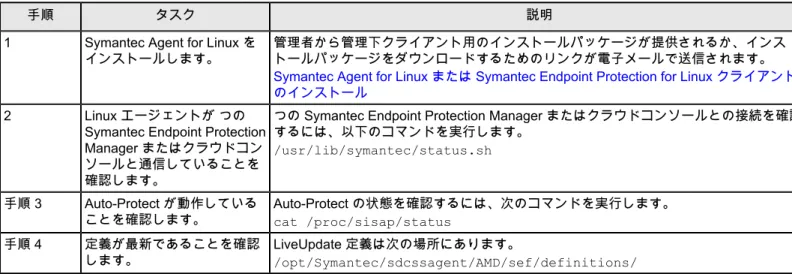
つの Symantec Endpoint Protection Manager 管理者によって Linux エージェントの設定が許可されていることがありま す。
Table 2: Linux エージェントを開始する手順(14.3 RU1 以降の場合)
手順 タスク 説明
1 Symantec Agent for Linux を
インストールします。 管理者から管理下クライアント用のインストールパッケージが提供されるか、インス トールパッケージをダウンロードするためのリンクが電子メールで送信されます。
Symantec Agent for Linux または Symantec Endpoint Protection for Linux クライアント のインストール
2 Linux エージェントが つの
Symantec Endpoint Protection Manager またはクラウドコン ソールと通信していることを 確認します。
つの Symantec Endpoint Protection Manager またはクラウドコンソールとの接続を確認 するには、以下のコマンドを実行します。
/usr/lib/symantec/status.sh
手順 3 Auto-Protect が動作している
ことを確認します。 Auto-Protect の状態を確認するには、次のコマンドを実行します。
cat /proc/sisap/status 手順 4 定義が最新であることを確認
します。 LiveUpdate 定義は次の場所にあります。
/opt/Symantec/sdcssagent/AMD/sef/definitions/
Table 3: Linux クライアントを開始する手順 (14.3 MP1 以前)
手順 タスク 説明
1 Linux クライアントをインス
トールします。 つの Symantec Endpoint Protection Manager 管理者から管理下クライアント用のインス トールパッケージが提供されるか、インストールパッケージをダウンロードするための リンクが電子メールで送信されます。
つの Symantec Endpoint Protection Manager と通信しない管理外クライアントをアン インストールすることもできます。一次コンピュータのユーザーは、クライアントコン ピュータの管理、ソフトウェアの更新、定義の更新を行う必要があります。管理外クラ イアントを管理下クライアントに変換できます。
Symantec Agent for Linux または Symantec Endpoint Protection for Linux クライアント のインストール
2 Linux クライアントが つの
Symantec Endpoint Protection Manager と通信していること を確認します。
Symantec Endpoint Protection のシールドをダブルクリックします。クライアント が つの Symantec Endpoint Protection Manager と正常に通信している場合は、[管 理]の[サーバー]の横にサーバー情報が表示されます。[オフライン]と表示される 場合は、つの Symantec Endpoint Protection Manager 管理者に連絡してください。
[自己管理]と表示される場合は、クライアントが管理外です。
シールドアイコンは管理状態と通信状態を両方とも示します。
手順 3 Auto-Protect が動作している
ことを確認します。 Symantec Endpoint Protection のシールドをダブルクリックします。[状態]の[自動 保護]の横に Auto-Protect の状態が表示されます。
次のコマンドラインインターフェースで Auto-Protect の状態を確認することもできま す。
sav info -a
手順 タスク 説明 手順 4 定義が最新であることを確認
します。 インストールが完了すると、LiveUpdate が自動的に起動します。Symantec Endpoint Protection シールドをダブルクリックしたときに、定義が更新されていることを確認で きます。[定義]に定義日が表示されます。デフォルトでは、LiveUpdate for the Linux クライアントは 4 時間おきに実行されます。
定義が最新でない可能性がある場合は、[LiveUpdate]をクリックして LiveUpdate manually を手動で実行できます。次のコマンドラインインターフェースを使って LiveUpdate を実行することもできます。
sav liveupdate -u
手順 5 スキャンを実行します。 デフォルトでは、管理下の Linux クライアントは、毎日午前 12 時 30 分にすべてのファ イルとフォルダをスキャンします。ただし、以下のコマンドラインインターフェースを 使って手動スキャンを開始できます。
sav manualscan -s <パス名>
Note: 手動スキャンを開始するコマンドを実行するには、スーパーユーザーの権限が必 要です。
Symantec Endpoint Protection for Linux によく寄せられる質問(SEP for Linux FAQ)
Symantec Agent for Linux のアップグレード
(14.3 RU1 以降の場合)
Symantec Agent for Linux は、Linux 用の古い Symantec Endpoint Protection クライアントを検出してアンインストール し、新規インストールを実行します。古い設定は保持されません。
Symantec Agent for Linux にアップグレードするには
1. つの Symantec Endpoint Protection Manager で、インストールパッケージを作成してダウンロードします。
#unique_11
2. Linux デバイスに LinuxInstaller パッケージを移動します。
3. LinuxInstaller ファイルを実行可能にします。
chmod u+x LinuxInstaller
4. 新しいエージェントのインストールを開始します。
./LinuxInstaller
root としてコマンドを実行します。
5. インストールを検証するには、/usr/lib/symantec に移動し、./status.sh スクリプトを実行して、モジュール がロード済みでデーモンが実行されていることを確認します。
./status.sh
Symantec Agent for Linux Version: 14.3.450.1000 Checking Symantec Agent for Linux (SEPM) status..
Daemon status:
cafagent running sisamdagent running sisidsagent running sisipsagent running Module status:
sisevt loaded sisap loaded
Symantec Agent for Linux のカーネル モジュールの更新
(14.3 RU1 以降の場合)
新しい Linux カーネルの更新がリリースされるたびに、新しいカーネルをサポートするには、そのプラットフォームの Symantec Agent for Linux を更新する必要があります。プロセスをより効率化するために、Linux エージェントのカーネ ル モジュールを Linux リポジトリを使用して更新できるようになりました。
NOTEエージェントがシマンテック リポジトリ サーバ(https://linux-repo.us.securitycloud.symantec.com/)に接続し てカーネル モジュールの更新をダウンロードできることを確認してください。
RHEL、Amazon Linux、Oracle Linux、または CentOS システムで yum update コマンドを実行するたびに、このコマ ンドは新しいエージェント パッケージも検索します。更新が利用可能な場合は、最新のカーネル モジュールがダウン ロードされ、エージェントは自動的に更新されます。カーネル モジュールが更新された後、更新を有効にするためにイ ンスタンスを再起動する必要があります。
または、インスタンスで以下のコマンドを実行して、エージェントのカーネル モジュールを更新できます。root 権限で ターミナル ウィンドウを開き、/usr/lib/symantec/ に移動し、以下のコマンドを実行します。
/usr/lib/symantec/installagent.sh --update-kmod Ubuntu システムの場合は、以下のコマンドを入力します。
1. ローカル パッケージ データベースをリフレッシュおよび更新する方法 sudo apt-get clean
sudo apt-get update
2. 最新のカーネル モジュールにアップグレードする方法
/usr/lib/symantec/installagent.sh --update-kmod このアクションを実行するにはスーパーユーザ権限が必要です。
インターネット接続がない制限された環境では、以下のいずれかの方法でカーネル モジュールを更新できます。
1. 最新の KMOD パッケージをインターネットに接続がないシステムに手動で転送し、LinuxInstaller に KMOD パッケー ジを適用して、LinuxInstaller を実行します。
1. インターネットに接続されているシステムで、KMOD パッケージをダウンロードします。
./LinuxInstaller -d
2. アップグレードするエージェントに KMOD パッケージを手動でコピーして貼り付けます。
3. 適用されたパッケージをリスト表示します。
./LinuxInstaller -l
4. LinuxInstaller に新しい KMOD パッケージを適用します。
tar czf - [KMOD-package-name] >> LinuxInstaller
5. 新しい KMOD パッケージが適用されたパッケージのリストに含まれていることを確認します。
./LinuxInstaller -l
6. インストーラを実行して、カーネル モジュールを更新します。
./LinuxInstaller -- --update-kmod
2. ローカル リポジトリを設定し、エージェントがデフォルトのシマンテック リポジトリの代わりにローカル リポジト リを使用するようにレポジトリ設定を編集します。
1. KMOD パッケージをホストするローカル リポジトリを設定します。
ローカル リポジトリを作成する方法の詳細については、使用している各 Linux 配布のマニュアルを参照してくだ さい。
2. クライアント コンピュータで、以下のコマンドを実行して、ローカル リポジトリを使用するようにリダイレクト します。./LinuxInstaller --local-repo<localrepo_url>
URL の例: --local-repo 'http://<repo_ip_or_hostname:<port_optional>/sep_linux' 3. KMOD を更新するには、以下を実行します。
./LinuxInstaller -- --update-kmod
オペレーティング システムのカーネル モジュールを更新する場合は、Symantec Endpoint Protection クライアントの対 応するカーネル モジュールの更新も更新する必要があります。互換性のあるカーネル モジュールがない場合、Symantec Endpoint Protection クライアントが正しく動作せず、一部の機能が無効になる可能性があります。
#unique_13
Symantec Endpoint Protection および での Linux クライアント コマン ド ライン ツールの実行
(14.3 RU2 以降の場合)
Linux クライアント コマンド ライン ツールを使って、Linux クライアントを制御して確認できます。
Linux クライアント コマンド ライン ツールを実行するには
1. Linux クライアント コンピュータで、以下の場所に移動します。
/opt/Symantec/sdcssagent/AMD/tools 2. 以下のように sav コマンドを実行します。
./sav [options] command
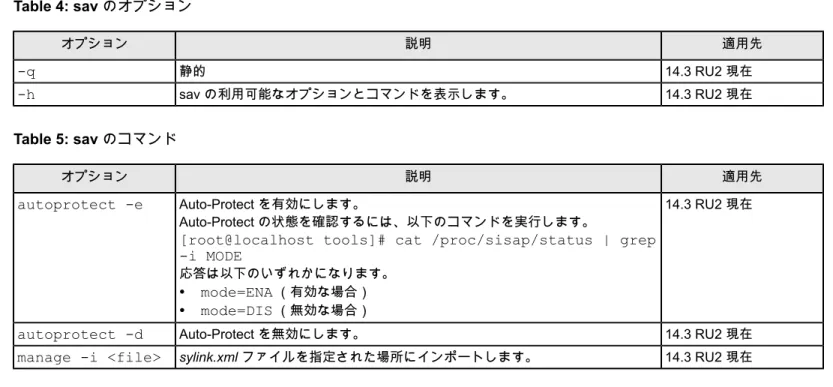
Table 4: sav のオプション
オプション 説明 適用先
-q 静的 14.3 RU2 現在
-h sav の利用可能なオプションとコマンドを表示します。 14.3 RU2 現在
Table 5: sav のコマンド
オプション 説明 適用先
autoprotect -e Auto-Protect を有効にします。
Auto-Protect の状態を確認するには、以下のコマンドを実行します。
[root@localhost tools]# cat /proc/sisap/status | grep -i MODE
応答は以下のいずれかになります。
• mode=ENA (有効な場合)
• mode=DIS (無効な場合)
14.3 RU2 現在
autoprotect -d Auto-Protect を無効にします。 14.3 RU2 現在
manage -i <file> sylink.xml ファイルを指定された場所にインポートします。 14.3 RU2 現在
Symantec Agent for Linux のトラブルシューティング
(14.3 RU1 以降の場合)
以下の表に、Symantec Agent for Linux のトラブルシューティングに関するリソースを示します。
処理 説明
エージェントの状態の確認。 エージェントのバージョンおよび接続状態をチェックし、モジュールがロード済みでデーモンが実 行されていることを確認するには、/usr/lib/symantec に移動し、以下のコマンドを実行し ます。./status.sh
エージェントパッケージのバー
ジョンの確認。 /usr/lib/symantec に移動し、以下のコマンドを実行します。
./version.sh
ログの表示。 Symantec Agent for Linux のログは、以下の場所で確認できます。
• AMD ログ - スキャンに関連する情報を提供します。
/var/log/sdcsslog/amdlog
• CAF ログ - サーバーとの通信、登録、コマンド、イベントなど、エージェントの活動に関連す
る情報を提供します。
/var/log/sdcss-caflog/
• エージェントログ - エージェントの活動に関連する情報を提供します。
/var/log/sdcsslog/SISIDSEvents*.csv
• CVE ログ - つの Symantec Endpoint Protection Manager とエージェントの間の通信に関連する 情報を提供します。
/var/log/sdcss-caflog/cve.log
ログを zip ファイルに収集。 GetAgentInfo スクリプトを使用して、すべてのログファイルを ZIP ファイルに収集し、カスタ マサポートに送信できます。
1. Symantec Agent for Linux システムにログインします。
2. /opt/Symantec/sdcssagent/IPS/tools/ に移動します。
3. root として ./getagentinfo.sh を実行します。
4. /tmp/ ディレクトリに ZIP ファイルが作成されます。
ファイル名は 20201208_184935_0001_CU_mihsan-rhel8.zip のようになります。
-out <directory> を指定して、生成される ZIP ファイルの場所と名前を変更できます。
CVE ログレベルの変更。 デフォルトでは、CVE のログレベルは info です。
/opt/Symantec/cafagent/bin/log4j.properties ファイルで、ログレベルを debug に変更できます。
ファイルを変更した後に、cafagent サービスを再起動する必要があります。
AMD ログレベルの変更。 デフォルトでは、AMD のログレベルは info です。
/opt/Symantec/sdcssagent/AMD/system/AntiMalware.ini ファイルで、ログレベ ルを trace、warning、または error に変更できます。
ファイルを変更した後に、サービスを再起動する必要があります。
Symantec Agent for Linux または Symantec Endpoint Protection for Linux クライアントのアンインストール
インストール時に取得したスクリプトとともに Symantec Endpoint Protection for Linux クライアントをアンインストー ルします。
NOTE
Linux コンピュータの Symantec Endpoint Protection クライアントをアンインストールするにはスーパーユー ザー権限が必要です。この手順では、sudo を使って権限の昇格を説明します。
(14.3 RU1 以降の場合) Symantec Management Agent for Linux をアンインストールするには 1. Linux コンピュータで、ターミナルアプリケーションウィンドウを開きます。
2. 以下のディレクトリに移動します。
/usr/lib/symantec/
3. 以下の組み込みスクリプトを実行して、Symantec Agent for Linux をアンインストールします。
./uninstall.sh
4. アンインストールが完了して再起動プロンプトが表示されたら、コンピュータを再起動します。
uninstall.sh スクリプトを実行すると、Symantec Agent for Linux のすべてのコンポーネント (sdcss- caf、sdcss-sepagent、および sdcss-kmod) が削除されます。
[root@localhost symantec]# ./uninstall.sh
Running ./uninstall.sh (PWD /usr/lib/symantec; version 2.2.4.41) Uninstalling Symantec Agent for Linux (SEPM) ...
Removing packages sdcss-caf sdcss-sepagent sdcss-kmod sdcss-scripts Symantec Agent for Linux (SEPM) uninstalled successfully.
A reboot is required to complete uninstallation.
Please reboot your machine at the earliest convenience.
(14.3 MP1 以前の場合) Symantec Endpoint Protection for Linux クライアントをアンインストールするには 1. Linux コンピュータで、ターミナルアプリケーションウィンドウを開きます。
2. 次のコマンドを実行して Symantec Endpoint Protection インストールフォルダにナビゲートします。
cd /opt/Symantec/symantec_antivirus このパスはデフォルトのインストールパスです。
3. 組み込みスクリプトで次のコマンドを実行して Symantec Endpoint Protection をアンインストールします。
sudo ./uninstall.sh
パスワードの入力を求めるメッセージが表示されたらパスワードを入力します。
このスクリプトは Symantec Endpoint Protection コンポーネントのアンインストールを開始します。
4. メッセージが表示されたら Y と入力して Enter キーを押します。
コマンドプロンプトが返るとアンインストールは完了します。
NOTE
一部のオペレーティングシステムでは、/opt フォルダの唯一の内容が Symantec Endpoint Protection クラ イアントファイルの場合にはアンインストーラスクリプトは /opt も削除します。このフォルダを作成し直 すには、sudo mkdir /opt コマンドを入力します。
パッケージマネージャまたはソフトウェアマネージャを使ってアンインストールするには、ご使用の Linux 配布版に固有 のマニュアルを参照してください。