HP Device Manager トレーニング資料
HP Smart Zero / HP ThinPro 編
ソフトウェア: HP Device Manager
リビジョン : 4.7 (4.7.3610.23043)
作成日:
2016 年 1 月 29 日
目次
はじめに
2
HP Device Manager とは
2
HP Device Manager の構成要素
2
システム要件
3
構成例
6
演習
7
1.
インストール
7
2.
デバイスの検出
8
3.
HPDM コンソールの確認
11
4.
タスクの作成と送信
12
5.
ヘルプデスク機能の確認
23
6.
テンプレートシーケンス
27
7.
イメージの作成と展開
30
はじめに
本資料は株式会社 日本 HP にて実施している HP Device Manager のハンズオントレーニング(一般公開されていません) で使用する演習テキストです。HP Device Manager4.7 のインストールやシンクライアント管理のための様々なタスクの作 成手順が記載されていますので HP Device Manager のテスト環境を構築する際の参考としていただけましたら幸いです。
HP Device Manager とは
HP Device Manager は HP ThinClient をリモート管理するために無償で提供されている管理ツールで、WES、ThinPro、 SmartZero の各種 HP ThinClient を一元管理する事ができます。HP Device Manager は下記の URL からダウンロードして お使いいただけます。 http://www.hp.com/go/hpdm
HP Device Manager の構成要素
HP Device Manager は小規模から大規模までのネットワーク環境において HP シンクライアントを管理するためのエンター プライズクラスのアプリケーションです。システムは以下の 5 つのコンポーネントから構成されます。HPDMコンソール
•管理者がHP Device Managerを操作するため のユーザーインターフェースHPDMサーバー
•すべての管理活動を制御する中心的なサー バー。SQLデータベースを使用します。HPDMゲートウェイ
•エージェントとサーバーを中継する役割を 持ちますリポジトリ
•HPDMサーバーが使用するツールやファイル を保存・管理しますHPDMエージェント
•管理対象となるクライアント側のソフトウ ェア(シンクライアントにプリインストール されています)システム要件
◆管理コンソール(HPDM コンソール)
管理コンソールは複数台のマシンにインストールする事ができます。管理コンソールを動作させるためのハードウェアとソ フトウェアのシステム要件は以下のとおりです。
オペレーティングシステム:
Windows Server 2008 (SP2) (32 bit)
Windows Server 2008 R2 (SP1)(64 bit)
Windows Server 2012 (64 bit)
Windows Server 2012 R2(64 bit)
Windows 7
サードパーティーソフトウェア:
OpenJDK 7 Java Runtime Environment アップデート 60(インストーラに含まれる) ハードウェア:
Pentium-Ⅳ以上の CPU
1GB RAM
1GB の空きディスク容量 ◆管理サーバー(HPDM サーバー) 管理サーバーを動作させるためのハードウェアとソフトウェアのシステム要件は以下のとおりです。 オペレーティングシステム:
Windows Server 2008 (SP2) (32 bit)
Windows Server 2008 R2 (SP1) (64 bit)
Windows Server 2012 (64 bit)
Windows Server 2012 R2(64 bit) サードパーティーソフトウェア:
OpenJDK 7 Java Runtime Environment アップデート 60(インストーラに含まれています)
DBMS‐以下の SQL サーバーがサポートされています。 PostgreSQL 8.3 以上(インストーラに含まれています) Microsoft SQL Server 2005 以上 ハードウェア:
Pentium-Ⅳ以上の CPU
1GB RAM
2GB の空きディスク容量 注記:上記要件は HP Device Manager 管理サーバーを動作させるための最低要件を示しています。多くの台数のシン クライアントを管理する場合はより高性能なシステムを使用してください。◆管理ゲートウェイ(HPDM ゲートウェイ) 管理ゲートウェイは管理サーバーと同じマシンにインストールする事ができます。管理対象のシンクライアントの台数が数 1000 台を超えるような場合には、複数台のマシンにインストールする事ができますが、各サブネットに 1 台のゲートウェ イしか配置できません。管理ゲートウェイを動作させるためのハードウェアとソフトウェアのシステム要件は以下のとおりで す。 オペレーティングシステム:
Windows Server 2008 (SP2) (32bit)
Windows Server 2008 R2 (SP1) (64 bit)
Windows Server 2012 (64 bit)
Windows Server 2012 R2(64 bit)ハードウェア:
Pentium-Ⅳ以上の CPU
1GB RAM
2GB の空きディスク容量 ◆管理エージェント(HPDM エージェント) 管理エージェントはシンクライアント端末にプリインストールされています。管理エージェントは HP シンクライアントでのみ サポートされています。管理エージェントを動作させるためのシステム要件は以下のとおりです。 ハードウェア:
10MB の空きディスク容量HPDM は、製造終了から3 年以内のすべてのHP Thin Client を完全にサポートします。また、それ以外のすべ
てのHP Thin Client を部分的にサポートします。サポート範囲については、製品マニュアルを参照してください。
◆マスターリポジトリコントローラー システム内で使用できるマスターリポジトリは 1 つだけです。マスターリポジトリは、同じマシンにインストールされたマス ターリポジトリコントローラーによって管理されます。マスターリポジトリコントローラーは管理サーバー(HPDM サーバー)と 同じマシンにインストールしなくても構いません。マスターリポジトリコントローラーのインストール先マシンには、FTP、 FTPS、SFTP、または SMB(共有フォルダ)のファイル転送プロトコルをサポートするサービスがインストールされている必 要があります。マスターリポジトリコントローラーを動作させるためのシステム要件は以下のとおりです。 オペレーティングシステム:
Windows Server 2003 R2 (SP2) (64 bit)
Windows Server 2008 R2 (SP1) (64 bit)
Windows Server 2012 (64 bit)
Windows Server 2012 R2(64 bit)サードパーティーソフトウェア:
FTP サーバー‐HP Device Manager では以下のサービスが推奨されています: Microsoft Internet Information Server (IIS) FileZilla FTP Server freeSSHd ハードウェア:
Pentium-III 以上の CPU
512MB RAM
2GB の空きディスク容量 注記: 上記のハードウェアはマスターリポジトリの最低要件です。大量のイメージングやファイルコピー操作を行う場合にはよ り高性能でディスクの空き容量の多いシステムを使用することをお勧めします。構成例
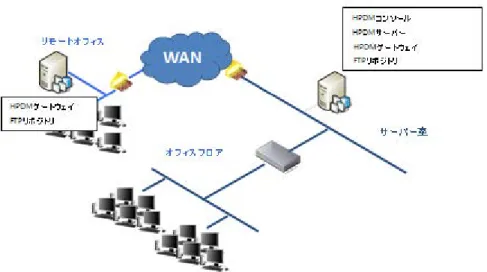
サーバー1 台構成(1 台のサーバーに HPDM のすべての機能をインストールして使用) HPDM ゲートウェイと異なるサブネットに配置された(WAN やルーターを越える)シンクライアントデバイスに対して Wake-on-lan 機能を利用するには、対象のデバイスと同じサブネット内に 1 台以上のアクティブな(起動している)デバイスが必 要です。このデバイスが HPDM ゲートウェイの代わりに Wake-on-lan を送信します。(バディ Wake-on-lan 機能。この機能 を使用するための特別な設定は不要です。) HPDM ゲートウェイ(FTP リポジトリ)複数台構成WAN の先に HPDM ゲートウェイを配置することで Wake-on-lan 機能を利用する際の制限が無くなります。また、WAN の 先に FTP リポジトリを設置する事で OS イメージやアプリケーションを展開する際に WAN 越えのトラフィックを軽減できま す。
図1:サーバー1 台構成
演習
1.
HP Device Manager のインストール
2.
デバイスの検出
3.
HPDM コンソールの確認
4.
タスクの作成と送信
5.
ヘルプデスク機能の確認
6.
テンプレートシーケンス
7.
イメージの取得と展開
演習で使用するハードウェア 種類 IP アドレス ハードウェア OS 用途 HPDM サーバー 172.16.1.201 サーバー Windows Server 2008 HPDM 演習用サーバー WES シンクライアント DHCP から取得 (172.16.1.x) t520 等 WES7 HPDM 演習の管理対象として使用 ThinPro シンクライアント DHCP から取得 (172.16.1.x) t520 等 ThinPro HPDM 演習の管理対象として使用 演習で使用するユーザー 種類 ユーザー名 パスワード 用途 HPDM サーバー hpdmadm hpdmadm HPDM 演習用サーバーへのログインに使用 HPDM 演習用サーバー上の FTP サーバーと共 有フォルダへの接続に使用WES シンクライアント Administrator Administrator WES シンクライアントの管理者アカウント ThinPro シンクライアント root ThinPro シンクライアントの管理者モード切替え
時のパスワード
HPDM コンソール root インストール時に設定 HPDM コンソールへのログインに使用
1. インストール
2. デバイスの検出
2-1. 自動登録 - DHCP202 オプションの設定(参考情報) 2-2. 手動検出 - デバイスの検出の実行 HP シンクライアントは起動時に、次の 5 つの方法を使用して HPDM エージェントが HPDM ゲートウェイを探し出し、アクセ スを試みます。初めて HPDM ゲートウェイに接続された時に HPDM サーバーに登録されます。
シンクライアント側に最後に接続した HPDM ゲートウェイのアドレスの情報がある場合、その HPDM ゲートウェイに接続 を試みます。
最後に接続した HPDM ゲートウェイへの接続に失敗した場合、HPDM エージェントにバックアップゲートウェイの設定が されていれば、次にその HPDM ゲートウェイに接続を試みます。
DHCP のオプション 202 に設定された HPDM ゲートウェイに接続を試みます。
DNS のエイリアス“hpdm-gateway”に設定された HPDM ゲートウェイに接続を試みます。
シンクライアントと同じサブネット内をブロードキャストして HPDM ゲートウェイを探し出して接続を試みます。 2-1. 自動登録 - DHCP202 オプションの設定(参考情報) ※デバイスの手動検出を行いますのでこの演習はスキップしてください。1.
[スタート]→[管理ツール]→[DHCP]をクリック して DHCP スナップインを起動します。2.
スナップイン左側のツリーの“IPV4”を右ク リックして、“規定のオプションの設定”を クリックします。3.
“追加”をクリックします。4.
オプションの種類ダイアログで以下のように 設定し、“OK”をクリックします。 名前:HPDM データ型:文字列 コード:202 説明:HPDM Gateway5.
値の文字列に以下を設定し、“OK”をクリッ クします。 172.16.1.201 172.16.1.201 ※HPDM サーバーアドレス HPDM ゲートウェ イアドレス6.
スナップイン左側のツリーの“スコープオプ ション”を右クリックして、“オプションの 構成”をクリックします。7.
“202 HPDM”のチェックボックスにチェック を付けて、“OK”をクリックします。8.
DHCP スナップインを終了します。 172.16.1.201 172.16.1.201 172.16.1.201 172.16.1.2012-2. 手動検出 - デバイスの検出の実行 1. HPDM コンソールにログインし、“HPDM ゲート ウェイ”タブをクリックします。 2. HPDM ゲートウェイを右クリックし、“デバイ スの検出”をクリックします。 3. デバイスの検出ダイアログでデバイスの種類を 選択:に“正常な Thin Client のみを検出します” を選択してから、“IP 範囲によるウォーキン グ”を選択して、”次へ”をクリックします。 4. 開始 IP アドレスと終了 IP アドレスに以下の値を 入力して“OK”をクリックします。 開始 IP アドレス:172.16.1.1 終了 IP アドレス:172.16.1.20 5. HPDM コンソールの右下にデバイスの検出タス クの進捗状況が表示されます。 ※新しいタイプのシンクライアントが検出される と、HPDM コンソールに OS タイプごとのタブが作成 され、OS 種類ごとのデバイスツリーに追加されま す。 6. HPDM コンソールに“HP ThinPro 5”と “WES7/WES7P/WES2009/XPE”の 2 つのタブが 追加されている事を確認します。
3. HPDM コンソールの確認
ここでは HPDM コンソールの構造について説明します。 “デバイスタブ” 管理対象となるデバイスの分類(シンクライアントの OS または HPDM ゲートウェイ)ごとにタブを切り替えて内容を表示す るようになっています。 “デバイスツリー” デバイスタブで選択したデバイスの分類ごとのデバイスがグループ(フォルダ)表示されます。グループ化の方法は設定 変更する事が可能です。 “デバイス一覧” デバイスツリーで選択したグループ(フォルダ)に所属するデバイスの、以下の情報が一覧表示されます。 “状態”、”ホスト名”、”デバイス ID”、”IP アドレス”、”エージェントのバージョン”、”デバイスの種類”、”OS の構成” “タスクパネル” タスクパネルでは、デバイスタブで選択したデバイスの分類ごとのタスク関連の項目が以下の 3 つのタブ切り替えで表示 されます。 “タスクテンプレート”タブではタスクテンプレートの一覧が表示されます。タスクテンプレーとは、HPDM が行う管理操作の 内容を定義しているものです。タスクテンプレートはそのままの状態でデバイスに送信して実行できるものと、送信するた めにはオリジナルのタスクテンプレートを編集して詳細情報を入力する必要があるものがあります。編集したタスクテンプ レートは、名前を付けて保存しておく事ができます。”手動タスク”と”ルールタスク”タブではそれぞれ送信したタスクのス テータスを確認する事ができます。 デバイスタブ デバイスツリー デバイス一覧 タスクパネル4. タスクの作成と送信
4-1. デバイス資産情報の取得 4-2. HPDM エージェントのアップデート 4-3. 設定の変更 4-4. ホスト名の変更 4-5. Add-On(追加プログラム)のインストール この演習では HPDM のタスクテンプレートを作成し、シンクライアントに対して送信します。 4-1. デバイス資産情報の取得 デバイスのホスト名、シリアル番号、MAC アドレス、IP アドレス等の全般情報については HPDM にシンクライアントデバイ スが登録された時点で自動的に取得されます。デバイスにインストールされているソフトウェアやそのバージョンなどの詳 細情報を取得したい場合はデバイス資産情報の取得(_Get Asset Information タスク)を実行します。デバイスのソフトウ ェアのバージョンアップを行った際にもデバイス資産情報の取得(_Get Asset Information タスク)を実行して HPDM デー タベース内の情報を更新することをお勧めします。 4-2. WES シンクライアントのライトフィルタ制御の確認 1. HPDM コンソールで“HP ThinPro 5”タブをクリ ックして選択します。 2. デバイス一覧のシンクライアントのアイコンを 右クリックし、表示されたメニューから”プロ パティ”をクリックします。 3. プロパティウィンドウで“ソフトウェア”タブ をクリックし、何も表示されていない事を確認 します。 ※最初は“全般”以外のタブには何も表示され ません。 4. “OK”をクリックしてプロパティウィンドウを 閉じます。 5. シンクライアントのアイコンを右クリックし、 表示されたメニューから“デバイス資産情報の 取得”をクリックします。 6. タスクエディターで“OK”をクリックします。 7. タスクパネルの”手動タスク”をクリックし、 タスク進捗状況の表示領域に、タスク名”_Get Asset Information”が表示され、進捗状況と状態 が緑色(完了しました)になる事を確認しま す。 8. 再度デバイスのプロパティを表示し、”全 般”、”ソフトウェア”、”ハードウェ ア”、”ネットワーク”、”設定”の 5 つのタ4-2. HPDM エージェントのアップデート HPDM を使用する際にシンクライアントデバイス側の HPDM エージェントのバージョンを使用する HPDM サーバーのバー ジョンに合わせる必要があります。HPDM には HPDM エージェントをバージョンアップするためのタスクテンプレートが用意 されています。 1. HPDM コンソールの“HP ThinPro 5”タブをクリ ックして選択します。 2. デバイス一覧のシンクライアントアイコンを右 クリックして、表示されたメニューから”タス クの送信”をクリックします。 3. “テンプレート選択”ダイアログで、カテゴリ に”Agent”を選択し、テンプレ…に”_Update Agent”を選択して”次へ”をクリックします。 4. タスクエディターで”OK”をクリックします。 5. タスクパネルの”手動タスク”をクリックし、 タスク進捗状況の表示領域に、タスク名” _Update Agent”が表示され、進捗状況と状態が 緑色(完了しました)になる事を確認します。
4-3. 設定の変更
ThinPro は、Profile 単位で設定することで直観的に扱うことができます。Profile とは、ThinPro の設定を記載したファイル です。シンクライアント(ThinPro)に設定した内容を Profile として Device Manager で取得し、配信することができます。ま た、Device Manager 上で新規に Profile を作成し、ThinPro に配信することもできます。
ここでは、最初にシンクライアント(ThinPro)上で設定を行い、次に Device Manager でシンクライアント(ThinPro)の Profile を取得し、その後、Profile を配信する方法を解説します。
シンクライアントの操作
1. シンクライアント(ThinPro)を起動し、【スパナボタン】を押 下し、【Administrator/User Mode Switch】を押下します。
2. 【Security】ダイアログ内にパスワードを入力します。 root と入力してください。 3. 再度、【スパナボタン】を押下し、【Administrator/User Mode Switch】を押下することで出現するダイアログに先ほ ど設定したパスワードを入力します。 画面が赤枠で囲まれ Administrator Mode に切り替わりま す。(ThinPro の全ての操作が可能な状態です。) 4. 【スパナボタン】→【Setup】→【Language】を押下し、 【Japanese[日本語]】を選択し【OK】を押下します。 5. 【スパナボタン】→【周辺機器】→【キーボードレイアウト】を 押下し、標準キーボードに【日本[日本語]】を選択し【OK】 を押下します。
6. 【接続マネージャ】の【追加】(+ボタン)を押下し、【RDP】を 選択します。 7. 【RDP7 接続マネージャ】の【アドレス】部分に 192.168.100.200 と入力し、【終了】を押下します。 8. 【接続マネージャ】上に New RDP が表示されていることを 確認します。 シンクライアント(ThinPro)上の設定は完了です。
Device Manager の操作
(Profile の取得)
1. HPDM コンソールで“HP ThinPro 5”タブをクリックして任 意のマシンを選択します。 2. デバイス一覧のシンクライアントのアイコンを右クリック し、表示されたメニューから”タスク送信”をクリックしま す。 3. “テンプレート選択”ダイアログで、カテゴリに”設定”を 選択し、テンプレ…に”_Capture Profile”を選択して”次 へ”をクリックします 4. “結果をテンプレートとして保存”に”Deploy t520Profile” と入力して OK を押下します 5. “手動タスク”タブをクリックし、タスクの進捗状況が 100%になるのを確認します 6. “タスクテンプレート”タブをクリックし、“Deploy t520Profile”が追加されていることを確認します。 以上で Profile の取得は完了です。Device Manager の操作
(Profile の配布)
1. HPDM コンソールで“HP ThinPro 5”タブをクリックして任意のマシン※ を選択します。 ※Profile を取得したマシンと配布するマシンが同一でも問題ありませ ん。 2. デバイス一覧のシンクライアントのアイコンを右クリックし、表示された メニューから”タスク送信”をクリックします。 3. “テンプレート選択”ダイアログで、カテゴリに”設定”を選択し、テンプレ …に”Deploy t520Profile”を選択して”次へ”をクリックします 4. “手動タスク”タブをクリックし、タスクの進捗状況が 100%になるのを 確認します 以上で Profile の配布は完了です※ThinPro の管理者パスワードは、Profile に含まれません。”_Set Password”タスクをご利用ください。
4-4. ホスト名の変更 HPDM には複数のデバイスのホスト名や IP アドレスを変更するためのタスクテンプレートが用意されています。 1. HPDM コンソールの“HP ThinPro 5”タブをクリ ックします。 2. デバイス一覧のシンクライアントアイコンを右 クリックして、表示されたメニューから”タス クの送信”をクリックします。 3. “テンプレート選択”ダイアログで、カテゴリ に”設定”を選択し、テンプレ…
に”_Hostname and IP”を選択して”次へ”をク リックします。 4. タスクエディターでホスト名のエリアにある “番号付けされたホスト名”をクリックしま す。 5. 番号付けされたホスト名を設定のダイアログで 基本ホスト名に任意の文字列(本演習では“hp-TP-”)を入力します。 6. 開始番号に任意の数字(本演習では“1”のま ま)を入力します。 7. “OK”をクリックします。 ※複数台のデバイスに対してこのタスクを実行 した場合、基本ホスト名の後に開始番号に指定 した数字から連続する番号で割り当てられま す。 8. タスクエディターで“OK”をクリックします。 9. シンクライアントが再起動され、コンピュータ 名が“hp-TP-1”に変更されます。 ※HPDM コンソール上のデバイス一覧に表示さ れるホスト名は、タスクの完了後直ちには変更 されません。HPDM Agent の遅延スコープ設定が 初期値で 10 分に設定されていますので、最大で 10 分程度遅れてから反映される場合もありま す。この遅延スコープ設定は”_Configure Agent”タスクテンプレートを使用して変更する 事ができます。
4-5. Add-On(追加プログラム)のインストール
HPDM を使用して ThinPro の Add-On(追加プログラム)をインストールする事ができます。この演習では Lync RTME の Add-On をインストールするためのタスクを作成して実行します。
演習環境の HPDM サーバーには事前に Lync RTME の Add-On(SP72569.exe)を C:\hptc-addons フォルダに展開してあ ります。
1. HPDM コンソールの“HP ThinPro 5”タブをクリック します。
2. “タスクテンプレート”タブをクリックし、テンプレー ト名“_File and Registry”をダブルクリックします。
3. “テンプレートエディター – ファイルおよびレジス トリ”で“追加”をクリックします。
20
4. “サブタスクを選択”で、”ファイルの展開”を選択し、 “OK”をクリックします。 5. “ファイルの展開”で”ローカルから追加”をクリックし ます。 6. "ローカルから追加"”C:\hptc-addons\Lync RTME-1.8 Rev 1\ThinPro 5”フォルダを参照します。 7. ”CitrixRec-RTME1.8hp1a-all-5.2-x86-SQ.xar”を選 択し、”ローカルから追加”をクリックします。 (拡張子にご注意ください) 8. “ファイルの展開”で、” CitrixRec-RTME1.8hp1a-all-5.2-x86-SQ.xar”の横のデバイスのパスに”/tmp”を 入力します。 9. 再度、"ローカルから追加"をクリックし” CitrixRec-RTME1.8hp1a-all-5.2-x86-SQ.xar.cva”を選択し、デ バイスのパスに”/tmp”を入力後、 ”OK”をクリックします。 10. “テンプレートエディター – ファイルおよびレジスト リ”で“追加”をクリックします。 11. “サブタスク選択”で、”スクリプト”を選択し、”OK” をクリックします。
Clone Image(クローンイメージ) 11. “サブタスクのスクリプト作成”の内容に以下を入 力し、”OK”をクリックします。 xarinstall /tmp/CitrixRec-RTME1.8hp1a-all-5.2-x86-SQ.xar 12. “テンプレートエディター – ファイルおよびレジスト リ”で“名前を付けて保存”をクリックします。 13. “新しいテンプレート名の入力”で、新しいテンプレ ートの名前として”RTMEforTP52”と入力し、”OK” をクリックします。 ※ファイルを展開するタスクのテンプレート名に日 本語等の 2 バイト文字を使用する事はできませ ん。 14. 展開するファイルがマスターリポジトリに転送され ます。“パッケージの説明エディター - 展開するフ ァイル”が起動したら、以下の内容で入力または 選択し、”生成する”をクリックします。 タイトル:RTMEforTP52 インストール サイズ(バイト):15,036,475 アーキテクチャ:x86 OS の種類:HP ThinPro 5 Thin Client モデル:t520 ※インストールサイズ(バイト)にはそのパッケー ジをインストールするのに必要な Thin Client 上の 空き容量を入力します。Add-On パッケージを展 開したフォルダ内の”インストールパッケージ 名.txt”ファイルに情報が記載されています。この 値は厳密に正確な値でなくても構いません。 15. タスクテンプレートタブにテンプレート名 “RTMEforTP52”が生成されます。20. HPDM コンソールでデバイスのプロパティのソフトウェア情報を更新するためには”デバイス資産情報の取得”(_Get Asset Information タスクテンプレート)を実行する必要があります。 21. “デバイス資産情報の取得”を実行後、デバイスのプロパティのソフトウェアを参照し citrix-hdx-realtime-media-engine が追加されている事を確認します。 16. デバイス一覧のシンクライアントアイコンを右クリックし て、表示されたメニューから”タスクの送信”をクリックし ます。 17. “テンプレート選択”ダイアログで、カテゴリに”ファイル およびレジストリ”を選択し、テンプレートに “RTMEforTP52”を選択して“次へ”をクリックします。 18. タスク エディターで“OK”をクリックします。 19. タスクパネルの”手動タスク”をクリックし、タスク進捗状 況の表示領域に、タスク名“RTMEforTP52”が表示さ れ、進捗状況と状態が緑色(完了しました)になる事を 確認します。
5. ヘルプデスク機能の確認
5-1. シャドウイング 5-2. デバイス接続状態の確認 5-1. シャドウイング シャドウイングの機能では VNC を使用してシンクライアントの画面を遠隔操作する事が可能です。この機能を利用す るためにはシンクライアント側で VNC を有効にする必要があります。 1. HPDM コンソールの“HP ThinPro 5”タブをクリック します。 2. デバイス一覧のシンクライアントアイコンを右クリ ックして、表示されたメニューから”タスクの送信” をクリックします。 3. “テンプレート選択”ダイアログで、カテゴリに”設 定”を選択し、テンプレ…に”_Apply Settings“を選 択して”次へ“をクリックします。 4. “タスクエディター”で”編集”をクリックします。 5. “設定の編集ウィザード”で適用する設定とし て”VNC 設定”を選択し、“次へ”をクリックします。 6. “VNC 設定”画面で、“VNC シャドウイング“にチェ ックが付いていて、”有効にする“が選択されてい る事を確認し、”次へ“をクリックします。 7. “概要”画面で、適用する設定の概要を確認し、” 完了”をクリックします。8. “タスクエディター”で、適用する設定の概要 が”VNC 設定 設定 VNC シャドウイング:有効に する”となっている事を確認し、”OK”をクリックしま す。 9. 対象のシンクライアントに_Apply Settings タスクが 送信され、VNC サーバーが有効になります。 10. HPDM コンソール左側のデバイスツリー内のシン クライアントアイコンを右クリックし、表示されたメ ニューから”シャドウイング”を選択します。 11. タスクエディターで“OK”をクリックします。 12. 対象のシンクライアントに“_Shadow Device“タスク が送信され、VNC のリモートウィンドウが表示され ます。
13. シャドウイングを終了する場合はウィンドウ右上の”X”ボタンをクリックするか、またはウィンドウ左上の VNC アイコ ンを右クリックして表示されたメニューより”閉じる”をクリックします。
5-2. デバイス接続状態の確認 選択したシンクライアントデバイスに対して Ping やトレースルートコマンドを実行して、デバイスのネットワーク接続状 態を確認する事ができます。 1. HPDM コンソールのシンクライアントを右クリックし て、表示されたメニューから”接続状態の確認” →”Ping”を選択します。 ※トレースルートを選択して対象のデバイスまでの 間のネットワークのルーティング状態を確認する事 もできます。 2. 対象のデバイスに対して Ping が実行され、デバイ スのネットワーク接続状態を確認する事ができま す。 3. 閉じるをクリックして Ping の結果を閉じます。
6. テンプレートシーケンス
6-1. テンプレートシーケンスタスクの作成 この演習では、テンプレートシーケンスタスクの作成手順のみを確認します。作成したタスクテンプレートはこの演習 中に実行する必要はございません。 6-1. テンプレートシーケンスタスクの作成 テンプレートシーケンスタスクテンプレートを使用すると、複数のタスクを1つのタスクとして連続的に実行させる事が できます。 1. HPDM コンソールの“HP ThinPro 5”タブをクリックします。 2. “タスクテンプレート”タブをクリックします。 3. テンプレート名“_Template Sequence”をダブルクリックし ます。 4. “テンプレートエディター–テンプレートシーケンス”が起動 し、 ”基本:順にリストされたタスクテンプレートです(初期設 定)” が選択されている事を確認します。 “テンプレートエディター–テンプレートシーケンス”で“追 加”を クリックします。 5. “テンプレート選択”でカテゴリに“Agent”を選択し、テン プレートに“_Update Agent”を選択します。 6. “Agent”で“OK”をクリックします。 7. “テンプレートエディター–テンプレートシーケンス”で“追 加”をクリックします。 8. “テンプレート選択”でカテゴリに“ファイルおよびレジストリ”を選択し、テンプレートに”RTMEforTP52“を選択します。 9. “OK”をクリックします。10. “File and Registry”で“OK”をクリックし ます。 11. “テンプレートエディター–テンプレートシ ーケンス”で“追加”をクリックします。 12. “テンプレート選択”で、カテゴリに”設定” を選択し、テンプレートに “t520ProfileDeploy”を選択します。 13. “OK”をクリックします。
15. “テンプレート選択”でカテゴリに”設定”を選択し、テンプレートに“_Set Password”を選択します。
16. “パスワードの設定”で任意のパスワードを設定します。
17. “OK”をクリックします。
18. “テンプレートエディター–テンプレートシーケンス”で“追加”をクリックします。
19. “テンプレート選択”でカテゴリに”操作”を選択し、テンプレートに“_Get Asset Information”を選択します。
20. “OK”をクリックします。 21. “テンプレートエディター–テンプレートシーケンス” で“名前を付けて保存”をクリックします。 22. “新しいテンプレート名の入力”で、“ThinPro Initial Setup”と入力し、“OK”をクリックします。 ※ファイルを展開するタスクのテンプレート名に日 本語等の 2 バイト文字を使用する事はできません。
23. 展開するファイルがマスターリポジトリに転送されます。“パッケージの説明エディター - 展開するファイル”が起動し たら、以下の内容で入力または選択し、”生成する”をクリックします。
タイトル: ThinPro Initial Setup
インストール サイズ(バイト):15,036,475 アーキテクチャ:x86
OS の種類:HP ThinPro 5 Thin Client モデル:t520
※インストールサイズは厳密に正確な値でなくてもタスクの実行に影響はありません。
24. タスクテンプレートタブ内に、テンプレート名”ThinPro Initial Setup”、カテゴリ”テンプレートシーケンス”として追加さ れます。
7. イメージの作成と展開
7-1.イメージの作成 7-2.イメージの展開 7-1.イメージの作成 _Capture Image タスクテンプレートを送信するとリポジトリにイメージファイルが作成され、そのイメージファイルを展開す るための_Deploy Image タスクが自動的に作成されます。 1. デバイス一覧のシンクライアントアイコンを右クリックして、表示されたメニューから“タスクの送信”をクリックします。 2. “テンプレート選択”で、カテゴリに“イメージング”を選択し、 テンプレートに“_Capture Image”を選択して“次へ”をクリッ クします。 3. タスクエディターで、イメージ名に“t520-ThinPro”を入力します。 ※イメージ名に日本語等の 2 バイト文 字を使用する事はできません。 4. 結果をテンプレートに保存:に:Deploy t520-ThinPro“を入力します。 ※イメージタスクのテンプレート名に日 本語等の 2 バイト文字を使用する事は できません。 5. “OK”をクリックします。 6. _Capture Image タスクが送信され、デバイスからイメージのキャプチャが開始されます。7. _Capture Image タスクが完了すると、タスクテンプレートタブのテンプレート名“Deploy t520-ThinPro”が使用可能な 状態になります。
8. 作成された OS イメージファイルは、共有フォルダリポジトリの“Repository\Images\Deploy t520-ThinPro(タスクテ ンプレート名)”フォルダ内に保存されています。
7-2.イメージの展開
1. 作成された_Deploy Image タスクテンプレート“Deploy t520-ThinPro”を、イメージ展開の対象とする ThinPro シンク ライアントに送信して、タスクを実行します。
ライセンス
HP Device Manager の一部のコンポーネントは GNU Public License version 2 や GNU Lesser Publick License version 2.1 の下にライセンスされています。
これらのコンポーネントのソースコードは ftp.hp.com/pub/device_manager 置かれています。
本書の取り扱いについて
本書は、株式会社 日本 HP が販売する製品を検討されているお客様が実際のご利用方法に合わせ
た設定を行う際に役立つ手順の一例を示すものです。いかなる場合においても本書の通りになる事を
保証するものではありません。
本書の内容は、将来予告なしに変更されることがあります。HP 製品およびサービスに対する保証に
ついては、該当製品およびサービス保証規定書に記載されています。本書のいかなる内容も、新た
な保証を追加するものではありません。本書の内容につきましては万全を期しておりますが、本書中
の技術的あるいは校正上の誤り、省略に対して責任を負いかねますのでご了承ください。
この文書の著作権は株式会社 日本 HP に帰属します。株式会社 日本 HP の許可なく一部または全
体の複製・転載・編集等を行うことや、許可されていない第三者への開示等の行為全てを禁止します。
本文中使用される企業名、製品名、商標などはそれを保持する企業・団体に帰属します。
© Copyright 2015 Hewlett-Packard Development Company, L.P.
HPシンクライアントに関する情報
http://www.hp.com/jp/thinclient Doc#:00056