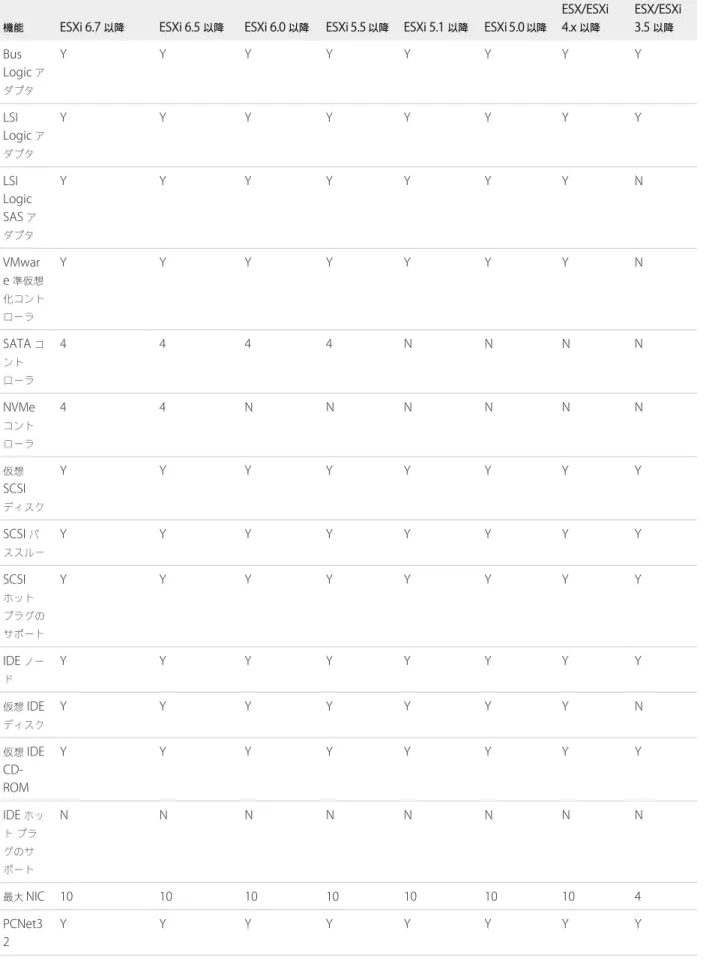
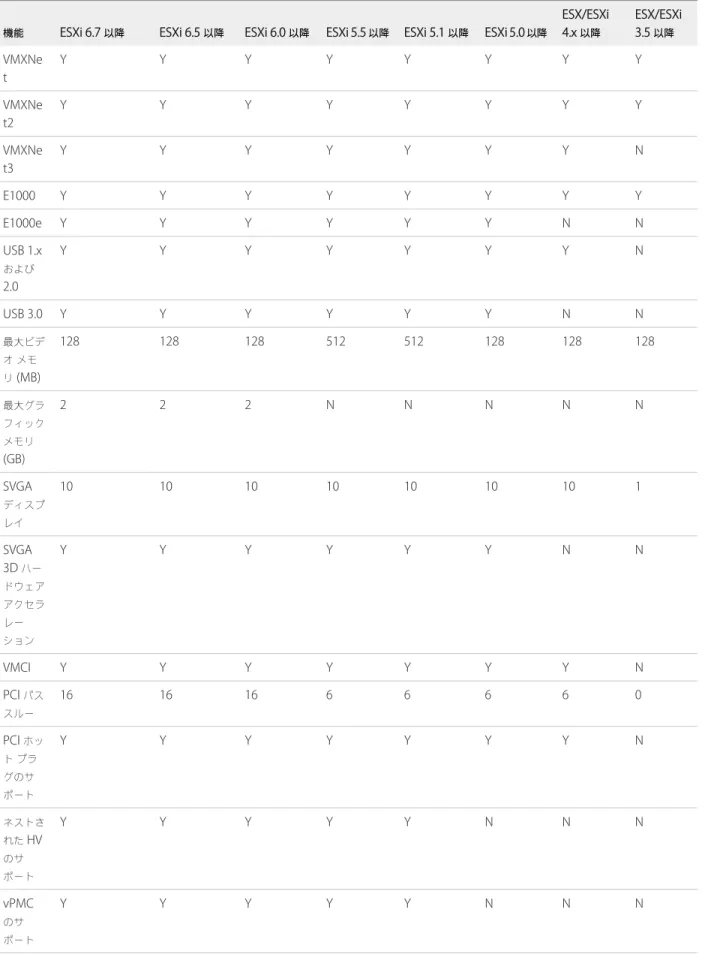
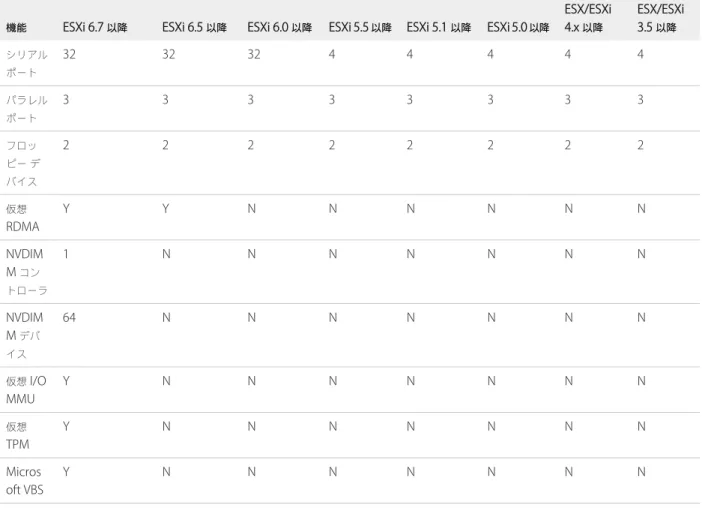
vSphere
の仮想マシン管理
変更日:
2018
年
4
月
4
日
VMware vSphere 6.7
VMware ESXi 6.7
vCenter Server 6.7
最新の技術ドキュメントは
VMware
のWeb
サイト(https://docs.vmware.com/jp/
)にありますこのドキュメントに関するご意見およびご感想がある場合は、
[email protected]
までお送りください。Copyright
©2009–2018 VMware, Inc.
無断転載を禁ず。著作権および商標情報。VMware, Inc. 3401 Hillview Ave. Palo Alto, CA 94304 www.vmware.com ヴイエムウェア株式会社 105-0013 東京都港区浜松町 1-30-5 浜松町スクエア13F www.vmware.com/jp
目次
vSphere
仮想マシン管理について
6
更新情報
7
1
VMware vSphere
仮想マシンの概要
8
仮想マシンファイル 8 仮想マシンと仮想インフラストラクチャ 9 仮想マシンのライフサイクル 10 仮想マシンのコンポーネント 10 vSphere 仮想マシンで利用可能な仮想マシンのハードウェア 12 仮想マシンのオプション 14vSphere Web Client 15
次の手順 15
2
仮想マシンの展開
16
新規仮想マシンウィザードを使用した仮想マシンの作成 17 テンプレートへの仮想マシンのクローン作成 19
vSphere Web Client での、テンプレートへの仮想マシンのクローン作成 22 テンプレートからの仮想マシンのデプロイ 25
vSphere Web Client での、テンプレートからの仮想マシンのデプロイ 29 既存の仮想マシンのクローン作成 32
vSphere Web Client での既存の仮想マシンのクローン作成 37 インスタントクローンを使用した仮想マシンのクローン作成 41 テンプレートのクローン作成 41
vSphere Web Client でのテンプレートのクローン作成 44 テンプレートの仮想マシンへの変換 47
3
OVF
および
OVA
テンプレートの展開
49
OVF および OVA ファイル形式とテンプレート 49
OVF または OVA テンプレートの展開 50
OVF テンプレートのエクスポート 51
VMware Virtual Appliance Marketplace の参照 52
4
コンテンツ
ライブラリの使用
53
ライブラリの作成 55
サブスクライブ済みコンテンツライブラリの同期 56 コンテンツライブラリの編集 57
コンテンツライブラリ管理者ロール 61 ライブラリへのコンテンツの入力 61 コンテンツライブラリ内のテンプレートからの仮想マシンおよび vApp の作成 65 ライブラリのアイテムの操作 72
5
仮想マシン
ハードウェアの設定
77
仮想マシンの互換性 77 仮想 CPU 構成 85 仮想メモリの構成 92 仮想ディスクの構成 97 SCSI および SATA ストレージコントローラの条件、制限事項、互換性 109 仮想マシンネットワークの構成 116 その他の仮想マシンデバイスの設定 130 ESXi ホストから仮想マシンへの USB 構成 143 クライアントコンピュータから仮想マシンへの USB 構成 151 仮想マシンへの共有スマートカードリーダーの追加 158仮想 Trusted Platform Module を使用する仮想マシンの保護 158
6
仮想マシンのオプションの構成
162
仮想マシンのオプションの概要 162 仮想マシンの全般的なオプション 163 ゲスト OS でのユーザーマッピングの構成 165
VMware Remote Console オプション 166 仮想マシンの暗号化 167 仮想マシンの電源管理オプション 170 VMware Tools オプションの構成 171 仮想化ベースのセキュリティ 173 仮想マシンの起動オプションの構成 175 仮想マシンの詳細オプションの構成 177 ファイバチャネル NPIV 設定の構成 179
7
vSphere vApp
を使用したマルチティア
アプリケーションの管理
181
vApp の作成 181 オブジェクトの作成または vApp への追加 183 vApp 設定の編集 184 vApp のクローン作成 190 vApp の電源操作の実行 190 vApp の注釈の編集 191vSphere Web Client でのネットワークプロトコルプロファイルの追加 192 仮想マシンの vApp オプション 195
8
vCenter Solutions Manager
を使用したソリューションの監視
201
vSphere Web Client でのソリューションの表示 201 エージェントの監視 202
9
仮想マシンの管理
203
ゲスト OS のインストール 204 ゲスト OS のカスタマイズ 206
vSphere Web Client での仮想マシンの起動およびシャットダウン設定の編集 223 仮想マシンの起動およびシャットダウンの設定の編集 225 VMware 拡張認証プラグインのインストール 226 仮想マシンコンソールの使用 227 仮想マシンの質問への応答 229 仮想マシンおよび仮想マシンテンプレートの削除と再登録 229 仮想マシンテンプレートの管理 231 スナップショットを使用した仮想マシンの管理 232
仮想マシンの属性としての Enhanced vMotion Compatibility 245 仮想マシンの移行 248
10
仮想マシンのアップグレード
267
仮想マシンのアップグレードのダウンタイム 268 仮想マシンの互換性の手動アップグレード 269 仮想マシンの互換性アップグレードのスケジュール設定 27011
一般的なタスクに必要な権限
272
12
トラブルシューティングの概要
275
トラブルシューティングのガイドライン 275 ログを使用したトラブルシューティング 27713
仮想マシンのトラブルシューティング
279
USB パススルーデバイスのトラブルシューティング 279 親なし状態の仮想マシンのリカバリ 280 テンプレートからのクローン作成またはデプロイの後、仮想マシンがパワーオンしない 281 vSphere の仮想マシン管理vSphere
『
vSphere
仮想マシン管理』では、VMware vSphere
®環境で仮想マシンを作成、設定、および管理する方法につい て説明します。 このガイドでは、システムで実行するタスクの概要を説明するほか、それらのタスクの詳細について確認できる参照 先もご紹介します。 ここでは、仮想マシンの管理方法を中心に、次の情報について取り上げます。 n 仮想マシン、テンプレートおよびクローンの作成およびデプロイ nOVF
テンプレートのデプロイ n 仮想マシンハードウェアとオプションの構成n
VMware vSphere vApp
を使用したマルチティアアプリケーションの管理n
vCenter Solution Manager
を使用したソリューションの監視 n スナップショットの使用を含めた仮想マシンの管理n 仮想マシンのアップグレード
『
vSphere
仮想マシン管理』では、VMware ESXi™
とVMware vCenter Server
®について取り上げます。対象読者
記載されている情報は、
Windows
またはLinux
のシステム管理者としての経験があり、仮想化に詳しい方を対象と しています。vSphere Web Client
および
vSphere Client
このガイドの説明には、
vSphere Client
(HTML5
ベースのGUI
)の内容が含まれています。この内容は、vSphere Web Client
(Flex
ベースのGUI
)を使用したほとんどのタスクの実行にも使用できます。vSphere Client
とvSphere Web Client
でワークフローが大きく異なるタスクでは、各クライアントインターフェ イスに応じたステップが提供され、手順が重複しています。vSphere Web Client
に関連する手順は、タイトルにvSphere Web Client
が含まれています。注意
vSphere 6.7
では、vSphere Web Client
機能の多くはvSphere Client
に実装されています。サポートされて いない機能を記載した最新のリストについては、vSphere Client
の機能の更新ページを参照してください。更新情報
『vSphere
の仮想マシン管理』は、製品のリリースごとに、または必要に応じて更新されます。 『vSphere
の仮想マシン管理』の更新履歴については、次の表をご確認ください。 リビジョン 説明 2018 年 5 月 04 日 「スナップショットの削除」に、単一のスナップショットの削除による仮想マシンおよびその他のスナップショットへの影響 に関するメモを追加。 2018 年 4 月 17 日 初期リリース。VMware vSphere
仮想マシンの概要
1
仮想マシンとは、物理コンピュータのようにオペレーティングシステムとアプリケーションを実行するソフトウェ アコンピュータです。仮想マシンは、一連の仕様および構成ファイルで構成され、ホストの物理リソースでバッキン グされています。すべての仮想マシンには、物理ハードウェアと同じ機能を提供する仮想デバイスがあります。仮想 デバイスは移植性、管理性、セキュリティの点で物理ハードウェアよりも優れています。 仮想マシンの作成と管理を開始する前に、仮想マシンのライフサイクル、コンポーネント、VMware Tools
などの背 景情報を確認します。 この章では次のトピックについて説明します。 n 仮想マシンファイル n 仮想マシンと仮想インフラストラクチャ n 仮想マシンのライフサイクル n 仮想マシンのコンポーネント nvSphere
仮想マシンで利用可能な仮想マシンのハードウェア n 仮想マシンのオプションn
vSphere Web Client
n 次の手順仮想マシン
ファイル
仮想マシンは、ストレージデバイスに格納された複数のファイルで構成されます。主要なファイルは、構成ファイ ル、仮想ディスクファイル、
NVRAM
設定ファイル、ログファイルです。仮想マシンの構成は、コマンドラインイ ンターフェイス(PowerCLI
、vCLI
)の1
つであるvSphere Client
またはvSphere Web Services SDK
を介して行 います。注意
当社のテクニカルサポートの担当者から指示がないかぎり、仮想マシンのファイルを変更、移動、または削除 しないでください。
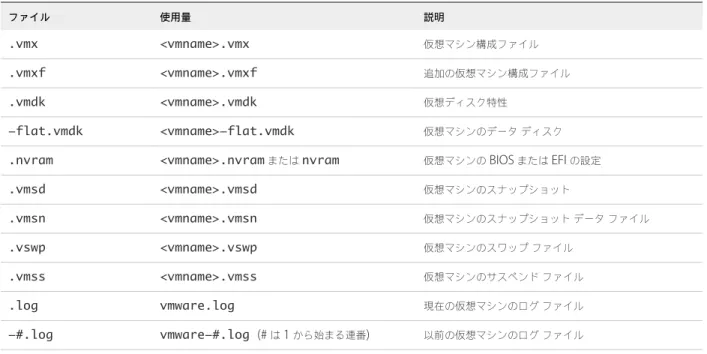
表
1‑1.
仮想マシンファイル ファイル 使用量 説明 .vmx <vmname>.vmx 仮想マシン構成ファイル .vmxf <vmname>.vmxf 追加の仮想マシン構成ファイル .vmdk <vmname>.vmdk 仮想ディスク特性 -flat.vmdk <vmname>-flat.vmdk 仮想マシンのデータディスク.nvram <vmname>.nvramまたはnvram 仮想マシンの BIOS または EFI の設定
.vmsd <vmname>.vmsd 仮想マシンのスナップショット .vmsn <vmname>.vmsn 仮想マシンのスナップショットデータファイル .vswp <vmname>.vswp 仮想マシンのスワップファイル .vmss <vmname>.vmss 仮想マシンのサスペンドファイル .log vmware.log 現在の仮想マシンのログファイル -#.log vmware-#.log (# は 1 から始まる連番) 以前の仮想マシンのログファイル 仮想マシンで特定のタスクを実行すると、追加のファイルが作成されます。 n
.hlog
ファイルは、特定の操作の完了後に削除する必要がある仮想マシンファイルを追跡するためにvCenter Server
で使用されるログファイルです。 n.vmtx
ファイルは、仮想マシンをテンプレートに変換すると作成されます。.vmtx
ファイルは仮想マシン構成 ファイル(.vmx
ファイル)を置き換えます。仮想マシンと仮想インフラストラクチャ
仮想マシンをサポートするインフラストラクチャは、最低でも仮想レイヤーと管理レイヤーという、2
つのソフトウェ アレイヤーから構成されます。vSphere
では、ESXi
が仮想化機能を提供し、ホストのハードウェアを集約して、リ ソースの正規化セットとして仮想マシンに提示します。仮想マシンは、vCenter Server
が管理するESXi
ホスト上で 実行されます。vCenter Server
は、複数のホストのリソースをプールすることができ、データセンターインフラストラクチャを効率的に監視および管理することができます。仮想マシンのリソースの管理、仮想マシンのプロビジョニング、タスク のスケジュール設定、統計情報ログの収集、テンプレートの作成など、さまざまなことを行えます。
vCenter Server
には、vSphere vMotion ™
、vSphere Storage vMotion
、vSphere Distributed Resource Scheduler (DRS)
、vSphere High Availability (HA)
およびvSphere Fault Tolerance
も用意されています。このようなサービスを利用 すると、効率的で自動化されたリソース管理機能と高可用性が仮想マシンに提供されます。vSphere Client
は、vCenter Server
、ESXi
ホストおよび仮想マシンを管理するための主要インターフェイスです。vSphere Client
は仮想マシンへのコンソールアクセスも提供します。注意
隔離された
ESXi
ホストでの仮想マシンの実行については、『vSphere
単一ホスト管理』ドキュメントを参照 してください。vSphere Client
では、管理対象オブジェクトの編成階層がインベントリビューに表示されます。インベントリは、vCenter Server
またはホストが、管理対象オブジェクトの整理に使用する階層構造です。この階層には、vCenter Server
で監視しているオブジェクトが含まれます。vSphere Client
に表示されるvCenter Server
の階層では、データセンターがESXi
ホスト、フォルダ、クラスタ、リソースプール、
vSphere vApp
、仮想マシンなどの最上位レベルのコンテナになっています。データストアは、基盤となる物理ストレージリソースを仮想化したものです。データストアは、基盤となる物理スト レージの性質に左右されることなく、仮想マシンに必要なさまざまなストレージリソースに一貫したモデルを提供し ます。データストアは、仮想マシンのファイルを保存する場所です(
RAID
上の物理ディスクまたはLUN
、SAN
など)。 一部のリソース、オプション、またはハードウェアについては、それらを仮想マシンで使用できるようにするため、 ホストに適切なvSphere
ライセンスが必要です。vSphere
のライセンスは、ESXi
ホスト、vCenter Server
、および ソリューションに適用されます。ライセンスは、各製品の仕様に応じて、さまざまな条件に基づきます。vSphere
ラ イセンス管理の詳細については、『vCenter Server
およびホスト管理』ドキュメントを参照してください。仮想マシンのライフサイクル
仮想マシンの作成と展開はさまざまな方法で実行できます。1
台の仮想マシンを作成し、そこにゲストOS
とVMware
Tools
をインストールできます。既存の仮想マシンからのクローン作成またはテンプレート作成、あるいはOVF
テン プレートまたはOVA
テンプレートの展開を実行できます。vSphere Client
の[
新規仮想マシン]
ウィザードおよび[
設定の編集]
ダイアログボックスでは、仮想マシンのほとん どのハードウェア、オプション、およびリソースを追加、設定、削除できます。vSphere Client
のパフォーマンス チャートを使用すると、CPU
、メモリ、ディスク、ネットワーク、およびストレージのメトリックを監視できます。 スナップショットを使用すると、仮想マシンメモリ、設定、仮想ディスクを含む、仮想マシンの状態をキャプチャで きます。必要に応じて、以前の仮想マシンの状態にロールバックすることもできます。vSphere vApp
を使用すると、マルチティアアプリケーションを管理できます。vCenter Update Manager
を使用 すると、組織的なアップグレードを実行し、仮想ハードウェアとインベントリ内の仮想マシンのVMware Tools
を同 時にアップグレードできます。 仮想マシンが不要になった場合は、その仮想マシンをデータストアから削除しなくても、インベントリから削除でき ます。つまり、仮想マシンとそのすべてのファイルを削除できます。仮想マシンのコンポーネント
仮想マシンは通常、オペレーティングシステム、VMware Tools
、仮想リソースおよび仮想ハードウェアで構成され ます。これらのコンポーネントは、物理コンピュータのコンポーネントと同様に管理します。 オペレーティングシステム 仮想マシンへのゲストOS
のインストール方法は、物理コンピュータにオペレーティ ングシステムをインストールする方法と同じです。オペレーティングシステムのベ ンダーから、インストールファイルが格納されたCD/DVD-ROM
またはISO
イメー ジを入手する必要があります。インストール後には、オペレーティングシステムのセキュリティを保護し、パッチ を適用する責任があります。
VMware Tools
VMware Tools
は、仮想マシンのゲストOS
のパフォーマンスを強化し、仮想マシンの管理機能を向上させるための一連のユーティリティです。これには、デバイス ドライバや、仮想マシンの動作にとって重要なその他のソフトウェアが含まれます。
VMware Tools
を使用すると、仮想マシンインターフェイスをより自由に制御でき ます。 互換性の設定vSphere Client
では、互換性の設定を適用することで、それぞれの仮想マシンを互 換性のあるESXi
ホストバージョン、クラスタ、またはデータセンターに割り当て ます。互換性の設定では、仮想マシンを実行できるESXi
ホストバージョンや、仮 想マシンで使用できるハードウェア機能を設定できます。 ハードウェアデバイス 各仮想ハードウェアデバイスは、物理コンピュータ上のハードウェアと同じ機能を 仮想マシンに対して実行します。すべての仮想マシンには、CPU
、メモリ、ディス クリソースがあります。CPU
仮想化はパフォーマンスを重視し、可能なかぎりプロ セッサ上で直接実行されます。基盤となる物理リソースが可能なかぎり使用されま す。必要な場合にだけ仮想化レイヤーが命令を実行して、あたかも物理マシン上で 直接実行されているかのように仮想マシンを動作させます。 最近のすべてのオペレーティングシステムは、仮想メモリをサポートして、マシン に物理的に存在する量以上のメモリをソフトウェアが使用できるようにしています。 同様に、ESXi
ハイパーバイザーは、仮想マシンメモリのオーバーコミットに対応し ます。これによって、すべての仮想マシン用に構成されたゲストメモリの量が、ホ ストの物理メモリの量よりも多くなる場合があります。[
設定の編集]
ダイアログボックスで、ハードウェアデバイスにアクセスします。す べてのデバイスを構成できるわけではありません。一部のハードウェアデバイスは 仮想マザーボードの一部であり、[
設定の編集]
ダイアログボックスの拡張デバイス リストに表示されますが、変更または削除することはできません。ハードウェアデ バイスとその機能のリストについては、「vSphere
仮想マシンで利用可能な仮想マ シンのハードウェア」を参照してください。[
設定の編集]
ダイアログボックスで、仮想マシンに仮想ハードウェアデバイスを追 加することもできます。メモリまたはCPU
のホットプラグオプションを使用する と、仮想マシンの実行中に、仮想マシンにメモリまたはCPU
リソースを追加できま す。仮想マシンの実行中に、メモリまたはプロセッサが追加されないようにするた め、メモリまたはCPU
のホットプラグを無効にできます。メモリのホットプラグ は、すべての64
ビットのオペレーティングシステムでサポートされますが、追加 されたメモリを使用するには、ゲストOS
でもこの機能がサポートされる必要があ ります。http://www.vmware.com/resources/compatibility
にあるVMware
互 換性ガイドを参照してください。vSphere
管理者またはその他の権限を持つユーザーは、仮想マシンのアクセス許可を設定して、どのユーザーが仮想 マシンへのアクセスと変更を行えるかを指定できます。『vSphere
のセキュリティ』ドキュメントを参照してください。 vSphere の仮想マシン管理vSphere
仮想マシンで利用可能な仮想マシンのハードウェア
VMware
では、仮想マシンで追加または構成可能なデバイス、リソース、プロファイル、およびvService
を用意し ています。 すべてのハードウェアデバイスが、すべての仮想マシンで利用できるわけではありません。仮想マシンを実行するホ ストおよびゲストOS
は、追加するデバイスや、デバイスへの構成をサポートしている必要があります。環境でのデ バイスのサポートを確認するには、『VMware
互換性ガイド』 (http://www.vmware.com/resources/compatibility
)または『ゲストOS
インストールガイド』 (http://partnerweb.vmware.com/GOSIG/home.html
)を参照してください。 場合によっては、リソースまたはデバイスの使用に必要なvSphere
ライセンスがホストにないことがあります。vSphere
のライセンスは、ESXi
ホスト、vCenter Server
、およびソリューションに適用され、各製品の仕様に応じ てさまざまな基準に基づきます。vSphere
ライセンス管理の詳細については、『vCenter Server
およびホスト管理』 ドキュメントを参照してください。PCI
およびSIO
は、仮想マザーボードに含まれる仮想ハードウェアデバイスですが、構成または削除できません。 表1
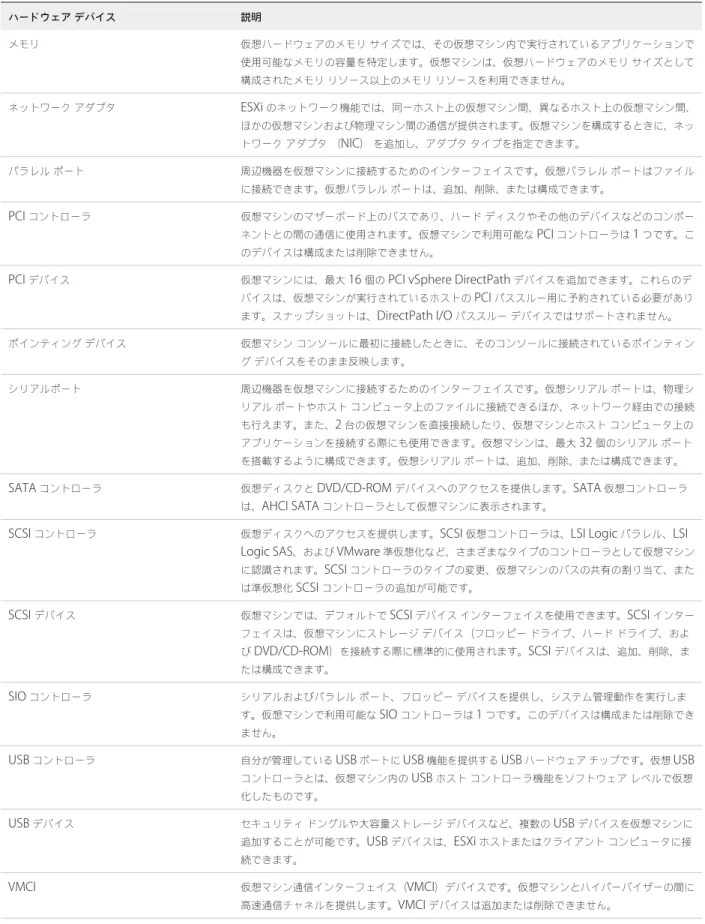
‑2.
仮想マシンのハードウェアと説明 ハードウェアデバイス 説明 CPU ESXi ホスト上で実行される仮想マシンは、仮想プロセッサを 1 つ以上搭載するように構成できま す。仮想マシンで構成できる仮想 CPU の数は、ホストに実装される論理 CPU の実際の数が上限 となります。仮想マシンに割り当てられる CPU の数は変更可能です。また、CPU 識別マスクや ハイパースレッドコア共有などの高度な CPU 機能を構成できます。 チップセット マザーボードには、次のチップを基盤とした VMware 専用デバイスが使用されています。 n Intel 440BX AGPset 82443BX Host Bridge/Controllern Intel 82371AB (PIIX4) PCI ISA IDE Xcelerator
n National Semiconductor PC87338 ACPI 1.0 and PC98/99 Compliant SuperI/O n Intel 82093AA I/O Advanced Programmable Interrupt Controller
DVD/CD-ROM ドライブ vSphere 仮想マシンを新規作成すると、デフォルトでインストールされます。クライアントデバ イス、ホストデバイス、またはデータストア ISO ファイルに接続するように DVD/CD-ROM デ バイスを構成できます。DVD/CD-ROM デバイスは、追加、削除または構成できます。 フロッピードライブ vSphere 仮想マシンを新規作成すると、デフォルトでインストールされます。ESXi ホスト上の フロッピードライブ、フロッピーイメージ(.flp)、またはローカルシステムのフロッピード ライブに接続できます。フロッピーデバイスは、追加、削除、または構成できます。 ハードディスク 仮想マシンのオペレーティングシステム、プログラムファイル、および仮想マシンが行うアク ティビティに関連するデータが格納されます。仮想ディスクは、サイズの大きな物理ファイルま たはファイルのセットであり、ほかのファイル同様、容易にコピー、移動、アーカイブ、バック アップできます。
IDE 0、IDE 1 デフォルトでは、2 つの IDE (Integrated Drive Electronics)インターフェイスが仮想マシン で利用できます。IDE インターフェイス(コントローラ)は、仮想マシンにストレージデバイス (フロッピードライブ、ハードドライブ、および CD-ROM ドライブ)を接続する際に標準的に
使用されます。
キーボード 仮想マシンコンソールに最初に接続したときに、そのコンソールに接続されているキーボードを そのまま反映します。
表
1‑2.
仮想マシンのハードウェアと説明(
続き)
ハードウェアデバイス 説明 メモリ 仮想ハードウェアのメモリサイズでは、その仮想マシン内で実行されているアプリケーションで 使用可能なメモリの容量を特定します。仮想マシンは、仮想ハードウェアのメモリサイズとして 構成されたメモリリソース以上のメモリリソースを利用できません。 ネットワークアダプタ ESXi のネットワーク機能では、同一ホスト上の仮想マシン間、異なるホスト上の仮想マシン間、 ほかの仮想マシンおよび物理マシン間の通信が提供されます。仮想マシンを構成するときに、ネッ トワークアダプタ(NIC)を追加し、アダプタタイプを指定できます。 パラレルポート 周辺機器を仮想マシンに接続するためのインターフェイスです。仮想パラレルポートはファイル に接続できます。仮想パラレルポートは、追加、削除、または構成できます。 PCI コントローラ 仮想マシンのマザーボード上のバスであり、ハードディスクやその他のデバイスなどのコンポー ネントとの間の通信に使用されます。仮想マシンで利用可能な PCI コントローラは 1 つです。こ のデバイスは構成または削除できません。PCI デバイス 仮想マシンには、最大 16 個の PCI vSphere DirectPath デバイスを追加できます。これらのデ バイスは、仮想マシンが実行されているホストの PCI パススルー用に予約されている必要があり ます。スナップショットは、DirectPath I/O パススルーデバイスではサポートされません。 ポインティングデバイス 仮想マシンコンソールに最初に接続したときに、そのコンソールに接続されているポインティン グデバイスをそのまま反映します。 シリアルポート 周辺機器を仮想マシンに接続するためのインターフェイスです。仮想シリアルポートは、物理シ リアルポートやホストコンピュータ上のファイルに接続できるほか、ネットワーク経由での接続 も行えます。また、2 台の仮想マシンを直接接続したり、仮想マシンとホストコンピュータ上の アプリケーションを接続する際にも使用できます。仮想マシンは、最大 32 個のシリアルポート を搭載するように構成できます。仮想シリアルポートは、追加、削除、または構成できます。 SATA コントローラ 仮想ディスクと DVD/CD-ROM デバイスへのアクセスを提供します。SATA 仮想コントローラ
は、AHCI SATA コントローラとして仮想マシンに表示されます。
SCSI コントローラ 仮想ディスクへのアクセスを提供します。SCSI 仮想コントローラは、LSI Logic パラレル、LSI Logic SAS、および VMware 準仮想化など、さまざまなタイプのコントローラとして仮想マシン に認識されます。SCSI コントローラのタイプの変更、仮想マシンのバスの共有の割り当て、また は準仮想化 SCSI コントローラの追加が可能です。
SCSI デバイス 仮想マシンでは、デフォルトで SCSI デバイスインターフェイスを使用できます。SCSI インター フェイスは、仮想マシンにストレージデバイス(フロッピードライブ、ハードドライブ、およ び DVD/CD-ROM)を接続する際に標準的に使用されます。SCSI デバイスは、追加、削除、ま たは構成できます。 SIO コントローラ シリアルおよびパラレルポート、フロッピーデバイスを提供し、システム管理動作を実行しま す。仮想マシンで利用可能な SIO コントローラは 1 つです。このデバイスは構成または削除でき ません。
USB コントローラ 自分が管理している USB ポートに USB 機能を提供する USB ハードウェアチップです。仮想 USB コントローラとは、仮想マシン内の USB ホストコントローラ機能をソフトウェアレベルで仮想 化したものです。 USB デバイス セキュリティドングルや大容量ストレージデバイスなど、複数の USB デバイスを仮想マシンに 追加することが可能です。USB デバイスは、ESXi ホストまたはクライアントコンピュータに接 続できます。 VMCI 仮想マシン通信インターフェイス(VMCI)デバイスです。仮想マシンとハイパーバイザーの間に 高速通信チャネルを提供します。VMCI デバイスは追加または削除できません。 vSphere の仮想マシン管理
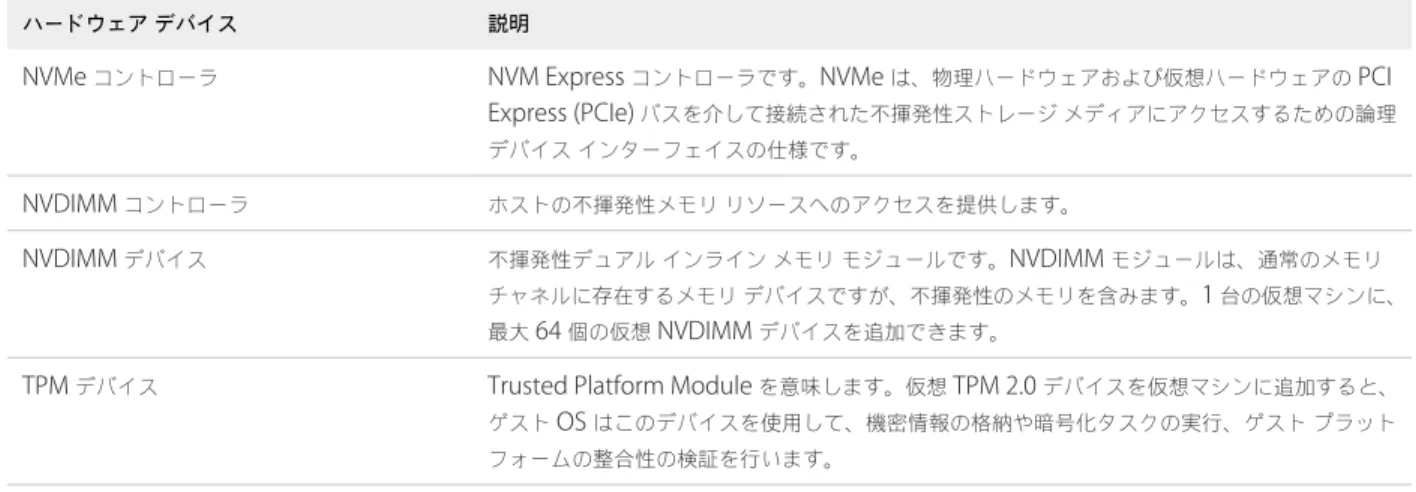
表
1‑2.
仮想マシンのハードウェアと説明(
続き)
ハードウェアデバイス 説明
NVMe コントローラ NVM Express コントローラです。NVMe は、物理ハードウェアおよび仮想ハードウェアの PCI Express (PCIe) バスを介して接続された不揮発性ストレージメディアにアクセスするための論理 デバイスインターフェイスの仕様です。 NVDIMM コントローラ ホストの不揮発性メモリリソースへのアクセスを提供します。 NVDIMM デバイス 不揮発性デュアルインラインメモリモジュールです。NVDIMM モジュールは、通常のメモリ チャネルに存在するメモリデバイスですが、不揮発性のメモリを含みます。1 台の仮想マシンに、 最大 64 個の仮想 NVDIMM デバイスを追加できます。
TPM デバイス Trusted Platform Module を意味します。仮想 TPM 2.0 デバイスを仮想マシンに追加すると、 ゲスト OS はこのデバイスを使用して、機密情報の格納や暗号化タスクの実行、ゲストプラット フォームの整合性の検証を行います。
仮想マシンのオプション
仮想マシンの各オプションを使用して、仮想マシンの設定と動作を調整し、最大限のパフォーマンスを確保します。 仮想マシンは、ESXi
ホスト、データセンター、クラスタ、リソースプールなど、複数の場所で実行されることがあ ります。構成されたオプションとリソースの多くは、これらのオブジェクトに依存しているか、またはこれらのオブ ジェクトと関連しています。VMware
の仮想マシンには次のオプションがあります。 一般オプション 仮想マシンの名前の表示または変更、構成ファイルの場所および仮想マシンの作業 場所の確認を行います。 暗号化オプションvCenter Server
インスタンスがKMS
サーバと信頼関係にある場合は、仮想マシン の暗号化を有効または無効にできます。詳細については、『vSphere
のセキュリ ティ』ドキュメントを参照してください。 暗号化されていない仮想マシンの暗号化されたvMotion
も、有効または無効にでき ます。暗号化されたvMotion
は、無効、任意、または必須の状態に設定できます。 仮想マシンの作成時に、暗号化されたvMotion
を有効にすることができます。暗号 化されたvMotion
の状態は後で変更することもできます。詳細については、 『vCenter Server
およびホストの管理』ドキュメントを参照してください。 電源管理 ゲストの電源オプションを管理します。ゲストOS
をスタンバイ状態にしたときに、 仮想マシンをサスペンド状態にするか、パワーオン状態のままにします。VMware Tools
仮想マシンの電源制御を管理し、VMWare Tools
スクリプトを実行します。電源をオフにしてからオンにするまでの間に
VMware Tools
をアップグレードしたり、ゲ ストの時刻をホストと同期したりすることもできます。 仮想化ベースのセキュリティ(VBS)
VBS
を有効にして、仮想マシンへの保護レベルを向上させることができます。VBS
は最新バージョンのWindows OS
で使用可能です。詳細については、『vSphere
の セキュリティ』ドキュメントを参照してください。起動オプション 仮想マシンのパワーオン時の起動遅延を設定します。または、強制的に
BIOS
セッ トアップを行なったり、起動失敗時のリカバリ処理を構成したりします。詳細オプション アクセラレーションの無効化とログの有効化、デバッグと統計情報の構成、スワッ プファイルの場所の変更を行います。遅延感度の変更および構成パラメータの追加 も可能です。
ファイバチャネル
NPIV
仮想マシンのLUN
へのアクセスを、仮想マシン単位で制御できます。N-port ID
仮 想化(NPIV
)を使用すると、1
つの物理ファイバチャネルHBA
ポートを複数の仮 想ポートで共有することが可能で、それぞれに一意の識別子を付けることができます。vApp
オプションvSphere Web Client
を使用して、vApp
機能を有効または無効にします。チェックボックスを選択すると、
vApp
プロパティ、vApp
デプロイオプション、およびvApp
オーサリングオプションを表示および編集できます。たとえば、vApp
にIP
アドレス割り当てポリシーやネットワークプロトコルプロファイルを設定できま す。仮想マシンレベルで指定したvApp
オプションは、vApp
レベルで指定した設 定をオーバーライドします。vSphere Web Client
すべての管理機能は、
vSphere Web Client
を通じて使用できます。vSphere Web Client
は、vCenter Server
にのみ接続可能なクロスプラットフォームアプリケーションです。vSphere Web Client
は、管理に関するフル機能と拡張可能なプラグインベースのアーキテクチャを備えています。標準的ユーザーは、仮想インフラストラクチャの管理者、ヘルプデスク、ネットワークオペレーションセンターの オペレータ、仮想マシンの所有者です。
ユーザーは、
vSphere Web Client
を使用して、Web
ブラウザからvCenter Server
にアクセスできます。vSphere Web Client
は、VMware API
を使用して、ブラウザとvCenter Server
間の通信を仲介します。次の手順
仮想マシンを管理する前に、仮想マシンの作成、プロビジョニング、およびデプロイを行う必要があります。
仮想マシンのプロビジョニングを開始するには、
1
台の仮想マシンを作成し、オペレーティングシステムとVMware
Tools
をインストールして、テンプレートやクローンを扱うか、あるいは仮想マシン、仮想アプライアンス、またはOpen Virtual Machine Format
(OVF
)で保存されたvApp
をデプロイするかを決定します。仮想マシンをプロビジョニングして
vSphere
インフラストラクチャにデプロイしたら、その仮想マシンを構成およ び管理できます。ハードウェアを変更または追加したり、VMware Tools
をインストールまたはアップグレードし て、既存の仮想マシンを構成できます。また、VMware vApp
によるマルチティアアプリケーションの管理、仮想マ シンの起動およびシャットダウンの設定の変更、仮想マシンのスナップショットの使用、仮想ディスクの操作、イン ベントリ内の仮想マシンの追加、移動、削除が必要になる場合があります。 vSphere の仮想マシン管理仮想マシンの展開
2
VMware
では、vSphere
仮想マシンをプロビジョニングするためのいくつかの方法をサポートしています。使用し ている環境に最適な方法は、インフラストラクチャのサイズやタイプ、達成したい目標などの要因によって異なります。 使用環境内にオペレーティングシステムやハードウェア構成などの必要な要件を満たしている仮想マシンがない場合 は、仮想マシンを1
台作成します。また、仮想マシンを1
台作成し、そこにオペレーティングシステムをインストー ルし、ほかの仮想マシンのクローンを作成するためのテンプレートとしてその仮想マシンを使用することもできます。 「新規仮想マシンウィザードを使用した仮想マシンの作成」を参照してください。事前構成された仮想マシンを使用するには、
OVF
(Open Virtual Machine Format
)で格納された仮想マシン、仮 想アプライアンス、およびvApp
を展開およびエクスポートします。仮想アプライアンスとは仮想マシンのことで、 通常はオペレーティングシステムとその他のソフトウェアがインストールされています。ローカルファイルシステ ムおよび共有ネットワークドライブから仮想マシンを展開できます。第3
章「OVF
およびOVA
テンプレートの展 開」を参照してください。 テンプレートを作成して、テンプレートから複数の仮想マシンを展開します。テンプレートは、仮想マシンの作成と プロビジョニングに使用可能な、仮想マシンのマスターコピーです。テンプレートを使用すると、時間を節約できま す。頻繁にクローンを作成する仮想マシンがある場合は、その仮想マシンをテンプレートとしてください。「vSphere
Web Client
での、テンプレートからの仮想マシンのデプロイ」を参照してください。 仮想マシンのクローンを作成すると、類似の数多くの仮想マシンを展開するときの時間を節約できます。1
台の仮想 マシン上で、ソフトウェアの作成、構成およびインストールを行うことができます。毎回個別の仮想マシンを作成し 構成するのではなく、何度でもクローンを作成することができます。「vSphere Web Client
での既存の仮想マシンの クローン作成」を参照してください。 仮想マシンのクローンを作成してテンプレートとすると、仮想マシンのマスターコピーが保持されるため、追加のテ ンプレートを作成することができます。たとえば、1
つのテンプレートを作成したり、ゲストOS
への追加ソフトウェ アのインストールを行うことにより元の仮想マシンを修正したり、別のテンプレートを作成したりできます。「vSphere
Web Client
での、テンプレートへの仮想マシンのクローン作成」を参照してください。 この章では次のトピックについて説明します。 n 新規仮想マシンウィザードを使用した仮想マシンの作成 n テンプレートへの仮想マシンのクローン作成n
vSphere Web Client
での、テンプレートへの仮想マシンのクローン作成 n テンプレートからの仮想マシンのデプロイn 既存の仮想マシンのクローン作成
n
vSphere Web Client
での既存の仮想マシンのクローン作成 n インスタントクローンを使用した仮想マシンのクローン作成 n テンプレートのクローン作成n
vSphere Web Client
でのテンプレートのクローン作成 n テンプレートの仮想マシンへの変換新規仮想マシン
ウィザードを使用した仮想マシンの作成
環境内の仮想マシンが、オペレーティングシステムやハードウェア構成など特定の要件を満たさない場合は、個別に 仮想マシンを作成できます。プロセッサ、ハードディスク、メモリなどの仮想ハードウェアを構成して、テンプレー トまたはクローンを使用せずに仮想マシンを作成できます。仮想マシンの有効な親オブジェクトであるインベントリ の任意のオブジェクトから、新規仮想マシンウィザードを開きます。 作成プロセスで、デフォルトのディスクが仮想マシン用に構成されます。ウィザードの[
仮想ハードウェア]
ページ で、このディスクを削除して、新しいハードディスクの追加、既存のディスクの選択、またはRDM
ディスクの追加 が可能になります。 開始する前に 次の権限があることを確認します。 n 作成先のフォルダまたはデータセンターの仮想マシン.
インベントリ.
新規作成。 n 仮想マシン.
設定.
新規ディスクの追加(新しいディスクを追加する場合は、接続先のフォルダまたはデータセン ターが対象)。 n 仮想マシン.
設定.
既存ディスクの追加(既存のディスクを追加する場合は、接続先のフォルダまたはデータセン ターが対象)。 n 仮想マシン.
設定.Raw
デバイス(RDM
またはSCSI
パススルーデバイスを使用する場合は、接続先のフォルダま たはデータセンターが対象)。n 仮想マシン
.
設定.
ホストのUSB
デバイス(ホストUSB
デバイスでバッキングされた仮想USB
を接続している場 合は、接続先のフォルダまたはデータセンターが対象)。 n 仮想マシン.
設定.
詳細(仮想マシンの詳細設定の場合は、接続先のフォルダまたはデータセンターが対象)。 n 仮想マシン.
設定.
スワップファイルの配置(スワップファイルの配置を設定している場合は、接続先のフォルダ またはデータセンターが対象)。 n 仮想マシン.
設定.
ディスク変更の追跡(仮想マシンのディスクでトラッキング変更を有効にしている場合は、接続 先のフォルダまたはデータセンターが対象)。 n リソース.
仮想マシンのリソースプールへの割り当て(ターゲットのホスト、クラスタ、またはリソースプール が対象)。 n データストア.
容量の割り当て(ターゲットデータストアまたはデータストアフォルダが対象)。 vSphere の仮想マシン管理n ネットワーク
.
ネットワークの割り当て(仮想マシンを割り当てるネットワークが対象)。 ロールに割り当てられた権限を確認するには、[
メニュー] - [
管理] - [
ロール]
の順にクリックして、ロールを選択しま す。 手順1
仮想マシンの有効な親オブジェクトである任意のインベントリオブジェクト(データセンター、フォルダ、クラ スタ、リソースプール、ホストなど)を右クリックして、[
新規仮想マシン]
を選択します。2
[
作成タイプの選択]
ページで、[
新規仮想マシンの作成]
を選択し、[
次へ]
をクリックします。3
[
名前とフォルダの選択]
ページで、仮想マシンの一意の名前を入力し、展開する場所を選択します。4
[
コンピューティングリソースの選択]
ページで、仮想マシンを実行するホスト、クラスタ、リソースプール、ま たはvApp
を選択し、[
次へ]
をクリックします。 選択された場所に仮想マシンを作成した結果、互換性の問題が発生すると、[
互換性]
ペインにアラームが表示さ れます。 注意永続的なメモリを使用する仮想マシンを作成する場合は、使用可能な
PMEM
リソースを持つホストまたは クラスタを選択します。5
[
ストレージの選択]
ページで、ストレージタイプ、ストレージポリシー、および仮想マシンファイルを格納す るデータストアまたはデータストアクラスタを選択します。 オプション 説明 PMEM リソースを持つホストでの仮想マシンの 作成 a [標準] または [PMEM] ラジオボタンを選択して、ストレージのタイプを選択します。 [PMEM] ストレージオプションを使用すると、デフォルトで、すべての仮想マシンディ スクファイルがホストのローカルの PMEM データストアに格納されます。データスト アは後で変更できます。仮想マシンのホームの場所は、非 PMEM データストア上に指定 する必要があります。 永続的なメモリおよび PMEM ストレージに関する詳細については、『vSphere リソース 管理』ガイドを参照してください。 b (オプション) [仮想マシンストレージポリシー] ドロップダウンメニューから、仮想マシ ンストレージポリシーを選択するか、デフォルトのままにします。 c (オプション) 仮想マシンを暗号化するには、[この仮想マシンを暗号化] チェックボック スを選択します。 d データストアまたはデータストアクラスタを選択します。 e 仮想マシンで Storage DRS を使用しない場合は、[この仮想マシンの Storage DRS の 無効化] チェックボックスを選択します。 PMEM リソースがないホストでの仮想マシンの 作成 a 仮想マシンストレージポリシーを選択するか、デフォルトのままにします。 b (オプション) 仮想マシンを暗号化するには、[この仮想マシンを暗号化] チェックボック スを選択します。 c データストアまたはデータストアクラスタを選択します。 重要暗号化された仮想マシンの作成の詳細については、『
vSphere
のセキュリティ』を参照してください。6
[
互換性の選択]
ページで、ESXi
ホストバージョンとの仮想マシンの互換性を選択し、[
次へ]
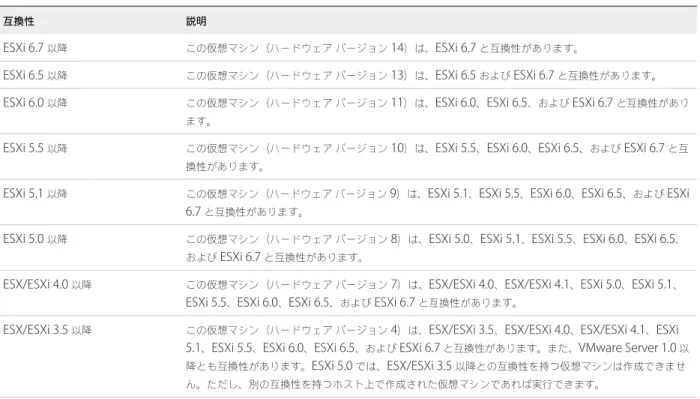
をクリックします。 注意最新のハードウェア機能を利用するには、最新の互換性を選択します。
7
[
ゲストOS
を選択]
ページで、ゲストOS
ファミリとバージョンを選択し、[
次へ]
をクリックします。ゲスト
OS
を選択する際、オペレーティングシステムでサポートされるファームウェアによってBIOS
またはEFI
(拡張ファームウェアインターフェイス)がデフォルトで選択されています。Mac OS X Server
ゲストOS
ではEFI
のみがサポートされています。オペレーティングシステムでBIOS
およびEFI
がサポートされている場合、 仮想マシンを作成した後、ゲストOS
をインストールする前に、[
設定の編集]
ダイアログの[
仮想マシンオプショ ン]
タブでデフォルトを変更できます。EFI
を選択すると、BIOS
のみをサポートするオペレーティングシステム を起動することはできません。BIOS
を選択すると、EFI
のみをサポートするオペレーティングシステムを起動 することはできません。 重要ゲスト
OS
のインストール後は、ファームウェアを変更しないでください。ゲストOS
インストーラは、 インストーラが起動されたファームウェアによって、ディスクを特定の形式にパーティショニングします。ファー ムウェアを変更すると、ゲストを起動できなくなります。8
(
オプション) [Windows
仮想化ベースのセキュリティの有効化]
。[Windows
仮想化ベースのセキュリティの有効化]
オプションは、最新のWindows OS
バージョン(Windows
10
およびWindows Server 2016
など)について利用できます。仮想化ベースのセキュリティの詳細について は、『vSphere
のセキュリティ』ドキュメントを参照してください。9
[
ハードウェアのカスタマイズ]
ページで、仮想マシンのハードウェアとオプションを設定し、[
次へ]
をクリック します。 デフォルトのままにして、仮想マシンのハードウェアとオプションを後で設定することも可能です。詳細につい ては、第5
章「仮想マシンハードウェアの設定」および第6
章「仮想マシンのオプションの構成」を参照して ください。 重要仮想マシンで
PMEM
ストレージを使用するよう選択すると、そのデフォルトのハードディスクと、設定 する新しいハードディスク、および仮想マシンに追加するNVDIMM
デバイスで、同じPMEM
リソースが共有 されます。そのため、ホストで使用できるPMEM
の量に合わせて、新しく追加したデバイスのサイズを調整す る必要があります。設定のいずれかの段階で注意が必要な場合は、ウィザードにアラートが表示されます。10
[
設定の確認]
ページで詳細を確認し、[
完了]
をクリックします。vSphere Client
インベントリに仮想マシンが表示されます。テンプレートへの仮想マシンのクローン作成
仮想マシンをクローン作成して、テンプレートを作ることができます。テンプレートは、設定済みの仮想マシンを作 成できる、仮想マシンのマスターコピーです。ゲストOS
への追加ソフトウェアのインストールなど、テンプレート に変更を加えながら、元の仮想マシンはそのまま維持できます。 作成後はテンプレートを変更できません。既存のテンプレートを変更するには、そのテンプレートを仮想マシンに変 換してから必要な変更を行い、その仮想マシンをテンプレートに変換する必要があります。テンプレートの元の状態 を保持するには、テンプレートのクローンを作成します。 vSphere の仮想マシン管理開始する前に 負荷ジェネレータが仮想マシンで実行されている場合、クローン操作を実行する前に停止します。 次の権限があることを確認します。 n 仮想マシン
.
プロビジョニング.
仮想マシンからのテンプレートの作成(元の仮想マシンが対象)。 n 仮想マシン.
インベントリ.
既存のものから作成(テンプレートが作成される仮想マシンフォルダが対象)。 n リソース.
仮想マシンのリソースプールへの割り当て(ターゲットのホスト、クラスタ、またはリソースプール が対象)。 n データストア.
容量の割り当て(テンプレートが作成されるすべてのデータストアが対象)。 手順1
[
仮想マシンのクローンをテンプレート化]
ウィザードを開きます。 オプション 説明 インベントリの任意のオブジェクトから [仮想マ シンのクローンをテンプレート化] ウィザードを 開きます。 a 仮想マシンの有効な親オブジェクトである任意のインベントリオブジェクト(データセ ンター、フォルダ、クラスタ、リソースプール、ホストなど)を右クリックして、[新規 仮想マシン] を選択します。 b [作成タイプの選択] ページで、[仮想マシンのクローンをテンプレート化] を選択し、[次 へ] をクリックします。 c [仮想マシンの選択] ページで、クローンを作成する仮想マシンを選択します。 テンプレートから、[仮想マシンのクローンをテ ンプレート化] ウィザードを開きます。 仮想マシンを右クリックし、[クローン作成] - [テンプレートにクローン作成] の順に選択しま す。2
[
名前とフォルダの選択]
ページで、テンプレートの名前を入力し、展開するデータセンターまたはフォルダを選 択します。 テンプレートの名前でディスク上のファイルとフォルダの名前が決定します。たとえば、テンプレートにwin8tmp
という名前を付けた場合、テンプレートファイルの名前はwin8tmp.vmdk
、win8tmp.nvram
のようになりま す。テンプレートの名前を変更しても、データストアのファイル名は変更されません。 組織内に異なるグループ用の仮想マシンとテンプレートをフォルダに格納して、それらのフォルダへの権限を設 定できます。よりフラットな階層にする場合は、仮想マシンとテンプレートをすべて1
つのデータセンターに置 き、別の方法で管理します。3
[
コンピューティングリソースの選択]
で、テンプレートのホストまたはクラスタリソースを選択します。[
互換性]
ペインには、互換性チェックの結果が表示されます。 重要クローンを作成する仮想マシンに
NVDIMM
デバイスと仮想PMEM
ハードディスクがある場合は、ター ゲットホストまたはクラスタに使用可能なPMEM
リソースが必要です。リソースがない場合、タスクを続行で きません。 クローンを作成する仮想マシンにNVDIMM
デバイスはないものの、仮想PMEM
ハードディスクがある場合は、 ターゲットホストまたはクラスタに使用可能なPMEM
リソースが必要です。それ以外の場合、テンプレートの すべてのハードディスクは、元の仮想マシンの構成ファイル用に選択されたストレージポリシーとデータスト アを使用します。4
[
ストレージの選択]
ページで、テンプレートの設定ファイルとすべての仮想ディスクを格納するデータストアま たはデータストアクラスタを選択します。[
次へ]
をクリックします。 オプション 説明 仮想 PMEM ハードディスクを含む仮想マシン をクローン作成 a テンプレートのストレージのタイプとして、[標準]、[PMEM]、または [ハイブリッド] ラ ジオボタンを選択します。 [標準] モードを選択すると、すべての仮想ディスクが標準のデータストアに格納されます。 [PMEM] モードを選択すると、すべての仮想ディスクがホストのローカル PMEM デー タストアに格納されます。設定ファイルは PMEM データストアに格納できないため、仮 想マシンの構成ファイル用に、通常のデータストアを追加で選択する必要があります。 [ハイブリッド] モードを選択すると、すべての PMEM 仮想ディスクが PMEM データス トアに保存されたままになります。非 PMEM ディスクは、選択した仮想マシンストレー ジポリシーと、データストアまたはデータストアクラスタの影響を受けます。 永続的なメモリおよび PMEM ストレージに関する詳細については、『vSphere リソース 管理』ガイドを参照してください。 b [仮想ディスクフォーマットの選択] ドロップダウンメニューからテンプレートの新しい 仮想ディスクフォーマットを選択するか、またはソース仮想マシンと同じフォーマット を使用します。 c (オプション) [仮想マシンストレージポリシー] ドロップダウンメニューから、仮想マシ ンストレージポリシーを選択するか、デフォルトのままにします。 d データストアまたはデータストアクラスタを選択します。 e 仮想マシンで Storage DRS を使用しない場合は、[この仮想マシンの Storage DRS の 無効化] チェックボックスを選択します。 f (オプション) テンプレートの設定ファイルや仮想ディスクごとにデータストアまたはデー タストアクラスタを選択する場合は、[ディスクごとに設定] オプションを選択します。 注意 [ディスクごとに設定] オプションを使用すると、PMEM ハードディスクを通常の ハードディスクに変換できますが、パフォーマンスの問題が生じる場合があります。標 準のハードディスクを PMEM ハードディスクに変換することもできます。 仮想 PMEM ハードディスクを含まない仮想マ シンをクローン作成 a 仮想マシンの仮想ディスクのディスクフォーマットを選択します。 [ソースと同じフォーマット] では、ソース仮想マシンと同じディスクフォーマットを使 用します。 [シックプロビジョニング (Lazy Zeroed)] では、デフォルトのシックフォーマットで仮 想ディスクが作成されます。仮想ディスクに必要な容量は、仮想ディスクの作成時に割 り当てられます。物理デバイスに残っているデータは、作成中には消去されませんが、 後で仮想マシンへ初めて書き込みを行うときに必要に応じてゼロアウトされます。 vSphere の仮想マシン管理オプション 説明
[シックプロビジョニング (Eager Zeroed)] では、Fault Tolerance などのクラスタリ ング機能をサポートする、シック仮想ディスクが作成されます。仮想ディスクに必要な 容量は、作成時に割り当てられます。フラットフォーマットの場合とは異なり、物理デ バイスに残っているデータは、仮想ディスクの作成時にゼロアウトされます。ほかのタ イプのディスクに比べ、このフォーマットでのディスクの作成には非常に長い時間がか かることがあります。 [シンプロビジョニング] フォーマットでは、ストレージ容量を節約できます。最初、シ ンプロビジョニングディスクは、そのディスクが初期に必要とする容量のみを使用しま す。あとでシンディスクでさらに多くの容量が必要になると、割り当てられている最大 キャパシティまで拡張できます。 b (オプション) 仮想マシンストレージポリシーを選択するか、デフォルトのままにします。 c データストアまたはデータストアクラスタを選択します。 d (オプション) テンプレートの設定ファイルや仮想ディスクごとにデータストアまたはデー タストアクラスタを選択する場合は、[ディスクごとに設定] オプションを選択します。 注意 [ディスクごとに設定] オプションを使用すると、PMEM ハードディスクを通常の ハードディスクに変換できますが、パフォーマンスの問題が生じる場合があります。標 準のハードディスクを PMEM ハードディスクに変換することもできます。 重要
暗号化された仮想マシンのクローンを作成する場合は、ストレージポリシーを変更できません。暗号化さ れた仮想マシンのクローンを作成する方法の詳細については、『
vSphere
のセキュリティ』を参照してください。5
[
設定の確認]
ページでテンプレートの設定を確認し、[
完了]
をクリックします。 クローン作成タスクの進行状況が、[
最近のタスク]
ペインに表示されます。タスクが完了すると、テンプレート がインベントリに表示されます。vSphere Web Client
での、テンプレートへの仮想マシンのクローン
作成
仮想マシンをクローン作成して、テンプレートを作ることができます。テンプレートは、設定済みの仮想マシンを作 成できる、仮想マシンのマスターコピーです。ゲストOS
への追加ソフトウェアのインストールなど、テンプレート に変更を加えながら、元の仮想マシンはそのまま維持できます。 作成後はテンプレートを変更できません。既存のテンプレートを変更するには、そのテンプレートを仮想マシンに変 換してから必要な変更を行い、その仮想マシンをテンプレートに変換する必要があります。テンプレートの元の状態 を保持するには、テンプレートのクローンを作成します。 開始する前に 負荷ジェネレータが仮想マシンで実行されている場合、クローン操作を実行する前に停止します。 次の権限があることを確認します。 n 仮想マシン.
プロビジョニング.
仮想マシンからのテンプレートの作成(元の仮想マシンが対象)。 n 仮想マシン.
インベントリ.
既存のものから作成(テンプレートが作成される仮想マシンフォルダが対象)。 n リソース.
仮想マシンのリソースプールへの割り当て(ターゲットのホスト、クラスタ、またはリソースプール が対象)。n データストア