P/N 300-007-629
このドキュメントに記載されている情報は、ドキュメントの出版日現時点の情報です。この情報は予告なく変更 されることがあります。 このドキュメントの情報は「現状のまま」提供されます。EMC Corporation は、このドキュメントに記載されて いる情報についていかなる種類の表現または保証もいたしかねます。また、特に、特定の目的のための、市販性 または適合性の暗黙の保証を否定します。 この資料に記載される、いかなる EMC ソフトウェアの使用、複製、頒布も、当該ソフトウェア・ライセンスが必 要です。 製品ラインに関する最新版の安全規格情報については、EMC Powerlink の[テクニカル・ドキュメントおよびア ドバイザリ]セクションを参照してください。
EMC 製品名の最新のリストについては、EMC.com 上の「EMC Corporation Trademarks」を参照してください。 他のすべての名称ならびに製品についての商標は、それぞれの所有者の商標または登録商標です。
•
サイトの準備、ネットワーク構成の計画、環境の検証を行います。•
管理ステーションへの接続とシステムの初期化を行います。•
ストレージ・システムに接続するすべてのサーバを準備します。•
システム構成とフェイルオーバーの構成を確認します。 Powerlink®アカウントの設定を行っていない場合、http://Powerlink.EMC.com にアク セスして、アカウントをすぐに設定することを強く推奨します。Powerlink の Web サ イトは、お客様専用のポータルとなっており、最新のドキュメントおよびトラブル シューティング情報、お客様の構成に特化したユーザー・カスタマイズ・ドキュメン ト、その他 E-Lab™ Interoperability Navigator や Navisphere Service Taskbar など、イ ンストール時に必要とされるユーティリティおよびウィザードが用意されています。 Web サイトへの移動は検索機能を使用します。Windows 以外の環境(例:Linux、AIX、HP-UX、Solaris など)にストレージ・システムを インストールする場合、EMC Powerlink の Web サイトの[CLARiX ツール]ページまたは [テクニカル・ドキュメントおよびアドバイザリ]セクションにアクセスします
以下の設備が揃っていることを確認します。 ❒ 各 SP(ストレージ・プロセッサ)の管理用ポートに個別の Ethernet 接続と IP アド レスを設定するために十分なネットワークのサポート。 ❒ 設置の電源ケーブルを収容するための適切な電気配線。ストレージ・システムの 高可用性機能をすべてサポートするには、少なくとも 2 つの別個の回路から電力 を供給する必要があります。 CX4 シリーズ・システムの AC 電源要件を始めとする詳細な技術仕様は、Powerlink で確認するこ とができます。 ❒ ストレージ・システムの管理用ポートと同じサブネットに設置された Windows ワークステーション。このホストは、以下の目的で使用します。
•
ストレージ・システムの初期化•
Navisphere®管理ステーションとして❒ ストレージ・システム管理接続用として CAT 5e 以上の Ethernet LAN ケーブル (SP ごとに 1 本)。
❒ ファイバ・チャネル・スイッチまたはホスト・バス・アダプタへの接続用として 少なくとも 4 本の光ファイバ・ケーブル。
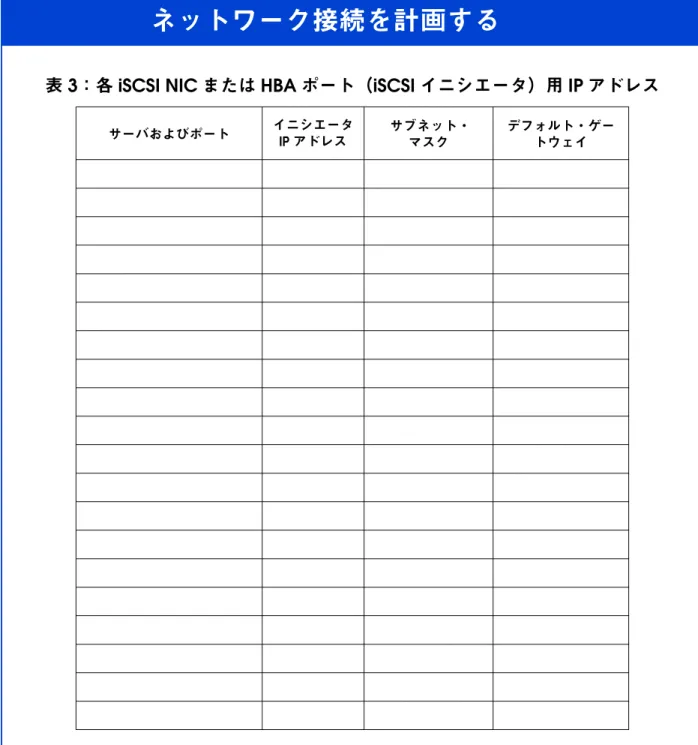
ネットワーク管理者と共にストレージ・システムとの併用を計画している IP アドレス とネットワーク・パラメータを決定し、次のようなワークシートに記録します。これ らの情報はシステムのセットアップや初期化のために保持しておく必要があります。 各 SP の専用 LAN ポートを介してストレージ・システムを管理します。これらのポー トは、システムの初期化に使用するホストと、サブネットを共有する必要があります。 初期化後、同一ネットワーク上に存在するいかなるホストにおいても、サポートされ たブラウザを使用して管理ポート経由でシステムを管理できます。 ストレージ・システムを iSCSI ネットワークに接続する場合は、iSCSI プロトコルを 使用する IP ネットワークにおいてサーバとターゲット・ストレージ・システムの構 成を行う必要があります。さまざまな構成をサポートしていますが、iSCSI データ・ トラフィック専用の個別のネットワークを推奨します。 各 SP には iSCSI ポートが 2 つ以上装備されており、これにより、ストレージ・シス テムと、サーバの NIC(ネットワーク・インタフェース・カード)や HBA(ホスト・ バス・アダプタ)との直接接続やネットワーク接続が可能になります。SP の iSCSI データ用ポートは、通常ターゲットと呼ばれ、NIC や iSCSI HBA のポートは iSCSI イニシエータになります。
ストレージ・システムに直接接続された、または専用の iSCSI ネットワーク上で接続された NIC や iSCSI HBA を複数持つサーバでは、各イニシエータ・ポートが別々のサブネット上に ある必要があります。
次のページのワークシートにシステムのネットワーク情報を入力します。この情報の 大部分は、ネットワーク管理者から取得してください。詳細については、構成計画ガ イドを参照してください。
IPv4 管理用ポートの情報: SP A:IP アドレス:__________ サブネット・マスク:_________ ゲートウェイ: _________ SP B:IP アドレス:__________ サブネット・マスク:_________ ゲートウェイ: _________ IPv6 (手動構成のみ): グローバル・プリフィックス:__________________ ゲートウェイ: _____________________ 注:IPv4 IP には、128.221.1.248 ∼ 128.221.1.255 192.168.1.1 または 192.168.1.2 を 使用しないでください。 ストレージ・システムのシリアル番号は、次に示すように、シャーシ背面から垂れ下がるタ グに記載されています。
表 1:ログイン情報
ログイン情報 ユーザー名: パスワード: ストレージ・システ ムのシリアル番号: 適用範囲: 01 2 3 10/100/1000 01 2 3 10/100/1000 10/100/1000 10/100/100010/100/1000 0 1 01 2 3 01 2 3 10/100/100010 /100/1000 0 1表 2:IPv4 アドレス iSCSI ターゲット用
SP、スロット、ポート 論理ポート 番号 ターゲット・ポートの IP アドレス サブネット・マスク ゲートウェイ SP A、スロット __、 ポート 0 SP A、スロット __、 ポート 1 SP B、スロット __、 ポート 0 SP B、スロット __、 ポート 1 SP A、スロット __、 ポート 0 SP A、スロット __、 ポート 1 SP B、スロット __、 ポート 0 SP B、スロット __、 ポート 1 SP A、スロット __、 ポート 0 SP A、スロット __、 ポート 1 SP B、スロット __、 ポート 0 SP B、スロット __、 ポート 1 SP A、スロット __、 ポート 0 SP A、スロット __、 ポート 1表 3:各 iSCSI NIC または HBA ポート(iSCSI イニシエータ)用 IP アドレス
サーバおよびポート イニシエータIPアドレス サブネット・ マスク
デフォルト・ゲー トウェイ
E-Lab Interoperability Navigator を使用して、ご使用の環境でインストール済みのコ ンポーネントや対象とされたコンポーネントがすべてサポートされていることを確 認します。
ストレージ・システム構成を E-Lab Interoperability Navigator で
確認する
1. Web ブラウザから、Powerlink サイト(http://Powerlink.EMC.com)にアクセ スし、ログインします。
Powerlink にまだ登録していない場合は、登録して、ユーザー名とパスワードを 作成する必要があります。ストレージ・システムをリセラーから購入した場合は、 代替の登録方法についてリセラーのドキュメントを参照してください。
2. Powerlink のページの左上にある[Tools]メニューから[サポート]>
[Interoperability and Product Lifecycle Information]>[E-Lab Interoperability
Navigator]を選択します。
3. [E-Lab Interoperability Navigator の起動]>[Wizards]タブの順に選択します。 4. iSCSI の場合、右側にある[EMC Support Statement Results]で[Native iSCSI]
を選択します。 5. ファイバ・チャネルについては、ドロップダウン・メニューから[Storage Array Wizard]を選択します。 a. このウィザードの各ステップでは、ストレージ・システムに接続するものに 基づき、必要な情報を提供します。 このウィザードでは、EMC でサポートするオプションのみを表示します。 ファイバ・チャネルの直接接続には[FC-AL]を、スイッチまたはネットワーク接続には[FC-SW] を選択します。
b. 要求された情報をすべて入力したら、ページの右側にある[Base Connectivity] を選択し、構成に関する詳細レポートを生成します。 このレポートには、ホット・フィックス、利用可能なパッチ、サポート対象 のバージョンの Microsoft iSCSI イニシエータなどに関する重要な情報が含ま れています。今後の必要時に備えてレポートのコピーを印刷します。 c. レポートを閉じます。
6. [Wizards]タブのドロップダウン・メニューで[SOE and Software Wizard]を 選択します。 7. ウィザードで要求される情報を提供します。ウィザードにより、FLARE® ソフト ウェアと互換性のある PowerPath® のバージョンをすべて一覧で列挙したレポー トが生成されます。ご使用の PowerPath のバージョンがこのレポートに記載され ていない場合は、サポートされるバージョンにアップグレードする必要があり ます。 CX4-240 にインストールされている FLARE ソフトウェアのバージョンを特定する個別の 1 シート のドキュメントが、ストレージ・システムに同梱されています。 このガイドの後述の説明により、PowerPath のインストール(または PowerPath のアップグレード)を実施します。計画中のストレージ・システム環境のいずれ かの要素が、E-Lab Interoperability Navigator で詳細に示されるサポート構成の 条件に一致していない場合は、ストレージ・システムのインストールを進める前 に無効な構成を修正します。 8. 新規ストレージ・システムに直接またはスイッチを介して接続するすべてのサー バについてこのセクションの手順 5 ∼手順 7 を繰り返します。 9. ご使用の環境で CX4-240 ストレージ・システムがサポートされていることを確認 後、続けて次の手順を実施します。
パーツを確認する
基本の CX4-240 システムは、ストレージ・プロセッサ・エンクロージャ(SPE)、1 台 以上のディスク・アレイ・エンクロージャ(DAE)、 2 台のスタンバイ・パワー・サ プライ(SPS)、接続ケーブルとハードウェアで構成されています。 オプションの DAE エンクロージャを追加する前に、基本的な機器をセットアップして、問題 なく動作することを確認するよう強く推奨します。 SPE(背面) SPE(前面) DAE(前面) DAE(背面) 2台 のスタンバイ・パワー・ サプライ(SPS) 12 3 10/100/1000 0 10/100/1000 0 CL4105 GEN-000732 ! ! ! ! ! EXPEXP PRIPRI
EXP EX P IPRIPR # ! EXP EX P PRI PR I EXP EXP PRI PRI # A B CL4108
サービス・ケーブル (トラブルシューティング用) SPEと DAE を接続するための SFP-HSSCD2ケーブル(バックエ ンド・バス 1 本につき 2 本) DAE間の接続用の HSSDC2-HSSDC2ケーブル (DAE 1 台につき 2 本)。 電源コード SPS 1台につき 1 本(2) SPE 1台につき 2 本 DAE 1台につき 2 本 レール・キット (キャビネットまたはラックの設 置用) エンクロージャ 1 台につき 1 個 F 12 34 5 6789 CL3909 CL4142 CL4143 CL4149 CL4058
ストレージ・システムのハードウェアをラックまたはキャビネット
に設置する
ストレージ・システムがすでにラックまたはキャビネットに設置済みの場合は、この セクションを省略して「ストレージ・システムのバックエンド・ポートを接続する」 (22 ページ)に進みます。 このセクションでは、CX4-240 ストレージ・システムのハードウェアの設置方法につ いて説明します。一般に、最初は、ラック / キャビネットの一番下の空きスペースに ハードウェアを設置して、そこから上へ拡張するようにします。SPE は SPS の直上 に、DAE は SPE の直上に設置することを推奨します。 ストレージ・システムのハードウェアの設置の詳細については、EMC Documentation and Resources for CX4 Series Storage Systems CD にある「EMC レールおよびエンク ロージャ CX4 シリーズ・ストレージ・システム・フィールド・システム設置ガイド (300-007-436)」を参照してください。!
警告
装置は重いため、2 人でラックに設置する必要があります。ユーザーの けがや装置の損傷を避けるため、自動リフトを使用するか、複数の人員 (またはその両方)で作業してください。1 人で装置を持ち上げたり、設 置したりしないでください。 1. 始めに SPS(スタンバイ・パワー・サプライ)を設置します。 SPS は、ライト・キャッシュを許可し、電源障害の発生時にデータの損失を防止するための 必須システム・コンポーネントです。SPS レール・キットの設置 a. キャビネットの前面から、1 つのマウント・レール・アセンブリに付いている 調節ピンを、後方の溝の選択した 1U スペースの中央の穴に差し込みます。 b. レールを前面のキャビネットの溝に向けて引き出します。前面のレール・フ ランジの穴と溝の内側の位置を合わせ、レールが水平になっていることを確 認してから、2 本の M5 x 16 mm 固定ネジを一番上と一番下の穴に合わせて取 り付けます。 ネジを若干緩めておき、トレイを取り付けるとき調整できるようにします。中央の穴には、まだネ ジを差し込まないでください。 c. キャビネットの背面で、前述のように、2 本の M5 x 16 mm 固定ネジを位置合 わせピンの上と下の穴に合わせて締めます。ほかのレール・アセンブリにつ
d. トレイをキャビネット内のマウント・レールに挿入し、トレイのフランジが キャビネットの溝と重なるまで押し込みます。 SPS トレイのマウント・レールへの固定 e. 新しいネジは使いません。マウント・レールを溝に固定している 4 本の固定 ネジ(左側と右側に 2 本ずつ)を締めます。 f. キャビネットの前面から、SPS ユニットをトレイに挿入します。
インストール - 手順 1(続き)
トレイへの SPS ユニットの固定 SPS の重さでたわむことのないように、ユニットをトレイに固定している間、片方の手でトレイの中 央を押し上げます(キャビネットの一番下に取り付ける場合は、トレイがたわむことはありません)。 g. 前面のファスナ・ブラケットを取り付け、前述のとおり、6 本の M4 x 10-mm 平頭固定ネジを差し込んで締めます。 h. 前述のとおり、8 本の M4 x 8-mm 鍋頭固定ネジを差し込んで締め、SPS ユニッ トをトレイの背面に固定します。
i. M5 x 16-mm ネジを 1 本使用して、ラッチ・ブラケットを前方の溝にそれぞれ 固定しますブラケットには、溝に向きを正しく合わせるための小さな調節突 起が付いています。
j. ドアをラッチ・ブラケットにカチッと音がするまで押し込みます。
2. SPE を SPS トレイの直上に設置します。 a. レール・キットを設置します。
SPE レール・キットの設置
b. 2 人でエンクロージャを持ち上げ、以下に示すように、キャビネットの前面か らエンクロージャをレールに挿入します。 マウント・レールへのエンクロージャの挿入 c. エンクロージャをキャビネットの後方に挿入すると、エンクロージャの背面 にある 2 つの切り込みが、各レールの背面タブにはめ込まれます。これらの タブによってエンクロージャの背面が固定され、支えられます。 d. シャーシがキャビネットの奥まで行かない場合は、レールの奥を固定してい るネジを緩めてレールを調整し、タブと切り欠きがかみ合うよう調整します。 e. エンクロージャが完全に背面タブの奥まで挿入されたら、2 本のネジ(各レー ル 1 本)を締めて、レールを前方の溝に固定します。 f. 以下に示すように、4 本の M5 x 12.7-mm ネジ(左側と右側に 2 本ずつ)を使 用して、エンクロージャの前面をキャビネットの前面の垂直方向の溝に固定 CL4137
SPE のシャーシへの固定とラッチ・ブラケットとドアの取り付け
g. 前面のネジには、エンクロージャの前面に取り付けられているラッチ・ブラ ケットを固定する役割もあります。
h. フロント・ドアを取り付けます。
3. DAE-OS をキャビネットに設置します。
DAE-OS は、出荷前にお手元の SPE に合わせて特別にマークされた DAE です。それには、OS (ヴォールト)ディスクとシステム特有の構成情報が含まれています。DAE-OS がお使いのス
トレージ・プロセッサ・エンクロージャに適合していることを確認します。
a. レール・キットを設置します。
b. DAE-OS をキャビネットに設置します。
DAE-OS エンクロージャ内の 0 ∼ 4 のディスク・モジュールには、スロット割り当てに従っ て、ストレージ・システムのソフトウェアと予約済みスペースが含まれています。0 ∼ 4 の ディスク・モジュールを、割り当てられたスロットから別のスロットに移動しないでくださ い。取り外すのはディスク・モジュールの交換時のみとしてください。
c. 以下に示すように、M5 x 12.7mm ネジ(左側と右側に 2 本ずつ)を使用して、 エンクロージャの前面をキャビネットの前面の垂直方向の溝に固定します。 d. ドアを取り付けます。
ストレージ・システムのバックエンド・ポートを接続する
到着したストレージ・システムがすでにキャビネットまたはラックに設置されている場合、 キャビネット間の必要な接続を行ってください。EXP(拡張)ポートから外したケーブル上の ラベルを、となりのキャビネットにあるディスク・エンクロージャの空の PRI ポートに一致 させます。次に、「電源ケーブルの接続」(24 ページ)から続行してください。 1. SFP-HSSDC2 銅線ケーブルを使用して、各 SP(ストレージ・プロセッサ)のス ロット 0、ポート 0 と、対応するエンクロージャの PRI ポートを接続します。こ のエンクロージャ(SPE の上にある最初の DAE)には特別に「array software」 とマークされたディスクが搭載されています。 HSSDC2 コネクタを図のとおりの向きにします。LCC B に接続する場合はサム・クリップが 上向き、LCC A に接続する場合はサム・クリップが下向きになります。ケーブルが LCC コネ クタに完全に差し込まれると、カチッという音がします。 HSSDC2 ケーブルの接続 ! ! ! ! ! EXP PRI EXP PRI # ! EXP PRI EXP PRI # A B EMC32442. 各 SP のスロット 0、ポート 1 を、DAE-OS の真上の DAE に接続します。
電源と SPS シリアル・ケーブルを接続します。 1. キャビネットのマスター・スイッチがオフの位置にあることを確認します。 2. 各 SPS(スタンバイ・パワー・サプライ)の電源スイッチがオフであることを確 認します。 3. 出荷前にシステムがインストールされ、配線されている場合は、この手順の残り を省略して、「サイトの電源への接続」(26 ページ)から続行してください。 4. SPS A(スタンバイ・パワー・サプライ A)を管理モジュール A の SPS シリア ル・ポート(バッテリ記号のマーク入り)に接続します。SPS B を管理モジュー ル B の SPS ポートに接続します。以下のように、センス・ケーブルを使用します。 5. 各 SPS をキャビネット内の別々の PDU(配電器)または別々の電源に接続します。 6. SP A(ストレージ・プロセッサ A)の AC 電源コードを SPS A に接続し、SP B の コードを SPS B に接続します。 7. DAE-OS の電源 / 冷却モジュール A の AC 電源コードを SPS A に接続し、電源 / 冷却モジュール B のコードを SPS B に接続します。。
8. 追加の DAE の電源 / 冷却モジュール A と B は異なる電源に接続します。モジュー ル A は SPS A と共有する電源に接続します。モジュール B は SPS B と共有する 電源に接続します。DAE-OS 以外の DAE 電源 / 冷却モジュールを SPS に接続し ないでください。 この段階では SPE に直接取り付けられている DAE のみを接続します。ベース・ システムを初期化し、動作にエラーがないことを確認した後で、追加の DAE の 電源を入れて構成できます。 DAE は、アクティブな AC 電源に接続された直後に始動します。
ストレージ・システム内の各キャビネットには、2 つ以上の電源回路が必要です。フル 構成のキャビネットには、以下に示すように 4 つの電源が必要になる場合があります。 サイト電源の要件がわからない場合は、サービス・プロバイダにお問い合わせください。
1. 各 SPS(スタンバイ・パワー・サプライ)の電源スイッチをオンにします。 SPS 電源スイッチ 2. 各キャビネット / ラックの PDU のマスター・スイッチ / 回路遮断器をオンにし ます。 3. SP 電源ライトが見えるようにするには、フロント・ドアを取り外します。POST (電源投入時の自己診断テスト)処理中には、各ストレージ・プロセッサの動作ラ イトが点滅し、その後ライトは消えるか、点灯したままになります。 前面の障害ライトおよび SPS 再充電ライトは通常、SPS ユニットの充電が終了するまでの数 分間、点灯し続けます。 CL4057 + - + -CL4159
SPSの再充電に関係のない黄色のライトが10分以上点灯を続けている場合は、ストレー ジ・システムが正しくケーブル接続されていることを確認してください。黄色のライ トで示される問題は、Navisphere ストレージ・システム管理ソフトウェアを使ってシ ステムをトラブルシューティングできる状態になれば解決できる場合もあります。 電源 LED が緑色に点灯し続けない場合は、認定サービス・プロバイダに連絡してく ださい。 各SPの電源LEDが緑色に点灯し続けている場合は、ドアを戻して次の手順に進みます。
CAT 5e 以上の Ethernet ケーブルを使用して、各 SP を、ストレージ・システムの管 理に使用するホスト(管理ステーション)と共有するネットワークに接続します。 ストレージ・システムを初期化する場合、ストレージ・システムの SP として同一の サブネットに接続されたホストが必要です。このホストは管理ステーションに設定で きます。 共有管理 LAN への接続
Navisphere Storage System Initialization Utility を使用して、ストレージ・システム の SP の管理ネットワーク・インタフェースを構成します。初期化することにより、 Navisphere ソフトウェアを使用して LAN 上でシステムを管理できます。 作業を続ける前に、ストレージ・システムの電源が入っており、各 SP の電源ライト (エンクロージャの背面)が緑色に点灯したままで、黄色のライトが点滅していない ことを確認します。 1. Initialization Utility をインストールします。 ストレージ・システムと同じサブネット上にある Windows ホストで、サーバ・ サポート CD を挿入し、[サーバへの製品のインストール]の指示に従います (Initialization Utility は管理ステーション上にインストールすることを推奨しま すが、CD からこのユーティリティを直接実行することもできます)。 2. ホスト上で Storage System Initialization Utility を実行します。
a. インストール後、初期化ユーティリティが自動的に起動しない場合は、ツー ルバーから[スタート]>[プログラム]>[EMC]>[Navisphere]> [Navisphere Storage System Initialization]を選択します。
b. ユーティリティは、サブネットを自動的にスキャンし、ストレージ・システ ムを探します。初期化されていないシステムは、ハードウェアのシリアル番 号で識別されます(ハードウェアのシリアル番号は「インストール前 - 手順 2 ネットワーク接続を計画する」(3 ページ)でワークシートに記録しています)。 インストールしようとしているストレージ・システムが検出処理で見つからなかった場合、ストレー ジ・システムの管理用ポートが、ホストが存在している LAN に正しくケーブル接続されているこ とを確認してください。ストレージ・システムとホストの両方が同じサブネット上に存在している 必要があります。 c. [未初期化状態のシステム]の一覧から初期化するストレージ・システムのシ リアル番号を選択したら[次へ]をクリックします。 d. 完成したワークシートを使用してユーティリティが要求する情報をすべて提
ここでは、新たに初期化された CX4-240 ストレージ・システムに DAE ハードウェア を追加する方法について説明します。ここでは、レールとエンクロージャ・ハード ウェアがキャビネットやラックに設置済みであるとし、このガイドの手順 1 と 2 に 従って SPE、SPS、DAE-OS、および各バックエンド・バスの最初の DAE を設定する ところまで完了していると想定します。オプションの DAE を導入するには、以下の 手順を実行する必要があります。
•
DAE をアクティブな AC 電源に接続する。•
各 DAE に固有のエンクロージャ・アドレスを割り当てる。•
DAE をシステムのバックエンド・バスに接続する。 システムが出荷前にすでにキャビネットまたはラックに設置済みの場合は、この手順を省略 して 40 ページに進みます。AC
電源の接続
DAE を有効な AC 電源に接続すると、すぐに電源がオンになります。 1. 以下に示すように、AC 電源コードを各 DAE の電源 / 冷却モジュールに接続し ます。 電源コードは固定金具(ストレイン・リリーフ)でコネクタに固定してください。ストレイ ン・リリーフにより、電源ケーブルがコネクタから抜けないようにします。AC ライン・コードの接続 2. DAE 電源コードを適切な電源に接続します。 ほとんどの場合、各電源コードを最も近い PDU(配電器)に接続します。たとえ ば、キャビネットの背面に向かって右側の PDU に電源 / 冷却モジュール A を接 続し、左側の PDU に電源 / 冷却モジュール B を接続します。 A 側と B 側の PDU は、別個の電力供給回路に接続するようにします。1 つの PDU への電力に障害が発生した場合、それに接続されているストレージ・システム・ エンクロージャは継続して稼働します。
3. 使用中のラックまたはキャビネットの配電器がアクティブでない場合、AC 電源 をオンにします。
DAE
エンクロージャ・アドレスの設定
電源がオンであり、エンクロージャがバックエンド・バスに接続されていないときに、EA(エ ンクロージャ・アドレス)を設定する必要があります。EA は、バックエンドが接続されてい る間は変更できません。アドレス指定概要
SPE 内の I/O モジュールで開始するファイバ・チャネル・バックエンド・バスに沿っ て、DAE を CX4 シリーズ・ストレージ・システムに追加します。バスの各ディス ク・エンクロージャには、エンクロージャを識別し、ディスク・モジュールの ID を 判断する一意のエンクロージャ・アドレス(EA、エンクロージャ ID とも呼ぶ)が必 要です。 出荷前にキャビネットに設置されていない DAE は、デフォルトのエンクロージャ・ アドレス 0 を持っています。SPE に直接接続されている DAE は、EA 0 を保持し、 バックエンド・バス内で一緒に接続されているそれ以降の DAE は、EA の値が 1、2、 3 などのように増えます。 CX-240 SPE は、2 系統の冗長ファイバ・チャネル・バックエンド・バスである SP A からの 0 と 1、および SP B からの 0 と 1 をサポートします。 各バス上で、SP A および SP B からの 2 つの独立したループがペアになり、同じディ スク・ドライブへのアクセスを共有します。1 つのループで問題が発生しても、バス は、もう 1 つのループを通ってアクティブな状態を維持できます。 CX4-240 は、120 のディスク、または各バックエンド・バスで最大 8 つのディスク・ アレイ・エンクロージャをサポートします(合計 240 のディスク)。アドレス指定ルール
システムが起動して動作するためには、両方の SP 上のポート 0、スロット 0 に接続 される最初の DAE の EA(エンクロージャ・アドレス)が 0 である必要があります。すべての利用可能なバックエンド・バスを使用し、バス全体にわたってできるだけ均 等に DAE を分散させることによって、システムを最適化します。各バスに連続した エンクロージャを備えることを推奨します。
アドレスの設定
以下の手順に従って、DAE にエンクロージャ・アドレスを設定します。 1. SPS に接続され、ストレージ・システムのソフトウェア・ディスクが搭載されて いる最初の DAE のエンクロージャ・アドレスが 0 に設定されていることを確認 します。このアドレスは、以下に示すように、エンクロージャの # 記号の横にあ る LED で表されます。 エンクロージャ・アドレスの設定 2. SPE 内の BE ポートに直接接続されているその他の DAE にもエンクロージャ・ア ドレス 0 があり、バス ID が 1 であることを確認します。 3. システムの他の各 DAE について、エンクロージャ・アドレスを 0 から適切な値 に変更します。ペン、ペーパー・クリップ、小型のドライバーなどの道具を使っEA の設定は、DAE のどの LCC(リンク・コントロール・カード)でも行うことができます。もう 一方の LCC は、自動的に新しい値に変更されます。
次の図は、フル構成された CX4-240 ストレージ・システムに対する有効な EA の割当 てを示しています。
バックエンド・バスの接続
エンクロージャ・アドレスを設定した後、バックエンド・バスに DAE を取り付けます。 各 DAE が固有のバスまたはエンクロージャ・アドレスを持ち、各バスの最初のディ スク・エンクロージャ(SPE に直接接続されるエンクロージャ)の EA が 0 であるこ とを確認します。 1. HSSDC2-HSSDC2 ケーブルを、DAE EA 0/ バス 0 の LCC(リンク・コントロー ル・カード)A の EXP(拡張)ポートから、EA 1 の LCC A の PRI(プライマリ) ポートに接続します(LCC A コネクタは、エンクロージャの背面に向かって右側 にあります)。 HSSDC2 コネクタの向きが、以下に示すようになるようにしてください。LCC B に接続する場 合はサム・クリップが上向き、LCC A に接続する場合はサム・クリップが下向きになります。 ケーブルが LCC コネクタに完全に差し込まれると、カチッという音がします。 ディスク・エンクロージャを他の FC デバイスに接続する ! ! ! ! ! EXP PRI EXP PRI # ! EXP PRI EXP PRI # A B EMC3244連続するエンクロージャを接続するには 1 メートルのケーブルを使用します。エンクロージャ を飛び越す場合、またはキャビネット間の DAE を接続するにはもっと長いケーブルを使用し ます。 3. バス 0 の LCC B(左)側で、手順 1 と 2 を繰り返します。 4. バス 1 で手順 1 ∼ 3 を繰り返します。 5. 各バックエンド・ケーブルに対するバス番号を識別するために、(システムに同梱 されている)ケーブル・ラベル・バンドを付けます。 次の構成例は、バックエンド・バスのそれぞれに 8 つの DAE ディスク・アレイ・ エンクロージャが付いた CX4-240 を示しています。 例に示されている各デバイスが、その上にあるデバイスのプライマリ・ディスク・ エンクロージャのコネクタに接続され、その他のエンクロージャは、拡張とプラ イマリのチェーンに接続されています。各デバイスは 2 つの完全に独立した冗長 ループ(A と B)をサポートすることにも注意してください。 CL4157
ストレージ・システムには、工場出荷時にその時利用できる最新のバージョンの FLARE ソフトウェアが導入されています。Software Assistant ウィザードを使用して FLARE OE(オペレーティング環境)パッチをインストールする必要があるかどうか を判断します。オプションの SnapView™、MirrorView™、SAN Copy™ のいずれか のソフトウェアを購入した場合は、ウィザードを使用して該当する製品のイネーブラ をインストールします。
[ソフトウェア アシスタント]ウィザードは、Navisphere Service Taskbar に含まれ ます。イネーブラをインストールするには、オプションのソフトウェア・キットにあ るイネーブラ CD が必要です。
Navisphere Service Taskbar
をインストールします。
1. NST(Navisphere Service Taskbar)を、お使いのストレージ・システムの Powerlink 上にある[CLARiX ツール]ページからダウンロードします。
a. Powerlink Web サイトの[CLARiX ツール]ページで、ご使用の CLARiX シ ステムを選択してください。
b. [Navisphere Service Taskbar]を選択し、ソフトウェアをホストまたは管理 ステーションに保存するオプションを選択します。
c. NST を保存したフォルダで、setup_NST.exe ファイルをダブルクリックし、 必要に応じて[実行]をクリックしてインストール・ウィザードを起動します。 d. 表示された手順にしたがって操作します。
e. 使用許諾に同意すると、サポートされた JRE(Java Runtime Environment)の バージョンが実行されているかウィザードが確認します。
•
旧バージョンの JRE がサーバで実行されている場合は、インストールを続行 するかどうかを確認するための画面で[はい]を選択します。インストー ル・ウィザードに、Sun の Web サイトから JRE の新しいバージョンをダウ ンロードしてインストールするよう要求するメッセージが表示されます。[はい]を選択した場合、NST は、より新しいバージョンの JRE では正しく動作しない可能性 があります。[いいえ]を選択して新しいバージョンの JRE を手動で削除すると、このバー ジョンを使用する他のアプリケーションが正しく動作しない可能性があります。
2. インストールが完了したら、[完了]をクリックします。
FLARE OE
パッチまたはソフトウェア・イネーブラのインストール
1. Navisphere Service Taskbar を起動します。
2. タスクバーのナビゲーション・ペインで、[Software Assistant]タブを選択します。 3. Software Assistant のナビゲーション・ペインで、[Prepare for Installation]を
クリックします。
4. 初期画面で、[Download software only]を選択します。システムにインストー ルされているソフトウェアのリビジョンが確認され、必要とされるパッチまたは 新規リリースについての通知が送られます。 5. インストールするソフトウェアを選択してダウンロードし、[Finish]をクリック します。 6. [Install Software]を選択して、前の手順でダウンロードしたパッチやソフトウェ アをすべてインストールし、またシステムとともにオーダーしたイネーブラもイ ンストールします。 7. 更新とインストールされたソフトウェアをチェックし、次の手順に進みます。
登録することにより、サービス・プロバイダではストレージ環境に関する情報が更新 され、その更新された情報を今後のサポートに活用することができます。 [CLARiX ツール]ページにアクセスするには、Powerlink ホーム・ページの右上にある [Navigator]ドロップダウン・メニューを使用します。 1. NST が開かれていない場合は起動して、[ハードウェアの登録]タブを選択し、 [ストレージ システムの登録]アイコンをダブルクリックしてウィザードを起動 します。
インストール - 手順 10
次のステップ
iSCSI 環境またはファイバ・チャネル環境のいずれかを設定して、エラーなしで動作 することを確認してから、2 番目の環境を設定することを推奨します。•
最初の手順(次ページ以降)では、iSCSI 環境にストレージ・システムを 導入する方法を説明します。•
その次の手順( 52 ページ以降)では、ファイバ・チャネル環境にストレー ジ・システムを導入する方法を説明します。ストレージ・システムのデータ・ポートに(直接、またはネットワークかルータを介 して)接続する各サーバを準備します。
NIC
、HBA、ドライバ、必要なパッチをインストールする
各サーバに、NIC、iSCSI HBA、適切なドライバ、必要なドライバ更新(サー ビス・パック、ホット・フィックス、パッチなど)をインストールします。サーバ・ ソフトウェアと「インストール前 - 手順 3 環境を検証する」(7 ページ)で確認した ESM レポートに記載されている要件を照合します。NIC や HBA に付属の、または ベンダーの Web サイトから入手可能なマニュアルの手順を使用します。ドライバの インストールまたは更新が終了した後、必ずサーバを再起動してください。iSCSI
サービスを開始する
Windows Server 2008 サーバでは、iSCSI イニシエータ・ソフトウェアをダウ ンロードしてインストールする必要はありません。オペレーティング・システムに iSCSI イニシエータ・ソフトウェアが含まれています。Navisphere Server Utility の 実行前に iSCSI サービスを起動する必要はありません。 1. サーバから、[スタート]>[すべてのプログラム]>[管理ツール]> [iSCSI Initiator]をクリックします。 2. [Microsft iSCSI]ダイアログ・ボックスで[はい]をクリックして、iSCSI サービ スを起動します。 サーバが Windows ファイアウォールで保護されている場合は、ファイアウォールを介して通 信するかどうかを尋ねられます。手順を続行する前に、ネットワーク・サポートの担当者に 問い合わせることを推奨します。
iSCSI
イニシエータ構成ソフトウェアをダウンロードしインス
トールする(Windows Server 2003 ホストのみ)
A
B
C
NIC および QLogic iSCSI HBA の場合:
「インストール前 - 手順 3 環境を検証する」(7 ページ)で生成した E-Lab レポートを 参照し、サポートされているバージョンの Microsoft iSCSI Software Initiator を以下 のとおりインストールします。
1. Web ブラウザを開き、Microsoft Web サイトにアクセスします。
http://www.microsoft.com
2. [Downloads]ページに移動します。 3. [iscsi initiator]を検索します。
4. サポートされた最新のイニシエータ・ソフトウェアと関連ドキュメントを選択し、 ダウンロードします。
サポートされているソフトウェアについては、Powerlink Web サイト(http://Powerlink.EMC.com) で E-Lab Interoperability Navigator を参照してください。
ダウンロードするファイルを確認する a. [マイ コンピュータ]を右クリックして、[管理]を選択します。 b. [システム情報]>[システム概要]を選択します。 c. [システム タイプ]オプションを表示します。x86 と表示されている場合、32 ビット・システムを使用しています。IA64 または AMD64 と表示されている 場合、64 ビット・システムを使用しており、適切な 64 ビット・バージョン (IA または AMD)をインストールする必要があります。 5. 適切なソフトウェアをダウンロードし、実行可能プログラムをダブルクリックし てインストール・ウィザードを起動し、初期画面で[次へ]をクリックします。 6. [Installation Options]画面で、以下のように選択します。
NIC の場 合、[Initiator Service]、[Software Initiator]、[Microsoft MPIO
QLogic iSCSI HBA のみの場合:
以下に示すようなサポートされている SANsurferソフトウェアをインストールします。 1. Web ブラウザを開き、QLogic Web サイトにアクセスします。
http://support.qlogic.com/support/oem_emc.asp 2. [Downloads]ページに移動します。
3. 適切なホスト・バス・アダプタを選択します。
4. ソフトウェアと関連ドキュメントを選択し、ダウンロードします。
NIC
または iSCSI HBA に IP アドレスを割り当てる
カードまたはアダプタのベンダーのマニュアルに従って、サーバの NIC また は iSCSI HBA の各イニシエータ・ポートに IP アドレスを割り当てます。
パス管理ソフトウェアをインストールする
各サーバに PowerPath をインストールします。PowerPath 以外のパス管理ソ フトウェアをサポートしている場合は、ソフトウェアのマニュアルの説明どおり各 サーバにインストールします。Navisphere Server Utility
をインストールする
サーバ・サポート CD から Navisphere Server Utility をインストールします。 サーバ・サポート CD を挿入し、[サーバへの製品のインストール]>[Navisphere Server Utility]を選択します。インストール画面上の指示にしたがって操作し、す べてのデフォルト設定を受け入れます。 インストール後に Server Utility を起動することもできます。この時点ではユーティリティを 実行しないでください。
D
E
F
admsnap
や admhost ソフトウェアをインストールする
ストレージ・システムに SnapView™や SAN Copy™イネーブラがインストー ル済みの場合は、SnapView を使用するサーバには admsnap ソフトウェアが、SAN Copy を使用するサーバには admhost ソフトウェアが必要です。サーバ・サポート CD からこのソフトウェアをインストールするには、CD を挿入し、[サーバへの製品 のインストール]の指示に従います。詳しい手順については、「EMC CLARiX サー バ・サポート製品 Windows 版インストール・ガイド」を参照してください。
G
インストール - 手順 12
Ethernet
スイッチおよびルータの設定
構成にスイッチまたはルータが含まれる場合は、ストレージ・システムおよびサーバ に接続されたスイッチのスイッチ / ルータ・ソフトウェアやパッチをインストールま たはアップグレードします。デバイスに付属の、またはベンダーの Web サイトから 入手可能なインストール・マニュアルを参照してください。NIC
、iSCSI HBA、ネットワークにストレージ・システムの iSCSI
データ用ポートを接続する
CAT 5、CAT 5e、CAT 6 LAN ケーブルを使用して iSCSI データ・ポートからサーバ に接続します。
1. 使用するフロントエンド iSCSI データ・ポートに Ethernet ケーブルを接続します。 2. Ethernet ケーブルのもう一方のプラグを 10/100 または 1Gb Ethernet ポートのい
ずれかに接続します。
•
ストレージ・システムとサーバ間の直接接続の場合、Ethernet ケーブルを iSCSI イニシエータ・ポート(NIC または iSCSI HBA)に接続します。•
ストレージ・システムとサーバ間のネットワーク構成の場合は、Ethernet ケー ブルを、サーバの NIC や iSCSI HBA に接続されているネットワーク・デバイ ス(スイッチまたはルータなど)上のポートに接続します。 高可用性を確保するには、次のいずれかを行います。•
各ストレージ・プロセッサの少なくとも 1 つのデータ・ポートに各 NIC または HBA を接 続する。•
サーバから各ストレージ・プロセッサに個別のポートを接続する。 10/100/1000 0 1 01 2 3 10/100/1000 10/100/1000 0 1 1 02 3 10/100/1000CX4-240 iSCSI ネットワーク接続 10/100/1000 0 1 01 2 3 10/100/1000 10/100/1000 0 1 1 02 3 10/100/1000 CL4047
ストレージ・システムにおける iSNS クライアントの構成
(Windows のみ)
iSNS サーバを使用する場合、ストレージ・システムでNavisphere を使用して iSNS クライアントを構成する必要があります。Navisphere iSCSI のページを参照してくだ さい。
iSCSI
接続を構成しサーバを登録する
接続されている各サーバの iSCSI イニシエータ・ポートと、ストレージ・システムの iSCSI データ・ポート(ターゲット)との論理接続の構成を行います。
NIC(ネットワーク・インタフェース・カード)では、Navisphere Server Utility ウィ ザードを使用して接続の構成を行います。iSCSI ホスト・バス・アダプタでは QLogic SANsurfer ユーティリティを使用します。
NIC の場合
NIC を搭載するストレージ・システムに接続された各サーバにおいて次の手順を実 行します。
1. サーバ上で、Navisphere Server Utility を起動します。
[スタート]>[プログラム]>[EMC]>[Navisphere]>[Navisphere Server Utility]または[スタート]>[すべてのプログラム]>[EMC]>[Navisphere]> [Navisphere]の順に選択します。 2. [このサーバで iSCSI 接続を構成する]を選択して[次へ]をクリックします。 3. [iSCSI の接続の構成]を選択して、[次へ]をクリックします。 4. [iSCSI ターゲットおよび接続]ウィンドウで、必要に応じて次のいずれかを選択 して、使用可能な iSCSI ターゲット・ポートを検出します。
•
[このiSCSIターゲット ポータルに対してiSCSIターゲットを検出します]:指 定したiSCSI SPデータ・ポートに対して既知のターゲットを検出します。[ネッ トワーク接続]ワークシートから特定のターゲット IP を選んで使用します。•
[この iSNS サーバで iSCSI ターゲットを検出します]:登録されているすべて の iSCSI ストレージ・システム・ターゲットに必要なリクエストを iSNS サー バに送信します。 5. [次へ]をクリックします。このユーティリティは、iSCSI ターゲット・ポートを スキャンし、検出されたそれぞれのターゲットの IP アドレスを表示します。 6. [iSCSI ターゲット]ウィンドウで、[非アクティブ]ターゲットの IP アドレスを 選択します。このアドレスは、[ネットワーク接続]ワークシートから選択したア ドレスおよび「ストレージ・システムの初期化」(30 ページ)で Initialization Utility を使って割り当てたアドレスと一致します。 7. [ログイン オプション]で、ピア iSCSI ターゲットの一覧が表示されている場合 は、[高可用性(推奨)のため、ピア iSCSI ターゲットにもログインします]を 選択します。この操作によって、上で選択したターゲットが利用できない場合は ユーティリティがピア・ターゲットへログインできるようになり、データはピア・ ターゲットに進みます。 8. 前の手順で[高可用性(推奨)のため、ピア iSCSI ターゲットにもログインしま す]を選択した場合は、[サーバ・ネットワーク・アダプタ IP]がデフォルトに 設定されます。これにより、障害が発生した場合に、iSCSI イニシエータが自動 的に使用可能な NIC にフェイルオーバーできるようになります。 同一のサブネット上に複数の NIC が存在し、オプションの[サーバ ネットワーク アダプタ IP]が デフォルトのままとなっている場合、実際に同時に使用される NIC は 1 個のみとなります。その他 の NIC はスタンバイ・モードです。[サーバ ネットワーク アダプタ IP]オプションがデフォルト に設定され、NIC に障害が発生する場合、ストレージ・システムからスタンバイ・モードになって いる NIC へのネットワーク・パスがある限り、同一のサブネット上にあるかどうかに関係なく、 サーバは他の NIC の中の 1 つを使用します。9. [ログオン]をクリックして、選択されたターゲットに接続します。[OK]をク リックします。 10. ログインするターゲットごとに手順 6 ∼ 9 を繰り返します。 11.[次へ]をクリックします。[サーバ登録]のウィンドウが表示され、接続されて いるすべてのストレージ・システムが一覧表示されます。各接続にパスが表示さ れていることを確認します。パスが表示されない場合、目的のターゲットにログ インしているかどうかを確認します。 12.[サーバ登録]のウィンドウで、[次へ]をクリックし、ストレージ・システムに 更新された情報を送信し、接続されたすべてのストレージ・システムにサーバを 登録します。ウィザードで処理が正常に完了したことを示すメッセージが表示さ れます。 13.[完了]をクリックしてウィザードを終了します。 iSCSI HBAの場合
QLogic iSCSI HBA を搭載するストレージ・システムに接続された各サーバにおいて 次の手順を実行します。
1. QLogic SANsurfer を開き、QLogic のドキュメントの説明に従い、サーバの[Target
Settings]の構成を行います。
2. 次のようにメニューを選択して Navisphere Server Utility を起動します。
[スタート]>[プログラム]>[EMC]>[Navisphere]>[Navisphere Server Utility]または[スタート]>[すべてのプログラム]>[EMC]>[Navisphere]> [Navisphere]の順に選択します。 3. [接続されているすべてのストレージ システムにこのサーバを登録する]を選択し、 [次へ]をクリックします。 4. [次へ]をクリックして、サーバ情報をストレージ・システムに送信します。
構成にファイバ・チャネル・スイッチが含まれる場合は、ストレージ・システムおよ びサーバに接続されたスイッチ上で、スイッチ・ソフトウェアやパッチをインストー ルまたはアップグレードします(構成にスイッチが含まれない場合は、この手順を省 略します)。 スイッチをインストールし、スイッチの IP アドレスを設定します。詳細な手順につ いては、スイッチに付属の、またはスイッチ・ベンダーの Web サイトから入手可能 なインストール・マニュアルを使用してください。次のセクションでは、スイッチの 配線およびスイッチのゾーニングについて説明します。
ストレージ・システムのファイバ・データ用ポートをサーバに接続するには、光ファ イバ・ケーブルを使用します。 1. ファイバ・チャネル・フロントエンド・ポートへケーブルを挿入します。 2. それぞれの光ファイバ・ケーブルのもう一方の端を接続します。
•
ストレージ・システムとサーバの間の直接構成の場合、ケーブルをスイッチ のファイバ・チャネル HBA ポートに接続します。•
ストレージ・システムとサーバ間のスイッチ構成の場合、以下の例に示すよ うにケーブルをファイバ・チャネル・スイッチ・ポートに接続します。 高可用性を確保するには、次のいずれかを行います。•
各ストレージ・プロセッサの少なくとも 1 つのデータ・ポートに各 HBA を接続する。ま たは、•
サーバから各ストレージ・プロセッサに個別のポートを接続する。 CX4-240 ファイバ・チャネル直接接続 10/100/1000 0 1 01 2 3 10/100/1000 10/100/1000 0 1 1 02 3 10/100/1000 CL4023CX4-240 ファイバ・チャネル・スイッチ接続構成
MirrorView™/A、MirrorView/S、または SAN Copy ソフトウェアなどのアプリケーションでは、 特定の SP ポートの使用が制限または要求される場合があります。ケーブル接続に関するアプリケー ション固有の情報については、アプリケーションのマニュアルを参照してください。
スイッチをゾーニングする
ファイバ・チャネル・スイッチを使用した構成の場合、ハード接続のゾーンがない場 合は、すぐにゾーニングします。EMC では、シングル・イニシエータ・ゾーニング (HBA ポート 1 つと複数のストレージ・システムの SP ポートにゾーンを制限する) を使用することを推奨します。各 SP 上の少なくとも 1 つのポートに各 HBA がゾー ニングされていることを確認します。 10/100/1000 0 1 01 2 3 10/100/1000 10/100/1000 0 1 1 02 3 10/100/1000 CL4043ファイバ・チャネル・ホスト・バス・アダプタを使用する各サーバにおいて、Server Utility を実行して HBA をストレージ・システムに登録します。 Utility がストレージ・プロセッサをリスト表示(「参照」)していない場合、ストレージ・シ ステムの電源が入っているかどうかを確認してください。 1. Server Utility を起動するには、次の手順に従います。 [スタート]>[プログラム]>[EMC]>[Navisphere]>[Navisphere Server Utility]または[スタート]>[すべてのプログラム]>[EMC]>[Navisphere]> [Navisphere]の順に選択します。 2. [接続されているすべてのストレージ システムにこのサーバを登録する]を選択し、 [次へ]をクリックします。 3. [次へ]をクリックして、サーバ情報をストレージ・システムに送信します。 4. [完了]をクリックして Utility を終了します。 サーバに接続している各ストレージ・システムに、サーバ内の HBA イニシエータの イニシエータ・レコードが Utility によって送信されます。
高可用性構成を確認する
Navisphere Server Utility のサーバ高可用性機能を使用して、構成が高可用性である (各 HBA に各 SP へのアクティブ・パスが少なくとも 1 つある)ことと、PowerPath などのパス管理ソフトウェアがインストールされ稼動していることを確認します。 ストレージ・システムに接続する予定の各サーバで、次の手順を実行します。 1. Navisphere Server Utility を起動します。
[スタート]>[プログラム]>[EMC]>[Navisphere]>[Navisphere Server Utility]または[スタート]>[すべてのプログラム]>[EMC]>[Navisphere]> [Navisphere]の順に選択します。 2. [サーバの高可用性を確認する]を選択し、ホスト環境のレポートを生成します。 3. [サーバ構成のみを確認する]を選択します。 4. 生成されたレポートの[Issues]タブで、報告された問題を確認し、修正します。
サ ポ ート さ れ る ブ ラウ ザ で ス ト レー ジ・シス テ ム の IP ア ドレ ス を 入 力 して、 Navisphere Manager を起動します。オンライン・ヘルプを使用して、次の手順を実 行します。 1. Navisphere ドメインを設定します。 最初にストレージ・システムにログインしたとき、Navisphere ドメインにスト レージ・システムを追加するように促されます。最初のストレージ・システムの 場合は、新しいドメインを作成します。ストレージ・システムを追加するときは、 新しいドメインを作成するか、このシステムを既存のドメインに追加することが できます。 2. キャッシュ設定を構成します。 3. ストレージをサーバに割り当てます。
a. Navisphere Allocate ウィザードを使用して、RAID グループと LUN を作成し、 サーバに提供します。 b. LUN をサーバから参照できるようにします。 4. イベント通知を構成します。 5. CLARalert をインストールします。 CLARalert® ソフトウェアは、ストレージ・システムの操作エラー・イベントがな いか監視し、サービス・プロバイダに自動的にエラー・イベントを通知します。 a. Powerlink Web サイトの[CLARiX ツール]ページで、ご使用の CLARiX シ
ステムを選択してください。
[CLARiX ツール]ページにアクセスするには、Powerlink ホーム・ページの右上にある[Navigator] ドロップダウン・メニューを使用します。[CLARiX ツール]ページに CLARalert リンクが表示 されていない場合は、お使いのシステムに対してサポートされていません。
c. CLARalert_version.exe を保存したフォルダで、そのファイルをダブルクリッ クします。別のユーザーの証明書を使用してインストール・ウィザードを実 行する必要がある場合は、そのファイルを右クリックして[別のユーザーと して実行]を選択します。 d. ストレージ・システムの計画ガイドで記入した CLARalert ワークシートの内 容に基づいて、ウィザードに表示される手順を実行します。