Renesas Synergy™ プラットフォーム
セキュアブートマネージャ
(注1) 本資料は英語版を翻訳した参考資料です。内容に相違がある場合には英語版を優先します。資料によっては 英語版のバージョンが更新され、内容が変わっている場合があります。日本語版は、参考用としてご使用のう え、最新および正式な内容については英語版のドキュメントを参照ください。要旨(Introduction)
このドキュメントでは、セキュアブートローダ(Secure Bootloader)のインストール、ユーザアプリケーションのダウン ロード、展開済みアプリケーションの更新も含め、Synergy Boot Manager (ブートマネージャ) ソリューションを評価 する方法を説明します。このインストレーションには、既存の Renesas ファクトリシリアルブートモード(factory serial boot mode)を使用してブートローダをインストールするほか、ファームウェアをマスタリング(Mastering:デジタル署 名をすること)するツールや、ブートローダ、証明書、鍵、ユーザアプリケーションをダウンロードするツールも含まれ ます。プロセスの最後では、セキュアブートローダにアクセスするためのフラッシュアクセスウィンドウ(flash access window: FAW)をロックし、それ以上の変更を不可能にします。その結果、ブートローダは確実に、不変の信頼の基 点(root of trust)になり、信頼されるファームウェアのみをブートするようになります。FSPR ビットをセットする (1 に 設定する) ことで、デバイスの耐用期間にわたりブートローダをロックすることもできますが、ここではこのデモのため に、このビットはセットしません。これにより開発ボードのリセットとフラッシュ再書き込みができるため、このデモを複 数回実行したり、開発ボードを他の用途で使用したりすることができます。また、鍵などの機密データや、それらの データにアクセスするコードなどを独立したメモリセグメントに分離するために、セキュリティ MPU(Security MPU)を 設定することもできます。一部の鍵はラッピング(wrapped)され、保存され、 MPU により保護されます。セキュアブートマネージャのアーキテクチャに関する説明は、『 Synergy Secure Boot Manager Architecture』 (Synergy セキュアブートマネージャアーキテクチャ) ドキュメントを参照してください。
対象デバイス
PK–S5D9
インストールに必要なもの:
1. 2 本 x USB Type-A から Micro-B への変換ケーブル、ブートインタフェースと電源接続用。 2. 2 個 x USB から RS232 シリアル TTL への変換ケーブル。
R12AN0093JU0102 Rev1.02 2019.10.10
目次
1.
システム要求(System Requirements) ... 4
2.
評価ソフトウェアの解凍(Extract Evaluation Software) ... 4
3.
PK-S5D9 ボードのセットアップ(PK-S5D9 Board Setup) ... 4
4.
セキュアブートローダと 1
stReceiver のプログラミング(Programming the Secure Bootloader and
1
stReceiver) ... 6
4.1 PK-S5D9 開発ボードの設定(Configuring the PK-S5D9 Development Board) ... 6
4.2 セキュアブートローダのフラッシュ書き込み(Flashing the Secure Bootloader) ... 6
5.
ユーザアプリケーションのマスタリングとプログラミング (セキュアな製造)(Mastering and
Programming the User Application (Secure Manufacturing)) ... 11
5.1 PK-S5D9 開発ボードの設定(Configuring the PK-S5D9 Development Board) ... 11
5.1.1 接続(Connectivity) ... 11
5.2 セキュアマスタリング:署名済みアプリケーションの準備(Preparation of Signed Application) ... 12
5.3 署名済みアプリケーションのフラッシュ書き込み(Flashing Signed Application) ... 14
6.
展開済みアプリケーションの更新 (セキュア更新)(Updating the Deployed Application (Secure
Update)) ... 17
6.1 署名済み更新の準備(Preparation of Signed Update) ... 18
6.2 更新済みアプリケーションのフラッシュ書き込み(Flashing the Updated Application)... 19
6.3 デバイスのリブート(Device Reboot) ... 20
7.
次の手順(Next Steps) ... 20
7.1 鍵データベース(Key Database) ... 20
7.2 評価のリセット(Reset the Evaluation) ... 20
7.2.1 アプリケーションのリセット(Resetting Application) ... 20
7.2.2 セキュアブートマネージャのリセット(Resetting Secure Boot Manager)... 21
7.2.3 SMPU/FAW ビットのリセット(Resetting the SMPU/FAW bits) ... 21
7.3 パッケージ化と、他の更新の適用(Package and Apply Further Updates) ... 22
7.4 トラブルシューティング(Troubleshooting) ... 22
8.
バイナリのビルド(Building the Binaries) ... 22
8.1 組み込みプログラム(Embedded Programs) ... 22
8.2 PC のプログラム(PC Programs)... 24
9.
SSP アプリケーションの構成(Configuring an SSP Application) ... 24
9.1.1 リンカスクリプトの更新(Updating the linker script) ... 24
9.1.2 SSP アプリケーションへのダウンロード機能の追加(Adding Download Capability to the SSP Application) ... 26
9.1.3 SSP アプリケーションへの OEM 証明書のチャレンジ/応答機能の追加(Adding OEM Certificate Challenge/Response Capability to the SSP Application) ... 26
10.
プロジェクトの設定(Project Configurations) ... 27
10.1 セキュリティ設定(Security Settings) ... 27
10.1.1 セキュリティ MPU 領域の設定(Configuring the Security MPU area) ... 28
10.1.2 フラッシュアクセスウィンドウの設定(Configuring the Flash Access Window) ... 28
10.1.3 FSPR の構成(Configuring the FSPR) ... 29
10.1.4 JTAG アクセスの設定(Configuring JTAG access) ... 29
10.2 全般的な設定(General Settings) ... 30
10.2.1 OEM 証明書の使用の有効化(Enabling usage of OEM Certificate) ... 30
10.2.2 ハードウェア暗号化エンジンの使用の有効化(Enabling use of Hardware Crypto Engine) ... 30
10.2.3 デバッグ出力の有効化(Enabling Debug Prints) ... 30
10.2.4 OFS レジスタの設定(Configuring the OFS registers) ... 30
10.2.5 ユーザ定義関数(User-defined Functions)... 30 10.3 設定の概要(Configuration Summary) ... 30
11.
ライセンス(Licenses) ... 32
11.1 SHA256 + HMAC ... 32 11.2 楕円曲線(Elliptic Curve) ... 32改訂記録 ... 34
1. システム要求(System Requirements)
• PC 条件 :Microsoft® Windows® 10、2.0 GHz 以上で動作する Intel® Core™ ファミリプロセッサ (または同等のプロ
セッサ)、8 GB のメモリ、1TB ハードディスクまたは SSD、4 個の USB 2.0 空きポート。 • Renesas e2 studio 統合ソリューション開発環境 (ISDE)。
• Renesas SynergyTM ソフトウェアパッケージ (SSP) v1.4.0。
• VS2008 ランタイムのインストール:Windows Desktop Utilities を実行するために、Microsoft Visual C++ 2008 再頒布可能パッケージ(redistributable)のインストールが必要となることがあります。fa これらのユーティリティがない場合、Microsoft 32 ビット (x86) および 64 ビット (x64) Windows パッケージのサ イトから、これらのパッケージをダウンロードできます。 https://www.microsoft.com/en-us/download/details.aspx?id=29 https://www.microsoft.com/en-us/download/details.aspx?id=15336 • プログラミングインタフェース J5 に接続する前に、 https://www.renesas.com/en-eu/products/software-tools/tools/programmer/renesas-flash-programmer-programming-gui.html#downloads から、Renesas Flash Programmer V3 をダウンロードし、インストールします。このツールは、USB デバイスインタフェースを経 由してマイクロコントローラ内部のフラッシュメモリにプログラムを直接ロードするために必要なドライバをインス トールします。
• Gearmo USB-TTL ケーブル:https://www.gearmo.com/shop/usb-to-3-3v-ttl-pin-header-cable-gm-ttl3vt/。
2. 評価ソフトウェアの解凍(Extract Evaluation Software)
評価ソフトウェアは、SecureBootManager v0.9.zip で提供されています。
zip ファイルの内容を C:\Renesas\Synergy に展開します。 ここで、「SecureBootManager」フォルダのパスを、
C:\Renesas\Synergy\SecureBootManager にする必要があります。
注記:
• この説明で使用する各バイナリは、以下のオプションを有効にした状態でコンパイル済みです。 ⎯ Generate Device Identity Certificate (デバイス ID 証明書を生成する)
⎯ Encrypt the update before sending to MCU (MCU に送信する前に更新を暗号化する)
⎯ Support programming an app that uses QSPI as part of its application (アプリケーション自体の一部 として QSPI を使用するアプリケーションのプログラミングをサポートする)
⎯ Use QSPI as the Update Area for new images (新しいイメージの更新領域として QSPI を使用する)
• セキュアブートマネージャは、セキュアブートローダ、1st Receiver(「1 次受信部」アプリケーション)と複数の サポートモジュール、および PC ツール(PC Tools)で構成されています。 • セキュアブートローダを、単に「ブートローダ」と呼ぶこともあります。 • 以前の用語では、セキュアブートローダのことを「SecurityKernel」 (セキュリティカーネル) と呼んでいました。 この古い呼び名はコードやファイルの数か所に残っている可能性もありますが、現在はこの呼び方は推奨さ れていません。 • 本書では、ジャンパ J1 の位置を 2-3 に(MD 端子を L に)設定することにより起動される シリアルプログラミン グモード(SCI/USB ブートモード) をファクトリブートモード と呼ぶことがあります。
3. PK-S5D9 ボードのセットアップ(PK-S5D9 Board Setup)
この章では、ボードに接続する必要のある複数の端子(pin)と、それらの機能について説明します。 セキュアブートマネージャを使用するには、2 種類の個別セットアップが必要です。最初のセットアップは、セキュア ブートローダ (SBL) と 1st Receiver のプログラミング (書き込み) を行うときに使用します。2 番目のセットアップは、 ユーザアプリケーションのプログラミングを行うときに必要です。以下の表で、接続をまとめます。必要な接続の図示 については、その後の図を参照してください。PK-S5D9 接続先 用途 PK-S5D9 ボードの ラベル表示 S5D9 の端子 機能名 J5 ファクトリブートローダの USB-CDC PC の USB ポート SBM/1st Receiver のプロ グラミング P32 P302 SCI2-TX USB-TTL コンバータ端子 – RX ユーザアプリケーションプ ログラムのプログラミング P31 P301 SCI2-RX USB-TTL コンバータ端子 – TX P15 P105 SCI8-TX USB-TTL コンバータ端子 – RX コンソールのデバッグ出力 P14 P104 SCI8-RX USB-TTL コンバータ端子 – TX J19 ボードの電源 PC の USB ポート ボードへの電力供給 図 1. 配線図
ここでは Gearmo USB-TTL 変換ケーブルを使用していますが、代わりに他の USB-TTL 変換ケーブルも使用でき ます。
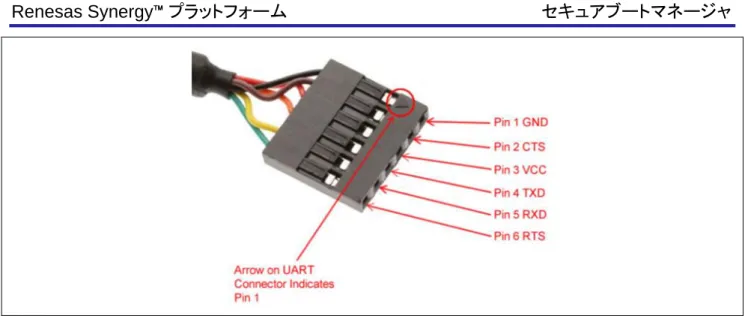
図 2. TTL コネクタのピン配置
4. セキュアブートローダと 1
stReceiver のプログラミング(Programming the Secure
Bootloader and 1
stReceiver)
4.1 PK-S5D9 開発ボードの設定(Configuring the PK-S5D9 Development Board)
PK-S5D9 開発ボードを設定するには、以下の手順に従います。
• USB‐TTL 変換ケーブルを、図 1 で示すようにボードの SCI-8 に接続します。USB コネクタを PC に接続しま す。このコネクタは、コンソールログに情報を表示する目的で使用します。この時点では、2 番目の USB-TTL 変 換ケーブルはまだ PC やボードに接続しないでください。
• 電力供給の目的で、J19 コネクタと PC の間に Micro USB ケーブルを接続します。
• プログラミングインタフェースとして、J5 コネクタと PC の間に Micro USB ケーブルを接続します。
• ジャンパ J1 の位置を、1-2 から、ファクトリブートローダモード (FACTORY BOOT LOADER MODE)を意味す る 2-3 に変更します。
注記:
• 通常ブート(NORMAL BOOT):J1 が 1-2 の位置 にある場合、S5D9 は内部フラッシュ (ROM) から実行 を開始します。これは、初期のフラッシュ書き込みを行った後の通常動作モードです。セキュアブートマ ネージャのフラッシュ書き込みを行った後は、元の位置に切り替えます。
• ファクトリブートローダモード(FACTORY BOOT LOADER MODE):J1 が 2-3 の位置 にある場合、S5D9 デバイスは USB メモリプログラムモード内のファクトリブートローダを使用してブートします。その結果、 USB デバイスインタフェース (CDC クラス) を経由して、プログラム (この場合はセキュアブートローダ) を マ イ ク ロ コ ン ト ロ ー ラ の 内 部 フ ラ ッ シ ュ に 直 接 ロ ー ド す る こ と が で き ま す 。 このモードは、デバイスの最初のプログラミング(書き込み)のみに使用します。また、これはシリアルプロ グラミングモード(SCI/USB ブートモード)の事です。
4.2 セキュアブートローダのフラッシュ書き込み(Flashing the Secure Bootloader)
セキュアブートローダと 1st Receiver は、ファクトリブートローダを使用して MCU にフラッシュ書き込みします。1st Receiver は、製造時の早い時点で、アプリケーションのファームウェアを MCU にダウンロードするために使用する コンパニオンアプリケーションです (この時点以降、このアプリケーションを削除することもできます)。1st Receiver は、UART を使用してダウンロードを実行するように設定してあります。 以下の手順を実行します。 1. 新しい一意の鍵(unique key)を複数使用して、鍵データベースを初期化します。これらの鍵は、以下の目的で 使用します。
A. ブートローダ署名鍵(Bootloader Signing key)は、ブートローダに自己署名(self-sign)する目的で使用しま す。公開鍵(public key)はセキュアブートローダが利用する管理テーブル内に収録されています。この鍵は 現在、CRC と同様、ブートローダが破損していないことを保証するために使用しています。この設計を拡張 し、公開鍵を個別に提供することもできます。その場合、セキュアブートローダの同一性(identity)も検証でき
ます。したがって、そのブートローダが OEM から出荷されたものであり、改ざんされていないことも保証され ます。
B. マスタリング鍵(Mastering key)が生成され、マスタリングツール(Mastering tool)がファームウェアに署名す る目的で使用されます。この公開鍵を使用して、アップロードされたファームウェアを検証します。この公開鍵 は、ブートローダ内に収録されています。
2. セキュアブートローダと 1st Receiver は、ファクトリブートローダの「フレームプロトコル」 (Frame Protocol) を使用 して MCU にフラッシュ書き込みします。 セキュアブートローダと 1st Receiver をボードにインストール/フラッシュ書き込みするには、以下の手順を使用しま す。 • SCI-8 を PC に接続し、MCU をリセットするため、ジャンパを使用してボード上の J2 をショートし、その後解放 します。
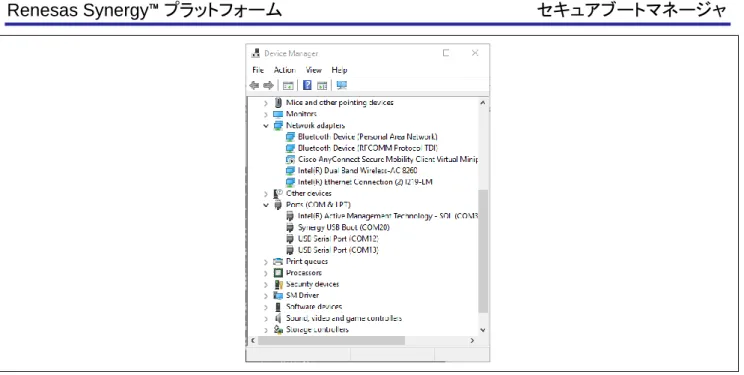
• Windows の [Device Manager] を開き、[Ports] を開きます。[Synergy USB Boot] というデバイスが表 示されています。このデバイスを参照し、どの番号のシリアルポート (COM) をエミュレーションに使用して いるかを判定します。これは、J5 の USB コネクタに接続されている USB ケーブルを経由してセキュアブー トローダをプログラムする (書き込む) ために使用するポートです。この例の場合、COM20 になっていま す。実際のポート番号は各ユーザの PC によって異なる可能性があります。 図 3. デバイスマネージャ ほかにも USB シリアルポートデバイスが表示されます。この例の場合、COM13 です。これは、コンソールログ (console log)の目的で使用するポートです。このケーブルは青とオレンジの配線で識別できます。セキュリティブー トローダの開発バージョンでは、ロギング機能(logging)が有効になっています。プログラムサイズ(code footprint) を縮小するために、ロギング機能をコード内で無効にすることもできます (10.2.2 章を参照)。
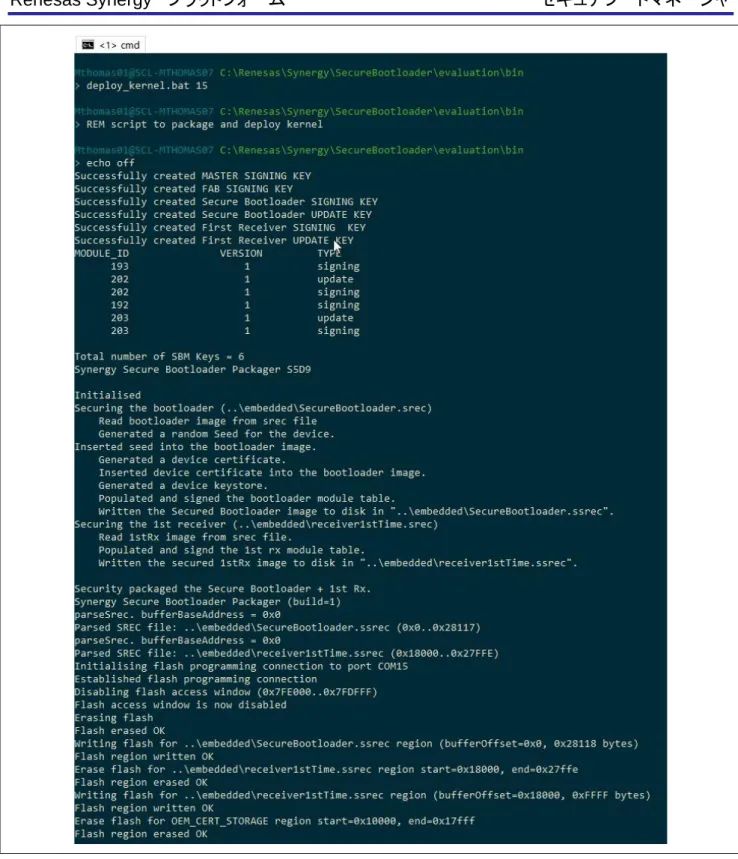
先へ進み、説明は「COM20」 (Synergy USB ブート) および「COM13」 (コンソールログ) という名前でポートを参照し ます。ただし、実際のポート番号はユーザの PC によって変わる可能性があり、説明を適宜読む必要があります。 • コマンドプロンプト(Command Prompt)を開き、C:\Renesas\Synergy\SecureBootManager\evaluation\bin に移動します。セキュアブートローダと 1st Receiver をボードに展開するために、「deploy_bootloader.bat <COMportNumber>」コマンドを使用します (例:deploy_bootloader.bat 20)。 • ウィンドウに、カーネルのインストール進行状況が表示されます。鍵の生成、ブートローダと 1st Receiver のパッ ケージ化、ブートローダと 1st Receiver の MCU へのプログラミング (書き込み) などです。
図 4. ブートローダ と 1st Receiver のプログラミング
• コマンドウィンドウに「Flash region written OK」 (フラッシュ領域への書き込み正常に完了) と表示された時点
で、セキュアブートローダと 1st Receiver のプログラミングが終了しています。上のスクリーンショットは OEM 証 明書(OEM certificate)を使用している場合であり、その場合は証明書で使用する領域も消去されたことを表す 行が表示されます。 インストールを検証するには、以下の手順を行ってください。 • ターミナルプログラム (TeraTerm、Putty、Hyperterminal など) をコンソールログポート (例:COM13) に接続し、 115200 baud 8N1 (115200 ボー、8 ビット、パリティなし、ストップビット 1 ビット) に設定します。このターミナルを 使用して、セキュアブートローダからのデバッグ出力を表示します。
• ジャンパを使用し、ボード上の J2 をシュートし、MCU をリセットします。 • ターミナルプログラムで、以下のようなログオン情報が表示されます。
⎯ セキュアブートローダが有効(valid)。すなわち、有効な自己署名がなされ、破損や改ざんが発生していないこ とを示しています。
⎯ メインのモジュールテーブル(Main module table)が無効。これは、メインプログラム/アプリケーションがまだ プログラミングされていないためです。 ⎯ 1st Receiver が有効。 ⎯ ブートローダは、唯一の有効なモジュールである 1st Receiver を実行します。このモジュールは、アプリケー ションイメージが自分宛に送信されてくるのを待機している間に、「フレームデータプロトコル」 (Framed Data Protocol) を開始します。フレームデータプロトコルは、ファクトリブートローダが使用するプロトコルの拡張 バージョンです。 LED の点滅のしかたで、成功または失敗を示します。 • 成功(SUCCESS):緑色と黄色が点滅し、ブートローダのインストールに成功したことを示します。1st Receiver は ユーザアップリケ―ションの更新を待っています。 • 失敗(FAILURE):赤は、ブートローダが起動対象を何も見つけられなかったこと、またはバス/アドレス/メモリい ずれかの例外(exception)が発生したこと、またはアサート(assert)が発生したことを示します。
複数の LED が成功を示していても、上記のようなログが何も表示されない場合、USB-TTL 端子が正しく接続されて いること、およびターミナルが正しく設定されていることを確認してください。
5. ユーザアプリケーションのマスタリングとプログラミング (セキュアな製造)(Mastering and
Programming the User Application (Secure Manufacturing))
この章では、署名済みバージョンのユーザアプリケーションを作成し、その後、ブートローダが署名済みユーザアプリ ケーションの署名を検証して MCU にセキュアにフラッシュ書き込みするために必要な一連のステップを説明します。 製品の製造時に、以下のプロセスを適用します。
1. セキュアマスタリングツール(Secure Mastering tool)を使用し、ユーザアプリケーションのバイナリ(binary)を パッケージ化して、署名済みの書式にします。事前生成済みのユーザアプリケーションを使用します。
2. セキュア製造ツール(Secure Manufacturing tool)は、1st Receiver を使用して署名済みバイナリを MCU の更
新領域にフラッシュ書き込みます。1st Receiver はファクトリブートローダと同じプロトコル (フレームプロトコル) を 使用しますが、拡張コマンドが存在しています。 3. このデバイスをリセットすると、セキュアブートローダが、更新領域内に新しいイメージが存在していることを検出 します。セキュアブートローダは署名を検証し、その署名が有効な場合、アプリケーションをフラッシュ書き込みし ます。システムの再起動後に、そのアプリケーションが実行されます。 4. システムをブートするたびに、セキュアブートローダによってユーザアプリケーションの検証が行われます。 この一連の過程で、PC はマスタリングツールと製造ツールの両方のホストとして使用されます。以下の手順で起動 する GUI は、単純にデモンストレーションの理解を容易にする目的で作成したものです。これらの GUI は、製造環 境で使用することを目的として、コマンドラインから操作する複数のプログラムを起動します。実際の製造環境に合わ せて、これらのプログラムの変更やカスタマイズを行うことも可能です。
5.1 PK-S5D9 開発ボードの設定(Configuring the PK-S5D9 Development Board)
5.1.1 接続(Connectivity)
本章では、3 章の「PK-S5D9 ボードのセットアップ(PK-S5D9 Board Setup)」で説明した接続の設定が、既に完了し ていることを想定します。
以下のことを確認してください。
• 2 番目の USB - RS232 シリアル TTL 変換ケーブルを、SCI-2 に接続します (図 1 を参照)。USB コネクタを PC に接続します。このコネクタを使用して、シリアル経由でアプリケーションをフラッシュ書き込みします。 • J5 コネクタから micro-USB ケーブルを取り外します。これは、ユーザアプリケーションをプログラムする目的で ファクトリブートローダを使用していないためです。 • ジャンパ J1 が通常ブートモード (1-2 の位置) になっていることを確認します。ジャンパがこの状態になっていると きに、前の章でプログラムしたセキュアブートローダを実行できます。 • ジャンパを使用し、ボード上の J2 をシュートし、その後解放する方法で、MCU をリセットします。
Windows の [Device Manager] を開き、接続済みの USB -シリアル変換ケーブルが使用しているシリアルポートを 確認します。
図 5. デバイスマネージャ内でのシリアルポートの特定 この例で、前述のコンソールログに使用しているシリアルポート COM13 に隣接して、さらにシリアルポート COM12 が表示されています。これは、アプリケーションをプログラムするのに使用するポートです。先へ進むと、説明は 「COM13」および「COM12」という名前でポートを参照します。ただし、実際のポート番号は各ユーザの PC によって 変わる可能性があるので、説明を適宜読み替える必要があります。 ユーザアプリケーションのフラッシュ書き込みにどのポートを使用するのか不明な場合、接続済みの USB ケーブル を取り外し、どちらの COM ポートがデバイスマネージャから消えるかを確認してください。そのポートが、アプリケー ションのフラッシュ書き込みに使用するポートになります。
5.2 セキュアマスタリング:署名済みアプリケーションの準備(Preparation of Signed
Application)
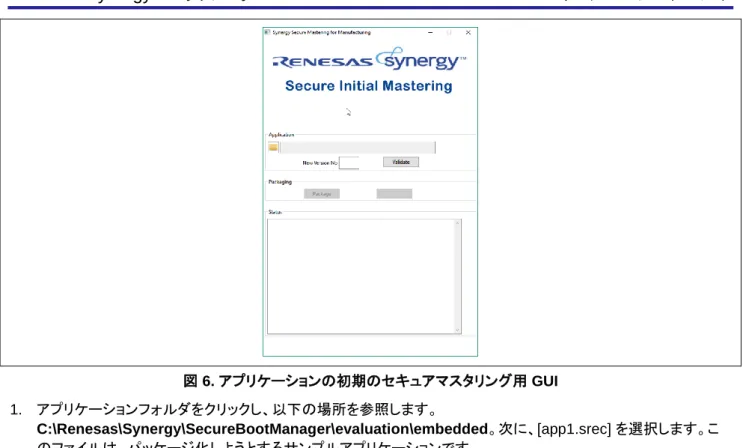
注記: 解像度の低いディスプレイを使用している場合、GUI アプリケーションの UI 全体が表示されない可能性があ ります。その場合、このドキュメントで説明している GUI 要素の一部が表示されません。その場合、Windows の [Control Pannel] で、[Display] などの設定を確認してください。[Smaller - 100% (default)] が選択され ていることを確認してください。C:\Renesas\Synergy\SecureBootManager\evaluation\gui\masteringManufacturingGUI.exe を実行しま
図 6. アプリケーションの初期のセキュアマスタリング用 GUI 1. アプリケーションフォルダをクリックし、以下の場所を参照します。
C:\Renesas\Synergy\SecureBootManager\evaluation\embedded。次に、[app1.srec] を選択します。こ
のファイルは、パッケージ化しようとするサンプルアプリケーションです。
2. [New version no] (新しいバージョン番号) を「1」に設定します。これは、インストールしようとするアプリケーショ ンの初期バージョンを意味します。
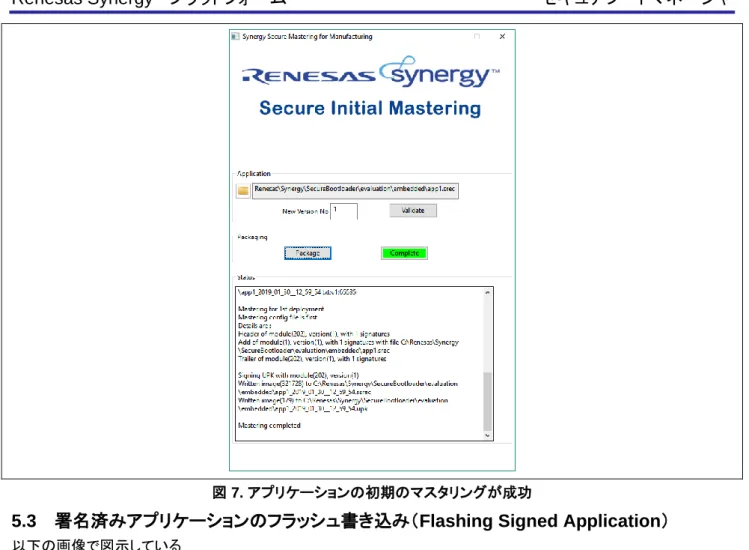
3. [Validate] (検証) をクリックし、srec ファイルの解析が正しく行われること、および Key Database (鍵データベー ス) が新しいバージョン番号である 1 に整合していることを確認します。鍵データベースはファームウェアのバー ジョンごとに 1 つの鍵を維持しており、順に増加するバージョン番号のみが使用されていることを保証します。セ キュアブートローダをインストールする時点で、鍵データベースはリセットされます。検証が成功した場合、 [Package] (パッケージ化) ボタンが有効になります。 4. [Package] (パッケージ化) をクリックします。この操作により、アプリケーションのバイナリに署名し、そのバイナ リを app1_YYYY_MM_DD_HH_mm_ss.ssrec (独自のバイナリ形式) という名前で、入力 srec ファイルが存 在していたのと同じフォルダに書き込まれます。 5. [Complete] (完了) ボタンが緑色に変化した後、このボタンをクリックします。個別のウィンドウ内にログファイル が表示されます。
図 7. アプリケーションの初期のマスタリングが成功
5.3 署名済みアプリケーションのフラッシュ書き込み(Flashing Signed Application)
以下の画像で図示している
C:\Renesas\SynergySecureBootloader\evaluation\gui\deployManufacturingGUI.exe を実行します。以下
のステップを実施します。
1. アプリケーションフォルダをクリックし、直前のステップで C:\Renesas\Synergy\SecureBootManager\evaluation\embedded 内に生成された ssrec ファイルを参照 します。 2. アプリケーションのフラッシュ書き込みに使用する COM ポートの番号 (ステップ 5.1.1 で接続したもの) を、 [RS232 ports] (RS232 ポート) ボックスに入力します (ここで入力している 12 は、前のスクリーンショットで表示 されていた COM12 を意味します)。 3. [Scan via RS232] (RS232 経由でスキャン) ボタンをクリックします。上記の例では、デバイスのシリアル番号が 3996460049 であるボードがシリアルポート 12 で見つかりました。ブートローダのバージョン 1 がインストール 済みです。[App_version] (アプリケーションのバージョン) が「0」になっているのは、アプリケーションが何もイン ストールされていないことを示します。[Updateable] (更新可能) フィールドは緑色の [yes] (はい) を表示してお り、アプリケーションがインストール可能であることを意味します。
4. [OEM Certificate Generation and Programming] (OEM 証明書生成とプログラミング):
A. [Issue Challenge] (チャレンジの発行) ボタンをクリックし、デバイスに対して乱数のチャレンジを生成しま す。まだ OEM 証明書がデバイスにプログラムされていないので、チャレンジは失敗します。
B. OEM 証 明 書 を 生 成 し て プ ロ グ ラ ム す る こ と を 意 図 し て い る 場 合 、 [OEM Certificate Generation and Programming] (OEM 証明書の生成とプログラミング) の下にある [Enable] (有効化) ボックスをクリックします。 C. 暗号化が有効な場合、この操作が必須です。これはイメージの暗号化鍵を暗号化する目的で、デバイス ID
を使用するからです。
注記: OEM 証明書をプログラムした後、SBM (セキュアブートマネージャ) を含めてすべてを消去しない限り、この 証明書の消去や再プログラムを行うことは不可能です。
5. この時点で、コンソールログをクリア (または再起動) することを推奨します。
6. このボードに対応する [Selected] (選択済み) ボックスをオンにした後、[Push to Device] (デバイスへの書き込 み) をクリックします。ソフトウェア (および、[有効化] を選択した場合は OEM 証明書も) の展開プロセスが開始さ れます。
⎯ [Status] (ステータス) の [Establish Connection] (接続の確立) ボックスが緑色になります。
⎯ [OEM Certificate Generation and Programming] (OEM 証明書の生成とプログラミング) を有効にした場合。 • デバイスが鍵ペアを生成して公開鍵を展開ツールに送信した時点で、[Received Device Public Key]
(デバイスの公開鍵を受信済み) ボタンが緑色になります。
• 展開ツール(deploy tool)が X.509 証明書を作成し、デバイスにその証明書をプログラムした時点で、
[Programmed OEM Cert] (OEM 証明書の書き込み完了) ボタンが緑色になります。
• 展開ツールが、書き込んだ証明書をデバイスから読み取った時点で、[Read Back OEM Cert] (OEM 証 明書の読み取り完了) ボタンが緑色になります。
• 展開ツールが CA (認証局) を基準として、デバイスから受け取った OEM 証明書を検証した時点で、
[Validated OEM Cert] (OEM 証明書の検証完了) ボタンが緑色になります。
⎯ 更新イメージをロードする前に、QSPI メモリを消去するために 10 秒の遅延が発生します。
⎯ 署名済みかつ暗号化済みの srecord ファイルを GUI にロードした時点で、[Deliver Image] (イメージの配 信) ボタンが緑色になります。
⎯ ボード宛にアプリケーションを送信し、ボードでそのアプリケーションを検証した後、実行領域に適用した時点 で、[Validated Image] (検証済みイメージ) と [Apply Image] (イメージの適用) の各ボタン全体に重ね合わ せる形で緑色の進行状況が表示されます。
⎯ デバイスに対応する [Scan Results] (スキャン結果) グループ内の [App_Version] (アプリケーションのバー ジョン) エントリが更新されます。アプリケーションがインストールされたことを反映する形で、(元の値である 「0」から) 「1」に更新されます。
7. デバイスがリブート (再起動) します。現在、アプリケーションが実行されていることに注意してください。橙の LED は点灯したまま、緑の LED と赤の LED が交互に点灯します。LCD ディスプレイは、「Synergy Secure Bootloader demo app 1」 (デフォルトは version0、バージョン 0) がインストールされたこと、および他のいくつか のステータス情報を表示します。「module=1, version = 1」 (モジュール = 1、バージョン = 1) という行に注意して ください。これは、アプリケーションのバージョン番号 (「1」は、1 番目のモジュールであること) を意味します。 8. コンソールログをスクロールして全体を表示し、一連のイベントを確認します。下図はスクリーンショットの一部で、
⎯ 1st Receiver は、「鍵ペアを作成し、その後、公開鍵をセキュア製造ツール(Secure Manufacturing tool)に
送信する」ことを求めるリクエストをセキュア製造ツールから受け取ります。その後、セキュア製造ツールは証 明書を作成し、その証明書を 1st Receiver に送り返します。1st Receiver は OEM 証明書領域にその証明書
をプログラムします。次に、チャレンジ/応答シーケンスが実行され、証明書が正しく MCU にプログラムされた ことを検証します。
⎯ 1st Receiver はセキュア製造ツールから、デバイス証明書(Device Certificate)とモジュールリスト(module
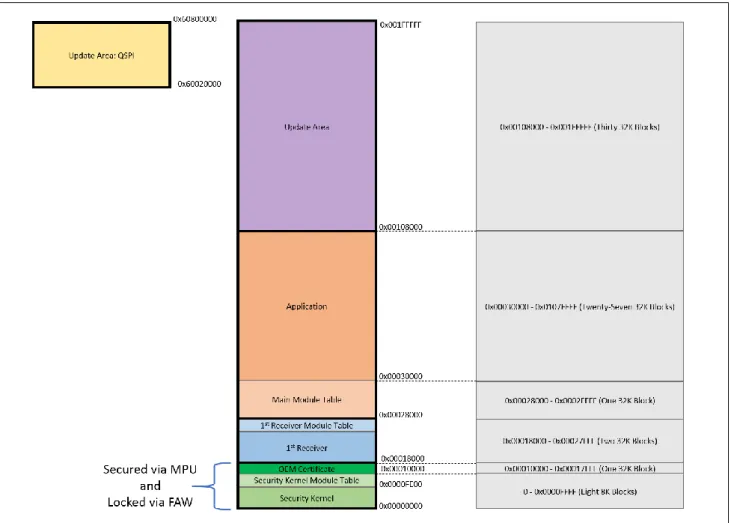
list)のリクエストを受け取ります。その後、これらの情報をセキュア製造ツールに返します。 ⎯ 1st Receiver は、このツールから消去コマンドを受け取った後、QSPI 内のアプリケーション更新領域を消去 します (図 14. メモリのレイアウト を参照)。 ⎯ 1st Receiver は、write (書き込み) コマンドを受け取った後、アプリケーション更新領域にユーザアプリケー ションをプログラムします。 ⎯ 1st Receiver は、アプリケーションを適用する、すなわち、アプリケーションを実行領域にプログラムするため のコマンドを受け取り、この機能を実行するためのブートローダ API を起動します。このブートローダ API は、 データフラッシュの更新にかかわる情報を保存し、MCU をリセットします。 ⎯ デバイスがリブートします。ブートローダが起動し、更新領域内で更新が使用可能であることを確認すると、イ メージの検証と暗号化解除(decrypt)を行い、その後、実行領域にイメージをプログラムします。その後、 MCU がリセットされます。
⎯ デバイスが再びリブートします。ブートローダが起動し、ユーザアプリケーションの署名を検証して、アプリ ケーションの正当性(authenticity)と、正常にプログラムされたかどうかを判定します。成功した場合、ブート マネージャがそのアプリケーションを実行します。注記:デバイスがブートするたびに、このステップが実施さ れます。 ⎯ この時点で、署名済みユーザアプリケーションのデバイスへのプログラムが完了しています。セキュアブート ローダはそのアプリケーションの検証を完了し、既に実行しました。
9. OEM 証明書が生成され、プログラムされた場合は、[Issue Challenge] (チャレンジの発行) ボタンをクリックし て、デバイスに対してチャレンジを発行し、デバイスが証明書の所有者であることを検証します。この検証を実施 するために、ツールはランダムデータバッファ(randsam buffer of data)をデバイスに送信します。デバイスは自 らの公開鍵を使用してそのバッファに署名し、ツールはデバイスから受け取った OEM 証明書を使用してその署 名を検証します。この検証を機能させるために、ユーザアプリケーション (この例では app1) に、チャレンジに応 答する能力を付与する必要があります。app1 には、チャレンジに対する応答を実装するために、crypto HAL calls を使用する方法を示すサンプルが付属しています。
10. もう一度 [Scan via RS232] (RS232 経由でスキャン) をクリックすると、[Updateable] (更新可能) フィールドが 赤い [no] (いいえ) に設定されます。(バージョンが「1」であるアプリケーションを、自らを使用して「更新」するこ とはできません。)
11. GUI を終了します。
6. 展開済みアプリケーションの更新 (セキュア更新)(Updating the Deployed Application
(Secure Update))
セキュア更新は、2 段階で構成されています。
1. 更新マスタリングツール(Update Mastering tool)を使用してアプリケーションのバイナリ(application binary)をパッ ケージ化します。このバイナリは、デバイスに既にインストールしたアプリケーションに対する更新です。更新が許さ れるのは、既にインストール済みのバージョンより大きいバージョン番号をもつアプリケーションのみです。(たとえ ば、バージョン 2 をインストール済みの場合、インストール可能なのはバージョン 3、4 などに限定されます。) 2. 更新を開発ボードにインストールするには、更新展開ツール(Update Deployment tool)を使用します。
注記: 更新をデバイスに展開するメカニズムは、アプリケーション固有(application specific)です。更新をダウン ロードできるように、アプリケーションレベルでの接続を確保するのはアプリケーション側の責任です。ただ
し、このリファレンスデザインの目的として、アプリケーションは 1st Receiver が使用するのと同じメカニズム、
6.1 署名済み更新の準備(Preparation of Signed Update)
以下の画像で図示している C:\Renesas\Synergy\SecureBootManager\evaluation\gui\masteringUpdateGUI.exe を実行します。以下 のステップを実施します。 図 9. 署名済み更新のマスタリング GUI 1. アプリケーションフォルダをクリックし、C:\Renesas\Synergy\SecureBootManager\evaluation\embedded を参照して、app2.srec を選択します。これは、パッケージ化しようとするサンプルアプリケーションの更新です。 App1 に比べてわずかな違いがあります。2. [New version no] (新しいバージョン番号) を「2」に設定し、[Validate] (検証) をクリックします。これにより、.srec ファイルが解析可能(parsed)であるかどうか、バージョン 2 がまだ使用されていないかがチェックされます。すな わち、データベース内に、このバージョン番号に対応するバージョン 2 がまだ使用されていないか、(すなわち、 データベース内にこのバージョン番号に対応するエントリがまだ存在していないかどうか)がチェックされます。 3. [Update Control box] (更新の制御ボックス) で、既にフィールドに展開済みであるバージョンのうち、この更新の
適用先として使用するバージョンにチェックマークを付けます。この例では、アプリケーションコードの v1 が既に 展開済みなので、[v1] ボックスにチェックマークを付けます。その結果、バージョン v1 を保持しているデバイス を、マスタリングしようとしている新しいバージョンで更新できるようになります。 4. [Package] (パ ッ ケージ 化) をク リッ クす ると 、ア プリ ケー シ ョン の バ イナリ に署 名 さ れ 、そ のバ イナリは app2_YYYY_MM_DD_HH_mm_ss.ssrec (独自のバイナリ形式) という名前で、入力 srec ファイルと同じフォ ルダに書き込まれます。 5. GUI を終了します。
6.2 更新済みアプリケーションのフラッシュ書き込み(Flashing the Updated Application)
C:\Renesas\Synergy\SecureBootManager\evaluation\gui\deployUpdateGUI.exe を実行します。 図 10. 署名済み更新の展開 GUI 1. フォルダアイコンをクリックし、作成したばかりの以下のファイルを選択します。 C:\Renesas\Synergy\SecureBootManager\evaluation\embedded\ app2_YYYY_MM_DD_HH_mm_s s.ssrec。 2. この .ssrec ファイルから新しいバージョン番号が抽出され、「2」に設定されます。3. [Update Source versions] (更新ソースのバージョン)は、このファイルから抽出されます。この例の場合、「1」に 設定されています。これは、バージョン 2 に更新できる、このアプリケーションの唯一のバージョンです。評価 ボード上のデバイスは、列挙されたバージョンのいずれかが更新に一致する場合のみ、その更新をインストール します。該当しないバージョンを保持しているボードに対して更新を適用しようとした場合、デバイスのセキュア ブートローダは更新の署名に基づいて、その更新のインストールを拒否します。 4. 5.1.1 章で説明されているとおりにボードが接続されていることを確認します。(最初からこのドキュメントの手順 に従っている場合、ここで変更を加える必要はありません)。 5. [RS232 Ports] (RS232 ポート) を、プログラミングポートに割り当てられている COM ポートの番号に設定します。 6. [RS232] ボタンをクリックします。更新ツールは有効なデバイスが PC に接続されていることを確認し、[Scan results] (スキャン結果) テーブルにそれらのデバイスを表示します。この GUI を使用して、一度に最大 5 台のデ バイスを更新することができます。 7. この例では、[App_version] (アプリケーションのバージョン) が「1」であるボードが 1 枚見つかり、[Updateable] (更新可能) フィールドが緑色の [yes] (はい) に設定されます。[Selected] (選択) ボックスをオンにして、このデ バイスを選択します。 8. [Push to Device] (デバイスへの書き込み) ボタンをクリックします。 9. 更新がデバイスに展開されます。 10. デバッグターミナルにもシーケンスのログが出力されます。この例では、デバッグログでメインモジュールのバー ジョンが「2」と表示されることに注意してください。 11. GUI を終了します。
6.3 デバイスのリブート(Device Reboot)
更新のインストールが完了した時点で、デバイスがリブートします。セキュアブートコードは、アプリケーションの整合性 (integrity)と正当性(authenticity)をチェックします。アプリケーションが有効である場合、セキュアブートコードはデバ イスをリブートし、緑の LED と赤の LED が交互にそれぞれ 3 回点滅し、アプリケーションの更新が完了したことを示 します。 注記: LCD は、「module=1, version = 2」 (モジュール = 1、バージョン = 2) という行を表示し、バージョン番号が 「1」から「2」に増加したことを示します。7. 次の手順(Next Steps)
ここまでのステップで、以下のことを実施しました。 1. セキュアブートローダと 1st Receiver のパッケージ化。 2. セキュアブートローダと 1st Receiver の展開。 3. アプリケーションのバージョン 1 として開発ボードにインストールする目的で、App1 のパッケージ化とマスタリング。 4. セキュア製造プロセス(Secure Manufacturing Process)を使用し、App1 を開発ボードに展開。5. アプリケーションの v1 を既にプログラムしたボードを更新する目的で、App2 のパッケージ化とマスタリング。 6. セキュア更新プロセスを使用し、開発ボードを App2 に更新。
7.1 鍵データベース(Key Database)
コ マ ン ド ウ ィ ン ド ウ を 開 き 、 C:\Renesas\Synergy\SecureBootManager\evaluation\bin フ ォ ル ダ を 選 択 し 、 KeystoreManager.exe print コマンドを実行してデータベース内にある複数の鍵を表示します。Module 1 (この例の アプリケーション) に対応する複数の鍵を書きとめます。アプリケーションのバージョンごとに、署名と更新に使用する 鍵が存在します。このユーティリティ (コマンド) を動作させ、このデモの全ステップを通して、保存されている鍵がどの ように変化するかを確認することもできます。
また、マスタリングツールも、鍵を生成して保存する目的でこのツールを起動します。
KeyStore は、鍵の生成と保存を行う目的で、Microsoft CAPI Next Generation (Microsoft 暗号化 API 次世代バー ジョン) を使用します。
注記: この実行可能ファイルは、print と printall の各コマンドを使用してデータベースの情報を表示することを目的 としています。それ以外の用途に使用しないでください。鍵データベースに変更を加えた場合、将来の更新が 失敗する可能性があります。
7.2 評価のリセット(Reset the Evaluation)
セキュア製造プロセスとセキュア更新プロセスのため、アプリケーションが既にインストールされているボードに対し てセキュア製造プロセスを再度実行することはできません。この問題を避け、評価に使用できるように、スクリプトが 提供されています。このスクリプトは更新プロセスを使用して、ボードにインストール済みのアプリケーションを削除 し、PC が保持している鍵データベースをリセットします。この方法により、再実行可能になります。
7.2.1 アプリケーションのリセット(Resetting Application)
セキュアブートマネージャをインストールしたが、アプリケーションのマスタリングやインストールをまだ実施していな いポイント(5 章、「ユーザアプリケーションのマスタリングとプログラミング (セキュアな製造)(Mastering and Programming the User Application (Secure Manufacturing))」を参照してください)までフローをリセットしてさかの ぼるには、以下のステップを実行します。 1. J1 が 1-2 の位置にあることを確認します。 2. ジャンパを使用し、ボード上の J2 を短絡し、その後解放する方法で、MCU をリセットします。 3. コマンドウィンドウを開き、C:\Renesas\Synergy\SecureBootManager\evaluation\resetEvaluation に移動 します。 4. 「resetEvaluation.bat <COMportNo>」を実行します。ここで、<COMportNo > はプログラミング用ポートの番号 です (たとえば、resetEvaluation.bat 12)。注記: リセットにより、部分的にポートが変わると、ユーザアプリケーションが USB (たとえば、app2 usb.srec) を使 用している場合、以下のステップは動作しません。その場合、次の章へ進んでシステムをリセットし、最初の 状態に戻してください。 このスクリプトを実行した時点で、以下の状態になります。 ⎯ 鍵データベースが更新され、アプリケーションのすべてのバージョンに対応する鍵を削除済み。 ⎯ アプリケーションをデバイスから削除済み。 ⎯ 既にマスタリングしたすべてのファイルが、evaluation/embedded (評価/組み込み) フォルダから削除済み。 ⎯ 鍵データベースは、セキュアブートマネージャと 1st receiver のマスタリングに使用した複数の鍵を引き続き保持。 ⎯ セキュアブートマネージャはデバイス上に引き続き存在し、1st receiver は再インストール済み。 ⎯ デバイスはリブートされ、1st receiver は新しいアプリケーションイメージが送られてくるまで待機しています。 デバッグログを参照して、このことを検証できます。ログは、1st receiver がブートされ、フレームプロトコル
(frame protocol)を有効にしたことを示しています。緑と黄色の LED が点滅します。
⎯ この段階で、5 章、「ユーザアプリケーションのマスタリングとプログラミング (セキュアな製造)(Mastering and Programming the User Application (Secure Manufacturing))」からステップを再実行することができます。 注記: OEM 証明書を最初の場所に既にプログラムした場合、このステップを実行しても OEM 証明書はクリアされ
ません。OEM 証明書を再プログラムできるようにするには、以下の章に従って SBM (セキュアブートマネー ジャ) をリセットします。
5. このステップが機能しない場合、以下の章に従って、システム全体をリセットします。
7.2.2 セキュアブートマネージャのリセット(Resetting Secure Boot Manager)
デモをリセットして、セキュアブートマネージャをまだインストールしていない最初のポイント (3 章を参照) までさかの ぼるには、以下のステップを実行します。 1. コマンドウィンドウを開き、C:\Renesas\Synergy\SecureBootManager\evaluation\bin に移動します。 2. 「keystoreManager.exe clear」を実行します。 この時点で、以下の状態になっています。 • 鍵データベースのすべての鍵を削除済み。 • この段階で、3 章からステップを再実行できます。 SMPU と FAW の各ビットを有効にしてある場合 (このデモのデフォルト設定)、以下の章に従ってこれらのビットをク リア (0 に設定) します。
7.2.3 SMPU/FAW ビットのリセット(Resetting the SMPU/FAW bits)
SBM の設定でセキュア MPU を有効にしていた場合、それ以降、JTAG (J5) 経由でデバッガに接続することはでき ません。同様に、FAW (フラッシュアクセスウィンドウの設定) のビットをセット (1 に設定) した場合、通常のプログラミ ング (書き込み) でこれらのビットを消去することはできません。 この状態から復元するには、以下の手順に従ってください。 1. MCU をブートモードに設定しますが、J1 を 2-3 の位置に変更します。 2. J2 を使用してボードをリセットします。 3. 「S5D9_ERASE_SMPU_OSIS_AWS.bat」ファイルを実行します。このファイルは、 \SecureBootManager\evaluation\resetEvaluation\Erase_SMPU_OSIS_AWS の下にあります。このバッ
チファイル(batch file)内で、J-Link のインストールパスに合わせて J-Link のパスを編集する必要が生じることが あります。 4. J2 を使用してボードをリセットします。 このスクリプトは最初に JTAG ID と FAW の設定をクリアし、次に最初にフラッシュブロックを (したがって、セキュア MPU のビットも) 消去します。 注記: FSPR ビットがセット済みの場合、セキュア MPU または FAW のビットをクリアすることはできません。FSPR を一度セットした後、変更することはできません。詳細は、10.1 セキュリティ設定(Security Settings)、およ び MCU のハードウェアユーザマニュアルを参照してください。
7.3 パッケージ化と、他の更新の適用(Package and Apply Further Updates)
一連の手順の最後として、app4.srec を使用して他の更新を適用することもできます。この srec ファイルも、
C:\Renesas\Synergy\SecureBootManager\evaluation\embedded\bin にあります。
• インストール済みのすべてのバージョンのボックスにチェックマークを付けます。
署名済み更新のマスタリング GUI(Signed Update Mastering GUI)で表示されている複数のバージョンのうち、特 定のバージョンを選択することで、更新を選択的に行うこともできます。 注記: app_usb.srec を使用することもできます。このプロジェクトは、ユーザアプリケーションで UART の代わりに USB-CDC を使用します。J5 が接続されていること、そしてアプリケーションが USB 経由で通信できることを 確認してください。展開ツールは、ダウンロードの送信に使用したのと同じポートを経由して、更新済みのコー ドが応答することを予期しています。USB は他のポートへ切り替えを行うので、展開コードは自らが予期して いたことを確認できません。この確認が出来なくても更新プロセスで何も問題は起きませんが、GUI は無限 に応答を待つことになります。更新済みのデバイスが MCU の USB-CDC ポートとして列挙された時点で、開 発者は GUI を終了することができます。
7.4 トラブルシューティング(Troubleshooting)
一般的に発生する問題とその解決策は、以下のとおりです。 • 通信に失敗する(Communication fails) ⎯ 配線が説明どおりに接続されていることを確認します。 ⎯ シリアル接続が規定のボーレート(baud rate)に設定されていることを確認します。 • プログラミング (書き込み) に失敗する(Programing fails) ⎯ 1st Receiver を実行して、ボードをリセットします。 ⎯ ステータスを表示できるように、ログポート(log port)が接続されていることを確認します。 • ボードにインストール済みのアプリケーションと、PC に保存されている鍵データベース(key database)の両方を リセットしない限り、一連の説明を再実行(re-run)することはできません。2 回目のパッケージ化を試みた場合、 赤の FAILED (失敗) ボタンが表示されます。ステータスウィンドウに、「failed to make new keys for add of module.」 (モジュールを追加するための新しい鍵の作成に失敗しました。) と表示されます。1. コマンドウィンドウを開き、C:\Renesas\Synergy\SecureBootManager\evaluation\resetEvaluation に 移動します。
2. 「resetEvaluation.bat <COMportNo>」を実行します。
3. ここで、<COMportNo > は、USB からシリアルへのコンバートアダプタ(converter adapter)に対応する ポート番号です。
4. マスタリングプロセス(masteringprocess)を再実行します。
8. バイナリのビルド(Building the Binaries)
組み込みプロジェクトは、C:\Renesas\Synergy\SecureBootManager\renesas\src\embedded フォルダに配置 されています。コードを再コンパイルしようとする場合のみ、以下の手順を実行する必要があります。
8.1 組み込みプログラム(Embedded Programs)
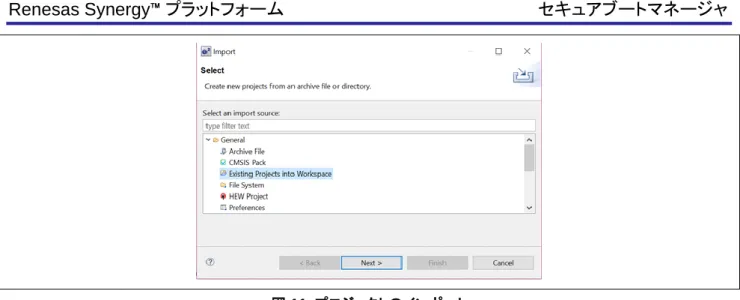
1. e2 studio で、[File] -> [Import…] -> [Existing Projects into Workspace]を選択し、[Select Root Directory] セクションで上記のフォルダを参照します。
図 11. プロジェクトのインポート
2. 以下の図のように、すべてのプロジェクトをインポートするように選択を行います。[Copy projects into
workspace] (ワークスペースにプロジェクトをコピーする) ボックスをオンにしないでください。
図 12. プロジェクトのリスト
3. e2 studio で、各プロジェクトをビルドします。プロジェクトのビルドは、エラーが 0 で、戻り値 (リターンコード)
が 0 であることが必要です。
セキュアブートマネージャのサイズは、O2 最適化を指定し、デバッグ出力(debug prints)機能を有効にした 場合は約 52 K バイトの ROM サイズ、デバッグ出力機能を無効にした場合は約 32 K バイトの ROM サイ ズです (10.2.2 章を参照)。
8.2 PC のプログラム(PC Programs)
• PC のコードはいずれも、Visual Studio® 2017 を使用してコンパイルします。
• Windows Explorer で、C:\Renesas\Synergy\SecureBootManager\renesas\src\pc\apps のパスを選択し、
*.sln ファイルを見つけます。 • 各 .sln ファイルを順にダブルクリックし、VS2017 にロードします。 • VS2017 で各プロジェクトをビルドします。プロジェクトは、エラーが 0 でビルドされることが必要です。deploy (展 開) プロジェクトはデバッグに関連するいくつかの警告が発生しますが、これらは openSSL ライブラリのデバッグ シンボル(debug symbol)に関連しており、コードの機能には影響ありません。この例は、deploy プロジェクトをコ ンパイルした後です。Microsoft のライブラリ依存(dependency)を最小にするには、リリースモード(Release mode)でプログラムをビルドします。 図 13. プロジェクトのコンパイル
9. SSP アプリケーションの構成(Configuring an SSP Application)
セキュアブートローダアプリケーションで SSP アプリケーションを使用するには、共有システム要素(shared system element)について明確に理解することが必要です。以下の事項を検討する必要があります。 • SSP ユーザアプリケーションのリンカ(linker)セクションを更新し、コードの他の部分と重複しないようにしてくださ い。• SSP configurator は、アプリケーション内で ROM レジスタ (FAW、OFS、S-MPU) を構成するためのオプション を表示しますが、これらのレジスタを構成できるのはブートローダ内のみです。
• アプリケーションの更新を実行するためには、アプリケーションの側で、更新をダウンロードするために外部と通 信できる能力、およびフラッシュ API を使用して更新を内部の更新領域にプログラムできる能力が必要です。 以下のステップは、新しい SSP アプリケーションが必要とするリンカの変更と、更新をダウンロードできるように SSP アプリケーションに対するフレームプロトコルの実装の追加を示しています。
9.1.1 リンカスクリプトの更新(Updating the linker script)
• 図 14 を参照して、メモリレイアウトを理解してください。 • この章では、付属の app1 プロジェクトに対応するリンカスクリプトを参考として使用します。このファイルは、以下 の実行内容に似た構造を採用しています。このファイルは、script フォルダ内にある S5D9.ld ファイルです。e2 studio 内で開く場合、このファイルを開いた後、下部にある [s5d9.ld] タブをクリックすると、このファイルがテキス トモードで表示されます。 • 新しい SSP プロジェクトを作成し、希望する任意の機能(any functionality)を追加します (たとえば、特定のシー ケンスを指定した Blinky)。 • 開発する SSP プロジェクトで、そのプロジェクトの scripts フォルダ内にある s5d9.ld リンカスクリプトファイルを開 きます。e2 studio 内で開く場合、このファイルを開いた後、下部にある [s5d9.ld] タブをクリックすると、このファイルがテキストモードで表示されます。このファイルの先頭で、MEMORY 領域は SSP プロジェクト向けのレイアウ トになっています。 • Bootloader (ブートローダ) プロジェクトで使用するメモリレイアウトは、 C:\Renesas\Synergy\SecureBootManager\evaluation\src\embedded\common\loaderScript\memory Map.ld 内で定義されています。 • 開発するアプリケーションのリンカスクリプトファイル内の MEMORY 定義(definition)を置き換えるため、 S5D9.ld ファイルの先頭で memoryMap.ld ファイルをインクルード(include)します。ただし、ID Code (ID コー ド) セクションを除きます。include で、memoryMap.ld ファイルのパス全体を指定する必要が生じることがありま す。 INCLUDE C:\Renesas\Synergy\SecureBootManager\evaluation\src\embedded\common\loaderScript\memoryM ap.ld MEMORY {
ID_CODES (rx) :ORIGIN = 0x0100A150, LENGTH = 0x10 /* 16 bytes (16 バイト) */ }
• メモリレイアウトを理解するために、memoryMap.ld ファイル全体を参照してください。特に、ユーザアプリケー ション向けの予約領域(area reserved)と、更新向けの一時的な保持領域 (Update Area、更新領域) に注意を 払います。以下の図を参照してください。
• 「 KEEP(*(.vectors)) 」 と い う 行の 前 に、「 __Vectors_Start = .; 」 と い う 行を 追 加し ます。 SSP が使 用する 「__Vectors_Start」というシンボルに対応する定義を作成するうえで、この行が必須です。
• DTC ベクタテーブル(vector table)のエントリ(entry)をコメントアウト(Comment out)します。この結果、DTC ベ クタテーブルが強制的に固定の RAM 位置に配置されます。DTC ベクタテーブルを SSP プロジェクト内で使用す る場合、RAM の中にこのテーブルが自動的に配置されます。 /* .ssp_dtc_vector_table : { .= ORIGIN(RAM); *(.ssp_dtc_vector_table) } > RAM */ • プロジェクトをビルドします。app1.srec の代わりに、ここで生成された srec ファイルをセキュア製造プロセスまた はセキュア更新プロセスに使用できるようになります。
• ID Code と ROM register の各セクションは SSP アプリケーションの中で維持されてますが、これらはメモリに書 き込まれていないことに注意してください。これらの位置は、ブートローダのコード自体の中で設定されるだけで す。SSP がこれらのセクションが存在することを予期しているという理由で、これらが維持されているにすぎませ ん。この点は将来修正する予定です。
9.1.2 SSP アプリケーションへのダウンロード機能の追加(Adding Download Capability to the SSP
Application)
展開型のアプリケーションが、フィールド展開後(after field deployment)に更新(uodated)されることを予期している 場合、そのアプリケーションに H/W (ハードウェア) 通信機能と、ダウンロードプロトコルソフトウェアが実装されている 必要があります。現在の PC 側の更新展開ツール(update deployment tool)は、シリアルチャネル(serial channel) を経由して更新を送信するように実装したフレームプロトコル(Frame Protocol)を使用しています。付属の app1 プ ロジェクトは、シリアルポート経由でフレームプロトコルを使用して送信されたデータを受信する方法を示しています。 ユーザが開発する SSP アプリケーションにダウンロード機能を追加する方法の詳細は、このプロジェクトを参照して ください。付属の app2 プロジェクトは、USB 経由のダウンロード機能をユーザアプリケーションに追加する方法例を 示しています。 開発するプロジェクトに、UART 経由のダウンロード機能を追加する主なステップは、以下のとおりです。 • フラッシュへの書き込みをサポートするために、r_flash_hp モジュールを追加します。 • データ転送(data transfer)をサポートするために、r_sci_uart モジュールを追加します。同じメディアを使用する ように送信側と受信側の両方を更新する限り、UART 機能を他の任意の通信チャネルで置き換えることも可能で す。 • 更新のダウンロード先となるアプリケーションスレッド(appliation thread)に、セマフォ(semaphore)とキュー (queue)を追加します。 • SSP プロジェクトにフレームプロトコルファイルを追加します。 ⎯ framedProtocolCommon.c ⎯ framedProtocolCommon.h ⎯ framedProtocolTarget.c ⎯ framedProtocolTarget.h • こ れ ら の モ ジ ュ ー ル を 初 期 化 し 、 受 信 し た デ ー タ を 処 理 す る 方 法 の 詳 細 は 、 app1/src フ ォ ル ダ 内 の PMOD_thread_entry.c ファイルを参照してください。
9.1.3 SSP ア プ リ ケ ー シ ョ ン へ の OEM 証 明 書 の チ ャ レ ン ジ / 応 答 機 能 の 追 加 ( Adding OEM
Certificate Challenge/Response Capability to the SSP Application)
1st Receiver アプリケーションと PC 展開ツールの組み合わせは、ホストがデバイス証明書(device certificate)の識