書画カメラ付属ソフトウェア
CamInfinity
目次
Part 1 ソフトウェアに関して ... 3
1.1 推奨環境
... 3
1.2 ソフトウェアインターフェイスに関して
... 3
Part 2 ソフトウェアの使用方法
... 4
2.1 ドキュメントカメラのコントロール
... 4
2.2 手書き入力 ... 4
2.3 イメージ
... 7
2.4 ツール
... 8
2.5 設定
... 11
2.6 スプリットスクリーンモード
... 12
2.7 小窓表示及び表示倍率の変更 ... 17
2.7.1 小窓表示
... 17
2.7.2 表示倍率の変更
... 18
2.8 ビジュアライザーメニュー
... 18
2.8.1 画像や動画を開く
... 18
2.8.2
ソフトウェアの終了 ... 19
2.9 インデックスパネル
... 19
2.9.1 画像リスト
... 19
2.9.2 図形リスト
... 20
Part 1 ソフトウェアに関して
1.1
推奨環境
Ø ハードウェア:CPU Intel(R) Core i3 2.27GHZ 以上、メモリー 2GB 以上、1GB
以上のグラフィックカードを搭載していること
Ø 対応 OS:Windows Windows 7/Windows 8/Windows 10
Ø ディスプレイ:1024 768 以上の解像度 (16bit ハイカラー以上)
1.2
ソフトウェアインターフェイスに関して
CamInfinity はオフィス向けソフトウェアと同じようにファンクションタブ、パネル、
プレビューエリアの 3 つで構成されています。(図 1-1 参照)
図 1-1:CamInfinity 画面 ファンクションタブ プレビューエリア パネルPart 2 ソフトウェアの使用方法
CamInfinity は「Document Camera Control(ドキュメントカメラのコントロー
ル)」、
「Annotation(手書き入力)」、
「Image Effect(イメージエフェクト)」、
「Tool(ツ
ール)」、「Settings(設定)」などの機能を備えています。
2.1 ドキュメントカメラのコントロール
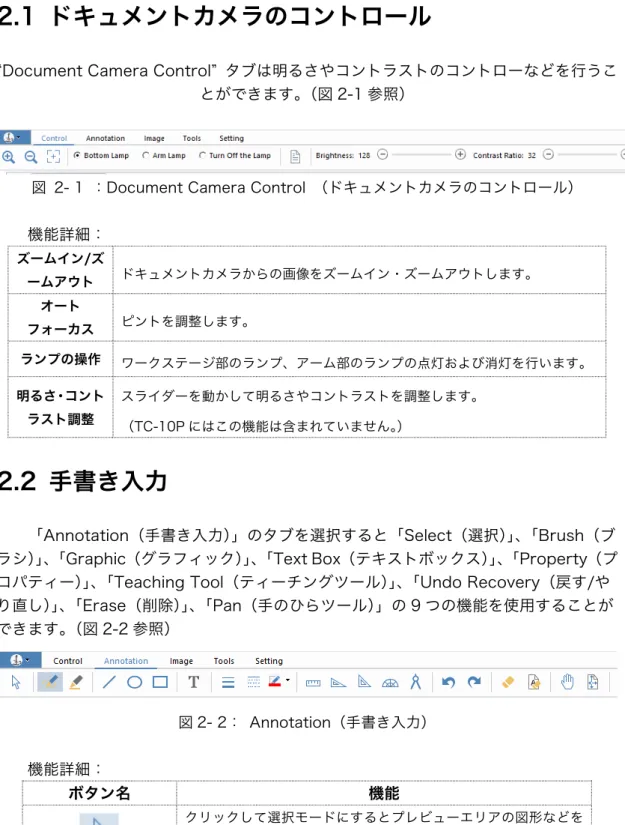
Document Camera Control タブは明るさやコントラストのコントローなどを行うこ
とができます。(図 2-1 参照)
図 2- 1 :Document Camera Control (ドキュメントカメラのコントロール)
機能詳細:
ズームイン/ズ ームアウト ドキュメントカメラからの画像をズームイン・ズームアウトします。 オート フォーカス ピントを調整します。 ランプの操作 ワークステージ部のランプ、アーム部のランプの点灯および消灯を行います。 明るさ・コント ラスト調整 スライダーを動かして明るさやコントラストを調整します。 (TC-10P にはこの機能は含まれていません。)2.2 手書き入力
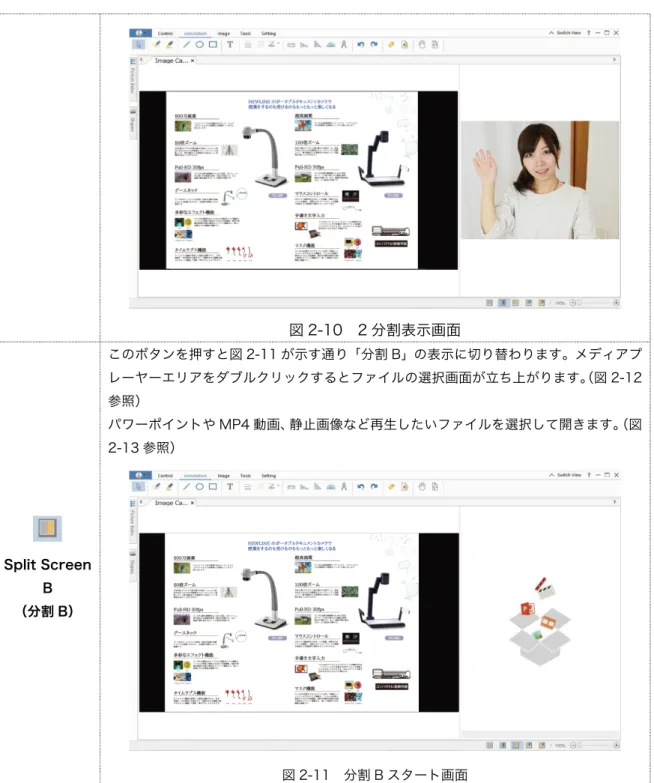
「Annotation(手書き入力)」のタブを選択すると「Select(選択)」、「Brush(ブ
ラシ)」、
「Graphic(グラフィック)」、
「Text Box(テキストボックス)」、
「Property(プ
ロパティー)」、「Teaching Tool(ティーチングツール)」、「Undo Recovery(戻す/や
り直し)」、「Erase(削除)」、「Pan(手のひらツール)」の 9 つの機能を使用することが
できます。(図 2-2 参照)
図 2- 2: Annotation(手書き入力)機能詳細:
ボタン名
機能
クリックして選択モードにするとプレビューエリアの図形などを 選択することができます。Select (選択) 操作方法:「Select」ボタンをクリック後に、ボタンをクリックし ながらマウスを選択したい対象物にドラッグするか対象物に合わ せて左クリックを行ってください。 選択された対象物に対して、下記の操作を行うことができます。 1. 移動:カーソルを選択した対象物に移動します。カーソルが十 字マークに変わるので、クリックしながらドラッグすることに より対象物を移動できます。 2. 回転:カーソルを回転ボタン に合わせて、回転ボタンをク リックしながらドラッグで画像を回転することができます。 3. リサイズ: リサイズボタン にカーソルを合わせて、リサイズ ボタンをクリックしながら拡大/縮小したい方向にドラッグし ます。
Free Line Pen (ペン) プレビュー画面への手書きを行うことができます。 Highlighter (ハイライター) ハイライター(蛍光ペン)モードに切り替えることができます。 Oval (直線) 直線を描くことができます。 Ellipse (楕円) 楕円形を描くことができます。 Rectangle (長方形) 長方形を描くことができます。 Text テキスト
(テキスト) Line Width (線の太さ) 線の太さを変更することができます。 Color (色) 下記の設定画面が現れて色の変更を行うことができます。 Line Style (線の種類) 線の種類を変更することができます。 Ruler (定規) 定規ツールを表示して使用することができます。 Right angle triangle (直角三角形) 30/60 度の直角二等辺三角形を表示して使用することができま す。 Isosceles right triangle (二等辺 直角三角形) 直角二等辺三角形を表示して使用することができます。 Protractor (分度器) 分度器を表示して使用することができます。 Compasses (コンパス) コンパスを表示して使用することができます。 Undo (元に戻す) 一つ前の動作に戻すことができます。
Redo (やり直し) 取り消した動作をやり直すことができます。 Delete (削除) 選択したオブジェクトを削除することができます。方法は下記の 2 通りとなります。: 1. このボタンを押してカーソルを削除したいオブジェクトに 合わせる。 2. 削除したいオブジェクトを選択した後にこのボタンを押す。 Delete All (全て削除) プレビューエリアの全てのコンテンツを削除することができます。 Pan (手のひら ツール) このボタンを押して、クリックしながらドラッグすると、プレビュ ー画面を移動させることができます。 View Reset (リセット) プレビュー画面を元の位置に戻すことができます。
2.3 イメージ
「Image(イメージ)」のタブを選択すると、
「spin(回転)」
「Flip(反転)」
「Image
Effect(イメージエフェクト)」の 3 つの機能を使用することができます。
(図 2-3 参照)
図 2-3:Image(イメージ)機能詳細:
ボタン名
機能
Counterclockwise Rotation (反時計回りに回転) ボタンを押すと反時計回りに 90 度ずつ画像が回転します。 Clockwise Rotation ボタンを押すと時計回りに 90 度ずつ画像が回転します。(時計回りに回転) Custom Rotation (回転) 時計回り、反時計回りに自由な角度に画像を回転することができま す。 Vertical Flip (垂直方向に反転) ボタンを押すとプレビューエリアのイメージを垂直方向に反転させ ます。 Horizontal Flip (水平方向に反転) ボタンを押すとプレビューエリアのイメージを水平方向に反転させ ます。 Image Effects (イメージエフェクト) グレースケール、白黒、ネガティブ、エンボス、ぼかし、バルーン、 エッジ、輪郭抽出などの様々なイメージエフェクトを使用すること ができます。 Original Image イメージエフェクトを解除し、オリジナルのイメージに戻します。
2.4 ツール
「Tools (ツール)」のタブを選択すると、
「Snapshot(スナップショット)」、
「Picture
CS(連続撮影)」、
「Screen Shot(スクリーンショット)」
「Picture Wall(壁紙)」、
「Picture
Freeze(フリーズ)」、
「Video(録画)」、
「Generate PDF(PDF 作成)」、
「Screen Blocking
(マスク機能)」の 8 つの機能を使用することができます。(図 2-4 参照)
図 2-4:Tools (ツール)機能詳細:
ボタン名
機能
Snapshot (スナップシ ョット) プレビューウィンドウのスナップショット撮影を行います。画像は保存さ れ、「Image List Panel」にアイコンが表示されます。Continuous Shot
(連続撮影) 「Brows」 ボタンを押して保存先のファイルを選択します。 ファイル名、撮影間隔、撮影枚数を設定することができます。 . Stop Continuous Shot (連続撮影中 止) このボタンを押すと連続撮影を中止することができます。 Screen Capture (スクリーン キャプチャー) このボタンをクリックすると、プレビューウィンドウが半透明のグレーにな ります。プレビュー画面の一部を選択して任意の長方形に切り抜いて保存す ることができます。選択エリアはリセットすることができ、クリップボード やファイルに保存することができます。 Picture Wall (壁紙) このボタンを押すと「Picture Wall」機能が起動し、下記の通り新しいタブ が表示されます。
ボタンをクリックして、参照したいフォルダーを選択します。 ボタンを押すと、一つ前のパスに戻ることができます。 選択したい画像を選んでクリックします。複数の画像を選択する場合、画像 左上のボックスにチェックマークを入れていきます。 ボタンを押すと、新しいイフォルダーを作成することがで きます。 ボタンを押すことにより、選択したファイルを削除する ことができます。 ボタンを押すと、選択した画像を PDF ファ イルに変換することができます。 ボタンを押すと、画像を印刷す ることができます。画像のアイコンをダブルクリックすると、ウィンドウが 立ち上がりプレビューを見ることができます。プレビューウィンドウでは画 像への手書きコメントの挿入などを行うことができます。何もないところで 右クリックをすると、下記のメニューが表示され、「Open(開く)」、「New Directory(新しいフォルダーの作成)」、「Delete(削除)」、「Rename(名 前の変更)」、「Update(更新)」および「Go Back(一つ上に戻る)」を選択 することができます。 画像はドラッグしてターゲットのフォルダーに移動することもできます。フ ォルダーを丸ごと印刷したり、PDF に変換することもできます。 このボタンをクリックすると、プレビューのスクリーンをフリーズさせるこ とができます。再度押すとフリーズが解除され、手書き入力したデータはク
Image freeze (フリーズ) リアされます。 Start (録画) プレビュー画面を手書き入力や音声とともに録画します。 Stop (録画停止) 録画を停止して、ファイルを選択したフォルダーに保存します。 PDF (PDF 変換) PDF 変換のウィンドウが現れ、選択した任意の枚数の画像を PDF ファイル に変換することができます。 Screen Mask (マスク機能) このボタンをクリックすると、プレビュー画面全体、または一部を隠すこと (マスキング)ができます。マスク上で右クリックすると、マスク色の変更 や、マスクの形状などの変更を行うことができます。左クリックをしたまま ドラッグするとマスクを動かすことができます。
2.5 設定
「Setting(設定)」のタブを選択するとカメラの設定を行うことができます。
(図 2-5 参照)
図 2-5:設定機能詳細:
Camera
settings
(カメラ設
定)
「Camera Settings」(カメラ設定)ボタンを押すと図 2-5 のようにカ メラの設定画面が表示されます。カメラの表示色や解像度などの設定を行う ことができます。「secondary camera」(2 台目のカメラ)のオプションを 選択すると、2 台目のカメラを追加することができ、図 2-6 が示すような 2 つのスクリーンに分割した Split Screen Mode(スプリットスクリーンモー ド)を使用することができます。図 2-5:カメラ設定画面 図 2-6:2 画面分割モード
2.6 スプリットスクリーンモード
スプリットスクリーンモードでは「分割 A」、「分割 B」、「分割 C」、「分割 D」 の 4
通りの表示方法を選択して使用することができます。スプリットスクリーンモードのツー
ルバーはプレビューエリアの下部分に位置しています。図 2-7 はスプリットスクリーン
のツールバーです。
図 2-7:スプリットスクリーンツールバー機能詳細:
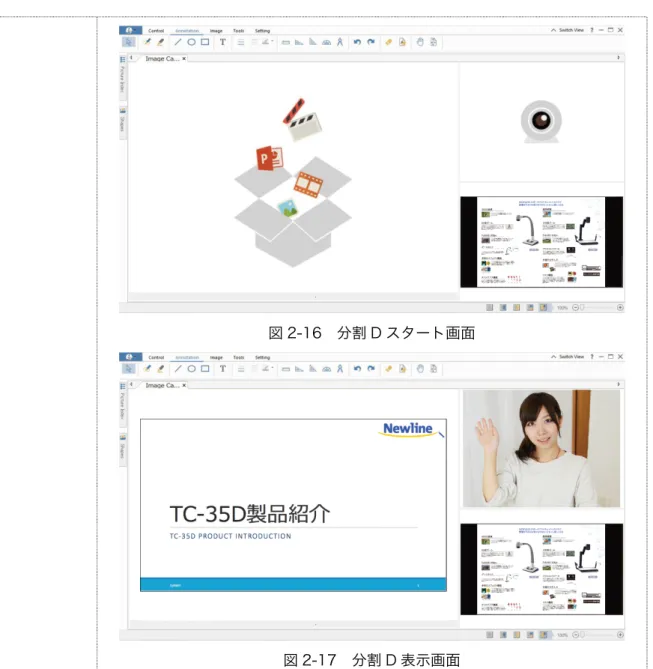
Document Camera このボタンをクリックするとメインのドキュメントカメラの画面表示に戻ります。(ドキュメント カメラ) Split Screen A (分割 A) このボタンを押すと図 2-8 が示す通り「分割 A」の表示に切り替わります。セカンダリ ーカメラ(2 台目のカメラ)のエリアをダブルクリックすると、カメラの設定画面が立ち 上がります。(図 2-9 参照)「Secondary Camera」にチェックマークを入れて、表示さ せたい 2 台目のカメラを選択することで 2 分割表示を行うことができます。(図 2-10 参 照) 図 2-8 分割 A 図 2-9 カメラ設定画面
図 2-10 2 分割表示画面 Split Screen B (分割 B) このボタンを押すと図 2-11 が示す通り「分割 B」の表示に切り替わります。メディアプ レーヤーエリアをダブルクリックするとファイルの選択画面が立ち上がります。(図 2-12 参照) パワーポイントや MP4 動画、静止画像など再生したいファイルを選択して開きます。(図 2-13 参照) 図 2-11 分割 B スタート画面
図 2-12 ファイル選択画面 図 2-13 分割 B 表示画面 Split Screen C (分割 C) このボタンを押すと図 2-14 が示す通り「分割 C」の表示に切り替わります。セカンダリ ーカメラ(2 台目のカメラ)のエリアをダブルクリックすると、カメラの設定画面が立ち 上がります。メディアプレーヤーエリアをダブルクリックするとファイルの選択画面が立 ち上がります。パワーポイントや MP4 動画、静止画像など再生したいファイルを選択し て開きます。(図 2-15 参照)
図 2-14 分割 C スタート画面 図 2-15 分割 C 表示画面 Split Screen D (分割 D) このボタンを押すと図 2-16 が示す通り「分割 D」の表示に切り替わります。セカンダリ ーカメラ(2 台目のカメラ)のエリアをダブルクリックすると、カメラの設定画面が立ち 上がります。メディアプレーヤーエリアをダブルクリックするとファイルの選択画面が立 ち上がります。パワーポイントや MP4 動画、静止画像など再生したいファイルを選択し て開きます。(図 2-17 参照)
図 2-16 分割 D スタート画面 図 2-17 分割 D 表示画面
2.7 小窓表示及び表示倍率の変更
2.7.1 小窓表示
図 2-18 および図 2-19 が示す通り、このソフトウェアは小窓表示モードを搭載して
います。「Switch View」と書かれたボタンを押すと、プレビューウィンドウを小窓表示
して、画面上の好きなところに配置することができます。小窓表示されたプレビューウィ
ンドウの上をダブルクリックするとフルスクリーンモードに戻ります。
をクリックす
るとソフトウェアを終了します。
図 2-18 小窓表示切替ボタン図 2-19 小窓表示モード
2.7.2 表示倍率の変更
ツールバー下のスライダーを使用して表示倍率の変更を行うことができます。(図
2-20 参照)スライダーの調整により、プレビューエリアの縮小・拡大を行うことができ
ます。
図 2-20 表示倍率の変更2.8 ビジュアライザーメニュー
ビジュアライザーメニューには「Open」(画像や動画を開く)及び「Exit」(ソフト
ウェアを終了する)が含まれています。 (図 2-21 参照)
図 2-21 ビジュアライザーメニュー
2.8.1 画像や動画を開く
ビジュアライザーメニューの「Open」を選択すると画像(bmp、jpeg、jpg)及び
動画(mp4、avi)を開くことができます。(図 2-22 参照)
図 2-22 ファイルを開く2.8.2
ソフトウェアの終了
「Exit」ボタンを押すことによりソフトウェアを終了することができます。
2.9 インデックスパネル
図 2-23 が示す通り、左端に画像リストと図形リストが表示できるインデックスパネ
ルが搭載されています。
図 2-23 パネル2.9.1 画像リスト
パネルには起動後に撮影した画像を「Picture Index」のパネルで一覧表示すること
が可能です。(ソフトウェアを終了すると画像リストはクリアされます。) (図 2-24 参照)
図 2-24 画像リスト