VirtualBox と CentOS 6 による
仮想マシン環境の構築
Ver.17.1
目次
はじめに ... 4 準備 ... 5 PC の BIOS 設定 ... 5 VirtualBox のダウンロード ... 5 CentOS 6 のダウンロード ... 6 VirtualBox のインストール ... 7 CentOS 6 のインストール ... 14 CentOS 6 の起動 ... 26 ネットワークの設定 ... 28 VirtualBox 側の有線ネットワークの設定 ... 28 CentOS 6 でのネットワーク・プロキシ設定 ... 29 CentOS 6 でのネットワーク接続設定 ... 30 CentOS 6 で一般ユーザを sudo 使用可能にするための設定 ... 32 VirtualBox の Guest Additions のインストール (必要に応じて設定) ... 33 VirtualBox の Guest Additions とは? ... 33 Guest Additions のインストールに必要なソフトのインストール ... 33 Guest Additions のインストール ... 34 CentOS 6 で NTFS 外付けディスクをマウントする (必要に応じて設定) ... 36 Quartus Prime のインストール ... 38 Quartus Prime のダウンロード ... 38 Quartus Prime のインストール ... 40 SoC EDS のインストール ... 41 SoC EDS のダウンロード ... 41 SoC EDS のインストール ... 43 その他のホスト・セットアップ ... 43 WinSCP のインストール ... 44 WinSCP のダウンロード ... 44 WinSCP のインストール ... 45 VirtualBox の設定 ... 49WinSCP の設定とファイル転送の確認 ... 51 参考情報 ... 52 改版履歴 ... 53
はじめに
この資料では、Oracle® VM VirtualBox (以下、VirtualBox) と CentOS 6.9 (以下、CentOS 6) の組み合わせに よる仮想マシン環境のセットアップ方法を説明しています。
この説明では、仮想 OS 環境を利用します。
物理的に動作している OS (ホスト OS) 上で、仮想的に別の OS (ゲスト OS) を動作させます。 Windows® 7 が起動している PC 上に CentOS 6 (Linux) を仮想的に実装します。
仮想マシン (VM) 環境としては、VirtualBox を使用します。
仮想的に実装した CentOS 6 上に、インテル® Quartus® Prime 開発ソフトウェア (以下、Quartus Prime) と インテル® SoC FPGA エンベデッド・開発スイート (以下、SoC EDS) をインストールします。
FTP / SFTP クライアント・プログラム WinSCP を Windows 7 にインストールして、Windows 7 (ホスト OS) と CentOS 6 (ゲスト OS) 間のファイル転送が行えるようにします。 尚、この説明で使用している環境は以下のとおりです。 表 1-1 この説明で使用している環境 項番 項目 内容 1 PC Lenovo™ ThinkPad® T460s
Intel® Core™ i7-6600U CPU @ 2.60GHz, 16.00GB RAM 2 ホスト OS Windows 7 Professional Service Pack 1 日本語版 (64 ビット) 3 ゲスト OS CentOS-6.9-x86_64
http://ftp.riken.jp/Linux/centos/6/isos/x86_64/ 4 仮想マシン(VM) Oracle VM VirtualBox-5.2.2-119230-Win
http://www.oracle.com/technetwork/server-storage/virtualbox/downloads/index.html?ssSourceSiteId=otnjp 5 開発ソフトウェア Intel® Quartus® Prime 17.1.0.585
https://www.intel.co.jp/content/www/jp/ja/software/programmable/quartus-prime/overview.html 6 開発ソフトウェア Intel® SoC Embedded Design Suite v17.1.0.585 https://www.intel.co.jp/content/www/jp/ja/software/programmable/soc-eds/getting-started.html 7 FTP / SFTP クライアント・プログラム WinSCP 5.13 https://winscp.net/eng/download.php 仮想マシン: VirtualBox
ゲスト OS: CentOS 6 ホスト OS: Windows 7
図 1-1 仮想 OS 環境
準備
事前準備として、VirtualBox で 64bit OS を使用するための PC の BIOS 設定を行い、VirtualBox と CentOS 6 をダウンロードしておきます。
PC の BIOS 設定
VirtualBox での仮想マシンの作成において、64bit OS を選択可能にするためには、BIOS の設定で “Intel Virtualization Technology” を有効設定する必要があります。 Windows PC を起動 (または再起動) して、BIOS 設定の画面に入ります。 ご使用の PC のメーカや機種にもよりますが、一般的には PC 起動時のメーカロゴ画面で、ファンクショ ン・キー (この説明で使用した ThinkPad® T460s の場合は F1 キー) を連打して BIOS 設定に入ります。 ※ BIOS 設定画面の入り方は、ご使用 PC の説明書や以下のサイトを参照ください。 Boot keys http://boot-keys.org/ BIOS 設定の画面に入ったら、“Intel Virtualization Technology” の設定を確認します。
「Disable」 になっている場合は、「Enable」 に設定して保存し、Windows を再起動する必要があります。 BIOS によりますが、“Intel Virtualization Technology” の設定は、「Advanced」 → 「CPU Configuration」 また は、「Security」 → 「Virtualization」 などにあります。 ※ BIOS の設定については、ご使用 PC の説明書等を参照ください。 VirtualBox のダウンロード 仮想マシン(VM)環境として以下のページから VirtualBox をダウンロードします http://www.oracle.com/technetwork/server-storage/virtualbox/downloads/index.html?ssSourceSiteId=otnjp Windows Installer 版をダウンロードします この説明では、 VirtualBox-5.2.2-119230-Win.exe をダウンロードしています
CentOS 6 のダウンロード
Quartus Prime のソフトウェア・バージョン 17.1 のオペレーション・システム・サポートのページ
http://dl.altera.com/requirements/17.1/ を確認すると、SoC EDS は、Red Hat Enterprise Linux 6.8 に対応と 記載されています。 この説明では、Red Hat が公開しているソースコードを元に互換性を目標とした無償で利用できる Linux ディストリビューションである CentOS の以下のバージョンをダウンロードします。 • CentOS-6.9-x86_64-bin-DVD1.iso • CentOS-6.9-x86_64-bin-DVD2.iso 以下のページから CentOS をダウンロードします。 http://ftp.riken.jp/Linux/centos/6/isos/x86_64/ 図 2-2 CentOS-6.9-x86_64 をダウンロード
VirtualBox のインストール
VirtualBox を Windows PC にインストールします。 ____ 1. インストールする PC 上で、ダウンロードしておいた VirtualBox-5.2.2-119230-Win.exe ファイルをダブルクリック して実行します。 ____ 2. 以下のウインドウが開いたら [Next >] をクリックします。 ____ 3. インストールする機能を選択するウインドウでは、特に必要が無ければそのまま [Next >] をクリックします。 図 3-1 [Next >] をクリック____ 4. 「ネットワークが一時切断されます」 と警告が出るので、通信切断の影響を受けるアプリケーションが動作してい なければ [Yes] をクリックします。 ____ 5. 設定内容に問題がなければ [Install] をクリックします。インストールが始まります。 図 3-3 通信切断の影響を受けるアプリケーションが動作していなければ [Yes] をクリック 図 3-4 設定内容に問題がなければ [Install] をクリック
____ 6. インストールが終了したら、チェックボックスにチェックが入った状態で [Finish] をクリックします。 VirtualBox が起動します。 ____ 7. VirtualBox が起動したら [新規 (N)] ボタンをクリックします。 図 3-5 インストールが終了したら、チェックボックスにチェックが入った状態で [Finish] をクリック 図 3-6 VirtualBox が起動したら [新規 (N)] ボタンをクリック
____ 8. 以下のようなウインドウが出てくるので、名前の欄に CentOS6 と入力すると、自動的に 「タイプ」、「バージョン」 などが設定されます。 [次へ (N) >] をクリックします。 ____ 9. 仮想マシンに割り当てるメモリの容量を指定します。この説明では、4096MB を指定しています。容量を指定した ら、 [次へ (N) >] をクリックします。 図 3-7 名前の欄に CentOS6 と入力し [次へ (N) >] をクリック 図 3-8 仮想マシンに割り当てるメモリの容量を指定し [次へ (N) >] をクリック
____ 10. 新規に 「仮想ハードディスクを作成する (C)」 を選択して、 [作成] をクリックします。 ____ 11. 「VDI」 が選択されていることを確認し、 [次へ (N) >] をクリックします。 図 3-9 「仮想ハードディスクを作成する (C)」 を選択して [作成] をクリック 図 3-10 「VDI」 が選択されていることを確認し [次へ (N) >] をクリック
____ 12. 「可変サイズ (D)」 の方がディスク領域の使用率を抑えられます。ここでは、そのまま [次へ (N) >] をクリック します。 ____ 13. 仮想ハードディスク容量の指定をします。 この説明では、100GB 確保しています。 [作成] をクリックします。 図 3-11 「可変サイズ (D)」 が選択されていることを確認し [次へ (N) >] をクリック 図 3-12 仮想ハードディスク容量の指定をし [作成] をクリック
____ 14. VirtualBox のインストールと主な設定は以上です。 図 3-13 VirtualBox のインストールと主な設定の完了
CentOS 6 のインストール
VirtualBox に CentOS 6 をインストールます。 ____ 1. VirtualBox の [設定 (S)] ボタンをクリックします。 ____ 2. 「ストレージ」 を選択します。____ 3. 「Storage Devices」 にある “コントローラー:IDE” の下の空のディスクマークをハイライトします。
____ 4. 「属性」 の “光学ドライブ (D)” の横にあるディスクマークをクリックし、“仮想光学ディスクファイルを選択…” を クリックします。 図 4-1 VirtualBox の [設定 (S)] ボタンをクリック 図 4-2 「ストレージ」 から “仮想光学ディスクファイルを選択…” をクリック
____ 5. 事前にダウンロードしておいた、CentOS-6.9-x86_64-bin-DVD1.iso ファイルを選択し、[開く (O)] をクリックします。
____ 6. 「Storage Device」 にある “コントローラー:IDE” の下のディスクマークが CentOS-6.9-x86_64-bin-DVD1.iso ファイ ルを示していることを確認し、[OK] をクリックします。 図 4-3 事前にダウンロードしておいた、CentOS-6.9-x86_64-bin-DVD1.iso ファイルを選択し [開く (O)] をクリック 図 4-4 CentOS-6.9-x86_64-bin-DVD1.iso ファイルを示していることを確認し [OK] をクリック
____ 7. VirtualBox の [起動 (T)] ボタンをクリックします。 ____ 8. CentOS-6.9 のオートブート・カウントダウンの画面が出るので、Enter キーを入力します。 【注意】
VirtualBox インストール直後では、一旦ゲスト OS (CentOS 6) 画面をクリックすると、マウスカーソル がゲスト OS の中に入り込みます。
これを解除してホスト OS (Windows) にマウスカーソルを戻すには、キーボード右側の Ctrl キーを 押す必要があります。
図 4-5 [起動 (T)] ボタンをクリック
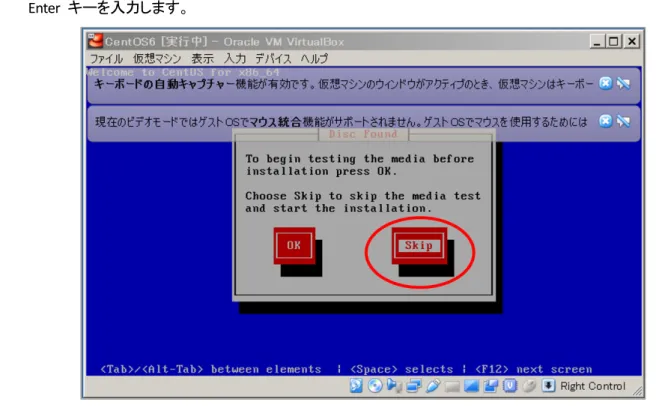
____ 9. Media Test は時間がかかるため、必要がなければ Skip を選択します。カーソル・キー (→) で Skip を選択し、 Enter キーを入力します。 ____ 10. [次 (N)] をクリックします。
図 4-7 Media Test は時間がかかるため、必要がなければ Skip を選択
____ 11. インストールに使用する言語を選択します。この説明では “日本語” を選択しています。選択後 [次 (N)] をク リックします。 ____ 12. 使用するキーボード・タイプを選択します。この説明では “日本語” を選択しています。選択後 [次 (N)] をクリ ックします。 図 4-9 “日本語” を選択し [次 (N)] をクリック 図 4-10 “日本語” を選択し [次 (N)] をクリック
____ 13. インストールするストレージを選択します。ローカル・ハードディスクにインストールする為、“基本ストレージデバ イス” を選択します。選択後 [次 (N)] をクリックします。 ____ 14. 「以下のストレージデバイスは、有用なデータを含んでいるかもしれません。・・・ このデバイス上に価値のある データは本当に含まれていませんか?」 と質問してきます。 データを消去してもよければ、「選択したすべてのデバイス・・・に適用します。(A)」 にチェックを入れて、「はい。 含まれていません。どのようなデータであっても破棄してください。(Y)」 を選択します。 図 4-11 “基本ストレージデバイス” を選択し [次 (N)] をクリック 図 4-12 ストレージデバイスのデータを消去
____ 15. このコンピュータのホスト名を指定します。この説明ではホスト名に “CentOS69” と設定しています。 設定後 [次 (N)] をクリックします。 ____ 16. タイムゾーンを選択します。この説明では都市に “アジア/東京” と設定しています。設定後 [次 (N)] をクリッ クします。 図 4-13 ホスト名に “CentOS69” と設定し [次 (N)] をクリック 図 4-14 タイムゾーンに “アジア/東京” と設定し [次 (N)] をクリック
____ 17. root ユーザアカウントのパスワードを設定します。任意のパスワードを設定してください(忘れないように注意し てください)。設定後 [次 (N)] をクリックします。 ____ 18. インストールタイプを選択します。2 つのチェックを外して、「既存の Linux システムを入れ替える」 を選択します。 設定後 [次 (N)] をクリックします。 図 4-15 root ユーザアカウントのパスワードを設定し [次 (N)] をクリック 図 4-16 インストールタイプを選択し [次 (N)] をクリック
____ 19. 「選択したディスク分割のオプションを書き込みます。削除および再フォーマットするパーティションにあるデータ はすべて失われます。」 と警告されます。 「変更をディスクに書き込む (W)」 を選択します。 ____ 20. 追加インストールするソフトウェアの選択をします。 GUI で操作するため 「Desktop」 を選択し、「後でカスタマイ ズ (L)」 を選択します。選択後 [次 (N)] をクリックします。 ____ 21. インストールが開始します。終了するまで待ちます。 図 4-17 「変更をディスクに書き込む (W)」 を選択 図 4-18 追加インストールするソフトウェアの選択し [次 (N)] をクリック 図 4-19 インストールが開始、終了するまで待つ
____ 22. インストールが完了すると、「インストールしたシステムを使用するために再起動してください。」 と表示されるの で、[再起動 (T)] をクリックします。 ____ 23. 再起動すると、「ようこそ」 の画面が表示されるので、[進む (F)] をクリックします。 図 4-20 [再起動 (T)] をクリック 図 4-21 [進む (F)] をクリック
____ 24. ライセンス同意画面が表示されるので、「はい、ライセンス同意書に同意します」を選択し、[進む (F)] をクリック します。 ____ 25. ユーザ作成画面が表示されるので、ユーザ名、パスワードを登録し、[進む (F)] をクリックします。 図 4-22 「はい、ライセンス同意書に同意します」を選択し [進む (F)] をクリック 図 4-23 ユーザ名、パスワードを登録し [進む (F)] をクリック
____ 26. 日時設定画面が表示されるので、問題なければそのまま [進む (F)] をクリックします。 ____ 27. Kdump は、システムに異常が起こって強制的に停止や再起動が行われるとき、メインメモリ上の内容をハード ディスクに記録するための仕組みです。 特に必要が無ければ、「Kdump を有効にしますか (E)」 のチェックが外れていることを確認して、[終了 (F)] をク リックします。 図 4-24 日時設定画面が表示されるので、問題なければそのまま [進む (F)] をクリック 図 4-25 Kdump が特に必要が無ければ [終了 (F)] をクリック
CentOS 6 の起動
VirtualBox にインストールした CentOS 6 を起動します。 ____ 1. ログイン画面が表示されたら、登録したユーザ名をクリックします。 ____ 2. 登録したユーザのパスワードを入力し、[ログイン] をクリックします。 図 5-1 登録したユーザ名をクリック 図 5-2 パスワードを入力し [ログイン] をクリック____ 3. CentOS 6 のデスクトップが開きます。 図 5-3 CentOS 6 のデスクトップ
ネットワークの設定
仮想マシン環境でネットワークを使用するための各種設定を以下に説明します。 VirtualBox 側の有線ネットワークの設定 ____ 1. VirtualBox の 「デバイス」 メニューから 「ネットワーク」 → 「ネットワークの設定」 を選択します。 ____ 2. 「ネットワーク」 の設定画面で、割り当て(A) を “NAT” にし、“ケーブル接続 (C)” にチェックを入れます。 ____ 3. [OK] をクリックします。 図 6-1 VirtualBox 側の有線ネットワークの設定CentOS 6 でのネットワーク・プロキシ設定 必要に応じてネットワークのプロキシ設定を行います。 ____ 1. CentOS の 「システム」 メニューから、「設定」 → 「ネットワークのプロキシ」 を選択します。 ____ 2. 基本的には、Windows (ホスト OS) 側と同じ設定にします。 図 6-2 CentOS 6 でのネットワーク・プロキシ設定
CentOS 6 でのネットワーク接続設定 ____ 1. CentOS の 「システム」 メニューから、 「設定」 → 「ネットワーク接続」 を選択します。 ____ 2. 「ネットワーク接続」 のウインドウで “System eth0” がハイライトされた状態で [編集…] をクリックします。 図 6-3 「システム」 メニューから 「設定」 → 「ネットワーク接続」 を選択 図 6-4 “System eth0” がハイライトされた状態で [編集…] をクリック
____ 3. 「System eth0 の編集」 ウインドウで、“自動接続する (A)” にチェックを入れて [適用...] をクリックします。 ____ 4. 認証画面で “root のパスワード” を入力して [認証する (A)] をクリックします。 図 6-5 “自動接続する (A)” にチェックを入れて [適用...] をクリック 図 6-6 “root のパスワード” を入力して [認証する (A)] をクリック
CentOS 6 で一般ユーザを sudo 使用可能にするための設定
この説明では、一般ユーザ “Student” を sudo 可能に設定しています。____ 1. visudo コマンドで /etc/sudoers を開き、下記の行を追加して、Student が sudo 可能に設定します。 端末から以下のコマンドを入力します。 ____ 2. Vi エディタが開くので以下の操作を行います。 端末を再起動すると、sudo が使用可能になります。 $ su ‐ # visudo 図 7-1 visudo コマンドで /etc/sudoers を開く Vi エディタで “i” キーを入力(入力モード)し、以下の行を追加します。
Student ALL=(ALL) ALL
Vi エディタで “:wq” をキー入力し、セーブして終了します。 設定を反映させるため、端末を一旦終了して、再度端末を起動します。 図 7-2 Vi エディタからの行の追加
VirtualBox の Guest Additions のインストール (必要に応じて設定)
VirtualBox の Guest Additions のインストール方法を以下に説明します。VirtualBox の Guest Additions とは?
VirtualBox にゲスト OS を入れた直後では、ゲスト OS デスクトップ画面をクリックすると、マウスカーソル がゲスト OS の中に入ってしまいます。 これを解除してホスト OS にマウスカーソルを戻すには、キーボード右側の Ctrl キー を押す必要があり ます。 このままでは使い勝手が悪いので、ホスト OS とゲスト OS 間でマウスカーソルをシームレスに移動させ るために、Guest Additions をインストールします。 Guest Additions をインストールすると、ゲスト OS を使いやすくするための以下の機能が利用できるよう になります。 シームレスなマウス操作 共有フォルダー デスクップ解像度の変更 シームレスなウインドウ・サイズの変更 ホストとの時刻の同期 クリップボードの共有 オートログオン Guest Additions のインストールに必要なソフトのインストール ____ 1. 以下のコマンドを入力し、アップデートと必要なソフトウェアをインストールします。 【注記】 社内 LAN などでプロキシがある場合は、上記の yum コマンドを以下のように置き換えて実行してください(詳 しくはネットワーク管理者にご確認ください)。 なお、以下のコマンド列において、proxy_server (プロキシ・サー バー名) と xxxxx (ポート番号) の表記部分は、実際にご使用のネットワーク環境に応じて置き換えてください。
$ sudo http_proxy="http://proxy_server:xxxxx/" yum ‐y update
[Student@CentOS69 ~]$ sudo yum ‐y update [sudo] password for Student: ・・・ 完了しました! [Student@CentOS69 ~]$ sudo yum ‐y install kernel‐devel kernel‐headers gcc gcc‐c++ [sudo] password for Student: ・・・ 完了しました! 図 8-1 アップデートと必要なソフトウェアをインストール
____ 2. 終了後、ゲスト OS (CentOS) を再起動します。 ____ 3. CentOS 再起動後、ログインします。 Guest Additions のインストール
____ 1. VirtualBox の 「デバイス」 メニューから 「Guest Additions CD イメージの挿入…」 を選択します。 ____ 2. 「“オートランの問い合わせ” を開く」 を選択して [OK (O)] をクリックします。 図 8-2 CentoOS を再起動 図 8-3 「Guest Additions CD イメージの挿入…」 を選択 図 8-4 「“オートランの問い合わせ” を開く」 を選択して [OK (O)] をクリック
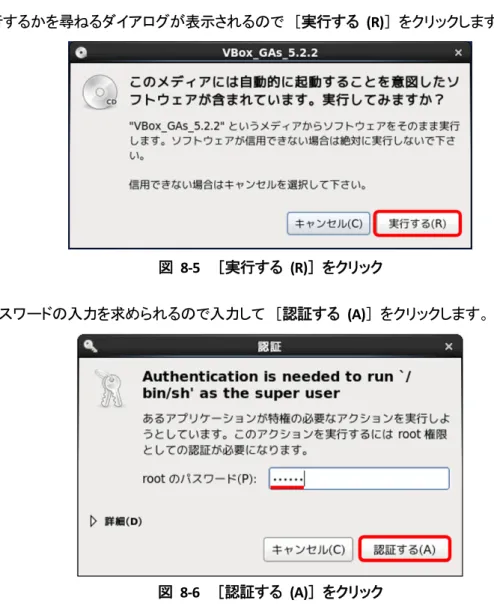
____ 3. CD を実行するかを尋ねるダイアログが表示されるので [実行する (R)] をクリックします。 ____ 4. root のパスワードの入力を求められるので入力して [認証する (A)] をクリックします。
____ 5. 端末が立ち上がり、自動的にインストールが始まるので、Press Return to close this window... の表示が出てきた ら、Enter キーを押します。 図 8-5 [実行する (R)] をクリック 図 8-6 [認証する (A)] をクリック
CentOS 6 で NTFS 外付けディスクをマウントする (必要に応じて設定)
CentOS 6 で NTFS 外付けディスクをマウントする方法を以下に説明します。____ 1. PC の USB ポートに、NTFS フォーマットした USB 外付けディスクを接続します。 ____ 2. VirtualBox の 「デバイス」 メニューから 「USB」 → 「USB の設定」 を選択します。
____ 3. 「USB」 の設定画面で、USB デバイスの追加アイコンをクリックし、 PC の USB ポートに接続した外付けディスク を選択します。 ____ 4. “USB デバイスフィルター (F)” に、選択した外付けディスクが追加されていることを確認して [OK] をクリックし ます。 図 9-1 NTFS フォーマットした USB 外付けディスクを接続 図 9-2 選択した外付けディスクが追加されていることを確認して [OK] をクリック
____ 5. NTFS サポートは epel リポジトリ内のパッケージにあるので、epel リポジトリを有効にします (社内 LAN など でプロキシがある場合は注意)。 ____ 6. ntfs-3g をインストールします (社内 LAN などでプロキシがある場合は注意)。
____ 7. NTFS 外付けディスク (USB メモリ) を PC の USB ポートに接続するとマウントされ使用できるはずです (USB
3.0 ポートは認識されないようなので注意)。 [Student@CentOS69 ~]$ sudo rpm ‐ivh http://ftp.iij.ad.jp/pub/linux/fedora/epel/6/x86_64/epel‐release‐6‐8.noarch.rpm [sudo] password for Student: ・・・ 1:epel‐release ########################################### [100%] [Student@CentOS69 ~]$ sudo yum ‐y install ntfs‐3g ・・・ インストール: ntfs‐3g.x86_64 2:2017.3.23‐1.el6 完了しました! [Student@CentOS69 ~]$ sudo fdisk –l ・・・ デバイス ブート 始点 終点 ブロック Id システム /dev/sdb1 1 60801 488383008+ 7 HPFS/NTFS 図 9-3 epel リポジトリを有効にする 図 9-4 ntfs-3g をインストールする 図 9-5 fdisk -l によるマウントの確認
Quartus Prime のインストール
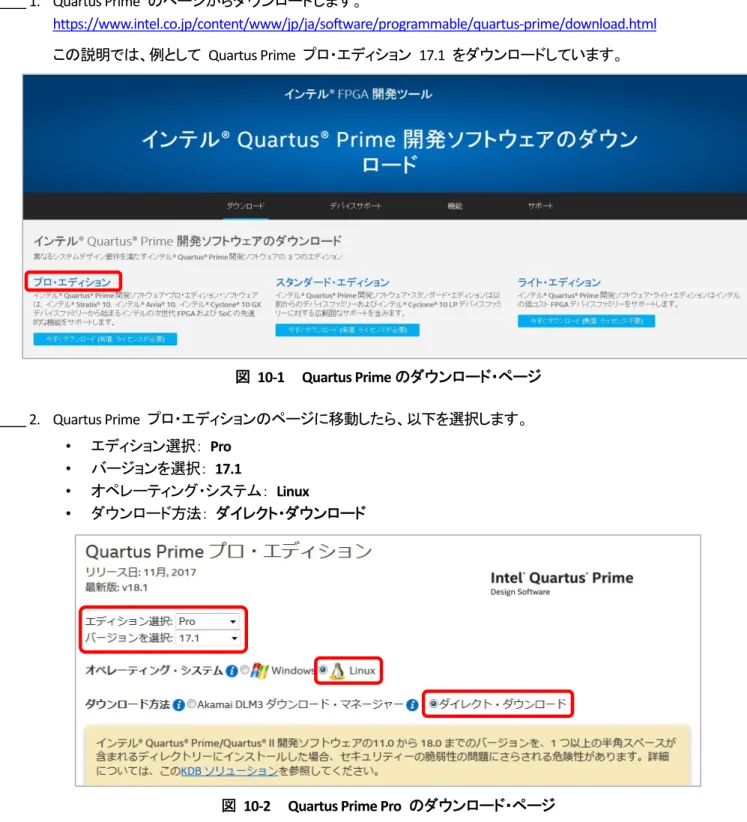
仮想マシンに Quartus Prime をインストールする方法を以下に説明します。 Quartus Prime のダウンロードとインストールの詳細については、以下のページが参考になりますので併せて ご覧ください。 インテル® FPGA ツールのダウンロード方法 (v17.1) https://service.macnica.co.jp/library/127781 Quartus Prime のダウンロード ____ 1. Quartus Prime のページからダウンロードします。 https://www.intel.co.jp/content/www/jp/ja/software/programmable/quartus-prime/download.html この説明では、例として Quartus Prime プロ・エディション 17.1 をダウンロードしています。 ____ 2. Quartus Prime プロ・エディションのページに移動したら、以下を選択します。 • エディション選択: Pro • バージョンを選択: 17.1 • オペレーティング・システム: Linux • ダウンロード方法: ダイレクト・ダウンロード 図 10-1 Quartus Prime のダウンロード・ページ____ 3. この説明では “Multiple File Download” から、以下の 2 つのファイルを個別にダウンロードしています。また、 ダウンロードしたファイルは、以下の USB 外付けディスクに保存しています。 /media/HDPC-UT/PC_Setup/Quartus_Prime/v17.1/Linux/PE ① Quartus Prime Pro Edition Software (Device support not included) Quartus-pro-17.1.0.240-linux.tar ② Quartus Prime Pro Edition Device Package 1 (Arria 10) Quartus-pro-17.1.0.240-devices-1.tar 図 10-3 ファイルのダウンロード
Quartus Prime のインストール ____ 1. 端末から以下のコマンドを入力し、インストーラの指示に従ってインストールします。 この説明では、ダウンロードしたファイルは以下の USB 外付けディスクに保存しています。 /media/HDPC-UT/PC_Setup/Quartus_Prime/v17.1/Linux/PE ____ 2. インストールが完了したら、Quartus GUI の起動を確認します。
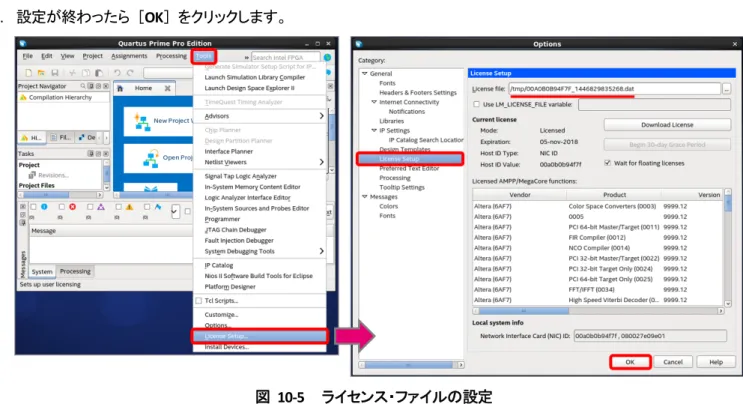
____ 3. Quartus Prime Pro が起動したら 「Tools」 メニューから 「License Setup…」を選択します。 ____ 4. “License file:” に Quartus Prime Pro のライセンス・ファイルを設定します。
※ ライセンスは登録した NIC ID に紐付けられていますので、PC にライセンス登録した NIC を接続してくだ さい。 ____ 5. 設定が終わったら [OK] をクリックします。 [Student@CentOS69 ~]$ cd /media/HDPC‐UT/PC_Setup/Quartus_Prime/v17.1/Linux/PE [Student@CentOS69 PE]$ tar ‐xvf Quartus‐pro‐17.1.0.240‐linux.tar [Student@CentOS69 PE]$ tar ‐xvf Quartus‐pro‐17.1.0.240‐devices‐1.tar [Student@CentOS69 PE]$ source ./setup_pro.sh [Student@CentOS69 PE]$ source ./dev1_setup_pro.sh
図 10-4 Quartus Prime Pro とデバイスのインストール
SoC EDS のインストール
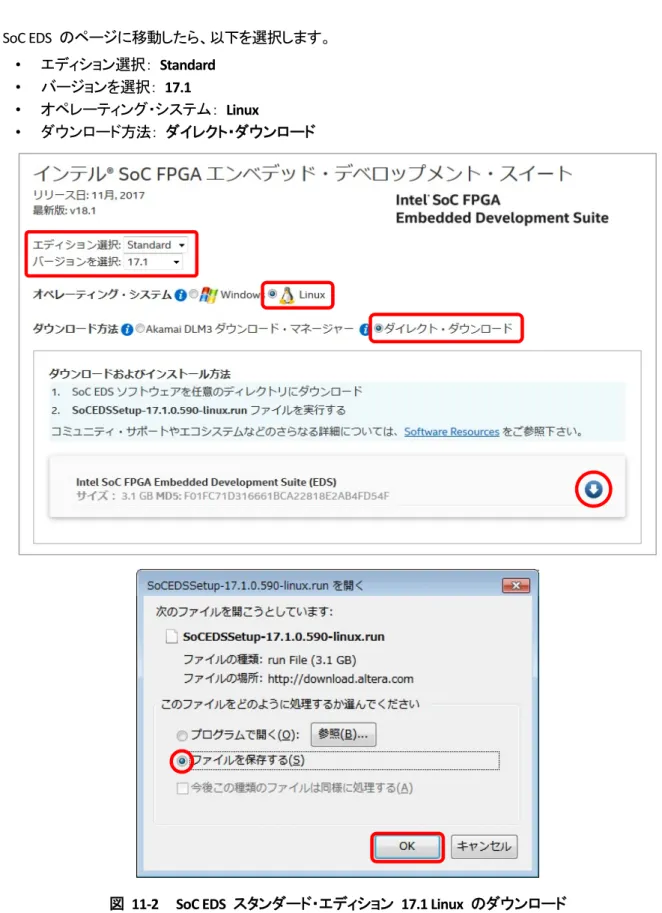
仮想マシンに SoC EDS をインストールする方法を以下に説明します。 SoC EDS のダウンロードとインストールの詳細については、以下のページが参考になりますので併せてご覧く ださい。 SoC EDS のインストール方法 (v17.1) https://service.macnica.co.jp/library/127789 SoC EDS のダウンロード ____ 1. SoC EDS のページからダウンロードします。 https://www.intel.co.jp/content/www/jp/ja/software/programmable/soc-eds/getting-started.html この説明では、例として SoC EDS スタンダード・エディション 17.1 をダウンロードしています。 図 11-1 SoC EDS スタンダード・エディションのダウンロード____ 2. SoC EDS のページに移動したら、以下を選択します。 • エディション選択: Standard • バージョンを選択: 17.1 • オペレーティング・システム: Linux • ダウンロード方法: ダイレクト・ダウンロード
SoC EDS のインストール ____ 1. 端末から以下のコマンドを入力し、インストーラの指示に従ってインストールします。一緒に Arm® DS-5 インテル® SoC FPGA Edition もインストールします。 この説明では、ダウンロードしたファイルは以下の USB 外付けディスクに保存しています。 /media/HDPC-UT/PC_Setup/SoC_EDS/v17.1/Linux/SE ____ 2. インストールが完了したら、Arm® DS-5 インテル® SoC FPGA Edition を起動してライセンスの設定を行ってください。 ライセンスの設定については、マクニカオンラインサービスの以下のページを参照ください。 • Arm® DS-5 のライセンス設定方法 https://service.macnica.co.jp/library/129985 その他のホスト・セットアップ その他のホスト・セットアップについては、以下の RocketBoards.org のページなどを参照ください。 • Compiling Linux - How to build U-Boot, Kernel and Rootfs https://rocketboards.org/foswiki/Documentation/AVGSRD141CompilingLinux “2. Host Setup for Yocto” https://rocketboards.org/foswiki/Documentation/AVGSRD150CompilingLinux “2. Host Setup for Angstrom” [Student@CentOS69 ~]$ cd /media/HDPC‐UT/PC_Setup/SoC_EDS/v17.1/Linux/SE [Student@CentOS69 SE]$ sudo ./SoCEDSSetup‐17.1.0.590‐linux.run 図 11-3 SoC EDS のインストール
WinSCP のインストール
FTP / SFTP クライアント・プログラム WinSCP を Windows にインストールする方法を以下に説明します。
WinSCP を使用すると、Windows 7 (ホスト OS) と CentOS 6 (ゲスト OS) 間のファイル転送が、ドラッグ &
ドロップで簡単に行えるようになります。
※ 「8. VirtualBox の Guest Additions のインストール (必要に応じて設定)」 でご紹介した、Guest Addition をインストールすることにより、VirtualBox の 「共有フォルダー」 機能を使用してホスト OS と ゲスト OS 間でのデータの受け渡しを行う方法もあります。 「共有フォルダー」 機能を使用するための設定方法については、インターネット等で検索してください。 WinSCP のダウンロード ____ 1. WinSCP のページからダウンロードして、PC の任意のディレクトリに保存します。 https://winscp.net/eng/download.php 図 12-1 WinSCP のダウンロード
WinSCP のインストール ____ 1. ダウンロードした WinSCP-5.13.4-Setup.exe をダブルクリックして実行します。 ____ 2. [許諾 (A) >] をクリックします。 図 12-2 WinSCP-5.13.4-Setup.exe をダブルクリック 図 12-3 [許諾 (A) >] をクリック
____ 3. “標準的なインストール (T)(推奨)” を選択して [次へ (N) >] をクリックします。 ____ 4. “コマンダー (C)” を選択して [次へ (N) >] をクリックします。 図 12-4 “標準的なインストール (T)(推奨)” を選択して [次へ (N) >] をクリック 図 12-5 “コマンダー (C)” を選択して [次へ (N) >] をクリック
____ 5. [インストール (I)] をクリックするとインストールが開始されます。 ____ 6. “WinSCP を起動” にチェックを入れて [完了 (F)] をクリックします。 図 12-6 [インストール (I)] をクリック 図 12-7 [完了 (F)] をクリック
____ 7. WinSCP が起動します。 図 12-8 WinSCP の起動
VirtualBox の設定
CentOS 6 (ゲスト OS) がシャットダウンしている状態で、以下の VirtualBox の設定を行います。 ____ 1. VirtualBox の [設定 (S)] アイコンをクリックします。 ____ 2. 「ネットワーク」 を選択して、「アダプター 1」 タブにおいて以下を設定します。
① “ネットワークアダプターを有効化 (E)” にチェックを入れ、“割り当て (A):” に NAT を選択します。
② “高度 (D)” の設定から、“アダプタータイプ (T):” に Intel PRO/1000 MT Desktop (82540EM) を選択します。
③ “ケーブル接続 (C)” にチェックを入れます。 ④ [ポートフォワーディング (P)] ボタンをクリックします。 図 12-9 VirtualBox の [設定] アイコンをクリック
____ 3. ポートフォワーディングルールのウインドウが開きます。 右上のアイコン をクリックすることで、新たにルールが追加できます。 この例では 「名前」 に ssh、 「ホストポート」 に適当な空いてる数字 (この例では 3000) をセットし、 「ゲストポ ート」 に 22 (SSH 用の番号: 固定) をセットしています。 設定が終わったら [OK] をクリックします。 ____ 4. 「ネットワーク」 設定のウインドウも、[OK] をクリックして閉じます。 ____ 5. VirtualBox の [起動 (T)] アイコンをクリックして、CentOS 6 を起動してログインします。 図 12-11 ポートフォワーディング・ルール・ウインドウの設定
WinSCP の設定とファイル転送の確認 ____ 1. WinSCP のログイン・ウインドウから以下の設定を行います。 ① 「転送プロトコル (F)」 は SFTP (デフォルト) を設定します。 ② 「ホスト名 (H)」 には、 127.0.0.1 (自分自身を指すローカルホスト IP) を設定します。 ③ 「ポート番号 (R)」 には、VirtualBox のポートフォワーディング・ルール・ウインドウの 「ホストポート」 に設 定した値 (この例では 3000) を設定します。 ④ 「ユーザ名 (U)」 と 「パスワード (P)」 には、 CentOS 6 上に登録したユーザ名とパスワードを入力します。 ⑤ 上記の入力後 [ログイン] ボタンをクリックします。
____ 2. ログイン後、WinSCP が Windows 側 と CentOS 6 側 のディレクトリを表示します。この状態でファイルやディレ クトリをドラッグ & ドロップすることで、相互にファイル転送を行うことが可能です。 図 12-12 WinSCP の設定とログイン Windows 側 CentOS 6 側 ファイルやディレクトリをドラッグ & ドロップすることで、 相互にファイル転送を行うことが可能
参考情報
さらに詳しい情報は以下のページが参考になります。 インテル FPGA ツールのダウンロード方法 (v17.1) https://service.macnica.co.jp/library/127781 SoC EDS のインストール方法 (v17.1) https://service.macnica.co.jp/library/127789免責およびご利用上の注意 弊社より資料を入手されましたお客様におかれましては、下記の使用上の注意を一読いただいた上でご使用ください。 1. 本資料は非売品です。許可無く転売することや無断複製することを禁じます。 2. 本資料は予告なく変更することがあります。 3. 本資料の作成には万全を期していますが、万一ご不明な点や誤り、記載漏れなどお気づきの点がありましたら、本資料を入手されました下記代理店までご一報いただければ幸いです。 株式会社マクニカ アルティマ カンパニー https://www.alt.macnica.co.jp/ 技術情報サイト アルティマ技術データベース http://www.altima.jp/members/
![図 4-5 [起動 (T)] ボタンをクリック](https://thumb-ap.123doks.com/thumbv2/123deta/6618217.687415/16.892.72.785.133.535/図45起動Tボタンをクリック.webp)