EQMessenger Std
インストールマニュアル
Ver.3.1.1.0
2015 年 10 月
目 次
1. はじめに ... 1
2. 本製品のインストール手順 ... 3
2.1. Java Runtime Environment (JRE)のインストール手順 ... 3
2.2. 本製品のインストール手順 ... 5
2.3. 本製品の起動手順 ... 9
2.4. シリアル番号の入力手順 ... 10
改 訂 欄 Revision 版 Rev. 内容 Contents 日付 Date 初版 (Ver.2.0.2.1) - 2010 年 11 月 3.0.0.0 ・EQMessenger クライアントタイプ Ver.3.0.0 に対応。 2012 年 3 月 3.1.1.0 ・EQMessenger クライアントタイプ Ver.3.1.1 に対応。 2015 年 10 月
- 1 -
1. はじめに
この度は、EQMessenger Std(以下「本製品」とよびます。)を導入いただきまして、まことにありがとうござ います。本書では本製品のインストール手順を説明します。 本書は表 1-1 のバージョンの本製品に対応します。 表 1-1 本書が対応する本製品のバージョン No. 本製品 バージョン 1 EQMessenger Std Ver.3.1.1 本製品のそれぞれには表 1-2 の「○」の評価版、標準機能版、拡張機能版のライセンスがあります。評 価版は拡張機能版と同機能で、ライセンス発行後 3 ヶ月間使用することができます。 表 1-2 本製品のライセンス No. 本製品 評価版 標準機能版 拡張機能版 1 EQMessenger Std ○ ○ ○ 本製品をインストールするためには、あらかじめ表 1-3 のものをご用意ください。入手方法に関しては、 ANET または本製品の販売代理店から別途ご連絡いたします。 表 1-3 あらかじめご用意いただくもの No. ご用意いただくもの 説明 1 ユーザ名とパスワード 本製品のインストールファイルをダウンロードするために必要。 2 シリアル番号 本製品をご使用頂くためのシリアル番号。 3 接続端末名 配信サーバへの接続に使用する ID。本製品の動作には Java Runtime Environment (JRE)が必要です。本製品は表 1-4 の JRE に対応しま す。
表 1-4 本製品が対応する JRE のバージョン
No. 製品 バージョン
- 2 - (1) JRE6の インストール (2) 本製品の インストール (4) シリアル番号の 入力 (3) 本製品の 起動 開始 完了 (5) 初期設定 ご使用の PC に本製品をインストールするための流れを図 1-1 に示します。 図 1-1 インストールの流れ
(1) Java Runtime Environment (JRE)のインストール を行います(2.1 節参照)。
(2) 本製品のインストールを行います(2.2 節参照)。 (3) 本製品を起動します(2.3 節参照)。
(4) シリアル番号の入力を行います(2.4 節参照)。 (5) 初期設定を行います(2.5 節参照)。
本書では OS として Microsoft Windows Vista、Web ブラウザとして Microsoft Internet Explorer 8 を用い て説明を行います。他の OS 又は Web ブラウザをお使いの場合は、適宜読みかえてください。 注意! 1 つの「シリアル番号」は同時に 1 台の PC でのみご使用になれます。同時に複数台の PC で本製品を ご使用になる場合は、台数分の「シリアル番号」をご用意ください。 注意! 1 つの「接続端末名」は同時に 1 台の PC でのみご使用になれます。同時に複数台の PC で本製品を ご使用になる場合は、台数分の「接続端末名」をご用意ください。 注意! 本製品の動作はインストールした PC のシステム時刻に依存していますので、システム時刻が不正確で すと正常に動作いたしません。Windows では本製品を用いて NTP による時刻補正を行うことができます。 参考 本製品で使用する緯度と経度は、特に断らない限り全て世界測地系を使用しています。 参考 本製品の取扱方法の詳細は、「EQMessenger クライアントタイプ 取扱説明書」を参照ください。 EQMessenger は、株式会社 ANET の登録商標です。
- 3 - クリック
2. 本製品のインストール手順
この章では、本製品のインストール手順を説明します。本製品の動作には JRE が必要ですので JRE の インストール方法も合わせて説明します。 参考 JRE のバージョン等によって画面が異なる場合がありますので、必要に応じて読みかえてください。2.1. Java Runtime Environment (JRE)のインストール手順 以下の手順で JRE のインストールを行ってください。
【手順】
(1) Microsoft Internet Explorer 等の Web ブラウザから、以下の URL にアクセスしてください。 http://www.java.com/ja/download/ (2) Web ブラウザ上の「無料 Java のダウンロード」ボタンを 2 回クリックすると、ファイルのダウンロードダイ アログが表示されるので、「実行」をクリックしてください。 参考 インターネットに接続できない環境では、JRE のインストールファイルを別途入手する必要があります。 入手方法に関しては、ANET または本製品の販売代理店にお問い合わせください。 インストールファイルを使用する場合は、インストールファイルをダブルクリック等で実行すると、下記(3) の画面が表示されるので、以下同様です。 (3) Java セットアップ – ようこそ画面(図 3-2 参照)が表示されるので、試用許諾契約に同意する場合 は、「インストール」ボタンをクリックしてください。 図 2-1 Java セットアップ – ようこそ画面
- 4 - クリック (4) Java セットアップ – 進捗画面(図 2-2 参照)が表示されるので、画面が切り替わるまで暫くお待ちく ださい。 図 2-2 Java セットアップ – 進捗画面 (5) Java セットアップ – 完了画面(図 2-3 参照)が表示されたら、「閉じる」ボタンをクリックしてください。 これでインストールは完了です。 図 2-3 Java セットアップ – 完了画面
- 5 - クリック 2.2. 本製品のインストール手順 本製品のインストール手順を説明します。画面上の「EQMessenger 7」や「EQMessenger 7 x.x.x」等の表 記は、「EQMessenger Std」や「EQMessenger Std x.x.x」等と、読み替えてください。 【手順】
(1) Microsoft Internet Explorer 等の Web ブラウザから、以下の URL にアクセスしてください。 http://www.anetrt.net/eqm/instfile-std.html (2) Web ブラウザに表示される、ソフトウェアの一覧から「EQMessenger Std」の「ダウンロード」をクリックす ると、ファイルのダウンロードダイアログが表示されるので、「実行」をクリックしてください。その際、「ユ ーザ名」と「パスワード」が聞かれるので、表 1-3 の No.1 で準備したユーザ名とパスワードを入力して、 「OK」ボタンをクリックしてください。 (3) このとき、「発行元を確認できませんでした。このソフトウェアを実行しますか?」というようなダイアログ が表示された場合は、「実行する」をクリックしてください。 参考 インターネットに接続できない環境では、本製品のインストールファイルを別途入手する必要がありま す。入手方法に関しては、ANET または本製品の販売代理店にお問い合わせください。 インストールファイルを使用する場合は、インストールファイルをダブルクリック等で実行すると、下記(4) の画面が表示されるので、以下同様です。 (4) セットアップウィザードの開始画面(図 2-4 参照)が表示されるので、「次へ」ボタンをクリックしてくださ い。 図 2-4 セットアップウィザードの開始画面
- 6 - 1. 確認 2. 同意する場合 のみチェック 3. クリック 1. 確認 2. クリック 2. クリック 1. インストールディレクトリの変更 (5) 使用許諾契約書の同意画面(図 2-5 参照)が表示されるので、使用許諾契約書の内容に同意する 場合のみ、「同意する」にチェックを入れ、「次へ」ボタンをクリックしてください。 図 2-5 使用許諾契約書の同意画面 (6) 情報画面(図 2-6 参照)が表示されるので、表示される内容を確認してから、「次へ」ボタンをクリックし てください。 図 2-6 情報画面 (7) インストール先の設定画面(図 2-7 参照)が表示されるので、必要があればインストールディレクトリを 変更した後、「次へ」ボタンをクリックしてください。特に問題が無ければ、インストールディレクトリは変 更する必要はありません。 図 2-7 インストール先の設定画面
- 7 - クリック 1. スタートアップへ登録 する場合にチェック 2. クリック クリック (8) プログラムグループの指定画面(図 2-8 参照)が表示されるので、「次へ」ボタンをクリックしてくださ い。 図 2-8 プログラムグループの指定画面 (9) 追加タスクの選択画面(図 2-9 参照)が表示されるので、スタートアップへ登録する場合、チェックボッ クスにチェックをいれた後、「次へ」ボタンをクリックしてください。スタートアップへ登録すると、PC 起動 時に自動的に本製品が起動します。 図 2-9 追加タスクの選択画面 (10) インストール準備完了画面(図 2-10 参照)が表示されるので、「インストール」ボタンをクリックしてくだ さい。 図 2-10 インストール準備完了画面
- 8 -
クリック
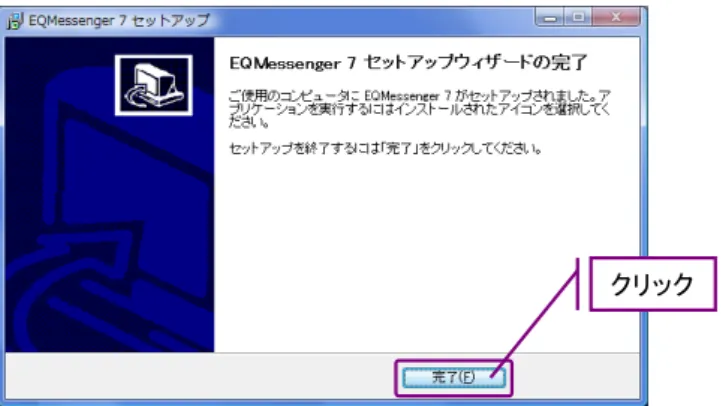
(11) セットアップウィザードの完了画面(図 2-11 参照)が表示されたら、「完了」ボタンをクリックしてくださ い。これでインストールは完了です。
- 9 - ダブルクリック 2.3. 本製品の起動手順 この節では、本製品の起動手順を説明します。 (1) Windows デスクトップ上の起動アイコン(図 2-12 参照)をダブルクリックしてください。 図 2-12 デスクトップ上の起動アイコン
- 10 - クリック 1.入力 2.クリック クリック 2.4. シリアル番号の入力手順 この節では、本製品の初回起動時における、シリアル番号の入力手順を説明します。 (1) 初回起動時には、図 2-13 の確認ダイアログが表示されるので、「了解」ボタンをクリックしてください。 図 2-13 確認ダイアログ (2) ライセンス登録ダイアログ(図 2-14 参照)が表示されますので、シリアル番号(表 1-3 の No.2)を入力 した後、「了解」ボタンをクリックしてください。 図 2-14 ライセンス登録ダイアログ (3) 確認ダイアログ(図 2-15 参照)が表示されるので「はい」ボタンをクリックしてください。設定を保存した 後、本製品が自動的に再起動します。 図 2-15 確認ダイアログ
- 11 - クリック ① ② クリック 2.5. 初期設定手順 この節では、本製品の初期設定手順を説明します。 (1) 初回起動時にシリアル番号を入力した後に、図 2-16 の確認ダイアログが表示されるので、「了解」ボ タンをクリックしてください。 図 2-16 確認ダイアログ (2) 設定変更ダイアログ(図 2-17 参照)が表示されますので、以下の設定を行ってください。 図 2-17 設定項目(基本設定) ① 評価点の北緯(度)、東経(度)、地盤増幅率を入力してください。「地盤増幅率自動入力」ボタ ンを押せば、入力した北緯と東経の値を用いて地盤増幅率を自動で入力します。 ② 詳細は取扱説明書を参照ください。 参考 「位置情報検索ツール」で住所等から緯度経度を検索することができます。位置情報検索ツールは、 画面上の「位置情報検索ツール」のリンクをクリックするか、以下の ANET ホームページ上のバナーをクリ ックして起動してください。 (ANET ホームページ: http://www.anetrt.net) 参考 自動入力される地盤増幅率は「独立行政法人 防災科学技術研究所 地震ハザードステーション」が 公開している 1km メッシュのデータを使用しています。これ以外の地盤増幅率を使用することもできます。
- 12 - ① (3) 警告設定タブをクリックすると、図 2-18 の画面に変化するので、以下の設定を行ってください。 図 2-18 設定項目(警告設定) ① 警告閾値のうち、予測震度、最大予測震度、M(マグニチュード)の値をリストから選択してくださ い。その他の項目についての詳細は取扱説明書を参照ください。 ② 警告音閾値のうち、予測震度、最大予測震度、M(マグニチュード)の値をリストから選択してく ださい。ここで、各値は警告閾値の対応する値以上にしか設定できません。次に、スライダーで 警告音の音量を調整することができます。ここで、「警告音試聴」ボタンを押すと、警告音を視聴 しながら音量を調整することができます。また、ユーザ指定の警告音を使用することができます。 但し、音声ファイルは容量 50MB 以下の wav 形式をサポートします。 ③ 詳細は取扱説明書を参照ください。 (4) ユニキャスト受信設定タブをクリックすると、図 2-19 の画面に変化するので、以下の設定を行った後、 「了解」ボタンをクリックしてください。 図 2-19 設定項目(ユニキャスト受信設定) ① 接続端末名(表 1-3 の No.3)を入力してください。その他の項目についての詳細は取扱説明書
- 13 - 確認 クリック を参照ください。 (5) 確認ダイアログ(図 2-20 参照)が表示されるので「はい」ボタンをクリックしてください。設定を保存した 後、本製品が自動的に再起動します。 図 2-20 確認ダイアログ (6) 設定が正しく行われている場合、暫く待つと配信サーバとの通信が行われ、トレイアイコンが図 2-21 のように緑に変化します。変化しない場合は設定を確認してください。これで起動は完了です。 図 2-21 タスクトレイ上のトレイアイコン(通信中)