無線 LAN
JRL-710/720 シリーズ
ファームウェアバージョンアップマニュアル
<第 2.1 版>
G l o b a l C o m m u n i c a t i o n shttp://www.jrc.co.jp
1. バージョンアップを行う前に... 1 1.1. 用意するもの ... 1 1.2. 接続の確認 ... 1 2. バージョンアップ手順 ... 4 2.1. 【手順 1】 ... 6 2.2. 【手順2】 ... 8 2.3. 【手順3】 ... 11
本書は,無線 LAN JRL-710/720 シリーズ(以下「無線 LAN」とします)のファームウェ アをバージョンアップするための操作マニュアルです。
1. バージョンアップを行う前に
1.1. 用意するもの 作業用 PC(Windows XP / 2000,ネットワーク I/F あり,VB スクリプト実行可能) バージョンアップ用ファイル (「releasexxxx.exe」の名称の圧縮ファイルを展開すると下記ファイル構成となります) [update_init](フォルダ) jrl-710_system.bin put.cmd start.bat update.vbs [update_new](フォルダ) jrl-710_2nd.bin jrl-710_file1.bin jrl-710_system.bin put.cmd start.bat update.vbs 1.2. 接続の確認 ファームウェアのバージョンアップを開始する前に,無線 LAN と作業用 PC がネットワーク に接続され,通信できることを確認してください。 ② バージョンアップ 無線LAN JRL-7xx ① 通信確認 作業用PC ネットワーク イーサネット ケーブル イーサネットケーブル 図 1 接続例 本書の手順では使用しません 本書の手順で使用します 通信確認 作業用 PC のコマンドプロンプトから「pingコマンド」を実行し,無線 LAN と正しく通信で きることを確認してください。 コマンドプロンプトの起動は次の通りです。 z Windows 2000 の場合 [スタート]メニューから[プログラム(P)]→[アクセサリ]→[コマンドプロンプト] を選択してください。 z Windows XP の場合 [スタート]メニューから[すべてのプログラム(P)]→[アクセサリ]→[コマンドプ ロンプト]を選択してください。 無線 LAN の IP アドレスが「192.168.1.1」の場合,作業用 PC の IP アドレスを「192.168.1.xxx (xxxは1以外)」に設定してください。 コマンドプロンプト画面で“ping 192.168.1.1”と入力してください。 ※ 「192.168.1.1」は無線 LAN のデフォルト IP アドレスです。IP アドレスを変更している 場合は,適宜読みかえてください。 正しく通信できると,図 2 のような応答が表示されます。 図 2 ping による通信確認-正しく通信できる場合
正しく通信できない場合,図 3 および図 4 のような応答が表示されます。 図 3 ping による通信確認-正しく通信できない場合(その 1) 図 3 の表示の場合はイーサネットケーブルが正しく接続されているか確認してください。 図 4 ping による通信確認-正しく通信できない場合(その 2) 図 4 の表示の場合は無線 LAN と作業用 PC の IP アドレスが正しく設定されているか確認してく ださい。 正しく通信できない場合は,無線 LAN の「E-LINK」ランプの状態やコンピュータの IP アドレ ス等を確認してください。
2. バージョンアップ手順
無線 LAN のファームウェアをバージョンアップするためには,初期化モードと呼ばれる専用 動作で無線 LAN を再起動する必要があります。初期化モードはrelease0302以降のバージョン のファームウェアから起動可能となっています。[注意]
バージョンアップする対象の無線 LAN で既に動作しているファームウェアがrelease0302よ り前のバージョンの場合,「JRL-710/720 バージョンアップマニュアル 第1版」の手順に 従ってください。[バージョンアップに伴う設定パラメータの引き継ぎに関して]
release0441以降のバージョン すべての設定パラメータが引き継がれます。 ただし,ファームウェアのバージョンアップに伴って,追加または削除された機能は次の ようになります。 z 追加された機能:設定パラメータは工場出荷時状態に設定されます z 削除された機能:設定パラメータは引き継がれません release0441より前のバージョン IP アドレス,サブネットマスクおよびデフォルトゲートウェイを除くすべての設定パラメ ータが工場出荷時状態に設定されます。 なお,release0423 以降のバージョンのファームウェアからバージョンアップする場合は,バ ージョンアップ作業の前に無線 LAN 設定パラメータをファイル形式で取得することで,バージ ョンアップ作業前の設定を保存しておくことが可能です(暗号化キーは除きます)。詳しくは 「JRL-710/720 シリーズ ユーザーズマニュアル」を参照してください。図 5 バージョンアップの流れ 初期化モードとは,ファームウェアをバージョンアップするためだけの専用動作モードです。 このモードでは,無線 LAN の「W-LINK」ランプが 1 秒間隔で低速点滅(赤色)します。
[注意]
バージョンアップ中は,無線 LAN の電源を切るなどの操作を絶対にしないでください。ファ ームウェアの書き込み中に電源を切ると無線 LAN が故障し,動作しなくなる恐れがあります。2.1. 【手順 1】
現在動作しているファームウェアバージョンを確認する手順です。
WEB ブラウザを立ち上げて無線 LAN にアクセスします。無線 LAN の IP アドレスが 「192.168.1.1」※の場合,WEB ブラウザのアドレス入力欄に「http://192.168.1.1」と入力 すると,無線 LAN と接続されてログインウィンドウが開きます。 ※「192.168.1.1」は無線 LAN のデフォルト IP アドレスです。IP アドレスを変更している場合 は,適宜読みかえてください。 図 6 ログインウィンドウ
[備考]
WEB ブラウザは,Internet Explorer 6.0/7.0 にて動作を確認しています。他の WEB ブラ ウザでは表示および動作が異なる場合があります。 WEB ブラウザに一時ファイルが残っている場合は,2回目以降のログイン時にログインウィ ンドウを表示せずに次の段階に進むことがあります。 パスワードを入力します。adminアカ ウントに対応したパスワードを入力し てください。入力されたパスワードは 「*」で表示されます。 ユーザ名を入力します。 「admin」と入力してください。
ログインが成功すると,図 7 のような画面が表示されます。図 7 の赤枠部分に,現在動作中 のファームウェアバージョン番号が表示されます。 図 7 WEB ブラウザでログインした直後の画面
[注意]
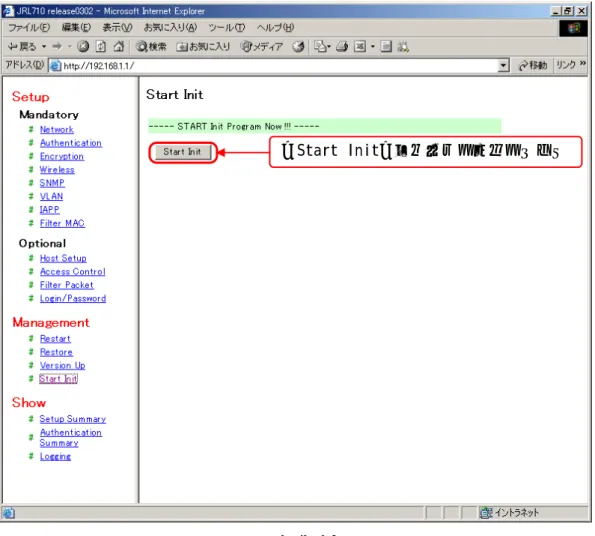
バージョンアップする対象の無線 LAN で既に動作しているファームウェアがrelease0302よ り前のバージョンの場合,「JRL-710/720 バージョンアップマニュアル 第1版」の手順に 従ってください。 現在動作中のファームウェアバージョン番号 が表示されます。2.2. 【手順2】 初期化モードのソフトウェアを起動する手順です。 WEB ブラウザの設定画面から無線 LAN を初期化モードで再起動させます。(再起動には,約 30 秒程かかります。) 図 8 の赤枠で示した文字列「Start_Init」をクリックすると,初期化モード起動画面に切り 替わります。 図 8 初期化モード起動画面の呼び出し 「Start_Init」をクリックします
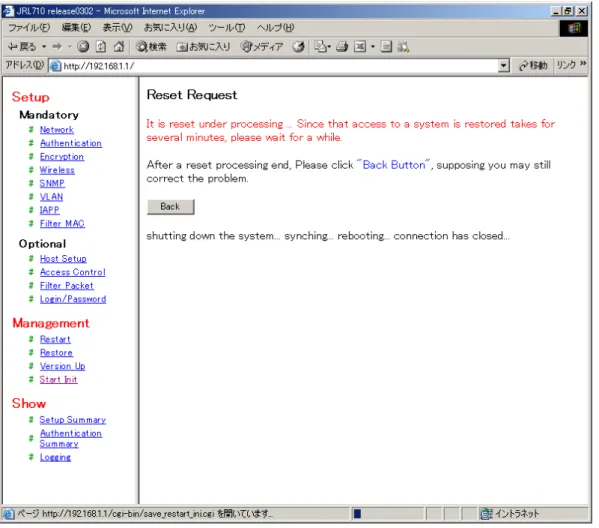
図 9 の初期化モード起動画面に示した赤枠部分のボタンをクリックします。 図 9 Start Init 画面 確認用ダイアログ(図 10)が表示されますので,「OK」ボタンをクリックしてください。 図 10 確認用ダイアログ 確認用ダイアログで「OK」ボタンをクリックすると,図 11 のような表示となり,無線 LAN のファームウェアが初期化モードで再起動します(再起動には,約 30 秒程かかります)。 「Start Init」ボタンをクリックします 「OK」ボタンをクリックします。
図 11 再起動画面
初期化モードが起動すると,無線 LAN の「W-LINK」ランプが 1 秒間隔で低速点滅(赤色)し ます。
2.3. 【手順3】 新しいファームウェアを書き込む手順です。ここまでの手順により,無線 LAN が初期化モー ドで起動しています。(無線 LAN の「W-LINK」ランプが 1 秒間隔で低速点滅していることを 確認してください)
[注意]
初期化モードで起動していない場合は,以降の手順に進まずに,もう一度【手順1】から作業 をやり直してください。初期化モードが起動しない場合は IP アドレスを間違えていないか,IP アドレスが競合し,同じ IP アドレスの他の無線 LAN に対して操作していないかなどを確認して ください。 作業用 PC 上でマイコンピュータやエクスプローラーなどを用いて,update_newフォルダを開 き,「update.vbs」を実行してください。 ※「update.vbs」は VB スクリプトです。作業用 PC が VB スクリプトを実行可能な状態である 必要があります。 図 12 update_newフォルダ画面 表示されたダイアログに無線 LAN の IP アドレスを入力し,「OK」ボタンを押してください。 図 13 update.vbs実行画面自動的にセットアップファイルの転送およびバージョンアップが行われます。 バージョンアップ中は,無線 LAN の「W-LINK」ランプが 0.2 秒間隔で高速点滅(赤色)し ます。(バージョンアップ完了まで,約 4 分程かかります。) バージョンアップ完了後,自動的に新しいファームウェアで再起動します。(再起動には,約 30 秒程かかります。無線 LAN の「W-LINK」ランプの点滅は終了します。) 最後に【手順1】の操作で,無線 LAN の IP アドレスに対して WEB ブラウザでアクセスして, 新しいファームウェアにバージョンアップされたことを確認してください。
![図 5 バージョンアップの流れ 初期化モードとは,ファームウェアをバージョンアップするためだけの専用動作モードです。 このモードでは,無線 LAN の「W-LINK」ランプが 1 秒間隔で低速点滅(赤色)します。 [注意] バージョンアップ中は,無線 LAN の電源を切るなどの操作を絶対にしないでください。ファ ームウェアの書き込み中に電源を切ると無線 LAN が故障し,動作しなくなる恐れがあります。](https://thumb-ap.123doks.com/thumbv2/123deta/8520341.926888/7.892.142.791.162.640/バージョンアップバージョンアップバージョンアップ.webp)