1
HITACHI
Gigabit Fibre Channel アダプタ
ユーザーズ・ガイド
(Linux/VMware ドライバ編)
IOCard-FP2-Z-182(173)
2
お知らせ
重要なお知らせ
本書の内容の一部、または全部を無断で転載、複写することは固くお断わりします。 本書の内容について、改良のため予告なしに変更することがあります。 本書の内容については万全を期しておりますが、万一ご不審な点や誤りなど、お気付きのことがありましたら、お買い求め 先へご一報くださいますようお願いいたします。 本書に準じないで本製品を運用した結果については責任を負いかねますので、あらかじめご了承ください。規制・対策などについて
電波障害自主規制について
この装置は、情報処理装置等電波障害自主規制協議会 (VCCI)の基準に基づくクラス A 情報技術装置です。この装置を 家庭環境で使用すると電波妨害を引き起こす事が有ります。この場合には使用者が適切な対策を講ずるよう要求される ことがあります。 輸出規制について
本製品を輸出される場合には、外国為替および外国貿易法並びに米国の輸出管理関連法規などの規制をご確認のう え、必要な手続きをお取りください。なお、ご不明の場合はお買い求め先にお問い合わせください。登録商標・商標について
Linux は、Linus Torvalds 氏の米国およびその他の国における登録商標あるいは商標です。 Red Hat は、Red Hat Inc.の米国およびその他の国における登録商標あるいは商標です。
Microsoft、Windows は米国 Microsoft Corporation の米国およびその他の国における商標または登録商標です。 VMware は、米国およびその他の国における VMware, Inc.の登録商標または商標です。
その他、本マニュアル中の製品名および会社名は、各社の商標または登録商標です。
版権について
このマニュアルの内容はすべて著作権によって保護されています。このマニュアルの内容の一部または全部を、無断で記載す ることは禁じられています。
All rights reserved Copyright © 2004, 2018, Hitachi,Ltd. Licensed Material of Hitachi,Ltd.
3
はじめに
このたびは HITACHI Gigabit Fibre Channel アダプタをお買い上げいただき、誠にありがとうございます。このマニュアルは、 HITACHI Gigabit Fibre Channel アダプタの Linux 及び VMware ドライバのインストール方法やエラーログについて記載してい ます。 お取り扱いいただく前に本書の内容をよくお読みください。
マニュアルの表記
マークについて
マニュアル内で使用しているマークの意味は次のとおりです。 これは、装置の重大な損傷*、または周囲の財物の損傷もしくはデータの喪失を引き 起こすおそれのある潜在的な危険の存在を示すのに用います。 「装置の重大な損傷」とは、システム停止に至る装置の損傷をさします。 装置の故障や障害の発生を防止し、正常に動作させるための事項を示します。 装置を活用するためのアドバイスを示します。4
オペレーティングシステム(OS)の略称について
本マニュアルでは、次の OS 名称を省略して表記します。単に「Linux」と記載した場合には、以下全てを含みます。
Red Hat Linux
■ Red Hat Enterprise Linux 7 Server
(以下 Red Hat Enterprise Linux 7 或いは RHEL7) ■ Red Hat Enterprise Linux 6 Server
(以下 Red Hat Enterprise Linux 6 或いは RHEL6) ■ Red Hat Enterprise Linux 5 Server
(以下 Red Hat Enterprise Linux 5 或いは RHEL5) ■ Red Hat Enterprise Linux AS
■ Red Hat Enterprise Linux ES
(以下 Red Hat Enterprise Linux 4 或いは RHEL4) ■ Red Hat Enterprise Linux AS 3
(以下 Red Hat Enterprise Linux 3 或いは RHEL3)
VMware
■ VMware vSphere® ESXi™ 6.7 (以下 ESXi 6.7)
■ VMware vSphere® ESXi™ 6.5 (以下 ESXi 6.5)
■ VMware vSphere® ESXi™ 6.0 (以下 ESXi 6.0)
■ VMware vSphere® ESXi™ 5.5 (以下 ESXi 5.5)
■ VMware vSphere® ESXi™ 5.1 (以下 ESXi 5.1)
■ VMware vSphere® ESXi™ 5.0 (以下 ESXi 5.0)
■ VMware® ESX™ 4.* または VMware® ESXi™ 4.* (以下 ESX 4.* または ESXi 4.*)
5
目次
お知らせ... 2
重要なお知らせ ... 2
規制・対策などについて ... 2
登録商標・商標について ... 2
版権について ... 2
はじめに ... 3
マニュアルの表記 ... 3
オペレーティングシステム(OS)の略称について ... 4
安全にお使いいただくために ... 9
本製品をご使用になる際の注意 ... 9
本製品を装置に取り付ける/取り外す際の注意 ... 10
非常時の注意 ... 10
静電気の影響を受けやすいデバイスの取り扱い ... 10
安全に関する共通的な注意について ... 10
操作や動作は ... 11
自分自身でもご注意を ... 11
本書の構成 ... 12
お使いになる前に ... 13
注意事項 ... 13
1
Linux ドライバのインストール手順 ... 17
1.1 注意事項 ... 18
1.2 本製品に接続される DISK 装置への OS インストール手順 ... 19
1.2.1
RHEL5 以前の場合 ... 19
1.2.2
RHEL6 の場合 ... 24
1.2.3
RHEL7 の場合 ... 28
1.3 8Gbps Fibre Channel アダプタを使用し、リカバリ CD にて RHEL5.3 をインストールする場合の手順
32
1.4 デバイスドライバ・ユーティリティソフトのインストール手順(内蔵ディスクへのインストール含む) ... 36
1.4.1
RHEL3/RHEL4 のインストール手順 ... 36
1.4.2
RHEL5 のインストール手順 ... 40
1.4.3
RHEL6 のインストール手順 ... 43
1.4.4
RHEL7 のインストール手順 ... 46
1.5 デバイスドライバの確認 ... 49
1.6 デバイスドライバアップデート手順 ... 50
1.7 デバイスドライバアンインストール手順 ... 50
1.7.1
RHEL3/RHEL4 のアンインストール手順 ... 50
1.7.2
RHEL5 のアンインストール手順 ... 51
1.7.3
RHEL6 のアンインストール手順 ... 52
1.7.4
RHEL7 のアンインストール手順 ... 53
6
1.8 Linux カーネルアップデート時のデバイスドライバインストール手順 ... 55
1.8.1
Linux カーネルアップデート手順の概要 ... 55
1.8.2
Persistent Binding 無効化 ... 57
1.8.3
デバイスドライバインストール手順 ... 57
1.8.4
Persistent Binding 及びツール設定内容有効化 ... 61
1.9 HBAAPI ベンダライブラリのインストール手順 ... 62
1.9.1
RHEL3/RHEL4 のインストール手順 ... 62
1.9.2
RHEL5 のインストール手順 ... 63
1.10 HBAAPI ベンダライブラリのインストール手順 ... 64
1.10.1 RHEL3/RHEL4 のアンインストール手順 ... 64
1.10.2 RHEL5 のアンインストール手順 ... 64
1.11 RAMDISK イメージ更新時の注意事項 ... 65
1.11.1 デバイスドライバ更新時の注意事項 ... 65
1.11.2 HDLM 使用時の注意事項 ... 65
1.11.3 RAMDISK イメージの更新手順 ... 65
2
VMware ドライバのインストール手順... 66
2.1 注意事項 ... 67
2.2 本製品に接続される DISK 装置への OS インストール手順 ... 69
2.2.1
VMware ESX Server 3.x ... 69
2.2.2
VMware ESX 4.0 ... 72
2.2.3
VMware ESX 4.1 ... 78
2.2.4
VMware ESXi 4.x ... 78
2.2.5
VMware ESXi 5.x 及び ESXi 6.x ... 78
2.3 内蔵ディスクへのドライバのインストール手順... 79
2.3.1
事前準備 ... 80
2.3.2
デバイスドライバのインストール ... 81
2.3.3
デバイスドライバの確認 ... 81
2.4 デバイスドライバのアップデート手順 ... 82
2.4.1
VMware ESXi 5.X 及び ESXi 6.x ... 82
2.4.2
VMware ESX Server 3.5 Update3 以降、VMware ESX 4.X 及び VMware ESXi 4.X ... 83
2.4.3
VMware ESX Server 3.0.x, VMware ESX Server 3.5 Update1 及び VMware ESX Server
3.5 Update2 ... 83
2.5 ユーティリティソフトのインストール手順・アンインストール手順 ... 84
2.5.1
ユーティリティソフトのインストール手順 ... 84
2.5.2
ユーティリティソフトのアンインストール手順 ... 84
3
ドライバパラメータの設定 ... 86
3.1 概要 ... 87
3.2 Linux ドライバパラメータ設定方法 ... 87
3.3 VMware ドライバパラメータ設定方法 ... 87
7
3.3.2
VMware ESX Server 3.x 及び VMware ESX 4.X 及び ESXi 4.X ... 87
3.4 構成情報固定(パーシステント・バインディング)機能 ... 89
4
エラーログ情報 ... 90
4.1 概要 ... 91
4.2 Linux ... 91
4.2.1
使用するログレベル ... 91
4.2.2
エラーログ情報 ... 92
4.2.3
エラー名及びエラータイトル ... 92
4.2.4
エラー番号 ... 93
4.2.5
エラーログ詳細内容 ... 103
4.2.6
障害情報採取機能(hfcrasinfo)の使用方法 ... 103
4.3 VMware ... 105
4.3.1
タイトルのみの表示 ... 105
4.3.2
エラー名及びエラータイトル ... 106
4.3.3
エラーログ詳細内容 ... 106
5
ファームウエアバージョン・ボードレビジョンの確認方法 ... 107
5.1 Linux ファームウエアバージョン・ボードレビジョンの確認方法 ... 108
5.2 VMware ファームウエアバージョン・ボードレビジョンの確認方法 ... 109
6
ファームウェアのアップデート方法 ...110
6.1 ファームウェアアップデートの概要 ... 111
6.2 注意事項 ...112
6.3 FLASH バックアップ ...113
6.4 FLASH アップデート ...114
6.5 ファームウェアのオンラインアップデート ...116
6.5.1
注意事項 ...116
7
SFP 稼動時交換機能 ...119
7.1 概要 ... 120
7.2 注意事項 ... 120
8
アダプタ交換に伴う各種パラメータのバックアップ・リストア手順 ... 121
8.1 概要 ... 122
8.2 OS 停止後のアダプタ交換 ... 122
8.2.1
注意事項 ... 122
8.3 ホットプラグ(OS 稼動時交換) ... 125
8.3.1
注意事項 ... 125
9
制限事項 ... 128
9.1 RHEL3/RHEL4/RHEL5/RHEL6/RHEL7 ... 129
9.2 VMware ... 132
10
Linux パーシステント・バインディング機能使用時の注意事項 ... 134
11
RHEL6 、及び RHEL7 におけるカーネルによる queue_depth 制御について ... 137
8
12.1 Linux OS の SCSI-MQ 機能について ... 140
12.1.1 SCSI-MQ 機能について... 140
12.1.2 SCSI-MQ サポート条件 ... 140
12.1.3 SCSI-MQ 有効化/無効化手順 ... 141
12.1.4 SCSI-MQ 有効/無効確認方法 ... 141
12.2 HITACHI Gigabit Fibre Channel アダプタのマルチキュー機能について ... 142
12.2.1 HITACHI Gigabit Fibre Channel アダプタのマルチキュー機能 ... 142
12.2.2 HITACHI Gigabit Fibre Channel アダプタのマルチキューサポート条件 ... 142
12.2.3 HITACHI Gigabit Fibre Channel アダプタのマルチキュー機能有効化手順 ... 142
12.2.4 HITACHI Gigabit Fibre Channel アダプタのマルチキュー機能無効化手順 ... 144
12.2.5 HITACHI Gigabit Fibre Channel アダプタのマルチキュー機能有効/無効確認方法 ... 144
12.2.6 HITACHI Gigabit Fibre Channel アダプタのマルチキュー機能有効時の注意事項 ... 144
13
Linux における割り込みハンドラの割り込み先 CPU 設定について ... 145
13.1
概要 ... 146
13.2 SCSI-MQ 無効時の設定 ... 146
13.3 SCSI-MQ 有効時の設定 ... 147
14
RHEL6、及び RHEL7 KVM 仮想ファイバーチャネル ... 148
14.1
使用方法 ... 149
14.1.1
バージョンの確認... 149
14.1.2
動作モードの変更 ... 149
14.1.3
仮想ファイバチャネルの作成 ... 150
14.2
使用上の注意事項 ... 152
15
注意事項 ... 153
15.1
障害発生時の対応手順 ... 154
15.1.1 Fibre Channel アダプタの状態を確認 ... 154
15.1.2
イベントの確認 ... 154
15.1.3
保守会社へ連絡 ... 154
9
安全にお使いいただくために
安全に関する注意事項は、下に示す見出しによって表示されます。これは安全注意シンボルと「警告」および「注意」という見出し 語を組み合わせたものです。 これは、安全注意シンボルです。人への危害を引き起こす潜在的な危険に注意を喚起するために用います。起こりうる 傷害または死を回避するために、このシンボルのあとに続く安全に関するメッセージにしたがってください。 これは、死亡または重大な傷害を引き起こすかもしれない潜在的な危険の存在を示すのに用います。 これは、軽度の傷害、あるいは中程度の傷害を引き起こすおそれのある潜在的な危険の存在を示すのに用います。 これは、装置の重大な損傷 *、または周囲の財物の損傷もしくはデータの喪失を引き起こすおそれのある潜在的な危 険の存在を示すのに用います。 「装置の重大な損傷」とは、システム停止に至る装置の損傷をさします。 【表記例 1】感電注意 △の図記号は注意していただきたいことを示し、△の中に「感電注意」などの注意事項の絵が描かれています。 【表記例 2】分解禁止 の図記号は行ってはいけないことを示し、 の中に「分解禁止」などの禁止事項の絵が描かれています。 【表記例 3】電源プラグをコンセントから抜け ●の図記号は行っていただきたいことを示し、●の中に「電源プラグをコンセントから抜け」などの強制事項の絵が描か れています。本製品をご使用になる際の注意
本製品を取り付けた装置のコンセントが正しく接続され、アースが正しく接地されていることを確かめてください。感 電や火災の原因になります。 異臭、異常な発熱、発煙などに気づかれた場合は、本製品への電源をすべて遮断してください。そのまま放置しま すと、感電や火災の原因になります。 落下させたり、ぶつけたりして衝撃を与えないでください。感電や火災の原因になります。 本製品の端やフレーム以外の部分には触れないでください。感電や火傷の原因になります。 お客様が修理や改造、分解を行わないで下さい。感電や火災の原因になります。また、本製品を取り付けた装置や 本製品の故障の原因になります。 本製品ではクラス 1 レーザー製品である光モジュールを使用しています。クラス 1 レーザー製品は危険ではあり ませんが、光ファイバ・ケーブルおよび光モジュールからのレーザー光を直接見ないでください。 光ファイバ・ケーブルは、足などを引っかけないように配線して下さい。ケーブルに足を引っかけて転倒するなど、ケ ガの原因になります。 ボードの搭載に関する詳細な指示書のある UL Listed サーバに搭載して下さい。10
本製品を装置に取り付ける/取り外す際の注意
特に指示が無ければ、装置の電源をすべて遮断してください。そして、本製品を装置に取り付けるか、取り外す前 に、電源ケーブルがすべて抜かれていることを確かめてください。 本製品を取り付けた装置の電源をすべて遮断しても、装置内には一定時間電気が残っている部分があり、感電 の原因になります。このため、本製品の端やフレーム以外の部分には触れないでください。 本製品内の部分には熱くなっているものがあり、火傷の原因になります。このため、本製品の端やフレーム以外 の部分には触れないでください。 作業中は、部品のとがっている所などで手にケガをしない様に綿手袋を着用して下さい。非常時の注意
感電事故が発生してしまったときは あわてて、感電した人に触れないでください。第二の被害者になってしまいます。 被害者への電気の流れを遮断するために、装置の電源ケーブルを抜いてください。それでも、電気を遮断できな いときは、乾いた木の棒など非導電性のもので、被害者を電流源から引き離してください。 救急車を呼んでください。 火災が発生してしまったときは 火災が発生してしまったときは 装置への電気の流れを遮断するために、電源ケーブルを抜いてください。 電気を遮断しても火災が収まらないときは、消防署へ連絡をしてください静電気の影響を受けやすいデバイスの取り扱い
本製品は静電気の放電による影響を受けやすいデバイスです。損傷を防ぐため、帯電防止袋に入れておいてください。 次の事前注意事項を守ってください。 帯電防止リスト・バンドを持っている場合は、本製品を取り扱う間はそれを着用します。 システム装置に本製品を取り付ける作業が整うまでは、帯電防止袋から本製品を取り出さないで下さい。 本製品を帯電防止袋に入れたまま、それをシステム・ドロワーの金属フレームに触れさせます。 本製品は端を持ちます。接合部やピンには触れないでください。 帯電防止袋から出した後で本製品をどこかに置く必要が生じた場合は、帯電防止袋の上に置きます。再度本製 品を持つ際は、その前に帯電防止袋とシステム装置の金属フレームに同時に触れてから本製品を持ちます。 修復不可能な損傷を防ぐため、本製品は注意深く取り扱ってください。安全に関する共通的な注意について
次に述べられている安全上の説明をよく読み、十分理解してください。 操作は、このマニュアル内の指示、手順に従って行ってください。 装置やマニュアルに表示されている注意事項は必ず守ってください。 これを怠ると、けが、火災や装置の破損を引き起こすおそれがあります。11
操作や動作は
マニュアルに記載されている以外の操作や動作は行わないでください。 装置について何か問題がある場合は、電源を切り、電源プラグをコンセントから抜いたあと、お買い求め先にご連絡いただくか 保守員をお呼びください。自分自身でもご注意を
装置やマニュアルに表示されている注意事項は、十分検討されたものです。それでも、予測を超えた事態が起こることが考えら れます。操作に当たっては、指示に従うだけでなく、常に自分自身でも注意するようにしてください。12
本書の構成
この章では、本書の内容及び関連マニュアルについて説明します。
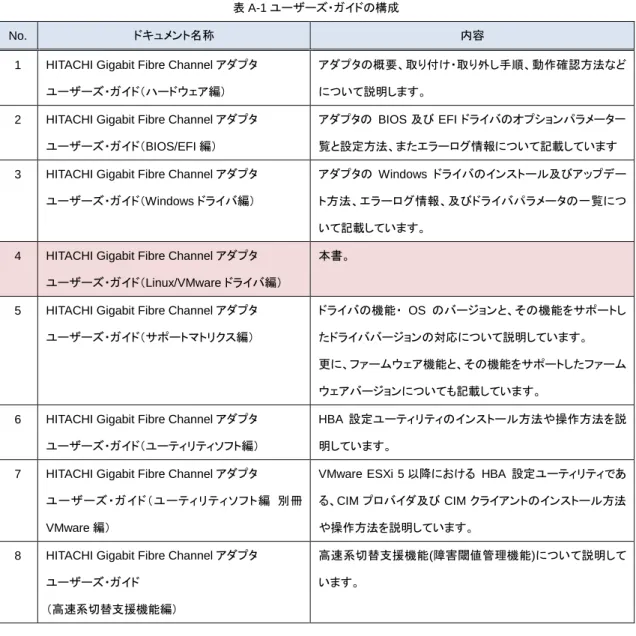
HITACHI Gigabit Fibre Channel アダプタのユーザーズ・ガイドは、以下に分冊されており、それぞれの内容は以下のようになり ます
表 A-1 ユーザーズ・ガイドの構成
No. ドキュメント名称 内容 1 HITACHI Gigabit Fibre Channel アダプタ
ユーザーズ・ガイド(ハードウェア編)
アダプタの概要、取り付け・取り外し手順、動作確認方法など について説明します。
2 HITACHI Gigabit Fibre Channel アダプタ ユーザーズ・ガイド(BIOS/EFI 編)
アダプタの BIOS 及び EFI ドライバのオプションパラメータ一 覧と設定方法、またエラーログ情報について記載しています 3 HITACHI Gigabit Fibre Channel アダプタ
ユーザーズ・ガイド(Windows ドライバ編)
アダプタの Windows ドライバのインストール及びアップデー ト方法、エラーログ情報、及びドライバパラメータの一覧につ いて記載しています。
4 HITACHI Gigabit Fibre Channel アダプタ ユーザーズ・ガイド(Linux/VMware ドライバ編)
本書。 5 HITACHI Gigabit Fibre Channel アダプタ
ユーザーズ・ガイド(サポートマトリクス編)
ドライバの機能・ OS のバージョンと、その機能をサポートし たドライババージョンの対応について説明しています。 更に、ファームウェア機能と、その機能をサポートしたファーム ウェアバージョンについても記載しています。
6 HITACHI Gigabit Fibre Channel アダプタ ユーザーズ・ガイド(ユーティリティソフト編)
HBA 設定ユーティリティのインストール方法や操作方法を説 明しています。
7 HITACHI Gigabit Fibre Channel アダプタ ユーザーズ・ガイド(ユーティリティソフト編 別冊 VMware 編)
VMware ESXi 5 以降における HBA 設定ユーティリティであ る、CIM プロバイダ及び CIM クライアントのインストール方法 や操作方法を説明しています。
8 HITACHI Gigabit Fibre Channel アダプタ ユーザーズ・ガイド
(高速系切替支援機能編)
高速系切替支援機能(障害閾値管理機能)について説明して います。
13
お使いになる前に
HITACHI Gigabit Fibre Channel アダプタでの Linux/VMware ドライバにおける各種操作を実施する前に知っておいていただ きたい内容について説明します。ご使用前にお読みください。
注意事項
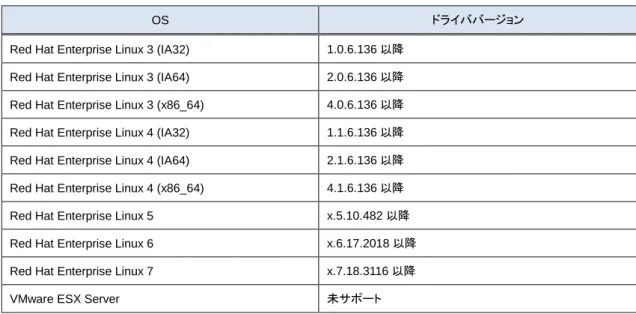
インストールを実施する際には、本製品に添付されているドライバ CD-ROM を準備するか、下記 Web サイトより最新のド ライバをダウンロードし、使用してください。 http://www.hitachi.co.jp/products/bladesymphony/download/driver/index.html ドライバのインストールには「root 権限」が必要となります。 Tape Library 装置(LTO)と接続する場合は以下のバージョン以降のドライバを適用して下さい。 表 A-2 Tape Library と接続するときのドライババージョン
OS ドライババージョン Red Hat Enterprise Linux 3 (IA32) 1.0.6.136 以降
Red Hat Enterprise Linux 3 (IA64) 2.0.6.136 以降 Red Hat Enterprise Linux 3 (x86_64) 4.0.6.136 以降 Red Hat Enterprise Linux 4 (IA32) 1.1.6.136 以降 Red Hat Enterprise Linux 4 (IA64) 2.1.6.136 以降 Red Hat Enterprise Linux 4 (x86_64) 4.1.6.136 以降 Red Hat Enterprise Linux 5 x.5.10.482 以降 Red Hat Enterprise Linux 6 x.6.17.2018 以降 Red Hat Enterprise Linux 7 x.7.18.3116 以降 VMware ESX Server 未サポート
HVM を使用して LPAR モードで使用する場合は以下のバージョン以降のドライバを適用して下さい。 表 A-3 HVM に LPAR モードで使用するときのドライババージョン OS ドライババージョン Red Hat Enterprise Linux 4 (IA32) 1.1.8.356 以降
Red Hat Enterprise Linux 4 (IA64) 2.1.7.260 以降 Red Hat Enterprise Linux 4 (x86_64) 4.1.8.356 以降 Red Hat Enterprise Linux 5 x.5.10.482 以降 Red Hat Enterprise Linux 6 x.6.17.2018 以降 Red Hat Enterprise Linux 7 x.7.18.3116 以降
14 以下の場合、各 Fibre Channel ポートの WWPN,WWNN がアダプタ本体に明記(白色シール)されている WWPN と異な ります。各 Fibre Channel ポートの WWPN,WWNN の設定・確認方法については、システム装置のユーザーズ・ガイドを 参照下さい。 Additional WWN をご使用の場合 Virtual FC WWN をご使用の場合 アダプタを ES800 と接続し、リモートミラー機能を使用するために ES800 のイニシエータモードをセットした場合に、 「PLOGI 割込み検出」を示すログ(Error No=0x16)が採取される事があります。これは ES800 から PLOGI を受信した事 を示しますが、動作には問題ありません。
VMware 環境で、16Gbps FC アダプタを Switch 経由で DISK 装置と接続した場合、まれに FC アダプタと FC-Switch 間のリンクダウン/リンクアップを契機に DISK 装置の認識に失敗する場合があります。本現象が発生した場合、以 下に示す手順で復旧して下さい。 現象の切り分け方法 以下の全ての条件に該当した場合、本現象が発生しています。 (1) 16Gbps FC アダプタを FC-Switch と接続している。 (2) アダプタのコネクションタイプが下記となっている。
”Point to Point [ Auto ]” または ”Point to Point [ Point to Point ]”
アダプタのコネクションタイプは、ESXi ホストにログインし、以下のコマンドを実行することで確認出来ます。なお、 類似したコネクションタイプとして ”Point to Point (fabric) [ Auto ]”, ”Point to Point (F-Port) [ Auto ]” などが存 在しますが、これらは本条件には該当しません。
# cat /proc/scsi/hfcldd/X
Hitachi FIVE-FX(16Gbps) based Fibre Channel to PCIe HBA ・・・ <中略> ・・・
Host# = X, Unique id = 1 vmhba# = Y
・・・ <中略> ・・・ Current Information
Connection Type = Point to Point [ Auto ]
(注) /proc/scsi/hfcldd/X の'X'には、16Gbps FC アダプタに対応する Host 番号を指定して下さい。 Host 番号と vmhba 番号の対応関係は、上記コマンドで確認することが出来ます。
(3) ドライババージョンが 4.xx.18.2428 以前の場合 復旧手順
ESXi ホストにログインし、以下のコマンドを実行して下さい。 # esxcli storage san fc reset -A vmhbaY
(注) vmhbaY の'Y'には、16Gbps FC アダプタに対応する vmhba 番号を指定して下さい。
アダプタのHost 番号 アダプタのvmhba 番号 アダプタのコネクションタイプ
15
シリアルコンソールを使用する場合、syslog をシリアルコンソールに出力しているため、大量のメッセージが出力されると きシステム性能に影響を与える可能性があります。
下記オプションによって Linux ドライバが出力する Warning Messages を一部抑止します。シリアルコンソールを使用す る場合、/etc/modules.conf (RHEL4, RHEL5 の場合は、/etc/modprobe.conf) に「hfc_message_enable=0」オプション を追加してください。
(例)
options hfcldd hfc_automap=1 hfc_message_enable=0
オプション追加後、下記手順に従い、RAMDISK イメージ更新を行ってください。 # cd /boot (ia32/x86_64 の場合)
# cd /boot/efi/efi/redhat(ia64 の場合)
# /sbin/mkinitrd -f <image-file-name>.img <kernel version>
(注) ツール hfcddutil にて、Set Auto Map Parameter メニュー実行により HBA パラメータを新たに設定した場合、ツール以外 で追記したオプション指定が解除される場合があります。オプション指定が解除された場合は、再度オプションを追記し、 RAMDISK イメージ更新を行ってください
Linux ドライバおよび VMWare ドライバ(ESX3.x, ESX4.x, ESXi4.x が対象)のインストールに伴い、hfcmknod デーモン がインストールされます。hfcmknod デーモンは、Linux ドライバおよび VMWare ドライバ(ESX 3.x, ESX 4.x, ESXi 4.x が対象)が正常動作するために必要なデーモンです。ドライバインストール時、自動的に「ランレベルごとに最適化した自動 起動の設定」が行われますので、ドライバインストール後に設定変更しないよう、ご注意ください。hfcmknod デーモンの自 動起動設定は、chkconfig コマンドで確認/変更できます。
(例)
# chkconfig --list | grep hfcmknod
hfcmknod 0:off 1:on 2:on 3:on 4:on 5:on 6:off Linux ドライバおよび VMware ドライバがサポートする最大値 表 A-4 サポートするターゲット、LU 最大数 # 項目 最大値 RHEL6 以降 ドライバ RHEL3~RHEL5 の Linux ドライバ VMware ドライバ 1 FC ポートあたりのターゲット数 256 256 256 2 ターゲットあたりの最大 LU 数 2048 256 256(*1) 3 最大 LU 番号 2047 255 255 (*1) ホスト 1 台あたりの最大 LU 数は 256 個
16 FC スイッチのゾーニング機能を使用することで、FC スイッチに多数のサーバやストレージを接続した場合でもセキュリテ ィを高く保つことができる他、FC スイッチの構成変更における影響範囲を限定することや、障害をゾーニングされた範囲に 留めることができます。 本製品を FC スイッチに接続する場合、アダプタの FC ポートとストレージの FC ポートを1対1で接続するようにゾーニン グ設定する事を強く推奨します。
17
1
Linux ドライバのインストール手順
この章では、HITACHI Gigabit Fibre Channel アダプタの Linux ドライバのインストール、アンインストールについて説 明します。
1.1 注意事項
1.2 本製品に接続される DISK 装置への OS インストール手順
1.3 8Gbps Fibre Channel アダプタを使用し、リカバリ CD にて RHEL5.3 をインストールする場合の手順 1.4 デバイスドライバ・ユーティリティソフトのインストール手順 1.5 デバイスドライバの確認 1.6 デバイスドライバアップデート手順 1.7 デバイスドライバアンインストール手順 1.8 Linux カーネルアップデート時のデバイスドライバインストール手順 1.9 HBAAPI ベンダライブラリのインストール手順 1.10 HBAAPI ベンダライブラリのインストール手順 1.11 RAMDISK イメージ更新時の注意事項
18
1.1 注意事項
お使いのカーネルバージョンがサポートカーネルバージョンと一致するか確認してください。一致しない場合はインストー ル出来ません カーネルバージョンのチェック方法 # /bin/uname -rサポートカーネルバージョンについては、「HITACHI Gigabit Fibre Channel アダプタ ユーザーズ・ガイド(サポートマトリクス 編)」をご参照ください。
Linux カーネルアップデートを実施する場合のデバイスドライバインストール手順については、「Linux カーネルアップデート時の デバイスドライバインストール手順」を参照してください。
添付 CD-ROM の SYSREV により、ドライバが格納されているディレクトリが異なりますので、注意してください。 SYSREV 03-xx 未満の場合:
/linux/<ia32, ia64 or x86_64>/<rhel3, rhel4 or rhel5>/fd_media/ : Disk 装置へのインストール用ドライバ
/linux/<ia32, ia64 or x86_64>/<rhel3, rhel4 or rhel5>/ : デバイスドライバ・ユーティリティソフト
/vmware/<VMware version>/
: Disk 装置へのインストール用ドライバ、内蔵ディスクへのインストール用ドライバ、ツールパッケージ SYSREV 03-xx 以降の場合:
/hfc_media/linux/<ia32, ia64 or x86_64>/<rhel3, rhel4 or rhel5>/fd_media/ /hfc_media/linux/<ia32 or x86_64>/rhel6/cd_media/
: Disk 装置へのインストール用ドライバ
/hfc_media/linux/<ia32, ia64 or x86_64>/<rhel3, rhel4, rhel5 or rhel6>/ : デバイスドライバ・ユーティリティソフト
/hfc_media/vmware/<VMware version>/
: Disk 装置へのインストール用ドライバ、内蔵ディスクへのインストール用ドライバ、ツールパッケージ
インストール手順の文中で、ドライバ格納位置の記載がある場合、添付 CD が SYSREV 03-xx 以降の場合には、最上位に 「/hfc_media/」のディレクトリをつけて、読み替えてください。
19
1.2 本製品に接続される DISK 装置への OS インストール手順
アダプタから Red Hat Enterprise Linux を外付けディスクにインストールする場合、「日立サポート 360」にご契約され、リカバリ CD をお持ちの方はリカバリ CD を使用してインストールしてください。
リカバリ CD をお持ちで無い方は、下記手順にて Red Hat Enterprise Linux をインストールしてください。
1.2.1 RHEL5 以前の場合
(1) hfcldd ドライバメディア作成
本製品に添付されている CD-ROM メディアの下記ディレクトリに在る6個(*)のファイルを入手し、CD を作成してください。 /linux/<platform> /<rhel*>/fd_media/<kernel_version>
<platform>: ia32, ia64 或いは x86_64 <rhelx*>: rhel3, rhel4 或いは rhel5 <kernel version>: カーネルバージョン (*) RHEL3 の場合、ファイル数は 5 個です。 以下の例は、RHEL4 ia64 の場合です。
(2) 「Red Hat Enterprise Linux AS 4Install Disc 1」メディアの CD-ROM を USB CD-ROM ドライブに挿入し、ブレードの電 源を入れます。
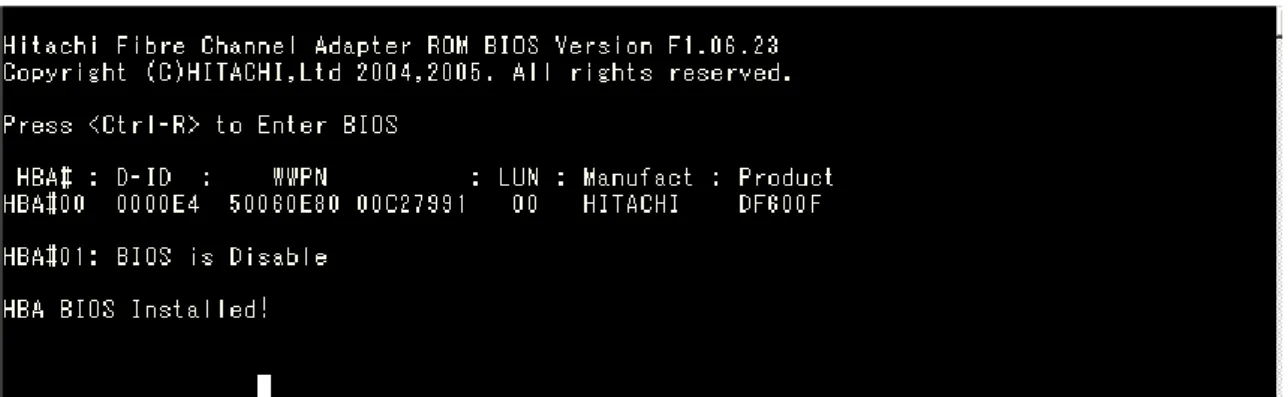
(3) HBA BIOS が Enable になっているかどうかを確認します。
HBA BIOS が Enable になっている場合、インストール対象の lun が認識され、下記のような画面が出力されます。 Enable になっていない場合、Enable に設定するための手順については「HITACHI Gigabit Fibre Channel アダプタ ユ ーザーズ・ガイド(BIOS/EFI 編)」をご参照ください。
20
(4) EFI Boot Manager の画面が出力されたら、↑↓キーで”EFI Shell[Built-in]”を選択し、Enter を押します。 (*1)
図 1-2 EFI Boot Manager
(5) “Shell>”入力プロンプトが出力されたところで、elilo linux dd console=ttyS0,19200 を入力し、Enter を押します。(*1)
図 1-3 EFI Shell
(*1) (4)~(5)は IA-64 の場合の手順です。IA-32、あるいは x86_64 の場合、“boot>”入力プロンプトが出力されたところ で、linux dd を入力し、Enter を押します。
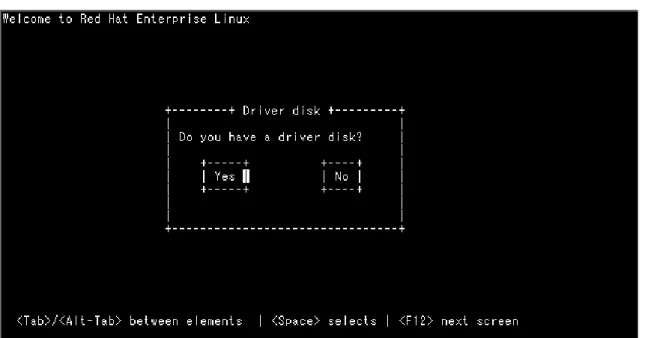
(6) Do you have a driver disk?”とメッセージが出力されますので、”yes”を選択します。
21
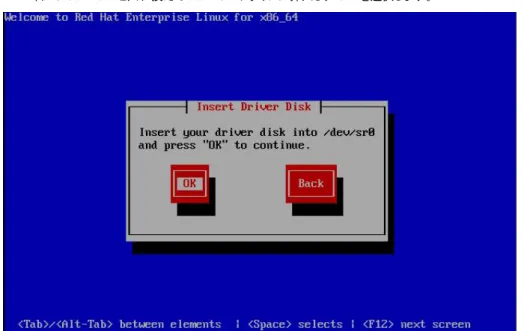
(7) “Insert Driver Disk”とメッセージが出力されますので、CD-ROM ドライブの CD を(1)で作成した hfcldd ドライバディスク に交換し、”OK”を選択します。
図 1-5 Insert Driver Disk
(8) この後、”Loading driver disk…”, “Loading hfcldd driver…”のメッセージが出力され、HBA ドライバが読み込まれま す。メッセージが出ない場合には、正しくドライバが読み込まれていませんので、hfcldd ドライバディスクが正しく作成でき ているか確認してください。
図 1-6 Loading SCSI driver
(9) “More Driver Disks?”のメッセージが出力されますので、”No”を選択します。
22
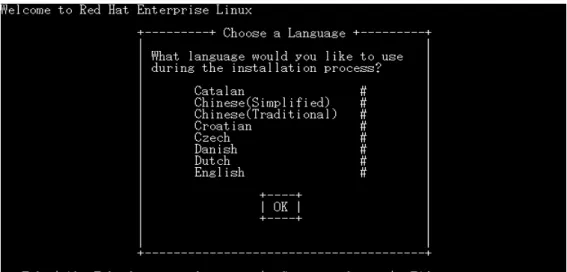
(10) 以下の画面が表示されたら、言語を設定します。English を選択し、OK を選択して[ENTER]キーを押します。
図 1-8 Choose a Language
(11) 以下の画面が表示されたら、USB CD-ROM ドライブの CD-ROM を「Red Hat Enterprise Linux AS 4Install Disc 1」に 交換し、OK を選択して[ENTER]キーを押します。
23
(12) 以下のように“CD Found”のメッセージが出力されますので、”Skip”を選択します。
図 1-10 CD Found
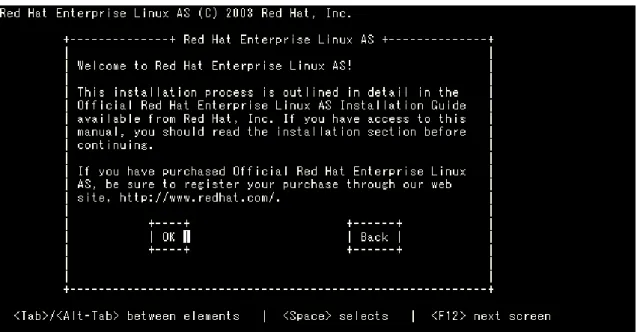
(13) 以下の画面が表示され、Red Hat Enterprise Linux のインストールが開始されます。 この後は、Red Hat Linux のインストールマニュアルに従ってインストールを行ってください。
図 1-11 インストール開始確認の画面出力
リブート後のドライババージョン等の確認方法については、「デバイスドライバの確認」を参照してください。
引き続き、「デバイスドライバ・ユーティリティソフトのインストール手順」に従い、デバイスドライバと共にユーティリティソフトをイン ストールしてください。
24
1.2.2 RHEL6 の場合
(1) hfcldd ドライバメディア作成
本製品に添付されている CD-ROM メディアまたは弊社 Web サイトからイメージファイル dd.iso を入手してください。 CD-ROM メディアを使用する場合、CD-ROM 中の下記ディレクトリからイメージファイルを入手可能です。イメージファイ ルは iso 形式ですので、iso イメージに対応したライティングソフトを使って CD-R にコピーしてください。
/linux/<platform>/rhel6/cd_media/<kernel_version>
Red Hat Enterprise Linux 6 メディアの CD-ROM を CD ドライブに挿入し、ブレードの電源を入れます。
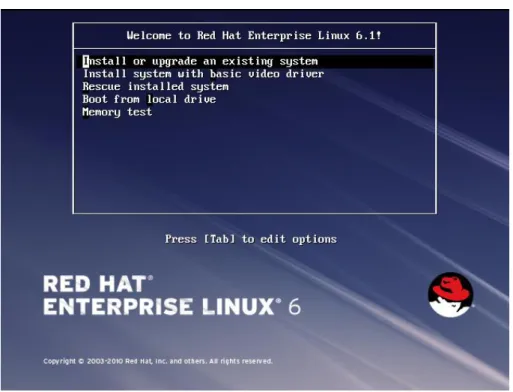
(2) “Welcome to Red Hat Enterprise Linux 6”画面が出力されますので、“Install system with basic video driver”を選択し Tab キーを押します。
25
(3) コマンド“> vmlinuz initrd=initrd.img xdriver=vesa nomodeset”が出力されますので、linux dd vesa を追加し、Enter を押します。
図 1-13 オプション入力時の画面出力
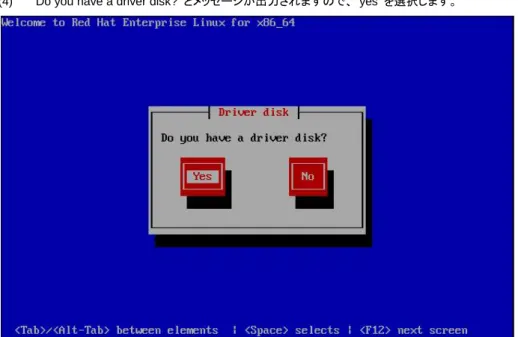
(4) “Do you have a driver disk?”とメッセージが出力されますので、”yes”を選択します。
26
(5) “Insert Driver Disk”とメッセージが出力されますので、(1)で作成したドライバディスクを Red Hat Enterprise Linux 6 メデ ィアの CD-ROM と入れ換えて CD-ROM ドライブに挿入し、“OK”を選択します。
図 1-15 Insert Driver Disk
(6) この後、”detecting hardware…”, “waiting for hardware to initialize…”のメッセージが出力され、FC アダプタ用ドライ バが読み込まれます。
メッセージが出ない場合には、正しくドライバが読み込まれていませんので、ドライバディスクが正しく作成できているか確 認してください。
(7) “More Driver Disks?”のメッセージが出力されます。(5) で交換した RedHat Enterprise Linux 6 メディアの CD-ROM を ドライバディスクと入れ替えて CD-ROM ドライブに挿入し、”No”を選択します。
27
(8) “Disk Found”のメッセージが出力されますので、”Skip”を選択します。
図 1-17 Disc Found
(9) 下記の画面が表示され、Red Hat Enterprise Linux のインストールが開始されます。
図 1-18 インストール開始確認の画面出力
(10) この後は、Red Hat Linux のインストールマニュアルに従ってインストールを行ってください。 リブート後のドライババージョン等の確認方法については、「デバイスドライバの確認」を参照してください。
引き続き、「デバイスドライバ・ユーティリティソフトのインストール手順」に従い、デバイスドライバと共にユーティリティソフトをイン ストールしてください。
28
1.2.3 RHEL7 の場合
(1) hfcldd ドライバメディア作成
本製品に添付されている CD-ROM メディアまたは弊社 Web サイトからイメージファイル dd.iso を入手してください。 CD-ROM メディアを使用する場合、CD-ROM 中の下記ディレクトリからイメージファイルを入手可能です。イメージファイ ルは iso 形式ですので、iso イメージに対応したライティングソフトを使って CD-R にコピーしてください。
/linux/<platform>/rhel7/rhel7.x/cd_media/<kernel_version>
Red Hat Enterprise Linux 7 メディアの CD-ROM を CD ドライブに挿入し、ブレードの電源を入れます。 (2) “Install Red Hat Enterprise Linux 7.x” を選択し “e” キーを押します。
29
(3) ブートコマンドラインの編集画面が表示されますので、
“linuxefi” を含む行の末尾に “ inst.dd” を追加し、Enter を押します。
図 1-20 ブートコマンドライン編集画面 (4) “Driver disk device selection” メッセージが表示されますので、
現在 CD ドライブに挿入されている Red Hat Enterprise Linux 7 メディアを、 (1)で準備した dd.iso ディスクに差し替えます。
“r ”および Enter を入力し、ディスクが差し替わっていることを確認した後、“1 ”および Enter を入力します。
30
(5) “Select drivers to install” メッセージが表示されますので、“1” および Enter を入力します。 “kmod-hfcldd” を含む行の左側のチェックボックスが “[x]” となっていることを確認し、 “c” および Enter を入力します。
31
(6) “DD: Extracting files from …” メッセージが出力され、FC アダプタ用ドライバが読み込まれます。 その後、再度“Driver disk device selection” メッセージが表示されます。(注 1)
ここで、dd.iso ディスクを、Red Hat Enterprise Linux 7 メディアに差し替えます。
“r ”および Enter を入力し、ディスクが差し替わっていることを確認した後、“c ”および Enter を入力します。
図 1-23 ドライバの読込みと RHEL7 インストールメディアの再ロード
(注 1)図 1-24 に示す通り、RHEL7.3 の環境でドライバの読込を行った際に WARINIG メッセージが出力されます。 インストールには影響ありませんので、無視してください。
図 1-24 RHEL7.3 の環境でドライバの読込みを行った際に出力される WARNING メッセージ (7) この後は、Red Hat Linux のインストールマニュアルに従ってインストールを行ってください。 リブート後のドライババージョン等の確認方法については、「デバイスドライバの確認」を参照してください。
引き続き、「デバイスドライバ・ユーティリティソフトのインストール手順」に従い、デバイスドライバと共にユーティリティソフトをイン ストールしてください。
32
1.3 8Gbps Fibre Channel アダプタを使用し、リカバリ CD にて
RHEL5.3 をインストールする場合の手順
8Gbps Fibre Channel アダプタを使用して、リカバリ CD にて RHEL5.3 をインストールする場合、インストール手順がリカバリ CD の「ご使用の手引き」に記述されている手順と一部異なり、システム装置添付の「Hitachi Gigabit Fibre Channel Adapter Drivers for Windows/Linux/VMware CD-ROM (注 1)」を用意しておく必要があります。以下に記述した手順の(1)、(4)が「ご使 用の手引き」に記述されている手順と異なります。
(注 1) 8Gbps Fibre Channel アダプタの場合、メディアバージョンが Ver.03-00 以降となります (1) インストールメニュー
リカバリ CD の「ご使用の手引き」に従ってインストールを始めると、次のようなインストールメニューが表示されます。ここ で、8Gbps Fibre Channel アダプタを使用する場合、「3」ではなく、「4 driverload=scsi_transport_fc」と入力し、Enter キーを押します。
33
(2) Enter キー入力後、「Driver disk」画面が表示されます。
図 1-26 Driver Disk
(3) Yes が選択されていることを確認し、Enter キーを押すと「Insert Driver Disk」画面が表示されます。「ご使用の手引き」に 従いリカバリ CD と一緒に提供されている「ドライバ CD」に交換します。
図 1-27 Insert Driver Disk
(4) 「ドライバ CD」交換後、Yes が選択されていることを確認し、Enter キーを入力すると、「More Driver Disks?」画面が表示 されます。
34
図 1-29 More Drive Disks? [注意事項]
下図のような表示がされることがありますが、インストールには影響ありません。この画面が表示された場合は、Continue を選 択した後、Enter キーを押してインストールを継続してください。
図 1-30 Error
(5) 8Gbps Fibre Channel アダプタを使用する場合、システム装置添付の「Hitachi Gigabit Fibre Channel Adapter Drivers CD-ROM Ver.03-00 以降」を使用して対応するドライバをインストールします。
「More Driver Disks?」画面にて Yes を選択して Enter キーを押すと、「Insert Driver Disk」の画面が表示されます。CD-ROM ドライブの CD-Disk」の画面が表示されます。CD-ROM を「Hitachi Gigabit Fibre Channel Adapter Drivers for Windows/Linux/VMware CD-Disk」の画面が表示されます。CD-ROM Ver.03-00 以降」に交換し、OK が選択されていることを確認して Enter キーを押します。「Loading…」 の画面が表示さ れた後に1~2分待つと「More Drive Disks?」の画面が表示されます。
(6) 「More Drive Disks?」の画面で CD-ROM ドライブの CD-ROM を「リカバリ CD」に交換します。No を選択して Enter キー を押すと「Loading SCSI driver」の画面が表示され、8Gbps Fibre Channel アダプタに対応したドライバ”hfcldd”がロード されます。この画面に続いて、「CD Not Found」の画面が表示されます。
「CD Not Found」の画面で CD-ROM ドライブの CD-ROM を「インストール CD1」に交換します。OK が選択されているこ とを確認して Enter キーを押します。
その後の手順は、リカバリ CD「ご使用の手引き」の「4 リカバリ手順 」(6)以降、および「6.2 マニュアルインストールの注 意事項」を参照して、インストールを実施してください。
35
36
1.4 デバイスドライバ・ユーティリティソフトのインストール手順
(内蔵ディスクへのインストール含む)
1.4.1 RHEL3/RHEL4 のインストール手順
(1) RPM パッケージの入手 本製品に添付されている CD-ROM より RPM パッケージを入手し、任意のフォルダへコピーします。インストールファイル はRHEL3: /linux/ia32/rhel3, /linux /ia64/rhel3, /linux /x86_64/rhel3 RHEL4: /linux /ia32/rhel4, /linux /ia64/rhel4, /linux /x86_64/rhel4
ディレクトリに格納されていますので、下記の手順でコピーしてください(下記は RHEL4 ia32 の例)。 (a) デバイスドライババージョンが x.x.7.348 以前の場合
RPM パッケージ名称:
hfcldd-<driver version>-<release version>.<machine type>.rpm デバイスドライバ、ユーティリティソフト
# mount /media/cdrom
# cp /media/cdrom/linux/ia32/rhel4/hfcldd-1.1.7.300-1.i386.rpm /tmp/.
(b) デバイスドライババージョンが x.x.8.350 以降の場合 RPM パッケージ名称:
hfcldd-<driver version>-<release version>.<machine type>.rpm デバイスドライバ
hfcldd-tools-<driver version>-<release version>.<machine type>.rpm ユーティリティソフト # mount /media/cdrom # cp /media/cdrom/linux/ia32/rhel4/hfcldd-1.1.8.350-1.i386.rpm /tmp/. # cp /media/cdrom/linux/ia32/rhel4/hfcldd-tools-1.1.8.350-1.i386.rpm /tmp/. (2) modules.conf(RHEL4 の場合は、modprobe.conf)の確認 # cat /etc/modules.conf
と入力し、「alias scsi_hostadapterX hfcldd_conf」「alias scsi_hostadapterY hfcldd」行がコメントアウトされている場合 は、コメントアウトを全て解除してください。
37
(a) デバイスドライババージョンが x.x.7.348 以前の場合 # cd /tmp
# rpm -ivh --force hfcldd-1.1.7.300-1.i386.rpm
(b) デバイスドライババージョンが x.x.8.350 以降の場合以下の手順で 2 つの RPM パッケージをインストールして下さ い。
# cd /tmp
# rpm -ivh --force hfcldd-1.1.8.350-1.i386.rpm hfcldd-tools-1.1.8.350-1.i386.rpm 注 1) root 権限が必要です。
注 2) (3)-(b) の rpm パッケージのインストールを 1 行で実施する場合、パッケージを指定する順番は任意です。例えば、 # rpm -ivh --force hfcldd-tools-1.1.8.350-1.i386.rpm hfcldd-1.1.8.350-1.i386.rpm と指定してもインストールする順番は保障されるため、正しくインストールされます。
(3)-(b)の rpm パッケージのインストールを 2 行で実施する場合、必ず、以下の順番で実施して下さい。 # rpm -ivh --force hfcldd-1.1.8.350-1.i386.rpm
# rpm -ivh --force hfcldd-tools-1.1.8.350-1.i386.rpm 注 3) インストール時には、/lib/modules/<kernel version>/kernel/drivers/scsi
に対応したドライバ hfcldd.o、 hfcldd_conf.o (RHEL4 の場合、hfcldd.ko、 hfcldd_conf.ko) を格納します。 /lib/modules/<kernel version>の下、例えば
/lib/modules/<kernel version>/updates
/lib/modules/<kernel version>/kernel/drivers/addon
などに同じ名前のドライバ(hfcldd.o, hfcldd_conf.o)がある場合には、これらのファイルの名前は自動的に hfcldd_o.backup, hfcldd_conf.o.backup に変更されますので注意してください。また、ユーティリティソフトを以下ディレクトリに格納します。 /opt/hitachi/drivers/hba 注 4) インストール時には、インストールシェルスクリプトを以下ディレクトリに格納します。 (a) デバイスドライババージョンが x.x.7.348 以前の場合 /tmp/hfcldd/hfcinst.sh (b) デバイスドライババージョンが x.x.8.350 以降の場合 /tmp/hfcldd/hfcinst.sh /tmp/hfcldd-tools/ hfcinst_tools.sh 上記インストーラは、「Linux カーネルアップデート時のデバイスドライバインストール手順」で必要となります。
38 注 5) インストール時には、RAMDISK イメージが更新されます。インストール後、「デバイスドライバ更新時の注意事項」を参照 してください。 注 6) 本手順はブートローダが grub の場合の記述です。 注 7) RPM オプション -U,-F 等を使用しないでください。現在立ち上がっているカーネルに対するドライバアンロード処理が実 行されるため、システムハングアップ、およびシステム立ち上げ不能となる可能性があります。 注 8) HDLM を SAN ブート環境で使用する場合、「HDLM 使用時の注意事項」を参照してください。 注 9) (3)の rpm パッケージのインストールを実行した時、「./hfcinst.sh: そのようなファイルやディレクトリはありません。」あるい は「./hfcinst_tools.sh: そのようなファイルやディレクトリはありません。」というメッセージを出力した場合、(3)rpm パッケージの インストールをもう一度実行してください。 注 10) ユーティリティソフトの rpm パッケージは、ドライバの rpm インストール時に、必ず同時にインストールしてください。イン ストールしない場合、障害発生時にログが採取できず、障害解析に支障がでる恐れがあります。 (4) インストールログの確認 (a) デバイスドライババージョンが x.x.7.348 以前の場合
インストールログを /tmp/hfcldd_install.log に格納しています。"---- Install Success" のメッセージが出力されてい るかどうかを確認してくだい。
【インストールログ例】
Boot directory : boot
Configuration file : modprobe.conf Kernel version : 2.6.9-34.ELsmp Host Type : i686
---- Install @Hitachi Fibre Channel Adapter Driver
install -d -o root -g root /lib/modules/2.6.9-34.ELsmp/kernel/drivers/scsi/ install -o root -g root drivers/2.6.9-34.ELsmp/hfcldd.ko /lib/modules/2.6.9-34.ELsmp/kernel/drivers/scsi/
- backup current hfcldd files to *.backup
install -o root -g root drivers/2.6.9-34.ELsmp/hfcldd_conf.ko /lib/modules/2.6.9-34.ELsmp/kernel/drivers/scsi/
Modify /etc/modprobe.conf; old file is /etc/modprobe.conf.backup Install tools and scripts to /opt/hitachi/drivers/hba abd /etc/init.d Migrate from /etc/modprobe.conf to /etc/hfcldd.conf
<error> : unable to load key module!! (/etc/hfcmpkeymd) Update /lib/modules/2.6.9-34.ELsmp/modules.dep /sbin/depmod -a
Update boot image file /boot/initrd-2.6.9-34.ELsmp.img old boot image file --> /boot/initrd-2.6.9-34.ELsmp.img.backup /sbin/mkinitrd -f /boot/initrd-2.6.9-34.ELsmp.img 2.6.9-34.ELsmp check loaded modules
############################################################################ A module named hfcldd* already exists
Skip insmod. Need reload a module again or reboot to update
39
---- Install Success
(注) <error> : unable to load key module!! (/etc/hfcmpkeymd)
上記エラーは、HFC-PCM 用のライセンスキーモジュールが存在しないことを示します。標準ドライバとして使用する場 合、上記エラーは問題ありません。
(b) デバイスドライババージョンが x.x.8.350 以降の場合
インストールログを /tmp/hfcldd_install.log に格納しています。"---- Install Success" のメッセージが二箇所出力さ れているかどうかを確認してください。
【インストールログ例】 # less hfcldd_install.log Boot directory : boot
Configuration file : modprobe.conf Kernel version : 2.6.9-55.ELsmp Host Type : i686
---- Install @Hitachi Fibre Channel Adapter Driver - 2007 年 8 月 28 日 火曜日 18:08:10 JST install -d -o root -g root /lib/modules/2.6.9-55.ELsmp/kernel/drivers/scsi/
install -o root -g root drivers/2.6.9-55.ELsmp/hfcldd.ko /lib/modules/2.6.9-55.ELsmp/kernel/drivers/scsi/
- backup current hfcldd files to *.backup
install -o root -g root drivers/2.6.9-55.ELsmp/hfcldd_conf.ko /lib/modules/2.6.9-55.ELsmp/kernel/drivers/scsi/
Modify /etc/modprobe.conf; old file is /etc/modprobe.conf.backup Update /lib/modules/2.6.9-55.ELsmp/modules.dep
/sbin/depmod -a 2.6.9-55.ELsmp
Update boot image file /boot/initrd-2.6.9-55.ELsmp.img old boot image file --> /boot/initrd-2.6.9-55.ELsmp.img.backup /sbin/mkinitrd -f /boot/initrd-2.6.9-55.ELsmp.img 2.6.9-55.ELsmp check loaded modules
############################################################################ A module named hfcldd* already exists
Skip insmod. Need reload a module again or reboot to update
############################################################################ ---- Install Success
Boot directory : boot
Kernel version : 2.6.9-55.ELsmp Host Type : i686
---- Install @Utilities for Hitachi Fibre Channel Adapter Driver - 2007 年 8 月 28 日 火曜日 18:08:16 JST
Install tools and scripts to /opt/hitachi/drivers/hba and /etc/init.d Replace /opt/hitachi/drivers/hba/hfcddutil as hfcmputil
Migrate from /etc/modprobe.conf to /etc/hfcldd.conf Update boot image file /boot/initrd-2.6.9-55.ELsmp.img old boot image file --> /boot/initrd-2.6.9-55.ELsmp.img.backup /sbin/mkinitrd -f /boot/initrd-2.6.9-55.ELsmp.img 2.6.9-55.ELsmp check loaded modules
---- Install Success
(5) modules.conf(RHEL4 の場合は、modprobe.conf)の確認 # cat /etc/modules.conf
40
「alias scsi_hostadapterX hfcldd_conf」 「alias scsi_hostadapterX+1 hfcldd」 (X は、0 から始まる番号)
(注意)
scsi_hostadapter#が重複した場合、他の番号と重複しないように hfcldd_conf→hfcldd の順で scsi_hostadapter#を再 割り当てしてください。再割り当てした場合、「RAMDISK イメージの更新手順」で RAMDISK イメージを更新してください。 (6) 再起動
新しいドライバをロードするために、再起動を行ってください。 # reboot
(7) HA Logger Kit for Linux (RASLOG 機能) をご使用の場合
RHEL4 において、Support Service Symphony ログ環境強化オプション HA Logger Kit for Linux の RASLOG 機能を サポートしているバージョンにおいて RASLOG 機能をご使用の場合、RASLOG のエラー定義 DB に HBA ドライバのエ ラー情報を登録する必要があります。下記コマンドを実行することにより、HBA ドライバのエラー情報を RASLOG のエラ ー定義 DB に登録することができます。 # hraser -a /opt/hitachi/drivers/hba/hfcldd_err
1.4.2 RHEL5 のインストール手順
(1) RPM パッケージの入手 本製品に添付されている CD-ROM より RPM パッケージを入手し、任意のフォルダへコピーします。インストールファイル は/linux/ia32/rhel5, /linux/ia64/rhel5, /linux/x86_64/rhel5
ディレクトリに格納されていますので、下記の手順でコピーしてください(下記は rhel5 ia32 の例)。 RPM パッケージ名称:
hfcldd-<driver version>-<release version>.<kernel version>.<machine type>.rpm デバイスドライバ
hfcldd-tools-<driver version>-<release version>.<kernel version>.<machine type>.rpm ユーティリティソフト
# mount /dev/cdrom /media
# cp /media/linux/ia32/rhel5/hfcldd-PAE-1.5.10.474-1.2.6.18_8.el5.i686.rpm /tmp/. # cp /media/linux/ia32/rhel5/hfcldd-tools-PAE-1.5.10.474-1.2.6.18_8.el5.i686.rpm /tmp/. 注 1) RHEL5 において、デバイスドライバ等のカーネルローダブルモジュールの開発を支援する「ドライバ更新プログラム (Driver Update Model)」と呼ばれる機能が追加されました。ドライバ更新プログラムは、1つのカーネルモジュール(ドライバ) で、RHEL5 の全てカーネルバージョンをサポートできる仕組みを提供します。本製品に添付されている RPM パッケージは、ドラ イバ更新プログラムに対応しておりますので、RHEL5 の全てのカーネルバージョンに対してインストールすることができます。但
41
し、正式にサポートしているカーネルバージョンについては、「HITACHI Gigabit Fibre Channel アダプタ ユーザーズ・ガイド (サポートマトリクス編)」に記載される対応カーネルバージョンを参照して下さい。
注 2) RPM パッケージ名称についているカーネルバージョンは、RPM パッケージを構築した時のカーネルバージョンです。対応 カーネルバージョンを示すものではありません。
(2) modprobe.conf の確認 # cat /etc/modprobe.conf
と入力し、「alias scsi_hostadapterX hfcldd_conf」「alias scsi_hostadapterY hfcldd」行がコメントアウトされている場 合は、コメントアウトを全て解除してください。
(3) RPM パッケージのインストール
以下の手順で 2 つの RPM パッケージをインストールして下さい。 # cd /tmp
# rpm -ivh --force hfcldd-PAE-1.5.10.474-1.2.6.18_8.el5.i686.rpm hfcldd-PAE-tools-1.5.10.474-1.2.6.18_8.el5.i686.rpm
注 1) root 権限が必要です。
注 2) rpm パッケージのインストールを 2 行で実施する場合、必ず、以下の順番で実施して下さい。 # rpm -ivh --force hfcldd-PAE-1.5.10.474-1.2.6.18_8.el5.i686.rpm # rpm -ivh --force hfcldd-PAE-tools-1.5.10.474-1.2.6.18_8.el5.i686.rpm
注 3) ドライバをインストールすると、既にインストールされている全てのカーネルバージョンに対して、/lib/modules/<kernel version>/以下にシンボリックリンクを作成して、他のカーネルバージョン起動時に使えるように自動的にセットアップします。例え ば、カーネル 2.6.18_8.el5、カーネル 2.6.18-53.el5 がインストールされている場合、 /lib/modules/2.6.18-8.el5PAE/extra/hitachi/hfcldd/ に対応したドライバ hfcldd.ko、hfcldd_conf.ko、hraslog_link.ko を格納し、 /lib/modules/2.6.18-53.el5PAE/weak-updates/hitachi/hfcldd/ にシンボリックリンクを作成します。 hfcldd_conf.ko -> /lib/modules/2.6.18-8.el5PAE/extra/hitachi/hfcldd/hfcldd_conf.ko hfcldd.ko -> /lib/modules/2.6.18-8.el5PAE/extra/hitachi/hfcldd/hfcldd.ko hraslog_link.ko -> /lib/modules/2.6.18-8.el5PAE/extra/hitachi/hfcldd/hraslog_link.ko 注 4) /lib/modules/<kernel version>/updates
42
に同じ名前のドライバ(hfcldd.ko, hfcldd_conf.ko)がある場合には、これらのファイルの名前は自動的に hfcldd.ko.backup, hfcldd_conf.ko.backup に変更されますので注意してください。 注 5) インストール時には、RAMDISK イメージが更新されます。インストール後、「デバイスドライバ更新時の注意事項」を参照 してください。 注 6)ユーティリティソフトは、以下ディレクトリに格納されます。 /opt/hitachi/drivers/hba 注 7) RPM オプション -U,-F 等を使用しないでください。現在立ち上がっているカーネルに対するドライバアンロード処理が実行 されるため、システムハングアップ、およびシステム立ち上げ不能となる可能性があります。 注 8) HDLM を SAN ブート環境で使用する場合、「HDLM 使用時の注意事項」を参照してください。 注 9)ユーティリティソフトの rpm パッケージは、ドライバの rpm インストール時に、必ず同時にインストールしてください。インスト ールしない場合、障害発生時にログが採取できず、障害解析に支障がでる恐れがあります。 (4) インストールログの確認
インストールログを /tmp/hfcldd_install.log に格納しています。"---- Install Success" のメッセージが出力されているかど うかを確認してくだい。
【インストールログ例】 # less hfcldd_install.log Boot directory : boot
Configulation file : modprobe.conf Kernel version : 2.6.18-8.el5 Host Type : x86_64
---- Install @Hitachi Fibre Channel Adapter Driver - Tue Dec 11 15:26:55 JST 2007 hraslog.ko is not installed
Modify /etc/modprobe.conf; old file is /etc/modprobe.conf.backup ---- Install Success
(5) modprobe.conf の確認 # cat /etc/modprobe.conf
と入力し/etc/modprobe.conf に以下の行が正しく追加されているか確認して下さい。 「alias scsi_hostadapterX hfcldd_conf」
「alias scsi_hostadapterX+1 hfcldd」 (X は、0 から始まる番号)
(注意)
scsi_hostadapter#が重複した場合、他の番号と重複しないように hfcldd_conf→hfcldd の順で scsi_hostadapter#を再 割り当てしてください。再割り当てした場合、「RAMDISK イメージの更新手順」で RAMDISK イメージを更新してください。
43
(6) 再起動
新しいドライバをロードするために、再起動を行ってください。 # reboot
(7) HA Logger Kit for Linux (RASLOG 機能) をご使用の場合
Support Service Symphony ログ環境強化オプション HA Logger Kit for Linux の RASLOG 機能をサポートしているバ ージョンにおいて RASLOG 機能をご使用の場合、RASLOG のエラー定義 DB に HBA ドライバのエラー情報を登録する 必要があります。下記コマンドを実行することにより、HBA ドライバのエラー情報を RASLOG のエラー定義 DB に登録す ることができます。 # hraser -a /opt/hitachi/drivers/hba/hfcldd_err
1.4.3 RHEL6 のインストール手順
(1) RPM パッケージの入手 本製品に添付されている CD-ROM または弊社 Web サイトより RPM パッケージを入手し、任意のフォルダへコピーしま す。インストールファイルは /linux/ia32/rhel6, /linux/x86_64/rhel6 ディレクトリに格納されていますので、下記の手順でコピーしてください(下記は rhel5 ia32 の例)。 RPM パッケージ名称: hfcldd-<driver version>-<release version>.el6.<machine type>.rpm デバイスドライバ
hfcldd-tools-<driver version>-<release version>.el6.<machine type>.rpm ユーティリティソフト
# mount /dev/cdrom /media
# cp /media/linux/ia32/rhel6/hfcldd-1.6.17.2018-5.el6.i686.rpm /tmp/ # cp /media/linux/ia32/rhel6/hfcldd-tools-1.6.17.2018-5.el6.i686.rpm /tmp/
注 1) RHEL6 において、デバイスドライバ等のカーネルローダブルモジュールの開発を支援する「ドライバ更新プログラム (Driver Update Program)」と呼ばれる機能が追加されました。ドライバ更新プログラムは、1つのカーネルモジュール(ドライ バ)で、RHEL6 の全てカーネルバージョンをサポートできる仕組みを提供します。本製品に添付されている RPM パッケージは、 ドライバ更新プログラムに対応しておりますので、RHEL6 の全てのカーネルバージョンに対してインストールすることができま す。但し、正式にサポートしているカーネルバージョンについては、「HITACHI Gigabit Fibre Channel アダプタ ユーザーズ・ガ イド (サポートマトリクス編)」に記載される対応カーネルバージョンを参照して下さい。
(2) RPM パッケージのインストール
以下の手順で 2 つの RPM パッケージをインストールして下さい。 # cd /tmp
# rpm -ivh --force hfcldd-1.6.17.2018-5.el6.i686.rpm hfcldd-tools-1.6.17.2018-5.el6.i686.rpm