Code generation from Activity/Sequence diagrams
by SparxSystems Japanアクティビティ図・シーケンス図からのコード生成 機能ガイド
(2018/05/16 最終更新)1 はじめに
このドキュメントでは、ユニファイド版あるいはアルティメット版を利用してアクティ ビティ図やシーケンス図からソースコード生成を行うための手順の概要を紹介しています。 この機能は、ユニファイド版あるいはアルティメット版で利用できます。プロフェッシ ョナル版・コーポレート版ではこの機能は利用できません。 アクティビティ図やシーケンス図からコード生成ができる言語は、C 言語, C++, Java, C#, VB.NET です。なお、C 言語の場合には、オプションの「オブジェクト指向のサポート」 を「True」に設定しなければなりません。 (オプション画面の「C」グループに、「オブジェクト指向のサポート」の項目があります。) このドキュメントは、Enterprise Architect 14.0 ビルド 1418 を利用して作成しました。 それ以外のビルドの場合、サンプルの内容や動作結果が異なる場合があります。2 サンプルを利用してコード生成までの手順を確認する
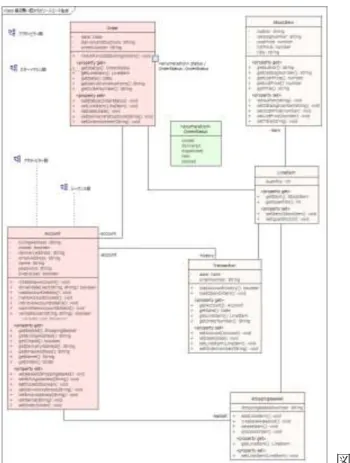
このソースコードの生成の作業の流れを理解するための一番良い方法は、サンプルを利 用することです。この章では、このサンプルからソースコードを生成するまでの手順を紹 介します。まず、Enterprise Architect のサンプルプロジェクトファイル「EAExample.EAP」を開 きます。このプロジェクトは、「ホーム」リボン内の「ヘルプ」パネルにある「ヘルプ」ボ タンを押すと表示されるメニューから「サンプルプロジェクトを開く」を実行すると開く ことができます。 このファイルを開くと自動的にダイアグラムが開きますので、「ソフトウェアモデリング」 →「振る舞い図からのコード生成」とたどると、「Account」クラスが配置されたダイアグ ラムが開きます。(図 1)
図 1 この「Account」クラスの子要素として、「doMarkAccountClosed」「doValidateUser」 というアクティビティ要素と、「doCreateNewAccount」「doLoadAccountDetails」という 相互作用要素があります。(図 2) 図 2 なお、「Order」クラスにも、アクティビティ図とステートマシン図が定義されています。
このように、クラス要素の子要素として、アクティビティ要素あるいは相互作用要素を 作成してその中にモデルを作成することで、クラス要素の操作として出力することができ ます。 (ステートマシン図についても同様です。PDF ドキュメント「ステートマシン図からのコー ド生成 機能ガイド」にて説明しています。) ソースコードの生成方法は、通常のソースコード生成と同じです。つまり、対象のクラ ス要素をダイアグラム内で選択した状態で、「コード」リボン内の「ソースコード」パネル にある「生成」ボタンを押してください。メニューが表示されますので、「選択した要素」 を選択します。なお、シーケンス図・アクティビティ図(およびステートマシン図)からソー スコード生成を行う場合に既にソースファイルが存在する場合、必ず「上書き」にする必 要があります。既存のソースコードに対して、内容を同期させることはできません。 (「上書き」にする設定は、「プロジェクト」リボン内の「オプション」パネルにある「プ ロジェクト」ボタンを押してプロジェクトのオプション画面を表示し、「ソースコードの生 成と読み込み」グループにある「既存のファイルを上書き」を選択してください。) また、既存のソースコードからシーケンス図・アクティビティ図・ステートマシン図を 生成(リバース)したり、ソースコードを編集した結果からモデルを同期更新したりすること もできません。 また、モデルの内容については、不適切な内容があったとしてもエラーが表示されるこ とはありません。不適切な内容のソースコードが生成されますので、注意が必要です。
3 アクティビティ図からのコード生成
次に、アクティビティ図からのコード生成の結果を確認します。 先ほどのサンプルのアクティビティ図と、その図から生成したソースコードは以下の通り です。public void doMarkAccountClosed() { // behavior is a Activity doValidateUser(password,name); if (bValidUser) { setClosed(true); } else { System.out.println("Invalid user"); } return;
:doValidateUser arg_Password :Password arg_UserName :UserName Invalid User System.out.println("Invalid user") setClosed (Account::) arg_newVal Return return ActivityFinal [bValidUser]
} このように、アクティビティ図の内容を解釈して、ソースコードを生成します。なお、ア クティビティ図の中で出力対象として処理されるのは、アクション要素のみです。アクテ ィビティ要素をアクティビティ図に配置しても無視されます。 それぞれの内容の概要を説明します。
3.1 処理の呼び出し (振る舞い呼び出しアクション)
これは、「振る舞い呼び出しアクション」です。他のアクション要素をアクティビティ図 にドロップすることでも作成できます。新規に作成する場合には、関連する振る舞い要素(ア クティビティなど)を指定します。 左右にある四角形の「アクションピン」は、操作の引数を示します。次の例では、引数 が2 つある操作を示しています。 この処理の呼び出しで最も多い活用状況は、既存のクラス要素が持つ、操作を呼び出す 場合です。この場合には、次のような手順で作成します。 1. プロジェクトブラウザ内の、対象の操作をアクティビティ図内にドラッグ&ドロップ します。自動的に振る舞い呼び出しアクション要素が作成されます。 :doValidateUser arg_Password :Password arg_UserName :UserName :doValidateUser arg_Password :Password arg_UserName :UserName setClosed (Account::) arg_newVal [bValidUser]2. 操作にパラメータ(引数)がある場合には、アクションピンを追加します。プロパティ サブウィンドウが表示されている状態で作成したアクション要素を選択すると、プ ロパティサブウィンドウにはアクションの情報が表示されます。「振る舞い」タブに ある「パラメータと同期」ボタンを押しますと、アクションピン要素が追加されま す。 同期後、「引数」タブからそのパラメータについてコード生成する場合に、実際にソ ースコードに出力される値や変数を指定できます。 3. 操作に戻り値がある場合にその戻り値を変数に格納したい場合も、アクションピン を追加する必要があります。アクション要素をダイアグラム内で右クリックし、「追 加設定」→「アクションピンの割り当て」を実行して下さい。「result」の枠にある 「追加」ボタンを押すとピンの選択画面が表示されますので、画面左下の「新規追 加」ボタンを押し、戻り値を格納するアクションピンを追加します。 追加したアクションピンをダイアグラム内に表示するためには、アクション要素を 右クリックして「属性・操作と付属要素」→「付属要素」を選択し、追加したアク ションピンを表示するようにチェックを入れて下さい。 追加後は、アクションピン要素の名前を変更することで、出力先となる変数名を指 定できます。
3.2 if文 (ガード条件)
上記の図のように、コントロールフローがデシジョン要素によって分岐し、コントロー ルフローに「ガード条件」がある場合には、そのまま if 文の条件になります。ガード条件 を指定しない場合には、else 文になります。 if 文となる内容で分岐する場合には、その分岐の対応を明確にするために、統合する箇所 にマージ要素が必要です。また、if 文を入れ子にすることもできます。以下の図がその例で す。3.3 while文, for文
デシジョン要素を利用して以下のような構成にすることで、条件を満たすまで処理を繰 り返す while 文を生成することができます。デシジョン要素を利用する場合には、下の図 のように出力するフローを2 つ作成し、そのうちの 1 つにはガード条件がない(デシジョン での処理が終了した後の処理先となる)ようにする必要があります。 for 文を生成する場合にも、同様にデシジョン要素を利用します。その際には、ガード条 件を「(初期設定,条件)」と表現する必要があります。例えば、以下の図のように「(i = 1, i < 3)」と設定した場合には、「for (i = 1; i < 3; ;)」と生成されます。 (for 文の 3 つ目のパラメータを設定することはできませんので、ループ内で加算などの処理 をするようなアクションを追加するか、コード生成テンプレートをカスタマイズして下さ Action1 Action2 Action3 Action4 分岐・統合に対応する 要素が必要 条件が記載さ れていないもの はelse文になる 分岐・統合に対応する 要素が必要 if文の入れ子も 表現できる [条件2] [条件1] [条件A] Run StateMachine runStateMachine() Return return [status != OrderStatus.closed]い。) なお、この for 文の生成については、既定のコード生成テンプレートでは出力されないよ うになっています。for 文の生成を利用する場合には、コード生成テンプレートの「Action Loop」テンプレート内に以下のような内容がありますので、変更して下さい。 (下のテンプレートの例は Java の例です。他の言語の場合でも同様の修正をする必要があ ります。) 既定の内容:
%if
$expression
!=
""
%
while (
$expression
)\n
%elseIf
$lower
!=
""
%
for (
$lower
;
$upper
; ;)\n
%else%
while (true)\n
%endIf%
変更後の内容:
%if
$lower
!=
""
%
for (
$lower
;
$upper
; ;)\n
%elseIf
$expression
!=
""
%
while (
$expression
)\n
%else%
while (true)\n
%endIf%
コード生成テンプレートおよびそのカスタマイズについては、PDF ドキュメント「コー ドテンプレートフレームワーク(CTF) 機能ガイド」やヘルプファイルをご覧下さい。 Run StateMachine runStateMachine() Return return [(i = 1, i < 3)]https://www.sparxsystems.jp/products/EA/ea_documents.htm
3.4 並列処理
以下のように「フォーク/ジョイン」要素を利用することで、挟まれた部分について並列 処理のコードを生成することができます。ただし、C#/Java のみの対応です。3.5 アクション要素(通常)
通常のアクション要素を配置した場合には、プロパティサブウィンドウの「アクション」 タブの「効果」欄に、処理内容を記述します。「ダイアグラム内に効果を表示」にチェック を入れることで、上記のように処理内容をダイアグラム内で確認することができます。 Sleep System.Threading.Thread.Sleep(1000) CallReadNextByte (DataProcessor::readNextByte) Write To Buffer sw.WriteLine(sNextByte) New Byte string sNextByte = "" Decrement iBytesReceived-- Sleep System.Threading.Thread.Sleep(1000) CallInterruptListener (DataProcessor::interruptListener) [iBytesReceived > 0] Invalid User System.out.println("Invalid user")3.6 操作呼び出しアクション
クラスの操作を呼び出す場合には、「操作呼び出しアクション」を作成します。プロジェ クトブラウザにある「操作」をドロップしても作成できます。この状態のままでは、どの インスタンス(属性)の操作を呼び出すかが関連づけられていません。現在の Enterprise Architect には、この関連づけの部分は手作業で行う必要があります。 まず、プロジェクトブラウザから操作をアクティビティ図にドロップし、操作呼び出し アクションを作成します。以下の例は、AnotherClass の sample 操作をドロップした場合 の例です。 その後、このアクションをダブルクリックして、名前として、クラスを保持している属性 の名前を入力してください。例えば、以下のようにアクティビティ図を持つクラス s a mp l e ( An o t h e rC l a s s : : )(MyClass)が、AnotherClass を m_AC という属性で保持している場合には、アクションに 付属するピンの名前を「m_AC」に変更します。(既定値は target という名前になっていま す。)
これで、以下のような出力になります。
public void Activity() { // behavior is a Activity m_AC.sample(); } なお、異なるパッケージに含まれるクラス要素が持つ操作の呼び出しの場合には、以下 のようなパッケージ図を作成し、「インポート」の関係で結んでください。 (赤枠部分のみが必要です。上のクラス要素は、参考のために記載しています。)
3.7 アクティビティ図からのコード生成のメリット
このように、アクティビティ図での操作の定義は簡単です。このアクティビティ図を利 用して操作(メソッド) の処理内容を定義するメリットは、次の通りです。 AnotherClass + sample() : void MyClass + m_AC: AnotherClass + MyClass() + finalize() : void +m_AC sample (AnotherClass::) m_AC・ 全体の流れ(特に分岐)がわかりやすい ・ 他の操作やアクションをドロップして配置するだけで、他の操作の呼び出しを定義でき る ・ 内容に変更がある場合には、要素の追加や削除・フローの付け替えといった操作でグラ フィカルに変更できる
3.8 コード生成のためのアクティビティ図の追加方法
クラス要素に対して、新規にアクティビティ図を追加する場合の手順は次の通りです。 まず、対象のクラス要素をダイアグラム内で右クリックして、「子ダイアグラムの追加」 →「アクティビティ」→「アクティビティ図の追加」を選択してださい。 すると、下の図のようにアクティビティ要素とアクティビティ図が追加されます。 このアクティビティ要素の名前は、そのままクラス要素の操作の名前になりますので、 名前を変更してください。図の名前はコード生成には影響しませんので、変更しなくても 構いません。 これで準備は完了です。あとは、追加されたアクティビティ図で処理内容をモデリング してください。「開始」「終了」の要素をそれぞれ 1 つずつ追加してください。内部では、 アクション要素のみがソースコードの出力対象になります。アクティビティ要素が含まれ る場合には無視されます。 また、必要に応じて、(操作として生成される)アクティビティ要素のパラメータ(引数)や 戻り値を指定してください。これらの情報は、アクティビティ図の親になっているアクテ ィビティ要素を選択するとプロパティサブウィンドウに表示される「振る舞い」グループ で指定することができます。4 シーケンス図からのコード生成
次に、シーケンス図からのコード生成の概要を説明します。こちらも、サンプルのシー ケンス図と、生成結果を示します。 account :Account alt [bValidUser] ref doLoadAccountDetails return()public void doCreateNewAccount() { // behavior is a Interaction if (bValidUser) { doLoadAccountDetails(); } else { } return; } account :Account alt [name == ""] [closed] createNewAccount() setName("User1") setEmailAddress("Email Address1") setBillingAddress("Billing Address1") setDeliveryAddress("Delivery Address1") submitNewAccountDetails() retrieveAccountDetails() return true()
public void doLoadAccountDetails() { // behavior is a Interaction if (name == "") { this.createNewAccount(); this.setName("User1"); this.setEmailAddress("Email Address1"); this.setBillingAddress("Billing Address1"); this.setDeliveryAddress("Delivery Address1"); this.submitNewAccountDetails(); } else if (closed) { this.retrieveAccountDetails(); } return true; }
4.1 ライフラインとメッセージ
このように、シーケンス図ではそれぞれのメッセージが、クラスの操作(メソッド)を示し ます。プロジェクトブラウザからクラスをインスタンスとして配置し、メッセージを追加 します。メッセージに対応する操作やパラメータ(引数)の情報は、メッセージのプロパティ 画面で指定します。次の例は、実パラメータ(実引数)を指定している例です。4.2 シーケンス図からのコード生成のメリット
シーケンス図を利用して操作(メソッド)の処理内容を定義するメリットは、次の通りです。 ・ 複合フラグメントを利用することで、分岐処理やループ処理を表現できる ・ 相互作用の利用(ref のフラグメント)を利用することで、他のシーケンス図で定義した内 容を呼び出すことができる ・ 処理の表現がソースコードに近いので、理解しやすい このように、アクティビティ図でのモデリングに比べれば、シーケンス図を利用するメ リットは薄いです。特に、シーケンス図の場合、自分のクラス要素にのみ関係のあるシー ケンス図となりますので、設計段階で広く使われているような複数のライフラインが配置 され、ライフライン間でメッセージがやりとりされるようなシーケンス図とは異なる、ソースコードを生成するためだけのシーケンス図を作成する必要があります。 (アクティビティ図のような「モデル」としてのメリットは、アクティビティ図を利用する 方が上です。)
4.3 コード生成のためのシーケンス図の追加方法
クラス要素に対して、新規にシーケンス図を追加する場合の手順は次の通りです。 まず、対象のクラスをダイアグラム内で右クリックして、「子ダイアグラムの追加」→「相 互作用」→「シーケンス図の追加」を選択してください。 すると、下の図のように相互作用要素とシーケンス図が追加されます。 この相互作用要素の名前は、そのままクラスの操作の名前になりますので、名前を変更 してください。図の名前は、変更しなくても構いません。 これで準備は完了です。あとは、追加されたシーケンス図にて処理内容をモデリングし てください。 他のクラスの操作を呼び出す場合には、プロジェクトブラウザから対象のクラスまたは 属性をドロップします。一般的には、呼び出す先のクラスを属性として保持しているはず ですので、属性をシーケンス図にドロップします。下の例では、クラス Class1 が、属性 m_Class2 としてクラス Class2 を保持している場合で、この Class2 が持つ操作 Operation2 を呼び出す、というような場合です。このような場合には、まずClass1 に対して前述のように「シーケンス図の追加」を実行 します。そのシーケンス図に、Class1 および、Class1 が持つ属性 m_Class2 をドロップし
ます。属性m_Class2 をドロップしたときには以下のようにメニューが表示されますが、「通 常のオブジェクト」を選択してください。
その後、ライフライン間にメッセージを作成し、メッセージのプロパティ画面でクラス Class2 の操作「Operation2」を選択します。
この状態でソースコードの生成を実行すると、以下のようなコードを生成できます。
public void Interaction() {
// behavior is a Interaction m_Class2.operation2(); }
4.4 シーケンス図作成時の注意事項
Enterprise Architect のシーケンス図の作成の機能は、あるクラスの操作(メソッド)の内 容を記述するものになります。このシーケンス図には、別の操作や別のクラスの内容は含 まれません。 設計でのシーケンス図では、以下のように複数のインスタンスの間のやりとりを表現す ることが多くあります。この例では、クラスa の操作 mtdX が呼ばれたときの処理内容を 記載しているものとします。クラスa の操作 mtdX の内部で、クラス b の操作 mtdY が呼 ばれ、クラスb の操作 mtdY の中から、クラス c の操作 mtdZ が呼ばれている様子を示し ています。 (クラス a の操作 mtdX が呼ばれる、という内容はこのシーケンス図には含まれていません。 クラスa の操作 mtdX が呼ばれた場合の処理内容を示す図であるからです。) ソースコードを生成するためのシーケンス図は、このような内容にはなりません。その意 味を、以下の図に示しました。 :a :b : c mtdY() mtdZ()このように、上のシーケンス図の黄色の枠の部分は、クラスbの内容になりますので、 別途クラスbの操作 mtdY のためのシーケンス図をクラスbの下に作成しなければなりま せん。クラスa の操作 mtdX のシーケンス図には、クラス a が直接関係する緑の枠の部分 のみを記載しなければなりません。 このように、ソースコードを生成するためのシーケンス図は、設計者が設計を行うため のシーケンス図とは目的・記述範囲が異なりますので、ご注意ください。 また、現在のEnterprise Architect では、異なるパッケージに含まれるクラスの操作を呼 び出すようなソースコードを生成することはできません。同じパッケージに含まれるクラ ス要素のインスタンスをシーケンス図に配置し、操作を呼び出して下さい。
4.5 振る舞い図から生成される操作と、クラス図での操作の関係
このドキュメントで説明している振る舞いからのソースコード生成の場合には、クラス の操作としては表現されません。つまり、クラス図には操作として表示されませんので、 ご注意ください。 クラスの操作としても定義したい場合(=クラス要素に操作として表現したい場合)には、 アクティビティ要素あるいは相互作用要素と同名の操作を作成後、その操作のプロパティ 画面の「振る舞い」タブの「振る舞い」の欄に、アクティビティ要素あるいは相互作用要 素を指定してください。このように設定することで、クラスの操作として表示されるが、 出力される操作が重複しないようにすることができます。 クラスaの操作mtdXの内容 クラスbの操作mtdYの内容 :a :b : c mtdY() mtdZ()○ 改版履歴 2009/03/31 初版 2010/04/16 Enterprise Architect8.0 のリリースに伴い、内容を更新。 2010/06/28 操作としての表現についての注記を追加。 2010/09/08 アクティビティ図やシーケンス図の作成で、他のクラスのメソッドを呼び出す 方法について説明。クラス図の操作として表現し、アクティビティ図やシーケンス図から のコード生成も行う方法について追記。全体を整形。 2010/09/13 アクティビティ図についての補足を追加。 2010/10/22 シーケンス図について、設計のためのシーケンス図とソースコード生成のため のシーケンス図は記述範囲が異なることを追記。 2010/02/23 C 言語についての補足を追加。その他、内容の微修正。 2011/05/18 Enterprise Architect9.0 のリリースに伴い、内容を更新。 2011/12/21 Enterprise Architect9.2 のリリースに伴い、内容を更新。過去のバージョンの 制限になっていた項目が解消したため、一部の内容を削除。 2012/12/14 Enterprise Architect10.0 のリリースに伴い、内容を更新。 2014/04/22 Enterprise Architect11.0 のリリースに伴い、内容を更新。 2014/10/15 4.4 章に補足事項を追記。 2015/07/02 アクティビティ図で for 文を生成するための方法について追記。 2015/12/01 Enterprise Architect12.1 のリリースに伴い、内容を更新。振る舞い呼び出しア クションの利用方法について追記。 2016/06/02 デシジョン要素を利用する際の条件について、3.2 章および 3.3 章の内容を変 更。 2016/10/07 Enterprise Architect13.0 のリリースに伴い、内容を更新。 2018/05/16 Enterprise Architect14.0 のリリースに伴い、内容を更新。