
Veritas NetBackup™ クラウ
ド管理者ガイド
UNIX、Windows および Linux
Veritas NetBackup™ クラウド管理者ガイド
法的通知と登録商標
Copyright © 2016 Veritas Technologies LLC. All rights reserved.
ベリタス、ベリタスロゴ、および NetBackup は Veritas Technologies LLC または同社の米国とその 他の国における関連会社の商標または登録商標です。その他の会社名、製品名は各社の登録商 標または商標です。 この製品には、サードパーティ (「サードパーティプログラム」) の所有物であることをベリタスが示す 必要のあるサードパーティソフトウェアが含まれている場合があります。サードパーティプログラムの 一部は、オープンソースまたはフリーソフトウェアライセンスで提供されます。本ソフトウェアに含まれ る本使用許諾契約は、オープンソースまたはフリーソフトウェアライセンスでお客様が有する権利ま たは義務を変更しないものとします。このベリタス製品が含まれている、または利用可能なサードパー ティの法的通知文書については、以下を参照してください。 https://www.veritas.com/ja/jp/about/legal/license-agreements 本書に記載されている製品は、その使用、コピー、頒布、逆コンパイルおよびリバースエンジニアリ ングを制限するライセンスに基づいて頒布されています。 Veritas Technologies LLC からの書面 による許可なく本書を複製することはできません。 本書は、現状のままで提供されるものであり、その商品性、特定目的への適合性、または不侵害の 暗黙的な保証を含む、明示的あるいは暗黙的な条件、表明、および保証はすべて免責されるものと します。ただし、これらの免責が法的に無効であるとされる場合を除きます。 Veritas Technologies LLC は、本書の提供、内容の実施、また本書の利用によって偶発的あるいは必然的に生じる損害 については責任を負わないものとします。 本書に記載の情報は、予告なく変更される場合がありま す。 ライセンス対象ソフトウェアおよび資料は、FAR 12.212 の規定によって商業用コンピュータソフトウェ アと見なされ、場合に応じて、FAR 52.227-19 「Commercial Computer Software - Restricted Rights」、DFARS 227.7202、 「Commercial Computer Software and Commercial Computer Software Documentation」、その後継規制の規定により制限された権利の対象となります。業務用 またはホスト対象サービスとしてベリタスによって提供されている場合でも同様です。 米国政府によ るライセンス対象ソフトウェアおよび資料の使用、修正、複製のリリース、実演、表示または開示は、 本使用許諾契約の条項に従ってのみ行われるものとします。 Veritas Technologies LLC 500 E Middlefield Road Mountain View, CA 94043 http://www.veritas.com
テクニカルサポート
テクニカルサポートは、世界中にサポートセンターを有しています。すべてのサポートサービスは、 お客様のサポート契約およびその時点でのエンタープライズテクニカルサポートポリシーに従って提 供されます。サポートのサービスおよびテクニカルサポートへのお問い合わせ方法につきましては、 当社の Web サイトをご確認ください。https://www.veritas.com/support/ja_JP 次の URL からベリタスのアカウント情報を管理することができます。 https://my.veritas.com 既存のサポート契約に関してベリタスに問い合わせる場合は、次に示す地域のサポート契約管理 チームに電子メールで連絡してください。 [email protected] 世界全域 (日本を除く) [email protected] Japan (日本)
マニュアルに対するご意見
お客様のご意見は弊社の財産です。改善点のご指摘やマニュアルの誤謬脱漏などの報告をお願 いします。その際には、マニュアルのタイトル、バージョン、章タイトル、セクションタイトルも合わせて ご報告ください。ご意見は次のアドレスに送信してください。 [email protected] 次のベリタスコミュニティサイトでマニュアルの情報を参照したり、質問することもできます。 http://www.veritas.com/community/jaVeritas SORT (Services and Operations Readiness Tools)
Veritas SORT (Services and Operations Readiness Tools) は、時間のかかる特定の管理タスク を自動化および単純化するための情報とツールを提供する Web サイトです。製品に応じて、SORT はインストールとアップグレードの準備、データセンターのリスクの識別、効率性の改善に役立ちま す。使用している製品に対して SORT が提供しているサービスおよびツールについては、次のデー タシートを参照してください。第 1 章
NetBackup クラウドストレージについて
... 8 NetBackup 7.7.3 の新しいクラウド機能 ... 8 Cloud Storage の機能について ... 8 クラウド構成ファイルのカタログバックアップについて ... 11 NetBackup クラウドストレージのサポート制限事項について ... 12第 2 章
クラウドストレージプロバイダについて
... 13 クラウドストレージプロバイダについて ... 13 Amazon クラウドストレージの要件について ... 14 Amazon S3 ストレージクラスについて ... 16 Amazon GovCloud ストレージの要件について ... 16 AT&T Synaptic クラウドストレージの要件について ... 17 AT&T のプライベートクラウドについて ... 18 Cloudian HyperStore ストレージの要件について ... 20 Google Nearline クラウドストレージの要件について ... 20 Hitachi クラウドストレージの要件について ... 21Rackspace Cloud Files ストレージの要件について ... 22
Rackspace のプライベートクラウドについて ... 23 Verizon クラウドストレージの要件について ... 24 Amazon S3 対応クラウドプロバイダのプライベートクラウドについて ... 25
第 3 章
NetBackup のクラウドストレージの構成
... 27 NetBackup のクラウドストレージの構成 ... 28 Cloud のインストール要件 ... 30 [拡張性のあるストレージ (Scalable Storage)]プロパティ ... 31 帯域幅スロットルの詳細設定 ... 32 帯域幅スロットルの詳細設定 ... 33 NetBackup CloudStore サービスコンテナについて ... 35NetBackup CloudStore Service Container のセキュリティ証明 書 ... 36
NetBackup CloudStore Service Container のセキュリティモー ド ... 37
NetBackup cloudstore.conf 設定ファイル ... 38
NetBackup ホストでのセキュリティ証明書の配備 ... 39
目次
クラウドバックアップ用のデータ圧縮について ... 42 クラウドストレージのデータ暗号化について ... 43 NetBackup クラウドストレージの暗号化のキー管理について ... 43 クラウドストレージサーバーについて ... 45 クラウドストレージの NetBackup メディアサーバーについて ... 45 クラウドストレージのストレージサーバーの構成 ... 46 Amazon GovCloud ストレージサーバーの構成オプション ... 52 アマゾン S3 ストレージサーバーの構成オプション ... 55 AT&T ストレージサーバーの構成オプション ... 57 Cloudian HyperStore ストレージの構成オプション ... 59 Google Nearline ストレージサーバーの構成オプション ... 62 Hitachi ストレージサーバーの構成オプション ... 65 Rackspace ストレージサーバーの構成オプション ... 67 Verizon ストレージサーバーの構成オプション ... 69 KMS データベース暗号化の設定 ... 72 ストレージクラスのクラウドストレージへの割り当て ... 73 クラウドストレージサーバープロパティの変更 ... 75 NetBackup クラウドストレージサーバーのプロパティ ... 77 NetBackup ストレージサーバーのクラウド接続プロパティ ... 78 NetBackup クラウドストレージサーバー帯域幅スロットルのプロパ ティ ... 82 NetBackup クラウドストレージサーバーの暗号化プロパティ ... 85 クラウドストレージのディスクプールについて ... 86 クラウドストレージのディスクプールの構成 ... 87 NetBackup クラウドストレージ暗号化の KMS キー名のレコードの保 存 ... 95 クラウド環境へのバックアップメディアサーバーの追加 ... 98 クラウドストレージ用のストレージユニットの構成 ... 100 クラウドストレージユニットのプロパティ ... 101 クライアントとサーバーの最適比率の構成 ... 103 メディアサーバーへのバックアップ通信量の制御 ... 104 NetBackup アクセラレータバックアップと NetBackup 最適化合成バック アップについて ... 105 NetBackup アクセラレータをクラウドストレージで有効にする ... 105 最適化合成バックアップをクラウドストレージで有効にする ... 107 バックアップポリシーの作成 ... 109 クラウドストレージディスクプールプロパティの変更 ... 110 クラウドストレージディスクプールのプロパティ ... 112
第 4 章
監視とレポート
... 114 クラウドバックアップの監視とレポートについて ... 114 クラウドストレージジョブの詳細表示 ... 115 5 目次NetBackup クラウドストレージのディスクレポートの表示 ... 115 クラウドストレージ暗号化用の KMS キー情報の表示 ... 116
第 5 章
操作上の注意事項
... 119 NetBackup bpstsinfo コマンドの操作上の注意事項 ... 119 追加のメディアサーバーを構成できない ... 120 NetBackup アクセス制御が有効になっている場合、クラウドの構成が失敗 することがある ... 120 クラウドストレージサーバーのアーティファクトの削除 ... 121第 6 章
トラブルシューティング
... 122 統合ログについて ... 122 vxlogview コマンドを使用した統合ログの表示について ... 123 vxlogview を使用した統合ログの表示の例 ... 124 レガシーログについて ... 125 クラウドストレージ用の NetBackup ログファイルディレクトリの作 成 ... 127 NetBackup クラウドストレージのログファイル ... 127 libcurl ログの有効化 ... 129 NetBackup 管理コンソールが開きません ... 130 クラウドストレージの構成上の問題のトラブルシューティング ... 130 NetBackup の拡張性のあるストレージのホストプロパティを利用でき ない ... 131 NetBackup CloudStore サービスコンテナへの接続が失敗する ... 131 クラウドストレージのディスクプールを作成できない ... 132 クラウドストレージサーバーへのデータ転送が、SSL モードで失敗す る場合がある ... 132 Amazon GovCloud クラウドストレージの設定が非 SSL モードで失敗 する ... 132 Google Nearline ストレージからのデータリストアは失敗する場合があ る ... 133 フランクフルト地域でクラウドストレージ構成のバックアップが失敗する ことがある ... 133 クラウド圧縮オプションを使うクラウドストレージ構成のバックアップが失 敗することがある ... 134 クラウドストレージの操作上の問題のトラブルシューティング ... 134 クラウドストレージバックアップが失敗する ... 134 NetBackup CloudStore サービスコンテナの停止と起動 ... 137 nbcssc 処理の再起動によって、すべての cloudstore.conf の設定が 元に戻される ... 138 NetBackup CloudStore サービスコンテナの起動とシャットダウンのト ラブルシューティング ... 138 6 目次索引
... 1407 目次
NetBackup クラウドストレー
ジについて
この章では以下の項目について説明しています。 ■ NetBackup 7.7.3 の新しいクラウド機能 ■ Cloud Storage の機能について ■ クラウド構成ファイルのカタログバックアップについて ■ NetBackup クラウドストレージのサポート制限事項についてNetBackup 7.7.3 の新しいクラウド機能
この NetBackup のリリースより、クラウドストレージサーバーに送信する前にバックアップ データを圧縮できます。クラウドストレージサーバーを構成する際に、NetBackup メディ アサーバーにおけるデータ圧縮を有効にできます。 p.42 の 「クラウドバックアップ用のデータ圧縮について」 を参照してください。 メモ: 圧縮オプションは、Amazon S3 互換のクラウドプロバイダに対してのみ利用可能で す。Cloud Storage の機能について
NetBackup Cloud Storage では、クラウドの STaaS (Storage as a Service) ベンダー からデータをバックアップ、リストアできます。 NetBackup Cloud Storage は Veritas OpenStorage と統合されています。
表 1-1 に、NetBackup Cloud Storage で提供される機能の概要を示します。
表 1-1 機能 詳細 機能
[クラウドストレージサーバーの構成 (Cloud Storage Server Configuration)]ウィ ザードが組み込まれ、クラウドストレージのセットアップおよびストレージのプロビジョ ニングを容易に行うことができるようになりました。クラウドストレージのプロビジョニ ングは、完全に NetBackup インターフェースを介して行われるようになりました。 構成ウィザー ド (Configuration Wizard)
NetBackup Cloud Storage Compression は、クラウドに送信する前にデータをイ ンラインで圧縮します。圧縮機能は、LZO Pro (圧縮レベル 3) というサードパー ティのライブラリを使います。
圧縮
NetBackup Cloud Storage の暗号化では、データがクラウドに送信される前に データをインラインで暗号化します。 暗号化はNetBackup キーマネージメントサー ビス (KMS) と連動することによって暗号化キーを管理する機能を利用します。 暗号化機能では AES 256 暗号フィードバック (CFB) モードの暗号化を使用しま す。
暗号化
NetBackup Cloud Storage のスロットルでは、ネットワークとクラウド間のデータ転 送速度を制御します。 スロットル値は NetBackup メディアサーバーごとに設定さ れます。
特定の実装では、クラウドへのバックアップとリストアによる WAN 使用率を制限す る必要があります。この制限を実装して他のネットワークの動作を制約しないように します。スロットルは NetBackup 管理者に NetBackup Cloud Storage のトラフィッ クを制限する機能を提供します。 クラウドの WAN トラフィックに制限を実装するこ とで、割り当てられた以上の帯域幅を消費できないようにします。
NetBackup Cloud Storage スロットルを使用して、次の項目を構成および制御で きます。 ■ 読み込み操作および書き込み操作で異なる帯域幅値。 ■ 各クラウドプロバイダで一度にサポートされる最大接続数。 ■ 総帯域幅に対するネットワーク帯域幅の割合。 ■ 時間ブロックごとのネットワーク帯域幅。 スロットル (Throttling) 9 第 1 章 NetBackup クラウドストレージについて Cloud Storage の機能について
詳細 機能
NetBackup Cloud Storage の測定レポートを使用して、NetBackup Cloud Storage 内のデータ転送を監視できます。
クラウドベースのストレージは、永続的なバックアップイメージを使用する従来の テープまたはディスクメディアとは異なります。クラウドストレージベンダーは、保存 されたバイトおよび転送されたバイトごとにクラウドベースのストレージのコストを計 算します。
NetBackup Cloud Storage ソフトウェアでは、保存および転送されるデータを最 小限に抑えるために複数の技術を使用します。 これらの技術により、保護データ 量に関する従来のカタログベースの情報は、保存または転送されるデータ量と一 致しなくなります。測定によって、1 つ以上のクラウドベースのストレージプロバイダ 間でメディアサーバーごとに転送されるデータ量をインストール時に監視できます。 測定レポートは NetBackup OpsCenter で生成されます。 測定 (Metering) NetBackup CloudStore サービスコンテナ (nbcssc) プロセスでは、次の機能を 実行します。
■ NetBackup Cloud Storage に関連する構成パラメータの制御
■ 測定プラグインの測定情報の生成 ■ スロットルプラグインを利用したネットワーク帯域幅の使用率の制御 Windows では、このサービスは NetBackup によってインストールされる標準サー ビスです。 UNIX では、このサービスは標準デーモンとして実行されます。 Cloud Storage サー ビス (Cloud Storage service) Veritasでは、現在複数のクラウドストレージプロバイダーをサポートしています。 こ れらの各ベンダーについての詳細情報が利用可能です。 p.13 の 「クラウドストレージプロバイダについて」 を参照してください。 ストレージプロ バイダ (Storage providers) 10 第 1 章 NetBackup クラウドストレージについて Cloud Storage の機能について
詳細 機能
OpsCenter の新しいクラウドレポートを使用して、クラウドストレージに送信される データを監視およびレポートできるようになりました。クラウドレポートには次の項目 が含まれます。
■ [ジョブの成功率 (Job Success Rate)]: クラウドベースのストレージでフィルタ
処理されたドメイン、クライアント、ポリシー、ビジネスレベルビューにまたがる バックアップジョブレベルごとの成功率。
■ [将来期限切れになるデータ (Data Expiring In Future)]: クラウドベースのス
トレージでフィルタ処理された次の 7 日間のそれぞれの日に期限切れになる データ。
■ [クラウドの計測 (Cloud Metering)]: クラウドプロバイダごとのクラウドに書き込
まれたデータの履歴ビュー。
■ [平均データ転送率 (Average Data Transfer Rate)]: クラウドプロバイダごと
のクラウドへの平均データ転送速度の履歴ビュー。
■ [クラウドの計測のチャージバック (Cloud Metering Chargeback)]: クラウドプ
ロバイダごとのクラウドベースのストレージに課金されるコストのランキング、予 測および分布ビュー。 メモ: 次のクラウドプロバイダの監視とレポートの OpsCenter サポート: Amazon S3、AT&T、Rackspace NetBackup がサポートする Amazon S3 互換のすべてのクラウドプロバイダのう ち、OpsCenter は Amazon S3 のみ監視およびレポートをサポートしています。 OpsCenter レポート (OpsCenter Reporting)
クラウド構成ファイルのカタログバックアップについて
NetBackup のカタログバックアッププロセスの間に次のクラウド構成ファイルがバックアッ プされます。 ■ 中間測定データを含んでいる、meter ディレクトリのすべての .txt ファイル ■ CloudInstance.xml ■ CloudProvider.xml ■ cloudstore.conf ■ libstspiencrypt.conf ■ libstspimetering.conf ■ libstspithrottling.conf ■ libstspicloud_provider_name.conf NetBackup がサポートするクラウドプロバイダに固有のすべての .conf ファイル ■ libstspicloud_provider_name.pref 11 第 1 章 NetBackup クラウドストレージについて クラウド構成ファイルのカタログバックアップについてNetBackup がサポートするクラウドプロバイダに固有のすべての .pref ファイル カタログバックアップのプロセスの間にバックアップされるクラウド構成ファイルは次の場 所にあります。 install_path¥NetBackup¥db¥cloud Windows usr/openv/netbackup/db/cloud UNIX メモ: NetBackup カタログバックアップのプロセスの間に cacert.pem ファイルはバック アップされません。
NetBackup クラウドストレージのサポート制限事項につ
いて
以下の項目は、NetBackup クラウドストレージの制限事項の一部です。 ■ クラウドベンダーは最適化された複製をサポートしません。 ■ クラウドベンダーはテープへの直接バックアップをサポートしません (NDMP による)。 ■ クラウドベンダーは、バックアップイメージのディスクボリュームスパニングをサポートし ません。 ■ NetBackup クラウドがサポートしないプラットフォームに NetBackup マスターサー バーがインストールされている場合に、クラウドストレージサーバーの構成でこの問題 が発生する場合があります。 NetBackup がクラウドストレージでサポートするオペレーティングシステムについて は、NetBackup オペレーティングシステム互換性一覧を参照してください。次の URL から入手できます。 http://www.netbackup.com/compatibility ■ Hitachi クラウドストレージでは、暗号化オプションを有効にしている場合は、合成バッ クアップが正常に実行されません。 合成バックアップを正常に実行するには、Hitachi クラウドポータルでバケット(または名前空間)のバージョニングオプションを有効にす る必要があります。 バージョニングオプションを有効にする方法について詳しくは、 Hitachi クラウドプロバイダに問い合わせてください。 ■ クラウドストレージサーバーは、データを格納するために同じボリューム (またはバケッ ト) を使うことができません。各クラウドストレージサーバーに対して個別のボリューム (またはバケット) を作成する必要があります。 ■ NetBackup 7.7.1 以降のバージョンでは、フランクフルト地域を使ったクラウドストレー ジの構成をサポートしています。 12 第 1 章 NetBackup クラウドストレージについて NetBackup クラウドストレージのサポート制限事項についてクラウドストレージプロバイ
ダについて
この章では以下の項目について説明しています。 ■ クラウドストレージプロバイダについて ■ Amazon クラウドストレージの要件について ■ Amazon S3 ストレージクラスについて ■ Amazon GovCloud ストレージの要件について ■ AT&T Synaptic クラウドストレージの要件について ■ Cloudian HyperStore ストレージの要件について ■ Google Nearline クラウドストレージの要件について ■ Hitachi クラウドストレージの要件について■ Rackspace Cloud Files ストレージの要件について ■ Verizon クラウドストレージの要件について ■ Amazon S3 対応クラウドプロバイダのプライベートクラウドについて
クラウドストレージプロバイダについて
NetBackup でクラウドストレージを構成するのに必要な情報は、各クラウドストレージプロ バイダの必要条件によって異なります。表 2-1には、各プロバイダの必要条件について 説明するトピックへのリンクが記載されています。2
表 2-1 NetBackup 用のクラウドストレージプロバイダ トピック クラウドストレージプ ロバイダ p.14 の 「Amazon クラウドストレージの要件について」 を参照してくださ い。 Amazon p.16 の 「Amazon GovCloud ストレージの要件について」 を参照してく ださい。 Amazon GovCloud p.17 の 「AT&T Synaptic クラウドストレージの要件について」 を参照し てください。 AT&T p.20 の 「Cloudian HyperStore ストレージの要件について」 を参照して ください。 クラウディアン p.20 の 「Google Nearline クラウドストレージの要件について」 を参照 してください。 Google Nearline p.21 の 「Hitachi クラウドストレージの要件について」 を参照してくださ い。 日立社
p.22 の 「Rackspace Cloud Files ストレージの要件について」 を参照 してください。 Rackspace p.24 の 「Verizon クラウドストレージの要件について」 を参照してくださ い。 Verizon社 NetBackup では、プライベートクラウドオプションを提供するベンダーのプライベートクラ ウドをサポートする場合もあります。 p.25 の 「Amazon S3 対応クラウドプロバイダのプライベートクラウドについて」 を参照し てください。 p.18 の 「AT&T のプライベートクラウドについて」 を参照してください。 p.23 の 「Rackspace のプライベートクラウドについて」 を参照してください。 p.16 の 「Amazon S3 ストレージクラスについて」 を参照してください。
Amazon クラウドストレージの要件について
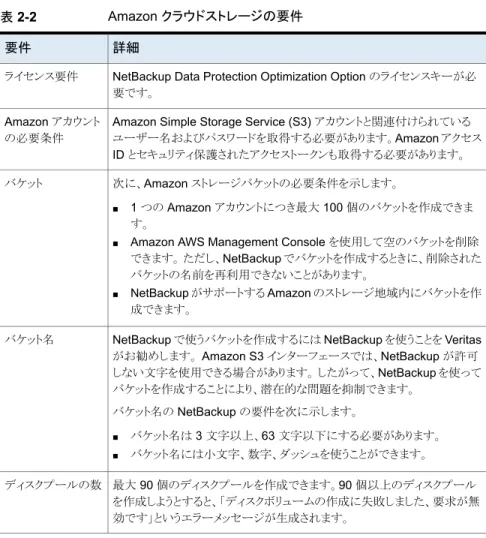
NetBackup Cloud Storage を使うと、Veritas NetBackup で Amazon S3 (Simple Storage Service) にデータのバックアップを作成したり、Amazon S3 (Simple Storage Service) からリストアしたりできます。 表 2-2に、NetBackup における Amazon クラウドストレージの詳細と必要条件を示しま す。 14 第 2 章 クラウドストレージプロバイダについて Amazon クラウドストレージの要件について
Amazon 以外のクラウドストレージプロバイダもストレージに Amazon S3 プロトコルを使 います。
表 2-2 Amazon クラウドストレージの要件 詳細
要件
NetBackup Data Protection Optimization Option のライセンスキーが必 要です。
ライセンス要件
Amazon Simple Storage Service (S3) アカウントと関連付けられている ユーザー名およびパスワードを取得する必要があります。Amazon アクセス ID とセキュリティ保護されたアクセストークンも取得する必要があります。 Amazon アカウント の必要条件 次に、Amazon ストレージバケットの必要条件を示します。 ■ 1 つの Amazon アカウントにつき最大 100 個のバケットを作成できま す。
■ Amazon AWS Management Console を使用して空のバケットを削除 できます。 ただし、NetBackup でバケットを作成するときに、削除された バケットの名前を再利用できないことがあります。
■ NetBackup がサポートする Amazon のストレージ地域内にバケットを作 成できます。
バケット
NetBackup で使うバケットを作成するには NetBackup を使うことを Veritas がお勧めします。 Amazon S3 インターフェースでは、NetBackup が許可 しない文字を使用できる場合があります。 したがって、NetBackup を使って バケットを作成することにより、潜在的な問題を抑制できます。 バケット名の NetBackup の要件を次に示します。 ■ バケット名は 3 文字以上、63 文字以下にする必要があります。 ■ バケット名には小文字、数字、ダッシュを使うことができます。 バケット名 最大 90 個のディスクプールを作成できます。90 個以上のディスクプール を作成しようとすると、「ディスクボリュームの作成に失敗しました、要求が無 効です」というエラーメッセージが生成されます。 ディスクプールの数 NetBackup は、サポートされているクラウドプロバイダのプライベートクラウドをサポートし ます。 p.25 の 「Amazon S3 対応クラウドプロバイダのプライベートクラウドについて」 を参照し てください。 p.16 の 「Amazon S3 ストレージクラスについて」 を参照してください。 Amazon S3 に関する詳細情報は Amazon から入手できます。 http://aws.amazon.com/s3/ p.13 の 「クラウドストレージプロバイダについて」 を参照してください。 15 第 2 章 クラウドストレージプロバイダについて Amazon クラウドストレージの要件について
Amazon S3 ストレージクラスについて
NetBackup は Amazon S3 ストレージクラスをサポートします。 Amazon S3 クラウドスト レージを構成するときに、オブジェクトまたはデータバックアップに割り当てる特定のスト レージクラスを選択できます。 オブジェクトはストレージクラスに応じて格納されます。 NetBackup は、Amazon S3 ストレージクラスとして STANDARD または STANDARD_IA をサポートします。 IA は頻度が低いアクセスを表します。 次のシナリオでは、NetBackup はデフォルトの STANDARD ストレージクラスをバックアッ プまたはオブジェクトに割り当てます。 ■ Amazon S3 クラウドストレージを構成しているときに特定のストレージクラスを選択し ない場合 ■ バックアップが以前の NetBackup バージョンで構成されたものである場合 p.73 の 「ストレージクラスのクラウドストレージへの割り当て」 を参照してください。
Amazon GovCloud ストレージの要件について
NetBackup Cloud Storage では、NetBackup を使って Amazon GovCloud(米国)に データをバックアップしたり、そこからデータをリストアできます。
表 2-3 では、NetBackup での Amazon GovCloud(米国)の詳細と要件について説明 します。
表 2-3 Amazon GovCloud(米国)の要件 詳細
要件
NetBackup Data Protection Optimization Option のライセンスキーが必 要です。 ライセンス要件 Amazon GovCloud アカウントと関連付けられているユーザー名およびパ スワードを取得する必要があります。 Amazon GovCloud アクセス ID とセ キュリティ保護されたアクセストークンも取得する必要があります。 Amazon GovCloud (米国)アカウントの 要件 Amazon GovCloud ストレージバケットの要件は次のとおりです。 ■ 1 つの Amazon GovCloud アカウントにつき最大 100 個のバケットを作 成できます。 ■ 空のバケットを削除してから、そのバケット名を再利用できますが、削除 されたバケットも 100 個のバケット制限の数に含まれます。 バケット 16 第 2 章 クラウドストレージプロバイダについて Amazon S3 ストレージクラスについて
詳細 要件
NetBackup で使うバケットを作成するには NetBackup を使うことを Veritas がお勧めします。 Amazon S3 インターフェースでは、NetBackup が許可 しない文字を使用できる場合があります。 したがって、NetBackup を使って バケットを作成することにより、潜在的な問題を抑制できます。 バケット名の NetBackup の要件を次に示します。 ■ バケット名は 3 文字以上、63 文字以下にする必要があります。 ■ バケット名には小文字、数字、ダッシュ(またはハイフン)を使うことができ ます。 バケット名 最大 90 個のディスクプールを作成できます。90 個以上のディスクプール を作成しようとすると、「ディスクボリュームの作成に失敗しました、要求が無 効です」というエラーメッセージが生成されます。 ディスクプールの数
AT&T Synaptic クラウドストレージの要件について
NetBackup Cloud Storage を使うと、Veritas NetBackup は AT&T Synaptic™ との データのバックアップとリストアを実施できます。 表 2-4 に、AT&T Synaptic の詳細および要件の概要を示します。 表 2-4 AT&T Synaptic の要件 詳細 要件 ストレージサーバーを作成するには AT&T Synaptic のユーザー ID とパスワー ドが必要です。 ユーザーアカ ウント 17 第 2 章 クラウドストレージプロバイダについて AT&T Synaptic クラウドストレージの要件について
詳細 要件
次に、AT&T クラウドストレージの要件を示します。
■ NetBackup Data Protection Optimization Option のライセンスキーが必要 です。 ■ NetBackup バックアップのボリュームを作成するには NetBackup を使う必要 があります。 NetBackup が作成するボリュームは、必要な Veritas パートナーキーを含ん でいます。 ボリュームを作成するために AT&T Synaptic インターフェースを 使った場合、そのボリュームはパートナーキーを含んでいません。その結果、 そのボリュームは NetBackup からのデータを受け入れることができません。 ■ 論理ストレージユニット (LSU) 名 (すなわち、ボリューム名) は、50 文字以下 である必要があります。 ボリューム名には、次の文字を使うことができます。 ■ 国際標準化機構 (ISO) のラテン文字アルファベット 26 文字の大文字と 小文字の両方。 これらは英語のアルファベットと同じ文字です。 ■ 0 から 9 までの整数。 ■ 次のいずれかの文字: `#$_-', ■ AT&T Synaptic アカウントのユーザー名とパスワードが必要です。 ストレージ要件 NetBackup は、サポートされているクラウドプロバイダのプライベートクラウドをサポートし ます。 p.18 の 「AT&T のプライベートクラウドについて」 を参照してください。 AT&T Synaptic に関する詳細情報は AT&T から入手できます。
http://www.business.att.com/enterprise/Family/cloud/storage/
AT&T のプライベートクラウドについて
NetBackup では、AT&T クラウドストレージ用のプライベートクラウドをサポートします。 NetBackup でプライベートクラウドを構成するときに、クラウドの内部ホストを指定します。 内部ホストを指定する方法には、次の 2 つの種類があります。 18 第 2 章 クラウドストレージプロバイダについて AT&T Synaptic クラウドストレージの要件について1 [クラウドストレージ構成ウィザード (Cloud Storage Configuration Wizard)]のメディアサーバーの選択パネルで、[詳細設定 (Advanced Settings)]をクリックします。
2 [サーバーの詳細な構成 (Advanced Server Configuration)]ダ イアログボックスで、[ストレージサーバーを上書きする (Override storage server)]を選択し、ストレージサーバーとして使うホスト の名前を入力します。
この方法では、ウィザードのメディアサーバーパネルに[サービスプロ バイダでアカウントを作成する (Create an account with service provider)]リンクには、構成プロセスの値がありません。 [クラウドストレージ構成 ウィザード (Cloud Storage Configuration Wizard)]で内部ホストを 指定する 構成ファイルで内部ホストの名前を指定する場合は、[クラウドストレー ジ構成ウィザード (Cloud Storage Configuration Wizard)]はそのホ ストをクラウドストレージサーバーとして使います。 1 次の該当する構成ファイルを開きます。 ■ UNIX の場合: /usr/openv/java/cloudstorejava.conf ■ Windows の場合: C:¥Program Files¥Veritas¥NetBackup¥bin¥cloudstorewin.conf 2 クラウドプロバイダタイプのファイルのセクションで、次のパラメー タの値を内部ホストに変更します。 DEFAULT_STORAGE_SERVER_NAME 完全修飾のホスト名を使うか、ネットワーク環境でホスト名を解決 して IP アドレスにできることを確認します。 3 ウィザードパネルの[サービスプロバイダでアカウントを作成する (Create an account with service provider)]リンクで別の Web ページを開く場合は、その URL を使うように次のパラメータを編 集します。
CLOUD_PROVIDER_URL
メモ: ベンダからパブリッククラウドを構成するには、構成ファイルを元 の内容に変更するか、[クラウドストレージ構成ウィザード (Cloud Storage Configuration Wizard)]で内部ホストを指定する必要があり ます。 構成ファイルで内部ホスト を指定する プライベートクラウドを設定する前に、NetBackup をセットアップして利用可能にする必 要があります。 p.46 の 「クラウドストレージのストレージサーバーの構成」 を参照してください。 19 第 2 章 クラウドストレージプロバイダについて AT&T Synaptic クラウドストレージの要件について
Cloudian HyperStore ストレージの要件について
NetBackup Cloud Storage では、NetBackup を使って Cloudian にデータをバックアッ プしたり、そこからデータをリストアできます。
表 2-5 に、NetBackup での Cloudian の詳細および要件の概要を示します。 Cloudian HyperStore は、ストレージに Amazon S3 プロトコルを使います。
表 2-5 Cloudian の要件 詳細
要件
NetBackup Data Protection Optimization Option のライセンスキーが必 要です。 ライセンス要件 Cloudian クラウドサービスアカウントと関連付けられているユーザー名お よびパスワードを取得する必要があります。 また、Cloudian クラウドサービ スのアクセス ID とセキュリティ保護されたアクセストークンも取得する必要 があります。 Cloudian アカウントの 要件 バケット要件(作成可能なバケット最大数など)について詳しくは、Cloudian クラウドプロバイダに問い合わせてください。 バケット
NetBackup で使うバケットを作成するには NetBackup を使うことを Veritas がお勧めします。 Amazon S3 インターフェースでは、NetBackup が許可 しない文字を使用できる場合があります。 したがって、NetBackup を使っ てバケットを作成することにより、潜在的な問題を抑制できます。 バケット名の NetBackup の要件を次に示します。 ■ バケット名は 3 文字以上、63 文字以下にする必要があります。 ■ バケット名には小文字、数字、ダッシュ(ハイフン)を使うことができます。 バケット名 最大 90 個のディスクプールを作成できます。90 個以上のディスクプール を作成しようとすると、「ディスクボリュームの作成に失敗しました、要求が無 効です」というエラーメッセージが生成されます。 ディスクプールの数
Google Nearline クラウドストレージの要件について
NetBackup Cloud Storage では、NetBackup を使って Google Nearline にデータを バックアップしたり、そこからデータをリストアできます。
メモ: Google クラウドが提供する Standard、Durable Reduced Availability(DRA)、 Nearline のうち、NetBackup は Nearline ストレージクラスのみをサポートします。 Google クラウドストレージを作成する場合は、NetBackup ではデフォルトで Nearline ストレージ クラスが使われます。
20 第 2 章 クラウドストレージプロバイダについて
表 2-6 に、NetBackup での Google Nearline の詳細および要件の概要を示します。 Google Nearline は、ストレージに Amazon S3 プロトコルを使います。
表 2-6 Google Nearline の要件 詳細
要件
NetBackup Data Protection Optimization Option のライセンスキーが必 要です。 ライセンス要件 Google Nearline アカウントと関連付けられているユーザー名およびパス ワードを取得する必要があります。 また、Google Nearline アクセス ID とセ キュリティ保護されたアクセストークンも取得する必要があります。 Google Nearline ア カウントの要件 Google Nearline ストレージバケットの要件は次のとおりです。 ■ 空のバケットを削除し、バケット名を再使用します。 ■ Google Nearline のストレージ地域内にバケットを作成できます。 バケット
NetBackup で使うバケットを作成するには NetBackup を使うことを Veritas がお勧めします。 Amazon S3 インターフェースでは、NetBackup が許可 しない文字を使用できる場合があります。 したがって、NetBackup を使っ てバケットを作成することにより、潜在的な問題を抑制できます。 バケット名の NetBackup の要件を次に示します。 ■ バケット名は 3 文字以上、63 文字以下にする必要があります。 ■ バケット名には小文字、数字、ダッシュを使うことができます。 ■ バケット名の先頭には goog を使えません。 ■ バケット名には、Google、または Google に相似するスペルミスを含め ることができません。 次のリンクを参照できます。 https://cloud.google.com/storage/docs/bucket-naming バケット名 最大 90 個のディスクプールを作成できます。90 個以上のディスクプール を作成しようとすると、「ディスクボリュームの作成に失敗しました、要求が無 効です」というエラーメッセージが生成されます。 ディスクプールの数
Hitachi クラウドストレージの要件について
NetBackup Cloud Storage では、NetBackup を使って Hitachi クラウドサービスにデー タをバックアップしたり、そこからデータをリストアできます。
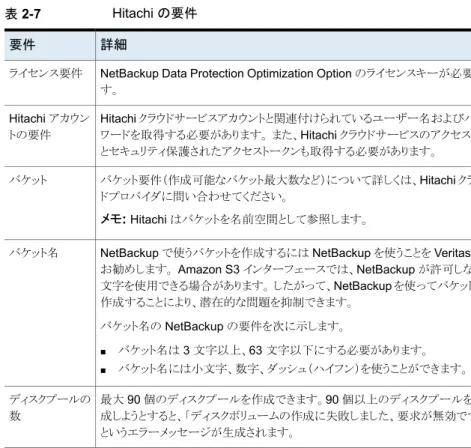
表 2-7 に、NetBackup での Hitachi の詳細および要件の概要を示します。Hitachi は、 ストレージに Amazon S3 プロトコルを使います。
21 第 2 章 クラウドストレージプロバイダについて
表 2-7 Hitachi の要件 詳細
要件
NetBackup Data Protection Optimization Option のライセンスキーが必要で す。 ライセンス要件 Hitachi クラウドサービスアカウントと関連付けられているユーザー名およびパス ワードを取得する必要があります。 また、Hitachi クラウドサービスのアクセス ID とセキュリティ保護されたアクセストークンも取得する必要があります。 Hitachi アカウン トの要件 バケット要件(作成可能なバケット最大数など)について詳しくは、Hitachi クラウ ドプロバイダに問い合わせてください。 メモ: Hitachi はバケットを名前空間として参照します。 バケット
NetBackup で使うバケットを作成するには NetBackup を使うことを Veritas が お勧めします。 Amazon S3 インターフェースでは、NetBackup が許可しない 文字を使用できる場合があります。 したがって、NetBackup を使ってバケットを 作成することにより、潜在的な問題を抑制できます。 バケット名の NetBackup の要件を次に示します。 ■ バケット名は 3 文字以上、63 文字以下にする必要があります。 ■ バケット名には小文字、数字、ダッシュ(ハイフン)を使うことができます。 バケット名 最大 90 個のディスクプールを作成できます。90 個以上のディスクプールを作 成しようとすると、「ディスクボリュームの作成に失敗しました、要求が無効です」 というエラーメッセージが生成されます。 ディスクプールの 数
Rackspace Cloud Files ストレージの要件について
NetBackup Cloud Storage を使うと、Veritas NetBackup は Rackspace Cloud Files™ とのデータのバックアップとリストアを実施できます。
表 2-8 に、Rackspace CloudFiles の詳細および要件の概要を示します。 表 2-8 Rackspace Cloud Files の要件
詳細 要件 Rackspace アカウントを取得する必要があります。アカウントにはユーザー名と パスワードがあります。Rackspace 処理に従ってアクセスキーを生成する必要が あります。ユーザー名とアクセスキーはストレージサーバーを構成する際に必要 になります。 Rackspace Cloud Files ア カウント 22 第 2 章 クラウドストレージプロバイダについて
詳細 要件
次に、Rackspace CloudFiles の要件を示します。
■ NetBackup Data Protection Optimization Option のライセンスキーが必要 です。
■ Rackspace Cloud Files アカウントのユーザー名とパスワードが必要です。
■ NetBackup バックアップ用のクラウドストレージボリュームを作成するには NetBackup を使う必要があります。 NetBackup が作成するボリュームには、必要な Veritas パートナーキーが含 まれています。 ボリュームを作成するために Cloud Files インターフェースを 使った場合、そのボリュームはパートナーキーを含んでいません。その結果、 そのボリュームは NetBackup からのデータを受け入れることができません。 ■ ボリューム名には、次の文字を使うことができます。 ■ 国際標準化機構 (ISO) のラテン文字アルファベット 26 文字の大文字と 小文字の両方。 これらは英語のアルファベットと同じ文字です。 ■ 0 から 9 までの整数。 ■ 次のいずれかの文字: `~!@#$%^&*()- _+=|¥¥[]{}':;?><., ストレージ要件 NetBackup は、サポートされているクラウドプロバイダのプライベートクラウドをサポートし ます。 p.23 の 「Rackspace のプライベートクラウドについて」 を参照してください。 Rackspace Cloud Files に関する詳細情報は Rackspace から入手できます。
http://www.rackspace.com/cloud/files
Rackspace のプライベートクラウドについて
NetBackup は、Rackspaces のプライベートクラウドをサポートします。 NetBackup で プライベートクラウドを構成するときに、クラウドの内部ホストを指定します。 内部ホストを 指定する方法には、次の 2 つの種類があります。
1 [クラウドストレージ構成ウィザード (Cloud Storage Configuration Wizard)]のメディアサーバーの選択パネルで、[詳細設定 (Advanced Settings)]をクリックします。
2 [サーバーの詳細な構成 (Advanced Server Configuration)]ダ イアログボックスで、[ストレージサーバーを上書きする (Override storage server)]を選択し、ストレージサーバーとして使うホスト の名前を入力します。
この方法では、ウィザードのメディアサーバーパネルに[サービスプロ バイダでアカウントを作成する (Create an account with service provider)]リンクには、構成プロセスの値がありません。 [クラウドストレージ構成 ウィザード (Cloud Storage Configuration Wizard)]で内部ホストを 指定する 23 第 2 章 クラウドストレージプロバイダについて
構成ファイルで内部ホストの名前を指定する場合は、[クラウドストレー ジ構成ウィザード (Cloud Storage Configuration Wizard)]はそのホ ストをクラウドストレージサーバーとして使います。 1 次の該当する構成ファイルを開きます。 ■ UNIX の場合: /usr/openv/java/cloudstorejava.conf ■ Windows の場合: C:¥Program Files¥Veritas¥NetBackup¥bin¥cloudstorewin.conf 2 クラウドプロバイダタイプのファイルのセクションで、次のパラメー タの値を内部ホストに変更します。 DEFAULT_STORAGE_SERVER_NAME 完全修飾のホスト名を使うか、ネットワーク環境でホスト名を解決 して IP アドレスにできることを確認します。 3 ウィザードパネルの[サービスプロバイダでアカウントを作成する (Create an account with service provider)]リンクで別の Web ページを開く場合は、その URL を使うように次のパラメータを編 集します。
CLOUD_PROVIDER_URL
メモ: ベンダからパブリッククラウドを構成するには、構成ファイルを元 の内容に変更するか、[クラウドストレージ構成ウィザード (Cloud Storage Configuration Wizard)]で内部ホストを指定する必要があり ます。 構成ファイルで内部ホスト を指定する プライベートクラウドを設定する前に、NetBackup をセットアップして利用可能にする必 要があります。 p.46 の 「クラウドストレージのストレージサーバーの構成」 を参照してください。
Verizon クラウドストレージの要件について
NetBackup Cloud Storage では、NetBackup を使って Verizon にデータをバックアッ プしたり、そこからデータをリストアできます。
表 2-9 に、NetBackup での Verizon の詳細および要件の概要を示します。Verizon は、 そのストレージに Amazon S3 プロトコルを使います。
24 第 2 章 クラウドストレージプロバイダについて
表 2-9 Verizon の要件 詳細
要件
NetBackup Data Protection Optimization Option のライセンスキーが必 要です。 ライセンス要件 Verizon アカウントと関連付けられているユーザー名およびパスワードを取 得する必要があります。 また、Verizon アクセス ID とセキュリティ保護され たアクセストークンも取得する必要があります。 Verizon アカウントの 要件
Verizon は NetBackup でのバケットの作成をサポートしません。 Verizon ポータルを介したバケットの作成について詳しくは、Verizon クラウドプロバ イダに問い合わせてください。 バケット Verizon は NetBackup でのバケットの作成をサポートしません。 Verizon ポータルを介してバケットを作成する場合は、次の NetBackup 要件を考慮してください。 ■ バケット名は 3 文字以上、63 文字以下にする必要があります。 ■ バケット名には小文字、数字、ダッシュ(またはハイフン)を使うことがで きます。 バケット名 最大 90 個のディスクプールを作成できます。90 個以上のディスクプール を作成しようとすると、「ディスクボリュームの作成に失敗しました、要求が無 効です」というエラーメッセージが生成されます。 ディスクプールの数
Amazon S3 対応クラウドプロバイダのプライベートクラ
ウドについて
NetBackup はプライベートクラウドまたは次の Amazon S3 対応クラウドプロバイダのク ラウドインスタンスをサポートします。 ■ Amazon GovCloud ■ Cloudian HyperStore ■ 日立社 ■ Verizon社 プライベートクラウドを構成する前に、NetBackup を配備して利用可能にする必要があり ます。 25 第 2 章 クラウドストレージプロバイダについて Amazon S3 対応クラウドプロバイダのプライベートクラウドについて[サーバーの詳細な構成 (Advanced Server Configuration)]
ダイアログボックスを使用します。
[クラウドストレージ構成ウィザード (Cloud Storage Configuration Wizard)]のメディア サーバーの選択パネルで、[詳細設定 (Advanced Settings)]オプションをクリックしま す。 次に、[サーバーの詳細な構成 (Advanced Server Configuration)]ダイアログボッ クスで、[SSL を使用する (Use SSL)]、[プロキシサーバーを使用する (Use Proxy Server)]、[HTTP ヘッダー (HTTP Headers)]などで関連オプションを選択します。 メモ: NetBackup は、SSL モードでのクラウドストレージとの通信時に、認証局(CA)に よって署名された証明書のみをサポートします。 クラウドサーバー (パブリックまたはプラ イベート) に CA による署名付き証明書があることを確認します。 CA によって署名され た証明書がない場合は、SSL モードでの NetBackup とクラウドプロバイダ間のデータ転 送が失敗する場合があります。
メモ: Amazon GovCloud クラウドプロバイダの FIPS リージョン
(s3-fips-us-gov-west-1.amazonaws.com)では、セキュアモードの通信のみがサポー トされます。 したがって、Amazon GovCloud を FIPS リージョンで設定するときに[SSL を使用する (Use SSL)]オプションを無効にすると、設定が失敗します。
ウィザードパネルの[サービスプロバイダでアカウントを作成する (Create an account with service provider)]リンクは、アカウントを作成できるクラウドプロバイダの Web ペー ジを開きます。 プライベートクラウドを設定した場合は、構成処理の値が Web ページか らなくなります。
NetBackup csconfig コマンドの使用
Amazon S3 対応クラウドプロバイダのカスタムクラウドインスタンスを作成するには、 NetBackup csconfig コマンドを使うことができます。 nbdevconfig と tpconfig コマ
ンドを実行する前に csconfig コマンドを実行する必要があります。 csconfig コマンド
構文の例を次に示します。
csconfig -a -in instance_name -pt provider_type -sh service_host_name [-se service_endpoint_path] [-http_port port_no] [-https_port port_no] [-access_style access_style_type] このコマンドについて詳しくは、『NetBackup コマンドリファレンスガイド』を参照してくださ い。 このマニュアルは次の場所から入手できます。 http://www.veritas.com/docs/DOC5332 26 第 2 章 クラウドストレージプロバイダについて Amazon S3 対応クラウドプロバイダのプライベートクラウドについて
NetBackup のクラウドスト
レージの構成
この章では以下の項目について説明しています。 ■ NetBackup のクラウドストレージの構成 ■ Cloud のインストール要件 ■ [拡張性のあるストレージ (Scalable Storage)]プロパティ ■ NetBackup CloudStore サービスコンテナについて ■ NetBackup ホストでのセキュリティ証明書の配備 ■ クラウドバックアップ用のデータ圧縮について ■ クラウドストレージのデータ暗号化について ■ NetBackup クラウドストレージの暗号化のキー管理について ■ クラウドストレージサーバーについて ■ クラウドストレージの NetBackup メディアサーバーについて ■ クラウドストレージのストレージサーバーの構成 ■ ストレージクラスのクラウドストレージへの割り当て ■ クラウドストレージサーバープロパティの変更 ■ NetBackup クラウドストレージサーバーのプロパティ ■ クラウドストレージのディスクプールについて ■ クラウドストレージのディスクプールの構成3
■ NetBackup クラウドストレージ暗号化の KMS キー名のレコードの保存 ■ クラウド環境へのバックアップメディアサーバーの追加 ■ クラウドストレージ用のストレージユニットの構成 ■ NetBackup アクセラレータバックアップと NetBackup 最適化合成バックアップにつ いて ■ NetBackup アクセラレータをクラウドストレージで有効にする ■ 最適化合成バックアップをクラウドストレージで有効にする ■ バックアップポリシーの作成 ■ クラウドストレージディスクプールプロパティの変更
NetBackup のクラウドストレージの構成
このトピックでは、NetBackup のクラウドストレージを構成する方法について説明します。 表 3-1 にクラウドストレージを構成するための作業の概要を示します。表の手順に順番 に従ってください。『NetBackup 管理者ガイド Vol. I』 では、基本の NetBackup 環境を構成する方法を説 明しています。 『NetBackup 管理者ガイド Vol. I』は、次の URL で利用可能です。
http://www.veritas.com/docs/DOC5332 表 3-1 NetBackup のクラウド構成プロセスの概要 詳細情報 作業 手順 p.127 の 「NetBackup クラウドストレージのログファイル」 を参照してく ださい。 p.127 の 「クラウドストレージ用の NetBackup ログファイルディレクトリ の作成」 を参照してください。 マスターサーバーとメディアサーバーでの NetBackup ログファイルディレクトリの作成 手順 1 p.30 の 「Cloud のインストール要件」 を参照してください。 クラウドのインストール要件を確認します 手順 2 p.13 の 「クラウドストレージプロバイダについて」 を参照してください。 NetBackup のクラウドストレージプロバイダ のプロビジョニングと構成の要件を決定し ます 手順 3 p.31 の 「[拡張性のあるストレージ (Scalable Storage)]プロパティ」 を参照してください。 必要に応じてクラウドストレージホスト全体 のプロパティを構成します 手順 4 p.35 の 「NetBackup CloudStore サービスコンテナについて」 を参 照してください。 CloudStore サービスコンテナのロールの 理解 手順 5 28 第 3 章 NetBackup のクラウドストレージの構成 NetBackup のクラウドストレージの構成
詳細情報 作業
手順
p.36 の 「NetBackup CloudStore Service Container のセキュリティ 証明書」 を参照してください。 p.39 の 「NetBackup ホストでのセキュリティ証明書の配備 」 を参照し てください。 メディアサーバーでの認証用のセキュリティ 証明書のプロビジョニング 手順 6 暗号化は、必要に応じて行います。 p.43 の 「クラウドストレージのデータ暗号化について」 を参照してくだ さい。 p.43 の 「NetBackup クラウドストレージの暗号化のキー管理につい て」 を参照してください。 暗号化のキー管理について理解しておき ます 手順 7 p.45 の 「クラウドストレージサーバーについて」 を参照してください。 p.46 の 「クラウドストレージのストレージサーバーの構成」 を参照して ください。 ストレージサーバーを構成します 手順 8 p.86 の 「クラウドストレージのディスクプールについて」 を参照してく ださい。 p.87 の 「クラウドストレージのディスクプールの構成」 を参照してくだ さい。 ディスクプールを構成します 手順 9 p.77 の 「NetBackup クラウドストレージサーバーのプロパティ」 を参 照してください。 p.75 の 「クラウドストレージサーバープロパティの変更」 を参照してく ださい。 ストレージサーバーの追加のプロパティを 構成します 手順 10 追加メディアサーバーの追加はオプションです。 p.45 の 「クラウドストレージの NetBackup メディアサーバーについて」 を参照してください。 p.98 の 「クラウド環境へのバックアップメディアサーバーの追加」 を参 照してください。 追加のメディアサーバーを追加します 手順 11 p.100 の 「クラウドストレージ用のストレージユニットの構成」 を参照して ください。 ストレージユニットの構成 手順 12 29 第 3 章 NetBackup のクラウドストレージの構成 NetBackup のクラウドストレージの構成
詳細情報 作業 手順 アクセラレータと最適化された合成バックアップは、必要に応じて行い ます。 p.105 の 「NetBackup アクセラレータバックアップと NetBackup 最適 化合成バックアップについて」 を参照してください。 p.105 の 「NetBackup アクセラレータをクラウドストレージで有効にす る」 を参照してください。 p.75 の 「クラウドストレージサーバープロパティの変更」 を参照してく ださい。 NetBackup アクセラレータと最適化された 合成バックアップを構成します 手順 13 p.109 の 「バックアップポリシーの作成」 を参照してください。 バックアップポリシーの構成 手順 14
Cloud のインストール要件
NetBackup Cloud ソリューションの実装計画を作成する際には、表 3-2 を使用して計画 に役立ててください。 表 3-2 Cloud のインストール要件 詳細 要件 NetBackup がクラウドストレージでサポートするオペレーティングシステ ムについては、NetBackup オペレーティングシステム互換性一覧を参 照してください。次の URL から入手できます。 http://www.netbackup.com/compatibility NetBackup メディアサーバーソフトウェアをホストにインストールすると きに、必ず NetBackup サーバー名の完全修飾ドメインを指定してくだ さい。 NetBackup メディアサー バープラットフォームのサ ポートNetBackup Cloud Storage を構成する前に、希望するクラウドストレー ジプロバイダにアカウントを作成する必要があります。利用可能な NetBackup のクラウドストレージプロバイダのリストを参照してください。 このアカウントはクラウドストレージ構成ウィザードで作成できます。 p.13 の 「クラウドストレージプロバイダについて」 を参照してください。 クラウドストレージプロバ イダのアカウント
NetBackup クラウドストレージは NetBackup Data Protection Optimization オプションのライセンスキーを使用して有効になります。
NetBackup Cloud Storage で NetBackup アクセラレータを使うには、 Data Protection Optimization Option ライセンスキーをインストールす る必要があります。 そのライセンスキーにより、NetBackup アクセラレー タの機能が有効になります。 NetBackup Cloud Storage のライセンス 30 第 3 章 NetBackup のクラウドストレージの構成 Cloud のインストール要件
[拡張性のあるストレージ (Scalable Storage)]プロパ
ティ
[拡張性のあるストレージ (Scalable Storage)]の[クラウドの設定 (Cloud Settings)]プ ロパティには、暗号化、測定、帯域幅の調整、NetBackup ホストとクラウドストレージプロ バイダの間のネットワーク接続に関する情報が含まれます。
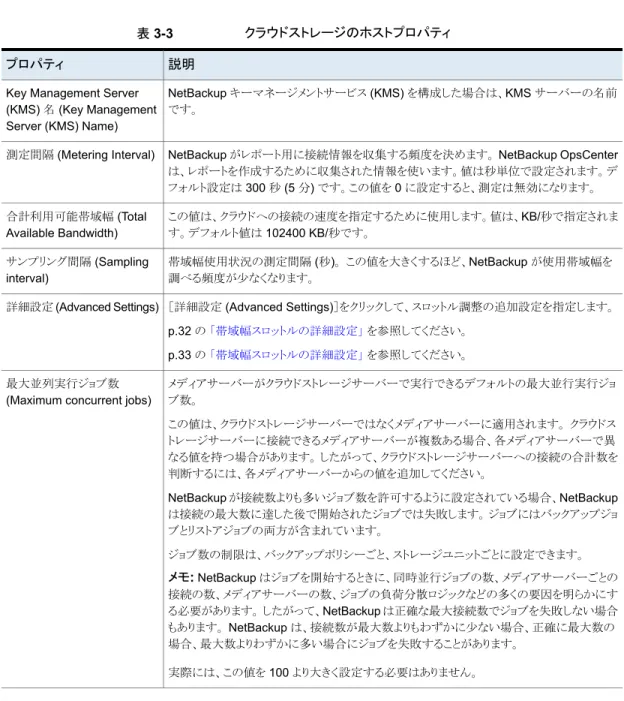
[拡張性のあるストレージ (Scalable Storage)]のプロパティは NetBackup Data Protection Optimization Option ライセンスキーをインストールした場合にのみ表示され ます。 [拡張性のあるストレージ (Scalable Storage)]プロパティは、現在選択されているメディ アサーバーに適用されます。 図 3-1 [拡張性のあるストレージ (Scalable Storage)]の[クラウドの設定 (Cloud Settings)]ホストプロパティ 表 3-3 は、プロパティについて説明します。 31 第 3 章 NetBackup のクラウドストレージの構成 [拡張性のあるストレージ (Scalable Storage)]プロパティ
表 3-3 クラウドストレージのホストプロパティ 説明
プロパティ
NetBackup キーマネージメントサービス (KMS) を構成した場合は、KMS サーバーの名前 です。
Key Management Server (KMS) 名 (Key Management Server (KMS) Name)
NetBackup がレポート用に接続情報を収集する頻度を決めます。 NetBackup OpsCenter は、レポートを作成するために収集された情報を使います。値は秒単位で設定されます。デ フォルト設定は 300 秒 (5 分) です。この値を 0 に設定すると、測定は無効になります。 測定間隔 (Metering Interval) この値は、クラウドへの接続の速度を指定するために使用します。値は、KB/秒で指定されま す。デフォルト値は 102400 KB/秒です。 合計利用可能帯域幅 (Total Available Bandwidth) 帯域幅使用状況の測定間隔 (秒)。 この値を大きくするほど、NetBackup が使用帯域幅を 調べる頻度が少なくなります。 サンプリング間隔 (Sampling interval) [詳細設定 (Advanced Settings)]をクリックして、スロットル調整の追加設定を指定します。 p.32 の 「帯域幅スロットルの詳細設定」 を参照してください。 p.33 の 「帯域幅スロットルの詳細設定」 を参照してください。 詳細設定 (Advanced Settings) メディアサーバーがクラウドストレージサーバーで実行できるデフォルトの最大並行実行ジョ ブ数。 この値は、クラウドストレージサーバーではなくメディアサーバーに適用されます。 クラウドス トレージサーバーに接続できるメディアサーバーが複数ある場合、各メディアサーバーで異 なる値を持つ場合があります。 したがって、クラウドストレージサーバーへの接続の合計数を 判断するには、各メディアサーバーからの値を追加してください。 NetBackup が接続数よりも多いジョブ数を許可するように設定されている場合、NetBackup は接続の最大数に達した後で開始されたジョブでは失敗します。 ジョブにはバックアップジョ ブとリストアジョブの両方が含まれています。 ジョブ数の制限は、バックアップポリシーごと、ストレージユニットごとに設定できます。 メモ: NetBackup はジョブを開始するときに、同時並行ジョブの数、メディアサーバーごとの 接続の数、メディアサーバーの数、ジョブの負荷分散ロジックなどの多くの要因を明らかにす る必要があります。 したがって、NetBackup は正確な最大接続数でジョブを失敗しない場合 もあります。 NetBackup は、接続数が最大数よりもわずかに少ない場合、正確に最大数の 場合、最大数よりわずかに多い場合にジョブを失敗することがあります。 実際には、この値を 100 より大きく設定する必要はありません。 最大並列実行ジョブ数
(Maximum concurrent jobs)
帯域幅スロットルの詳細設定
帯域幅スロットルの詳細設定では、NetBackup のホストとクラウドストレージプロバイダ間 の接続のさまざまな面を制御できます。 32 第 3 章 NetBackup のクラウドストレージの構成 [拡張性のあるストレージ (Scalable Storage)]プロパティ総帯域幅および帯域幅のサンプリング間隔は、[拡張性のあるストレージ (Scalable Storage)]ホストプロパティ画面の[クラウド設定 (Cloud Settings)]タブで設定します。 p.31 の 「[拡張性のあるストレージ (Scalable Storage)]プロパティ」 を参照してくださ い。
帯域幅スロットルの詳細設定を行うには
1
[NetBackup 管理コンソール (NetBackup Administration Console)]の左ペイン で、[NetBackup の管理 (NetBackup Management)]>[ホストプロパティ (Host Properties)]>[メディアサーバー (Media Servers)]を展開します。2
右ペインで、プロパティを指定するホストを選択します。3
[処理 (Actions)]の[プロパティ (Properties)]をクリックします。4
左ペインの[プロパティ (properties)]ダイアログボックスで、[拡張性のあるストレー ジ (Scalable Storage)]を選択します。5
右ペインで、[詳細設定 (Advanced Settings)]をクリックします。[スロットルの詳細 設定 (Advanced Throttling Configuration)]ダイアログボックスが表示されます。 次に、ダイアログボックスの例を示します。6
設定を構成したら、[OK]をクリックします。 p.33 の 「帯域幅スロットルの詳細設定」 を参照してください。帯域幅スロットルの詳細設定
次の表で、帯域幅スロットルの詳細設定を説明します。 33 第 3 章 NetBackup のクラウドストレージの構成 [拡張性のあるストレージ (Scalable Storage)]プロパティ表 3-4 スロットルの詳細設定 説明 プロパティ このフィールドを使用して、読み取り操作が使うことができる総帯域幅の 割合を指定します。0 から 100 までの値を指定します。不正な値を入 力すると、エラーが生成されます。 数分内に指定された量のデータを伝送するために帯域幅が不足する 場合、タイムアウトによりリストアエラーまたはレプリケーションエラーが発 生することがあります。 必要な帯域幅を計算するときに複数のメディアサーバーの同時ジョブ の合計負荷を考慮してください。 デフォルト値: 100 指定可能な値: 0 - 100 読み取り帯域幅 (Read Bandwidth) このフィールドを使用して、書き込み操作が使うことができる総帯域幅の 割合を指定します。0 から 100 までの値を指定します。不正な値を入 力すると、エラーが生成されます。 数分内に指定された量のデータを伝送するために帯域幅が不足する 場合、タイムアウトによりバックアップエラーが発生することがあります。 必要な帯域幅を計算するときに複数のメディアサーバーの同時ジョブ の合計負荷を考慮してください。 デフォルト値: 100 指定可能な値: 0 - 100 書き込み帯域幅 (Write Bandwidth) クラウド接続の作業時間とみなされる時間間隔を指定します。 24 時間形式で開始時刻と終了時刻を指定してください。たとえば、2:00 P.M. は 14:00 です。 クラウド接続で使用できる帯域幅を[割り当て帯域幅 (Allocated bandwidth)]フィールドに示します。この値によって、利用可能な帯域 幅のうちどのくらいがこの時間帯のクラウド操作に使用されるかが決まり ます。値はパーセントまたは KB/秒で表示されます。 作業時間 (Work time) クラウド接続のオフ時間とみなされる時間間隔を指定します。 24 時間形式で開始時刻と終了時刻を指定してください。たとえば、2:00 P.M. は 14:00 です。 クラウド接続で使用できる帯域幅を[割り当て帯域幅 (Allocated bandwidth)]フィールドに示します。この値によって、利用可能な帯域 幅のうちどのくらいがこの時間帯のクラウド操作に使用されるかが決まり ます。値はパーセントまたは KB/秒で表示されます。 オフ時間 (Off time) 34 第 3 章 NetBackup のクラウドストレージの構成 [拡張性のあるストレージ (Scalable Storage)]プロパティ



![図 3-2 は、Amazon GovCloud クラウドストレージの[クラウドストレージ構成ウィザード (Cloud Storage Configuration Wizard)]を示しています。](https://thumb-ap.123doks.com/thumbv2/123deta/5724591.521118/52.756.205.690.225.679/クラウドストレージクラウドストレージ構成ウィザードCloud示します.webp)
![図 3-3 Amazon の[クラウドストレージサーバーの構成ウィザード (Cloud Storage Server Configuration Wizard)]パネル](https://thumb-ap.123doks.com/thumbv2/123deta/5724591.521118/56.756.174.641.157.605/図33Amazonのクラウドストレージサーバーの構成ウィザードCloudパネル.webp)
![図 3-4 AT&T の[クラウドストレージサーバーの構成ウィザード (Cloud Storage Server Configuration Wizard)]パネル](https://thumb-ap.123doks.com/thumbv2/123deta/5724591.521118/58.756.202.642.161.567/図34ATampTのクラウドストレージサーバーの構成ウィザードCloudパネル.webp)
![図 3-5 Cloudian HyperStore の[クラウドストレージサーバーの構成ウィ ザード (Cloud Storage Server Configuration Wizard)]パネル](https://thumb-ap.123doks.com/thumbv2/123deta/5724591.521118/60.756.205.688.154.574/35CloudianHyperStoreのクラウドストレージサーバーの構成ウィザードCloudパネル.webp)
