4
6T3 ラインカードの設定
6T3 ラインカードのインストレーションでは、次にシリアル インターフェイスを設定する必要が あります。 この章で説明する内容は次のとおりです。 • EXEC コマンド インタプリタの使用方法(p.4-2) • インターフェイスの設定(p.4-3) • 設定の確認(p.4-11) • CLI 制御 OIR(p.4-19) • ラインカード障害の回復(p.4-20)EXEC コマンド インタプリタの使用方法
ルータの設定を変更するには、「EXEC(またはイネーブル モード)」と呼ばれるソフトウェア コマ ンド インタープリタを使用します。configure コマンドを使用して新規インターフェイスを設定し たり、既存のインターフェイス設定を変更するには、まずenable コマンドを入力して、EXEC コマ ンド インタープリタの特権レベルを開始する必要があります。パスワードが設定されている場合に は、パスワード入力を要求するプロンプトが表示されます。 特権レベルのシステム プロンプトは、最後に、かぎカッコ(>)ではなくポンド記号(#)が表示さ れます。コンソール端末で特権レベルを開始する手順は、次のとおりです。 ステップ 1 ユーザ レベル EXEC プロンプトで、enable コマンドを入力します。次のように、特権レベル パス ワードの入力が要求されます。 Router> enable Password: ステップ 2 パスワードを入力します(パスワードは大文字と小文字が区別されます)。セキュリティ保護のた め、入力したパスワードは表示されません。 正しいパスワードを入力すると、特権レベルのシステム プロンプト(#)が表示されます。 Router# 新規インターフェイスを設定する場合は、「インターフェイスの設定」(p.4-3)へ進みます。インターフェイスの設定
新しい 6T3 ラインカードが正しく搭載されている(STATUS LED が点灯している)ことを確認して から、特権レベルの configure コマンドを使用して、新規インターフェイスを設定します。次の情 報を用意しておく必要があります。 • クロック ソースおよびフレーミング タイプなどの T3 情報 • 新規の各インターフェイスに使用するルーティング プロトコル • IP アドレス(インターフェイスに IP ルーティングを設定する場合) • 使用するブリッジング プロトコル • 新規の各インターフェイスのタイミング ソース 新しい 6T3 ラインカードを取り付けた場合、または既存インターフェイスの設定を変更する場合に は、コンフィギュレーション モードを開始して、新規インターフェイスを設定する必要がありま す。設定済みの 6T3 ラインカードを交換した場合には、システムが新規インターフェイスを認識 し、各インターフェイスに既存の設定を適用して起動します。 使用できるコンフィギュレーション オプションの概要、および 6T3 ラインカードのインターフェ イスの設定手順については、「関連資料」(p.viii)の該当するコンフィギュレーション マニュアルを 参照してください。 EXEC コマンド インタープリタの特権レベルからコンフィギュレーション コマンドを実行するに は、通常、パスワードが必要です。必要に応じて、システム管理者からパスワードを入手してくだ さい(EXEC 特権レベルについては、「EXEC コマンド インタプリタの使用方法」[p.4-2] を参照)。 ここでは、次の内容について説明します。 • インターフェイスのシャットダウン(p.4-3) • 基本的な設定(p.4-5) • 6T3 ラインカード設定のカスタマイズ(p.4-7)インターフェイスのシャットダウン
インターフェイスを取り外したり、ラインカードを交換する場合には、新規または設定済みのイン ターフェイス プロセッサを取り付けたときに異常が生じないように、事前に shutdown コマンドを 使用して、インターフェイスをシャットダウン(ディセーブル化)しておく必要があります。イン ターフェイスをシャットダウンすると、show コマンドの出力に、administratively down と表示されます。 インターフェイスをシャットダウンする手順は、次のとおりです。 ステップ 1 EXEC コマンド インタープリタの特権レベル(イネーブル モード)を開始します(手順は、「EXEC コマンド インタプリタの使用方法」[p.4-2] を参照)。 ステップ 2 特権レベルのプロンプトに次のように入力し、コンフィギュレーション モードを開始して、コン フィギュレーション サブコマンドの入力元としてコンソール端末を指定します。
Router# configure terminal
Enter configuration commands, one per line. End with CNTL/Z. Router(config)#
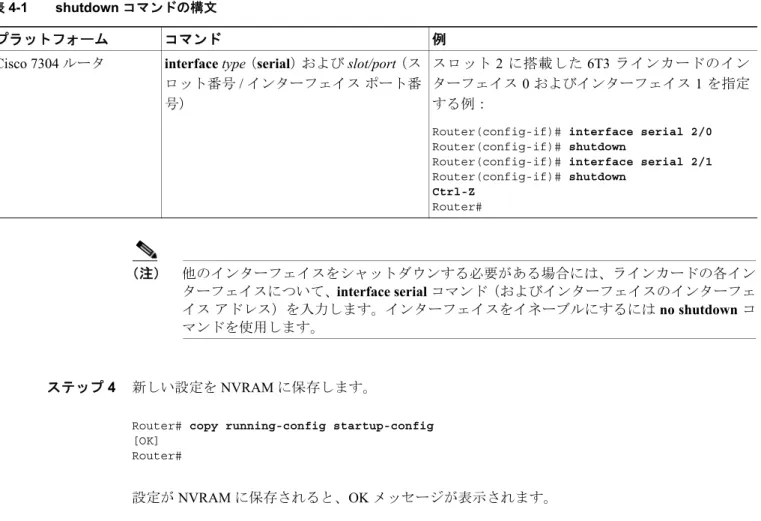
ステップ 3 interface serial サブコマンド(およびインターフェイスのインターフェイス アドレス)、および shutdown コマンドを入力して、インターフェイスをシャットダウンします。表4-1に、コマンド構 文を示します。
インターフェイスをシャットダウンしたあと、Ctrl-Z を押すか(Ctrl キーを押しながら Z を押す)、 end または exit と入力してコンフィギュレーション モードを終了し、EXEC コマンド インタープリ
タに戻ります。 (注) 他のインターフェイスをシャットダウンする必要がある場合には、ラインカードの各イン ターフェイスについて、interface serial コマンド(およびインターフェイスのインターフェ イス アドレス)を入力します。インターフェイスをイネーブルにするには no shutdown コ マンドを使用します。 ステップ 4 新しい設定を NVRAM に保存します。
Router# copy running-config startup-config [OK] Router# 設定が NVRAM に保存されると、OK メッセージが表示されます。 ステップ 5 show interfaces コマンド(およびインターフェイスのインターフェイス タイプとインターフェイス アドレス)を入力し、指定したインターフェイスの情報を表示して、正しいステート(シャットダ ウン)になっているか確認します。表4-2に、例を示します。 表4-1 shutdown コマンドの構文 プラットフォーム コマンド 例
Cisco 7304 ルータ interface type(serial)および slot/port(ス
ロット番号/ インターフェイス ポート番 号)
スロット 2 に搭載した 6T3 ラインカードのイン ターフェイス 0 およびインターフェイス 1 を指定 する例:
Router(config-if)# interface serial 2/0 Router(config-if)# shutdown
Router(config-if)# interface serial 2/1 Router(config-if)# shutdown
Ctrl-Z
Router#
表4-2 show interfaces serial コマンドの例
プラットフォーム コマンド 例
Cisco 7304 ルータ show interfaces serial slot/port(スロット
番号/ インターフェイス ポート番号)
スロット 2 に搭載した 6T3 ラインカードのイン ターフェイス 0 を指定する例:
Router# show interfaces serial 2/0
Serial 2/0 is administratively down, line protocol is down
ステップ 6 次の手順で、インターフェイスを再びイネーブルにします。
a. インターフェイスを再びイネーブルにするには、ステップ 3を繰り返します。shutdown コマン
ドの代わりに、no shutdown コマンドを入力します。
b. 新しい設定をメモリに保存するには、ステップ 4を繰り返します。
copy running-config startup-config コマンドを使用します。
c. インターフェイスが正しいステートになっているか確認するには、ステップ 5を繰り返します。 show interfaces コマンドを入力し、インターフェイスのインターフェイス タイプおよびイン ターフェイス アドレスを指定します。 ソフトウェア コンフィギュレーション コマンドの詳細については、「関連資料」(p.viii)に記載さ れているマニュアルを参照してください。
基本的な設定
ここでは、基本的な設定として、インターフェイスをイネーブルにし、IP ルーティングを指定する 手順について説明します。システム コンフィギュレーションの要件およびインターフェイスのルー ティング プロトコルに応じて、他のコンフィギュレーション サブコマンドを使用した設定が必要 になることがあります。シリアル インターフェイスに使用できるコンフィギュレーション サブコ マンドおよび設定オプションの詳細については、該当するソフトウェア マニュアルを参照してくだ さい。 次に示す手順では、特に明記しないかぎり、各ステップの最後に Return キーを押してください。次 のようにプロンプトに disable と入力すると、いつでも特権レベルを終了し、ユーザ レベルに戻る ことができます。 Router# disable Router> ステップ 1 次のように入力し、コンフィギュレーション モードを開始して、コンフィギュレーション サブコ マンドの送信元としてコンソール端末を指定します。Router# configure terminal
Enter configuration commands, one per line. End with CNTL/Z. Router(config)#
ステップ 2 interface serial サブコマンドおよび設定する最初のインターフェイスのインターフェイス アドレス
を入力します。表4-3に例を示します。
表4-3 interface serial サブコマンドの例
プラットフォーム コマンド 例
Cisco 7304 ルータ interface serial slot/port(スロット番号 /
インターフェイス ポート番号)
スロット 4 に搭載した 6T3 ラインカードの最初の インターフェイスを指定する例:
Router(config)# interface serial 4/0 Router(config-if)#
ステップ 3 (IP ルーティングがイネーブルに設定されている場合は)次のように ip address サブコマンドを入 力して、インターフェイスに IP アドレスおよびサブネット マスクを割り当てます。 Router(config-if)# ip address 10.0.0.0 10.255.255.255 ステップ 4 必要に応じて、他のコンフィギュレーション サブコマンドを使用して、ルーティング プロトコル をイネーブルにし、インターフェイス特性を設定します。 ステップ 5 no shutdown コマンドを使用して、インターフェイスを再びイネーブルにします(「インターフェイ スのシャットダウン」[p.4-3] を参照)。 ステップ 6 必要に応じて、他のラインカード インターフェイスを設定します。 ステップ 7 コンフィギュレーション サブコマンドをすべて入力し、設定を完了したら、Ctrl-Z を押す(Ctrl キーを押しながら Z を押す)か、end または exit と入力して、コンフィギュレーション モードを終 了し、EXEC コマンド インタープリタ プロンプトに戻ります。 ステップ 8 新しい設定を NVRAM に保存します。
Router# copy running-config startupup-config [OK] Router# これで、基本的な設定は終了です。 表4-4に、6T3 ラインカードのシリアル インターフェイスのデフォルト値を示します。 表4-4 6T3 ラインカードのシリアル インターフェイスのデフォルト値 パラメータ コンフィギュレーション コマンド デフォルト値 クロック ソース clock source [internal | line] line
CRC(巡回冗長検査) crc [16 | 32] 16 DSU モード [no] dsu mode [adtran | cisco | digital-link | kentrox|
larscom]
cisco DSU サブレート帯域幅 [no] dsu bandwidth kbps 44210 カプセル化 encapsulation [hdlc | ppp] hdlc 遠端 DSU 帯域幅 [no] dsu remote fullrate subrate フレーミング モード [no] framing [c-bit | m23] c-bit アイドル キャラクタ モード [no] idle-character [flags | marks] flags
データ反転 [no] invert data No invert data キープアライブ [no] keepalive [seconds] keepalive 10 ループバック モード [no] loopback [local | network line | network
payload | remote | dte]
no loopback MTU(最大伝送ユニット) [no] mtu bytes 4470 バイト ペイロード スクランブリング [no] scramble no scramble リモート要求 [no] dsu remote accept accept トランスミッタ遅延 [no] transmitter-delay # of idle characters 0-255 ケーブル長 cable length {0-450} 50
6T3 ラインカード設定のカスタマイズ
ネットワークには、ローカル側とリモート カスタマー側、または近端と遠端の 2 つの側がありま す。6T3 ラインカードは、サードパーティの DSU(データ サービス ユニット)、Internet Service Provider(ISP; インターネット サービス プロバイダ)の DS3 回線などをサポートしています。6T3 ラインカードのポート インターフェイス パラメータのデフォルト設定値は、ネットワークのリ モート DSU の値に合わせて変更することができます。表4-5にパラメータの設定値を示します。 (注) ローカル ポートとリモート ポートは、同じ設定値にする必要があります。
ローカルおよびリモート
DS3 ポートの設定値の確認
telnet を使用して、リモート DS3 ポートの DSU モード設定を確認することができます。リモート DS3 ポートの設定値を確認したら、ローカル DS3 ポートとリモート DS3 ポートの DSU モード設定 値が一致するように、コンフィギュレーション パラメータの変更をネゴシエートします。DSU 帯 域幅を設定して、ローカル DS3 ポートからの着信リモート要求を受理または拒否するには、dsu remote accept インターフェイス コンフィギュレーション コマンドを使用します。DSU モードの選択
DSU モードはサードパーティの DSU ベンダー(Adtran、Digital Link、Kentrox、および Larscom)を サポートしています。デフォルトの DSU モードは、Cisco です。DSU を使用して Cisco 7304 ルータ と他の装置を接続する場合には、ローカル DS3 ポートとリモート DS3 ポートの設定値を一致させる 必要があります。したがって、リモート DS3 ポートが Kentrox ベンダーを使用していて、DSU モー ドを Kentrox に変更する要求がローカル DS3 ポートに送信された場合には、dsu mode コンフィギュ レーション コマンドを入力して Kentrox DSU を指定するか、Cisco Remote Connection Management (CRCM)機能を使用してリモート DS3 ポートをリモート設定します。Cisco 7304 ルータと他の装置
を直接接続する場合には、Cisco DSU モードを使用できます。 表4-5 6T3 ラインカード シリアル インターフェイスのパラメータ
パラメータ コンフィギュレーション コマンド デフォルト値 コマンド DSU モード [no] dsu mode [adtran | cisco |
digital-link | kentrox| larscom]
cisco Router(config-if)# dsu mode cisco
DSU サブレート帯域幅 [no] dsu bandwidth kbps 44210 Router(config-if)# dsu bandwidth 44210
遠端 DSU 帯域幅 [no] dsu remote fullrate subrate Router(config-if)# dsu mode cisco
ペイロード スクランブ リング
[no] scramble1
1. Adtran DSU モードではペイロード スクランブリングはサポートされません。
no scramble Router(config-if)# scramble
リモート要求 [no] dsu remote accept accept Router(config-if)# dsu remote accept
送受信レートの設定
送受信レートの速度は DSU モードによって規定されるので、ローカルおよびリモートの DS3 ポー トは、送受信レートとしてサブレートまたはフルレートのどちらを使用するか決めておく必要があ ります。送受信レートが一致していない場合、通信ができません。サブレートは DSU モードに固 有のレートなので、適正に設定する必要があります。高速で高価なフルレートに比べて、サブレー トの送受信レートは遅く、安価です。ローカルおよびリモート DS3 ポートの送受信レートを一致さ せるには、dsu remote インターフェイス コンフィギュレーション コマンドを入力します。DSU 帯域幅範囲の設定
DSU の帯域幅範囲は、0 ~ 44210 kbps です。ローカル ポートとリモート ポートは、同じ設定値に する必要があります。したがって、ローカル ポートの有効帯域幅を 3000 に引き下げた場合には、 dsu bandwidth インターフェイス コンフィギュレーション コマンドを入力して、リモート ポート も同じ設定値にしなければなりません。 次に、インターフェイス コンフィギュレーション モードで dsu bandwidth コンフィギュレーショ ン サブコマンドを入力し、有効帯域幅(範囲 0 ~ 44210 kbps)を引き下げる例を示します。Router(config-if)# dsu bandwidth 3000
デフォルトの 44210 に戻すには、このコマンドの no 形式を使用します。
(注) ローカル ポートとリモート ポートの設定値は一致している必要があります。
ペイロード
スクランブリングのイネーブル化
ペイロード(データ)スクランブリングは、ローカルまたはリモートの DS3 ポートが、サードパー ティの DSU ベンダー モード(Digital Link、Kentrox、Larscom)およびデフォルトの Cisco モードか ら受信したデータを変換します。Adtran DSU モードではペイロード スクランブリングはサポート されません。 ローカルおよびリモート DS3 ポートでペイロード スクランブリングをイネーブルにするには、 scramble インターフェイス コンフィギュレーション コマンドを入力する必要があります。scramble コマンドを入力しないと、ローカルおよびリモート DS3 ポートのペイロード スクランブリングは デフォルトでディセーブルに設定されます。
CRC の設定
表4-6に、CRC コマンドの概要を示します。詳細は、以降の説明を参照してください。 表4-6 CRC コマンド 作業 コマンド 例 参照 32 ビット CRC をイネー ブルにする crc size シリアル インターフェイスの 32 ビット CRC をイネー ブルにする例:Router(config)# interface serial 3/0 Router(config-if)# crc 32 「DSU モードの選択」 デフォルトの 16 ビット CRC に戻す no crc size シリアル インターフェイスの 32 ビット CRC をディ セーブルにし、デフォルトの 16 ビット CRC に戻す例:
Router(config)# interface serial 3/0 Router(config-if)# no crc 32
CRC は、計算された数値を使用して転送データのエラーを検出する、エラー チェック技術です。イ ンターフェイスはすべて、デフォルトで 16 ビット CRC(CRC-CITT)を使用しますが、32 ビット CRC を使用することもできます。データ フレームの送信側で、Frame Check Sequence(FCS)を計 算します。送信側は、フレームを送信する前に、メッセージに FCS 値を付加します。受信側は FCS を再計算し、その結果を送信側から送られた FCS と比較します。2 つの計算値に差がある場合、受 信側は転送エラーが発生したとみなし、送信側に対して、フレーム再送信要求を送ります。 32 ビット CRC をイネーブルにするには、crc 32 コマンドを使用します。32 ビット CRC をイネーブ ルにするには、interface serial コマンド(およびインターフェイスのインターフェイス アドレス) を入力して、32 ビット CRC をイネーブルにするインターフェイスを選択する必要があります。こ のコマンドは、サポート対象のすべてのプラットフォームに共通です。 次に、32 ビット CRC を指定する例を示します。 Router(config-if)# crc 32 このコマンドは、6T3 ラインカードがサポートされるすべてのシステムで使用できます。CRC-32 を ディセーブルにして、デフォルトの CRC-16(CRC-CITT)設定に戻すには、no crc 32 コマンドを使 用します。 設定が終了したら、Ctrl-Z を押すか(Ctrl キーを押しながら Z を押す)、end または exit と入力し てコンフィギュレーション モードを終了し、EXEC コマンド インタープリタに戻ります。さらに、
copy running-config startup-config コマンドを使用して、新しい設定を NVRAM に保存します。
(注) ローカル インターフェイス上で 16 ビットまたは 32 ビット CRC をイネーブルにした 場合には、リモート装置にも 16 ビットまたは 32 ビット CRC を設定してください。
コマンドの詳細は、『Configuration Fundamentals Configuration Guide』を参照してください。詳細は、
「マニュアルの入手方法」(p.ix) および「テクニカル サポート」(p.x)を参照してください。
クロック
ソースの設定
ローカル DS3 ポートとリモート DS3 ポートの設定値はすべて一致させる必要がありますが、クロッ ク ソースだけは例外で、相互に逆の設定をする必要があります。たとえば、ローカル DS3 ポート に clock source internal コマンドを入力した場合には、リモート DS3 ポートに clock source line コマ ンドを入力します。
DSU モードの定義
DSU インターオペラビリティ モードを定義するには、次のように、インターフェイス コンフィギュ レーション モードで dsu mode [adtran | [cisco | digital-link | kentrox | larscom ] コンフィギュレー ション サブコマンドを入力します。
Router(config-if)# dsu mode cisco
(注) ローカル ポートとリモート ポートの設定値は一致している必要があります。たとえば、ローカル ポートの DSU インターオペラビリティ モードを cisco として定義した場合には、リモート ポート も同じ設定にしなければなりません。リモート ポートに 6T3 ラインカードとの相互運用性がある かどうかを確認するには、リモート ポートの DSU タイプを知る必要があります。T3 シリアル イ ンターフェイスでは、6T3 ラインカードから別の 6T3 ラインカードに接続接続する場合、cisco を 指定します。6T3 ラインカードから Adtran DSU に接続する場合は、adtran を指定します。Digital Link DSU(DL3100)への接続の場合は、digital-link を指定します。6T3 ラインカードから Kentrox DSU に接続する場合は、kentrox を指定します。6T3 ラインカードから Larscom DSU に接続する場 合は、larscom を指定します。 DSU 機能の互換性の詳細については、「6T3 ラインカード DSU の相互運用性に関する注意事項」 (p.1-3)を参照してください。
T3 スクランブリングのイネーブル化
T3 スクランブリングをイネーブルにするには、次のように、インターフェイス コンフィギュレー ション モードで scramble コンフィギュレーション サブコマンドを入力します。 Router(config-if)# scramble デフォルトのディセーブルに戻すには、このコマンドの no 形式を使用します。 (注) ローカル ポートとリモート ポートの設定値は一致している必要があります。たとえば、ローカル ポートでスクランブリングをイネーブルにした場合には、リモート ポートも同じ設定にしなけれ ばなりません。 DSU 機能の互換性の詳細については、「6T3 ラインカード DSU の相互運用性に関する注意事項」 (p.1-3)を参照してください。T3 フレーミングの指定
T3 フレーミングを指定するには、次のように、インターフェイス コンフィギュレーション モード で framing {c-bit | m23} コンフィギュレーション サブコマンドを入力します。Router(config-if)# framing c-bit
デフォルトの C-bit フレーミングに戻すには、このコマンドの no 形式を使用します。
ケーブル長の設定
ケーブル長(0 ~ 450 フィート)を設定するには、インターフェイス コンフィギュレーション モー ドで次のコマンドを入力します。 Router(config-if)# cablelength 250 デフォルトの 50 フィートに戻すには、このコマンドの no 形式を使用します。設定の確認
新規インターフェイスを設定したら、show コマンドを使用して新規インターフェイスまたは全イ ンターフェイスのステータスを表示し、ping コマンドおよび loopback コマンドを使用して接続を 確認します。ここで説明する内容は次のとおりです。 • show コマンドによる新規インターフェイスのステータス確認(p.4-11) • DS3 アラームおよびイベントの検出(p.4-16) • ping コマンドによるネットワーク接続の確認(p.4-17) • loopback コマンドの使用例(p.4-17) • ビット誤り率テスト(p.4-19)show コマンドによる新規インターフェイスのステータス確認
表4-7に、show コマンドを使用して、新規インターフェイスが正しく設定されていて正常に動作し ているかどうか、また 6T3 ラインカードが正しく表示されているかどうかを確認する手順を示しま す。以降に、一部の show コマンドの出力例が記載されています。コマンドの詳細および使用例に ついては、「関連資料」(p.viii)に記載されているマニュアルを参照してください。 (注) このマニュアルに記載されている出力例は、実際にコマンドを実行した場合の出力とは異なる場合 があります。記載されている出力は、例にすぎません。 表4-7 show コマンドの使用方法 コマンド 説明 例 show version または show hardware システムのハードウェア コンフィギュレー ション、タイプ別の搭載インターフェイス数、 Cisco IOS ソフトウェア バージョン、コンフィ ギュレーション ファイルの名前とソース、お よびブート イメージを表示します。Router# show version
show controllers 現在のインターフェイス プロセッサおよび
そのインターフェイスをすべて表示します。
Router# show controllers
show diag slot システムに搭載されているラインカードのタ
イプ、および特定のシャーシ スロットの情報 を表示します。
Router# show diag 2
show interfaces type
slot-number/interface-port-number
Cisco 7304 ルータの特定タイプのインター フェイス(シリアルなど)のステータス情報 を表示します。
Router# show interfaces serial 2/0
show protocols システム全体および特定のインターフェイス
に設定されているプロトコルを表示します。
Router# show protocols
show running-config 実行コンフィギュレーション ファイルを表
示します。
Router# show running-config
show startup-config NVRAM に保存されている設定を表示しま す。
アップに設定したインターフェイスがシャットダウンされている場合、またはハードウェアが正し く動作していないというメッセージが表示された場合には、インターフェイスが正しく接続され、 終端されているかどうかを確認してください。なお、インターフェイスをアップに設定できないと きは、製品を購入した代理店に連絡してください。ここで説明する内容は次のとおりです。
• show version または show hardware コマンドの使用例(p.4-12)
• show diag コマンドの使用例(p.4-14)
• show interfaces コマンドの使用例(p.4-15)
使用システムに当てはまる項目を参照してください。show コマンドでの作業が終了したら、「ping コマンドによるネットワーク接続の確認」(p.4-17)に進んでください。
show version または show hardware コマンドの使用例
システム ハードウェアのコンフィギュレーション、搭載されている各インターフェイス タイプの 数、Cisco IOS ソフトウェアのバージョン、コンフィギュレーション ファイルの名前とソース、お よびブート イメージを表示するには、show version(または show hardware)コマンドを使用します。
(注) このマニュアルに記載されている出力例は、実際にコマンドを実行した場合の出力とは異なる場合 があります。記載されている出力は、例にすぎません。
Cisco 7304 ルータ
次に、6T3 ラインカードを搭載した Cisco 7304 ルータでの show version コマンドの出力例を示しま す。
Router# show version
Cisco Internetwork Operating System Software
IOS (tm) 7300 Software (C7300-JS-M), Version 12.1(1.23.139), CISCO DEVELOPMENT VERSION Copyright (c) 1986-2001 by cisco Systems, Inc.
Compiled Thu 20-Dec-01 03:25 by cva
Image text-base:0x40008970, data-base:0x41796000
ROM:System Bootstrap, Version 12.1(20011026:021245) [hih-rommon_1_1 101], DEVELOPMENT SOFTWARE
Currently running ROMMON from ROM 1
BOOTLDR:7300 Software (C7300-BOOT-M), Version 12.1(1.23.87), CISCO DEVELOPMENT VERSION
nag-ws1 uptime is 10 minutes System returned to ROM by reload
System image file is "disk0:c7300-js-mz.121-10.EX"
cisco 7300 (NSE100) processor (revision A) with 114688K/16384K bytes of memory. Processor board ID
R7000 CPU at 350Mhz, Implementation 39, Rev 3.2, 256KB L2, 1024KB L3 Cache 4 slot midplane, Version 65.48
Last reset from software reset or reload Bridging software.
X.25 software, Version 3.0.0.
SuperLAT software (copyright 1990 by Meridian Technology Corp). TN3270 Emulation software.
PXF processor tmc0 running 'system:pxf/ucode1' v1.4 is active PXF processor tmc1 running 'system:pxf/ucode1' v1.4 is active 1 FastEthernet/IEEE 802.3 interface(s)
2 Gigabit Ethernet/IEEE 802.3 interface(s) 6 Serial network interface(s)
509K bytes of non-volatile configuration memory.
16064K bytes of ATA compact flash in bootdisk (Sector size 512 bytes). 31360K bytes of ATA compact flash in disk0 (Sector size 512 bytes). Configuration register is 0x0
show diag コマンドの使用例
システムに搭載されたラインカードのタイプ(および各カードの情報)を表示するには、show diag slot コマンドを使用します。 (注) このマニュアルに記載されている出力例は、実際にコマンドを実行した場合の出力とは異なる場合 があります。記載されている出力は、例にすぎません。 Cisco 7304 ルータ次に、Cisco 7304 ルータのスロット 5 に 6T3 ラインカードが搭載されている場合の show diag slot コマンドの出力例を示します。
Router# show diag 5
Slot 5:
T3 Line Card, 6 ports Line Card state:Active Insertion time:00:02:10 ago Bandwidth points:30
EEPROM contents at hardware discovery: Hardware Revision :2.1
Unknown Field (type 0046):00 00 PCB Serial Number :CAB0541KUZ4 Part Number :73-5938-02 Board Revision :A0
Fab Version :02 RMA Test History :00 RMA Number :0-0-0-0 RMA History :00 Deviation Number :0-0 Product Number :7300-6T3 Top Assy. Part Number :68-0000-00
Manufacturing Test Data :00 00 00 00 00 00 00 00 Field Diagnostics Data :00 00 00 00 00 00 00 00
Calibration Data :Minimum:0 dBmV, Maximum:0 dBmV Calibration values :
EEPROM format version 4 EEPROM contents (hex):
0x00:04 FF 40 02 E8 41 02 01 46 00 00 C1 8B 43 41 42 0x10:30 35 34 31 4B 55 5A 34 82 49 17 32 02 42 41 30 0x20:02 02 03 00 81 00 00 00 00 04 00 80 00 00 00 00 0x30:CB 94 37 33 30 30 2D 36 54 33 20 20 20 20 20 20 0x40:20 20 20 20 20 20 87 44 00 00 00 C4 08 00 00 00 0x50:00 00 00 00 00 C5 08 00 00 00 00 00 00 00 00 C8 0x60:09 00 00 00 00 00 00 00 00 00 C7 7C F6 44 3F 30 0x70:00 00 00 00 00 00 00 00 00 00 00 00 07 08 64 32 0x80:28 37 26 09 C4 64 32 28 32 DD 0C E4 64 32 28 43 0x90:24 2E E0 AA 82 64 F4 24 00 00 00 00 00 00 00 00 0xA0:00 00 00 00 00 00 F4 C8 FF FF FF FF FF FF FF FF 0xB0:FF FF FF FF FF FF FF FF FF FF FF FF FF FF FF FF 0xC0:FF FF FF FF FF FF FF FF FF FF FF FF FF FF FF FF 0xD0:FF FF FF FF FF FF FF FF FF FF FF FF FF FF FF FF 0xE0:FF FF FF FF FF FF FF FF FF FF FF FF FF FF FF FF 0xF0:FF FF FF FF FF FF FF FF FF FF FF FF FF FF FF FF This linecard has not crashed since its insertion
show interfaces コマンドの使用例
指定したインターフェイスのステータス情報(物理スロットおよびインターフェイス アドレスを含 む)を表示するには、show interfaces コマンドを使用します。次の例では、シリアル インターフェ イスを指定しています。 (注) このマニュアルに記載されている出力例は、実際にコマンドを実行した場合の出力とは異なる場合 があります。記載されている出力は、例にすぎません。 Cisco 7304 ルータ次に、Cisco 7304 ルータでの show interfaces コマンドの出力例を示します。この例は、スロット 5 に搭載されている 6T3 ラインカードのシリアル インターフェイス(0 ~ 5)を示していますが、イ ンターフェイス 1 ~ 5 のステータス情報は省略されています(インターフェイスは、イネーブルに 設定するまでは、管理上のシャットダウン ステートになっています)。
Router# show interfaces serial 5/0 Serial5/0 is up, line protocol is up Hardware is Packet over DS3
Internet address is 50.1.1.2/8
MTU 9216 bytes, BW 44210 Kbit, DLY 200 usec, reliability 255/255, txload 1/255, rxload 1/255 Encapsulation HDLC, crc 16, loopback not set Keepalive not set
Scramble enabled
Last input 15:00:13, output 15:00:13, output hang never Last clearing of "show interface" counters never
Input queue: 0/75/0/0 (size/max/drops/flushes); Total output drops: 0 Queueing strategy: fifo
Output queue :0/40 (size/max)
30 second input rate 0 bits/sec, 0 packets/sec 30 second output rate 0 bits/sec, 0 packets/sec 5 packets input, 520 bytes, 0 no buffer
Received 0 broadcasts, 101 runts, 0 giants, 0 throttles 0 parity
0 input errors, 0 CRC, 0 frame, 0 overrun,, 42 abort 5 packets output, 520 bytes, 0 underruns
0 output errors, 0 applique, 4 interface resets
0 output buffer failures, 0 output buffers swapped out 4 carrier transitions
DS3 アラームおよびイベントの検出
ここでは、DS3 アラームおよびライン ステートについて熟知していることを前提にしています。6T3 ラインカードには、アラームおよびイベント検出用の LED は付いていません。ただし、show
controllers serial slot/port EXEC コマンドを入力すると、アラームおよびイベント検出メッセージが
アクティブまたは非アクティブであるかを確認することができます。アラームおよびイベント検出 メッセージの多くは、すぐに消去されます。問題が発生した場合、ラインカードはエラーを消去し ますが、ラインカードの運用ステータスを確認できるようにイベントが記録されます。
show controllers serial slot/port EXEC コマンドの出力には、次のタイプのアラームおよびイベントに
関するメッセージが表示されます。
• Alarm Indication Signal(AIS; アラーム表示信号) • Loss of Frame(LOF; フレーム損失)
• Loss of Signal(LOS; 信号損失)
• Out of Frame(OOF; フレーム同期外れ) • Remote Alarm Indication(RAI)
Cisco 7304 ルータ
次の例に示すように、出力には、アラームまたはイベントがローカル側コネクタまたはリモート側 コネクタのどちらから発信されているかも表示されます。
Router# show controllers serial 5/0 Interface Serial5/0 (DS3 port 0) Line state is up
rxLOS inactive, rxLOF inactive, rxAIS inactive txAIS inactive, rxRAI inactive, txRAI inactive Current configurable parameter settings:
Loopback is none, Framing is c-bit
Clock source is internal, Cable length is 50 DSU mode is cisco, DSU bandwidth limit is 44210 Payload scrambling is disabled, CRC is 16 Transmitter delay is 0, Encapsulation is HDLC Idle character is flags, Invert data is disabled Remote fullrate has no request outstanding Remote accept is enabled, MTU is 9216 MIB information:
Data in current interval (127 seconds elapsed): 0 Line Code Violations, 0 P-bit Coding Violations 0 C-bit Coding Violations
0 P-bit Err Secs, 0 P-bit Sev Err Secs 0 Sev Err Framing Secs, 8 Unavailable Secs
0 Line Errored Secs, 0 C-bit Errored Secs, 0 C-bit Sev Err Secs No alarms detected.
0 AIS, 1 LOF, 2 RAI, 118 FEBE Last FEAC code received:AIS Interface 5/0 counters:
Total input packets = 0, bytes = 0, drops = 0 Total output packets = 0, bytes = 0, drops = 0 PXF i/f number = 0x1E
ping コマンドによるネットワーク接続の確認
ping コマンドを使用することにより、インターフェイス ポートが正常に動作しているかどうかを 確認できます。ここでは、ping コマンドの概要について説明します。コマンドの詳細および使用例 については、「関連資料」(p.viii)に記載されているマニュアルを参照してください。 ping コマンドは、指定した宛先 IP アドレスのリモート デバイスに対してエコー要求パケットを送 信します。エコー要求の送信後、システムは指定された時間だけ、リモート デバイスからの応答を 待機します。エコー応答は、コンソール端末に感嘆符(!)で表示されます。タイムアウトまでに戻 されなかった各要求は、ピリオド(.)で表示されます。連続する感嘆符(!!!!!)は正常な接続状態 を示します。連続するピリオド(...)、[timed out]、または [failed] メッセージが表示された場合は、 接続に失敗したことを意味します。次に、アドレス 10.0.0.10 のリモート サーバに対して ping コマンドを実行し、正常に接続した例を 示します。
Router# ping 10.0.0.10 <Return> Type escape sequence to abort.
Sending 5, 100-byte ICMP Echoes to 10.0.0.10, timeout is 2 seconds: !!!!!
Success rate is 100 percent (5/5), round-trip min/avg/max = 1/15/64 ms Router# 接続に失敗した場合は、宛先の IP アドレスが正しいこと、およびデバイスがアクティブである(電 源がオンになっている)ことを確認し、再度 ping コマンドを実行してください。 次の「loopback コマンドの使用例」に進み、ネットワーク接続の確認を終了してください。
loopback コマンドの使用例
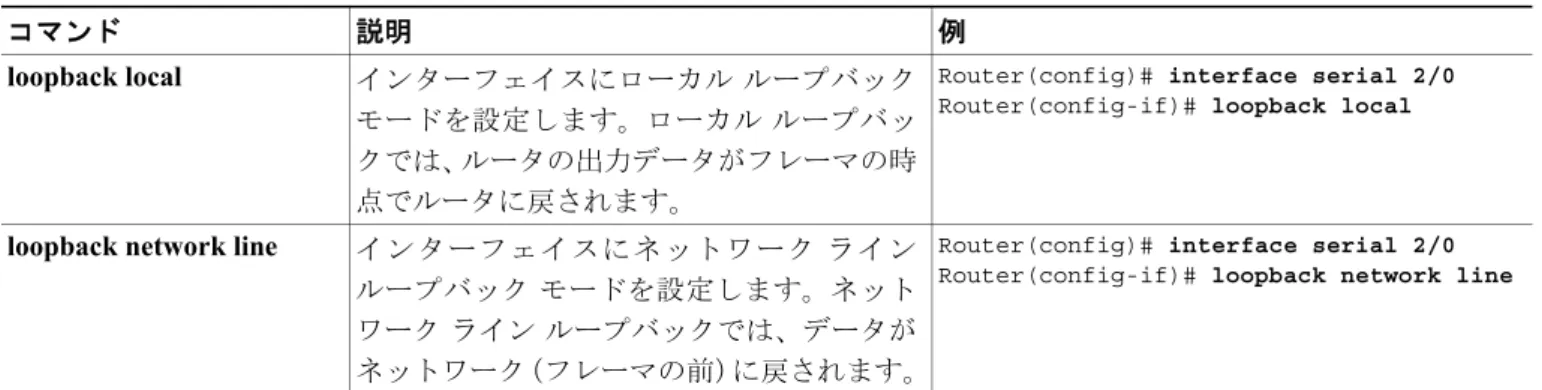
ループバック テストでは、6T3 ラインカードのインターフェイスと、モデムまたは CSU/DSU など のリモート装置との間の接続をテストすることによって、装置の異常を検出し、どこに問題がある かを判別できます。loopback コマンドを入力すると、インターフェイスがループバック モードに なり、ping コマンドによって生成されたテスト パケットがリモート装置またはコンパクト シリア ル ケーブルを経由してループします。パケットがループを完了した場合、接続は正常です。完全に ループしなかった場合は、ループバック テスト パス上のリモート装置またはコンパクト シリアル ケーブルに障害があることが特定できます。表4-8に、loopback {dte | local | network {line | payload} | remote} コマンドの例を示します。この例
では、Cisco 7304 ルータのスロット 2 に搭載された 6T3 ラインカードのインターフェイス 0 を指定 しています。 表4-8 loopback コマンドの使用例 コマンド 説明 例 loopback local インターフェイスにローカル ループバック モードを設定します。ローカル ループバッ クでは、ルータの出力データがフレーマの時 点でルータに戻されます。
Router(config)# interface serial 2/0 Router(config-if)# loopback local
loopback network line インターフェイスにネットワーク ライン ループバック モードを設定します。ネット ワーク ライン ループバックでは、データが ネットワーク(フレーマの前)に戻されます。
Router(config)# interface serial 2/0 Router(config-if)# loopback network line
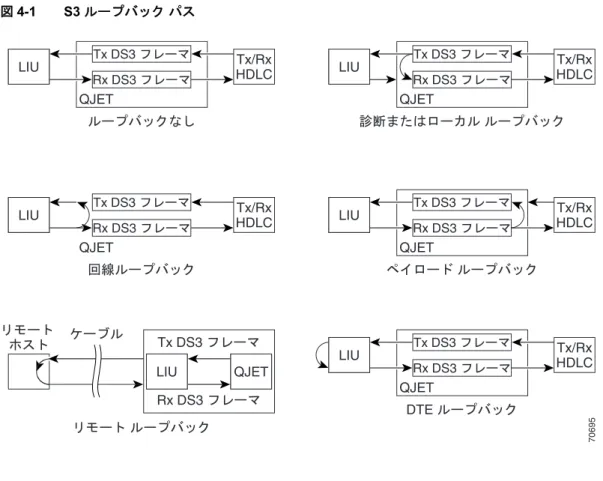
図4-1に、ループバックなしの場合を含む、各ループバック コンフィギュレーション パスのデータ フローを示します。
図4-1 S3 ループバック パス
loopback network payload インターフェイスにネットワーク ペイロー
ド ループバック モードを設定します。ネッ トワーク ペイロード ループバックでは、ペ イロード データが T3 フレーマの時点でネッ トワークに戻されます。
Router(config)# interface serial 2/0 Router(config-if)# loopback network
payload loopback remote1 インターフェイスにリモート ループバック モードを設定します。リモート ループバッ クでは、データがネットワーク(リモート T3 装置のフレーマの前)に戻されます。
Router(config)# interface serial 2/0 Router(config-if)# loopback remote
loopback dte イ ン タ ー フ ェ イ ス を、ル ー プ バ ッ ク Data Terminal Equipment(DTE; データ端末装置) として設定します。ループバック DTE では、 ルータの出力データがルータ(LIU の後)に 戻されます。
Router(config)# interface serial 2/0 Router(config-if)# loopback dte
1. リモート ループバック モードは、C-bit フレーミングでのみ有効です。上記の他のループバック モードは、C-bit および M23 フレーミング の両方で使用できます。C-bit フレーミングの設定の詳細は、「T3 フレーミングの指定」(p.4-10)を参照してください。 表4-8 loopback コマンドの使用例(続き) コマンド 説明 例 QJET 70695 DTE Tx/Rx HDLC LIU Tx DS3 Rx DS3 QJET Tx/Rx HDLC LIU Tx DS3 Rx DS3 QJET Tx/Rx HDLC LIU Tx DS3 Rx DS3 QJET Tx/Rx HDLC LIU Tx DS3 Rx DS3 QJET Tx/Rx HDLC LIU Tx DS3 Rx DS3 QJET LIU Rx DS3 Tx DS3
ビット誤り率テスト
インターフェイスでエラーを含むビットを受信した率を、Bit Error Rate(BER; ビット誤り率)とい います。ビット誤り率テスト(BERT)を使用して BER をチェックします。T3 ビット誤り率テスト は、Cisco 7304 ルータでローカルおよびリモート DS3 ポート間の通信をチェックするのに使用され ます。トラフィックが DS3 ポートで送受信されていない場合、または単に回線の質をテストする必 要がある場合に、T3 ビット誤り率テストを使用してポートをテストします。
ビット誤り率テストの実行方法については、『T3 Bit Error Rate Testing on the Cisco 7304 Router』を参 照してください。
CLI 制御 OIR
データ フローに影響を及ぼさずに Cisco 7304 ルータからラインカードを取り外すには、EXEC モー ドでhw-module slot slot # stop/start コマンドを使用します。hw-module slot slot # stop コマンドを使
用すると、トラフィックが停止し、すべてのラインカード インターフェイスがシャットダウンさ れ、ラインカードが非アクティブになります。hw-module slot slot # start コマンドを使用すると、ラ
インカードはリセットされ、オンラインに戻って OIR LED が消灯します。
(注) ラインカードを挿入すると、システムは自動的にカードをアクティブにします。hw-module slot slot # start コマンドを使用する必要があるのは、hw-module slot slot # stop コマンドによって非アクティ ブになったラインカードを取り付けて再度アクティブにする場合だけです。
スロット 2 のアクティブなライン カードを取り外したり、取り付けるには、次のコマンドを使用し ます。
Router# hw-module slot 2 stop
OIR LED がグリーンに点灯すれば、スロット 2 に搭載されたラインカードは非アクティブになって います。このカードを物理的に取り外して、新しいラインカードを取り付けることができます(「ラ インカードの取り外しおよび取り付け」[p.3-3] を参照)。
新しいラインカードをスロット 2 に搭載すると、ラインカードは自動的にリセットされ、オンライ ン状態になり、OIR LED が消灯します。
ラインカード障害の回復
6T3 ラインカードは、次の異常エラーから自動的に回復します。 • 致命的なシリアル リンク エラー • ラインカード ローカル プロセッサのファームウェア障害 • ラインカード ローカル プロセッサからのキープアライブ パケット損失 • ラインカード デバイスにより報告されたハードウェア エラー • 多数のラインカード エラー割り込み(10 プロセッサ チック内に 60 以上の割り込みがある場合) 6T3 ラインカードに、1 時間以内に 5 つ以上の致命的エラーが発生した場合には、回復処理は行わ れず、ラインカードは非アクティブになります。ラインカードを再びアクティブにするには、hw-module slot slot # start コマンドを使用するか、ラインカードを物理的に取り外して交換します。
6T3 ラインカードの障害履歴は、show diag slot コマンドを使用して表示することができます。障害 履歴は、ラインカードがシャーシに搭載されているかぎり、保存されています。6T3 ラインカード をシャーシから物理的に取り外したり、CLI 制御 OIR を実行すると、障害履歴は消去されます。 次に、ラインカードの回復関連メッセージを示します。
エラー メッセージ 00:00:06:% LC-3-RECOVERY: Line card (slot <x>) recovery in progress
エラー メッセージ 00:00:06:% LC-3-EXCESSERRORS: Noof errors seen on the line card (slot <x>) exceed the threshold
6T3 ラインカードに次の回復不能エラーが発生した場合には、ラインカードは非アクティブになり ます。ラインカードの CLI 制御 OIR を実行するか、ラインカードを物理的に取り外して交換し、再 起動する必要があります。 • ラインカードのハードウェア障害 • ラインカード ローカル プロセッサのブートコード / ファームウェア初期化障害(ブート障害、 ブートコード例外、ファームウェア ダウンロード障害) • 環境のクリティカル条件(電圧および温度) • システム メモリ不足により、ラインカード初期化中にラインカード ドライバ データ構造の割 り当てができない場合
次に、回復不能な致命的エラーのメッセージを示します。
エラー メッセージ 00:00:06% SERIAL-0-DLL_OUTOFLOCK: T3 HW DLLS failed to lock in line card at slot <x>
エラー メッセージ 00:00:06% SERIAL-0-860_BOOT_NOTOK: T3 Line card local processor at slot <x> failed to boot
エラー メッセージ 00:00:06% SERIAL-3-FW_CHECKSUM_FAILED: T3 line card in slot <x>, firmware integrity check failed (section <x>, expected checksum: <x>, calculated checksum: <x>)
エラー メッセージ 00:00:06% ENVM-0-SHUTDOWN: Environmental Monitor initiated shutdown due to <voltage/temperature/power supply> in slot <x>
エラー メッセージ 00:00:06% SERIAL-1-ALLOCFAIL: T3 (slot <x>) line card plugin structure allocation failure