ハードウェア
リファレンス ガイド:
dc7700 SF
© Copyright 2006 Hewlett-Packard Development Company, L.P. 本書の内容 は、将来予告なしに変更されることがあり ます。 Microsoft、Windows、および Windows NT は、米国Microsoft Corporation の米国およ びその他の国における登録商標です。 HP 製品およびサービスに対する保証は、当 該製品およびサービスに付属の保証規定に 明示的に記載されているものに限られま す。本書のいかなる内容も、当該保証に新 たに保証を追加するものではありません。 本書に記載されている製品情報は、日本国 内で販売されていないものも含まれている 場合があります。本書の内容につきまして は万全を期しておりますが、本書の技術的 あるいは校正上の誤り、省略に対して責任 を負いかねますのでご了承ください。 本書には、著作権によって保護された所有 権に関する情報が掲載されています。本書 のいかなる部分も、Hewlett-Packard Company の書面による承諾なしに複写、複 製、あるいは他言語へ翻訳することはでき ません。 ハードウェア リファレンス ガイド HP Compaq Business PC dc7700 SF 初版 2006 年 8 月 製品番号:418625-291
このガイドについて
このガイドでは、このコンピュータの機能およびハードウェアのアップグレードについて説明しま す。 警告! その指示に従わないと、人体への傷害や生命の危険を引き起こすおそれがあるという 警告事項を表します。 注意 その指示に従わないと、装置の損傷やデータの損失を引き起こすおそれがあるという注 意事項を表します。 注記 重要な補足情報です。 JAWW iii目次
1 コンピュータの機能 標準構成の機能 ... 1 フロント パネルの各部 ... 2 メディア カード リーダーの各部 ... 3 リア パネルの各部 ... 4 キーボード ... 5 Windows ロゴ キーの使用 ... 6 マウスの特殊機能 ... 7 シリアル番号の記載位置 ... 7 2 ハードウェアのアップグレード 保守機能 ... 9 警告および注意 ... 9 縦置きでの省スペース型コンピュータの使用 ... 10 スマート カバー ロックの解除 ... 11Smart Cover FailSafe キー ... 11
Smart Cover FailSafe キーを使用したスマート カバー ロックの取り外し ... 11
コンピュータのカバーの取り外し ... 13 コンピュータのカバーの取り付け ... 14 メモリの増設 ... 15 DIMM ... 15 DDR2-SDRAM DIMM ... 15 DIMM ソケットへの取り付け ... 16 DIMM の取り付け ... 17 拡張カードの取り外しまたは取り付け ... 19 ドライブの位置 ... 24 ドライブの取り付けと取り外し ... 25 オプティカル ドライブの取り外し ... 26 5.25 インチ ドライブ ベイへのオプティカル ドライブの取り付け ... 28 外付け3.5 インチ ドライブの取り外し ... 31 3.5 インチ外付けドライブ ベイへのドライブの取り付け ... 34 メイン3.5 インチ内蔵 SATA ハードディスク ドライブの取り外しおよび取り付け ... 38 付録 A 仕様 付録 B バッテリの交換 付録 C 外付けセキュリティ デバイス JAWW v
セキュリティ ロックの取り付け ... 49 ケーブル ロック ... 49 南京錠 ... 50 付録 D 静電気対策 静電気による損傷の防止 ... 51 アースの方法 ... 51 付録 E コンピュータ操作のガイドラインおよび 手入れと運搬時の注意 コンピュータ操作のガイドラインおよび手入れに関する注意 ... 53 オプティカル ドライブの使用上の注意 ... 54 操作および取り扱いに関する注意 ... 54 クリーニングの際の注意 ... 54 安全にお使いいただくためのご注意 ... 54 運搬時の注意 ... 54 索引 ... 55 vi JAWW
1
コンピュータの機能
標準構成の機能
HP Compaq dc7700 SF の機能は、モデルにより異なる場合があります。お使いのコンピュータに取 り付けられているハードウェアおよびインストールされているソフトウェアの一覧を表示するには、 診断用ユーティリティを実行します(一部のコンピュータ モデルにのみ付属しています)。ユーティ リティの使用手順については、Documentation and Diagnostics CD(ドキュメンテーションおよび診 断ユーティリティCD)に収録されている『トラブルシューティング ガイド』を参照してください。
注記 省スペース型コンピュータは、縦置きで使用することもできます。詳しくは、このガイ ドの「縦置きでの省スペース型コンピュータの使用」を参照してください。
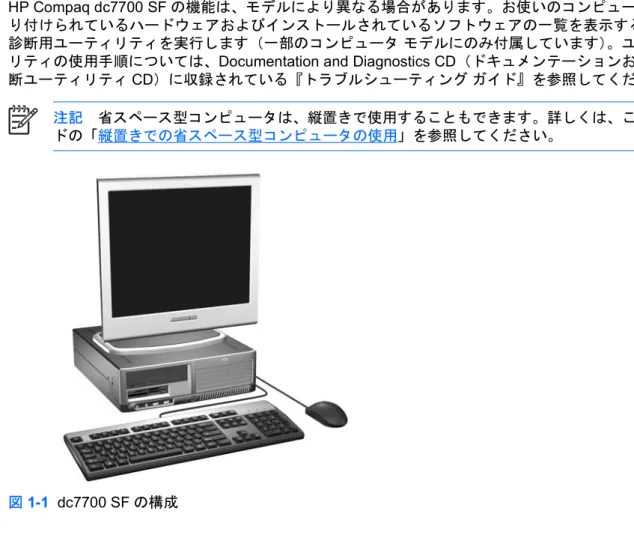
図 1-1 dc7700 SF の構成
フロント
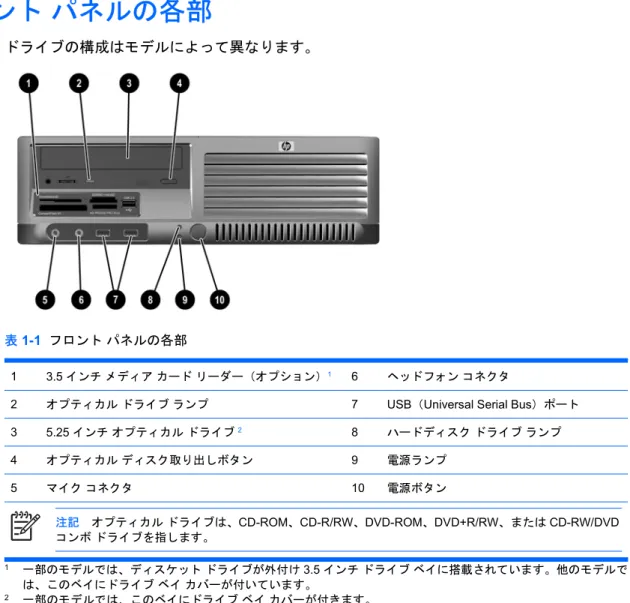
パネルの各部
ドライブの構成はモデルによって異なります。
表 1-1 フロント パネルの各部
1 3.5 インチ メディア カード リーダー(オプション)1 6 ヘッドフォン コネクタ
2 オプティカル ドライブ ランプ 7 USB(Universal Serial Bus)ポート
3 5.25 インチ オプティカル ドライブ2 8 ハードディスク ドライブ ランプ 4 オプティカル ディスク取り出しボタン 9 電源ランプ 5 マイク コネクタ 10 電源ボタン 注記 オプティカル ドライブは、CD-ROM、CD-R/RW、DVD-ROM、DVD+R/RW、または CD-RW/DVD コンボ ドライブを指します。 1 一部のモデルでは、ディスケット ドライブが外付け 3.5 インチ ドライブ ベイに搭載されています。他のモデルで は、このベイにドライブ ベイ カバーが付いています。 2 一部のモデルでは、このベイにドライブ ベイ カバーが付きます。 2 第 1 章 コンピュータの機能 JAWW
メディア
カード リーダーの各部
メディア カード リーダーは、一部のモデルでのみ使用できるオプション デバイスです。メディア カ ード リーダー各部の位置については、以下の図と表を参照してください。 表 1-2 メディア カード リーダーの各部 1 SmartMedia/xD ピクチャ カード用スロット ● 3.3V SmartMedia カード(SM) ● xD ピクチャ カード4 USB(Universal Serial Bus)ポート
2 メディア カード リーダー ランプ 5 CompactFlash I/II 用スロット ● CompactFlash カード Type I ● CompactFlash カード Type II ● MicroDrive 3 SD/MMC+/miniSD 用スロット ● SD(Secure Digital)カード ● MiniSD ● MultiMediaCard(MMC)
● RS-MMC(Reduced Size MultiMedia Card)
● MultiMediaCard 4.0(Mobile Plus)
● MMC Mobile(Reduced Size MultiMedia Card 4.0)
● MMC Micro(アダプタが必要)
● MicroSD(T-Flash)(アダプタが必要)
6 メモリ スティック PRO/メモリ スティック PRO Duo 用スロット ● メモリ スティック(MS) ● MagicGate メモリ スティック(MG) ● MagicGate メモリ スティック Duo ● メモリ スティック Select ● メモリ スティック Duo(MS Duo) ● メモリ スティック PRO(MS PRO)
● メモリ スティック PRO Duo(MS PRO Duo)
リア
パネルの各部
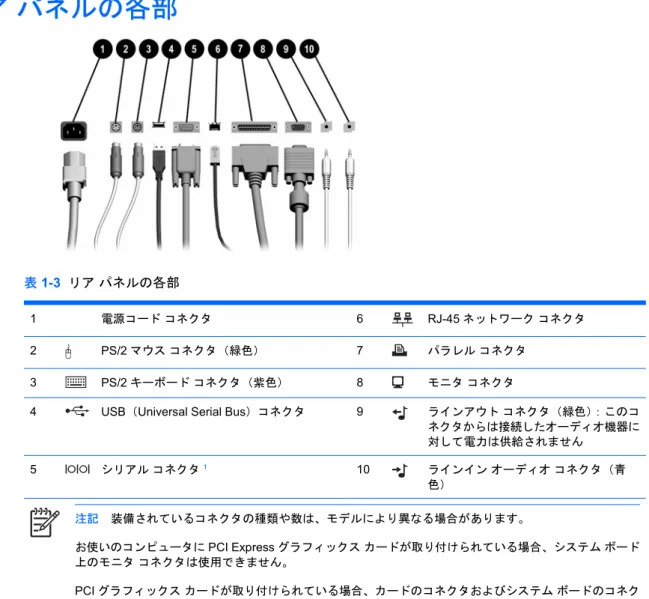
表 1-3 リア パネルの各部
1 電源コード コネクタ 6 RJ-45 ネットワーク コネクタ
2 PS/2 マウス コネクタ(緑色) 7 パラレル コネクタ
3 PS/2 キーボード コネクタ(紫色) 8 モニタ コネクタ
4 USB(Universal Serial Bus)コネクタ 9 ラインアウト コネクタ(緑色):このコ
ネクタからは接続したオーディオ機器に 対して電力は供給されません 5 シリアル コネクタ1 10 ラインイン オーディオ コネクタ(青 色) 注記 装備されているコネクタの種類や数は、モデルにより異なる場合があります。 お使いのコンピュータにPCI Express グラフィックス カードが取り付けられている場合、システム ボード 上のモニタ コネクタは使用できません。 PCI グラフィックス カードが取り付けられている場合、カードのコネクタおよびシステム ボードのコネク タを同時に使用することができます。両方のコネクタを使用するには、一部の設定をコンピュータ セット アップ(F10)ユーティリティで変更する必要があります。起動順序について詳しくは、Documentation and Diagnostics CD に収録されている『コンピュータ セットアップ(F10)ユーティリティ ガイド』を参 照してください。 1 オプションで、HP からシリアル コネクタをもう 1 つ入手できます。 4 第 1 章 コンピュータの機能 JAWW
キーボード
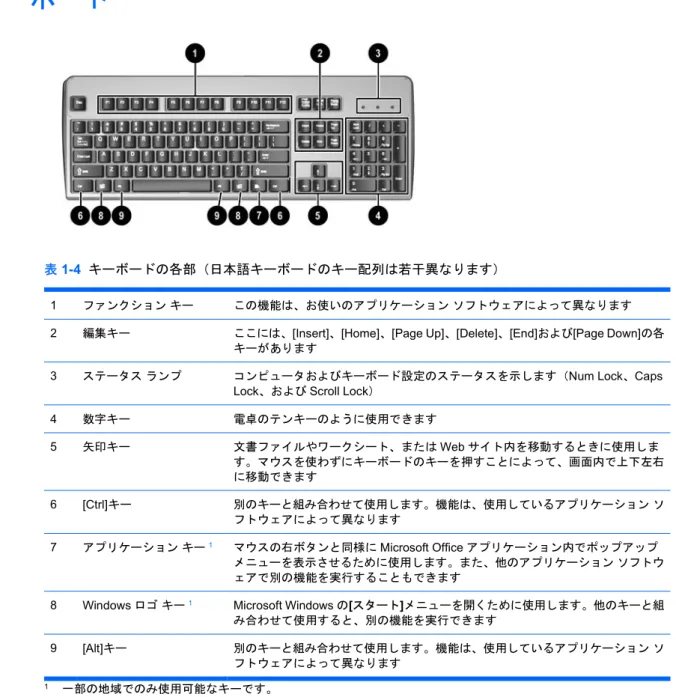
表 1-4 キーボードの各部(日本語キーボードのキー配列は若干異なります)
1 ファンクション キー この機能は、お使いのアプリケーション ソフトウェアによって異なります
2 編集キー ここには、[Insert]、[Home]、[Page Up]、[Delete]、[End]および[Page Down]の各 キーがあります
3 ステータス ランプ コンピュータおよびキーボード設定のステータスを示します(Num Lock、Caps
Lock、および Scroll Lock)
4 数字キー 電卓のテンキーのように使用できます 5 矢印キー 文書ファイルやワークシート、またはWeb サイト内を移動するときに使用しま す。マウスを使わずにキーボードのキーを押すことによって、画面内で上下左右 に移動できます 6 [Ctrl]キー 別のキーと組み合わせて使用します。機能は、使用しているアプリケーション ソ フトウェアによって異なります 7 アプリケーション キー1 マウスの右ボタンと同様にMicrosoft Office アプリケーション内でポップアップ メニューを表示させるために使用します。また、他のアプリケーション ソフトウ ェアで別の機能を実行することもできます
8 Windows ロゴ キー1 Microsoft Windows の[スタート]メニューを開くために使用します。他のキーと組 み合わせて使用すると、別の機能を実行できます
9 [Alt]キー 別のキーと組み合わせて使用します。機能は、使用しているアプリケーション ソ
フトウェアによって異なります
1 一部の地域でのみ使用可能なキーです。
Windows ロゴ キーの使用
Windows ロゴ キーを他のキーと組み合わせて、Windows オペレーティング システムで利用できるさ まざまな機能を実行することができます。Windows ロゴ キーの位置については、「キーボード」を参 照してください。 Windows ロゴ キー Windows の[スタート]メニューを表示または非表示にします Windows ロゴ キー+D デスクトップを表示します Windows ロゴ キー+M 開いているすべてのアプリケーションを最小化します Shift+Windows ロゴ キー+M 最小化したすべてのアプリケーションを元に戻します Windows ロゴ キー+E エクスプローラの[マイ コンピュータ]を起動します Windows ロゴ キー+F ファイルやフォルダの検索を起動します Windows ロゴ キー+Ctrl+F 他のコンピュータの検索を起動します Windows ロゴ キー+F1 Windows のヘルプ画面を表示します Windows ロゴ キー+L ネットワーク ドメインに接続している場合は、コンピュータが ロックされます。ネットワーク ドメインに接続していない場合 は、ユーザの切り替えが可能になります Windows ロゴ キー+R [ファイル名を指定して実行]ダイアログ ボックスを表示します Windows ロゴ キー+U ユーティリティ マネージャを起動します Windows ロゴ キー+Tab タスクバーのボタンを切り替えます 6 第 1 章 コンピュータの機能 JAWWマウスの特殊機能
ほとんどのソフトウェア アプリケーションはマウスをサポートしていますが、マウス ボタンに割り 当てられる機能は、使用しているソフトウェア アプリケーションによって異なります。シリアル番号の記載位置
各コンピュータの左側面には固有のシリアル番号ラベル(1)、カバーの上部には製品識別番号ラベル (2)が貼付されています。HP のサポート窓口へのお問い合わせの際には、これらの番号をお手元に 用意しておいてください。 図 1-2 シリアル番号および製品識別番号の記載位置 JAWW マウスの特殊機能 72
ハードウェアのアップグレード
保守機能
このコンピュータには、アップグレードおよび保守を容易にする機能が組み込まれています。この章 で説明する取り付け手順のほとんどでは、道具を使う必要がありません。警告および注意
アップグレードを行う前に、このガイドに記載されている、該当する手順、注意、および警告を必ず よくお読みください。 警告! 感電、火傷、火災などの危険がありますので、次の点に注意してください。 作業を行う前に、電源コードを電源コンセントから抜き、本体内部の温度が十分に下がってい ることを確認してください。 電話回線のモジュラ ジャックを本体のリア パネルのネットワーク コネクタ(NIC)に接続し ないでください。 必ず電源コードのアース端子を使用して接地してください。アース端子は重要な安全機能で す。 電源コードは、製品の近くの手が届きやすい場所にあるアースされた電源コンセントに差し込 んでください。 操作する人の健康を損なわないようにするため、『快適に使用していただくために』をお読み ください。正しい作業環境の整え方や、作業をする際の姿勢、および健康上/作業上の習慣につ いて説明しており、さらに、重要な電気的/物理的安全基準についての情報も提供しています。 『快適に使用していただくために』は、HP の Web サイト、http://www.hp.com/ergo/から参照できます。また、Documentation and Diagnostics CD にも収録されています。
注意 静電気の放電により、コンピュータやオプションの電気部品が破損することがありま す。以下の手順を始める前に、アースされた金属面に触れるなどして、身体にたまった静電気 を放電してください。詳しくは、「付録D 静電気対策」を参照してください。 コンピュータが電源コンセントに接続されていると、電源が入っていなくてもシステム ボード には常に電気が流れています。内部部品の損傷を防ぐため、コンピュータのカバーを開ける場 合は、電源を切るだけでなく、必ず事前に電源コードをコンセントから抜いてください。 JAWW 保守機能 9
縦置きでの省スペース型コンピュータの使用
お使いの省スペース型コンピュータは、縦置きまたは横置きのどちらの構成でも使用できます。縦置 きで使用する場合は、図のように右側面を下にしてコンピュータを立てます。 注記 通気を確保するため、コンピュータの周囲10.2 cm 以内に障害物がないようにしてくだ さい。 図 2-1 横置きから縦置きへの移行 注記 縦置きでのコンピュータの安定性を高めるには、HP から縦置き用スタンドを購入して ください。 10 第 2 章 ハードウェアのアップグレード JAWWスマート
カバー ロックの解除
注記 スマート カバー ロックは、一部のモデルにのみ含まれるオプションの機能です。 スマート カバー ロックはソフトウェアで制御可能なカバー ロックであり、セットアップ パスワード によって制御されます。このロックによって、承認されていないユーザによるコンピュータ内部のコ ンポーネントへの不正なアクセスを防ぐことができます。コンピュータは、スマート カバー ロック がロックされていない状態で出荷されます。スマート カバー ロックをロックする方法については、 Documentation and Diagnostics CD に収録されている『デスクトップ マネジメントについて』を参照 してください。Smart Cover FailSafe キー
スマート カバー ロックを使ってコンピュータをロックしたまま、パスワードを入力できなくなって しまった場合、コンピュータ本体のカバーを開けるにはSmart Cover FailSafe キーが必要です。次の ような場合には、コンピュータ内部のコンポーネントにアクセスするためにSmart Cover FailSafe キ ーが必要です。
● 停電
● 起動障害
● PC 部品(プロセッサや電源など)障害
● パスワードを忘れてしまった場合
注記 Smart Cover FailSafe キーは、HP が提供する専用ツールです。このキーが必要になる前 に、あらかじめご用意なさることをおすすめします。
FailSafe キーは次の方法で入手できます。
● HP のサポート窓口に問い合わせます。レンチ スタイルのキーの場合は製品番号 166527-001 を、 ねじ回しビット キーの場合は製品番号 166527-002 を購入してください。
● 購入方法については、HP の Web サイトhttp://www.hp.com/jp/を参照してください。
● Documentation and Diagnostics CD に収録されている『Worldwide Telephone Numbers』を参照 し、適切な番号に電話をかけます。
Smart Cover FailSafe キーを使用したスマート カバー ロックの取り外
し
スマート カバー ロックでロックされているコンピュータのカバーを開くには、以下の手順で操作し ます。 1. コンピュータが開かれないよう保護しているセキュリティ デバイスをすべて取り外します。 2. ディスケットやCD などのすべてのリムーバブル メディアをコンピュータから取り出します。 3. オペレーティング システムを適切な手順でシャットダウンし、コンピュータと外付けデバイス の電源をすべて切ります。 4. 電源コードを電源コンセントから抜き、すべての外付けデバイスとの接続を外します。 JAWW スマート カバー ロックの解除 11注意 システムが電源コンセントに接続されていると、電源投入状態に関係なく、システ ム ボードには常に電気が流れています。コンピュータの内部部品の損傷を防ぐため、必 ず電源コードを抜いてください。
5. コンピュータをスタンドに取り付けてある場合は、スタンドからコンピュータを取り外します。
6. Smart Cover FailSafe キーを使用して、スマート カバー ロックをシャーシに固定している不正 防止ネジ(1)を取り外します。 7. 通気孔の格子を取り囲んでいる金属製のアームを持ち上げて(2)引き、スマート カバー ロック をシャーシから解放します。 図 2-2 スマート カバー ロックの不正防止ネジの取り外し 8. コンピュータのカバーを取り外します。 スマート カバー ロックを装着しなおすには、不正防止ネジでロックを所定の位置に固定します。 12 第 2 章 ハードウェアのアップグレード JAWW
コンピュータのカバーの取り外し
1. コンピュータが開かれないよう保護しているセキュリティ デバイスをすべて取り外します。 2. ディスケットやCD などのすべてのリムーバブル メディアをコンピュータから取り出します。 3. オペレーティング システムを適切な手順でシャットダウンし、コンピュータと外付けデバイス の電源をすべて切ります。 4. 電源コードを電源コンセントから抜き、すべての外付けデバイスとの接続を外します。 注意 システムが電源コンセントに接続されている場合、電源が入っているかどうかに関 係なく、システム ボードには常に電気が流れています。コンピュータの内部部品の損傷 を防ぐため、必ず電源コードを抜いてください。 5. コンピュータをスタンドに取り付けてある場合は、スタンドからコンピュータを取り外します。 6. コンピュータの左右の側面にあるボタンを押します(1)。次にコンピュータのカバーを動かなく なるまで手前にスライドさせ(2)、シャーシから持ち上げて取り外します。 図 2-3 コンピュータのカバーの取り外し 注意 コンピュータのカバーを取り外した後、DIMM ソケットの間のシステム ボード上に あるランプを確認します。ランプが点灯している場合は、まだシステムに電源が入ってい ます。作業を進める前にコンピュータの電源を切り、電源コードを取り外します。 JAWW コンピュータのカバーの取り外し 13コンピュータのカバーの取り付け
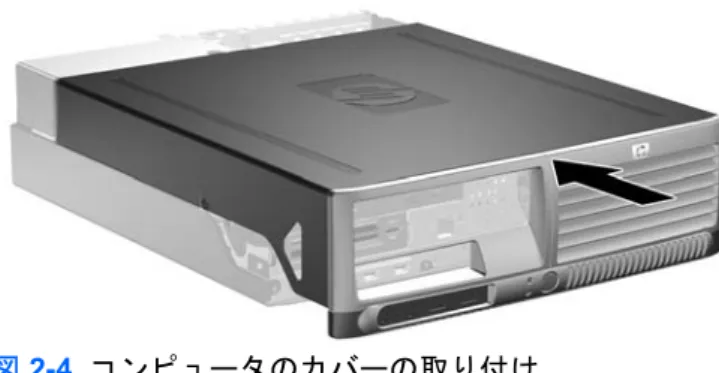
パネルのタブとシャーシのスロットの位置を合わせてから、正しい位置にロックされるまでカバーを シャーシの上にスライドさせます。
図 2-4 コンピュータのカバーの取り付け
メモリの増設
お使いのコンピュータは、ダブル データ レート 2 シンクロナス DRAM(DDR2-SDRAM)デュアル インライン メモリ モジュール(DIMM)を装備しています。DIMM
システム ボード上にあるメモリ ソケットには、業界標準の DIMM を 4 つまで取り付けることができ ます。これらのメモリ ソケットには、少なくとも 1 つの DIMM が標準装備されています。最大容量 のメモリ構成にするために、高性能デュアル チャネル モードでコンフィギュレーションされたメモ リを8 GB まで増設できます。DDR2-SDRAM DIMM
システムを正常に動作させるためには、必ず以下の条件を満たすDDR2-SDRAM DIMM を使用してく ださい。 ● 業界標準の240 ピン ● アンバッファードPC2-4300 533 MHz 準拠、PC2-5300 667 MHz 準拠、または PC2-6400 800 MHz 準拠 ● 1.8 ボルト DDR2-SDRAM DIMM DDR2-SDRAM DIMM は、以下の条件も満たしている必要があります。 ● CAS レイテンシ 4.0(DDR2/533 MHz および DDR2/667 MHz)および CAS レイテンシ 5.0 (DDR2/667 MHz および DDR2/800 MHz)をサポートしている ● JEDEC の SPD 情報が含まれている さらに、お使いのコンピュータでは以下の機能やデバイスがサポートされます。 ● 256 メガビット、512 メガビット、および 1 ギガビットの非 ECC メモリ テクノロジ ● 片面および両面DIMM● ×8 および×16 DDR デバイスで構成された DIMM。×4 SDRAM で構成された DIMM はサポー トされない
注記 サポートされないDIMM が取り付けられている場合、システムは起動しません。
DIMM ソケットへの取り付け
システム ボードには 4 つの DIMM ソケットがあり、1 つのチャネルにつき 2 つのソケットがありま す。ソケットにはXMM1、XMM2、XMM3、および XMM4 の番号が付けられています。ソケット XMM1 および XMM2 はメモリ チャネル A で動作し、ソケット XMM3 および XMM4 はメモリ チャネ ルB で動作します。 図 2-5 DIMM ソケットの位置 番号 説明 ソケットの色 1 DIMM ソケット XMM1、チャネル A 黒 2 DIMM ソケット XMM2、チャネル A 白 3 DIMM ソケット XMM3、チャネル B 白 4 DIMM ソケット XMM4、チャネル B 白 取り付けられているDIMM に応じて、システムは自動的にシングル チャネル モード、デュアル チャ ネル モード、またはフレックス モードで動作します。 ● 1 つのチャネルの DIMM ソケットにのみ DIMM が取り付けられている場合、システムはシング ル チャネル モードで動作します。 ● チャネルA の DIMM の合計メモリ容量とチャネル B の DIMM の合計メモリ容量が同じ場合、シ ステムはより高性能なデュアル チャネル モードで動作します。両方のチャネルで、取り付ける DIMM の性能やデバイス自体の幅が異なっても構いません。たとえば、チャネル A に 256 MB の DIMM が 2 つ、チャネル B に 512 MB の DIMM が 1 つ取り付けられている場合、システムはデ ュアル チャネル モードで動作します。 ● チャネルA の DIMM の合計メモリ容量とチャネル B の DIMM の合計メモリ容量が同じでない場 合、システムはフレックス モードで動作します。フレックス モードでは、最も容量の小さいメ モリが取り付けられているチャネルがデュアル チャネルに割り当てられるメモリの総量を表 し、残りはシングル チャネルに割り当てられます。速度を最高にするには、最大のメモリ容量 が2 つのチャネルに行き渡るようにチャネルのバランスをとる必要があります。たとえば、ソケ ットに1 個の 1GB DIMM、2 個の 512MB DIMM、1 個の 256MB DIMM を取り付ける場合は、1つのチャネルに1GB DIMM と 256MB DIMM を取り付け、もう 1 つのチャネルに 2 個の 512MB DIMM を取り付ける必要があります。このように構成すると、2 GB がデュアル チャネルとして 使用され、256 MB がシングル チャネルとして使用されます。 ● どのモードでも、最高動作速度はシステム内で最も動作の遅いDIMM によって決定されます。
DIMM の取り付け
注意 メモリ モジュールの取り付けまたは取り外しを行う前に、電源コードを抜いておく必要 があります。コンピュータが電源コンセントに接続されている場合、電源が入っているかどう かに関係なく、メモリ モジュールには常に電気が流れています。電気が流れている状態でメモ リ モジュールの着脱を行うと、メモリ モジュールまたはシステム ボードが完全に破損するお それがあります。 コンピュータのカバーを取り外した後、DIMM ソケットの間のシステム ボード上にあるランプ を確認します。ランプが点灯している場合は、まだシステムに電源が入っています。作業を進 める前にコンピュータの電源を切り、電源コードを取り外します。 お使いのメモリ モジュール ソケットの接点には、金メッキが施されています。メモリをアッ プグレードする際に、接点の金属が異なるときに生じる酸化や腐食を防ぐため、メモリモジュ ールは金メッキのものを使用してください。 静電気の放電により、コンピュータやオプション カードの電子部品が破損することがありま す。以下の手順を始める前に、アースされた金属面に触れるなどして、身体にたまった静電気 を放電してください。詳しくは、「付録D 静電気対策」を参照してください。 メモリ モジュールを取り扱う際は、金属製の接点に触れないでください。触れると、モジュー ルが破損するおそれがあります。 1. コンピュータが開かれないよう保護しているセキュリティ デバイスをすべて取り外します。 2. ディスケットやCD などのすべてのリムーバブル メディアをコンピュータから取り出します。 3. オペレーティング システムを適切な手順でシャットダウンし、コンピュータと外付けデバイス の電源をすべて切ります。 4. 電源コードを電源コンセントから抜き、すべての外付けデバイスとの接続を外します。 注意 システムが電源コンセントに接続されている場合、電源が入っているかどうかに関 係なく、システム ボードには常に電気が流れています。コンピュータの内部部品の損傷 を防ぐため、必ず電源コードを抜いてください。 5. コンピュータをスタンドに取り付けてある場合は、スタンドからコンピュータを取り外します。 6. コンピュータのカバーを取り外します。 注意 コンピュータのカバーを取り外した後、DIMM ソケットの間のシステム ボード上に あるランプを確認します。ランプが点灯している場合は、まだシステムに電源が入ってい ます。作業を進める前にコンピュータの電源を切り、電源コードを取り外します。 7. システム ボード上のメモリ モジュール ソケットの位置を確認します。 警告! 火傷の危険がありますので、必ず、本体内部の温度が十分に下がっていることを 確認してから、次の手順に進んでください。 JAWW メモリの増設 178. メモリ モジュール ソケットの両方のラッチを開き(1)、メモリ モジュールをソケットに差し込 みます(2)。 図 2-6 DIMM の取り付け 注記 メモリ モジュールは、一方向にのみ取り付け可能です。メモリ モジュールのノッ チ(切り込み)をソケットのタブに合わせます。 DIMM は、黒い XMM1 ソケットに取り付ける必要があります。 最適なパフォーマンスが得られるようにするには、チャネルA とチャネル B のメモリ容 量が可能な限り同じになるように、メモリをソケットに取り付けます。詳しくは、「DIMM ソケットへの取り付け」を参照してください。 9. モジュールをソケットに押し入れ、完全に挿入されて正しい位置に固定されていることを確認し ます。ラッチが閉じていること(3)を確認します。 10. 取り付けるすべてのモジュールに対して、手順8 および手順 9 を繰り返します。 11. コンピュータのカバーを取り付けなおします。 12. コンピュータをスタンドに取り付けてあった場合は、スタンドを再び取り付けます。 13. 電源コードを接続しなおして、コンピュータの電源を入れます。 14. コンピュータのカバーを取り外すときに外したセキュリティ デバイスをすべてロックします。 次回コンピュータの電源を入れたときに、増設メモリが自動的に認識されます。 18 第 2 章 ハードウェアのアップグレード JAWW
拡張カードの取り外しまたは取り付け
お使いのコンピュータには、最大17.5 cm の長さの拡張カードを取り付けることができる、標準のロ ー プロファイル PCI 拡張スロットが 2 基あります。また、PCI Express x1 拡張スロットと PCI Express x16 拡張スロットも、それぞれ 1 基ずつあります。
注記 PCI スロットおよび PCI Express スロットは、別売のライザ カードを取り付けていない 場合は、ロー プロファイルのカードのみをサポートします。別売のライザ カードは、フル ハ イトの標準のPCI スロット 2 基をサポートします。ライザ カードが取り付けられている場合 は、PCI Express x16 拡張スロットにはアクセスできません。 図 2-7 拡張スロットの位置 番号 説明 1 PCI 拡張スロット 2 PCI 拡張スロット 3 PCI Express x16 拡張スロット 4 PCI Express x1 拡張スロット
注記 PCI Express x16 拡張スロットには、PCI Express x1、x4、x8、または x16 の拡張カー ドを取り付けることができます。 拡張カードを取り付けるには、以下の手順で操作します。 1. コンピュータが開かれないよう保護しているセキュリティ デバイスをすべて取り外します。 2. ディスケットやCD などのすべてのリムーバブル メディアをコンピュータから取り出します。 3. オペレーティング システムを適切な手順でシャットダウンし、コンピュータと外付けデバイス の電源をすべて切ります。 JAWW 拡張カードの取り外しまたは取り付け 19
4. 電源コードを電源コンセントから抜き、すべての外付けデバイスとの接続を外します。 注意 システムが電源コンセントに接続されていると、電源投入状態に関係なく、システ ム ボードには常に電気が流れています。コンピュータの内部部品の損傷を防ぐため、必 ず電源コードを抜いてください。 5. コンピュータをスタンドに取り付けてある場合は、スタンドからコンピュータを取り外します。 6. コンピュータのカバーを取り外します。 注意 コンピュータのカバーを取り外した後、DIMM ソケットの間のシステム ボード上に あるランプを確認します。ランプが点灯している場合は、まだシステムに電源が入ってい ます。作業を進める前にコンピュータの電源を切り、電源コードを取り外します。 7. システム ボード上の空いている適切な拡張ソケット、およびそれに対応するコンピュータのシ ャーシ背面にある拡張スロットの位置を確認します。 8. PCI スロット カバーを固定しているスロット カバー固定ラッチの緑色のタブを持ち上げ、外側 に回転させてラッチを外します。 図 2-8 拡張スロットの固定ラッチを開く 9. 新しい拡張カードを取り付ける前に、拡張スロット カバーまたは装着されている拡張カードを 取り外します。 20 第 2 章 ハードウェアのアップグレード JAWW
注記 取り付けられている拡張カードを取り外す前に、拡張カードに接続されているすべ てのケーブルを取り外します。 a. 拡張カードを空いているソケットに取り付ける場合は、シャーシ背面の適切な拡張スロッ ト カバーを取り外します。スロット カバーを引き上げ、シャーシ内部から取り出します。 図 2-9 拡張スロット カバーの取り外し b. 標準のPCI カードを取り外す場合は、カードの両端を持ち、コネクタがスロットから抜け るまで、カードを前後に注意深く軽く揺さぶりながら引き抜きます。拡張カードをソケット から引き上げ、シャーシ内部から離すようにしてシャーシの枠から取り外します。このと き、カードが他のコンポーネントと接触して傷が付かないようにしてください。 図 2-10 標準の PCI 拡張カードの取り外し JAWW 拡張カードの取り外しまたは取り付け 21
c. PCI Express x16 カードを取り外す場合は、拡張ソケットの後部にある留め具をカードから 引き離し、コネクタがスロットから抜けるまで、カードを前後に注意深く軽く揺さぶりなが ら引き抜きます。拡張カードをソケットから引き上げ、シャーシ内部から離すようにしてシ ャーシの枠から取り外します。このとき、カードが他のコンポーネントと接触して傷が付か ないようにしてください。 図 2-11 PCI Express x16 拡張カードの取り外し 10. 取り外したカードを、静電気の影響を受けない容器に保管します。 11. 新しい拡張カードを取り付けない場合は、空いたスロットを閉じるために、拡張スロット カバ ーを取り付けます。 注意 拡張カードを取り外したら、コンピュータ内部の温度が上がりすぎないようにする ために、新しいカードまたは拡張スロット カバーと交換してください。 22 第 2 章 ハードウェアのアップグレード JAWW
12. 新しい拡張カードを取り付けるには、カードをスロット カバー固定ラッチの下にスライドさ せ、システム ボード上のソケットに押し込みます。 図 2-12 拡張カードの取り付け 注記 拡張カードを取り付ける場合は、カードをしっかりと押して、コネクタ全体が拡張 カード スロットに正しく収まるようにしてください。 13. スロット カバー固定ラッチを回転させて元の位置に戻し、拡張カードを所定の位置に固定しま す。 14. 必要に応じて、取り付けたカードに外部ケーブルを接続します。また、必要に応じて、システ ム ボードに内部ケーブルを接続します。 15. コンピュータのカバーを取り付けなおします。 16. コンピュータをスタンドに取り付けてあった場合は、スタンドを再び取り付けます。 17. 電源コードを接続しなおして、コンピュータの電源を入れます。 18. コンピュータのカバーを取り外すときに外したセキュリティ デバイスをすべてロックします。 19. 必要な場合は、コンピュータを再度コンフィギュレーションします。コンピュータ セットアッ プ(F10)ユーティリティの使用方法について詳しくは、Documentation and Diagnostics CD に 収録されている『コンピュータ セットアップ(F10)ユーティリティ ガイド』を参照してくだ さい。
ドライブの位置
図 2-13 ドライブの位置 1 3.5 インチ内蔵ハードディスク ドライブ ベイ 2 5.25 インチ外付けドライブ ベイ:オプション ドライブ用(図はオプティ カル ドライブ) 3 3.5 インチ外付けドライブ ベイ:オプション ドライブ用(図はメディア カード リーダー)1 1 コンピュータの3.5 インチ ドライブ ベイに 1.44 MB ディスケット ドライブが 取り付けられている場合は、ディスケット ドライブ カバー(製品番号 360189-001)が装備されています。コンピュータにメディア カード リーダ ー、またはディスケット ドライブやハードディスク ドライブ以外の 3.5 イン チ デバイスが取り付けられている場合は、オプションのデバイス ドライブ カ バー(製品番号358796-001)が装備されています。3.5 インチ ドライブ ベイが 空いている場合、またはハードディスク ドライブが内蔵されている場合は、代 わりにドライブ ベイ カバー(製品番号 358797-001)が装備されています。 コンピュータに取り付けられている記憶装置の種類、サイズ、および容量を確認するには、コンピュ ータ セットアップ(F10)ユーティリティを実行します。詳しくは、Documentation and Diagnostics CD に収録されている『コンピュータ セットアップ(F10)ユーティリティ ガイド』を参照してくだ さい。ドライブの取り付けと取り外し
ドライブを増設する際には、以下のガイドラインに従ってください。
● 最初に取り付けるシリアルATA(SATA)ハードディスク ドライブは、システム ボード上で SATA0 と書かれている暗い青色のプライマリ SATA コネクタに接続します。
● SATA オプティカル ドライブは、システム ボード上で SATA1 と書かれている白色の SATA コネ クタに接続します。 ● 2 番目の SATA ハードディスク ドライブは、コネクタの番号順に、システム ボード上で次に使 用可能な(何も取り付けられていない)SATA コネクタに接続します。 ● 必ず、先に暗い青色のSATA0 コネクタと白色の SATA1 コネクタに取り付け、その後で明るい 青色のSATA2 コネクタに取り付けます。 ● ディスケット ドライブを FLOPPY P10 と書かれているコネクタに接続します。 ● このシステムは、パラレルATA(PATA)オプティカル ドライブまたは PATA ハードディスク ドライブはサポートしていません。 ● ドライブをドライブ ケージの正しい位置で支えるために、ガイド用ネジを取り付ける必要があ ります。予備のガイド用ネジ(No.6-32 インチネジ 4 本および M3 メートル式ネジ(ミリネジ) 4 本)がシャーシの前面(コンピュータのカバーの下)に付属しています。ハードディスク ドラ イブにはNo.6-32 インチネジを使用します。他のすべてのドライブには、M3 メートル式ネジを 使用します。ミリネジは黒く、インチネジは銀色です。 注意 データの損失およびコンピュータまたはドライブの破損を防ぐために、次の点に注意し てください。 ドライブの着脱は、必ず、すべてのアプリケーションおよびオペレーティング システムを終了 し、コンピュータの電源を切って電源コードを抜いてから行ってください。コンピュータのカ バーを取り外した後、DIMM ソケットの間のシステム ボード上にあるランプを確認します。ラ ンプが点灯している場合は、まだシステムに電源が入っています。作業を進める前にコンピュ ータの電源を切り、電源コードを取り外します。 ドライブを取り扱う前に、身体にたまった静電気を放電してください。ドライブを持つ際は、 コネクタに手を触れないようにしてください。静電気対策について詳しくは、「付録D 静電気 対策」を参照してください。 ドライブは慎重に取り扱い、絶対に落とさないでください。 ドライブを挿入するときは、無理な力を加えないでください。 ハードディスク ドライブは、液体や高温にさらさないようにしてください。また、モニタやス ピーカなどの磁気を発生する装置から遠ざけてください。 ドライブを郵送するときは、発泡ビニール シートなどの緩衝材で梱包し、梱包箱の表面に「コ ワレモノ―取り扱い注意」と明記してください。 JAWW ドライブの取り付けと取り外し 25
オプティカル
ドライブの取り外し
注意 コンピュータからドライブを取り外す前に、すべてのリムーバブル メディアを取り出し ておく必要があります。 注記 オプティカル ドライブは、CD-ROM、CD-R/RW、DVD-ROM、DVD+R/RW、または CD-RW/DVD コンボ ドライブを指します。 オプティカル ドライブを取り外すには、以下の手順で操作します。 1. コンピュータが開かれないよう保護しているセキュリティ デバイスをすべて取り外します。 2. ディスケットやCD などのすべてのリムーバブル メディアをコンピュータから取り出します。 3. オペレーティング システムを適切な手順でシャットダウンし、コンピュータと外付けデバイス の電源をすべて切ります。 4. 電源コードを電源コンセントから抜き、すべての外付けデバイスとの接続を外します。 注意 システムが電源コンセントに接続されていると、電源投入状態に関係なく、システ ム ボードには常に電気が流れています。コンピュータの内部部品の損傷を防ぐため、必 ず電源コードを抜いてください。 5. コンピュータをスタンドに取り付けてある場合は、スタンドからコンピュータを取り外します。 6. コンピュータのカバーを取り外します。 注意 コンピュータのカバーを取り外した後、DIMM ソケットの間のシステム ボード上に あるランプを確認します。ランプが点灯している場合は、まだシステムに電源が入ってい ます。作業を進める前にコンピュータの電源を切り、電源コードを取り外します。 7. ドライブ ケージを回転させて、直立する位置まで持ち上げます。 図 2-14 ドライブ ケージを上に回転させる 26 第 2 章 ハードウェアのアップグレード JAWW8. 電源ケーブル(1)およびデータ ケーブル(2)を、オプティカル ドライブの背面から抜き取り ます。 図 2-15 電源ケーブルとデータ ケーブルの取り外し 9. ドライブ ケージを下方向に回転させて、元の位置に戻します。 注意 ドライブ ケージを回転させる時に、ケーブルやワイヤを挟まないように注意して ください。 図 2-16 ドライブ ケージを下に回転させる JAWW ドライブの取り付けと取り外し 27
10. ドライブの横にある緑色のドライブ固定ラッチ(1)を押すと、ドライブの固定が解除されま す。ドライブ固定ラッチを押したまま、ドライブを手前に引き出してから持ち上げ、ドライブ ケージから取り外します(2)。 図 2-17 オプティカル ドライブの取り外し 注記 オプティカル ドライブを取り付けなおすには、取り外しの手順を逆の順序で実行しま す。ドライブを交換する場合は、元のドライブの4 本のネジを新しいドライブに取り付けま す。
5.25 インチ ドライブ ベイへのオプティカル ドライブの取り付け
別売の5.25 インチ オプティカル ドライブを取り付けるには、以下の手順で操作します。 1. コンピュータが開かれないよう保護しているセキュリティ デバイスをすべて取り外します。 2. ディスケットやCD などのすべてのリムーバブル メディアをコンピュータから取り出します。 3. オペレーティング システムを適切な手順でシャットダウンし、コンピュータと外付けデバイス の電源をすべて切ります。 4. 電源コードを電源コンセントから抜き、すべての外付けデバイスとの接続を外します。 注意 システムが電源コンセントに接続されていると、電源投入状態に関係なく、システ ム ボードには常に電気が流れています。コンピュータの内部部品の損傷を防ぐため、必 ず電源コードを抜いてください。 5. コンピュータをスタンドに取り付けてある場合は、スタンドからコンピュータを取り外します。 6. コンピュータのカバーを取り外します。 注意 コンピュータのカバーを取り外した後、DIMM ソケットの間のシステム ボード上に あるランプを確認します。ランプが点灯している場合は、まだシステムに電源が入ってい ます。作業を進める前にコンピュータの電源を切り、電源コードを取り外します。 28 第 2 章 ハードウェアのアップグレード JAWW7. ドライブの両側の下部にある穴に、ガイド用M3 メートル式ネジ(ミリネジ)を 2 本ずつ取り付 けます。予備のミリネジ4 本がシャーシの前面(コンピュータのカバーの下)に付属していま す。ミリネジは黒色です。 注意 長さ5 mm のガイド用ネジのみを使用してください。それより長いネジを使用する と、ドライブの内部部品が破損するおそれがあります。 注記 ドライブを交換する場合は、元のドライブの4 本のガイド用 M3 メートル式ネジを 新しいドライブに取り付けます。 図 2-18 オプティカル ドライブへのガイド用ネジの取り付け 8. ドライブのガイド用ネジの位置をドライブ ベイ内の J 字型のスロットの位置に合わせます(1)。 次に、正しい位置にロックされるまで、ドライブをコンピュータの背面の方向にスライドさせま す(2)。 図 2-19 オプティカル ドライブの取り付け JAWW ドライブの取り付けと取り外し 29
9. ドライブ ケージを回転させて、直立する位置まで持ち上げます。 図 2-20 ドライブ ケージを上に回転させる 10. SATA データ ケーブルを、SATA1 と書かれている白色のシステム ボード コネクタに接続しま す。 11. ケーブル ガイドを通してデータ ケーブルを配線します。 注意 ドライブ ケージを上げ下げするときにデータ ケーブルが挟まれることを防ぐケー ブル ガイドが 2 つあります。1 つは、ドライブ ケージの右側のクラッチ ベースにありま す。もう1 つは、ドライブ ケージの底面にあります。データ ケーブルをこれらのガイド に通して配線した後、オプティカル ドライブに接続してください。 12. 電源ケーブル(1)とデータ ケーブル(2)をオプティカル ドライブの背面に接続します。 図 2-21 電源ケーブルとデータ ケーブルの接続 30 第 2 章 ハードウェアのアップグレード JAWW
13. ドライブ ケージを下方向に回転させて、元の位置に戻します。 注意 ドライブ ケージを回転させる時に、ケーブルやワイヤを挟まないように注意して ください。 図 2-22 ドライブ ケージを下に回転させる 14. コンピュータのカバーを取り付けなおします。 15. コンピュータをスタンドに取り付けてあった場合は、スタンドを再び取り付けます。 16. 電源コードを接続しなおして、コンピュータの電源を入れます。 17. コンピュータのカバーを取り外すときに外したセキュリティ デバイスをすべてロックします。 システムによってドライブが自動的に認識され、コンピュータが再度コンフィギュレーションされま す。
外付け
3.5 インチ ドライブの取り外し
注意 コンピュータからドライブを取り外す前に、すべてのリムーバブル メディアを取り出し ておく必要があります。 注記 3.5 インチ ドライブ ベイには、ディスケット ドライブまたはメディア カード リーダー を取り付けられます。 JAWW ドライブの取り付けと取り外し 313.5 インチ ドライブは、オプティカル ドライブの下にあります。外付け 3.5 インチ ドライブを取り外 すには、先にオプティカル ドライブを外す必要があります。 1. 「オプティカル ドライブの取り外し」の手順に従ってオプティカル ドライブを取り外し、3.5 イ ンチ ドライブに手が届くようにします。 注意 コンピュータの電源が切られ、電源コードが電源コンセントから抜かれていること を確認してください。コンピュータのカバーを取り外した後、DIMM ソケットの間のシス テム ボード上にあるランプを確認します。ランプが点灯している場合は、まだシステム に電源が入っています。作業を進める前にコンピュータの電源を切り、電源コードを取り 外します。 2. 下の図に示すように、ドライブ ケーブルを取り外します。 a. ディスケット ドライブを取り外す場合は、ドライブの背面からデータ ケーブル(1)と電 源ケーブル(2)を抜き取ります。 図 2-23 ディスケット ドライブ ケーブルの取り外し 32 第 2 章 ハードウェアのアップグレード JAWW
b. メディア カード リーダーを取り外す場合は、PCI カードから USB ケーブルを抜き取りま す。 図 2-24 メディア カード リーダー ケーブルの取り外し 3. ドライブの側面にある緑色のドライブ固定ラッチ(1)を押してドライブ ケージからドライブを 外し、そのままドライブを6 mm くらい手前にスライドさせます(2)。 図 2-25 3.5 インチ ドライブの取り外し(図はディスケット ドライブ) JAWW ドライブの取り付けと取り外し 33
4. ドライブ後部のガイド用ネジがドライブ ケージの上部から離れるまで、ドライブの後部を持ち 上げます(1)。その位置までドライブ後部を持ち上げると、ドライブが自動的に手前にスライド してドライブ ケージから外れます(2)。 図 2-26 3.5 インチ ドライブの取り外し(図はディスケット ドライブ) 注記 3.5 インチ ドライブを取り付けなおすには、取り外しの手順を逆の順序で実行します。 このとき、手前のガイド用ネジをドライブ ケージの中へスライドさせ、ドライブの後部を下向 きに回転させてから、正しい位置にロックされるまで奥に向かってスライドさせるようにしま す。 3.5 インチ ドライブを交換する場合は、元のドライブの 4 本のネジを新しいドライブに取り付 けます。
3.5 インチ外付けドライブ ベイへのドライブの取り付け
コンピュータの構成により、コンピュータの前面にある3.5 インチ外付けドライブ ベイは、メディ ア カード リーダーまたはディスケット ドライブが装備されている場合と、空のままになっている場 合があります。ドライブ ベイ カバーの種類は、コンピュータの元の構成によって異なります。 3.5 インチ ドライブが装備されていない場合は、メディア カード リーダー、ディスケット ドライ ブ、またはハードディスク ドライブをドライブ ベイに取り付けることができます。 3.5 インチ ドライブ ベイは、オプティカル ドライブの下にあります。3.5 インチ ドライブ ベイへド ライブを取り付けるには、以下の手順で操作します。 34 第 2 章 ハードウェアのアップグレード JAWW注記 ドライブをドライブ ケージの正しい位置で支えるために、ガイド用ネジを取り付けま す。予備のガイド用ネジ(No.6-32 インチネジ 4 本および M3 メートル式ネジ(ミリネジ)4 本)がシャーシの前面(コンピュータのカバーの下)に付属しています。ハードディスク ドラ イブにはNo.6-32 インチネジを使用します。他のすべてのドライブには、M3 メートル式ネジ を使用します。M3 ミリネジは黒く、No.6-32 インチネジは銀色です。 1. 「オプティカル ドライブの取り外し」の手順に従ってオプティカル ドライブを取り外し、3.5 イ ンチ ドライブ ベイに手が届くようにします。 注意 コンピュータの電源が切られ、電源コードが電源コンセントから抜かれていること を確認してください。コンピュータのカバーを取り外した後、DIMM ソケットの間のシス テム ボード上にあるランプを確認します。ランプが点灯している場合は、まだシステム に電源が入っています。作業を進める前にコンピュータの電源を切り、電源コードを取り 外します。 2. 後部のガイド用ネジがドライブ ケージより上になるようにドライブを傾けて奥へスライドさ せ、手前のガイド用ネジをドライブ ベイの J 字型のスロットにスライドさせます。 図 2-27 3.5 インチ ドライブ ベイへのドライブの取り付け (図はハードディスク ドライブ) JAWW ドライブの取り付けと取り外し 35
3. ドライブ後部のガイド用ネジの位置をドライブ ケージ後部の J 字型のスロットの位置に合わせ てから、ドライブ後部を押し下げます(1)。次に、正しい位置にロックされるまでドライブを奥 へスライドさせます(2)。 図 2-28 3.5 インチ ドライブ ベイへのドライブの取り付け (図はハードディスク ドライブ) 4. 適切なドライブ ケーブルを接続します。 a. ディスケット ドライブを取り付ける場合は、電源ケーブルとデータ ケーブルをドライブの 背面に接続し、データ ケーブルのもう一方の端をシステム ボード上の FLOPPY P10 と書か れているコネクタに接続します。 b. 2 番目のハードディスク ドライブを取り付ける場合は、電源ケーブルとデータ ケーブルを ドライブの背面に接続し、データ ケーブルのもう一方の端を、コネクタの順序に従って、 システム ボード上で次に使用できる(何も取り付けられていない)SATA コネクタに接続 します。 c. メディア カード リーダーを取り付ける場合は、メディア カード リーダーに付属する PCI カードを取り付けて、メディア カード リーダーから PCI カードの USB コネクタに USB ケ ーブルを接続します。
5. オプティカル ドライブを取り付けなおします。
6. ドライブ カバーの左右と下面にあるすべてのタブを押し込み(1)、フロント パネル本体から外 側にドライブ カバーを押して外します(2)。 注記 カバーの種類はコンピュータの構成によって異なります。 図 2-29 ドライブ カバーの取り外し(図はディスケット ドライブ カバー) 7. 適切なカバーを、正しい位置に押し込んで取り付けます。 図 2-30 ドライブ カバーの取り付け(図はハードディスク ドライブ ベイ カバー) 注記 カバーの種類は、取り付けるドライブの種類によって異なります。ディスケット ドライブを取り付ける場合は、ディスケット ドライブ カバー(製品番号 360189-001)を 取り付ける必要があります。ハードディスク ドライブを取り付ける場合は、ドライブ ベ イ カバー(製品番号 358797-001)を取り付ける必要があります。ディスケット ドライブ やハードディスク ドライブ以外の 3.5 インチ ドライブ(メディア カード リーダーなど) を取り付ける場合は、オプションの3.5 インチ デバイス ドライブ カバー(製品番号 358796-001)を取り付ける必要があります。コンピュータを再構成するときは、HP のサ ポート窓口に問い合わせて適切なカバーを購入してください。 8. コンピュータのカバーを取り付けなおします。 9. コンピュータをスタンドに取り付けてあった場合は、スタンドを再び取り付けます。 JAWW ドライブの取り付けと取り外し 37
10. 電源コードを接続しなおして、コンピュータの電源を入れます。 11. コンピュータのカバーを取り外すときに外したセキュリティ デバイスをすべてロックします。
メイン
3.5 インチ内蔵 SATA ハードディスク ドライブの取り外しおよび
取り付け
注記 このシステムは、パラレルATA(PATA)ハードディスク ドライブをサポートしていま せん。 ハードディスク ドライブを取り外すときは、新しいハードディスク ドライブにデータを移動 できるように、必ず事前にドライブ内のデータをバックアップしておいてください。また、メ イン ハードディスク ドライブを交換する場合は、コンピュータを最初にセットアップすると きに作成したRestore Plus! CD セットを使用して、オペレーティング システムとソフトウェ ア ドライバ、およびコンピュータにプリインストールされていたその他のソフトウェア アプ リケーションを復元する必要があります。このCD セットがない場合は、ここで作成します。 詳しくは、Windows の[スタート]メニューから『HP Backup and Recovery Manager ユーザ ガ イド』を参照してください。参照しやすいようにガイドを印刷することもできます。 あらかじめ取り付けられている3.5 インチのハードディスク ドライブは、電源供給装置の下にありま す。ドライブの取り外しと取り付けを行うには、以下の手順で操作します。 1. コンピュータが開かれないよう保護しているセキュリティ デバイスをすべて取り外します。 2. ディスケットやCD などのすべてのリムーバブル メディアをコンピュータから取り出します。 3. オペレーティング システムを適切な手順でシャットダウンし、コンピュータと外付けデバイス の電源をすべて切ります。 4. 電源コードを電源コンセントから抜き、すべての外付けデバイスとの接続を外します。 注意 システムが電源コンセントに接続されている場合、電源が入っているかどうかに関 係なく、システム ボードには常に電気が流れています。コンピュータの内部部品の損傷 を防ぐため、必ず電源コードを抜いてください。 5. コンピュータをスタンドに取り付けてある場合は、スタンドからコンピュータを取り外します。 6. コンピュータのカバーを取り外します。 注意 コンピュータのカバーを取り外した後、DIMM ソケットの間のシステム ボード上に あるランプを確認します。ランプが点灯している場合は、まだシステムに電源が入ってい ます。作業を進める前にコンピュータの電源を切り、電源コードを取り外します。 38 第 2 章 ハードウェアのアップグレード JAWW7. 外付けドライブのドライブ ケージを回転させて、直立する位置まで持ち上げます。 図 2-31 ドライブ ケージを上に回転させる 8. シャーシの背面を電源供給装置に固定するセキュリティ クリップが取り付けられている場合 は、クリップを取り外します。 図 2-32 セキュリティ クリップの取り外し JAWW ドライブの取り付けと取り外し 39
9. 電源供給装置のケージを回転させて、直立する位置まで持ち上げます。ハードディスク ドライ ブは、電源供給装置のケージの下にあります。 注意 ドライブ ケージの隣にスマート カバー ロックが取り付けられている場合は、電源 供給装置を持ち上げるときにすべてのケーブルをスマート カバー ロック アセンブリの周 囲に注意深く通して、ケーブルまたはロックが破損しないようにします。 図 2-33 電源供給装置のケージの持ち上げ 10. 電源ケーブル(1)およびデータ ケーブル(2)をハードディスク ドライブの背面から抜き取り ます。 図 2-34 ハードディスク ドライブの電源ケーブルとデータ ケーブルの取り外し 40 第 2 章 ハードウェアのアップグレード JAWW
11. ハードディスク ドライブを固定している緑色のタブを引いてドライブから離し(1)、ハードデ ィスク ドライブをコンピュータの前面の方向に止まるまでスライドさせます。次に、ドライブ を持ち上げてドライブ ベイから取り外します(2)。 図 2-35 ハードディスク ドライブの取り外し 12. ハードディスク ドライブを取り付けるには、上記の手順を逆の順序で実行します。 注記 メイン ハードディスク ドライブを交換する場合は、ドライブ ケージ右側のシャーシ フ レームの下部にあるクラッチ ベースの開口部を通して、SATA ケーブルを配線してください。 SATA ハードディスク ドライブが 1 台の場合は、パフォーマンスへの悪影響を防ぐため、シス テム ボード上で SATA0 と書かれているコネクタ(暗い青色)にデータ ケーブルを接続してく ださい。2 番目のハードディスク ドライブを追加する場合は、データ ケーブルのもう一方の端 を、コネクタの順序に従って、システム ボード上で次に使用できる(何も取り付けられていな い)SATA コネクタに接続します。 ハードディスク ドライブを交換する場合は、元のドライブの 4 本のネジを新しいドライブに取 り付けます。このネジがドライブの位置を決める役割を果たします。ガイド用ネジの取り外し と再取り付けには、T-15 型のネジ回しが必要です。予備の No.6-32 インチネジ 4 本がシャーシ の前面(フロント パネルの裏)に付属しています。インチネジは銀色です。 メイン ハードディスク ドライブを交換した場合は、コンピュータを最初にセットアップする ときに作成したRestore Plus! CD セットを使用して、オペレーティング システムとソフトウ ェア ドライバ、およびコンピュータにプリインストールされていたその他のソフトウェア ア プリケーションを復元します。復元処理が完了したら、バックアップを作成しておいた個人用 のファイルをコンピュータにコピーしてから、ハードディスク ドライブを元に戻します。 JAWW ドライブの取り付けと取り外し 41
A
仕様
寸法(横置き時) 高さ 幅 奥行き(コンピュータにポート セキュリティ ブラケットが装 備されている場合、奥行きは増加します) 4.0 インチ 13.3 インチ 14.9 インチ 10.3 cm 33.8 cm 37.9 cm 質量(概算) 21 ポンド 9.5 kg 温度範囲 動作時 非動作時 50°~ 95°F -22°~ 140°F 10°~ 35°C -30°~ 60°C 相対湿度(結露せず) 動作時 非動作時(38.7℃最高、湿球) 10 ~ 90% 5 ~ 95% 10 ~ 90% 5 ~ 95% 動作保証高度(非圧縮) 動作時 非動作時 10,000 フィート 30,000 フィート 3,048 m 9,144 m 注記 動作温度は、継続的に直射日光の当たらない環境で、海抜3,000 m まで 300 m ごとに 1.0℃下がり ます。最大変化率は10℃/時です。取り付けられたオプションの種類および数によって、上限が異なりま す。 放熱効率 最大 通常(非動作時) 1260 BTU/時 340 BTU/時 318 kcal/時 86 kcal/時 電源 動作電圧1 定格電圧範囲 周波数 115V 90 ~ 264 VAC 100 ~ 240 VAC 50/60 Hz 230V 90 ~ 264 VAC 100 ~ 240 VAC 50/60 Hz 電源出力 240 W 240 W JAWW 43定格入力電流(最大)1 5A(100 VAC の場合) 2.5A(200 VAC の場 合) 1 このシステムは、電圧自動補正電源を採用しています。この機能により、欧州連合加盟国でこのシステムを使用 する場合のCE マークの要件を満たしています。また、電圧自動補正電源により電圧選択スイッチが不要なた め、スイッチは搭載されていません。 44 付録 A 仕様 JAWW