Cisco CAD
インストレーション
ガイド
CAD 7.6 for Cisco Unified Contact Center Enterprise Release 7.5
初版:2010
年5
月につきましては、日本語版掲載時点で、英語版にアップデートがあ り、リンク先のページが移動/変更されている場合がありますこと をご了承ください。 あくまでも参考和訳となりますので、正式な内容については米国サ イトのドキュメントを参照ください。 また、契約等の記述については、弊社販売パートナー、または、弊 社担当者にご確認ください。 このマニュアルに記載されている仕様および製品に関する情報は、予告なしに変更されることがあります。このマニュアルに記載されている表現、情報、および推奨事項 は、すべて正確であると考えていますが、明示的であれ黙示的であれ、一切の保証の責任を負わないものとします。このマニュアルに記載されている製品の使用は、すべ てユーザ側の責任になります。 対象製品のソフトウェアライセンスおよび限定保証は、製品に添付された『Information Packet』に記載されています。添付されていない場合には、代理店にご連絡ください。
The Cisco implementation of TCP header compression is an adaptation of a program developed by the University of California, Berkeley (UCB) as part of UCB's public domain version of the UNIX operating system.All rights reserved.Copyright © 1981, Regents of the University of California.
ここに記載されている他のいかなる保証にもよらず、各社のすべてのマニュアルおよびソフトウェアは、障害も含めて「現状のまま」として提供されます。シスコおよび これら各社は、商品性の保証、特定目的への準拠の保証、および権利を侵害しないことに関する保証、あるいは取引過程、使用、取引慣行によって発生する保証をはじめ とする、明示されたまたは黙示された一切の保証の責任を負わないものとします。
いかなる場合においても、シスコおよびその供給者は、このマニュアルの使用または使用できないことによって発生する利益の損失やデータの損傷をはじめとする、間接 的、派生的、偶発的、あるいは特殊な損害について、あらゆる可能性がシスコまたはその供給者に知らされていても、それらに対する責任を一切負わないものとします。
Cisco and the Cisco logo are trademarks or registered trademarks of Cisco and/or its affiliates in the U.S. and other countries. To view a list of Cisco trademarks, go to this URL: www.cisco.com/go/trademarks. Third-party trademarks mentioned are the property of their respective owners. The use of the word partner does not imply a partnership relationship between Cisco and any other company. (1110R)
このマニュアルで使用している IP アドレスおよび電話番号は、実際のアドレスおよび電話番号を示すものではありません。マニュアル内の例、コマンド出力、ネットワー
クトポロジ図、およびその他の図は、説明のみを目的として使用されています。説明の中に実際のアドレスおよび電話番号が使用されていたとしても、それは意図的なも
のではなく、偶然の一致によるものです。
Cisco CAD インストレーション ガイド
Contents
1
概要
9
■ 概要9
CAD
の関連マニュアル10
■CAD 7.6
の機能レベル11
Agent Desktop 11
CAD-BE 12
IP Phone
エージェント12
Supervisor Desktop 13
Desktop Administrator 14
■ このバージョンの新機能15
■CAD 7.6
のコンポーネント16
デスクトップアプリケーション16
Desktop Administrator 16
Agent Desktop 16
CAD-BE 16
IP Phone
エージェント17
Supervisor Desktop 17
Desktop Monitoring Console 17
サービス17
BIPPA
サービス18
チャットサービス18
ディレクトリサービス18
エンタープライズサービス19
LDAP
モニタサービス19
LRM
サービス19
録音および再生サービス19
録音および統計サービス19
同期サービス19
Tomcat
サービス19
VoIP
モニタサービス20
2
要件
25
■ システム構成25
Citrix
およびMicrosoft
のターミナルサービス環境25
■ システム要件26
動作環境26
動作環境の言語に関する要件27
VPN
とNAT
に関する要件27
NAT
をIP Phone
エージェントとともに使用する28
サードパーティのソフトウェアに関する要件28
Microsoft Internet Explorer 28
Java Runtime Environment
(JRE
)29
Mozilla Firefox 29
Apache Tomcat 29
Microsoft SQL Server 2000 Desktop Engine 29
OpenLDAP 29
CTI OS 30
モニタリングに関する要件
30
■ サポートされる
IP
電話31
Cisco 7920 Wireless Phone
に関する注意事項31
IP Phone
エージェントのサポート対象IP Phone 31
3
CAD 7.6
インストール前の作業
33
■ 概要33
■Unified ICM
でのエージェントのセットアップ34
スーパーバイザとチームのセットアップ34
スキル統計情報34
理由コード35
■ ユーザアカウントおよび権限の準備36
4
CAD 7.6
アプリケーションのインストール
37
■ 概要37
Contents
概要38
推奨されるクライアントMSI
準備手順38
■ 自動パッケージ配布ツールの使用41
要件41
実行41
マシン単位とユーザ単位のインストール41
Privileges 41
自動パッケージインストールと手動インストール42
複数のソフトウェアリリース42
再起動42
ベストプラクティス42
Windows
インストーラのロギング42
配備43
インストールおよびアンインストール配備パッケージ43
推奨される配備準備モデル43
■CAD
サービスのインストール44
■ ペリフェラルゲートウェイのレジストリの変更50
■
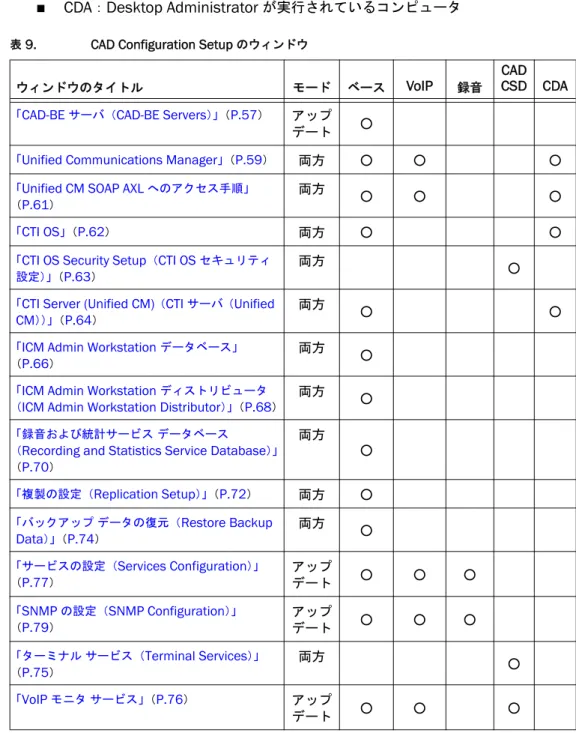
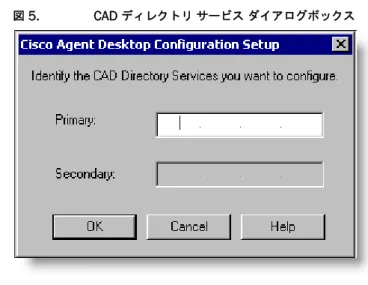
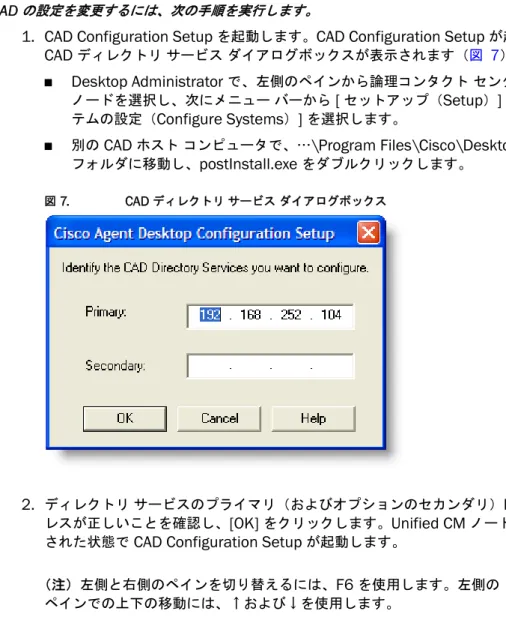
CAD Configuration Setup
ユーティリティ51
初期モードでの設定データの入力53
シングルサーバまたは複製システムのプライマリサーバの設定
53
複製システムのセカンダリサーバの設定54
更新モードでの設定データの入力
56
CAD Configuration Setup
のウィンドウ57
CAD-BE
サーバ(CAD-BE Servers
)57
Unified Communications Manager 59
Unified CM SOAP AXL
へのアクセス手順61
CTI OS 62
CTI OS Security Setup
(CTI OS
セキュリティ設定)63
CTI Server (Unified CM)
(CTI
サーバ(Unified CM
))64
ICM Admin Workstation
データベース66
ターミナルサービス(
Terminal Services
)75
VoIP
モニタサービス76
サービスの設定(
Services Configuration
)77
SNMP
の設定(SNMP Configuration
)79
■
Desktop Monitoring Console 81
■CAD
のライセンス7.6 83
ライセンスアカウントの取得
83
Unified CCE License Administration
の使用83
録音のライセンス85
■ デスクトップアプリケーションのインストール86
クライアントのインストールの失敗86
エラー/
イベントログとデバッグログ87
自動パッケージ配布ツールの使用87
Desktop Administrator
のインストール88
Agent Desktop
とSupervisor Desktop
のインストール89
インストール上の注意事項89
CAD-BE
の設定90
Internet Explorer
でのCAD-BE
の設定90
Firefox
でのCAD-BE
の設定91
■ 以前のバージョンからCAD 7.6(1)
へのアップグレード93
概要93
アップグレード手順93
後続のCAD 7.6
メンテナンスリリースの適用95
アップグレードでの機能レベルの変更95
CAD 7.6
の以前のバージョンのCAD
へのロールバック96
アップグレードに関する注意事項96
■ オペレーティングシステムのアップグレード98
■ バックアップおよび復元(BARS
)99
バックアップファイルの場所99
CAD
データのバックアップ99
CAD
データの復元100
BackupDB
ユーティリティ101
InstallRestoreDB
ユーティリティ102
CDBRTool
ユーティリティ102
Contents
CAD 7.6
、7.5
、および7.2
での複製のシャットダウン107
CAD 7.6
、7.5
、および7.2
での複製の再起動108
CAD 7.1
以前のバージョンでの複製のシャットダウン109
■IP Phone
でのIP Phone
エージェントの設定110
IP Phone
サービスの作成110
IP
エージェント電話へのIP Phone
サービスの割り当て111
ローカライズされたBIPPA
サービスで使用するIP Phone
の設定112
Unified CM
ユーザの作成113
デフォルトの認証URL
の変更114
IP Phone
エージェントの1
ボタンログインの設定115
■IP Communicator Phone
の設定116
■CTI OS
セキュリティの設定117
各要素に対して実行する手順117
CTI OS
サーバ117
Desktop Administrator PC 117
Agent Desktop
クライアントPC 118
証明書PC 118
クライアントCTI OS
セキュリティ証明書の署名119
サーバCTI OS
セキュリティ証明書の署名119
ピアCTI OS
サーバセキュリティ証明書の署名120
■CAD
の修復121
5
削除
123
■CAD 7.6
の削除123
概要
概要
CAD 7.6
をインストールするには、次の作業を行います。1.
ソフトウェアおよびハードウェアの要件が満たされていることを確認します。こ の説明については、第2
章「要件」を参照してください。2.
インストール前の設定作業を実行します。これには、以下の作業が含まれます。 この説明については、第3
章「CAD 7.6
インストール前の作業」を参照してくだ さい。a. Unified ICM
でエージェントを設定します。b.
ユーザアカウントおよび権限を準備します。3. CAD
のサービスおよびデスクトップをインストールして設定します。これには、 以下のステップが含まれます。この説明については、第4
章「CAD 7.6
アプリ ケーションのインストール」を参照してください。a. CAD
のサービスをインストールします。b. CAD Configuration Setup
ユーティリティを使用してCAD
を設定します。c. Unified CCE License Administration
を使用してCAD
のライセンスを設定します。
d. Desktop Administrator
をCAD
管理者のデスクトップにインストールしま す。e.
クライアントデスクトップをインストールします。■
Agent Desktop
をエージェントのデスクトップにインストールします。■
Supervisor Desktop
をスーパーバイザのデスクトップにインストールCAD
の関連マニュアル
次のマニュアルには、
CAD 7.6
に関する追加情報が記載されています。■ 『
Cisco Agent Desktop User Guide
』■ 『
Cisco Agent Desktop-Browser Edition User Guide
』 ■ 『Cisco Supervisor Desktop User Guide
』■ 『
Cisco IP Phone Agent User Guide
』 ■ 『Cisco Desktop Administrator User Guide
』■ 『
Mobile Agent Guide for Cisco Unified CC Enterprise
』 ■ 『Cisco CAD Troubleshooting Guide
』■ 『
Integrating CAD with Citrix Presentation Server or Microsoft Terminal
CAD 7.6 の機能レベル
CAD 7.6
の機能レベル
CAD 7.6
の機能レベルは、標準、拡張、プレミアムの3
つがあります。次の表に、Cisco
Agent Desktop
(Agent Desktop
)、Cisco Agent Desktop--Browser Edition
(
CAD-BE
)、Cisco IP Phone
エージェント、Cisco Supervisor Desktop
(Supervisor
Desktop
)、およびCisco Desktop Administrator
(Desktop Administrator
)の使用で きる機能を示します。Agent Desktop
表1
に、Agent Desktop
の各機能レベルで使用できる機能を示します。ここに示されて いない機能は、3
つの機能レベルすべてで使用できます。 表 1. Agent Desktop の機能 機能 標準 拡張 プレミアム エージェントが開始するコール録音 ● ● エージェントが開始するチャット ● ● ●Cisco IP Communicator
のサポート ● ● ●Cisco Unified Mobile Agent
のサポート ● ● ●Cisco Unified Outbound Dialer
● ●Cisco Unified Presence Server
との統合 ● ● ●エンタープライズデータのしきい値 ● ● イベントトリガー型ワークフロー ● ●
HTTP Post/Get
アクション ● 複数のタブを備えた統合ブラウザ ●IPC Receive
アクション ● 理由コード ● ● ● タスクボタン ● ● タイマーアクション ● ● 後処理データ ● ● ●CAD-BE
表2
に、CAD-BE
の各機能レベルで使用できる機能を示します。ここに示されていない 機能は、3
つの機能レベルすべてで使用できます。IP Phone
エージェント
表3
に、IP Phone
エージェントの各機能レベルで使用できる機能を示します。ここに示 されていない機能は、3
つの機能レベルすべてで使用できます。 表 2. CAD-BE の機能 機能 標準 拡張 プレミアム エージェントが開始するコール録音 ● ●Cisco IP Communicator
のサポート ● ● ●Cisco Unified Mobile Agent
のサポート ● ● ●エンタープライズデータのしきい値 ● ● イベントトリガー型ワークフロー ● ●
HTTP Get
アクション ● ● 統合ブラウザ ● ● 理由コード ● ● ● タスクボタン ● ● 後処理データ ● ● ● 表 3. IP Phone エージェントの機能 機能 標準 拡張 プレミアム エージェントが開始する録音 ● ● エンタープライズデータ ● ● ● 理由コード ● ● ● スキルグループデータ ● ● ● 後処理データ ● ● ●CAD 7.6 の機能レベル
Supervisor Desktop
表4
に、Supervisor Desktop
の各機能レベルで使用できる機能を示します。ここに示 されていない機能は、3
つの機能レベルすべてで使用できます。 表 4. Supervisor Desktop の機能 機能 標準 拡張 プレミアム 介入 ● ● ●Cisco Mobile Agent
のサポート ● ● ●Cisco Unified Presence Server
との統合 ● ● ●統合ブラウザ ● ● ● 代行受信 ● ● ● リアルタイム画面(図) ● リアルタイム画面(テキスト) ● ● ● 録音 ● ● 通話モニタリング ● ● ● スキル統計情報 ● ● ● スーパーバイザワークフロー:ツリー制御 アクションのしきい値アラートを除くすべて のアクション ● スーパーバイザワークフロー:ツリー制御 アクションのしきい値アラートのみ ● ● チームメッセージ ● ● ● エージェントへの
Web
ページ送信 ●Desktop Administrator
表
5
に、Desktop Administrator
の各機能レベルで使用できる機能を示します。ここに示されていない機能は、
3
つの機能レベルすべてで使用できます。 表 5. Desktop Administrator の機能機能 標準 拡張 プレミアム
Cisco Unified Presence
との統合 ● ● ●Agent Desktop
統合ブラウザの設定 ●Agent Desktop
、IP Phone
エージェント、および
CAD-BE
のインターフェイスの設定 ● ●CAD-BE
統合ブラウザの設定 ● ●ワークフローの設定 ● ●
CAD-BE
に対するHTTP Get
ワークフローアクション ● ●
Agent Desktop
に対するHTTP Post/Get
ワークフローアクション ●
IPC Receive
アクションイベント ●時刻イベントとデータ状態 ●
このバージョンの新機能
このバージョンの新機能
CAD 7.6
では、以下の新機能が追加されています。■
JRE 1.6.0
更新プログラム17
から更新プログラム31
のサポート■
32
ビットのMicrosoft Windows 7 Business
、Professional
、およびUltimate
のサポートCAD 7.6
のコンポーネント
CAD 7.6
は、次に示すアプリケーションおよびサービスで構成されます。デスクトップ
アプリケーション
Desktop Administrator
Desktop Administrator
は、デスクトップアプリケーションの設定を一元管理するため のツールです。このツールでは複数の管理者がサポートされ、各管理者が同じデータを 設定することができます。ただし、データ整合性を保証するために、同じノードの作業 を2
人以上で同時に行うことはできないようになっています。詳細については、『
Cisco Desktop Administrator User Guide
』を参照してください。Agent Desktop
Agent Desktop
は、エージェントがコール制御を行うためのアプリケーションです。 コールへの応答、保留、会議、転送に加えて、ACD
状態制御(受信可/
不可、ラップ アップなど)を行うことができます。Agent Desktop
では、エージェントが顧客とのコ ンタクトを管理できるように、顧客情報(エンタープライズデータ、コールアクティビ ティ情報、レポートなど)がエンタープライズデータウィンドウを通して表示されま す。他のエージェントやスーパーバイザとのチャットのためのチャットクライアント機 能もあります。統合ブラウザウィンドウでは、エージェントがイントラネット、イン ターネット、およびWeb
アプリケーションのページを必要に応じて見ることができま す。エージェントは、IP
フォンとIP Communicator
ソフトフォンのどちらでも、Agent Desktop
と組み合わせて使用できます。Agent Desktop
は、エージェントのCisco Unified Communications Manager
(
Unified CM
)電話回線上のテレフォニーアクティビティを制御するアプリケーションです。エージェントの
Unified CM
電話回線を制御または共有しようとする他のアプリ ケーションとAgent Desktop
とを共存させることはできません。このようなアプリケー ションの例としては、Attendant Console
やUnified Personal Communicator
がありま す。詳細については、『
Cisco Agent Desktop User Guide
』を参照してください。CAD-BE
CAD-BE
は、Agent Desktop
のJava
アプレットバージョンであり、Web
ブラウザ (Internet Explorer
およびMozilla Firefox
)上で実行されます。CAD-BE
は、エージェントがコール制御を行うためのアプリケーションです。コールへの応答、保留、会議、転送に加えて、
ACD
状態制御(受信可/
不可、ラップアップなど) を行うことができます。CAD-BE
では、エージェントが顧客とのコンタクトを管理でき るように、顧客情報(エンタープライズデータ、コールアクティビティ情報、レポート など)がエンタープライズデータウィンドウを通して表示されます。統合ブラウザウィCAD 7.6 のコンポーネント
詳細については、『
Cisco Agent Desktop—Browser Edition User Guide
』を参照してく ださい。IP Phone
エージェントIP Phone
エージェントは、エージェントのIP
フォンで実行されるサービスです。エー ジェントは、コンピュータを使用しなくても、顧客とのコンタクトを管理できるように なります。IP Phone
エージェントの機能には、エンタープライズデータ、エージェント の状態、ラップアップデータ、理由コード、およびスキル統計情報があります。詳細に ついては、『Cisco IP Phone Agent User Guide
』を参照してください。Supervisor Desktop
Supervisor Desktop
は、コンタクトセンターのスーパーバイザがエージェントチーム をリアルタイムで管理するためのアプリケーションです。エージェントの観察と指導や、 エージェントのステータス詳細情報の表示に加えて、会議情報を見ることもできます。 スーパーバイザは、発信者に知られることなく、エージェントとのチャットセッション を開始してエージェントのコール処理を支援したり、エージェントにWeb
ページをプッ シュしてエージェントの顧客サービスを支援したりできます。さらに、顧客コールのサ イレントモニタと録音も可能です。また、必要に応じて会議に参加したりコールを引き 継いだりするための、介入および代行受信の機能を備えています。スーパーバイザレ コードビューアでは、録音済みのエージェントコールをスーパーバイザが再生したり、 保存したりすることができます。Desktop Monitoring Console
Desktop Monitoring Console
はCAD
サービスとLDAP
ディレクトリサービスのステー タスをモニタできるJava
アプリケーションです。これはCAD
基本サービスのインス トール時に自動的にインストールされます。詳細については、「Desktop Monitoring
Console
」(P.81
)を参照してください。サービス
CAD
の基本サービスには以下のものがあり、すべて同じサーバ上にインストールされま す。■
Cisco Browser and IP Phone Agent Service
(BIPPA
サービス)■
Cisco Chat Service
(チャットサービス)■
Cisco Enterprise Service
(エンタープライズサービス) ■Directory Services
(ディレクトリサービス)CAD
にはこの他にも2
つのサービスがあり、基本サービスと同じサーバにも、別のサー バにもインストールできます。このサービスは次のとおりです。■
Cisco Recording & Playback Service
(録音および再生サービス)■
Cisco VoIP Monitor Service
(VoIP
モニタサービス)基本サービス一式と追加サービスによって、論理的コンタクトセンター(
LCC
)が構成 されます。LCC
のキャパシティとCAD
システムのその他のキャパシティについては、 表7
(P.23
)を参照してください。CAD
の基本サービスと追加サービスの説明を次に示します。BIPPA
サービスBIPPA
サービスは、IP
フォンエージェントがコンピュータを使用しなくてもCTI
サーバ へのログインとログアウト、エージェント状態の変更、およびラップアップデータと理 由コードの入力をできるようにするためのサービスです。このサービスによって、エー ジェントがこれらの機能をブラウザベースのCAD-BE
でも利用できるようになります。 このサービスは、Unified CM
のサービス機能およびIP
電話と連携して動作します。 チャットサービス チャットサービスは、チャットクライアントとSupervisor Desktop
の間のメッセージ ブローカとしての役割を果たします。このサービスは、すべてのエージェントおよび スーパーバイザのデスクトップと継続的に通信します。 エージェントのデスクトップからは、すべてのコールアクティビティの情報がチャット サービスに伝達されます。チャットサービスは、この情報を該当するすべてのスーパー バイザに送信します。エージェント間(CAD-BE
およびIP
フォンエージェントを除く) やスーパーバイザとの間のテキストチャットおよびチームメッセージの送信も、この サービスによって処理されます。 ディレクトリサービスLDAP
モニタサービスとLRM
サービスは、起動時にディレクトリサービスに登録され ます。他のすべてのサービスは、サービスどうしがどのように接続するかを、LRM
サー ビスを使用して決定します。 エージェント、スーパーバイザ、チーム、およびスキルの情報の大多数は、ディレクト リサービス内に保持されます。この情報のほとんどはCisco Unified Intelligent Contact
Management
(Unified ICM
)ロガーからインポートされたものであり、同期サービスによって同期が維持されます。このサービスは、
Desktop Administrator
によって管理 される設定情報の保存にも使用されます。CAD 7.6 のコンポーネント エンタープライズサービス エンタープライズサービスは、システム内のコールをトラッキングします。
IVR
によっ て収集されたデータがこのサービスによって特定のコールに関連付けられ、エージェン トデスクトップで使用できるようになります。このサービスは、リアルタイムのコール 履歴提供にも使用されます。エンタープライズサービスはCTI
サーバと相互作用します。CTI
サーバは一般に、ペリフェラルゲートウェイ(PG
)上で稼働します。LDAP
モニタサービスLDAP
モニタサービスは、ディレクトリサービスを起動し、確実に実行を続けているか どうかをモニタします。LRM
サービスLRM
サービスは、ライセンスをクライアントに配布し、CAD
のサービスが正常に動作し ているかどうかを監視します。サービスの1
つが停止した場合は、LRM
サービスによっ てフェールオーバープロセスが開始されます。LDAP
モニタサービスを除く、CAD
の他 のサービスはすべて、クライアントから見つけられるように、自身をLRM
サービスに登 録します。 録音および再生サービス 録音および再生サービスによって、VoIP
モニタサービスの能力が拡張され、スーパーバ イザやエージェントがコールを録音して再生できるようになります。 録音および統計サービス 録音および統計サービスは、エージェントおよびチームの統計情報の履歴を7
日分保持 します。これに含まれる情報には、エージェントが特定のエージェント状態であった時 間の長さの平均や、前回ログイン日時、エージェントが受信したコールの数などがあり ます。リアルタイムデータもこのサービスによって保存され、毎日午前0
時にリセット されます。 同期サービス同期サービスは、
Unified ICM
アドミンワークステーションSQL
データベースにODBC
経由で接続して、エージェント、スーパーバイザ、チーム、およびスキルの情報を取得 します。この情報をディレクトリサービス内の情報と比較し、必要に応じてエントリの 追加、更新、削除を行って、Unified ICM
設定との整合性を維持します。同期サービスは、
Unified ICM LDAP
のモニタも行い、コンタクト情報やコンタクトリ ストの変更を検出します。これらの情報が変更されていた場合は、同期サービスからVoIP
モニタサービスVoIP
(Voice over IP
)モニタサービスは、スーパーバイザがエージェントのサイレントモニタを行うのに使用されます。この目的のために、このサービスはネットワークトラ フィックを「スニッフィング」して音声パケットを検出します。 (注)
VoIP
モニタサービスは、Unified CM
ベースのモニタリングには 使用されませんが、インストールしてイネーブルにする必要がありま す。1
つの論理コンタクトセンターに複数のVoIP
モニタサービスをインストールできるの で、エージェントの数に応じて十分なキャパシティを確保できます。ローカリゼーション
ローカリゼーション
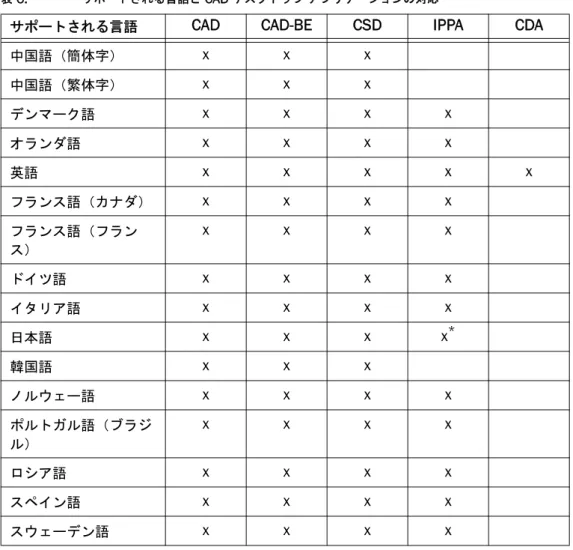
サポートされる言語
CAD 7.6
では、CAD
のデスクトップアプリケーション(英語版のみのDesktop
Administrator
を除く)は表6
に示す言語にローカライズされています。表 6. サポートされる言語と CAD デスクトップアプリケーションの対応
サポートされる言語
CAD
CAD-BE
CSD
IPPA
CDA
中国語(簡体字)
x
x
x
中国語(繁体字)x
x
x
デンマーク語x
x
x
x
オランダ語x
x
x
x
英語x
x
x
x
x
フランス語(カナダ)x
x
x
x
フランス語(フラン ス)x
x
x
x
ドイツ語x
x
x
x
イタリア語x
x
x
x
日本語x
x
x
x
* * IPPA が SIP 電話で実行される場合は、日本語はサポートされません。理由コードとラップアップデー タは、Shift-JIS 形式の半角カタカナでなければなりません。漢字は正しく表示されません。 韓国語x
x
x
ノルウェー語x
x
x
x
ポルトガル語(ブラジ ル)x
x
x
x
ロシア語x
x
x
x
スペイン語x
x
x
x
スウェーデン語x
x
x
x
ローカライズされたコンタクト
センターでのインス
トール
CAD
のサービスをインストールするマシンでは、英語版のオペレーティングシステムが 稼働している必要があります。CAD
のデスクトップアプリケーションをインストールするマシンでは、稼働するオペ レーティングシステムが英語版でも、サポート対象の言語にローカライズされたもので もかまいません。Desktop Administrator
は英語版のみが提供されますが、サポートされるローカライズ 言語でエージェントが理由コードやラップアップデータなどを作成できるようにするに は、その言語のオペレーティングシステムが稼働しているマシンにDesktop
Administrator
をインストールする必要があります。システムのキャパシティ
システムのキャパシティ
CAD
システムのキャパシティは、Unified CCE
システムのトポロジや設定、さらには エージェントスキルグループの数やCTI OS
インスタンスの数を考慮に入れるかどうか によって異なります。CAD
は、『Cisco Unified Contact Center Enterprise Solution Reference Network
Design (SRND)
』の表14
「Sizing Effects Due to Number of Skill Groups/Precision
Queues per Agent (8000 Agents)
」で指定されている負荷の最大1/2
をサポートし、1
つのPG
上に配備されている複数のCTI OS
サーバの影響が考慮に入れられます。SRND
は次のURL
から入手できます。http://www.cisco.com/en/US/products/sw/custcosw/ps1844/products_
implementation_design_guides_list.html
CTI OS
サーバが複数のシステムでのキャパシティ制限の詳細については、SRND
の「
CTI-OS Multi-Server Support
」の項を参照してください。(注)
CAD 7.6
は、表7
に示されているシステムキャパシティをサポー トします。 表 7. CAD 7.6 のシステムキャパシティ 説明 容量 (Capacity) CAD インスタンスあたりの最大並列エージェント数(CAD エージェント、IP Phone エージェント、CAD-BE エージェント、またはこれらの組み合わせ)。この 値は、1 台の CTI OS サーバおよびエージェントあたり 5 つ以下のスキルグループ のインストールシナリオで有効です。 (注)モバイルエージェント機能を使用するときは、キャパシティが小さくなりま す。コールバイコールモードではキャパシティが約 70% に縮小し、固定コール モードでは約 50% に縮小します。 1000 エージェントあたりの最大スキル数(リアルタイムレポーティングの場合) (注)エージェントあたりのスキル数(システムあたりの総スキル数に依存しない) は、CTI OS、Agent PG、ICM Call Router and Logger に重要な影響を与えます。エージェントあたりの平均スキルグループ数が増えると、PG あたりのエージェン
トの最大キャパシティは減ります。詳細については、SRND の「Sizing Unified CCE Components and Servers」の項を参照してください。
コンタクトセンターあたりの同時録音および再生の最大数 (注)32 を超える録音/再生セッションを同時にサポートするには、オフボードの 録音および再生サービスが必要です。 拡張:32 プレミアム:80 アウトバウンド PG あたりの最大 CAD エージェント数 (注)この PG はアウトバウンドエージェント専用であり、ダイヤラやメディア ルーティングと共存します。 200 オフボード録音および再生サービスの最大数 2 オフボード VoIP モニタサービスの最大数 5 録音および再生サービスあたりの最大同時再生数 8 VoIP モニタサービスあたりの最大同時モニタリングセッション数 114 表 7. CAD 7.6 のシステムキャパシティ(続き) 説明 容量 (Capacity)
要件
システム構成
サポートされるシステム構成は、『
Cisco IP Contact Center Solution Reference
Network Design (SRND)
』に記載されています。このドキュメントはhttp://www.cisco.com
からダウンロードできます。Citrix
および
Microsoft
のターミナル
サービス環境
CAD
は、Citrix
およびMicrosoft
のターミナルサービス環境でサポートされます。詳細 については、『Integrating CAD with Citrix MetaFrame Server or Microsoft Terminal
システム要件
サポートされるシステム構成は『
Cisco Unified Contact Center Enterprise 7.5 Solution
Reference Network Design (SRND)
』に記載されています。このドキュメントは次のURL
からダウンロードできます。http://www.cisco.com/en/US/docs/voice_ip_comm/cust_
contact/contact_center/ipcc_enterprise/srnd/75/ccsrnd75.html
互換性に関する最新情報は、『
Cisco IP Contact Center Enterprise Edition Software
Compatibility Guide
』に記載されています。このドキュメントは次のURL
からダウン ロードできます。http://www.cisco.com/en/US/docs/voice_ip_comm/cust_
contact/contact_center/ipcc_enterprise/ipccenterprise8_0_
1/compatibility_matrices/guide/ipcc80compat.pdf
動作環境
CAD 7.6
のデスクトップアプリケーションは、次のオペレーティングシステム上で動作 します。■
32
ビットWindows XP Professional Edition Service Pack 2
■
32
ビットWindows Vista Business
、Enterprise
、またはUltimate
■
32
ビットWindows 7 Business
、Professional
、またはUltimate
■
Windows 64
ビット版(WoW64
)のエミュレーションレイヤでWindows 32
ビット版を実行している
64
ビット版のMicrosoft Windows 7
■
Red Hat Enterprise Linux 5
■
Citrix MetaFrame Presentation Server
フルウィンドウモード■
Microsoft Windows
ターミナルサービス(注)プロセッサ、メモリ、およびハードウェアの最小要件については、 オペレーティングシステムのマニュアルを参照してください。
システム要件
CAD 7.6
のサービスは、次のオペレーティングシステムとハードウェア上で動作します。 動作環境の言語に関する要件CAD
のサービスをインストールするマシンでは、英語版のオペレーティングシステムが 稼働している必要があります。CAD
のデスクトップアプリケーションをインストールす るマシンでは、稼働するオペレーティングシステムが英語版でも、ローカライズされた ものでもかまいません。ローカライズされているデスクトップアプリケーションは次の とおりです。 ■Agent Desktop
■CAD-BE
■Supervisor Desktop
Desktop Administrator
はローカライズされていません。ただし、英語以外のコンタク トセンターでは、ローカライズされたオペレーティングシステムが稼働しているマシン でDesktop Administrator
を実行する必要があります。この要件が満たされていれば、 チャットメッセージ、ツールチップ、エンタープライズデータ名などの、コンタクトセ ンター内でのコミュニケーションを現地の言語で行うことができます。1
つのサイトで2
つ以上のローカライズ言語をサポートできません。エージェントおよ びスーパーバイザ全員が同じ言語を使用する必要があります。一部のエージェントと スーパーバイザがある言語を使用し、他のエージェントとスーパーバイザが別の言語を 使用するということはできません。 サポートされる言語の一覧については、表6
(P.21
)を参照してください。VPN
と
NAT
に関する要件
VPN
表 8. サーバのオペレーティングシステムとハードウェアの最小要件 オペレーティングシ ステム モニタリングと録音のサー ビスを専用サーバ上で実行 基本、モニタリング、およ び録音のサービスを同じ サーバ上に共存させる Windows 2003 Server Standard/Enterprise Edition、Service Pack 2または R2 1.4 GHz プロセッサ 1 GB RAM 空き領域 1 GB 100 メガビット NIC(イーサネッ ト 2 をサポートすること) 1.4 GHz プロセッサ X 2 2 GB RAM 空き領域 1 GB 100 メガビット NIC(イーサネッ ト 2 をサポートすること)
代替
VPN
ソリューションの検証をご希望の場合は、シスコの販売代理店にお問い合わせ ください。CAD
では、サーバ側ネットワークアドレス変換(NAT
)はサポートされません。CAD
の クライアントが、サーバコンポーネントの実IP
アドレスを使用して接続できることが必 要です。CAD
クライアントのアドレスがNAT
経由で変換される場合は、VPN
ソフト ウェアを使用する必要があります。VPN
ソフトウェアなしでCAD
クライアントをNAT
環境内で使用すると、さまざまな問題が発生する可能性があります。たとえば、エー ジェントがSupervisor Desktop
で認識されなくなるおそれがあります。NAT
をIP Phone
エージェントとともに使用するNAT
とIP Phone
エージェントの組み合わせはサポートされます。ただし、IP Phone
エージェントの電話機に対するスタティックIP
アドレスとスタティックNAT
を使用する 必要があります。ダイナミックNAT
とアドレスオーバーロードはサポートされません。 録音とモニタリングは、IP Phone
エージェントをNAT
とともに使用するときは機能し ません。NAT
の詳細については、『How NAT Works
』(シスコドキュメントID 6450
)を参照し てください。URL
は次のとおりです。http://www.cisco.com/en/US/tech/tk648/tk361/tech_tech_notes_
list.html
サードパーティのソフトウェアに関する要件
CAD 7.6
が正常に動作するには、以下のソフトウェアアプリケーションが必要です。Microsoft Internet Explorer
Microsoft Internet Explorer 7
または8
がエージェントとスーパーバイザのPC
にイン ストールされている必要があります。これは、Agent Desktop
、CAD-BE
、およびSupervisor Desktop
の統合ブラウザコンポーネントをサポートするためです。CAD
統 合ブラウザの実装には、Microsoft WebBrowser
コントロール(Shdocvw.dll
)が使用さ れます。これによって表示されたウィンドウで、ユーザがハイパーリンクやURL
を使用して
Web
サイトやファイルをナビゲートすることができます。CAD
統合ブラウザとInternet Explorer
は、次のような点が異なります。■ サードパーティの
Web
アプリケーションが新しいブラウザウィンドウを開こう としたときに、CAD
統合ブラウザでは代わりに新しいタブが開きます。 ■JavaScript
エラーが存在するページをCAD
統合ブラウザで開いたときに、スク リプトエラーの通知がIE
の設定で無効化されている(デフォルト)場合は、CAD
統合ブラウザにはエラーに関する情報は表示されません。このエラーに関 する詳細な情報を見るには、スクリプトのデバッグを有効化した状態でそのペー ジをIE
で開く必要があります。システム要件 (注)統合ブラウザは、セッション管理にクッキー(
Cookie
)を使用す るWeb
アプリケーションについては、一度に1
つのWeb
セッション しかサポートしません。たとえば、あるタブでクッキーを使用するWeb
アプリケーションにユーザA
としてログインしながら、別のタブ で同じWeb
アプリケーションにユーザB
としてログインできません。 ただし、URL
ベースのセッション管理を使用するWeb
アプリケーショ ンに対しては、複数のWeb
セッションがサポートされます。 (注)WebBrowser
コントロールの技術的リファレンス情報について は、次のURL
にあるMSDN
の記事を参照してください。http://msdn2.microsoft.com/en-us/library/42h6dke4(VS.80).aspx
Java Runtime Environment
(JRE
)IP Phone
エージェント、Agent Desktop
、CAD-BE
、およびDesktop Monitoring
Console
で使用されるJava
アプレットおよびJavaServer Pages
(JSP
)を実行するに は、JRE 1.6.0
が必要です。JRE
はCAD 7.6
に付属しており、CAD
のサービスおよびク ライアントデスクトップとともに自動的にインストールされます。JRE 1.6.0
更新プロ グラム17
から更新プログラム31
だけがサポートされます。Mozilla Firefox
CAD-BE
のブラウザとしてサポートされるMozilla Firefox
のバージョンは、次のとおり です。■
Firefox 3.0
および3.5
(Microsoft Windows XP
、Microsoft Vista
、Microsoft
Windows 7
、およびRed Hat Enterprise Linux 5
上)Apache Tomcat
IP
電話に表示されるXML
ページとの連携のために、Apache Tomcat 5.5
(Java
ベース のWeb
サーバ)が必要です。Tomcat
は他にも、CAD-BE
、Desktop Monitoring
Console
、およびデスクトップのインストールに使用されます。Tomcat
の詳細については、http://jakarta.apache.orgを参照してください。
Tomcat
はCAD 7.6
に付属してお り、自動的にインストールされます。Microsoft SQL Server 2000 Desktop Engine
Microsoft SQL Server 2000 Desktop Engine
(MSDE 2000
)Service Pack 4
は、SQL Server
の無料再頒布可能バージョンであり、埋め込みデータベースとして使用されます。これは、
CAD
のサービスとともに自動的にインストールされます。OpenLDAP
CTI OS
CAD
のサービスをインストールする前に、Computer Telephony Integration Object
Server
(CTI OS
)をCTI
サーバ上にインストールする必要があります。Agent Desktop
がすべてのCTI
イベントを受信できるようにするために、さまざまなレジストリキーの 編集が必要になる可能性があります。このレジストリキーの変更方法については、「サ ポートされるIP
電話」(P.31
)を参照してください。モニタリングに関する要件
Unified Communications Manager
(Unified CM
)4.x
またはUnified CM 5.x
を使用す るシステム構成では、CAD
でサポートされるモニタリングは1
種類のみ、つまりCAD
ベース(エージェントベース)のモニタリングのみとなります。CAD
ベースモニタリン グの実装は、デスクトップとサーバのどちらでも可能です。Unified CM 6.0
を使用するシステム構成では、CAD
ベースのモニタリングとUnified CM
ベース(コールベース)のモニタリングの両方がCAD
でサポートされます。 使用するモニタリングのタイプは、CTI OS
のインストール時に指定されます。CAD
で使 用されるモニタリングは、Unified CM
ベースとCAD
ベースの一方のみであり、両方が 使用されることはありません。Supervisor Desktop
は、使用されているモニタリングの タイプを起動時に自動的に判別します。 (注)CAD
ベースのモニタリングには、G.711
とG.729
のコーデック が必要です。 (注)WoW64
を実行しているWindows 7 64
ビット版では、デスク トップベースのモニタリングおよび録音はサポートされていません。た だし、WoW64
を実行しているWindows 7 64
ビット版では、Unified
CM
ベースのモニタリングおよびSPAN
ベースのモニタリングおよび録 音はサポートされています。モニタリングの詳細については、『
Configuring and Troubleshooting VoIP Monitoring
』 を参照してください。 バージョンSupports...
CAD
ベース モニタSupports...
Unified
CM-based
モニタリングUnified CM 4.x
X
Unified CM 5.x
X
Unified CM 6.0
X
X
サポートされる IP 電話
サポートされる
IP
電話
Agent Desktop
およびCAD-BE
でサポートされるIP
電話の一覧については、『Cisco
IPCC Enterprise Software Compatibility Guide
』を参照してください。このドキュメントは次の
URL
から入手できます。http://www.cisco.com/en/US/docs/voice_ip_comm/cust_
contact/contact_center/ipcc_enterprise/ipccenterprise7_
2/design/guide/lPCC_Compatibility_MATRIX_6_6_07.pdf
(注)
IP Communicator
は、Agent Desktop
およびCAD-BE
に対して サポートされます。IP Phone
エージェントに対してはサポートされま せん。Cisco 7920 Wireless Phone
に関する注意事項7920 Wireless IP Phone
で使用できるのはSPAN
ポートモニタリングのみです。アク セスポイントの有線接続先であるポートを、SPAN
の対象として指定します。7920 Wireless Phone
には移動可能という特性があるため、次のような条件下では、 コールのモニタリングや録音のときに音声の途切れが生じることがあります。 ■ エージェント間の会話で、両方のエージェントが同じワイヤレスアクセスポイ ントを使用している場合 ■ エージェントが別のモニタリングドメインにローミングしたとき7920 Wireless Phone
は、エージェントの有線電話のセカンダリラインアピアランス としてはサポートされません。IP Phone
エージェントのサポート対象IP Phone
IP Phone
エージェントのサポート対象電話機は次のとおりです。 ■Cisco 7905
■Cisco 7910
■Cisco 7920/7921
■Cisco 7940/7941
■Cisco 7960/7961
■Cisco 7970/7970
(SIP
)/7971
CAD 7.6
インストール前の作業
概要
CAD 7.6
をインストールする前に、以下のタスクを完了する必要があります。■
Unified ICM
でエージェントを設定します。■ 他の
Unified CCE
コンポーネントと統合するための、CAD
のユーザアカウントおよび権限を準備します。
Unified ICM
でのエージェントのセットアップ
スーパーバイザとチームのセットアップ
CAD 7.6
のアプリケーションを適切に動作させるには、エージェントをグループ化してチームを作り、何人かをスーパーバイザとして指名する必要があります。この作業は、
Unified ICM
で行います。手順については、Unified ICM
のマニュアルを参照してくださ い。スキル統計情報
Agent Desktop
およびSupervisor Desktop
のスキル統計情報の[
待機中(Waiting
)]
フィールドに表示される数値(スキルグループのキューに現在入っているコールの数を 表します)は、スキルグループとキューがUnified ICM Configuration Manager
でどの ように設定されたかによって異なります。次のルールが適用されます。 ■ コールをベーススキルグループのキューに入れる場合は、サブスキルグルー プが設定されていてはなりません。 ■ サブスキルグループを持つようにスキルグループが設定されている場合は、そ のベーススキルグループのキューにコールを入れることはできません。 コールをベーススキルグループのキューに入れる場合は、そのスキルグループのキュー に入れられたすべてのコールが[
待機中(Waiting
)]
フィールドで報告されます。サブ スキルグループが設定されている場合に、コールがサブスキルグループのキューに入る と、プライマリサブスキルグループのキューのコールのみが[
待機中(Waiting
)]
フィールドで報告されます。 (注)スーパーバイザがSupervisor Desktop
でチームのスキルデータ を表示するには、エージェントをベーススキルグループに割り当てる 必要があります。ベーススキルグループのみがSupervisor Desktop
のスキル統計情報に表示されます。サブスキルグループがイネーブル になっている場合は、エージェントをサブスキルグループに割り当て る必要があります。ベーススキルグループに割り当てることはできま せん。この場合は、Supervisor Desktop
にスキルデータは表示されま せん。 スキルグループとキューのセットアップ方法の詳細については、Unified ICM
Configuration Manager
のマニュアルを参照してください。 (注)スキルグループを作成する場合、統計情報がSupervisor
Desktop
に正しく入力されるため、スキルグループID
を0
(ゼロ)に 設定しないでください。Unified ICM Configuration Manager
では、こ のID
はスキルグループのペリフェラルID
と呼びます。Unified ICM でのエージェントのセットアップ
理由コード
CAD
バージョン7.1(1)
からは、理由コードがUnified ICM
で作成されて保持され、CAD
に取り込まれます。以前のバージョンのCAD
では、理由コードをUnified ICM
とCAD
の両方で作成して保持することができました。以前のバージョンの
CAD
からアップグレードする場合は、CAD
で作成した理由コードが アップグレード時に失われます。その理由コードをこのバージョンのCAD
でも使用するユーザ
アカウントおよび権限の準備
CAD Base
サービスをインストールする前に、次のタスクを完了する必要があります。1. CAD
の基本サービスをインストールするサーバ(HA
環境の両サーバ)をドメイ ンのメンバーに設定します。CAD
の基本サービスをインストールするサーバは、ワークグループではなく、 ドメインのメンバーである必要があります。サービスのインストール後にドメイ ンを変更するか、ワークグループからドメインに切り替える場合、CAD
デスク トップアプリケーションの実行時に、部分的なサービスまたはサービスなしの 問題を避けるため、CAD
の基本サービスを再インストールする必要があります。2. Windows Computer Management
で、次の要件でユーザアカウントを作成します(両サーバ)。 ■ ユーザはローカルの管理者権限を持つ必要があります。 ■ ユーザアカウントにはパスワードが設定されている必要があります。いず れかのサーバにパスワードが設定されていない場合、サブスクライバは複製 を設定するためのパブリッシャへの接続を行えないため、複製の設定は失敗 します。 ■ ユーザアカウントは読み取りおよび書き込み権限を持つ必要があります。
■
ICM Admin Workstation
コンピュータに同じユーザアカウントが存在する必要があります。
CAD 7.6
アプリケーションのインス
トール
概要
CAD 7.6
アプリケーションは次の順番でインストールします。1. CAD
サービス2. Desktop Administrator
3. Supervisor Desktop
、Agent Desktop
、CAD-BE
用JRE
(注)複数のモニタを使用している場合、
CAD
インストールウィザード がプライマリモニタに表示されることを確認してください。セカンダ リモニタに表示される場合、不明な動作が発生することがあります。 たとえば、チェックボックスをオンまたはオフにできないことがありま す。CAD 7.6
アプリケーションのインストールを完了したら、ペリフェラルゲートウェイ (PG
)コンピュータのレジストリを変更する必要があります。この説明については、「ペ リフェラルゲートウェイのレジストリの変更」(P.50
)を参照してください。インストールの場所
コンピュータに最初にインストールするアプリケーションやサービスの場所によって、 その後のアプリケーションやサービスがインストールされる場所が決まります。 たとえば、Desktop Administrator
をD:\CAD
にインストールした場合、Supervisor
Desktop
をその同じコンピュータにインストールすると、自動的にD:\CAD
にインスCAD
クライアント
MSI
ファイルの設定
概要
CAD
は、ホスト(一般にペリフェラルゲートウェイ)へのCAD
サービスのインストー ル中に、エージェント、スーパーバイザ、管理者のクライアントアプリケーションのイ ンストールおよびメンテナンスリリースインストールパッケージを動的に作成します。 結果のCAD MSI
パッケージは、実稼働サーバの次の場所に配置されます。C:\Program Files\Cisco\Desktop\Tomcat\webapps\TUP\CAD
MSI
ファイルは、手動と自動の両方の配備で使用されることを目的としています。サー バ側インストールのコンテキスト内でインストールパッケージを作成する利点は、結果 のクライアントMSI
に配備固有の情報(サーバホストIP
アドレスや言語の選択など) が含まれ、クライアント側のサイレントインストールが容易になることです。 ただし、配備パートナーやお客様が自動パッケージ配布ツール(Microsoft System
Configuration Manager
など)を使おうとしている環境では、CAD
サーバ側インストー ルの実行前に、CAD MSI
パッケージに頻繁にアクセスする必要があります。こうした要件に対応するため、新しい機能が
CAD 7.6
に追加されました。サーバインス トールパッケージと独立して、CAD 7.6
メディア上のMSI
コンフィギュレーション ツールを格納するクライアントコンフィギュレーションパッケージを使用できます。Cisco Web
サイトに公開された後続のCAD 7.6
メンテナンスリリース(MR
)には、同 じ目的の同様のパッケージが含まれています。 クライアントコンフィギュレーションパッケージにはMSI
コンフィギュレーション ツールとスタンドアロンディレクトリ構造が含まれます。MSI
コンフィギュレーション ツールは、配備エンジニアに環境固有のコンフィギュレーションデータを提供するよう に要求し、スタンドアロンディレクトリ内のファイルとやりとりして、CAD
クライアン トMSI
を作成します。推奨されるクライアント
MSI
準備手順
クライアントコンフィギュレーションパッケージを使用して、構成済み MSI インストール パッケージ(基本リリースとメンテナンスリリースパッチの両方)を生成するには、次の手 順を実行します。1.
ソースDVD
からClient
フォルダをMicrosoft Windows XP
、Vista
、またはWindows 7
オペレーティングシステムを実行するコンピュータの任意の場所にコピーします。フォルダには、次のサブフォルダとユーティリティが含まれま す。
■
Administrator
(フォルダ)CAD クライアント MSI ファイルの設定 ■
MR
(フォルダ) ■ConfigureMSI.exe
(注)MR
フォルダは、メンテナンスリリースが作成され、公開された ときに、Cisco Web
サイトから入手できます。基本リリースには存在し ません。2.
フォルダに移動し、ConfigureMSI.exe
をダブルクリックして、MSI
コンフィ ギュレーションツールを起動します。3.
ツールから求められたコンフィギュレーションデータを入力します。次の情報 が求められます。 ■ コンタクトセンターの言語■
CAD
のLDAP Host 1
のIP
アドレス■
CAD
のLDAP Host 2
のIP
アドレス(またはシステムがデュプレックスでない場合は「なし」)
(注)
LDAP Host 1
とLDAP Host 2
は必ずしもPeripheral Gateway A
とPeripheral Gateway B
に対応しません。どちらかといえばこれらは、CAD
サーバのインストール後のプロセス中に、CAD Configuration
Setup
ユーティリティでプライマリおよびセカンダリCAD
基本サービ スサーバとして指定されるサーバです。詳細については、「初期モード での設定データの入力」(P.53
)を参照してください。4.
指定した言語とIP
アドレスが格納されたクライアントMSI
パッケージが、ConfigureMsi.exe
があるフォルダに表示されます。ファイル名は次のようにな ります。■
Cisco Agent Desktop.msi
■Cisco Supervisor Desktop.msi
■Cisco Desktop Administrator.msi
■
CAD Clients Maintenance Release.msi
(フォルダ構造にMR
フォルダが ある場合にのみ存在)5.
互換性のあるテストPC
にアプリケーションをインストールして、クライアント インストールパッケージを検証します。これは、新規インストールまたは以前の
CAD 7.x
リリースへの上書きインストールでもかまいません。インストール[
サポート情報を参照するには、ここをクリックしてください(Click here
for support information
)]
リンクをクリックすると、正しいバージョン番 号が表示されるはずです。 (注)クライアントとサーバのバージョンは一致している必要があるた め、サーバ側インストールを実行する前に、アプリケーションを起動 し、エージェントまたはスーパーバイザとしてシステムにログインし て、クライアントMSI
を検証できません。6.
検証が終わったら、「自動パッケージ配布ツールの使用」(P.41
)の項に示す要 件に従って、自動配備パッケージを作成します。自動パッケージ配布ツールの使用

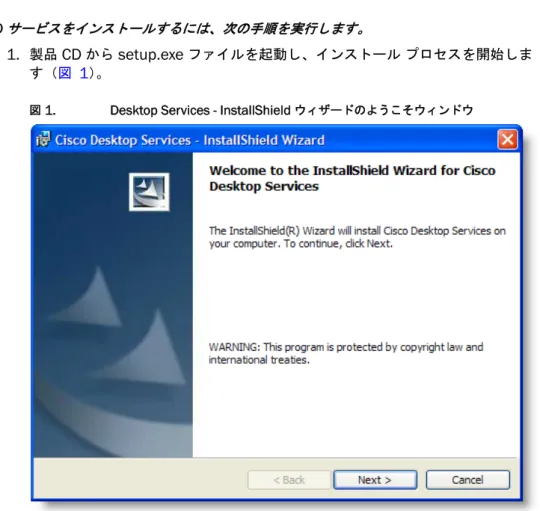
![図 2. [ コンタクト センターで使用できる言語( Contact Center Language ) ] ウィン ドウ](https://thumb-ap.123doks.com/thumbv2/123deta/6525086.665875/46.892.251.761.261.696/図2コンタクトセンターで使用できる言語ContactCenterLanguageウィンドウ.webp)
![図 3. [ カスタム セットアップ( Custom Setup ) ] ダイアログボックス](https://thumb-ap.123doks.com/thumbv2/123deta/6525086.665875/47.892.255.627.252.554/図3カスタムセットアップCustomSetupダイアログボックス.webp)
![図 4. [ プログラムをインストールする準備ができました( Ready to Install the Program ) ] ウィンドウ](https://thumb-ap.123doks.com/thumbv2/123deta/6525086.665875/48.892.254.760.231.679/4プログラムインストールする準備ができましたReadytoProgramウィンドウ.webp)