警子ちゃん 4GX シリーズ
DN-1500GX
LAN 対応監視・警告
プラットフォーム
取扱説明書
2016 年 01 月 22 日版
Rev.3.4
本取扱説明書の全部または一部を無断で転載・複製する事を禁止します。VCCI 規格適合について:
この装置は、クラス A 情報技術装置です。この装置を家庭環境で使用すると電
波妨害を引き起こすことがあります。この場合には使用者が適切な対策を講ず
るよう要求されることがあります。 VCCI-A
RoHS 指令適合について:
本製品、DN-1500GX は、RoHS 指令に準拠した製品です。
This product, DN-1500GX is RoHS compliant.
目 次
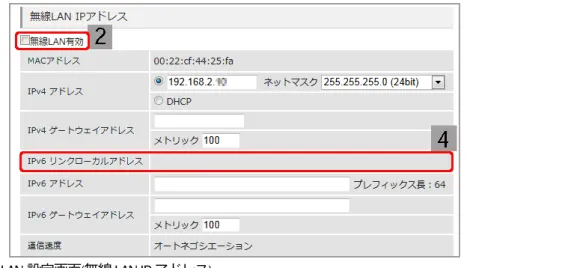
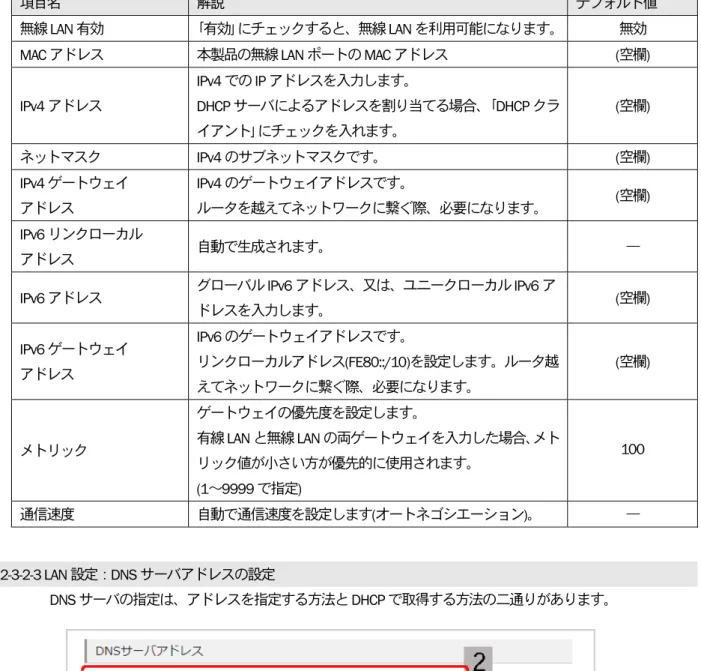
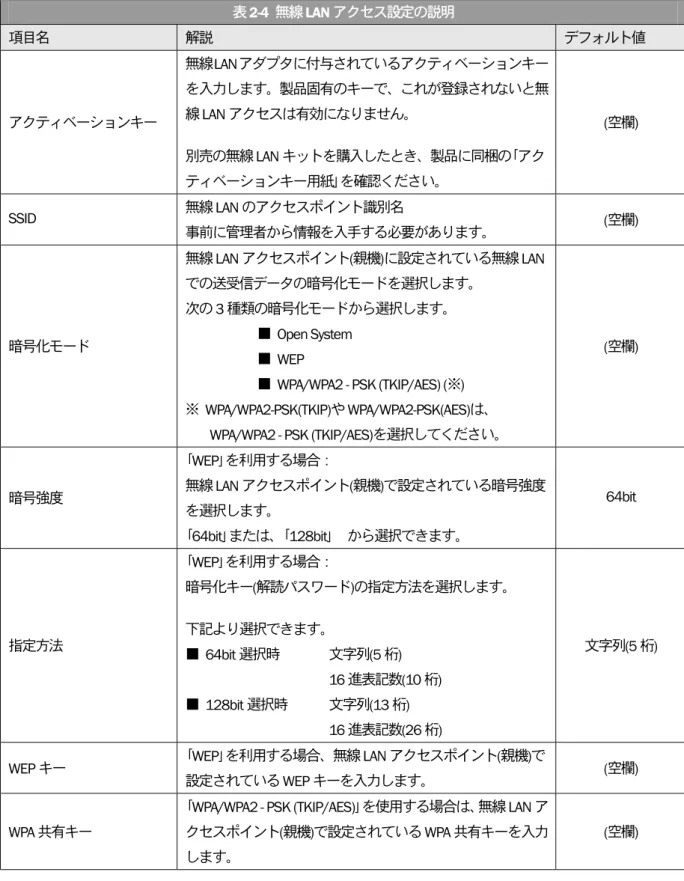
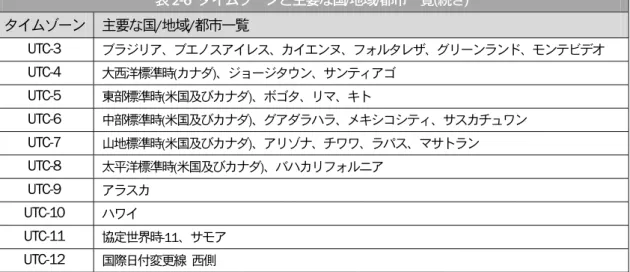
はじめに 免責事項について / 用途限定について / ご利用前に(ユーザ登録) / 廃棄方法について 1 安全にお使いいただくために 2 危険 / 警告 / 注意の表記について 2 概要 3 主な特長 4 第一章 初級編 - 警子ちゃんの起動∼ランプを光らせるまで - 5 STEP 1 警子ちゃん 4GX の確認 6 1-1 同梱品の確認 6 1-2 各部の名称と機能 7 本体正面/筐体上部 7 本体背面 7 1-3 電源の投入 – 警子ちゃん 4GX の起動 8 1-4 ランプ/ブザー/音声ファイル再生のテスト実行 8 STEP 2 本体設定/設置するために準備するもの 10 STEP 3 警子ちゃん 4GX のセットアップ 11 3-1 設定ツールの起動 11 3-1-1 使用する PC の IP アドレス変更 11 3-1-2 本製品と PC を LAN ケーブルで接続 12 3-1-3 Web ブラウザから IP アドレスを入力 12 3-1-4 「DN-1500GX 設定ツール」ページの表示 12 3-2 設定ツールへのログイン 12 3-2-1 本体にログイン 12 3-3 警子ちゃん 4GX の基本設定 13 3-3-1 本体情報の確認 ∼本製品の情報の確認∼ 13 3-3-2 日付と時刻の設定 ∼本製品の日付と時刻の設定をします∼ 13 3-4 監視設定 14 3-4-1 監視対象(ノード)の IP アドレス登録 14 3-4-2 アクションの設定 ∼ランプ・ブザー・音声の設定∼ 16 STEP 4 実際に動くか確認してみましょう 19 4-1 動作テスト 19 4-2 イベントログの確認 20 4-3 設置環境の IP アドレスを設定 21 第二章 実践編 – 警子ちゃん 4GX 各機能の詳細説明 - 23 2-1 はじめに 23 2-1-1 動作原理 24 2-1-2 DN-1500GX へのアクセス 24 2-1-2-1 日本語表示/英語表示の切り替え 25 2-1-3 モニタ画面の内容 (P27: 表 2-1 モニタ画面表示内容の説明) 26 2-1-3-1 ヘルプ ボタン 282-1-4 設定画面へのログイン 28 2-1-5 設定画面からログアウト 29 2-2 設置する 31 2-2-1 設置条件 31 2-2-2 設置と配線 31 2-2-3 無線 LAN アダプタの取り付け 32 2-3 基本設定する 33 2-3-1 本体設定 33 2-3-1-1 本体情報:保守契約情報を登録 34 2-3-1-2 本体情報:本体の説明名称を登録する 34 2-3-1-3 Web 動作設定:オートリフレッシュ(自動更新)時間を設定する 34 2-3-1-4 Web 動作設定:オートログアウト時間を設定する 35 2-3-2 有線/無線 LAN の設定 36 2-3-2-1 LAN 設定:LAN IP アドレスの設定 (P37: 表 2-2 LAN 設定の説明) 36 2-3-2-2 LAN 設定:無線 LAN IP アドレスの設定 (P39: 表 2-3 無線 LAN 設定の説明) 37 2-3-2-3 LAN 設定:DNS サーバアドレスの設定 39 2-3-2-4 LAN 設定:無線 LAN アクセスの設定 (P41: 表 2-4 無線 LAN アクセス設定の説明) 40 2-3-2-5 LAN 設定:DHCP 利用による各アドレス設定 41 2-3-3 時刻設定 43 2-3-3-1 時刻設定:日付と時刻を手入力して設定する 43 2-3-3-2 時刻設定:NTP サーバによる設定 (P44: 表 2-5 NTP サーバによる時刻設定) (P44: 表 2-6 タイムゾーンと主要な国/地域/都市一覧) 43 2-3-4 管理ユーザを設定する 45 2-4 準備・設定する 46 2-4-1 電子メールの準備 46 2-4-1-1 電子メール通知の準備:SMTP サーバアクセスの設定 (P47: 表 2-7 SMTP サーバ/認証方式の説明) 46 2-4-1-2 電子メール通知の準備:POP before SMTP 認証の設定 (P48: 表 2-8 POP before SMTP 認証の説明) 48 2-4-1-3 電子メール通知の準備:送信元・送信先アドレスの設定 (P49: 表 2-9 送信アドレスの説明) 48 2-4-1-4 電子メール通知の準備:イベントログの送信先設定 (P50: 表 2-10 イベントログ送信アドレスの説明) 49 2-4-2 SNMP アクセス通知の準備 50 2-4-2-1 SNMP アクセス通知の準備:SNMP トラップ通知先の設定 (P51: 表 2-11 SNMP トラップ通知先登録の説明) 50 2-4-2-2 SNMP アクセス通知の準備:SNMP v1/v2c によるアクセスマネージャの設定 (P52: 表 2-12 SNMP v1/v2c によるアクセスマネージャ設定の説明) 51 2-4-2-3 SNMP アクセス通知の準備:SNMP v3 によるアクセスユーザの設定 (P53: 表 2-13 SNMPv3 によるアクセスマネージャ設定の説明) 52
2-4-3 コマンドアクセスの準備 53 2-4-3-1 コマンドアクセスの準備:RSH アクセスユーザ名の設定 53 2-4-3-2 コマンドアクセスの準備:RSH コマンドパスワード設定 (P55: 表 2-14 コマンドアクセス設定の説明) 54 2-4-4 音声ファイルの準備 56 2-4-4-1 音声ファイルの準備:音声ファイル一覧と試聴 57 2-4-4-2 音声ファイルの準備:音声ファイルの登録 57 2-4-4-3 音声ファイルの準備:音声ファイルのバックアップ 59 2-4-4-4 音声ファイルの準備:音声ファイルのリストア 59 2-4-5 電子メール通知内容の準備 59 2-4-6 実行コマンドの準備 61 2-4-7 TCP ソケット通信準備 (P64: 表 2-15 TCP ソケット通信設定の説明) 62 2-4-8 UDP ソケット通信準備 (P65: 表 2-16 UDP ソケット通信設定の説明) 64 2-4-9 待機点灯の準備 (P66: 表 2-17 待機点灯設定の説明) 66 2-5 監視する 67 2-5-1 監視設定 67 2-5-1-1 監視設定:ネットワーク死活監視(ping 監視)を設定する (P70: 表 2-18 ネットワーク監視設定の説明) 67 2-5-1-2 監視設定:SNMP トラップ監視を設定する (P73: 表 2-19 監視受信トラップ設定の説明) 70 2-5-1-3 監視設定:アラームストップボタン監視を設定する 74 2-5-2 自己監視機能 75 2-5-2-1 自己監視機能:ウォッチドッグ 75 2-5-2-2 自己監視機能:内部温度監視 75 2-6 アクションさせる 76 2-6-1 アクション設定 76 2-6-1-1 アクション設定:ネットワーク死活監視(ping 監視)のアクション設定 (P79: 表 2-20 アクション(ランプ)設定の説明) (P81: 表 2-21 アクション(ブザー/音声ファイルの再生)設定の説明) 77 2-6-1-2 アクション設定:SNMP トラップ監視のアクション設定 83 2-6-2 アラート解除 85 2-6-2-1 アラート解除設定:ネットワーク監視のアラーム解除を自動/手動に設定する 85 2-6-2-2 アラーム解除設定:ストップボタンの動作モードを設定する 86 2-6-2-3 アラート解除設定:アラートの全解除 87 2-6-2-4 アラート解除:コマンド実行 88 2-7 制御する 89 2-7-1 制御する:アクセス権の設定 90 2-7-2 制御する:リモートシェル(RSH)コマンドを利用 90 2-7-3 制御する:snmpset コマンドを利用 91 2-7-4 制御する:TCP ソケット通信でのコマンド制御 92 2-7-5 制御する:UDP ソケット通信でのコマンド制御 93
2-7-6 制御コマンドリファレンス (P94: 表 2-22 制御コマンド一覧) 93 [ 1] 警報出力コントロール: ACOP 95 [ 2] 全アラート解除: ALOF 96 [ 3] ユーザ名チェック: CKID 97 [ 4] ネットワーク監視状態: CKIP 97 [ 5] SNMP トラップ受信状態: CKST 97 [ 6] ヘルプ: HELP 97 [ 7] コマンドパスワード: LGPW 98 [ 8] イベントログ取得: LOGD 98 [ 9] パスワードステータス: PWST 98 [10] 保守契約期限取得: RDCD 99 [11] 保守契約番号取得: RDCN 99 [12] ランプコード取得: RDLP 99 [13] モデル名取得: RDMN 99 [14] 製造年月取得: RDPD 99 [15] シリアル番号取得: RDSN 100 [16] 警報出力制御(個別): RLY1∼RLY8 100 [17] 音声出力コントロール: SPOP 102 [18] ユニット ID: UTID 102 [19] ファームウェア情報: VERN 102 2-7-6 パトライト社シグナルタワー相当コマンドリファレンス 103 P-① 表示灯とブザーの制御: alert 103 P-② ランプとブザー動作を停止: clear / doclear 105 P-③ ランプとブザーの現在の状態: status 105 P-④ ランプとブザーの動作試験: test / dotest 106 2-8 確認する 107 2-8-1 イベントログの確認 107 2-9 メンテナンスする 109 2-9-1 ファームウェアの更新 109 2-9-1-1 ファームウェアのアップデート(通常) (P111: 表 2-23 ファームウェア更新に関する注意事項) 109 2-9-1-2 ファームウェア V14.300.3G 以前からのアップデート 111 2-9-2 本体の再起動 113 2-9-3 初期化(工場出荷時の設定に戻す) 114 2-9-4 設定データのバックアップ 115 2-9-5 設定データのリストア (P117: 表 2-24 設定データリストア項目の説明) 116 2-9-6 設定データのエクスポート 117 2-9-7 設定データのインポート (P119: 表 2-25 設定データエクスポート/インポート項目の説明) 118 2-9-8 メンテナンス時などでのアクションの一時停止 120
付録 A: トラブルシューティング 121 付録 B: 事前に必要なネットワーク関連情報 124 付録 C: rsh/snmp 通信における使用ポートについて 125 付録 D: 別売の無線 LAN キット(DN-1500GL-WK)を設置/設定するには 126 付録 E: サポート/サービスについて 127 E-1 ユーザ登録について 127 E-2 修理を依頼されるとき 127 E-3 保守サービス(有償)について (P128: 本製品(警子ちゃん 4GX シリーズ) 保守サービス契約料金/概要 (2014 年 2 月現在)) 128 付録 F: 保証規定 129 付録 G: 問い合わせ票(E-mail・FAX)〔製品:DN-1500GX〕 130 付録 H: イベントログ項目一覧 (2014 年 02 月 01 日現在) 131 付録 I: SNMP MIB (OID) 一覧(DN-1500GX) (2013 年 04 月 01 日改訂版) 警子ちゃん 3G、警子ちゃんⅡ、警子ちゃんミニシリーズとの互換性 132 134 付録 J: SNMP トラップ一覧 135 付録 K: 送信電子メールの仕様 (DN-1500GX) 138 付録 L: DN-1500GX 仕様概要 (2014 年 02 月 07 日現在) 133 付録 M: DN-1500GX 三面図 (2013 年 08 月 01 日現在) 143
改 版 履 歴
Rev.番号 年 月 日 更 新 概 要 1.0 2013/04/01 初版 1.1 2013/05/01 イメージ画像の一部修正。「2-7 制御する」の記述修正と追加 2.0 2013/08/01 警子ちゃん 4GXmini (1 灯 3 色モデル)の追加とそれに伴う関連内容変更 3.0 2014/01/22 IP アドレス初期化手順変更による記述修正 SNMP トラップ監視での variable-bindings について説明加筆 同一 TCP ポートに対しての同時接続数について加筆 監視機能のアクション設定においてランプ状態の優先順位について説明 加筆 3.1 2014/02/07 パトライト社シグナルタワー搭載 RSH コマンド相当機能の搭載に伴う、 ランプ点灯(変更あり)、ブザー鳴動パターンの記述 コマンドリファレンスの追加 対応ファームウェアへの更新手順の追加 イベントログ項目の追加 3.11 2014/05/28 5 灯タイプのランプ・ブザーテスト実行の記述修正 ユーザ登録とダウンロードサイトの記述修正 3.2 2014/10/20 コマンドリファレンスの追加 イベントログ取得コマンド(LOGD) 3.3 2015/03/30 別売り無線 LAN キット(DN-1500GL-WK)の仕様変更(LED 色)に伴う記述の更 新 3.4 2016/01/22 日本語/英語表示モード切替の記述追加 UDP パケット通信の設定と制御方法の記述追加 送信電子メールフォーマット仕様の付録追加 Wi-Fi モジュールの仕様記述追加 その他全体の記述内容再考と修正 注記:本取扱説明書では、「パトライト株式会社」を「パトライト社」、その製品を「シグナルタワー」と文字のみで記載し ています。これら名称の所有権は、パトライト株式会社に帰属しています。はじめに
このたびは、警子ちゃん 4GX(製品番号 DN-1500GX)をお買い上げいただき、誠にありがとうございま す。 DN-1500GX(以下、本製品)は、ネットワーク警告灯「警子ちゃん 4G(DN-1500GL)」の機能をそのまま搭 載し、ブザー音や音声再生音は内蔵のスピーカを通して出力できるようにしました。音量は、ご利用 環境に合わせ、本体背面のボリュームでほぼ無音から最大 88dB(換算値)を無段階に調節できます。 本製品は、IT 機器やネットワーク装置の異常時にブザー鳴動、警告灯の点灯点滅、音声ファイルの再 生や電子メール等組み合わせ、周囲の作業者や IT 管理者にいち早く知らせるための装置です。 ご使用の前に、本取扱説明書(以下、本書)をよくお読みの上、正しくお使いください。免責事項について
保証規定に明記されている場合を除いて、アイエスエイは当製品の使用による直接的、間接 的、例外的、偶発的、結果的な損害に対し、いかなる責任も負いません。またアイエスエイ は、売上や利益の損失、機器の損失、機器の使用の損失、ソフトウェアの損失、データの損 失、代用あるいは第三者によるクレーム、その他いっさいの費用について責任を負いません。用途限定について
人の生命に関わる装置など(注)には、絶対に使用しないこと (注):人の生命に関わる装置などとは、以下のものをいいます。 ・手術室用機器 ・生命維持装置(血液透析器、新生児人工保育器、血液ポンプ、人工呼吸器など) ・有毒ガスなどの排ガス、排煙装置 ・消防法、建築基準法などの各種法令により設置が義務付けられている装置 ・上記に準ずる装置ご利用前に
必ずユーザ登録をしてください。ユーザ登録されていないお客様については保証期間内であ ってもサポートサービスが受けられない場合があります。 ユーザ登録方法:下記いずれかより、ご登録いただけます。 ■製品に同梱されている「お客様登録 FAX カード」用紙に必要事項を記入し、弊社へ FAX。 ■弊社ホームページから。 URL: http://www.isa-j.co.jp/support/user/廃棄方法について
本装置を廃棄するときは、地方自治体の条例に従って処理してください。 詳しくは、廃棄さ れる場所の地方自治体へお問い合わせください。安全にお使いいただくために
この取扱説明書では、製品を安全に正しく使用し、使用者や他の人への危害や財産への被害を未然 に防止するために、必ずお守りいただくことを次のように説明しています。ご使用の前に必ずお読 みください。また読み終わった後は使用者が本書をいつでも参照できるところに保管してください 表示と意味は次のとおりです。 取り扱いを誤った場合に使用者が死亡または重傷を負う危険が想定される内容を示しま す。 取り扱いを誤った場合に使用者が死亡または重傷を負う可能性が想定される内容を示しま す。 取り扱いを誤った場合に使用者が傷害を負う危険が想定される場合および物的損害のみの 発生が想定される内容を示します。 お客様ご自身で分解・修理・改造は絶対に行ってはいけません。 本体、警告灯、ブザーの隙間から水などの液体や金属などの異物を入れてはいけません。 異音や異臭がした場合は使用を直ちに中止して販売店にご連絡ください。 本体、警告灯、ブザー、AC アダプタに水がかかるような場所で使用してはいけません。 本装置に直接水や薬品などの液体をこぼしてはいけません。 ぬれた手で電源プラグの抜き差しを行うと感電の危険があり、してはいけません。 本体を移設したり持ち運ぶとき、落としたり、ぶつけたりして衝撃を与えてはいけません。 雷が鳴りだしたら AC アダプタのプラグに触れてはいけません。 お客様ご自身で装置内部を触ったり、修理および改造したりしないでください。本体内の金属部分で 怪我をしたり、回路がショートして大変危険です。絶対にカバーを外さないでください。 AC アダプタから伸びる電源コードを傷つける・破損または加工する・無理に曲げる・引っ張る・ねじ る・束ねるなどしないでください。 コンセントから AC アダプタを抜くときは電源コードを引っ張らず必ずプラグを持って抜いてくださ い。 AC アダプタのプラグが緩くなったり、電源コードが傷ついたときは使用しないでください。 海抜の高い場所(PC に準じる)では使用しないでください。 強力な磁気を持っているもののそばには置かないでください。 調理台のそばなど油煙や湯気があたるような場所に置かないでください。 暑い場所(45℃以上)や直射日光の当たる場所では使用しないでください。 火気に近づけないでください。 湿気やほこりの多い場所では使用しないでください。 移動させるときは衝撃を与えないでください。 振動の激しいところでは使用しないでください。 ぐらついた台の上や傾いたところなど不安定な場所へは置かないでください。 本体の上に重いものをのせないでください。 本体を布などでおおったり、包んだりした状態で使用しないでください。概要
DN-1500GX(以下、本製品と略す)は、ネットワーク警告灯「警子ちゃん 4G(DN-1500GL)」の機能をそ のまま搭載し、ブザー音や音声再生音は内蔵のスピーカから出力できるようにしました。音量は、 ご利用環境に合わせ、背面のボリュームでほぼ無音から最大 88dB(換算値)を無段階に調節できま す。 IT 機器やネットワーク装置の異常時にブザー鳴動、警告灯の点灯点滅、音声ファイルの再生や電子 メール等を組み合わせ、周囲の作業者や IT 管理者にいち早く知らせためのネットワーク警告灯です (通称「パトランプ」と呼ばれることもあります)。警告灯は、普段異常がない場合は消灯して異常時 のみ点灯させることも、待機状態(何も異常がない状態)は緑ランプを点灯させることもできます。 オフィスでの使用はもちろん無人観測所、工場、流通倉庫、サーバールームやデーターセンタ内施 設などの離れた場所に設置された機器や装置で発生した異常を、ネットワーク経由でいち早く確認 できます。また WAN/LAN で接続され、遠方に設置された機器の遠隔監視が可能です。 本製品に別売の無線 LAN モジュールを(DN-1500GL-WK(オプション品))を装着すると、無線 LAN 対応 (Wi-Fi 準拠、2.4GHz のみ対応)の IT 環境で利用できます。 本製品単独で IP(Internet Protocol)アドレスを持つコンピュータ装置および周辺機器、ネットワーク 機器の自動チェック(自立型死活監視)が可能で、装置に異常があれば自動的にブザー音や音声ファ イルの再生、ランプの点灯・点滅光、そして電子メール送信で通報します。また SNMP(Simple Network Management Protocol)トラップ受信が可能で、これらをトリガと した通報も可能です。その他にシステム運用監視で使用されているネットワーク管理ソフトウェア (一般的には「ネットワークノードマネージャ(NNM)」と言われる)と連携して SLM(Service Level Management)の向上に貢献することも可能です。 本製品の設置は管理システム側(システム監視オペレーション室内)または監視対象機器側(現場機 器設置近傍)の両方あるいはどちらにでも設置できます。既存のネットワーク対応警告灯「警子ちゃ ん」との連携動作(「警子ちゃん連携」:複数の警子ちゃんを連携させ、一つの異常を他の警子ちゃんに 知らせ広範囲にメッセージや異常を同時に伝達する方法)も可能です。 外部装置やアプリケーションからは、rsh(リモートシェル)や TCP ソケット通信や UDP ソケット 通信を介してコマンドを送り、表示灯や音声ファイルの再生等を直接制御可能です。同様に、お客 様のシステムやソフトウェア資産を維持しネットワーク対応警告灯の選択肢を増やすため、パトラ イト社*1製シグナルタワー互換*2のリモートシェルコマンドを追加しました。
なお、Microsoft Windows XP までは rsh コマンドが搭載されていましたが、VISTA、7、8/8.1 以降(お よび Windows Server 2008 以降)rsh コマンドは搭載されていません。Windows 環境の PC やサーバ からコマンドで制御する場合、別売の「ISA Remoteshell for Windows」が必須となります。
機能が豊富、その上多岐にわたるネットワーク環境や利用環境に合わせ応用が拡がる警子ちゃん 4GX(DN-1500GX)を、末永くご愛用ください。
※1: パトライトおよびシグナルタワーは、株式会社パトライトの登録商標です。
主な特長
( NEW : 警子ちゃん 4G シリーズからの新機能および強化機能) キーワード 主 な 特 長 監視用ソフトウェアやサーバは不要、OS も不問。 最大 20 ノードと最大 40 トラップの監視が可能。 ルータ越えの監視・通知が可能。 ping 応答時間の検知、および応答時間に対する閾値設定が可能。NEW ウォッチドッグ・タイマ機能により自己診断を行い、異常時は自動再起動。 動作環境温度の異常判定も可能。NEW 監 視 多くの他社製ネットワーク管理ソフトウェアとの連携が可能。 最大 40 個(シンプル登録)の SNMP トラップ受信をトリガとしたアクション実行 が可能。NEW 複数の variable-bindings 指定が可能。登録したアクションを各監視に複数設定可 能。NEW 異常時・異常回復時に実行するリモートシェルコマンド登録が可能。(複数台の 連動、ISA 製遠隔電源制御装置(RPC)※1を連動させ、OS シャットダウンも可能) 遠隔監視によりサーバやネットワーク機器の省人運転目的で、企業内サーバー ルームやデーターセンタでの利用に最適。管理者負担を著しく低減し、リスク 低減に貢献。 設 定 設定は Web 設定ツールにより簡単に。オンラインヘルプも各ページ用意。NEW 正常時に特定のランプ(緑:1 灯 3 色モデル または、3 灯モデル、緑か青か白:5 灯モデル)を点灯させ、待機状態を明示することが可能。 警報設定において、ブザー鳴動、ランプ点灯、電子メール通知に加え、音声フ ァイル(最大 20 ファイル登録可) ※2再生が可能。スピーカ内蔵。NEW SNMP による管理、トラップによる通知が可能。 警報 / 通知 電子メール通知機能(PC や携帯電話/スマートフォンへの送信も対応)。 rsh コマンドを受け取り、外部装置やアプリケーションからランプや音声ファイ ル再生を制御可能。 TCP ソケット通信、UDP ソケット通信を介して、外部装置やアプリケーション からランプや音声ファイル再生を制御可能。NEW 直接制御 外部の電子メール(クライアント)ソフトの仕分け機能やコマンド実行機能を利 用して、ルールに従ったランプや音声ファイル再生を制御可能。 ログ機能により、障害解析が容易。 確 認 セキュリティ強化。IPv4 と IPv6 フルスタック および運用監視 SNMPv3 もサポ ート。NEW ギガイーサを標準搭載し、高速網から一般速度の広範囲な通信帯域に対応。無 線 LAN に対応できる、Wi-Fi 準拠の無線 LAN 搭載モデルも(オプション対応)。NEW そ の 他10Base-T/100Base-Tx/1000Base-T 自動認識・切換。NEW
第一章 初級編 - 警子ちゃんの起動∼ランプを光らせるまで -
本章では、本製品の監視機能を使って、簡単なネットワーク監視を設定し、一連の設定手順や本体動作の理解を深 めます。特に警子ちゃんを初めて利用される方は、この章からの読み進めをお勧めします。 ここでは主に警子ちゃんの起動から、ランプを光らせるまでの一連の流れを説明します。 本章の概要を、下記 STEP1∼4 までにまとめました。詳細は次ページ以降をご確認ください。 STEP 1 お手元に届いた警子ちゃんと同梱物をご確認ください 操作詳細は、上記ページをご参照ください 【P.07】 各部の名称と機能 > 本説明書内でも多数出てきます。 【P.08】 本体への電源投入 > 電源が入りますか? 【P.08】 ランプ/ブザーのテスト実行 > ランプは光りますか? STEP 2 さぁ、準備をはじめましょう 【P.10】 ・PC ×1 ・IP アドレス ×1 ・LAN ケーブル ×1 ※お届け品以外に必要なものがあります。事前にご準備ください。 ※開梱後、念のためすぐに欠品や損傷がないか、お確かめください。 STEP 3 いよいよ、警子ちゃんのセットアップに入ります 操作詳細は、上記ページをご参照ください 【P.11】 設定ツールの起動、ログイン > IP アドレス変更がカギとなります。 【P.13】 警子ちゃん 4G の基本設定 > 本体情報確認や時刻設定をします。 【P.15】 警子ちゃん 4G の監視設定 > ランプやブザーなどのアクション ・まずは、設定ツールの起動∼操作、アクション登録から。 STEP 4 最後に、テスト動作とイベントログを確認してみましょう 【P.20】 テスト動作 > 設定したように、動きましたか? 【P.21】 イベントログ確認 > ログ(警子ちゃんの動作履歴)を 確認してみましょう。 ・STEP3 で設定したように動くかテスト動作を実行ください。 操作詳細は、上記ページをご参照くださいSTEP 1 警子ちゃん 4GX の確認
1-1 同梱品の確認
本製品には、次のものが同梱されています。すべてそろっているかご確認ください。 また輸送中に損傷を受けていないかもご確認ください。 万一欠品や損傷があった場合は(外箱の損傷についてはご容赦ください)、お買い上げの販売店までご連絡く ださい。 □DN-1500GX 本体 1 台 *図は左から 5 灯、3 灯、1 灯 3 色タイプです。 *ご注文の製品が 1 台あります。 外箱の貼付ラベルで「DN-1500GX」につづく文字は各桁以 下の意味があります。ご確認ください。 製品番号構成 DN-1500GX-N●●■◆ 記号の意味 N LAN タイプ N 有線ギガ LAN 対応 5L 5 灯タイプ 3L 3 灯タイプ ●● ランプ灯数 1L 1 灯 3 色タイプ C 色付きレンズ ■ レンズ色 S 透明レンズ B ダークグレー ◆ ボディー色 W ライトグレー □専用 AC アダプタ 1 個 AC100V コンセントに接 続し、プラグを本体裏面 の DC24V コネクタに接 続して本体に電源を供給 します。 □マウントベース 1 個 本体背面の空いている場 所に貼り、ケーブル類の 抜けを防止するための固 定用台となる部品です。 *本体に電源スイッチはありません。電源投入と同時 に動作します。 *詳細は「2-1 設置する」で解説しています。 □書類 2 枚 次の 2 点です。 「お客様 FAX 登録カード 兼保守契約のご案内」 「はじめにお読みくださ い」 □結束バンド 1 本 マウントベースにケーブ ル類を固定する部品で す。1-2 各部の名称と機能
本体正面/筐体部上部 図 1-1 5 灯モデル/3 灯/1 灯 3 色モデル概観 ① 高輝度 LED ランプ部 ALARM STOP ボタン(電源ランプを兼ねる) ② 3 通りの機能(下記参照) ③ スピーカ部 ④ グレードラベル(ワインレッド) ALARM STOP ボタン:ALARM STOP ボタンは強制的にアラームを解除する(ランプ/ブザー/音声再生などの出力を OFF にする)ための ボタンです。ALARM STOP ボタンによる解除のほかに、アラーム解除方法には 3 つのモードがあります。 強制解除 ランプの点灯、ブザー鳴動、音声ファイルの再生を強制的に止めます。 モニタ表示ページの「状態」欄に「警告」と表示されている時、または、ラン プ・ブザー・音が OFF 以外の時有効です。 (詳細は「アラーム解除設定」を参照) テスト実行 長押しでランプやブザーのテストを行います。 (詳細は「ランプ・ブザーのテスト実行」を参照) トリガアクション ボタンを押したことをきっかけにアクションを実行します。 (詳細は「アラームストップボタンをトリガにアクション実行」を参照) 本体背面 図 1-2 背面 音量調整ボリューム ⑤ 0∼88dB の間で無段階調整可能 ⑥ 有線 LAN ポート(10/100/1000Base) Ether リンクランプ(緑/黄 LED) ⑦ USB ポート(Wi-Fi モジュール装着用) ⑧ オーディオ出力ポート(ヘッドフォン出力) ⑨ リセットボタン ⑩ 電源入力コネクタ(DC24V 用) ⑪ ステータス LED ランプ ※ リセットボタンを先の細い棒等で押すと本製品は再起動します。設定内容は消えません。 ※ 音声ファイル再生:ボリューム位置が中位以下であることを確認して下さい。 先の細い棒に針金等導電性の物は使わないでください。ショートの危険があります。
⑥ Ether リンクランプ 図 1-3 Ether リンクランプ ① リンク状態 (緑 LED) 点灯 Link 点滅 Activity 消灯 No Link ② 接続速度 (黄 LED) 1 回点滅 10Mbps 2 回点滅 100Mbps 3 回点滅 1000Mbps ⑪ STATUS LED 図 1-4 STATUS LED ① WatchDog (緑 LED) 正常時 点滅 ② 未使用
1-3 電源の投入 - 警子ちゃん 4GX の起動
・背面の電源入力コネクタに付属の AC アダプタのプラグを接続し、AC アダプタを AC100V のコンセン トに接続します。AC アダプタは AC240V でもお使いいただけます。 (※本体には電源スイッチがないので、電源投入と同時にスイッチが入ります) ・電源投入から本体が起動するまで(通信できるようになるまで)1∼2 分程かかります。 本体起動時に「赤・緑・黄」とランプが順次点灯します。その後順次が消灯します。消灯が完了す ると起動完了です。(1 灯 3 色タイプのランプは、1 灯の中に層状に赤、黄、緑の LED が配置されて います。) 本体の起動が完了するまでに、アラームストップボタンを押下すると、IP 初期化(付録 A:トラ ブルシューティング参照)が意図せず作動する場合があります。・起動後、STATUS LED の右側、緑 LED(WatchDog)が点滅しているか確認します。点滅していれば正常に動 作しています。
1-4 ランプ/ブザー/音声ファイル再生のテスト実行
・ALARM STOP ボタンをランプが点灯するまで押し続けます。(約 5 秒) ランプ、ブザーが順番に点灯・鳴動します。 ・本製品が異常を検知している間、テストは実行されません。 警子ちゃんの web 設定ツールのトップ画面やモニタ画面(「2-7-1 監視対象の状況確認」を参照)の「状 態」欄に「警告」と表示されている時、または、ランプ・ブザー・音が OFF 以外の時に有効です。 ・1 灯 3 色タイプ:ランプテスト(赤→黄→緑で 1 灯点灯)→ブザーテスト(連続、断続)。 ・3 灯タイプ:ランプテスト(赤→黄→緑の順でそれぞれのランプが点灯)→ブザーテスト(連続、断続)。 ・5 灯タイプ:ランプテスト(赤→黄→緑→青→白の順でそれぞれのランプが点灯)→ブザーテスト(連 続、断続) ・ 音声ファイルの再生は行われません(ブザー音再生で代替しています)。※ ブザー音はシステム領域に記録されています。内容の変更や削除はできません。 ※ テスト用サンプル音声ファイルは、工場出荷時に登録してあります。
※ 通常状態(異常を検知していない)時、常にランプ(1 灯・3 灯の場合は緑、5 灯の場合は緑・青・白 から 1 色)を点灯または点滅させ、異常時はランプを消灯する「待機点灯」という機能があります。 詳細は第二章実践編の「2-5-6 待機点灯の準備」を参照ください。
STEP 2 本体設定/設置するために準備するもの
本製品の簡単な設定設置を行う際は、最低以下のものが必要になります。 PC ×1 台 ※ 以下の操作例では有線 LAN を使って行います IP アドレス ×1 ※ 本製品/警子ちゃんに設定するアドレスです。 ※ 例では IPv4 で設定します ※ 企業内ネットワーク環境下に設置する際、IT 管理 者から事前に企業内 IP アドレスを入手しておき ます LAN ケーブル ×1 本 ※ ストレートケーブルあるいはクロスケーブルが 必要となります。 ストレートの場合:本製品をハブやルータに接続 して行います。 クロスの場合:PC の LAN ポートに直接接続して 行います。 IP アドレスとは? インターネットやイントラネ ットなどの IP ネットワークに 接続されたコンピュータや通 信機器 1 台 1 台に割り振られ た識別番号のことをいいます。STEP 3 警子ちゃん 4GX のセットアップ
3-1 設定ツールの起動
本製品の設定変更は Web ブラウザを使って行います。ここでは、Microsoft Internet Explorer(以下 IE と略)を 例に説明します(本ツールは、Microsoft IE バージョン 6 以上、Mozilla Firefox 3.6 以上で動作検証されています)。 はじめて本製品にアクセスする場合や、他のネットワークに移設し再設定する場合、次の作業が必要です。 本製品デフォルト(工場出荷時)の IP アドレスは 192.168.1.1 です。 3-1-1 使用する PC の IP アドレス変更 購入後はじめて警子ちゃん 4GX 本体にアクセスする場合、本体と PC の IP アドレスを第 3 オクテット まで合わせる必要があります。ここでは設定に使用する PC の IP アドレス変更手順を説明します。 別のネットワークから警子ちゃん 4GX を移設する場合は、現在本体内に登録されている IP アドレスを 元に、PC の IP アドレスを決定し変更します。 Windows 7 を例に操作手順を説明します。 ※ Windows 95/98/NT4.0 で設定する場合、IP アドレス変更後一旦 PC を再起動する必要があります。 ①「スタート」→「コントロールパネル」→「ネットワー クと共有センター」をクリック ③「ローカルエリア接続のプロパティ」内の「インター ネット プロトコル バージョン 4(TCP/IPv4)」を選択 し「プロパティ」ボタンをクリック ②(メニュー左側)「アダプターの設定の変更」→「ロー カルエリア接続」(右クリック) →「プロパティ」を クリック ④「インターネット プロトコル バージョン 4 (TCP/IPv4)のプロパティが表示されます。 ⑤プロパティ内の「IP アドレス」タブを警子ちゃん 4GX と第 3 オクテットまで同じ数値にします。 ここで警子ちゃん 4GX のアドレスが 192.168.1.1 な ので“192.168.1”と入力し、第4オクテットは重複 しない任意数値を入力します。 ⑥入力後「OK」をクリックし、内容を更新します。
3-1-2 本製品と PC を LAN ケーブルで接続 警子ちゃん 4GX 裏面の LAN ポートと PC の LAN ポートをクロスケーブルで接続します。ハブ等のネッ トワーク機器を介して接続する場合はストレートケーブルで接続します ※他の機器は接続しないでください。 3-1-3 Web ブラウザから IP アドレスを入力 警子ちゃんの設定ツールは web ブラウザから利用 します。Web ブラウザを開きアドレス部分に、本 製品に設定されている IP アドレス(ここでは 「http:// 192.168.1.1 」)を入力し Enter (または Return)を押します。 3-1-4 「DN-1500GX 設定ツール」ページの表示 図 1-6 web 設定ツールトップ画面 本製品に登録されている情報と現在の状態が表 示されます。 DN-1500GX 設定ツールは、IE などの Web ブラウ ザを使って表示や入力などを行います。従って本 書では、単に「Web 設定ツール」と記述します。 トップページは機器情報と監視状況を表示して いて「モニタ画面」とも記述しています。 なお図 1-6 は、サンプル画面です。日付や時間な どの値は実際の表示とは異なります。
3-2 設定ツールにログイン
3-2-1 本体にログイン 図 1-7 ユーザ名とパスワードの入力画面 デフォルト(工場出荷時の)値は、以下の値です。 ユーザ名 : DN1500 パスワード : DN1500 各々入力し「ログイン」ボタンをクリックします。 ※「ユーザ名」と「パスワード」の変更は第二章「管 理ユーザ設定」の項で説明します。図 1-8 設定ツールトップページ(本体情報) ログインすると「本体情報」画面が表示されます。
3-3 警子ちゃん 4GX の基本設定
3-3-1 本体情報の確認 ∼本製品の情報の確認∼ ログイン後に表示される「本体情報」画面は、本体に登録されている「ファームウェアのバージョン」、 「シリアル番号」などが表示されます。 シリアル番号の確認: 本体の底面に貼付されているシリアル番号シールの番号と本表示に相違がないかご確認ください。 万が一、相違があった場合は、販売店へご連絡ください。 ログイン後の本体情報画面 本体底面に貼られたシリアル番号シール 図 1-9 本体情報画面中のシリアル番号表示 図 1-10 本体底面のシリアル番号シール 3-3-2 日付と時刻の設定 ∼本製品の日付と時刻の設定をします∼ 手動による設定と NTP サーバを指定する設定が行えます。 日付と時間設定は、異常が発生したときのタイムスタンプとして内部で利用されます。NTP サーバがシ ステムに日付と時間情報を提供していれば、それと同期することで、システム全体で同一時間の事象を 把握しやすくなります。 ここでは、手動による時刻設定手順を説明します。(NTP サーバの指定方法は、第二章 実践編の中で説 明します。) 1 メニュー選択 設定画面「左ナビメニュー」にある内「時刻設定」をクリックし、時刻設定画面を表示します。2 手動による時刻設定 ①「手動で設定する」にチェックし、狂いが あれば日付と時刻を入力します。 ②タイムゾーンを設定します。 (例:東京、大阪、札幌:「UTC+9」) ③画面下の[ 設定 ]ボタンをクリックし、設定 値に反映させます。 ④設定の更新が完了すると「設定を更新しまし た」のメッセージが表示されます。 図 1-11 時刻設定画面 ⑤設定画面左ナビメニュー内「モニタ表示」 (「基本情報」上部分)をクリックし、「モニタ表 示」画面を表示します。 ⑥時刻とタイムゾーンが正しく設定されてい るか確認します。 図 1-12 モニタ表示(設定内容確認)
3-4 監視設定
警子ちゃん 4GX では、監視対象の機器に対して一定間隔で信号を送 り、一定時間内に応答があるかどうかで正常/異常を判断する、「死 活監視」の機能が備わっています。 これを本解説では「ネットワーク監視」といい、最大 20 対象の機器 (ノードといいます)を単独で自立して監視することができます。 他の監視方法としては、機器がネットワーク上に異常信号を送信す る機能を使い、選択的にその信号を受信/判断する「トラップ監視」 機能もあります。 ここでは、警子ちゃん 4GX から自分のパソコンを監視させ、死活監視の設定方法をご紹介します。 ※各項目の説明やデフォルト値は「実践編」を参照ください。 大まかな手順は、監視対象になる機器の IP アドレスを調べ、警子ちゃん 4GX にそれぞれを登録し、異常を検 知したとき、どのようなアクション(ランプを点滅させる、ブザーを鳴らす、音声ファイルを再生するやメー ルを送出するなど)を実行するか、対象ごとに設定します。実際は対象機器の登録とアクションの設定は独立 していて、監視対象とアクションとは関係づけて(紐づけて)管理することになります。 3-4-1 監視対象(ノード)の IP アドレス登録 監視対象機器の IP アドレスを調べ、警子ちゃん 4GX の設定ツールを使いそれぞれを登録します。 監視対象機器の IP アドレス設定値は、管理者に聞いて入手します。 1 メニュー選択 設定画面左ナビメニュー内「ネットワーク監視設定」をクリックし、「ネットワーク監 視設定」画面を表示します。2 監視対象の情報入力と登録 監視対象機器の一つを選び(ここでは警子ちゃん 4GX の設定画面にアクセスしている PC)、関連情報を次の例を参考に入力していきます。 例では、「対象 01(対象機器番号 01)」を選択しています。ネットワーク監視では最大 20 の監視対象を登録できます。この登録が「対象 01」から「対象 20」に対応します。 図 1-13 ネットワーク監視設定画面 ラウンドトリップ 本製品から発信したパケ ットが別の監視対称機器 に届き、さらにその返答 が返ってくるまでの時間 をいいます。 ①「監視」−「有効」にチェックします。 監視対象機器に対して監視する/しないを指定します。「□有効」にチェックを入れる と対象機器の監視が有効になります。逆に「有効」のチェックを外すと、情報は登録 されていますが、監視動作はこの機器に対して行われません。システムの検査や更 新時に「有効」のチェックを外します。これにより無用のアクション実行を回避でき ます。 本製品では対象機器それぞれに対して独立して、「監視」する/しないを設定できま す。 ②「説明」には、監視対象機器が理解しやすい名称やコメントを入力します。 ここで登録された「説明」内容は、「web 設定ツールトップ画面(モニタ表示)」の「説明」 欄に表示されます。 説明内容は入力してもしなくてもかまいません。「入力が任意」の項目です。 ここでは「PC 監視テスト」と入力します。 ③「アドレス」には監視対象機器の IP アドレスを入力します。 入力できるアドレスは、IPv4 か IPv6 かホスト名のどれかで記述します。 例は、PC でコマンド実行画面を表示させた後、コマンドプロンプトから
ipconfig /all 等を実行し、PC の LAN ポートに割り当てられた IP アドレス(IPv4)、 192.168.1.5 を入力した状態です。
④「監視間隔(秒)」には、監視対象機器に監視信号を送る間隔(秒)を入力します。 監視対象機器の応答特性に合わせ、個別に指定できます。一方で間隔が極端に短い とネットワークトラフィックが増加し、他の機器に影響を与える場合があります。 監視対象機器の性質やシステム設計意図などから、適切な値を入力します。
例では、1 分(60 秒)間に一度監視信号を送り出す設定です。 ⑤「送信回数」は、上記④で指定された監視間隔内に送る監視信号の回数を指定し ます。 回数を多くすると、他のネットワーク通信に影響を与える場合があります。 例では 1 回の送出を指定しています。
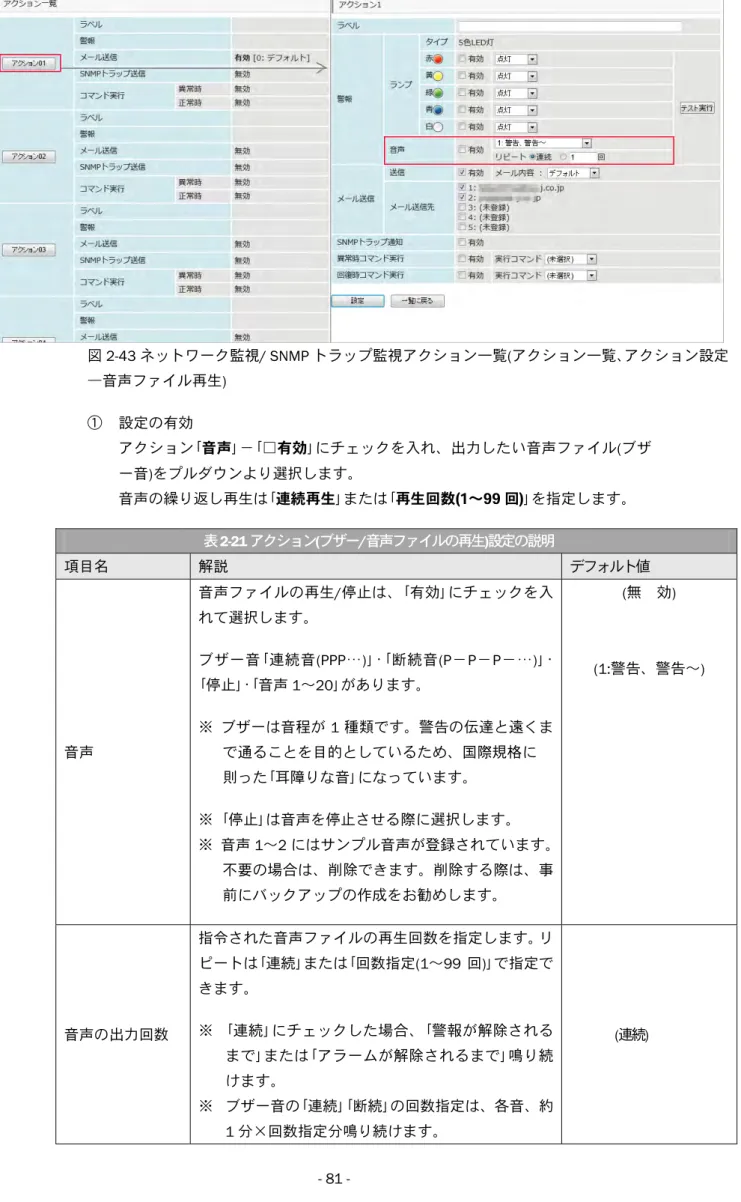
⑥「平均 RTT 閾(しきい)値」(RTT : Round Trip Time)では、先の④と⑤で監視対象機器に 送り出された監視信号が本体に戻ってくるまでの時間をそれぞれの信号について計 り、平均値を計算します。 この平均値が指定した時間(対象機器が正常に働いていてもその経路が遅くなった り、故障までではないが反応が遅くなったりする様な場合)を閾(しきい)値として監 視します。 ラウンドトリップ時間(RTT)の平均値を監視する場合は、「□有効」にチェックを入 れ、閾値を指定します。 例では、PC と警子ちゃん 4GX の 1 対 1 通信なので、この機能は使いません。 ⑦アラートがあがった際のアクションをプルダウンの中から指定します。 ここで設定する内容は、先に設定した監視対象で異常が発生した(死活信号が帰って こない、あるいは一定時間内に戻らない等)場合、どのアクション番号で反応し通知 するかを紐付けます。 今回は「アクション 1」を選択します。アクションの内容登録は次項にて説明します。 3 設定内容の反映 画面下の[ 設定 ]ボタンをクリックし、設定値に反映させます。(設定ボタンを押す までは、本体に記録されません。) 3-4-2 アクションの設定 ∼ランプ・ブザー・音声の設定∼ 「アクションの設定」とは、本体の監視機能で異常を検知したときどのような反応を実行するかを決め、 管理者や要員に伝えるかを設計することです。伝達方法は、人に直接訴えかける光・ブザー音・音声再生・ 電子メール送出と、他の管理機器や装置にメッセージを送り管理システム全体で対応する方法に大別で きます。 ここでは、本体周辺にいる人に直接異常を伝達する前者の機能を試してみます。 1 メニュー選択 設定画面左メニューにある「アクション設定」項の「ネットワーク監視」をクリック し、「ネットワーク監視アクション一覧」画面を表示します。 20 件分のアクションが一覧で確認できます。 登録件数 20 件は少ないように感じられるかもしれませんが、アクションが必要とす る状況は緊急対応を必要とする場合が多く、その対応項目とアクションとを関連づ ける方が意味や伝達方法を決定しやすくなります。 例では PC が異常になったらアクションを実行するように進めていますが、実際の運 用ではこういうアクションが実行されたら誰にどのように伝達し、どう行動するか
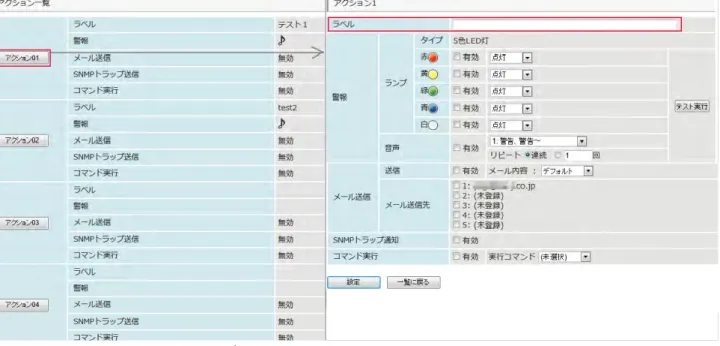
という関連づけが重要です。 2 アクション登録 では実際にアクションを登録してみましょう。 図 1-14 ネットワーク監視アクション一覧とネットワーク監視アクション設定画面 ①登録したいアクション名をクリックし、アクションの登録画面へ移動します。 前項の監視対象の IP アドレス登録で異常を検知したら「アクション 01」を実行するよ うに設定していますので、「アクション一覧」の中から「アクション 01」を選択します。 すると画面が変わり、アクションを構成する機能を定義する「アクション設定」画面 が現れます。(図 1-14 参照) ②最初にアクション 01 が、先で説明したようにどのような活動に関連づけるかを決 め、それが理解しやすいような「アクション名」や「アクション解説」を決めます。 これを「ラベル」に記入します(半角文字換算で最大 32 文字)。入力は任意です。後ほ ど入力することもできます。 ラベルへ入力した内容は「ネットワーク監視アクション一覧」と「ネットワーク監視 アクション設定」画面に表示されます。 ③次に警報の内容を設定します。 「警報設定の項目」は、図 1-14 の右図からも分かるように、ランプの色、点灯の種類、 音声(ブザー音と登録した音声メッセージ)およびこれらの組み合わせを指定します。 アクションで点灯させたいランプの色を選び、「□有効」にチェックを入れます。 複数のランプを組み合わせたい場合は、それぞれを「有効」にします。「□有効」にチ ェックが入っていないと、動作はしません。 次にランプの点灯速度をプルダウンメニューから選択します。「点灯」・「点滅」・ 「高速点滅」の三通りから適当なものを選択します。(例では赤ランプを有効にしてい ます) 同様な手順で「音声」の項目からブザー音の再生についても設定してみましょう。 まず音声の「□有効」にチェックを入れます。次にプルダウンメニューからブザー音 を選択します。サンプルで登録されている音声メッセージを選択することもできま す。
④設定内容は、[ テスト実行 ]ボタンを押して試せます。設定内容に間違いがないか 確認します。 点灯の具合や音量などを確認します。音量調整は、本体背面のボリュームつまみを 回して適度な音量に調整します。 3 設定内容の反映 画面下部の[ 設定 ]ボタンをクリックし、設定値に反映させます。 設定後、アクション一覧に戻ると先ほど設定した内容が、対応する各項にアイコン(指 定したランプ色の○印(●、●、●、●、○)やブザー音や音声ファイルの再生は♪印 で視認性を高めた機能)として表示されます。 次の例は、今まで説明したアクション内容をまとめたものです。これを参考に、い ろいろなアクション内容を組み合わせ、「テスト実行」で試してみてください。 STEP 4 で動作テストを行います。 例: 赤ランプ点灯・緑ランプ高速点滅・ブザー連続(音声)鳴動の場合は次のようになります。 図 1-15 アクション設定例 アクション 1 の定義内容は、「ラベル」に「ネットワーク異常」を入力し監視対象と本 機との間のネットワークが異常になるとアクションを起こすという意味づけをして います。異常時の伝達方法は、「赤●」ランプを「□有効」にして「点灯」、「緑●」ラン プも「□有効」で「高速点滅」させ、同時に「音声(再生)」を「□有効」にし「ブザー連続音 (PPPP…)」を「◎連続」して鳴動する設定になっています。 この設定通りになっているか[ テスト実行 ]をクリックして確認します。 警子ちゃん 4GX 1 灯 3 色モデルを使ってこの例を実行すると、赤の点灯と緑の高速 点滅が 1 つの透明レンズを通して表現されます。この際、光の特性から減色混合に なるため、赤と緑の減色混合された色と赤色単独が交互に現れることになります。
STEP 4 実際に動くか確認してみましょう
4-1 動作テスト
前項までに設定した監視動作とアクションが、実際に動作するか確認してみましょう。 1 設定画面からログアウト Web 設定ツールの設定画面の左ナビメニューからログアウトを選択し、ログアウ トします。画面はモニタ画面に切り替わります。 「状態」部が 正常 であることを確認します。これはすでに「監視対象」の「対象 01」に登録された PC に対して死活監視を始めていて、送った信号が正常に返っ てきていることを表しています。 2 動作テスト(正常→異常→正常) ①監視対象に設定した PC の LAN ケーブルを抜き、擬似的に「ネットワーク切断」 を作り出します。 このとき PC を通して本機の状態を IE で表示していた情報は途絶します(モニタ画 面は変化せず直前の情報を表示しています)。ちょうどネットワークを利用した アプリケーションの動きが「なんかヘン?」というのと同じ状況です。 ②しばらくすると(監視間隔の設定によって異なる)本体は異常を検知し、STEP 3 のアクション 1 の例で設定した内容(赤ランプ点灯・緑ランプ高速点滅・ブザー連 続音)が動作をするか確認します。 ③監視対象の PC に、外した LAN ケーブルを再接続し元の状態(①の状態)に戻し ます。 モニタ画面の警告表示が正常表示に変わり、ランプが OFF になりブザー音が止ま ることを確認します。 ※手動による強制終了 アクションが実行されている途中で、ランプの点灯やブザー音の停止、音声再生 を強制終了させたい場合は、本体上面にある「アラームストップボタン」(電源ラ ンプを兼ねた緑ボタン)を動作が停止するまで押し続けます。 異常状態が継続している間、モニタ画面の「状態」カラムの表示は 警告 となり ます。ただし例では LAN ケーブルを外したので、画面確認ができません。下図を 参照してください。(詳細は実践編参照) 図 1-16 [正常]時の表示例(モニタ画面) 図 1-17 [警告]時の表示例(モニタ画面)以上の動作テストをまとめると次の図のようになります。 図 1-18 動作テスト概要(まとめ)
4-2 イベントログの確認
異常を検知すると本製品は記録を残します。これを「イベントログ」と記述します。イベントログは、本体の 電源が失われても消えることはありません。この記録を読み解くことで、監視対象に何が起こったのかを解 析するための一つの情報を提供します。 前項で実行したテストが実際に本製品のイベントログに残っているか確認します。 1 Web ツールへログイン 本体と PC とを LAN ケーブルで再接続し ているか確認します。その後、本製品の Web 設定ツールに再度ログインします。 ログインについては、前述の STEP3 をご 確認ください。 2 メニュー選択 設定画面の左ナビメニューにある「イベントログ」をクリックし、「イベントログ画 面」を表示します。 3 ログ確認 イベントログにテスト実行で行ったログ(監視記録)が残っているか確認してくださ い。 次図はその例です。 図 1-19 イベントログ画面(ログ内容の例)イベント(障害や監視項目の検知など)は、日付と時間およびその内容を記録していま す。 実際の場面では、他の監視装置やシステムに残された障害ログやイベントログと本 機のログとを付け合わせ、どのような異常や障害が発生したのかを解析し原因を突 き詰めていきます。 これで初歩的な機能や設定方法、監視内容、および動作テストという一連の流れを解説しました。 ご理解いただけましたでしょうか。 この章の最後として、すでに設置場所や設定内容が決定されている場合、IP アドレスを変更登録 しておきましょう。 まだ決まっていない場合は、そのままのアドレスでログアウトしましょう。
4-3 設置環境の IP アドレスを設定
「基本設定」項の中の「LAN 設定」画面では、本製品のネットワーク情報の設定が行えます。 1 メニュー選択 設定画面左ナビメニューにある「LAN 設定」をクリックし、「LAN 設定画面」を表示し ます。 2 IP アドレス入力 事前に入手している IP アドレスを入力します。必要に応じてゲートウェイアドレス 等を入力します。 3 設定内容の反映 画面下の[ 設定 ]ボタンをクリックし、設定値に反映させます。 設定の更新が完了すると、画面上部に「設定を更新しました」のメッセージが表示さ れます。 その後、Web 設定ツールからログアウトします。 4 一旦ブラウザを閉じます 5 新たに設定した IP アドレスでのログイン確認 本製品を指定された環境に設置し、そのネットワーク環境に LAN 接続し直し、変更した IP アド レスでログインできるか確認ください。 新たなアドレスで Web 設定ツール画面が表示されログインできれば、設置完了です。 次章以降では、監視対象システムや機器に対して本機が持つ多彩な機能や設定方法について説 明しています。本機をより深く理解するために引き続きお読みください。第二章 実践編 – 警子ちゃん 4GX 各機能の詳細説明 -
本章では、警子ちゃん 4G X(DN-1500GX)に搭載されている各機能について詳しく解説します。 各機能は関連して動作します。そこで、利用に際して理解したい目的を次のようにまとめ、記述してあります。 マニュアルという性質上、タイトルや目次からの検索が必要になるため、それぞれの目的項目には番号が振ら れています。これらの番号は読む順番を明示してはいますが、実際の利用に当たっては、すでに利用されてい る警子ちゃんⅡシリーズや警子ちゃん 3G と類似の部分もあるため、必要箇所を目的に沿って拾い読み・読み飛 ばしもできます。 本章での目的別項目分類は次のようになります。 ・設置する 設置について 本体を目的の場所に設置する際の説明 無線 LAN モジュールの取付方法 ・基本設定する 本体設定 有線/無線 LAN 設定 時刻設定 管理ユーザ設定 本体の基本設定項目の説明 ネットワーク設定の説明 本体自身の時刻設定の説明 本機の管理者を変更・設定する ・準備・設定する 電子メールの準備 SNMP アクセス通知の準備 コマンドアクセスの準備 音声ファイルの準備 電子メール通知内容の準備 実行コマンドの準備 TCP ソケット通信準備 UDP ソケット通信準備 待機点灯の準備 電子メールの設定について説明 SNMPv1/v2/v3 からのアクセス方法 コマンドアクセス設定の説明 音声ファイルの取り扱い説明 電子メールで送る内容の説明 実行するコマンドについての説明 TCP ソケット通信の説明 UDP ソケット通信の説明 待機点灯の説明 ・監視する 監視設定 自己監視機能 各種監視方法の設定について説明 本体自身の自己監視について説明 ・アクションさせる アクション設定 アラート解除 異常検知時の動作設定について説明 アラーム等の解除方法を説明 ・外部から制御する アクセス権の設定 リモートシェル(RSH)コマンド snmpset コマンド TCP ソケット通信での制御 UDP ソケット通信での制御 コマンドリファレンス SNMP v1/v2/v3 からのアクセス方法 RSH コマンドを使った制御方法 SNMP を使った制御方法 TCP ソケット通信からの制御方法 UDP ソケット通信からの制御方法 本機の制御コマンド詳細説明 ・確認する 確認する イベントログの説明 ・メンテナンスする メンテナンス ファームウェアの更新方法 本体の再起動 初期化 設定データの取り扱い説明 メンテナンス時の一時的機能停止2-1 はじめに
2-1-1 動作原理
DN-1500GX の動作は、大きく分けて、「監視する」→「検知する」→「通報する/制御する」という流れで 利用する場合と、外部のアプリケーション等から「コマンドを受け付ける」→「アクション実行する」と いう遠隔操作する場合があります。 「監視対象」としては、コンピュータやネットワーク機器のように「IP アドレス」を持ち、他から ping(ピ ンまたはピングと発音)コマンドを打つと返したり、異常が見つかったりすると SNMP トラップをマネ ージャに送る機能を持った装置になります。 「検知」とは、信号を送ったが一定以上の時間がたっても返ってこない場合や、特定の異常信号を受け た場合等をいいます。本マニュアルでは、監視対象が規定内の動作をしていて、設定された検知条件 に満たない場合を「正常」と記述し、検知条件の一つでも満たす場合を「異常」と記述します。 「通報する/制御する」とは、「異常」状態を他に迅速に伝達したり、意図する動作を指示したりすること です。これを本書では「アクション」と記述します。「アクション」は、ランプ/ブザーを鳴動させる、SNMP トラップを送出する、音声ファイルを再生する、電子メールを送る、他の装置に対するコマンドを発 行するなどがあり、近傍の作業者への伝達や遠隔地にある監視装置や制御装置との連携などを意図す ることができます。一台の警子ちゃんから遠隔地に設置されている警子ちゃんを動作させ、一斉に多 くのメンバーに異常を知らせる連携を、特に「警子ちゃん連携」と呼んでいます。 他のアプリケーションやプログラマブル・ロジックコントローラ(PLC)等からは、DN-1500GX のコマン ドを送り、音声ファイルを再生させたり、登録されているコマンドを実行させたりして遠隔操作する ことも可能です。これを「コマンドによる実行」と言います。2-1-2 DN-1500GX へのアクセス
DN-1500GX の設定ツールはweb ブラウザを利用します。 Web ブラウザを開きアドレス部分に、本製品に設定されている IP アドレスを入力し、Enter(または Return)を押します。 1 IP アドレスを入力 Web ブラウザを起動し、アドレスに DN-1500GX に設定されている IP アドレスを入力し(図 2-1 参照)、[ Enter ]キーを押します。 するとモニタ表示画面(図 2-2a 参照)が表示されます。 図 2-1 Web ブラウザに IP アドレスを入力図 2-2a モニタ表示画面(日本語表示モード) 2-1-2-1 日本語表示/英語表示の切り替え DN-1500GX は、すべての画面構成を日本語表示(デフォルト)するか、英語表示させるか切り替え ることが、いつでもできます。 これは、システムの構成や設定を日本語をベースに行った上で、運用は英語に堪能な方に委託す るような場合を想定し、簡単に切り替えられる機能です。 通常のモニタ画面は、図 2-2 のように日本語モードで表示されます。このまま操作や設定を行う と、すべて日本語で表示されます。 英語表示モードへの切り替えは簡単です。図 2-2a モニタ表示画面の右上に「Language: Japanese V」(赤枠で囲んだ部分)をプルダウンすると、Japanese と English のどちらかを選択でき
ます。
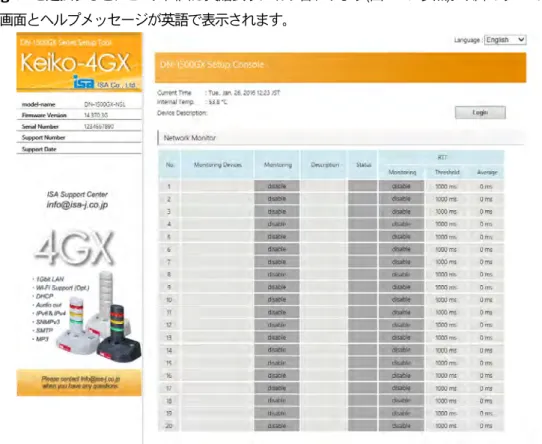
English を選択すると、モニタ画面は英語表示に切り替わります(図 2-2b 参照)。以降のすべての表 示画面とヘルプメッセージが英語で表示されます。
英語表示モードから日本語表示モードへの切り替えは、Japanese を選択すると切り替わります。 本取扱説明書は日本語表示モードのみで記述しています。英語の取扱説明書については、お問い 合わせください。 [ 注 意 ] 日本語/英語表示モードの切り替えは、モニタ画面でしか行えません。 表示モードの切り替えで、設定データ等は変更されません。 定型の電子メール文、イベントログ情報等は、選択言語が切り替わった後から、その言語でのメ ッセージで出力・記録されます。