このモジュールでは、 Exchange Web サービス(EWS)経由での IM and Presence サービスと Microsoft Exchange Server 2007 および 2010 の統合について説明します。 WebDAV 経由で Exchange サーバ 2003 または 2007 と統合する場合は、Microsoft Exchange Server 2003/2007 と IM and Presence との統合を参照してください。 各種の Exchange 統合の概要については、IM and Presence と Microsoft Exchange との統合を参照されることをお勧めします。
(注)
• Microsoft Exchange 2007 設定チェックリスト(EWS), 1 ページ • Exchange 2007 アカウントの権限の確認, 8 ページ
• Microsoft Exchange 2010 設定チェックリスト(EWS), 9 ページ
• Exchange 2010 アカウントの権限の確認, 10 ページ • Exchange 2007/2010 仮想ディレクトリの認証, 12 ページ
Microsoft Exchange 2007 設定チェックリスト(EWS)
はじめる前に
Exchange 2007 サーバの設定手順は、Windows Server 2003 と Windows Server 2008 のどちらを使用 するかによって異なります。
次の表に、Windows Server 2003 および Windows Server 2008 の Microsoft Exchange 2007 サーバ上の メールボックスへのアクセスを設定するときに従う必要のあるチェックリストを示します。 詳細 については、Microsoft Server 2007 のマニュアル(http://technet.microsoft.com/en-us/library/
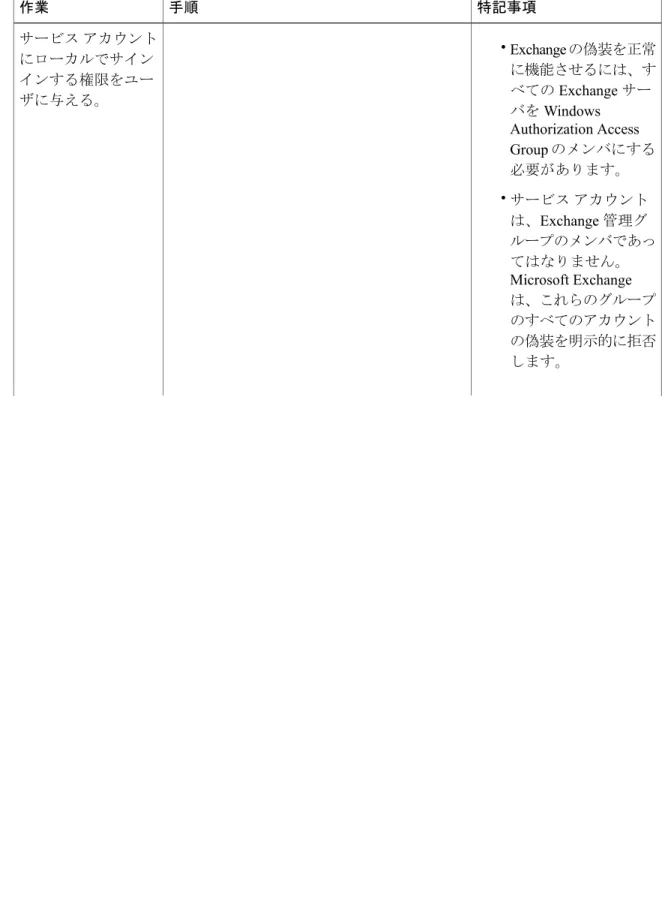
表 1:Microsoft Exchange 2007 コンポーネントの設定作業 特記事項 手順 作業 • Exchange の偽装を正常 に機能させるには、す べての Exchange サー バを Windows Authorization Access Group のメンバにする 必要があります。 •サービス アカウント は、Exchange 管理グ ループのメンバであっ てはなりません。 Microsoft Exchange は、これらのグループ のすべてのアカウント の偽装を明示的に拒否 します。 サービス アカウント にローカルでサイン インする権限をユー ザに与える。
Microsoft Exchange Server 2007/2010 と IM and Presence との統合 Microsoft Exchange 2007 設定チェックリスト(EWS)
Windows Server 2003 での Exchange 2007 の 設定 1 Exchange 表示専用管理者の役割を委任さ れているサービス アカウントを使用して Exchange 2007 サーバにサイン インしま す。 2 Exchange サーバで [ドメイン コントロー ラ セキュリティの設定(Domain Controller Security Settings)] ウィンドウを開きま す。 3 左側のフレームの [セキュリティの設定 (Security Settings)] から [ローカル ポリ シー(Local Policies)] > [ユーザ権利の割 り当て(User Rights Assignments)] の順に 選択します。 4 コンソールの右側のフレームで [ローカル ログインを許可する(Allow Log On Locally)] をダブルクリックします。 5 [ユーザまたはグループの追加(Add User or Group)] を選択し、作成済みのサービ ス アカウントに移動して選択します。 6 [名前の確認(Check Names)] を選択し、 指定されたユーザが正しいことを確認し ます。 [OK] をクリックします。
Windows Server 2008 での Exchange 2007 の
設定 1 Exchange 表示専用管理者の役割を委任さ れているサービス アカウントを使用して Exchange 2007 サーバにサイン インしま す。 2 [スタート(Start)] を選択します。 3 gpmc.msc と入力します。 4 Enter を押します。 5 Exchange サーバで [ドメイン コントロー ラ セキュリティの設定(Domain Controller Security Settings)] ウィンドウを開きま す。
特記事項 手順 作業 左側のフレームの [セキュリティの設定 (Security Settings)] から [ローカル ポリ 6 シー(Local Policies)] > [ユーザ権利の割 り当て(User Rights Assignments)] の順に 選択します。
7 コンソールの右側のフレームで [ローカル
ログインを許可する(Allow Log On Locally)] をダブルクリックします。
8 [これらのポリシーの設定を定義する
(Define these policy settings)] チェック ボックスが選択されていることを確認し ます。 9 [ユーザまたはグループの追加(Add User or Group)] を選択し、作成済みのサービ ス アカウントに移動して選択します。 [OK] をクリックします。 10 [名前の確認(Check Names)] を選択し、 指定されたユーザが正しいことを確認し ます。 [OK] をクリックします。 11 [ローカル ログオンを許可する(Allow Log On Locally)] プロパティのダイアログ ボックスで [適用(Apply)] と [OK] をク リックします。 12 ユーザ SMTP アドレスが alias @ FQDN で あることを確認します。 そうでない場合 は、ユーザ プリンシパル名(UPN)を使 用して偽装する必要があります。 これは alias@FQDN と定義されます。
Microsoft Exchange Server 2007/2010 と IM and Presence との統合 Microsoft Exchange 2007 設定チェックリスト(EWS)
•これらのコマンドレッ トは、サーバ レベル で偽装権限を付与しま す。 また、データ ベース、ユーザ、およ び連絡先レベルでも権 限を付与することもで きます。 •複数のサーバがある場 合は、各サーバ(また はデータベース)への 偽装権限を付与する必 要があります。 Exchange 2007 には、 システム全体を対象と する偽装権限の機能は ありません。 •ユーザの SMTP アドレ スが alias@FQDN とし て定義されていること を確認します。 そう でない場合は、ユーザ プリンシパル名 (UPN)を使用して ユーザ アカウントを 偽装する必要がありま す。 Exchange 管理シェル(EMS)を使用する場 合 1 コマンド ライン入力を行うために EMS を 開きます。 2 この Add-ADPermission コマンドを実行 し、サーバに偽装権限を追加します。 Add-ADPermission -Identity (get-exchangeserver).DistinguishedName -User (Get-User -Identity User | select-object).identity -AccessRights GenericAll -InheritanceType Descendents 次に例を示します。
Add-ADPermission -Identity
(get-exchangeserver).DistinguishedName -User (Get-User -Identity Ex2007 ¦ select-object).identity -ExtendedRight ms-Exch-EPI-Impersonation
偽装権限をサーバ レ ベルで設定する。
特記事項 手順 作業 •これらの権限は、偽装 を実行するサービス アカウントに対して設 定する必要があります (クライアント アク セス サーバ(CAS) 上)。 • CASがロードバランサ の背後に配置されてい る場合は、ロードバラ ンサの背後にあるすべ ての CAS サーバの Ex2007 アカウントに 対して ms-Exch-EPI-Impersonation 権限を付与します。 •お使いのメールボック ス サーバが CAS サー バとは異なるマシン上 にある場合は、すべて のメールボックス サーバの Ex2007 アカ ウントに対して ms-Exch-EPI-Impersonation 権限を付与します。 •この権限は、[Active Directory サイトとサー ビス(Active Directory Sites and Services)] ま たは [Active Directory ユーザとコンピュータ (Active Directory Users and Computers)] ユーザ インターフェ イスを使用して設定す ることもできます。 Exchange 管理シェル(EMS)を使用する場 合 1 EMS で次の Add-ADPermission コマンドを 実行して、指定したサービス アカウント (Exch2007 など)のサーバに対する偽装 権限を追加します。 Add-ADPermission -Identity (get-exchangeserver).DistinguishedName -User (Get-User -Identity User | select-object).identity -ExtendedRight ms-Exch-EPI-Impersonation
次に例を示します。
Add-ADPermission -Identity
(get-exchangeserver).DistinguishedName -User (Get-User -Identity Ex2007 ¦ select-object).identity -ExtendedRight ms-Exch-EPI-Impersonation 2 EMS で次の Add-ADPermission コマンドを 実行して、サービス アカウントに偽装す る各メールボックスへの偽装権限を追加 します。 Add-ADPermission -Identity (get-exchangeserver).DistinguishedName -User (Get-User -Identity User | select-object).identity -ExtendedRight ms-Exch-EPI-May-Impersonate
次に例を示します。
Add-ADPermission -Identity
(get-exchangeserver).DistinguishedName -User (Get-User -Identity Ex2007 ¦ select-object).identity -ExtendedRight ms-Exch-EPI-May-Impersonate サービス アカウント の Active Directory サービス拡張権限を 設定する。
Microsoft Exchange Server 2007/2010 と IM and Presence との統合 Microsoft Exchange 2007 設定チェックリスト(EWS)
この手順を実行するため に、Exchange 管理コンソー ル(EMC)を使用すること はできません。 Exchange 管理シェル(EMS)を使用する場 合 EMS で次の Add-ADPermission コマンドを実 行して、サービス アカウントおよび関連する すべてのユーザメールボックスストアにSend As 権限を付与します。 Add-ADPermission -Identity (get-exchangeserver).DistinguishedName -User (Get-User -Identity User |
select-object).identity -ExtendedRights Send-As
次に例を示します。
Add-ADPermission -Identity
(get-exchangeserver).DistinguishedName -User (Get-User -Identity Ex2007 ¦ select-object).identity -ExtendedRights Send-As サービス アカウント およびユーザ メール ボックスに Send As 権限を付与する。 この手順を実行するため に、Exchange 管理コンソー ル(EMC)を使用すること はできません。 Exchange 管理シェル(EMS)を使用する場 合 EMS で次の Add-ADPermission コマンドを実 行して、サービス アカウントおよび関連する すべてのユーザ メールボックス ストアに Receive As 権限を付与します。 Add-ADPermission -Identity (get-exchangeserver).DistinguishedName -User (Get-User -Identity User |
select-object).identity -ExtendedRights Receive-As
次に例を示します。
Add-ADPermission -Identity
(get-exchangeserver).DistinguishedName -User (Get-User -Identity Ex2007 ¦ select-object).identity -ExtendedRights Receive-As サービス アカウント およびユーザ メール ボックスに Receive As 権限を付与する。 トラブルシューティングのヒント
IM and Presence は、Exchange サーバへの接続時にアカウントへのサイン インを可能にするために のみ、そのアカウントに Receive As 権限を必要とします。 このアカウントは、通常、メールを受 信しないため、領域の割り当てについて考慮する必要はありません。
次の作業 Exchange 2007 アカウントの権限の確認, (8 ページ)
Exchange 2007 アカウントの権限の確認
Exchange 2007 アカウントに権限を割り当てた後で、その権限がメールボックスのレベルまで伝播 し、選択されたユーザがメールボックスにアクセスしたり別のユーザのアカウントを偽装したり できることを確認する必要があります。 Exchange 2007 では、権限がメールボックスに伝播される までに時間を要します。 はじめる前にExchange アカウントに適切な権限を委任してください。 「Microsoft Exchange 2007 設定チェック リスト(EWS)」を参照してください。
手順
ステップ 1 Exchange 2007 サーバの EMC で、コンソール ツリーの [Active Directory サイトとサービス(Active
Directory Sites and Services)] を右クリックします。
ステップ 2 [表示(View)] をポイントし、[サービス ノードの表示(Show Services Node)] を選択します。
ステップ 3 サービス ノード(Services/MS Exchange/First Organization/Admin Group/Exchange Admin Group/Servers など)を展開します。 ステップ 4 選択したサービス ノードに CAS が含まれていることを確認します。 ステップ 5 各 CAS サーバの「プロパティ(Properties)」を表示し、[セキュリティ(Security)] タブで以下 を確認します。 a) サービス アカウントがリストされている。 b) サービス アカウントに付与されている権限が(チェックされているボックスにより)アカウン トに Exchange Web サービスの偽装権限が付与されていることを示している。 ステップ 6 サービス アカウント(Ex2007 など)にストレージ グループおよびメールボックス ストアに対す る Allow impersonationpermission が付与され、個人情報の交換や別のユーザ アカウントでの送受信 が可能であることを確認します。 トラブルシューティングのヒント •アカウントまたは偽装権限がステップ 5, (8 ページ)のとおりに表示されない場合は、 サービス アカウントを再度作成し、必要な偽装権限をアカウントに付与する必要がありま す。 •変更を有効にするために、Exchange サーバの再起動が必要となる場合があります。 これはテ ストによって確認されています。
Microsoft Exchange Server 2007/2010 と IM and Presence との統合 Exchange 2007 アカウントの権限の確認
Exchange 2007/2010 仮想ディレクトリの認証, (12 ページ)
Microsoft Exchange 2010 設定チェックリスト(EWS)
次に、Microsoft Exchange 2010 サーバ上のメールボックスへのアクセスを設定するときに従う必要 のある手順を示します。 詳細の手順については、Microsoft Server 2010 のマニュアルを参照してく ださい。
はじめる前に
Microsoft Exchange 2010 サーバと IM and Presence を EWS 経由で統合する前に、Exchange サーバ上 で次のスロットル ポリシー パラメータ値を設定してください。 これらの値は、EWS の予定表と IM and Presence との統合を正常に機能させるために必要な値です。 表 2:Microsoft Exchange のスロットル ポリシー パラメータの推奨値 推奨設定値 パラメータ シスコがテストを行った結果、デフォルトのス ロットル ポリシー値があれば、50% の予定表対 応ユーザに十分に対応できることがわかってい ます。 ただし、CAS への EWS リクエストの負 荷が高い場合は、パラメータを 100 に増やすこ とを推奨します。 EWSMaxConcurrency 50 EWSPercentTimeInAD 90 EWSPercentTimeInCAS 60 EWSPercentTimeInMailboxRPC Null EWSMaxSubscriptions 60 EWSFastSearchTimeoutInSeconds 1000 EWSFindCountLimit 手順
Microsoft Exchange 2010 の特定のユーザまたはユーザのグループに対し、Exchange の偽装権限を 設定するには、次の手順を実行します。
2 EMS で New-ManagementRoleAssignment コマンドを実行し、他のユーザ アカウントを偽装する
権限を指定サービス アカウント(Ex2010 など)に付与します。
new-ManagementRoleAssignment -Name:_suImpersonateRoleAsg -Role:ApplicationImpersonation -User:user@domain
例:
new-ManagementRoleAssignment -Name:_suImpersonateRoleAsg -Role:ApplicationImpersonation -User:Ex2010@domain
3 この New-ManagementRoleAssignment コマンドを実行し、偽装権限が適用される範囲を定義し
ます。 この例では、指定された Exchange サーバのすべてのアカウントを偽装する権限が、 Exch2010 アカウントに対して与えられます。
new-ManagementScope -Name:_suImpersonateScope -ServerList:<server name> 例:
new-ManagementScope -Name:_suImpersonateScope -ServerList:nw066b-227
4 New-ThrottlingPolicy コマンドを実行し、上の表で定義された推奨値を使用して新しいスロット
リング ポリシーを作成します。
New-ThrottlingPolicy -Name:"<Policy Name>" -EWSMaxConcurrency:100 -EWSPercentTimeInAD:50 -EWSPercentTimeInCAS:90 -EWSPercentTimeInMailboxRPC:60
-EWSMaxSubscriptions:5000-EWSFastSearchTimeoutInSeconds:60-EWSFindCountLimit:1000 例:
New-ThrottlingPolicy -Name:"IM and Presence ThrottlingPolicy" -EWSMaxConcurrency:100 -EWSPercentTimeInAD:50 -EWSPercentTimeInCAS:90 -EWSPercentTimeInMailboxRPC:60
-EWSMaxSubscriptions:5000 -EWSFastSearchTimeoutInSeconds:60 -EWSFindCountLimit:1000
5 Set-ThrottlingPolicyAssociation コマンドを実行し、新しいスロットリング ポリシーと前述の手
順 2 で使用されたサービス アカウントを関連付けます。
Set-ThrottlingPolicyAssociation -Identity "<Username>" -ThrottlingPolicy “<Policy Name>" 例:
Set-ThrottlingPolicyAssociation -Identity "Ex2010" -ThrottlingPolicy “IM and Presence ThrottlingPolicy"
次の作業
Exchange 2010 アカウントの権限の確認 関連トピック
Exchange 2010 アカウントの権限の確認, (10 ページ) Microsoft Exchange Server 2010 のマニュアル
Microsoft Exchange サーバのパラメータ
Microsoft Exchange Server 2007/2010 と IM and Presence との統合 Exchange 2010 アカウントの権限の確認
までに時間を要します。 はじめる前に
• Exchange アカウントに適切な権限を委任してください。 「Microsoft Exchange 2010 設定チェッ クリスト(EWS)」を参照してください。
手順
ステップ 1 コマンド ライン入力を行うために Exchange 管理シェル(EMS)を開きます。
ステップ 2 サービス アカウントに必要な偽装権限が付与されていることを確認します。
a) EMS で次のコマンドを実行します。
Get-ManagementRoleAssignment role: ApplicationImpersonation
b) コマンド出力に、指定アカウントに対する「ApplicationImpersonation」の役割割り当てが示さ れることを確認します。 例:コマンド出力 EffectiveUserName EffectiveUserName EffectiveUserName EffectiveUserName EffectiveUserName - AssignmentMethod AssignmentMethod AssignmentMethod AssignmentMethod - RoleAssigneeType RoleAssigneeType RoleAssigneeType RoleAssigneeType - RoleAssigneeName RoleAssigneeName RoleAssigneeName RoleAssigneeName RoleAssigneeName RoleAssigneeName Role Name -ex 2010 Direct User ex 2010 ApplicationImpersonation _suImpersonateRoleAsg ステップ 3 サービス アカウントに適用される管理の範囲が正しいことを確認します。 a) EMS で次のコマンドを実行します。 Get-ManagementScope _suImpersonateScope b) 次のように、コマンド出力に偽装アカウント名が含まれていることを確認します。 例:コマンド出力 ServerFilter - RecipientFilter RecipientFilter RecipientFilter -RecipientRoot - Exclusive Exclusive Exclusive Exclusive -ScopeRestrictionType Name -DistinguishedName FALSE ServerScope _suImpersonateScope
ステップ 4 ThrottlingPolicy パラメータが、表 2:Microsoft Exchange のスロットル ポリシー パラメータの推奨
値, (9 ページ)に定義されているものと一致することを確認します。
a) EMS で次のコマンドを実行します。
Get-ThrottlingPolicy -Identity “<Policy Name>” | findstr ^EWS
b) コマンド出力が表 2:Microsoft Exchange のスロットル ポリシー パラメータの推奨値, (9
ページ)に定義されているものと同じ値を持つことを確認します。
次の作業
Exchange 2007/2010 仮想ディレクトリの認証, (12 ページ)
Exchange 2007/2010 仮想ディレクトリの認証
Microsoft Office Outlook Web アクセスが正しく動作するためには、Exchange 仮想ディレクトリ (/exchange および /exchweb)の基本認証を有効にする必要があります。 /exchange ディレクトリ は、OWA と WebDAV のメールボックス アクセス リクエストを処理します。 /exchweb ディレク トリには、OWA および WebDAV が使用するリソース ファイルが含まれています。 また、Exchange 仮想ディレクトリで Windows 統合認証を有効にすることもできます(オプション)。 さらに、 フォーム ベース認証もオプションで有効にできます。
•Windows Server 2003 がインストールされた Exchange 2007 での認証の有効化, (12 ページ) •Windows Server 2008 がインストールされた Exchange 2010 での認証の有効化, (13 ページ)
Windows Server 2003 がインストールされた Exchange 2007 での認証の
有効化
手順
ステップ 1 [管理ツール(Administrative Tools)] から [インターネット インフォメーション サービス(Internet
Information Services)] を開き、サーバを選択します。
ステップ 2 [Web サイト(Web Sites)] を選択し、[既定の Web サイト(Default Web Site)] を選択します。
ステップ 3 /exchange または/exchweb ディレクトリ フォルダを右クリックし、[プロパティ(Properties)] を選
択します。
ステップ 4 [ディレクトリ セキュリティ(Directory Security)] タブを選択します。
Microsoft Exchange Server 2007/2010 と IM and Presence との統合 Exchange 2007/2010 仮想ディレクトリの認証
ステップ 7 [オプション] フォーム ベース認証を有効にするには、次の手順を実行します。 a) Exchange 管理コンソール(EMC)を開きます。
b) 左側のペインで [サーバの構成(Server Configuration)] > [クライアント アクセス(Client Access)] を選択します。
c) [クライアント アクセス(Client Access)] ペインで適切なサーバを選択し、[Outook Web アク セス(Outlook Web Access)] タブを選択します。
d) OWA(デフォルトの Web サイト) を右マウス ボタンで選択し、[プロパティ(Properties)] を 選択します。
e) [認証(Authentication)] タブを選択します。
f) [フォームベースの認証を使用する(Use forms-based authentication)] を選択し、[ログオン形式 (Logon Format)] で [ドメイン\ユーザ名(Domain\user name)] を選択します。
[Form Based Authentication(フォーム ベースの認証)] が選択されている場合は、基本認 証はデフォルトで OWA になります。
(注)
次の作業
Microsoft Exchange との統合向けのプレゼンス ゲートウェイの設定
Windows Server 2008 がインストールされた Exchange 2010 での認証の
有効化
手順
ステップ 1 Exchange 管理コンソールを開き、サーバを選択します。
ステップ 2 [サーバ構成(Server Configuration)] を選択します。
ステップ 3 [クライアント アクセス(Client Access)] を選択します。
ステップ 4 Outlook Web App 仮想ディレクトリをホストしているサーバを選択します。
ステップ 5 [Outlook Web App] タブを選択します。
ステップ 6 作業ペインで、認証を設定する仮想ディレクトリを選択して右クリックします。
ステップ 7 [プロパティ(Properties)] を選択し、[認証(Authentication)] タブを選択します。
ステップ 8 [認証(Authentication)] で次のチェックボックスが選択されていることを確認し、[OK] を選択し
ます。
• Basic Authentication (password is sent in clear text) • Integrated Windows Authentication
ステップ 9 [Exchange コントロール パネル(Exchange Control Panel)] ディレクトリを選択します。
ステップ 10 作業ペインで、認証を設定する仮想ディレクトリを選択して右クリックします。
ステップ 11 [認証(Authentication)] で次のチェックボックスが選択されていることを確認し、[OK] を選択し
ます。
• Basic Authentication (password is sent in clear text) • Integrated Windows Authentication
ステップ 12 変更内容を有効にするには、CLI に次のコマンドを入力して IIS を再起動します。
iisreset /noforce
ステップ 13 コントロール パネルで IIS Admin Service および World Wide Publishing Service が起動済みの状態に なっていることを確認します。
ステップ 14 [オプション] フォーム ベース認証を有効にするには、次の手順を実行します。
a) Exchange 管理コンソール(EMC)を開きます。
b) 左側のペインで [サーバの構成(Server Configuration)] > [クライアント アクセス(Client Access)] を選択します。
c) [クライアント アクセス(Client Access)] ペインで適切なサーバを選択し、[Outook Web アク セス(Outlook Web Access)] タブを選択します。
d) OWA(デフォルトの Web サイト) を右マウス ボタンで選択し、[プロパティ(Properties)] を 選択します。
e) [認証(Authentication)] タブを選択します。
f) [フォームベースの認証を使用する(Use forms-based authentication)] を選択し、[ログオン形式 (Logon Format)] で [ドメイン\ユーザ名(Domain\user name)] を選択します。
[Form Based Authentication(フォーム ベースの認証)] が選択されている場合は、基本認 証はデフォルトで OWA になります。 (注) 次の作業 Microsoft Exchange との統合向けのプレゼンス ゲートウェイの設定 関連トピック http://technet.microsoft.com/en-us/library/aa998849.aspx http://technet.microsoft.com/en-us/library/ee633481.aspx
Microsoft Exchange Server 2007/2010 と IM and Presence との統合 Windows Server 2008 がインストールされた Exchange 2010 での認証の有効化