Suite 15.0 以降
Agilent ChemStation
リビジョン B.04.02 以降に
使用するためのインストール
と
本マニュアルは米国著作権法およ び国際著作権法によって保護され て お り、Agilent Technologies, Inc. の書面による事前の許可な く、本書の一部または全部を複製 することはいかなる形式や方法
(電子媒体による保存や読み出し、
外国語への翻訳なども含む)にお いても、禁止されています。
マニュアル番号
G2170-96137
エディション
04/2010 Printed in Germany Agilent Technologies Hewlett-Packard-Strasse 8 76337 Waldbronn
このマニュアルに含まれる内容は
「現状のまま」提供されるもので、
将来のエディションにおいて予告 なく変更されることがあります。
また、Agilent は、適用される法 律によって最大限に許可される範 囲において、このマニュアルおよ びそれに含まれる情報に関して、
商品性および特定の目的に対する 適合性の暗黙の保証を含みそれに 限定されないすべての保証を明示 的か暗黙的かを問わず一切いたし ません。Agilent は、このマニュ アルまたはそれに含まれる情報の 所有、使用、または実行に付随す る過誤、または偶然的または間接 的な損害に対する責任を一切負わ ないものとします。Agilent とお 客様の間に書面による別の契約が あり、このマニュアルの内容に対 する保証条項がこの文書の条項と 矛盾する場合は、別の契約の保証 条項が適用されます。
技術ライセンス
このマニュアルで説明されている ハードウェアおよびソフトウェア はライセンスに基づいて提供さ れ、そのライセンスの条項に従っ て使用またはコピーできます。
注 意
注意は、危険を表します。こ れは、正しく実行しなかった り、指示を順守しないと、製 品の損害または重要なデータ の損失にいたるおそれがある 操作手順や行為に対する注意 を喚起します。指示された条 件を十分に理解し、条件が満 たされるまで、注意を無視し て先に進んではなりません。
警 告
警告は、危険を表します。こ れは、正しく実行しなかった り、指示を順守しないと、人 身への傷害または死亡にいた るおそれがある操作手順や行 為に対する注意を喚起します。
指示された条件を十分に理解 し、条件が満たされるまで、
警告を無視して先に進んでは なりません。
研究目的のみ。
ソフトウェア リビジョン
このガイドは、Agilent ChemStation ソフトウェアの B.04.02 SP1 リビジョン以降に有 効です。
Microsoft は、Microsoft
本書の内容
このマニュアルでは、IO Libraries Suite 15.0 のインストール方法と使 用法を説明します。
1 Agilent IO Library Suite とドライバのインストール
この章では、82350 A/B GPIB カード、および 82357 A/B USB-GPIB インタ フェースのコントロールに必要な、IO Library Suite のインストール方法 を説明します。 次に、これらのカードとインタフェースドライバのインス トール方法およびコンフィグレーションを説明します。
2 既存の IO Libraries の更新
この章では、既存の IO Libraries から IO Libraries Suite への更新方法 を説明します。
3 Agilent IO Library Suite に関する追加情報
この章では、インストールによる変更、IO サービスおよびプロセスのリス トの概要がまとめられています。
4 インストールのトラブルシューティング
この章では、インストール時に問題が発生した場合のサポートを提供しま す。 また、インストールの変更方法や削除方法も説明します。
5 AgilentIO Libraries Suite 15.0 ドキュメント その他のドキュメントへのアクセス方法について
目次
1 Agilent IO Library Suite とドライバのインストール 5 前提条件 6
IO Liburary Suite 15.0 のインストール 9
GPIB カード /USB-GPIB インタフェースドライバのインストー ル 12
82350 A/B GPIB カードまたは 82357 A/B USB-GPIB インタフェースの 設定 26
2 既存の IO Libraries の更新 33
IO Libraries を IO Library Suite に更新 34 3 Agilent IO Library Suite に関する追加情報 37
インストールによる変更内容 38
IO コントロールサービスおよびプロセス 40
4 インストールのトラブルシューティング 41
インストールのトラブルシューティング 42
Microsoft .NET Framework インストール時の「エラー 1935」 43 プラグアンドプレイオプション GPIB カードの問題 44
IO ライブラリスイートのインストールの変更または削除 48 5 AgilentIO Libraries Suite 15.0 ドキュメント 49
6 Agilent IO Libraries Suite 15.0 改訂履歴 51
1
Agilent IO Library Suite とドラ イバのインストール
前提条件 6
IO Liburary Suite 15.0 のインストール 9
GPIB カード /USB-GPIB インタフェースドライバのインストー ル 12
82350 A/B GPIB カードまたは 82357 A/B USB-GPIB インタ フェースの設定 26
この章では、82350 A/B GPIB カード、および 82357 A/B USB-GPIB
インタフェースのコントロールに必要な、IO Library Suite のイン
ストール方法を説明します。 次に、これらのカードとインタフェー
スドライバのインストール方法およびコンフィグレーションを説明
します。
前提条件
GPIB 82350A や 82350B カード、または 82357 A/B USB-GPIB インタフェー スを使用するには、Agilent ChemStation DVD の\IO_Libsディレクトリ、
または機器コントロール CD-ROM 用の Agilent GPIB ライブラリにある、
対応するドライバやコンフィグレーションソフトウェアをインストールす るか、更新する必要があります。 IO Libraries suite 15.0 をインストー ルするには、このマニュアルで説明される手順に従って処理してください。
Agilent ChemStationB.04.02 以降には IO Libraries Suite のバーション 15.0 が必要になります。 これらのライブラリは Windows XP Professional でサポートされています。
必ず正しいインストール方法に従ってください。
注記 GPIB インタフェースドライバをインストールする前に、この通信コンポーネ ントが使用中の機器に対応していることを確認してください。 該当する機器の マニュアル ChemStation のインストール または下表を参照してください。
表 1 82350 A/B GPIB カードでサポートされているデバイス
機器 82350A GPIB カード
をサポート
82350B GPIB カード をサポート
1600 キャピラリー電気泳動 Y Y
7100 キャピラリー電気泳動 読み込まれたシグナ ルに利用できる
読み込まれたシグナ ルに利用できる Agilent 1200/1100 モジュール 読み込まれたシグナ
ルに利用できる
読み込まれたシグナ ルに利用できる Agilent 4890 D GC 読み込まれたシグナ Y
Agilent 6890A / 6890 Plus GC 読み込まれたシグナ ルに利用できる
Y
Agilent 6890N / 7820 / 7890A GC
読み込まれたシグナ ルに利用できる
読み込まれたシグナ ルに利用できる Agilent A/D システム 読み込まれたシグナ
ルに利用できる
読み込まれたシグナ ルに利用できる Agilent LC/MS システム 読み込まれたシグナ
ルに利用できる
読み込まれたシグナ ルに利用できる Agilent GC/MS システム 読み込まれたシグナ
ルに利用できる
読み込まれたシグナ ルに利用できる
表 2 82357 A/B GPIB インタフェースでサポートされているデバイス
機器 82357A GPIB インタ
フェースをサポート
82357B GPIB インタ フェースをサポート
1600 キャピラリー電気泳動 Y Y
7100 キャピラリー電気泳動 読み込まれたシグナ ルに利用できる
読み込まれたシグナ ルに利用できる Agilent 1200/1100 モジュール 読み込まれたシグナ
ルに利用できる
読み込まれたシグナ ルに利用できる Agilent 4890 D GC 読み込まれたシグナ
ルに利用できる
Y
Agilent 5890 II GC 読み込まれたシグナ Y
表 1 82350 A/B GPIB カードでサポートされているデバイス
機器 82350A GPIB カード
をサポート
82350B GPIB カード をサポート
Agilent 6890N / 7820 / 7890A GC
読み込まれたシグナ ルに利用できる
読み込まれたシグナ ルに利用できる Agilent A/D システム 読み込まれたシグナ
ルに利用できる
読み込まれたシグナ ルに利用できる Agilent LC/MS システム 読み込まれたシグナ
ルに利用できる
読み込まれたシグナ ルに利用できる Agilent GC/MS システム 読み込まれたシグナ
ルに利用できる
読み込まれたシグナ ルに利用できる 表 2 82357 A/B GPIB インタフェースでサポートされているデバイス
機器 82357A GPIB インタ
フェースをサポート
82357B GPIB インタ フェースをサポート
IO Liburary Suite 15.0 のインストール
ࠬ࠹࠶ࡊ#IKNGPV+1.KDTCTKGU5WKVGߩࠗࡦࠬ࠻࡞
ࠬ࠹࠶ࡊ)2+$ᯏེߩធ⛯
ࠬ࠹࠶ࡊ)2+$ࠞ࠼75$)2+$ࠗࡦ࠲ࡈࠚࠬߩ⸳ቯ
ࠬ࠹࠶ࡊ)2+$ࠞ࠼75$)2+$ࠗࡦ࠲ࡈࠚࠬߩធ⛯
ࠬ࠹࠶ࡊ)2+$ࠞ࠼75$)2+$ࠗࡦ࠲ࡈࠚࠬߩធ⛯೨ߦ
ࠬ࠹࠶ࡊ)2+$ࠞ࠼75$)$+$ࠗࡦ࠲ࡈࠚࠬߩ
࠼ࠗࡃߩࠗࡦࠬ࠻࡞
٨ࠪࠬ࠹ࡓⷐઙߩ⏕
٨NKDTCTKGUߩࠗࡦࠬ࠻࡞
٨ࠗࡦࠬ࠻࡞ߒߚNKDTCTKGUߩ⏕
٨࠼ࠗࡃߩࠗࡦࠬ࠻࡞
٨75$ࡐ࠻ߦធ⛯ޔ߹ߚߪ)2+$ࠞ࠼ߩࠗࡦࠬ࠻࡞
٨ࡊࠣࠕࡦ࠼ࡊࠗࡑࡀࠫࡖߩⷰኤ
٨ࠞࠬ࠲ࡓࠦࡦࡈ࡚ࠖࠣࠪࡦߩ⸳ቯ
٨บߩ)2+$ᯏེߩធ⛯ޔ߹ߚߪ ٨ⶄᢙߩ)2+$ᯏེߩធ⛯
2 デバイスを再接続し、GPIB カード /USB-GPIB インタフェースドライバを 初期化 / インストールします。
3 Agilent Connection Expert を起動し、接続を設定します (『「82350 A/B GPIB カードまたは 82357 A/B USB-GPIB インタフェースの設定」26 ページ 図』を参照 )。
1 ご使用の PC に接続されたすべての USB/GPIB インタフェースを取り外 します。IO Library Suite のインストール前には、いずれの 82350A/B GPIB カードも取り付けないでください。
2 ご使用の PC 上のすべてのその他のアプリケーションを閉じます。
3 Windows Explorer を使用して、ChemStation DVD の IO_Libs ディレク トリにある IOLibSuite_15_0_MR_EXE.exe を検索して起動します。
Microsoft C++ 再配布可能ファイルが存在しない場合、InstallShield が起動し、要求のとおりにアプリケーションを表示します。[Install]
注記 IO Library Suite をインストールし、後で設定するために Agilent
Connection Expert を起動するために、Administrator 権限を持つ必要があり ます。
注記 IO Libraries Suite 15.0 では、アプリケーションのインストール前に Microsoft Visual C++ Redistributable をインストールする必要があります。
Microsoft Visual C++ Redistributable が存在しない場合、IO Library Suite のインストール開始前に、IO Library Suite により自動的にインストールさ れます。
注記 IO Libraries Suite 15.0 では、アプリケーションのインストール前に Microsoft Framework 2.0 をインストールする必要があります。 Microsoft Framework 2.0 がインストールされていない場合、IO Library Suite のインス トール中に、IO Library Suite により自動的にインストールされます。 後で 15.0 を削除し、再インストールまたは更新する場合でも、.NETFramework のイ ンストールは 1 度だけで結構です。
5 インストールタイプに [Typical] を選択し、[Next] を押して続けます。
6 表示されるウィンドウで、インストールのパス構文を確認し、
[Install] を押して、インストール手順を開始します。こうして、シス テムはディスクへのファイルのインストールを開始します。以前に、ご 使用の PC に Microsoft .NET Framework をインストールしていなかっ た場合、ご使用のコンピュータにコピーされている .NET Framework ファイルが表示されます。Microsoft .NET Framework は、Agilent IO Libraries Suite ユーティリティに必要なインフラストラクチャを提供 します。
7 15.0 は、正常にインストールされました。[Finish] を押して画面を閉 じます。PC 画面のタスクバーの通知領域に IO コントロールアイコン
が表示されます。( タスクバー通知領域は、通常、時計が表示され る場所です )
GPIB カード /USB-GPIB インタフェースドライバのインス トール
このセクションでは、Agilent ChemStation に使用するさまざまなドライ バの初期化とインストールを説明します。
• 82350 A/B GPIB カード ( ドライバのインストールだけが必要 ): 『12 ページ 図』 を参照してください。
• 82357 A/B USB-GPIB インタフェース ( 初期化とインストールが必要 ):
USB インタフェースデバイスは GPIB コネクタに取り付ける必要があり ます (『12 ページ 図』を参照 )。
2%
)2+$ࠤࡉ࡞
2%ߦ⸳⟎ߐࠇߚ)2+$
ࠗࡦ࠲ࡈࠚࠬࠞ࠼ߦធ⛯
ᯏེ ᯏེ
ᯏེߩ)2+$
ࡐ࠻ߦធ⛯
$)2+$ࠦࡀࠢ࠲ )2+$ࡐ࠻
75$ࠤࡉ࡞
2%߹ߚߪ 75$ࡂࡉߩ 75$ࡐ࠻߳
1 82357A/B USB-GPIB インタフェースまたは内蔵の 82350 A/B GPIB カー ドをご使用の PC に接続します。機器の電源は切ったままにします。
2 電源を切って入れ直した後の Windows XP Professional 起動時に、新し いハードウェア (GPIB カードまたは USB-GPIB インタフェース ) につ いての情報を通知し、[ 新しいハードウェアの検索ウィザード ] が開き
$)2+$ࠦࡀࠢ࠲ )2+$ࠤࡉ࡞ࠦࡀࠢ࠲
75$ࠤࡉ࡞
2%߹ߚߪ75$ࡂࡉߩ 75$ࡐ࠻߳
)2+$ᯏེ
)2+$ᯏེ
注記 ご使用の PC と事前にインストールされているソフトウェア / ハードウェアに よっては、本書の説明とドライバの初期化とインストール手順がわずかに異な る場合があります。 画面を注意深く比較してください。
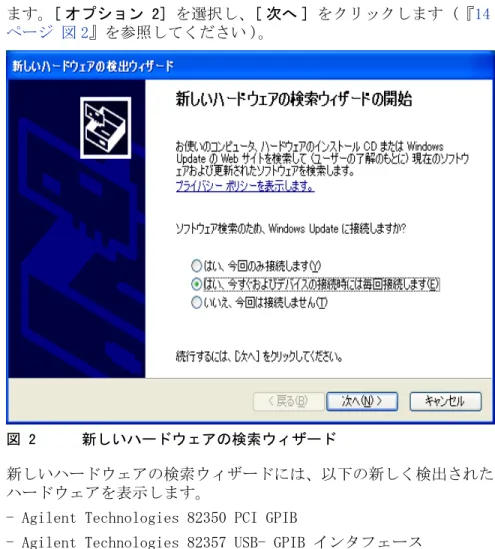
ます。[ オプション 2] を選択し、[ 次へ ] をクリックします (『14 ページ 図 2』を参照してください )。
図 2 新しいハードウェアの検索ウィザード
新しいハードウェアの検索ウィザードには、以下の新しく検出された ハードウェアを表示します。
- Agilent Technologies 82350 PCI GPIB
- Agilent Technologies 82357 USB- GPIB インタフェース
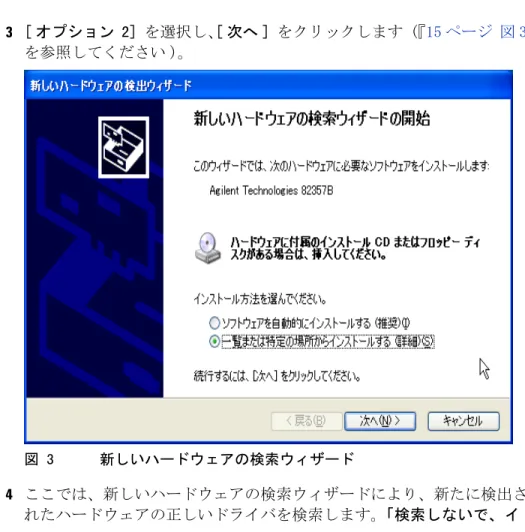
3 [ オプション 2] を選択し、[ 次へ ] をクリックします (『15 ページ 図 3』
を参照してください )。
図 3 新しいハードウェアの検索ウィザード
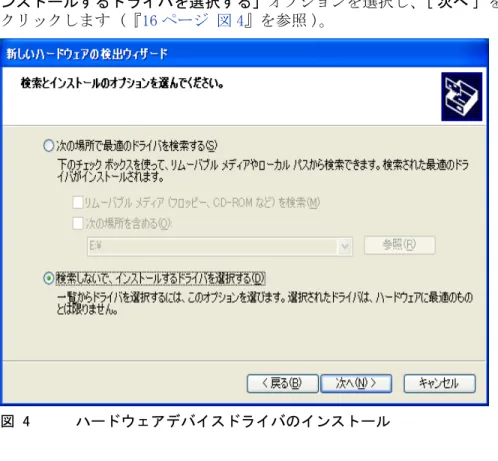
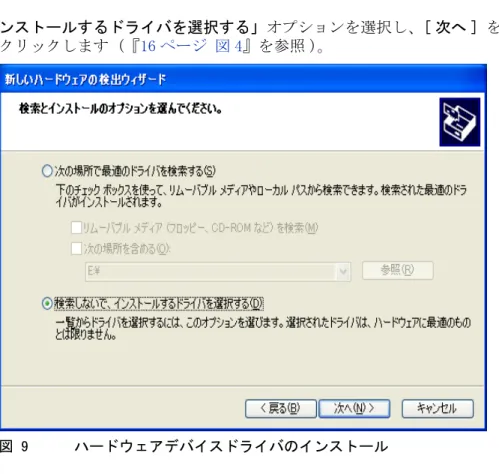
4 ここでは、新しいハードウェアの検索ウィザードにより、新たに検出さ れたハードウェアの正しいドライバを検索します。「検索しないで、イ
ンストールするドライバを選択する」オプションを選択し、[ 次へ ] を クリックします (『16 ページ 図 4』 を参照 )。
図 4 ハードウェアデバイスドライバのインストール
5 82350 PCI または 82357 USB-GPIB ( ご使用のハードウェアに応じて ) を 選択し、[ 次へ ] をクリックします。デバイスドライバの初期化が開始 されます。
図 5 82357A/B USB-GPIB インタフェースのドライバ初期化
6 ハードウェアウィザードの完了画面で、[ 完了 ] を選択します (『18 ペー ジ 図 6』 を参照 )。
• 82350 A/B GPIB カードをインストールすると、ユーザーは、ハード ウェアがインストールされて準備が整ったという通知をタスクバー上 で受け取ります。82350A/B GPIB カードを設定するには、Agilent
Connection Expert を起動する必要があります (『18 ページ 図 6』 を 参照 )。
• 82357 A/B USB-GPIB インタフェースの場合、USB-GPIB インタフェー スにはドライバの初期化とドライバのインストールが必要です。
InstallShield がユーザーのためにこの動作を行います。
ステップ 7 を続けます。
図 6 USB-GPIB インタフェースのインストール完了
7 ここで、ハードウェアウィザードによって USB-GPIB デバイスを再度検 出し、[ 新しいハードウェアの検出ウィザード ] が再び開始されます。
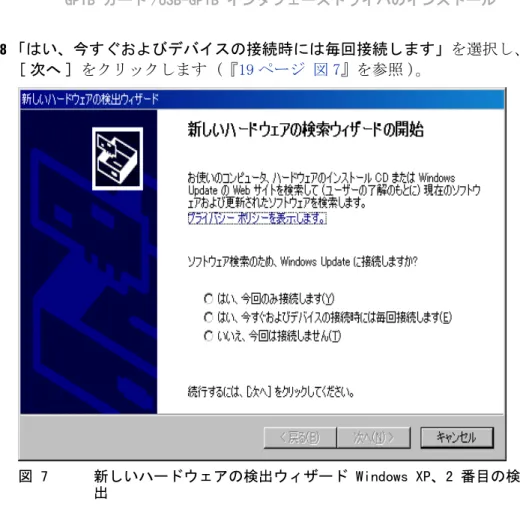
8「はい、今すぐおよびデバイスの接続時には毎回接続します」を選択し、
[ 次へ ] をクリックします (『19 ページ 図 7』 を参照 )。
図 7 新しいハードウェアの検出ウィザード Windows XP、2 番目の検 出
9「一覧または特定の場所からインストール ( 詳細 )」 を選択し、[ 次へ ] を クリックして、インストールを開始します (『20 ページ 図 8』 を参照 )。
図 8 新しいハードウェアの検出ウィザード Windows XP、2 番目の検 出
10ここでは、新しいハードウェアの検索ウィザードにより、新たに検出さ れたハードウェアの正しいドライバを検索します。「検索しないで、イ
ンストールするドライバを選択する」オプションを選択し、[ 次へ ] を クリックします (『16 ページ 図 4』 を参照 )。
図 9 ハードウェアデバイスドライバのインストール
1182350 PCI または 82357 USB-GPIB ( ご使用のハードウェアに応じて ) を 選択し、[ 次へ ] をクリックします。デバイスドライバの初期化が開始 されます。
図 10 82357A/B USB-GPIB インタフェースのドライバ初期化
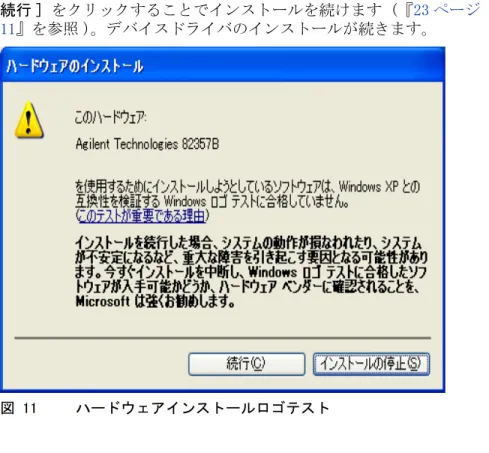
1282357B USB-GPIB インタフェースデバイスをインストールすると、シス テムが Windows XP システムのハードウェアロゴテストを行います。[
続行 ] をクリックすることでインストールを続けます (『23 ページ 図 11』 を参照 )。デバイスドライバのインストールが続きます。
図 11 ハードウェアインストールロゴテスト
13システムにより、82357A/B USB-GPIB インタフェースデバイスをインス トールします。これには、数秒かかることがあります (『24 ページ 図 12』を参照してください )。
図 12 82357A/B USB-GPIB インタフェースのインストール、2 番目の検 出
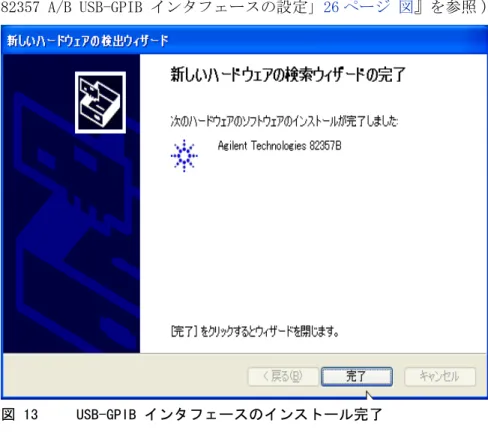
14[ 完了 ]を選択し、インストールを終了します。 82357A/B GPIB インタ フェースを設定するには、PC を再起動した後に Agilent Connection
Expert を起動する必要があります (『「82350 A/B GPIB カードまたは 82357 A/B USB-GPIB インタフェースの設定」26 ページ 図』を参照 )。
図 13 USB-GPIB インタフェースのインストール完了
82350 A/B GPIB カードまたは 82357 A/B USB-GPIB イン タフェースの設定
Agilent Connection Expert は、ご使用の PC に機器を素早く接続し、接 続の問題を解決するのに役立つソフトウェアユーティリティです。
Connection Expert を使用して、以下の操作を行えます。
• 機器 I/O インタフェースの設定
• ご使用の PC または LAN に接続されている機器の自動検出 (ChemStation 機器にはお勧めしません )
• ( ご使用の PC、機器、インタフェースを含む ) テスト中のシステムの構 造と接続をブラウズ
• システムにおける接続の問題の検出とトラブルシュート
注記 Agilent Connection Expert を起動すると、システムがすべての利用可能なデ バイスを自動検出します。 これが電気泳動システムを使用した接続の問題につ ながる可能性があります。 本書で説明される手順に従い、[Refresh all]機能 は有効でも使用しないでください。
1 IO コントロール (Windows 通知領域の IO アイコン ) をクリックし て Connection Expert を起動し、[Agilent Connection Expert] をク リックします (『27 ページ 図 14』 を参照 )。
図 14 Connection Expert の実行
2 Connection Expert のようこそ画面を閉じます。
Connection Expert は大部分のインタフェースと機器を自動的に検出し、
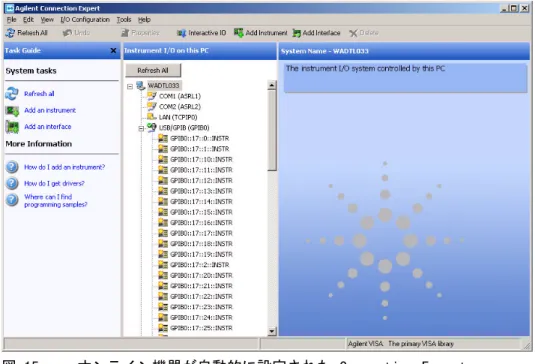
名前と他のデフォルトコンフィグレーション設定を割り当てます。 それ らをクリックすると、そのプロパティを確認できます ( 右側領域に表示 されます )。 ChemStation がコントロールする機器とともに使用するに は、正しく接続するようにインタフェースとデバイスをマニュアルで設 定する必要があります。
図 15 オンライン機器が自動的に設定された Connection Expert GPIB 機器の電源が入っていると、接続ウィザードがオンライン機器を 自動的に検出し、デフォルトコンフィグレーションを割り当てます。
キャピラリー電気泳動の場合、この割り当ては正しくありません。 手動 で接続を構築する必要があります。 この機器の電源は切ったままにして ください。 これにより、間違ったデフォルトコンフィグレーションの割 り当てを防止します。
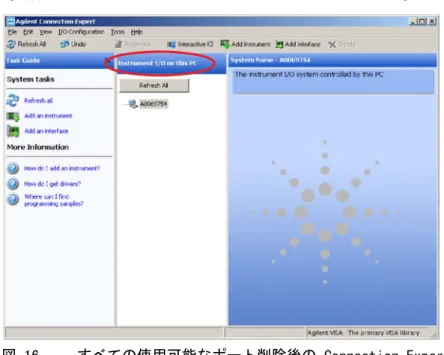
3 [Instrument I/O of this PC] セクションで、現在使用可能な通信ポー トすべてが表示されます。COM 1 など最初のポートを選択し、削除を押
します ( タスクガイド、メニューバー、または右クリック機能を使用 )。順々にすべての使用可能なポートを削除してください。
図 16 すべての使用可能なポート削除後の Connection Expert
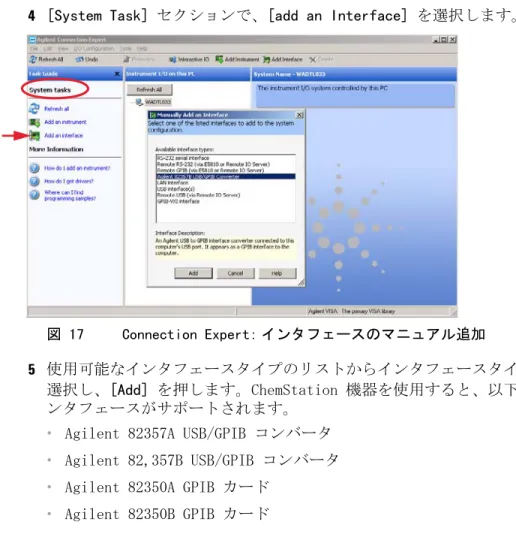
4 [System Task] セクションで、[add an Interface] を選択します。
図 17 Connection Expert: インタフェースのマニュアル追加
5 使用可能なインタフェースタイプのリストからインタフェースタイプを 選択し、[Add] を押します。ChemStation 機器を使用すると、以下のイ ンタフェースがサポートされます。
• Agilent 82357A USB/GPIB コンバータ
• Agilent 82,357B USB/GPIB コンバータ
• Agilent 82350A GPIB カード
• Agilent 82350B GPIB カード
注記 ご使用の機器が上記まインタフェースをサポートしているか不明な場合、第 1 章を参照してください。
• [GPIB address] を 30 に設定します。
• [SICL Interface ID] を hp82341 に設定します。
• [System controller] ボックスをオンにします。
• [Auto-discover instruments connected to this interface] オプ ションの選択を解除します。
• [OK] をクリックして、コンフィグレーションを完了します。
図 18 82350A/B GPIB カードのコンフィグレーションパラメータ b 82357A/B USB-GPIB インタフェースの場合、『32 ページ 図 19』 を参照
• [Auto-discover instruments connected to this interface] オプ ションの選択を解除します。
• [OK] をクリックして、コンフィグレーションを完了します。
図 19 82357A/B GPIB インタフェースのコンフィグレーションパ ラメータ
7 Explorer 領域でご使用のインタフェースと GPIB カードを検索します。
これらをクリックして、そのプロパティを確認できます。インタフェー スと GPIB カードのラベルの名前を変更することができます。その状態 を観察でき、インタフェースや機器との通信の構築に成功すると右側領 域にも表示され、緑色のチェックマークが表示された [Verified] 状態 になります。
8 これで、ご使用のインタフェースまたは GPIB カードの設定は完了です。
2
既存の IO Libraries の更新
IO Libraries を IO Library Suite に更新 34
この章では、既存の IO Libraries から IO Libraries Suite への更
新方法を説明します。
IO Libraries を IO Library Suite に更新
タスクバーの左側の場所にある IO アイコンまたは、スタート > プログラ ムをクリックし、[Agilent IO Libraries]もしくは[Agilent IO
Libraries Suite]プログラムグループを検索することで以前のバージョン の IO Libraries の存在を確認できます。 このグループが表示されたら Agilent IO Libraries > IO Controlをクリックし、IO アイコンを表示さ せます。 アイコンをクリックし、[Aglient IO Libraries Control バー ジョン情報 ]をクリックし、インストールされているバージョンを表示し ます。 以前のバージョンの IO Libraries から IO Libraries Suite に更新 する前に、下記の通り機器とインタフェースを削除する必要があります。
これらのデバイスが正しいドライバを入手し、Agilent IO Libraries Suite で動作するためには、このステップが必要です
• ご使用の PC からすべての Agilent 82357 USB/GPIB インタフェースを 切り離します。
• GPIB カードはご使用の PC に設置されたままです。
デバイスを切り離した後、下記に説明される手順に従ってください。
注記 IO Library Suite では、アプリケーションのインストール前に Microsoft Visual C++ Redistributable をインストールする必要があります。 Microsoft Visual C++ Redistributable が存在しない場合、IO Library Suite のインス トール開始前に自動的にインストールされます。
注記 IO Library Suite では、アプリケーションのインストール前に Microsoft Framework 2.0 をインストールする必要があります。 Microsoft Framework 2.0 ファイルが存在しない場合、IO Library Suite のインストール中に自動的に インストールされます。
その後、IO Suite インストールウィザードようこそ画面が表示されま す。
3 [Next] をクリックし、表示される [ ライセンス契約 ] 画面で [ ライセン ス契約 ] に同意した後、[Next] をクリックして更新を続けます。
4 インストールタイプに [Typical] を選択し、[Next] を押して続けます。
5 表示されるウィンドウで、インストールのパス構文を確認し、
[Install] を押して、インストール手順を開始します。
6 インストール処理中、InstallWizard により古いバージョンの IO Library または IO Library Suite を確認します。古いバージョンが存 在する場合、古いバージョンは自動的にアンインストールされます。画 面でユーザーに通知し、IO ライブラリスイートのインストールはすぐ に続行します。以前に、ご使用の PC に Microsoft .NET Framework を インストールしていなかった場合、ご使用のコンピュータにコピーされ ている .NET Framework ファイルが表示されます。Microsoft .NET Framework は、Agilent IO Libraries Suite ユーティリティの他、.NET プログラミングツールや他の多くのアプリケーションに必要なインフラ ストラクチャも提供します。IO Libraries Suite を削除と再インストー ルまたは更新する場合でも、.NET Framework のインストールは 1 度だ け必要です。
7 インストールが完了すると、[Finish] をクリックして画面を閉じます。
図 20 Windows XP でのデバイスドライバインストールの完了
8 PC を再起動し、GPIB カードまたは USB/GPIB インタフェースを搭載し た IO Libraries Suite 15.0 を初期化します。『「既存の IO Libraries の更新」33 ページ 図』 に記載の初期化手順とコンフィグレーション手 順に従ってください。
3
Agilent IO Library Suite に関す る追加情報
インストールによる変更内容 38
IO コントロールサービスおよびプロセス 40
この章では、インストールによる変更、IO サービスおよびプロセス
のリストの概要がまとめられています。
インストールによる変更内容
ChemStation では IO Libraries Suite のフルインストールが必要であるた め、SICL や VISA を含むライブラリパッケージ全体をインストールし、い くつかのプログラムアイコンを作成しました。さらに、Agilent IO コント ロールを作成しました。
インストール中に、Agilent IO Libraries Suite プログラムグループを作 成しました (『38 ページ 図 21』 を参照 )。
図 21 Agilent IO Libraries Suite プログラムグループ
表 3 Agilent IO Libraries Suite プログラム項目
プログラム項目 含む / 開く
Documentation SICL、VISA などに使う PDF ユーザーガイドなど
ヘルプ すべてのプログラム項目のヘルプファイル
IO Libraries SuiteReadme IO Libraries SuiteReadme を開きます。
Utilities 使用可能な IO Libraries Suite ユーティリティを表示し ます。
表 3 Agilent IO Libraries Suite プログラム項目
プログラム項目 含む / 開く
IO コントロールサービスおよびプロセス
下表には、IO コントロール関連のサービスおよびプロセスが表示されま す。
下表には、IO コントロール関連のサービスおよびプロセスが表示されま す。
• IO コントロールのインストール後に存在
• GPIB インタフェースとのオンライン接続中に存在
• USB/GPIB インタフェースとのオンライン接続中に存在
注記 下記サービスおよびプロセスは普通の ChemStation コンフィグレーションで 存在します。ご使用のコンフィグレーション ( リモートサービスなど ) に応 じて、追加サービスおよびプロセス (Agilent.TMFFramwork) が存在します。
表 4 IO コントロールサービス
サービス 存在する時期
Agilent IO Libraries Service インストール後
表 5 IO コントロールプロセス
プロセス 存在する時期
Agilent.TMFramework.Connectivity.
AgilentIOLibrariesService.exe
インストール後
Agilent.TMFramework.Connectivity.
NkoServer.exe
インストール後
4
インストールのトラブルシュー ティング
インストールのトラブルシューティング 42
Microsoft .NET Framework インストール時の「エラー 1935」 43
プラグアンドプレイオプション GPIB カードの問題 44 82357A/B USB-GPIB インタフェースを使用したプラグアンド プレスの問題 45
IO ライブラリスイートのインストールの変更または削 除 48
この章では、インストール時に問題が発生した場合のサポートを提
供します。 また、インストールの変更方法や削除方法も説明します。
インストールのトラブルシューティング
IO Libraries Suite のインストール中に問題に直面すると、以下の手順が 役立ちます。
1 すべての [InstallShield ウィザード ] とその他の [Agilent IO Libraries Suite] ウインドウを閉じるか、キャンセルします。システム 上のその他のアプリケーションすべてを終了します。
2 ChemStation DVD の IO_Libs を参照し、IOLibSuite_15_0_MR_EXE.exe をダブルクリックして実行します。
これにより、インストールプロセスを再始動します。
3 標準の [InstallShield ウィザード ] が表示される場合、本章で説明し たとおりにインストールプロセスを進めます。
4 [Modify]、[Repair]、[Remove] オプションが表示される場合、
[Repair] を選択します。
これにより、インストールされた IO Libraries Suite の機能すべてを 再インストールします。
5 これで問題が解決しない場合、再びインストールを再開し、[Remove]
を選択した後、製品を再インストールします。
Microsoft .NET Framework インストール時の「エラー 1935」
Agilent IO Libraries Suite 15.0 ユーティリティは Microsoft .NET Framework 2.0 を必要とします。ご使用の PC に .NET Framework がまだ インストールされていない場合、IO Libraries Suite のインストールプロ セスがインストールしようとします。.NET のインストール中に「エラー 1935」エラーメッセージを受け取る原因になる既知の問題があります。こ のエラーを解決する手順は、http://www.microsoft.com で、「エラー 1935」を検索します。エラーを解決するために Microsoft が示した指示に 従ってください。
プラグアンドプレイオプション GPIB カードの問題
プラグアンドプレイを用いたオペレーティングシステムは、GPIB (PCI) カードに適合したドライバのインストール中に問題を示す可能性がありま す。
プラグアンドプレイ関連の問題を克服するには、下記手順に従い、カード のインストールを成功させてください。
1 既にインストールされている場合、 [ コントロールパネル ] > [ プログラ ムの追加と削除 ].
2 デバイスマネージャに表示される GPIB インタフェース ( インストール されている場合 ) を削除し、コンピュータをシャットダウンします。
Windows XP の場合 :[ コントロールパネル ] で、[ システム ] をダブル クリックし、 > [ ハードウェア ] タブ > [ デバイスマネージャ ] >
[GPIB Interface]
3 コンピュータの PCI インタフェースから GPIB カードを物理的に取り外 します。
4 コンピュータを再起動し、システムにログオンします。Agilent IO Libraries Suite 15.0 をインストールします。この時点ではカードを設 定せずに、コンピュータをシャットダウンします。
5 GPIB カードを再び挿入し、コンピュータを起動します。
[ 新しいハードウェアの検索 ] ウィザードに、PCI カードが検出された ことを示します。
6 [ 新しいハードウェアの検索 ] ウィザードで、2 番目の選択肢を選択し、
既知デバイスのリストから検索します。IO Libraries Suite 15.0 が既 にインストールされているため、このリストの Agilent Technologies のオプションを選択します。
7 GPIB カードを設定するには、本書の『「82350 A/B GPIB カードまたは 82357 A/B USB-GPIB インタフェースの設定」26 ページ 図』に記された 指示に従ってください。
8 アイコン をクリックし、Agilent IO Control を起動し、Agilent Connection Expertを選択します。
82357A/B USB-GPIB インタフェースを使用したプラグアン ドプレスの問題
プラグアンドプレイを用いたオペレーティングシステムは、USB-GPIB イン タフェースに適合したドライバのインストール中に問題を示す可能性があ ります。
プラグアンドプレイに関連する問題を克服するには、下記手順に従い、
カードのインストールを成功させてください。
1 デバイスマネージャで USB-GPIB インタフェースの状態を確認します。 [ スタート ] > [ 設定 ] > [ コントロールパネル ]と開き、 [ システム ]
をダブルクリックし、 > [ ハードウェア ] タブ > [ デバイスマネージャ ] > [GPIB Interface].
図 22 USB-GPIB インタフェースが正しくインストールされた Windows XP のデバイスマネージャ
2 USB-GPIB Interface に黄色の感嘆符が付いている場合 (『47 ページ 図 23』 を参照 )、『「GPIB カード /USB-GPIB インタフェースドライバのイン
ストール」12 ページ 図』 のとおりに、ドライバを再インストールする 必要があります。
図 23 USB-GPIB インタフェースの最初のインストール後の Windows XP のデバイスマネージャ
3 2回目のインストール後、システムが USB デバイスを自動的に検出し、
デバイスを正しく設定することができます。 [Agilent Connection Expert]を起動し、GPIB 接続を設定します。
4 アイコン をクリックして IO Config ユーティリティを起動し、
[Agilent Connection Expert]を選択し、GPIB インタフェースを設定し ます (『「82350 A/B GPIB カードまたは 82357 A/B USB-GPIB インタ
IO ライブラリスイートのインストールの変更または削除
1 [ スタート ] > [ 設定 ] > [ コントロールパネル ] > [ プログラムの追加と 削除 ]
2 [Agilent IO Libraries Suite] を選択します。
3 [Modify/Remove] をクリックします。
4 実行するアクションを選択します。
• [Modify]: 選択した機能を追加、置き換え、または削除します。この オプションを使用することで、一次から並列に、あるいは並列から一 次に、インストールを変更できます。マニュアルやサンプルコードが 最初にインストールしなかった場合に、これを使用してインストール することもできます。
• [Repair]: すべての機能を再インストールします。
• [Remove]: ご使用の PC から製品を削除します。
5
AgilentIO Libraries Suite 15.0 ドキュメント
その他のドキュメントへのアクセス方法について
Connection Expert ソフトウェアを使用するときはいつでも、オンライン ヘルプを簡単に使用できます。ただ、[ ヘルプ ] > [ ヘルプトピック ] F1 キーを押すだけです。Connection Expert を実行せずにオンラインヘルプ にアクセスするには、[IO Control] をクリックし、[Documentation] を クリックした後、[IO Libraries Suite Help] をクリックします。新しい ウィンドウで、オンラインヘルプが画面に表示されます。
タスクガイド
Connection Expert タスクガイドは、[Connection Expert] ウィンドウの一 番左の領域に表示されます。タスクガイドに表示される選択肢は、
Explorer 領域 (Connection Expert ウィンドウの中央の領域 ) で選択した 内容に基づきます。タスクガイドの目的は、一般的なタスクと役立つ情報 を指摘することです。
その他のマニュアル
下表には、機器を接続したり制御する際に役立つと思われるマニュアルを 表示します。
6
Agilent IO Libraries Suite 15.0 改訂履歴
過去のリビジョンの IO Libraries に関する情報を検索する場所
PC のオペレーティングシステムサポートと物理的インタフェースサポート を含む、過去のリビジョンの製品に関する情報のフルマトリクスは、追加 参考資料のAgilent IO Libraries Suite オンラインヘルプで入手できます。
最新情報は常に以下のウェブサイトで提供されます。
• オペレーティングシステムサポート情報に関しては、
http://www.agilent.com/find/iolib_osmatrix
• 全般的な改訂情報に関しては、http://www.agi- lent.com/find/iolib_revmatrix
IO Config に何が起こったか ?
IO Config と呼ばれる Agilent IO Libraries ツールは、Agilent IO Libraries Suite 15.0 の Connection Expert で置き換えられました。
Connection Expert は、機器への接続を素早く構築し、検証するために必 要なすべてのソフトウェアを提供する統合ユーティリティです。
Connection Expert は、テストシステムの Explorer 表示を提供する他、
機器正続性とインタフェースコンフィグレーションの中央コンソールでも あります。現在、IO Config のすべての機能は Connection Expert で使用 できます。下位互換性を確保するためだけに、IO Libraries Suite で IO Config ユーティリティを提供します。IO Libraries Suite 15.0 の対応コ
まだインストールされますが、大部分のユーザーにとって、Connection Expert または IO Control からアクセスできる Interactive IO ユーティ リティに置き換えられています。Interactive IO は、機器にコマンドを送 信し、返信結果を読み取るための、簡単でより直感的な方法を提供します。
VISA Assistant のディレクトリとツリービュー機能は、Connection Expert で置き換えられ、改善されています。
VISA Assistant の一部の機能は、Interactive IO ユーティリティでまだ 使用できません。内容 :
• VXI と GPIB-VXI インタフェースのメモリ I/O
• VISA 属性の読み取りと書き込み
• 機器への VXI プラグアンドプレイドライバの関連付け
これらの機能が必要な場合、IO Control をクリックした後、VISA Assistant をクリックするか、[Tools] > [VISA Assistant] VISA Assistant ユーティリティを起動できます。
索引
.
.Net Framework
エラー 1935 43
8
82350 A/B GPIB カード 6 82357 A/B GPIB インタフェー
ス 6
82357A/B USB-GPIB インタ フェース
機器接続 12
A
Agilent connection expert 26
Agilent IO ライブラリスイー ト
プログラムグルー プ 38
C
connection expert 26, 51
G
IO libraries
IO Library Suite への更 新 34
IO コントロールサービ ス 40
IO コントロール
サービスおよびプロセ ス 40
IO コントロールプロセ ス 40
IO ライブラリスイート 削除 48
IO ライブラリ
製品リビジョン 51
M
Microsoft Framework 10 Microsoft Visual C++
Redistributable 10
U
USB- GPIB インタフェー ス
コンフィグレーショ ン 26
USB-GPIB インタフェー
イ
インストール
IO Library Suite 9 トラブルシューティン グ 42
中の変更 38
エ
エラー 1935 43
オ
オンラインヘルプ 49
サ
サポートされるデバイ
ス 6
タ
タスクガイド 50
ト
トラブルシューティン グ 42
プ
改
改訂履歴 51
機
機器接続性 51
更
更新 34
新
新しいハードウェアの検索 ウィザード 13
設
設定 26
©
Agilent Technologies 2004-2009, 2010本書の内容
このマニュアルでは、IO Libraries Suite 15.0 のインストール方法と使用法を説明し ます。