
gunplot によるグラフ作成
山本昌志
∗ 2006
年2
月13
日1 本日の学習内容
本日は教科書を離れて,グラフの作成方法を学習する.技術者や科学技術の研究者は,情報を目に見える 形で示すためにグラフを多用する.現象の分析や,その現象が物語っていることを伝えるためにグラフが使 う.また,諸君は今後の学習で大量のグラフを書かなくてはならない.実験のデータ整理もあるが,数学や 専門科目の理解を深めるためにはグラフを書き,現象を視覚でとらえることが重要となる.そうしないと,
なかなか自然現象の理解は深まらない.そこで,本日はコンピューターを使ったグラフの作成方法を学習 する.
ここでのグラフの作成には,世界中で最も使われている
gnuplot
というソフトウェアーを使う.本日の 学習内容は,以下の通りである.• gnuplot
を使ったグラフ作成方法• C
言語を通してのgnuplot
の操作方法他にも,グラフ作成ソフトウェアーはたくさんあるし,グラフィックライブラリーを使うこともできる.興 味のある者は調べると面白いだろう.
2 グラフ作成
2.1 gnuplot
とはgnuplot
は簡単に2D,3D
のグラフが作成できるフリーのソフトウェーである.単純なグラフから,学術論文用の高品質なグラフまで作成可能で,広く普及している.名前に
gnu
とついているが,まぎらわしい ことに,Free Software Foundation (FSF)が進めているGNU
プロジェクト1とは関係が無い.gunplotの 読み方は「ニュープロット(あるいは,ヌープロット)」ではあるが,
「グニュープロット 」と呼ばれること も多い.gnuplot
はUNIX
に限らずWindows
やMachintosh
でも動作し ,Excelとくらべものにならないくらい 美しいグラフを作成することができる.しかも,フリーである.諸君は実験実習のグラフ作成に使うのが良∗独立行政法人 秋田工業高等専門学校 電気情報工学科
1
Unix
に似た フリーソフトウェアの完全なオペレーティングシステムの作成を目指す.いだろう.実験実習程度のグラフなら
Excel
でも作成可能ではあるが,そのグラフは醜く,とても科学技術 の報告書や論文に載せるクオリティに達していない.gnuplotは,C言語などプログラミング言語と組み合 わせて使うと,様々な処理が自動的にできる.そのようなことから,私はコンピュータープログラムによる 数値計算の結果の表示に使っている.マニュアル類は
web
にたくさんある.情報が必要になれば,以下のサイトを調べるのが良いだろう.http://t16web.lanl.gov/Kawano/gnuplot/
http://lagendra.s.kanazawa-u.ac.jp/ogurisu/manuals/gnuplot-intro/
2.2
起動と終了簡単な操作方法を述べるが,本当は,先ほど 示した
web
ページを見て各自学習する方が良い.まずは,gunplot
を立ち上げてみよう.以下のコマンド を端末に入力する.$ gnuplot
すると,gnuplotが立ち上がり,コマンド 入力画面になる.終了したい場合は,
gnuplot> exit
とする.2.3 2
次元グラフまずは,三角関数のグラフを書いてみよう.以下のコマンド を入力する.
gnuplot> plot sin(x)
sin
関数のグラフが描けただろう.描画範囲を変えたい場合は,gnuplot> plot [0:6.28] [-1.5:1.5] sin(x)
とする.同時に複数のグラフを各場合は,次のように関数を並べればよい.
gnuplot> plot [-6.28:6.28] [-1.5:1.5] sin(x),cos(x),tan(x)
次のようにすると様々なグラフが描ける.gnuplot> plot x**3+x+1 x
3+ x + 1
gnuplot> plot x**0.5 x
0.5gnuplot> plot log(x) log
e(x)
gnuplot> plot log10(x) log
10(x) gnuplot> plot real(exp( { 0,1 } *x)) < (e
ix)
gnuplot> plot sqrt(x) √ x
さらに,定義した関数のグラフを書くこともできる.
gnuplot> f(x)=sin(x)
gnuplot> g(x)=cos(x)
練習問題
[練習 1]
以下の関数のグラフを作成せよ.sin(x) cos(x) sin
2(x) sin(x) + cos(x)
xe
−xx − x
36 + x
5120 − x
75040 cos(x), sin(x)
gunplot
には付録の表2
のような関数が用意されている.普通に使う関数はほとんど 用意されているし ,複素数もサポートされている.複素数は,実数部,虚数部のように記述する.すなわち,
gnuplot> { 1,0 }
実数の1
を表す.gnuplot> { 0,1 }
虚数単位i
を表す.gnuplot> { 5.3,6.8 } 5.3 + 6.8i
を表す.である.
2.4 3
次元グラフ3
次元グラフも簡単にかける.3次元グラフの場合,右マウスでド ラッグすると視点を変えることができ るのでおもしろい.gnuplot> splot x**2+y**2 x
2+ y
2gnuplot> splot x*sin(x+y) x sin(x + y)
3
次元グラフで隠線処理が必要であれば,set hidden3dとする.また,表示するデータ点は, set isosample
で設定する.たとえば,以下のようにすれば,隠線処理し,x方向とy
方向とも40
点のデータを出力する.gnuplot> set hidden3d
gnuplot> set isosample 40,40
gnuplot> splot 1/(x*x+y*y+5)*cos(0.1*(x*x+y*y))
2.5
媒介変数表示媒介変数を使ったグラフの作成もできる.
gnuplot> set parametric
gnuplot> plot sin(5*t), cos(2*t+pi/2)
媒介変数表示を止めるためには,gnuplot> unset parametric
とする.2.6
ファイルのデータの描画ファイルに格納されたデータをグラフ表示することもできる.講義では,三角関数の値が格納されたデー タをダウンロードして,それをグラフにする.表の各行には,θと
sin θ,cos θ,tan θ
の値が書き込まれて いる.このファイルのデータをグラフ化するときには,plotコマンド を使う.引き続いて,ダブルクォー テーションでファイル名を囲む.最後に,usingを使ってx
座標とy
座標が書かれている列を示す.具体 的には,gnuplot> plot "trifunc.txt" using 1:2
である.各データ点を線で結びたければ,gnuplot> plot "trifunc.txt" using 1:2 with line
とする.複数のデータを一度に描くためには,gnuplot> plot "trifunc.txt" using 1:2 with line,
"trifunc.txt" using 1:3 with line,
"trifunc.txt" using 1:4 with line
とする.ただし ,改行しないで
(Enter
キーを押さない)記述する必要がある.これでは,tan(x)の値が大 きすぎるので,プロットするレンジを変える.以下のようにset xrange[ymin:ymax]
でレンジを変えて,replot
コマンド をつかう.gnuplot> set yrange[-1.5:1.5]
gnuplot> replot
2.7
グラフのファイル出力2.7.1
出力先の変更gnuplot
はディスプレ イのみならず,グラフの図形ファイルを作成することができる.デフォルトの出力先はディスプレ イとなっているので,これまでのグラフは画面に描画された.ディスプレ イに表示されるだ けでは不便なので,図形ファイルを作成する方法を示す.
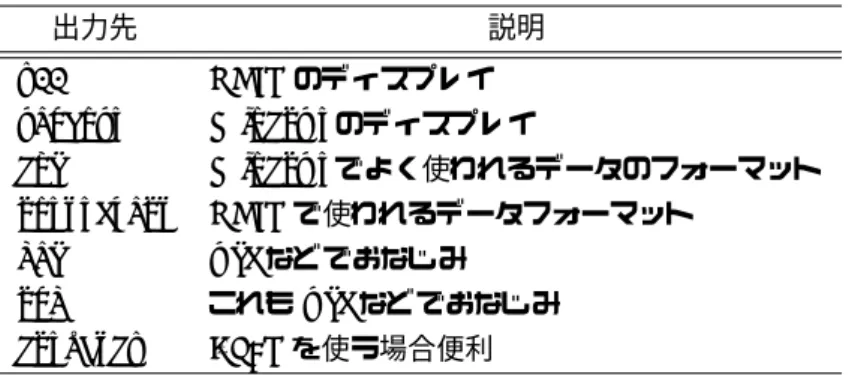
諸君が使う代表的な出力先やファイルフォーマットを表
1
に示す.デ ィスプレ イからファイルに出力先 を変更するには,次のようにする.gnuplot> set terminal emf
gnuplot> set output "hogehoge.emf"
これは,出直先を
emf
フォーマットのファイルに変更して,ファイル名をhogehoge.emf
としている.表
1:
代表的な出力デバイスとフォーマットを表すset terminal
オプション出力先 説明
x11 UNIX
のデ ィスプレ イwindows Windows
のデ ィスプレ イemf Windows
でよく使われるデータのフォーマットpostscript UNIX
で使われるデータフォーマットgif web
などでおなじみpng
これもweb
などでおなじみepslatex L
ATEX
を使う場合便利2.7.2 MS word
に貼り付けるgnuplot
で作成したグラフをMS Word
に貼り付ける時は,Windows標準のemf
フォーマットが便利で ある.emfフォーマットのグラフは次のようにして作成する.gnuplot> set terminal emf gnuplot> set output "hoge.emf"
gnuplot> plot sin(x)
最初の行で,出力先を
emf
ファイルに指定している.次の行で,出力ファイル名をhoge.emf
としている.拡張子は重要で,emfとしなくてはならない.プログラムは拡張子でファイルの種類を判断しているから である.最後の行で,三角関数のグラフを作成している.これで,正弦関数が書かれたファイル
hoge.emf
ができあがる.これを
MS Word
に貼り付けるのは簡単である.• Word
を立ち上げて,メニューの挿入→
図→
ファイルからを選択する.•
ファイルを選択する.もし ,emfフォーマットで張り付けができなければ,他のフォーマットを試してみる.
2.7.3 Starsuite
に貼り付ける学校の
Linuxでは, office
環境としてSun microsystems
のStarsuite
が使えるようになっている.Starsuite
へのグラフの張り付けもほとんど ,MS Wordと同じである.ここではあえて説明しないので,各自,実施 して見よ.2.7.4 L
ATEX
に貼り付けるL
ATEX
というすばらしい文書作成ソフトウェアーがある.使い方はちょっと難しいが,長い文書を作成す る時は楽だし ,なによりも出来上がりがすばらしい.本年度,諸君に配布した講義ノートは全てL
ATEX
を 使っている.以下のようにしてグラフのファイルを作成する.gnuplot> set terminal epslatex gnuplot> set output "hoge.eps"
gnuplot> plot sin(x)
そうすると,hoge.epsと
hoge.tex
というファイルができあがるので,それをL
ATEX
のソースに以下のよ うに組み込めばよい.\documentclass[10pt,a4paper]{jarticle}
\usepackage{graphicx}
\begin{document}
\begin{figure}[hbtp]
\input{hoge}
\caption{三角関数のグラフ}
\end{figure}
\end{document}
3 gnuplot のコマンド
3.1
ヘルプgnuplot
にはかなり詳しいヘルプがある.英文であることと,コマンド 入力のため初心者には使いにくいと思うが,使い込むとかなり便利である.ヘルプモード に入るためには,
gnuplot> help
とする.また,コマンド について調べたければ,
gnuplot> help plot
のように,helpの後にコマンド 名を書く.
web
ページの方が圧倒的に分かり易いが,ネットに接続されていない環境の場合やコマンド の使い方を 忘れた場合には,かなり重宝する.3.2
各種コマンドgnuplot
はターミナルにコマンド を打ち込んで,動作させる.使えるコマンド を,付録の表3
に示しておく.
3.3
便利な機能カレントディレクト リーの表示 シェルと同じ
pwd
コマンドが使える.gnuplot> pwd
ディレクト リーの移動 シェルと同じ
cd
コマンドが使える.gnuplot> cd "/home/yamamoto/hoge"
gnuplot> cd ".."
ヒツト リー キーボード の上矢印
( ↑ )
や下矢印( ↓ )
でヒストリー機能が使える.gnuplot>
矢印シェルコマンド
!を付ければシェルコマンドが使える.
gnuplot> !ls
4 C 言語から gnuplot を操作する
4.1
パイプラインとはgnuplot
をC
言語のプログラムから制御するには,パイプを使うのが最も簡単である.C言語のプログラムで,パイプを開いて,それを
gnuplot
に接続するのである.接続方法を説明する前に,UNIXのパイプと 言う機能を簡単に説明しておく.UNIX
のコマンド の大部分は,標準入力(キーボード )
からデータを受け取り,標準出力(デ ィスプレ イ)
に処理した結果を出力するようになっている.例えば,ls -l
などである.このように,コマンド をフィルターと呼ぶ.
複数のコマンド を使って,処理したいデータがある場合,UNIXではコマンド を接続することができる.
標準出力から出てくるデータを次のコマンド の標準入力に渡すのである.例えば,
ls -l | sort -n +4
のようにするのである.最初のコマンドで,カレントディレクトリーのファイルとディレクトリーの情報を 調べ,次のコマンド でファイル容量の順に並べている.
このようにコマンドを連結する機能をパイプラインという.そして,連結する
|
をパイプという.あたか も,パイプにデータが流れているかのようである.もちろん,2個以上のコマンド の連結が可能である.こ のようにパイプを使ってコマンド をつなぐことにより,UNIXではかなり複雑な動作も簡単に記述できる.4.2
パイプを使う方法パイプを使うことにより,C言語のプログラムを通して
gnuplot
を制御することができる.パイプを通し てC
言語のプログラムから,gnuplot
にコマンド を流して,プログラマーの思い通りに動作させることが可 能である.これを実現するためには,•
パイプを開く•
パイプを通してコマンド を送る•
パイプを閉じる の操作が必要である.パイプを開くためには,ファイルポインターをつかう.そのためファイルポインターを格納すの変数を用 意しなくてはならない.パイプの先もファイルとして扱われるのである.
FILE *hoge;
次に
gnuplot
を立ち上げて,そこにパイプを接続する必要がある.パイプの情報のファイルポインターで示される.
hoge = popen("gnuplot -persist","w");
popen()
関数がパイプを開く命令である.これで,gnuplotが立ち上がり,パイプを通して,コマンド を送ることができる.オプションの
persist
で,gnuplotが終了してもグラフが残るようにしている.そうしな いと,コンピューターの動作は高速なので,gunplotは一瞬にして終了し,グラフが消えてしまい,ほとん ど 動作内容が分からなくなる.パイプを通して,gnuplotにコマンド を送るのは
fprintf()
関数を使う.fprintf(hoge, "plot sin(x) \ n");
この
fprintf
を使って,gnuplotにいくらでもコマンド を送ることができる.あたかも,C言語の向こう側で
gnuplot
が立ち上がって,それから命令を送っているかのように動作する.このようなことができるのが,コマンド を打ち込む
Character-based User Interface(CUI)
の良いところである.すべての動作が終了したならば,パイプを閉じなくてはならない.これは,ファイルの操作と全く同じで ある.
pclose(hoge);
4.3
プログラム例4.3.1
グラフ作成先に示した方法で,C言語から
gnuplot
を制御して,三角関数のグラフを作成するプログラムをリスト1
に示す.リスト
1:
パイプを使いC
言語からgnuplot
を制御している.1 #include <s t d i o . h>
2
3 i n t main ( void ) {
4 FILE ∗ hoge ;
5
6 hoge = popen ( ” g n u p l o t − p e r s i s t ” , ”w” ) ; 7 f p r i n t f ( hoge , ” p l o t s i n ( x ) \ n” ) ; 8
9 p c l o s e ( hoge ) ; 10
11 return 0 ;
4.3.2
データファイルとグラフ作成複雑な数値計算を行う場合,データを作成してから,それをグラフ化することがしばしばある.次に,イ ンパルスのデータを作成した後,グラフ化する例をリスト
2
に示す.リスト
2:
パイプを使いC
言語からgnuplot
を制御している.1 #include <s t d i o . h>
2
3 i n t main ( void ) { 4 FILE ∗ data , ∗ gp ; 5 i n t i , imax =20;
6 double x = − 5.0 , dx , y ; 7 char ∗ d a t a f i l e ; 8
9 / ∗−−−−−−
デ ー タ フ ァ イ ル 作 成−−−−−−−−−− ∗ / 10
11 d a t a f i l e =” o u t . d a t ” ;
12 d a t a = f o p e n ( d a t a f i l e , ”w” ) ; 13
14 dx =10.0/ imax ; 15
16 f o r ( i =0; i < =imax ; i ++) { 17 i f ( x< − 1) {
18 y = − 1.0;
19 } e l s e {
20 y = 1 . 0 ;
21 }
22
23 f p r i n t f ( data , ”%f \ t%f \ n” , x , y ) ;
24 x+=dx ;
25 }
26
27 f c l o s e ( d a t a ) ; 28
29 / ∗−−−−−−
グ ラ フ の 作 成−−−−−−−−−− ∗ / 30
31 gp = popen ( ” g n u p l o t − p e r s i s t ” , ”w” ) ; 32 f p r i n t f ( gp , ” s e t x r a n g e [ − 5 : 5 ] \ n” ) ; 33 f p r i n t f ( gp , ” s e t y r a n g e [ − 1 . 5 : 1 . 5 ] \ n” ) ; 34 f p r i n t f ( gp , ” s e t p o i n t s i z e 2 \ n” ) ;
35 f p r i n t f ( gp , ” p l o t \ ”%s \ ” u s i n g 1 : 2 w i t h l i n e s p o i n t s 1 4 \ n” , d a t a f i l e ) ; 36 p c l o s e ( gp ) ;
37
38 return 0 ;
39 }
4.3.3 set
コマンド を使った例もう少し複雑な,setコマンド を駆使した例をリスト
3
に示す.リスト
3:
パイプを使ったgnuplot
の制御.データファイルを作成して,それをプロットしている.軸など も細かく制御している.1 #include <s t d i o . h>
2 #include <math . h>
3 void m k t r i a n g l e d a t a (char ∗ a , double x1 , double x2 , i n t n ) ;
4 void mk graph ( char ∗ f , char ∗ x l b , double x1 , double x2 ,
5 char ∗ y l b , double y1 , double y2 ) ;
6
7 / ∗ ========================================================== ∗ /
8 / ∗ main f u n c t i o n ∗ /
9 / ∗ ========================================================== ∗ / 10 i n t main ( void ) {
11
12 double p i = 4 ∗ a t a n ( 1 ) ; 13
14 m k t r i a n g l e d a t a ( ” o u t . t x t ” , − 2 ∗ p i , 2 ∗ p i , 1 0 0 0 ) ; 15 mk graph ( ” o u t . t x t ” , ” x ” , − 2 ∗ p i , 2 ∗ p i , ” y ” , − 3, 3 ) ; 16
17 return 0 ;
18 }
19
20 / ∗ ========================================================== ∗ /
21 / ∗ make a d a t a f i l e ∗ /
22 / ∗ ========================================================== ∗ / 23 void m k t r i a n g l e d a t a (char ∗ a , double x1 , double x2 , i n t n ) { 24 double x , dx ;
25 double y1 , y2 , y3 ; 26 i n t i ;
27 FILE ∗ o u t ; 28
29 dx = ( x2 − x1 ) / n ; 30
31 o u t = f o p e n ( a , ”w” ) ; 32
33 f o r ( i =0; i < =n ; i ++) {
34 x = x1+dx ∗ i ;
35 y1 = s i n ( x ) ; 36 y2 = c o s ( x ) ; 37 y3 = t a n ( x ) ; 38
39 f p r i n t f ( out , ”%e \ t%e \ t%e \ t%e \ n” , x , y1 , y2 , y3 ) ;
40 }
41
42 f c l o s e ( o u t ) ;
43 }
44
45 / ∗ ========================================================== ∗ /
46 / ∗ make a g r a p h ∗ /
47 / ∗ ========================================================== ∗ / 48 void mk graph ( char ∗ f , char ∗ x l b , double x1 , double x2 ,
49 char ∗ y l b , double y1 , double y2 )
50 {
51
52 FILE ∗ gp ;
53
54 gp = popen ( ” g n u p l o t − p e r s i s t ” , ”w” ) ; 55
56 f p r i n t f ( gp , ” r e s e t \ n” ) ; 57
58 / ∗ −−−−−−− s e t x g r i d −−−−−−−−−∗ / 59
60 f p r i n t f ( gp , ” s e t g r i d \ n” ) ; 61
62 / ∗ −−−−−−− s e t x a x i s −−−−−−−−−∗ /
66 f p r i n t f ( gp , ” s e t x l a b e l \ ”%s \ ” \ n” , x l b ) ; 67 f p r i n t f ( gp , ” s e t n o l o g s c a l e x \ n” ) ;
68 f p r i n t f ( gp , ” s e t x r a n g e [% e :% e ] \ n” , x1 , x2 ) ; 69
70 / ∗ −−−−−−− s e t y a x i s −−−−−−−−−∗ / 71
72 f p r i n t f ( gp , ” s e t y t i c s 1 \ n” ) ; 73 f p r i n t f ( gp , ” s e t m y t i c s 10 \ n” ) ;
74 f p r i n t f ( gp , ” s e t y l a b e l \ ”%s \ ” \ n” , y l b ) ; 75 f p r i n t f ( gp , ” s e t n o l o g s c a l e y \ n” ) ;
76 f p r i n t f ( gp , ” s e t y r a n g e [% e :% e ] \ n” , y1 , y2 ) ; 77
78 / ∗ −−−−−−− p l a t g r a p h s −−−−−−−−−∗ / 79
80 f p r i n t f ( gp , ” s e t t e r m i n a l x11 \ n” ) ; 81
82 f p r i n t f ( gp , ” p l o t \ ”%s \ ” u s i n g 1 : 2 w i t h l i n e , \
83 \ ”%s \ ” u s i n g 1 : 3 w i t h l i n e , \
84 \ ”%s \ ” u s i n g 1 : 4 w i t h l i n e \ n” , f , f , f ) ;
85
86 f p r i n t f ( gp , ” s e t t e r m i n a l emf \ n” ) ; 87 f p r i n t f ( gp , ” s e t o u t p u t \ ” t r i . emf \ ” \ n” ) ; 88
89 f p r i n t f ( gp , ” r e p l o t \ n” ) ; 90
91 p c l o s e ( gp ) ;
92 }
5 付録
5.1
数学関数表
2: gunplot
の組み込み数学関数.xは実数,zは複素数,rzは実数もしくは複素数の実部を表す.文献[1]
を参考に作成.
関数 動作 関数 動作
abs(z)
絶対値| z | ibeta(p,q,rz)
不完全ベータ関数acos(z) arccos(z) igamma(a,rz)
不完全ガンマ関数acosh(z) arccosh(z) imag(z) z
の虚部= (z)
asin(z) arcsin(z) int(rz) rz
の整数部を求める関数asinh(z) arcshinh(z) inverf(rz) erf(rz)
の逆関数atan(z) arctan(z) invnorm(rz) norm(rz)
の逆関数atan2(z1,z2)
逆正接関数( − π〜π) lgamma(rz)
対数ガンマ関数atanh(z) arctanh(z) log(z) log
e(z)
besj0(x) 0
次ベッセル関数J
0(x) log10(z) log
10(z)
besj1(x) 1
次ベッセル関数J
1(x) norm(rz)
正規分布関数の累積を求める関数besy0(x) 0
次ノイマン関数Y
0(x) rand(rz)
擬似乱数を発生させる関数eesy1(x) 1
次ノイマン関数Y
1(x) real(z) z
の実部< (z)
ceil(rz) z
以上の最小の整数を求める関数sgn(rz) < (z)
の符号を求める関数cos(z) cos(z) sin(z) sin(z)
cosh(z) cosh(z) sinh(z) sinh(z)
erf(rz) (正規化)
誤差関数erf(z) sqrt(z) √ z
erfc(rz) 1 − erf(z)
を示す関数tan(z) tan(z)
exp(z) e
ztanh(z) tanh(z)
floor(rz) z
以下の最大整数を求める関数gamma(rz)
ガンマ関数Γ(z
r)
5.2
コマンド表
3: gunplot
のコマンド の一覧.文献[1]
から引用.コマンド 動作
cd
作業デ ィレクトリを移動call
スクリプトファイル内の変数($n)
に値を渡すclear
現在スクリーンに表示されている内容を全消去exit GNUPLOT
を終了fit
最小二乗法によるデータの補間help
ヘルプビューアを軌道if
条件分岐命令load
スクリプトファイルの読み込みpause GNUPLOT
の動作を一時停止plot
グラフの描画pwd
現在の作業デ ィレクトリ名を表示quit GNUPLOT
の終了replot
前に実行したplot
コマンド を再実行reread load
コマンド で読み込んだスクリプトファイルの再読込reset set
コマンド で設定したオプションをすべてデフォルトの値に戻すsave
ユーザ定義関数やグラフの数値,使用オプションをファイルに保存set
各種オプションの設定show
現在の設定内容の表示shell
シェルの起動splot 3
次元グラフの描画test
使用可能な線種や点種などをすべて表示update fit
コマンド で用いるパラメータファイルの更新5.3
詳細設定gunplot
では設定のコマンド(set)
に引き続き設定項目を記述すると,きめ細かな設定が可能である.設定は
set
コマンド を使い,現在の設定を見るためには,show allを使う.デフォルトの設定に戻すには,rest
コマンド をつかう.表4
に設定可能なものを示すが,詳細はhelp
コマンド,あるいはweb
を調べよ.表
![表 4: gunplot のコマンド の一覧.文献 [2] を参考に作成.](https://thumb-ap.123doks.com/thumbv2/123deta/6966124.2276046/14.892.114.843.373.1031/表4gunplotのコマンドの一覧文献2を参考に作成.webp)
