1
もくじ
もくじ ... 1 前提条件 ... 2 第1章 CentOS のインストール ... 3 1.1 CentOS のインストール方法 ... 3 1.2 CentOS の初期セットアップ ... 5 第2章 NMS サーバー設定 ... 6 2.1 NMS サーバー設定手順 ... 6 第 3 章 冗長化設定 ... 7 3.1 冗長化構成について ... 7 3.2 パーティション追加~物理・論理ボリューム作成(※冗長化用の領域に、新しく追加した物理ディスクを 使用する場合) ... 9 3.3 パーティション追加~物理・論理ボリューム作成(※冗長化用の領域に、既存の物理ディスクにある未割 当領域を使用する場合) ... 16 3.4 hostname 設定 ... 23 3.5 DRBD インストール ... 24 3.6 DRBD 設定 ... 26 3.7 DRBD リソースの設定/起動 ... 28 3.8 DRBD の同期およびファイルシステム作成/マウント ... 30 3.9 Pacemaker のインストール/起動/パスワード設定 ... 31 3.10 Pacemaker クラスタの設定 ... 32 3.11 Pacemaker リソースの設定 ... 33 3.12 同期監視用 LAN ケーブル切断後の復旧手順 ... 37 第 4 章 サーバー証明書について ... 38 4.1 Web アクセス用サーバー証明書更新手順 ... 39 4.2 5G-GW 接続用サーバー証明書更新手順 ... 402
前提条件
本手順書は、以下の設定値やバージョンで作業を説明するものです 設定値 パラメータ 設定値 Root パスワード P@ssword ユーザアカウント/パスワード nmsdev/nmsdev プロキシアドレス:ポート番号 proxy.co.jp:8080 サーバーホスト名 nmsserver バージョン プログラム バージョン CentOS 7.7.1908 mariaDB 10.4.4 Nginx 1.15.12 Node.js 8.15.0 Express 4.16.3 Python 3.6.83
第1章 CentOS のインストール
1.1 CentOS のインストール方法
1. インストール対象装置にインストールディスクをセットして電源ボタンを押下する。 ※インストールディスクは CentOS のサイトより ISO イメージを取得して作成してください。 CentOS のバージョンについては、操作説明書を参照ください。 2. 起動中にブートメニューの選択画面へ遷移させるための操作を行う。この操作は、インストール対 象装置により異なるため、事前に確認しておくこと。 3. ブートメニュー画面が表示されたら、インストールデバイスが表示されたメニューを選択する。 DVD の場合は、「Embedded ~ CD/DVD ROM」のように DVD と書かれたメニューを選択する。 4. 「CentOS 7」と表示されたメニュー画面が表示されるので、「Install CentOS 7」メニューを選択しエンターキーを押下する。 5. 「WELCOME TO CENTOS 7.」と表示された画面が出てくるのを待ち、表示されたら左側の言語 メニューから「日本語」を選択し、「続行」ボタンを押下する。 6. 「インストールの概要」画面が表示されるので、「ソフトウェアの選択」ボタンを押下する。 7. 「ソフトウェアの選択」画面が表示される。ここでは使用目的に合わせてインストールするソフト ウェアを選択できる。 GUI 環境で使用する為「サーバー(GUI 使用)」を選択し「完了」ボタンを押下する。 8. 続いて「インストール先」ボタンを押下して、インストールするデバイスにチェックを入れた状態 で「パーティションを自分で構成する」を選択し「完了」ボタンを押下する。 9. 「インストール先」画面が表示される。既にマウントポイントが割り当てられていた場合は、―ボ タンを押下してすべて削除すること。削除が完了したら、LVM を選択して、新規マウントポイント とサイズを以下のように設定する。新規の割り当ては+ボタン押下から行う。割り当てる領域サイ ズはインストール先のディスク容量に従いサイズを指定すること。 表 1.1-1 インストール先ディスク構成例 マウントポイント 割り当てる領域サイズ ファイルシステム種別 / 300G xfs Swap 8G swap /boot 1G xfs
/boot/efi 1G EFI System Partition
★冗長化用の 8GB パーティションが別途必要
10. 設定後は、「完了」ボタンを押下する。
11. 続いて「ネットワークとホスト名」ボタンを押下する。
4 ・Web インタフェース IP アドレス:WebUI で NMS と接続する IP アドレス ・AP インタフェース IP アドレス:AP と接続する IP アドレス ・5GGW インタフェース IP アドレス:5G-GW と接続する IP アドレス 13. 「インストールの概要」画面に戻るので、三角の注意マークが表示されていない事を確認して「イ ンストールの開始」ボタンを押下する。 14. インストール中に root パスワードとユーザの作成を行う。root パスワードを作成するために 「root パスワード」ボタンを押下する。 15. 「root パスワード」画面が表示される。「root パスワード」と「確認」にそれぞれパスワードを入 力し(今回は「P@ssword」として説明する)パスワードを設定する。 入力後「完了」ボタンを2回押下しインストール画面に戻る。(画面下部にパスワードが弱い旨のメ ッセージが表示されるが無視する) 16. 次に「ユーザーの作成」ボタンを押下し、「フルネーム」、「ユーザー名」、「パスワード」、「パスワー ドの確認」にそれぞれ「ユーザー名」(今回は「nmsdev」として説明する)を入力してパスワード を設定し、「このユーザーを管理者にする」にチェックを入れる。 ※ここで作成したユーザを以降「管理者ユーザ」とする。 17. 入力後「完了」ボタンを2回押下する。(画面下部にパスワードが弱い旨のメッセージが表示された 場合は、適宜見直すか判断する) 18. インストール画面に戻って「root パスワード」と「ユーザーの作成」ボタンにそれぞれ三角の注意 マークが表示されていない事を確認してインストール終了まで待つ。 19. 「インストールが完了しました」とメッセージが表示されるので「再起動」ボタンを押下して DVD がイジェクトされるのを待つ。 20. DVD がイジェクトされたら取り出す。 21. 更に待つと POST 画面が表示された後に CentOS のブートローダーが表示されるので、一番上の CentOS を選択してエンターキーを押下する。 以下初期セットアップに進む。
5
1.2 CentOS の初期セットアップ
1. OS が起動すると初期セットアップ画面が表示されるので、「LICENSE INFORMATION」ボタンを 押下する。 2. ライセンスが表示されるのでチェックボックスにチェックをいれ、「完了」ボタンを押下する。 3. 初期セットアップ画面に戻るので三角の注意マークが表示されていない事を確認して「設定の完 了」ボタンを押下する。 4. ログイン画面が表示されるので、管理者ユーザでログインする。 5. ようこそ画面が表示されるので日本語を選択し「次へ」ボタンを押下する。 6. 入力画面が表示されるので日本語を選択し「次へ」ボタンを押下する。 7. 位置情報画面が表示されるので「オフ」を選択し「次へ」ボタンを押下する。 8. オンラインアカウント画面が表示されるが何も選択せずに「スキップ」ボタンを押下する。 9. 準備完了画面が表示されるので「CentOS を使い始める」ボタンを押下する。 10. ホーム画面が表示されれば初期セットアップ完了です。6
第2章 NMS サーバー設定
2.1 NMS サーバー設定手順
1. CentOS をインストールした PC の任意の場所に NMS_install.zip をコピーする。
※NMS_install.zip については、操作説明書に記載の Web URL にアクセスいただき、自動環境構 築スクリプトよりダウンロードして入手してください。 2. コピーした zip ファイルを展開して、nms_install.sh を実行する。(フォルダパスに日本語が含ま れていると実行できないことがあります) unzip NMS_install.zip ./NMS_install/nms_install.sh 3. 実行後、「1.1 CentOS のインストール方法」の 12 で設定した値と同様に、以下の情報を入力す る。テナント名には任意の文字列を入力する。 ・管理者ユーザのパスワード ・Web インタフェース IP アドレス ・AP インタフェース IP アドレス ・5GGW インタフェース IP アドレス ・テナント名 4. 10 分程度待つと設定が完了します。途中で 2 分ほど止まるところがあります。 5. "Installation completed."というメッセージが出力されたら完了です。 PC を再起動してください。 ※ファイアウォールのポート開放 本スクリプトを実行すると以下のポートが自動で開放されます https(443/tcp)ポート snmptrap(162/udp)ポート snmp(161/udp)ポート 7547/tcp ポート 7557/tcp ポート 7567/tcp ポート 60001/udp ポート 8080/tcp ポート 7070/tcp ポート 10051/tcp ポート 2224/tcp ポート 5405/udp ポート 7789/tcp ポート
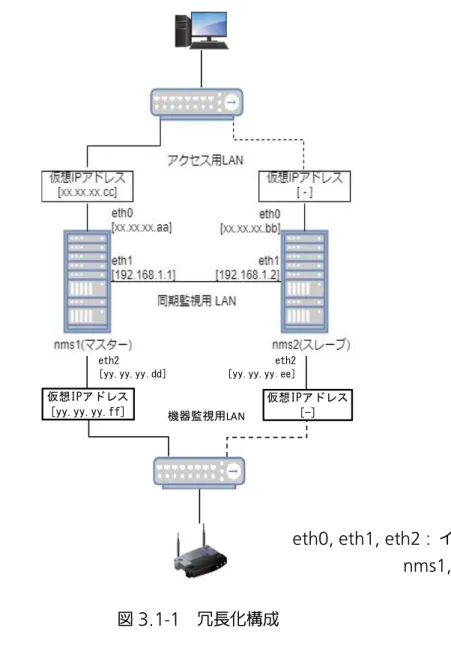
7 仮想IPアドレス [yy.yy.yy.ff] 仮想IPアドレス [-] 機器監視用LAN eth2 [yy.yy.yy.dd] eth2 [yy.yy.yy.ee]
第 3 章 冗長化設定
本章では冗長化設定手順について説明します。冗長化設定を行うとマスター側で故障が発生したとして も、スレーブ側の機器を速やかにあてがうことでシステムの停止時間を縮小できます。 また、スレーブ側が 可動している間にマスター側の機器を修理・復旧し、再度組み戻すことができます。 本ソフトウェアは、冗長化設定を行わなず、単一のシステムで利用することも可能です。3.1 冗長化構成について
1. ネットワークの構成について 本手順書では、図 3.1-1のような構成の場合の冗長化手順を記載する。特に記載がない節の設定 は、マスターとスレーブの両ホストで実施するものとする。eth0, eth1, eth2 : インターフェース名 nms1, nms2 : ホスト名
8 2. パーティションの構成について 冗長化構成をとる場合は、DB を同期するための領域を残す必要がある。 本手順書では 8G[Byte]のサイズを確保している。(実際に必要なサイズについては別途確認が 必要) 3. Pacemaker による監視対象と問題検出時の動作について 本手順書では下記を監視対象としている。 ・DRBD リソース ・ファイルシステム ・各種サービス ① mariadb ② nginx ③ php-fpm ④ nms-ap(node) ⑤ zabbix-server ⑥ zabbix-agent ⑦ snmptrapd ⑧ snmpd ⑨ snmptt ⑩ mongodb ⑪ genieacs-cwmp ⑫ genieacs-nbi ⑬ genieacs-fs ⑭ acsdbmng ⑮ supervisord ⑯ crond ・VIP 問題検出時の動作は図 3.1-2のようになる 図 3.1-2 問題検出時の動作
xx.xx.xx.cc(Virtual IP) xx.xx.xx.cc(Virtual IP) xx.xx.xx.cc(Virtual IP)
nms1 xx.xx.xx.aa nms2 xx.xx.xx.bb nms1 xx.xx.xx.aa nms2 xx.xx.xx.bb 停止順 起動順 nms1側で問題を検出した場合 192.168.1.1 192.168.1.2 192.168.1.1 192.168.1.2 常にレプリケーション 常にレプリケーション ファイルシステ VirtualIP 各種サービス VirtualIP 各種サービス (サービス停止) ファイルシステム (DRDBリソースをマ VirtualIP (VIP付与) 各種サービス (サービス起動) DRBDリソー DRBDリソー DRBDリソース DRBDリソース
9
3.2 パーティション追加~物理・論理ボリューム作成(※
冗長化用の領域に、新しく追加した物理ディスクを使用す
る場合)
本節では、DB を同期するための領域に、新しく追加した物理ディスクを使用する場合の構築方法 を記載する。領域は、図 3.2-1のような構成とする。 図 3.2-1 冗長化用領域の構成 Command 備考 $ sudo fdisk -l デバイス名の確認Disk /dev/sda: 8589 MB, 8589934592 bytes, 16777216 sectors Units = sectors of 1 * 512 = 512 bytes
Sector size (logical/physical): 512 bytes / 512 bytes I/O サイズ (最小 / 推奨): 512 バイト / 512 バイト Disk label type: dos
ディスク識別子: 0x0006e679 デバイス ブート 始点 終点 ブロック Id システム /dev/sda1 * 2048 2099199 1048576 83 Linux /dev/sda2 2099200 16777215 7339008 8e Linux LVM
Disk /dev/sdb: 8589 MB, 8589934592 bytes, 16777216 sectors←DB 同期用に確保している 領域
Units = sectors of 1 * 512 = 512 bytes
Sector size (logical/physical): 512 bytes / 512 bytes I/O サイズ (最小 / 推奨): 512 バイト / 512 バイト
Disk /dev/mapper/centos-root: 6652 MB, 6652166144 bytes, 12992512 sectors Units = sectors of 1 * 512 = 512 bytes
Sector size (logical/physical): 512 bytes / 512 bytes I/O サイズ (最小 / 推奨): 512 バイト / 512 バイト
サイズ[Gbyte] 0.0 0.8 0.4 0.6 0.8 1.0 1.2 1.4 1.6 1.8 2.0 2.2 2.4 2.6 2.8 3.0 3.2 3.4 3.6 3.8 4.0 4.2 4.4 4.6 4.8 5.0 5.2 5.4 5.6 5.8 6.0 6.2 6.4 6.6 6.8 7.0 7.2 7.4 7.6 7.8 8.0
Logical Volume /dev/drbd/share VolumeGroup drbd Physical Volume /dev/sdb1
10
Disk /dev/mapper/centos-swap: 859 MB, 859832320 bytes, 1679360 sectors Units = sectors of 1 * 512 = 512 bytes
Sector size (logical/physical): 512 bytes / 512 bytes I/O サイズ (最小 / 推奨): 512 バイト / 512 バイト
Command 備考
$ sudo fdisk /dev/sdb パーティションの作成
Welcome to fdisk (util-linux 2.23.2).
Changes will remain in memory only, until you decide to write them. Be careful before using the write command.
Device does not contain a recognized partition table
Building a new DOS disklabel with disk identifier 0x33307c88.
コマンド (m でヘルプ): n←「n」を入力して Enter
Partition type:
p primary (0 primary, 0 extended, 4 free) e extended
Select (default p):
Using default response p
パーティション番号 (1-4, default 1):←何も入力せずに Enter
最初 sector (2048-16777215, 初期値 2048):←何も入力せずに Enter
初期値 2048 を使います
Last sector, +sectors or +size{K,M,G} (2048-16777215, 初期値 16777215):←何も入力せ ずに Enter
初期値 16777215 を使います
Partition 1 of type Linux and of size 8 GiB is set
コマンド (m でヘルプ): w←「w」を入力して Enter
パーティションテーブルは変更されました!
ioctl() を呼び出してパーティションテーブルを再読込みします。 ディスクを同期しています。
11
Command 備考
$ sudo fdisk -l 追加したパーティションの確認
Disk /dev/sda: 8589 MB, 8589934592 bytes, 16777216 sectors Units = sectors of 1 * 512 = 512 bytes
Sector size (logical/physical): 512 bytes / 512 bytes I/O サイズ (最小 / 推奨): 512 バイト / 512 バイト Disk label type: dos
ディスク識別子: 0x0006e679
デバイス ブート 始点 終点 ブロック Id システム /dev/sda1 * 2048 2099199 1048576 83 Linux /dev/sda2 2099200 16777215 7339008 8e Linux LVM
Disk /dev/sdb: 8589 MB, 8589934592 bytes, 16777216 sectors Units = sectors of 1 * 512 = 512 bytes
Sector size (logical/physical): 512 bytes / 512 bytes I/O サイズ (最小 / 推奨): 512 バイト / 512 バイト Disk label type: dos
ディスク識別子: 0x33307c88
デバイス ブート 始点 終点 ブロック Id システム
/dev/sdb1 2048 16777215 8387584 8e Linux LVM
←追加したパーティションの情報
Disk /dev/mapper/centos-root: 6652 MB, 6652166144 bytes, 12992512 sectors Units = sectors of 1 * 512 = 512 bytes
Sector size (logical/physical): 512 bytes / 512 bytes I/O サイズ (最小 / 推奨): 512 バイト / 512 バイト
Disk /dev/mapper/centos-swap: 859 MB, 859832320 bytes, 1679360 sectors Units = sectors of 1 * 512 = 512 bytes
Sector size (logical/physical): 512 bytes / 512 bytes I/O サイズ (最小 / 推奨): 512 バイト / 512 バイト
12
Command 備考
$ sudo pvcreate /dev/sdb1 物理ボリュームの作成
$ sudo pvdisplay 追加した物理ボリュームの確認
--- Physical volume ---
PV Name /dev/sda2 VG Name centos
PV Size <7.00 GiB / not usable 3.00 MiB Allocatable yes (but full)
PE Size 4.00 MiB
Total PE 1791
Free PE 0
Allocated PE 1791
PV UUID 6rzeyK-LQz0-glbg-iypu-l4Sx-gvCf-SU7d7P "/dev/sdb1" is a new physical volume of "<8.00 GiB" --- NEW Physical volume --- PV Name /dev/sdb1 VG Name PV Size <8.00 GiB Allocatable NO PE Size 0 Total PE 0 Free PE 0 Allocated PE 0 PV UUID acZiP5-PtmM-mK01-mQah-caTd-KnGd-E3grWe ←追加した物理ボリュームの領域
13
Command 備考
$ sudo vgcreate drbd /dev/sdb1 ボリュームグループの作成
$ sudo vgdisplay 追加したボリュームグループの確認 --- Volume group --- VG Name centos System ID Format lvm2 Metadata Areas 1 Metadata Sequence No 3 VG Access read/write VG Status resizable MAX LV 0 Cur LV 2 Open LV 2 Max PV 0 Cur PV 1 Act PV 1 VG Size <7.00 GiB PE Size 4.00 MiB Total PE 1791
Alloc PE / Size 1791 / <7.00 GiB Free PE / Size 0 / 0 VG UUID eH85Xh-uMvH-Y0fb-Cgiq-falP-WKTE-6bJIuT --- Volume group --- ←追加したボリュームグループ VG Name drbd System ID Format lvm2 Metadata Areas 1 Metadata Sequence No 1 VG Access read/write VG Status resizable MAX LV 0 Cur LV 0 Open LV 0 Max PV 0 Cur PV 1 Act PV 1
14 VG Size <8.00 GiB
PE Size 4.00 MiB Total PE 2047 Alloc PE / Size 0 / 0
Free PE / Size 2047 / <8.00 GiB
VG UUID JVXwdO-J1or-g4xF-4wgC-QLBX-TPiC-5Pkx3G
Command 備考
$ sudo lvcreate --name share --size 2GB drbd 論理ボリュームの作成
$ sudo lvdisplay 追加した論理ボリュームの確認 --- Logical volume --- LV Path /dev/centos/swap LV Name swap VG Name centos LV UUID Y4aG04-gpZV-5Nxl-w5oQ-JYCu-7EcX-yHkh4l LV Write Access read/write
LV Creation host, time localhost, 2019-04-30 17:54:26 +0900 LV Status available # open 2 LV Size 820.00 MiB Current LE 205 Segments 1 Allocation inherit Read ahead sectors auto - currently set to 8192 Block device 253:1 --- Logical volume --- LV Path /dev/centos/root LV Name root VG Name centos LV UUID lVX1Fm-p0Wt-OLCe-UO3q-2Yoi-CC0t-9tSDHf LV Write Access read/write
LV Creation host, time localhost, 2019-04-30 17:54:27 +0900 LV Status available
# open 1
15 Current LE 1586
Segments 1 Allocation inherit Read ahead sectors auto - currently set to 8192 Block device 253:0 --- Logical volume --- ←追加した論理ボリューム LV Path /dev/drbd/share LV Name share VG Name drbd LV UUID FmFmwY-WNDm-TATQ-KUTC-4xdg-3fP0-ni2f9f LV Write Access read/write
LV Creation host, time localhost.localdomain, 2019-08-08 10:12:49 +0900 LV Status available # open 0 LV Size 2.00 GiB Current LE 512 Segments 1 Allocation inherit Read ahead sectors auto - currently set to 8192 Block device 253:2
16
3.3 パーティション追加~物理・論理ボリューム作成(※
冗長化用の領域に、既存の物理ディスクにある未割当領域
を使用する場合)
本節では、DB を同期するための領域として、既存の物理ディスクにある未割当領域を使用する場 合の構築方法を記載する。領域は、下記のような構成とする。 $ lsblkNAME MAJ:MIN RM SIZE RO TYPE MOUNTPOINT sda 8:0 0 465.8G 0 disk
├sda1 8:1 0 953M 0 part /boot ├sda2 8:2 0 286.9G 0 part
│├centos-root 253:0 0 279.4G 0 lvm /
│└centos-swap 253:1 0 7.5G 0 lvm [SWAP] ├sda3 8:3 0 953M 0 part /boot/efi
├sda4 8:4 0 1K 0 part ←ここを追加する
└sda5 8:5 0 8G 0 part └drbd-share 253:2 0 2G 0 lvm
└drbd1 147:1 0 2G 0 disk /var/lib/mysql sr0 11:0 1 1024M 0 rom
17
Command 備考
$ sudo fdisk /dev/sda パーティションの作成
Welcome to fdisk (util-linux 2.23.2).
Changes will remain in memory only, until you decide to write them. Be careful before using the write command.
コマンド (m でヘルプ): n ←「n」を入力して Enter
Partition type:
p primary (3 primary, 0 extended, 1 free) e extended
Select (default e): ←何も入力せずに Enter
Using default response e Selected partition 4
最初 sector (650135552-976773167, 初期値 650135552): ←何も入力せずに Enter
初期値 650135552 を使います
Last sector, +sectors or +size{K,M,G} (650135552-976773167, 初期値 976773167): ← 何も入力せずに Enter
初期値 976773167 を使います
Partition 4 of type Extended and of size 155.8 GiB is set
コマンド (m でヘルプ): n ←「n」を入力して Enter
All primary partitions are in use Adding logical partition 5
最初 sector (650137600-976773167, 初期値 650137600): ←何も入力せずに Enter
初期値 650137600 を使います
Last sector, +sectors or +size{K,M,G} (650137600-976773167, 初期値 976773167):
+8G←「+8G」を入力して Enter
Partition 5 of type Linux and of size 8 GiB is set
コマンド (m でヘルプ): t ←「t」を入力して Enter
パーティション番号 (1-5, default 5): ←何も入力せずに Enter
Hex code (type L to list all codes): 8e ←「8e」を入力して Enter
Changed type of partition 'Linux' to 'Linux LVM'
18
Disk /dev/sda: 500.1 GB, 500107862016 bytes, 976773168 sectors Units = sectors of 1 * 512 = 512 bytes
Sector size (logical/physical): 512 bytes / 512 bytes I/O サイズ (最小 / 推奨): 512 バイト / 512 バイト Disk label type: dos
ディスク識別子: 0x0002ccfe デバイス ブート 始点 終点 ブロック Id システム /dev/sda1 * 2048 2099199 1048576 83 Linux /dev/sda2 2099200 648038399 322969600 8e Linux LVM /dev/sda3 648038400 650135551 1048576 6 FAT16 /dev/sda4 650135552 976773167 163318808 5 Extended /dev/sda5 650137600 666914815 8388608 8e Linux LVM ←追加したパーティションの情報 コマンド (m でヘルプ): w ←「w」を入力して Enter パーティションテーブルは変更されました! ioctl() を呼び出してパーティションテーブルを再読込みします。
WARNING: Re-reading the partition table failed with error 16: デバイスもしくはリソース がビジー状態です.
The kernel still uses the old table. The new table will be used at the next reboot or after you run partprobe(8) or kpartx(8) ディスクを同期しています。
19
Command 備考
$ sudo reboot デバイスがビジー状態のため再起動で反映する
Command 備考
$ sudo pvcreate /dev/sda5 物理ボリュームの作成
$ sudo pvdisplay 追加した物理ボリュームの確認
--- Physical volume ---
PV Name /dev/sda2 VG Name centos
PV Size <308.01 GiB / not usable 4.00 MiB Allocatable yes PE Size 4.00 MiB Total PE 78849 Free PE 1 Allocated PE 78848 PV UUID 5cPbty-Epio-KnAw-UQBu-NBMm-583Q-LE23Uw "/dev/sda5" is a new physical volume of "8.00 GiB" --- NEW Physical volume --- PV Name /dev/sda5 VG Name PV Size 8.00 GiB Allocatable NO PE Size 0 Total PE 0 Free PE 0 Allocated PE 0 PV UUID SJFGvo-4B5a-xcJO-8iiv-xxGI-yii1-K9f0Ar ←追加した物理ボリュームの領域
20
Command 備考
$ sudo vgcreate drbd /dev/sda5 ボリュームグループの作成
$ sudo vgdisplay 追加したボリュームグループの確認 --- Volume group --- VG Name centos System ID Format lvm2 Metadata Areas 1 Metadata Sequence No 3 VG Access read/write VG Status resizable MAX LV 0 Cur LV 2 Open LV 2 Max PV 0 Cur PV 1 Act PV 1 VG Size 308.00 GiB PE Size 4.00 MiB Total PE 78849
Alloc PE / Size 78848 / 308.00 GiB Free PE / Size 1 / 4.00 MiB VG UUID yandrL-CCtk-zANy-w88T-eJ0A-0n6R-Zwyga3 --- Volume group --- ←追加したボリュームグループ VG Name drbd System ID Format lvm2 Metadata Areas 1 Metadata Sequence No 1 VG Access read/write VG Status resizable MAX LV 0 Cur LV 0 Open LV 0 Max PV 0 Cur PV 1 Act PV 1
21 VG Size <8.00 GiB
PE Size 4.00 MiB Total PE 2047 Alloc PE / Size 0 / 0
Free PE / Size 2047 / <8.00 GiB
VG UUID B6aPqN-gMla-nO99-Nck6-6fSy-e5tV-hf0Cl6
Command 備考
$ sudo lvcreate --name share --size 2GB drbd 論理ボリュームの作成
$ sudo lvdisplay 追加した論理ボリュームの確認 --- Logical volume --- LV Path /dev/centos/root LV Name root VG Name centos LV UUID AeaEbA-bSxz-1j7L-MHzs-zrrQ-ImQB-s107JJ LV Write Access read/write
LV Creation host, time localhost, 2019-12-23 17:40:47 +0900 LV Status available # open 1 LV Size 300.00 GiB Current LE 76800 Segments 1 Allocation inherit Read ahead sectors auto - currently set to 256 Block device 253:0 --- Logical volume --- LV Path /dev/centos/swap LV Name swap VG Name centos LV UUID Dohvih-pLAA-FKaZ-nzkC-28wT-GStU-vpcTpI LV Write Access read/write
LV Creation host, time localhost, 2019-12-23 17:40:50 +0900 LV Status available
# open 2
LV Size 8.00 GiB Current LE 2048
22 Segments 1
Allocation inherit Read ahead sectors auto - currently set to 256 Block device 253:1 --- Logical volume ---←追加した論理ボリューム LV Path /dev/drbd/share LV Name share VG Name drbd LV UUID nTT5R1-09s0-kCZe-4Eku-I3Ud-cbbs-GzdaAm LV Write Access read/write
LV Creation host, time nms2, 2020-06-03 11:44:26 +0900 LV Status available # open 0 LV Size 2.00 GiB Current LE 512 Segments 1 Allocation inherit Read ahead sectors auto - currently set to 256 Block device 253:2
23
3.4 hostname 設定
Command 備考
24
3.5 DRBD インストール
Command 備考
$ cd ホームディレクトリで作業を想定
$ sudo yum -y install gcc gcc-c++ rpm-build flex automake po4a
必要なパッケージのインストール
$ uname -r 現 OS のカーネルバージョンを確認する
$ sudo yum -y install
http://vault.centos.org/7.5.1804/os/x86_64/ Packages/kernel-devel-3.10.0-862.el7.x86_64.rpm 現 OS の カ ー ネ ル バ ー ジ ョ ン が 3.10.0-862.el7.x86_64(「uname -r」の出力結果に対応し たパッケージをインストールする)
$ sudo yum -y install
http://vault.centos.org/7.6.1810/os/x86_64/ Packages/kernel-devel-3.10.0-957.el7.x86_64.rpm 現 OS の カ ー ネ ル バ ー ジ ョ ン が 3.10.0-957.el7.x86_64(「uname -r」の出力結果に対応し たパッケージをインストールする)
$ sudo yum -y install
http://vault.centos.org/7.7.1908/os/x86_64/ Packages/kernel-devel-3.10.0-1062.el7.x86_64.rpm 現 OS の カ ー ネ ル バ ー ジ ョ ン が 3.10.0-1062.el7.x86_64(「uname -r」の出力結果に対応 したパッケージをインストールする)
$ sudo yum -y install kernel-devel 現 OS の カ ー ネ ル バ ー ジ ョ ン が 3.10.0-1127.el7.x86_64(「uname -r」の出力結果に対応 したパッケージをインストールする) $ wget www.linbit.com/downloads/drbd/9.0/drbd-9.0.19-1.tar.gz DRBD をダウンロード $ wget www.linbit.com/downloads/drbd/utils/archiv e/drbd-utils-9.9.0.tar.gz DRBD Utilities をダウンロード $ mkdir -p rpmbuild/{SOURCES,SPECS} DRBD のビルド $ tar zxvf drbd-9.0.19-1.tar.gz $ cd drbd-9.0.19-1 $ make kmp-rpm $ cd drbd-unit のビルド $ tar zxvf drbd-utils-9.9.0.tar.gz $ cd drbd-utils-9.9.0 $ ./configure
25 $ make rpm
$ cd ~/rpmbuild/RPMS/x86_64/ インストール $ sudo rpm -Uvh
drbd-utils-9.9.0-1.el7.x86_64.rpm
競合している場合は --replacefiles をつける。ファ イ ル 名 が 「 drbd-utils-9.9.0-1.el7.centos.x86_64.rpm」になっている場合あり $ sudo rpm -Uvh
drbd-udev-9.9.0-1.el7.x86_64.rpm
フ ァ イ ル 名 が 「 drbd-udev-9.9.0-1.el7.centos.x86_64.rpm」になっている場合あり $ sudo rpm -Uvh
drbd-bash-completion-9.9.0-1.el7.x86_64.rpm
フ ァ イ ル 名 が 「 drbd-bash-completion-9.9.0-1.el7.centos.x86_64.rpm」になっている場合あり $ sudo rpm -Uvh
kmod-drbd-9.0.19_3.10.0_862-1.x86_64.rpm
現 OS のカーネルバージョンによりファイル名が変 わる
$ sudo rpm -Uvh drbd-pacemaker-9.9.0-1.el7.x86_64.rpm フ ァ イ ル 名 が 「 drbd-pacemaker-9.9.0-1.el7.centos.x86_64.rpm」になっている場合あり 「make kmp-rpm」でエラーが出た場合 ■エラー1 以下のエラーメッセージが表示された場合
"/usr/src/kernels/3.10.0-XXX.el7.x86_64.x86_64: No such file or directory. " 【解決策】
現 OS のカーネルバージョンを調べて一致するカーネルソースをインストールする (Command 表の 3~7 行目の手順を参照)
■エラー2
以下のエラーメッセージが表示された場合
"SORRY, kernel makefile not found. You need to tell me a correct KDIR!" 【解決策】
カーネルソースのパスが間違っているので、正しいパスを export KDIR=<正しいパス>で与える 例えば、現 OS のカーネルバージョンが「3.10.0-862.el7.x86_64」の場合は、
以下のコマンドを実行した後に「make kmp-rpm」を実行する $ export KDIR=/usr/src/kernels/3.10.0-862.el7.x86_64.x86_64
26
3.6 DRBD 設定
※SELinux は Disable を想定 ※Firewall が有効な場合は、7789 ポートを許可しておく(他のサービスが TCP ポート 7789 のポー トを使用していないことを想定) Command 備考$ sudo firewall-cmd add-port=7789/tcp --zone=public --permanent
TCP7789 ポートの許可
$ sudo firewall-cmd --reload 設定の反映
Command 備考
$ cd /etc/drbd.d DRBD のリソースファイルを置くフォルダに移動
$ sudo touch r0.res リソースファイルの作成
$ sudo vim r0.res リソースファイルに DRBD の設定
resource r0 { ← r0.res ファイルに左記の設定値を書き込み net { protocol C; } volume 0 { device /dev/drbd1; disk /dev/drbd/share; meta-disk internal; } on nms1 { address 192.168.1.1:7789; } on nms2 { address 192.168.1.2:7789; } }
27
Command 備考
$ sudo vim /etc/hosts hosts ファイルに同期監視用 LAN の IP アドレス を設定
127.0.0.1 localhost localhost.localdomain localhost4 localhost4.localdomain4 ::1 localhost localhost.localdomain localhost6 localhost6.localdomain6
192.168.1.1 nms1 ←左記の内容を設定
192.168.1.2 nms2
Command 備考
28
3.7 DRBD リソースの設定/起動
Command 備考
$ sudo systemctl stop mariadb.service NMS に必要な各種プロセスは、クラスタソ フトウェアから起動するため停止しておく $ sudo systemctl disable mariadb.service
$ sudo systemctl stop nginx $ sudo systemctl disable nginx $ sudo systemctl stop php-fpm $ sudo systemctl disable php-fpm $ sudo systemctl stop nms-ap $ sudo systemctl disable nms-ap $ sudo systemctl stop zabbix-server $ sudo systemctl disable zabbix-server $ sudo systemctl stop zabbix-agent $ sudo systemctl disable zabbix-agent $ sudo systemctl stop snmptrapd $ sudo systemctl disable snmptrapd $ sudo systemctl stop snmpd
$ sudo systemctl disable snmpd $ sudo systemctl stop snmptt $ sudo systemctl disable snmptt
$ sudo systemctl stop rh-mongodb34-mongod $ sudo systemctl disable rh-mongodb34-mongod $ sudo systemctl stop genieacs-cwmp
$ sudo systemctl disable genieacs-cwmp $ sudo systemctl stop genieacs-nbi $ sudo systemctl disable genieacs-nbi $ sudo systemctl stop genieacs-fs $ sudo systemctl disable genieacs-fs $ sudo systemctl stop acsdbmng $ sudo systemctl disable acsdbmng $ sudo systemctl stop supervisord $ sudo systemctl disable supervisord $ sudo systemctl stop crond
$ sudo systemctl disable crond
$ sudo drbdadm create-md r0 DRBD のリソース作成
29
すると、もう片方の DRBD が起動するまで 待つため、プロンプトは対向の DRBD が起 動するまで戻ってこない
30
3.8 DRBD の同期およびファイルシステム作成/マウン
ト
マスター側のみ
Command 備考
$ sudo drbdadm primary --force r0 nms1 を Primary に昇格および初期同期
両方ホストで実施
Command 備考
$ sudo drbdadm status r0 ステータス確認
・nms1
[nmsdev@nms1 ~]$ drbdadm status r0
r0 role:Primary ←Primary になっていることを確認
disk:UpToDate ←ディスクが同期状態(UpToDate)になっていることを確認
nms2 role:Secondary
peer-disk:UpToDate ←ディスクが同期状態(UpToDate)になっていることを確認
・nms2
[nmsdev@nms2 ~]$ drbdadm status r0
r0 role:Secondary ←Secondary になっていることを確認 disk:UpToDate nms1 role:Primary ←ディスクが同期状態(UpToDate)になっていることを確認 peer-disk:UpToDate ←ディスクが同期状態(UpToDate)になっていることを確認 マスター側のみ Command 備考
$ sudo mkdir -p /usr/local/mysql/backup 現在のデータベースの情報をマウント前にコピー $ sudo cp -rp /var/lib/mysql
/usr/local/mysql/backup
$ sudo mkfs.xfs /dev/drbd1 -f /dev/drbd1 にファイルシステムを作成 $ sudo mount /dev/drbd1 /var/lib/mysql /dev/drbd1 を/var/lib/mysql にマウント $ sudo cp -rp
/usr/local/mysql/backup/mysql/* /var/lib/mysql/
コピーしておいたデータベースの情報を戻す
$ sudo chown -R mysql.mysql /var/lib/mysql $ sudo chmod -R 755 /var/lib/mysql
31
3.9 Pacemaker のインストール/起動/パスワード設定
Command 備考
$ sudo systemctl stop drbd.service DRDB はクラスタソフトウェアから起動するため停 止しておく
$ sudo systemctl disable drbd $ sudo umount /dev/drbd1
$ sudo yum -y install pacemaker pcs corosync Pacemaker のインストール $ sudo systemctl start pcsd Pacemaker の起動
$ sudo systemctl enable pcsd
$ sudo passwd hacluster hacluster ユーザにマスタースレーブ間の通信の認
証で使用するパスワードを設定する
※Firewall が有効な場合は、Pacemaker 起動前にクラスタ関連サービスを許可しておく
Command 備考
$ sudo firewall-cmd --permanent --add-service=high-availability
クラスタ関連サービスの許可
32
3.10 Pacemaker クラスタの設定
マスター側のみ
Command 備考
$ sudo pcs cluster auth nms1 nms2 -u hacluster
本コマンド実行後にパスワード入力を求められるの で、上の手順で設定した hacluster ユーザのパスワ ードを入力する
$ sudo pcs cluster setup --force --name database_cluster nms1 nms2
クラスタの同期
$ sudo pcs cluster start --all クラスタの起動 $ sudo pcs cluster enable --all
$ sudo pcs status クラスタのステータス確認
Cluster name: database_cluster
WARNINGS:
No stonith devices and stonith-enabled is not false
Stack: corosync
Current DC: nms2 (version 1.1.19-8.el7_6.4-c3c624ea3d) - partition with quorum Last updated: Fri Aug 16 13:09:58 2019
Last change: Fri Aug 16 13:07:56 2019 by hacluster via crmd on nms2
2 nodes configured 0 resources configured Online: [ nms1 nms2 ] ←Online になっていることを確認 No resources Daemon Status: corosync: active/disabled pacemaker: active/disabled pcsd: active/enabled
33
3.11 Pacemaker リソースの設定
マスター側のみ
Command 備考
$ sudo pcs property set stonith-enabled=false Pacemaker のパラメータ設定 $ sudo pcs property set no-quorum-policy=ignore
$ sudo pcs property set default-action-timeout=240
$ sudo pcs property set default-resource-stickiness=200 $ sudo pcs property set cluster-recheck-interval=60s $ sudo pcs resource defaults
resource-stickiness="INFINITY"
$ sudo pcs resource defaults migration-threshold="1" $ sudo pcs resource create drbd_r0 ocf:linbit:drbd drbd_resource=r0 op monitor interval=20s
DRBD リソース定義
$ sudo pcs resource master ms_drbd_r0 drbd_r0 \ master-max=1 master-node-max=1 clone-max=2 clone-node-max=1 notify=true
リソース drbd_r0 を Master/Slave 形式 とし、2 ノードで立ち上げ、うち 1 ノード が Master となるように指定
$ sudo pcs resource create cluster ocf:heartbeat:Filesystem \
device=/dev/drbd1 directory=/var/lib/mysql fstype=xfs --group rggroup
DRBD ブ ロ ッ ク デ バ イ ス
/var/lib/mysql を /mnt/data へ マ ウ ントおよびリソースグループ(rggroup) の設定
$ sudo pcs constraint order promote ms_drbd_r0 then start cluster
起動順序設定(ms_drbd_r0 ->cluster)
$ sudo pcs constraint colocation add cluster with ms_drbd_r0 INFINITY with-rsc-role=Master
強制配置の設定(cluster, ms_drbd_r0)
$ sudo pcs resource create mariadb systemd:mariadb --group rg--group
mariadb の設定
$ sudo pcs resource create nginx systemd:nginx --group rggroup
nginx の設定
$ sudo pcs resource create php-fpm systemd:php-fpm --group rg--group
php-fpm の設定
$ sudo pcs resource create nms-ap systemd:nms-ap --group rg--group
nms-ap(node)の設定
$ sudo pcs resource create zabbix-server systemd:zabbix-server --group rggroup
zabbix-server の設定
$ sudo pcs resource create zabbix-agent systemd:zabbix-agent --group rggroup
zabbix-agent の設定
$ sudo pcs resource create snmptrapd systemd:snmptrapd --group rggroup
34 $ sudo pcs resource create snmpd systemd:snmpd --group rg--group
snmpd の設定
$ sudo pcs resource create snmptt systemd:snmptt --group rg--group
snmptt の設定
$ sudo pcs resource create rh-mongodb34-mongod systemd:rh-mongodb34-mongod --group rggroup
mongodb の設定
$ sudo pcs resource create genieacs-cwmp systemd:genieacs-cwmp --group rggroup
genieacs-cwmp の設定
$ sudo pcs resource create genieacs-nbi systemd:genieacs-nbi --group rggroup
genieacs-nbi の設定
$ sudo pcs resource create genieacs-fs systemd:genieacs-fs --group rggroup
genieacs-fs の設定
$ sudo pcs resource create acsdbmng systemd:acsdbmng --group rggroup
acsdbmng の設定
$ sudo pcs resource create supervisord systemd:supervisord --group rggroup
supervisord の設定
$ sudo pcs resource create crond systemd:crond --group rg--group
crond の設定
$ sudo pcs resource create VIP1 ocf:heartbeat:IPaddr2 nic="XXX" ip=xx.xx.xx.cc cidr_netmask=24 op monitor interval=20s --group rggroup
Web インタフェース側の仮想 IP 設定
$ sudo pcs resource create VIP2 ocf:heartbeat:IPaddr2 ip=xx.xx.xx.dd cidr_netmask=24 op monitor
interval=20s --group rggroup"
AP インタフェース側の仮想 IP 設定 ※他 のインタフェースと共用の場合は不要
$ sudo pcs resource create VIP3 ocf:heartbeat:IPaddr2 ip=xx.xx.xx.ee cidr_netmask=24 op monitor
interval=20s --group rggroup"
5GGW インタフェース側の仮想 IP 設定 ※他のインタフェースの共用の場合は不 要
$ sudo pcs resource cleanup 念のため検出しているエラーをクリーン
アップしておく
$ sudo pcs status 状態確認
Cluster name: database_cluster Stack: corosync
Current DC: nms2 (version 1.1.21-4.el7-f14e36fd43) - partition with quorum Last updated: Tue Jun 30 20:16:58 2020
Last change: Tue Jun 30 19:59:27 2020 by hacluster via crmd on nms2
2 nodes configured
35
Online: [ nms1 nms2 ]
Full list of resources:
Master/Slave Set: ms_drbd_r0 [drbd_r0] ←設定したリソース
Masters: [ nms1 ] ←nms1 がマスターになっていることを確認
Slaves: [ nms2 ] Resource Group: rggroup
cluster (ocf::heartbeat:Filesystem): Started nms1 mariadb (systemd:mariadb): Started nms1 nginx (systemd:nginx): Started nms1 php-fpm (systemd:php-fpm): Started nms1 nms-ap (systemd:nms-ap): Started nms1
zabbix-server (systemd:zabbix-server): Started nms1 zabbix-agent (systemd:zabbix-agent): Started nms1
snmptrapd (systemd:snmptrapd): Started nms1 snmpd (systemd:snmpd): Started nms1 snmptt (systemd:snmptt): Started nms1
rh-mongodb34-mongod (systemd:rh-mongodb34-mongod): Started nms1 genieacs-cwmp (systemd:genieacs-cwmp): Started nms
genieacs-nbi (systemd:genieacs-nbi): Started nms1 genieacs-fs (systemd:genieacs-fs): Started nms1 acsdbmng (systemd:acsdbmng): Started nms1 supervisord (systemd:supervisord): Started nms1 crond (systemd:crond): Started nms1
VIP (ocf::heartbeat:IPaddr2): Started nms1 VIP2 (ocf::heartbeat:IPaddr2): Started nms1
←nms1 が動作していることを確認 Daemon Status: corosync: active/enabled pacemaker: active/enabled pcsd: active/enabled ※仮想 IP 設定の注意事項 ■マスター側とスレーブ側で仮想対象にする NIC の名前が異なる場合 ・コマンドパラメータ「nic="XXX"」を使用しないこと
36 ・マスター側とスレーブ側の 実 IP を、仮想 IP と同じネットワークアドレスにすること 例えば、仮想 IP に 192.168.0.*/24 を設定する場合は、 マスター側とスレーブ側で仮想対象にする NIC の実 IP を 192.168.0.*/24 にしておく コマンドパラメータ「nic="XXX"」は、マスター側とスレーブ側で仮想対象にする NIC を特定するた めに用いられるため、「nic="XXX"」を使用する場合はマスター側とスレーブ側で NIC の名前が同じ である必要がある 一方、「nic="XXX"」を使用しない場合は、マスター側とスレーブ側で仮想 IP と同じネットワークア ドレスを持つ NIC を仮想対象とするため、これらのネットワークアドレスを同じにしておく必要があ る
37
3.12 同期監視用 LAN ケーブル切断後の復旧手順
冗長化の同期ケーブル切断等のエラー発生時の復旧手段を以下に記載する。 切断要因 同期監視用 LAN 復旧後の状態 復旧手順 ※ nms1(元マスター)の状態 nms2(元スレーブ)の状態 マスター側の LAN を HUB から抜く ■「sudo pcs status」コ マンドを実行した状態 Masters: [ nms1 ] Slaves: [ nms2 ] ■「sudo drbdadm status r0」コマンドを実行 した状態 nms2 connection:StandAlone ■「sudo pcs status」コ マンドを実行した状態 Masters: [ nms1 ] Slaves: [ nms2 ] ■「sudo drbdadm status r0」コマンドを実行 した状態 nms1 connection:StandAlone または nms1 connection:Connecting 1. nms2(元スレーヴ)にて 以下のコマンドを実行 $ sudo drbdadm disconnect r0 $ sudo drbdadm secondary r0 $ sudo drbdadm connect --discard-my-data r0 2. nms1(元マスター)にて 以下のコマンドを実行 $ sudo drbdadm primary r0 $ sudo drbdadm connect r0 スレーブ側の LAN を HUB から抜く 両 方 の LAN を HUB から 抜く HUB の 電 源 断 ※コマンド実行は必ず nms2(元スレーブ)側から実行すること 元マスター、元スレーブの確認は、マスターの"/var/log/cluster/corosync.log"ファイルには "Master/Slave Set: ms_drbd_r0 [drbd_r0]"が出ることから判別できます38
第 4 章 サーバー証明書について
本ソフトウェアは、クライアント PC からの Web アクセス及び 5G-GW 機器との通信はデフォルトでは自己 証明書を使った SSL 通信を行っていますが、お客様側で準備されたサーバー証明書をお使いになりたい場合、 本項記載の手順により入れ替えが可能です。本項ではサーバー証明書の更新を行う手順について説明します。重要
■ 閉域網以外で使う場合には認証局で署名されたサーバー証明書をご利用 ください。39
4.1 Web アクセス用サーバー証明書更新手順
本項ではクライアント PC からの Web アクセス用のサーバー証明書の更新を行う手順について説明します。 操作手順 手順1 NMS をインストールしたサーバーにログインします。 手順2 以下フォルダの nginx.pem と nginx.key を使用するサーバー証明書ファイルで上書きします。 /etc/nginx/ssl/ 手順3 以下のコマンドで NMS の再起動を行う事で、証明書の更新が反映されます。 $sudo systemctl restart nginx.service図 4.1-1 サーバー証明書ファイル
40
4.2 5G-GW 接続用サーバー証明書更新手順
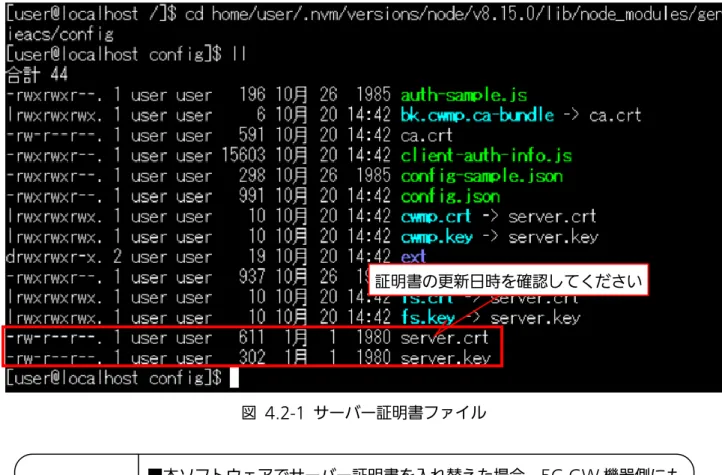
本項では 5G-GW 接続用のサーバー証明書の更新を行う手順について説明します。 操作手順 手順1 NMS をインストールしたサーバーにログインします。 手順2 以下フォルダの server.crt と server.key を使用するサーバー証明書ファイルで上書きします。 /home/管理者ユーザ名/.nvm/versions/node/v8.15.0/lib/node_modules/genieacs/config/ 手順3 以下のコマンドで NMS の再起動を行う事で、証明書の更新が反映されます。$sudo systemctl stop genieacs-cwmp.service genieacs-fs.service genieacs-nbi.service $sudo systemctl start genieacs-cwmp.service genieacs-fs.service genieacs-nbi.service
図 4.2-1 サーバー証明書ファイル 証明書の更新日時を確認してください