初回使用時の設定
YCU Mail(Office365)に,はじめてサインインすると, 以下のようなイメージで,「言語」と「タ イムゾーン」の設定を要求されるので,確認して(必要に応じて適切なものに変更して)「保存」して おく。 誤った設定のまま保存しても,オプションの[全般]→[地域とタイムゾーン]で確認と設定変更は できる。 訂正する場合は,クリックし て「日本語(日本)」に切り 換えておく 訂正する場合は,クリックし て「(UTC+09:00)大阪、札 幌、東京」に切り換えておくオプション設定の一般的手順
YCU Mail(Office365)にサインインしている最中に, 動作設定を適正なものに変更しておく。使 用中のアプリケーションによって設定画面の表示が異なってくるので,まごつかないように,「Outlook」 (メール)に切り換えてから行うことに決めておくとよいだろう。 図 1 「オプション」の選び方(「Outlook」(メール)使用中の場合) 図 2 「Outlook」(メール)から「オプション」を選んだ時の表示例 設定可能な項目が階層的に示される。 項目名をクリックすることでそれぞれの設 定画面が表示される ①「Outlook」になっ ていることを確認 ②クリック ③クリック 「アプリの設定」の「メール」 「Outllok」になってい ない場合は,ここをク リックして「メール」 に切り換え署名の設定【
[レイアウト]→[メールの署名]
】
自分自身の身元を示す情報を送信のたびに書き加えることなく,あらかじめ設定しておいた内容をメ ールの本文内に自動的に(あるいは指示して)追加してくれる。 図 3 「メールの署名」の画面例と設定手順 署名として登録しておくべき具体的な内容は以下を参照のこと。あくまで「例」なので,実際の画面 には「自分自身」の情報を入れることに注意! 内容例 -- 坂口利裕 SAKAGUCHI Toshihiro 横浜市立大学 国際総合科学部 1 年International College of Arts and Sciences, YOKOHAMA City University, Yokohama, Japan E-mail: [email protected] 各行の終わりや(行替え),途中からの分割は[Enter]キー( )を押す 不必要に押すと無駄な行が増えるので注意 不必要な見えない行(改行だけの行)の存在はスクロールバーで前後に移動できるかどうかで確認 できる 1 行目はメール本文の最 後から始まるので,「ここ から署名」の慣習として, 半 角 の マイ ナ ス記 号 - を2つ並べる。または,何 もない行(空っぽの行)を 入れる 必須項目:(自分の)本名と(自 分の)メールアドレス できれば所属と(学生を暗示す る)学年を追加 英文表記は好みで 住所や電話は悪用される危険 もあるので入れない方が無難 自分の名前・所属・アド レスで! 英文のスペルは慎重にチェック! ① 自 動 追 加 を 有 効にする ② 内 容 を 入 力 す る ③入力内容を(Office365 システムに) 保存する
無駄な行を消したり,前後の行を 1 行にまとめるには,行の先頭で[Backspace]キー,または行末
で[Delete]キーを押す
単語と単語のあいだは空白(スペースキーで)をきちんと追加し,適宜カンマ(,)等で区切る。
英文ではカンマの直後も1 文字空白を入れるのが基本なので,見映えよく仕上げること。
参考:「医学部」の英文表記は School of Medicine,
「データサイエンス学部」の英文表記は School of Data Science
メッセージ形式の設定【
[レイアウト]→[メッセージの形式]
】
Office365 の標準設定は「HTML」になっているが,受信者側でこの形式をサポートしていない場合 があるので,確実に相手に読んでもらえるように「テキスト」形式に変えておく。また,HTML はそも そも Web ページを作るためのプログラミング言語のようなものなので,いわゆる「コンピュータウィ ルス」のような悪意のあるプログラムが埋め込まれて送られると,受信者側のPC などが感染してしま う危険があるので,マナー上も,セキュリティ対策の意味からも,「テキスト」形式にしておくのが望 ましい1。 図 4 メッセージ形式の「テキスト」への変更 1 HTML 形式だというだけで,受信者側のメールシステムでブロック(排除)されることすらあること を知っておこう。本文がテキスト形式でも,画像やデータファイルを添付して送受信することは可能で ある(そもそも画像やデータファイルも「文字化」して添付されている)。 ①クリックして「テキスト」 を選択 ②入力内容を(Office365 システムに)保存する受信メールの別アドレスへの転送【
[アカウント]→[転送]
】
本当に必要かよく考えてから設定すること 転送が必要なケース(転送するメリットがあるケース) 自宅等でネットの環境はないが,ネット対応のケータイやスマホは持っている。 自宅等にネット環境があり自分専用の PC 用アドレスを持っており,毎日チェックできる。 →PC 用メールのアプリで複数のアカウントを管理できる場合には,転送よりも「アカウ ント」を追加する方が効果的である。設定に必要な情報は,【[アカウント]→[POP と IMAP]】で表示される。 転送が不要なケース(転送してもメリットがないケース) 自宅等で使っている PC 用のアドレスが家族共用で,他の家族にも読まれてしまう →YCU Mail はネットの環境があればブラウザを使ってアクセスできます。 ネット対応のケータイやスマホすらなく,ネットは大学でしか使わない →実習室等の空き時間を利用してこまめにチェックしましょう。 ケータイ・スマホの機種によっては,元々あるメールアプリに「アカウント」を追加した り,対応しない場合でも専用のアプリをインストールしたりすることで,直接送受信でき る場合がある。設定に必要な情報は,【[アカウント]→[POP と IMAP]】で表示される。 転送先のアドレスが変わったら,必ず設定も変更しておくこと こんなこと↓にならないように 転送先がケータイやスマホの場合は,迷惑メール防止のため着信できるドメインが制限されている 場合があります。転送設定をする前に,YCU Mail から転送先のアドレスにダミーのメールを送っ て,正しく受信できることを確認しておきます。アドレスが正しいにも関わらず受信できない場合 は,大学のドメイン(yokohama-cu.ac.jp)を着信可能なドメインに設定してから(具体的な手順 はケータイやスマホに依存するのでここでは触れません),再度確認メールを送ってみましょう。 図 5 転送の設定例 設定のポイント 「転送されたメッセージのコピーをWeb 版 Outlook に保存する」は必ずチェックを入れておく。 実習室における授業などで,メールに添付された文書やデータをその場で扱う場面も出てきます。 転送先アドレスが正しいかチェックすること。転送アドレスを追加したら,YCU Mail から自分の (大学の)アドレスに,適当な内容の(ダミーの)メールを送って,転送先で受信できることを「必 ず」確認しておくこと。転送先が変わった場合などは,自動的にアドレスを変えてはくれないので, YCU Mail の設定をやり直す必要があります。 大学発行のアドレス プロバイダA のアドレス プロバイダB のアドレス 転送設定 転送設定 転送設定 いわゆる「無限ループ」にならないように,所 有しているメールアカウントのすべての「転送 設定」を見直しましょう ②転送先のアドレスを正確に入力 ④ 入 力 内 容 を (Office365 システム に)保存する ①転送設定を選択 ③Outlook にも残し ておくように設定 転送機能を解除する時はここをチェックして「保存」
発信者名の変更
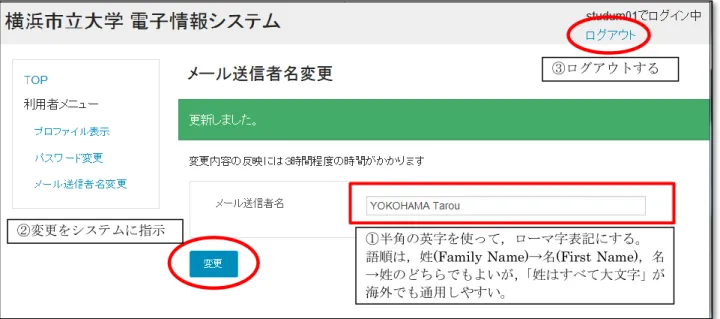
ケータイやスマホの場合は,連絡先(電話帳/住所録)に登録されているアドレスがあれば,着信し たメールに相手(発信者)の名前が表示されるが,一般のメールシステムでは,アドレス情報の他に発 信者名を「発信者」側で設定しておく必要がある2。YCU Mail(Outlook)では,標準で日本語表記の 発信者名を相手側に通知するようになっているが,相手側が海外のユーザであるような場合,必ずしも 日本語表示が正しく行われなかったり(いわゆる「文字化け」が起こったり),正しく表示されても相 手が「読めない」ことがあるので,英字表記に変えておくのが望ましい。Outlook 本体では,発信者名 の変更(およびパスワードの変更)は行えないので,YCU の基幹システムで管理されている認証情報 の変更システムを使う。 パスワード変更のためのWeb サイトにアクセスする。大学の HP から「在学生の方へ」に移動し, さらに「パスワード更新」に移動する。あるいは,YCU Portal の画面上にも「パスワード更新」への リンクがあるので,こちらから辿ってもよい。ログインすると,図 6 のような画面となるので「メール 送信者名変更」をクリックして切り替える。 図 6 「パスワード更新」のログイン直後の画面 図 7 に設定例を示す。ローマ字表記は,姓→名,名→姓のどちらの順序でもよいが,海外でも通用し やすいように姓(Family Name)はすべて大文字とし,名(First Name)は頭文字だけ大文字とする のが望ましい。「署名」での名前の記載も同様にしておく。設定内容を「半角の英字」で書き換えて,[変 更]ボタンをクリックしたら,ログアウトしておく。Outlook のシステムに反映されるまで最大で 3 時 間程度かかるので,半日ほどたってから確認しておく。 2 ケータイやスマホでは,連絡先(電話帳/住所録)に登録されているアドレスを優先して表示する場 合がある。図 7 送信者名の変更設定の例
①半角の英字を使って,ローマ字表記にする。 語順は,姓(Family Name)→名(First Name),名 →姓のどちらでもよいが,「姓はすべて大文字」が 海外でも通用しやすい。
②変更をシステムに指示