平成26 年 11 月 29 日
跡見学園女子大学
公開講座パソコンセミナー
「Excel 入門」
第1回 基礎知識編
文学部 現代文化表現学科
准教授 伊藤穣
[email protected]
http://www2.mmc.atomi.ac.jp/~j-ito/
目次
1. Excel の概要 ... 1 1.1. Excel の起動と終了 ... 1 1.2. ブックとシート ... 2 1.3. 画面の各部分の名前 ... 2 2. 表の作成 ... 3 2.1. 文字・数値・日付の入力 ... 3 2.1.1. セルへの入力 ... 3 2.1.2. 入力内容の編集 ... 3 2.1.3. 入力内容の表示 ... 3 2.1.4. セルの中での改行 ... 4 2.1.5. 日付の入力 ... 4 2.1.6. 表示がおかしい場合 ... 4 2.1.7. 日付の表示形式 ... 5 2.2. 数値を文字として入力する二つの方法 ... 6 2.2.1. シングルクォートを使う ... 6 2.2.2. 「セルの書式設定」ダイアログを使う ... 6 2.3. 数値の書式設定 ... 7 2.3.1. 通貨スタイル ... 7 2.3.2. パーセントスタイル ... 7 2.3.3. 小数点表示の桁上げ/桁下げ ... 7 2.4. セルの内容のクリア ... 8 2.4.1. 文字や数値をクリア ... 8 2.4.2. 書式のクリア ... 8 2.5. 行の高さと列幅の変更 ... 9 2.6. 行や列の挿入と削除 ... 9 2.7. 行や列の表示・非表示 ... 10 3. セルのコピーと貼り付け ... 11 4. オートフィル ... 12 5. 書式の設定 ... 14 5.1. フォント(書体)の変更 ... 14 5.2. 文字の大きさ ... 14 5.3. 太字・斜体・下線・色等 ... 14 5.4. セル内の文字列の配置 ... 15 6. セルの罫線と網掛け ... 166.1. 罫線の設定 ... 16 6.2. 網掛けの設定 ... 17 7. セルの結合 ... 18 8. ワークシートの取り扱い ... 19 8.1. ワークシートの切り替え ... 19 8.2. ワークシートの挿入 ... 20 8.3. ワークシートの削除 ... 21 8.4. ワークシートの移動 ... 21 8.5. ワークシートの名前の変更 ... 22 ※当テキストはMicrosoft Excel 2010 を前提としていますが、他のバージョンとも大部分 が共通しています。
1. Excel の概要
Microsoft Excel は、Microsoft Office に含まれている表計算用のアプリケーション です。画面は、行(横)と列(縦)によって構成される表の形式になっており、様々 な事務や会計処理に広く用いられています。 この講座では、Microsoft Excel 2010 の使い方について学習します。基本的な使い 方について確認した後で、数式や、関数を使った集計にも挑戦します。
1.1. Excel の起動と終了
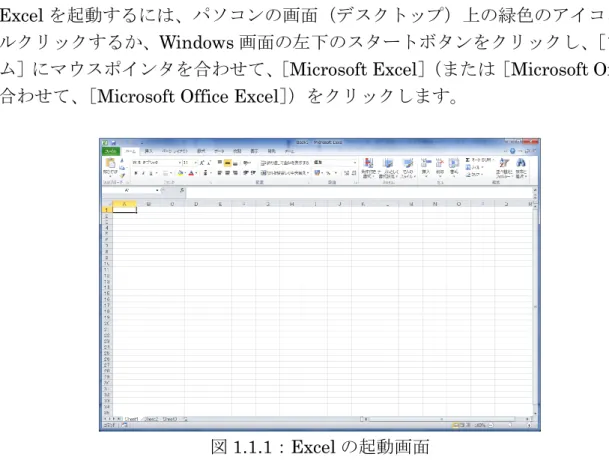
Excel を起動するには、パソコンの画面(デスクトップ)上の緑色のアイコンをダ ブルクリックするか、Windows 画面の左下のスタートボタンをクリックし、[プログ ラム]にマウスポインタを合わせて、[Microsoft Excel](または[Microsoft Office] に合わせて、[Microsoft Office Excel])をクリックします。図1.1.1:Excel の起動画面
Excel を終了するには、Excel の画面右上の角にある×ボタンをクリックするか、 画面左上にあるOffice ボタンをクリックして、「終了」をクリックします。
1.2. ブックとシート
Excel では、ファイルのことを「Book(ブック)」ともいいます。ブックは、1枚以 上の「ワークシート」から構成されています。 図1.2.1:ブックとワークシート1.3. 画面の各部分の名前
Excel の画面には、数字で示される「行番号」、アルファベットで示される「列番号」 があります。また、行と列の線で囲まれた部分を「セル」といい、マウスでクリック されて選択されたセルを「アクティブセル」といいます。アクティブセルには、黒い 枠が表示されます。 画面の左上には、全セル選択ボタンがあります。画面の左下には、「シート見出し」 があります。 ワークシート ブック 行番号 列番号 アクティブセル シート見出し 全セル選択ボタンまた、Office に共通するユーザインタフェースとして、画面の上部に、「リボン」 と呼ばれる部分があります。 図1.3.2:リボン リボンには、多くのボタンなどが配置されています。それをクリックすることで、 Excel の様々な機能を呼び出すことができます。 また、並んでいる[ホーム][挿入][レイアウト]などの文字列はタブになってい ます。文字列をクリックしてタブを開くと、それぞれの枠組みに属するボタンなどが 表示されます。Excel 2010 を使いこなすうえでは、タブの切り替えは重要です。タブ の文字列をダブルクリックすることで、リボンを縮小表示させることもできます。
2. 表の作成
2.1. 文字・数値・日付の入力
2.1.1. セルへの入力 セルには、文字や数値、数式などを入力することができます。原則として、文字は 左揃え、数値は右揃えに配置されますが、あとから変更することもできます。 入力した文字や数値を確定するには、Enter キーを押すか、別のセルをクリックし ます。日本語以外の場合は、Tab キーを押すと、確定後、右のセルに移動します。 2.1.2. 入力内容の編集 セルの内容を編集したいときは、そのセルをダブルクリックします。 2.1.3. 入力内容の表示 セル内の文字列が、セルの幅よりも長い場合は、セルをはみ出して表示されます。 しかし、右隣のセルに、既に文字や数値が入力されている場合は、セルの幅までしか 表示されません。 タブ コラム:「タブ」について パソコンの世界では、同じ言葉を違った意味で使うことがあります。Word では、文字 列の間隔を設定する際に、タブという機能を使います(英語では綴りが異なります)。2.1.4. セルの中での改行 セルの中で改行したい場合は、Alt キーを押しながら、Enter キーを押します。 図2.1.1:セルの中での改行 2.1.5. 日付の入力 日付を入力するには、半角文字で、月と日をスラッシュ“/”で区切って入力します。 図2.1.2:日付の入力 2.1.6. 表示がおかしい場合 セルに日付や数字を入力した際に、######などと表示されることがあります。 表示すべき内容に対して、セルの幅が狭すぎる場合に、このように表示されます。 正しく表示させるためには、セルの列幅の変更を行います。セルの幅を広げるには、 列番号の境目をクリックして、押さえたまま動かします。この操作を「ドラッグ」と いいます。 図2.1.3:表示がおかしい場合は、セルの幅を広げる ここで Alt キー+Enter キー 最後に Enter キー 境 目 を 正 確 に ド ラッグします
2.1.7. 日付の表示形式 セル内の日付の表示形式は、変更することができます。変更したいセルをクリック し、リボンの[ホーム]タブの[フォント]グループの右下の角をクリックします。 図2.1.4:フォントグループの右下の角 そうすると、「セルの書式設定」ダイアログが開きます。このダイアログの[表示 形式]タブをクリックし、左側の[分類]の中から[日付]をクリックして、右側の [種類]の中から適切なものを選択してクリックします。 図2.1.5:日付の表示形式 日付については、[ロケール]や、[カレンダーの種類]を選択することもできます。 日本語の場合は、和暦と西暦を選択することもできます。
2.2. 数値を文字として入力する二つの方法
2.2.1. シングルクォートを使う Excel では、セルに入力された数字は、全角で入力した場合も含め、全て数値とし て扱われます。そのため、自動的にセル内において右揃えとなります。 数字を文字として入力したい場合には、シングルクォート(Shift + 7)をまず入力 し、その後で数字を入力します(図 2.2.1)。 図2.2.1:シングルクォートを用いた例 2.2.2. 「セルの書式設定」ダイアログを使う 数値を文字として表示したいセルを選択しておき、リボンの[ホーム]タブの[フ ォント]グループの右下の角をクリックします(図 2.1.4 参照)。 そして、「セルの書式設定」ダイアログで[表示形式]タブを開き、画面左の[分 類]の中の[文字列]をクリックします(図 2.2.2)。 図2.2.2:セルの書式設定ダイアログ2.3. 数値の書式設定
2.3.1. 通貨スタイル セルを通貨スタイル(¥記号をつけるなど)に設定するには、リボンの[ホーム] タブを開き、[数値]グループの[通貨スタイル]ボタンをクリックします。または、 「セルの書式設定」ダイアログの[表示形式]タブで設定します。 図2.3.1:通貨スタイルボタン 2.3.2. パーセントスタイル パーセントスタイル(%表示。0.1 は 10%)を設定するには、リボンの[ホーム] タブを開き、[数値]グループの[パーセント]ボタンをクリックします。「セルの書 式設定」ダイアログの[表示形式]タブで設定します。 図2.3.2:パーセントスタイルボタン 2.3.3. 小数点表示の桁上げ/桁下げ 数値の小数点以下の桁数を設定するには、リボンの[ホーム]タブを開き、[数値] グループの[小数点以下の表示桁数を増やす][小数点以下の表示桁数を減らす]ボ タンをクリックします。または、「セルの書式設定」ダイアログの[表示形式]タブ で設定します。 図2.3.3:小数点表示の桁上げ/桁下げ2.4. セルの内容のクリア
2.4.1. 文字や数値をクリア
あるセルの文字や数値をクリア(消去)するには、そのセルをクリックして、キー ボードの Delete キー、または Back Space キーを押します。Back Space キーを押し てクリアした場合は、そのセルでカーソルが点滅し、編集可能な状態となります。 複数のセルを同時に選択して、Delete キーでクリアすることもできます。複数の セルを選択するには、マウスをドラッグします。 2.4.2. 書式のクリア セルには、数式や値だけでなく、書式が設定されている場合があります。たとえば、 これまでに説明してきた日付の表示形式やスタイルなども、書式の一種です。 セルの書式をクリアするためには、リボンの[ホーム]タブを開き、[編集]グル ープの[クリア]ボタンをクリックし、[書式のクリア]をクリックします。 図2.4.1:クリアボタン 図2.4.2:書式をクリアした例 なお、[クリア]をクリックし、[すべて]をクリックすると、セルの内容を完全に クリアすることができます。
2.5. 行の高さと列幅の変更
セルの列や幅は、行番号や列番号の境目をクリックして、押さえたまま動かすこと で、フリーハンドで調節することができます。 セルの行の高を数値で正確に指定するには、行番号上で右クリックし、[行の高さ] をクリックします。 図2.5.1:行の高さの設定 そうすると、「行の高さ」ダイアログが開くので、行の高さを数値で入力します。 図2.5.2:行の高さを数値で指定 列の幅についても、同様に、列番号上で右クリックして、「列幅」ダイアログを呼 びだして設定します。2.6. 行や列の挿入と削除
行や列を削除したいときは、行番号や列番号の上で右クリックをして、表示される メニューの[挿入]あるいは[削除]をクリックします。 行番号の上で 右クリックまたは、リボンの[ホーム]タブを開き、[セル]グループの[挿入]あるいは[削 除]のボタンをクリックし、[シートの行を挿入][シートの行を削除]をクリックし ます。 図2.6:行の挿入 なお、行や列ではなく、セルを挿入したり、削除したりすることもできます。その 場合、削除した部分を埋めるために、他の行や列に影響を及ぼします。ときには表組 が崩れてしまうことがありますので、慎重に行う必要があります。
2.7. 行や列の表示・非表示
行や列を非表示(存在するけれど見えない状態)にすることもできます。たとえば、 印刷をするときに秘匿したい行や列がある場合などに便利です。 この操作を行うには、行番号や列番号の上を右クリックし、[非表示]をクリック します。 図2.7.1:列の非表示 右クリック再表示させたい場合は、非表示にした行や列を挟み込む形で複数行(または複数列) を選択(クリックして押さえたまま動かす)し、右クリックして、[再表示]をクリ ックします。 たとえば、非表示になっている B 列を再表示させたいときは、A 列と C 列を選択 したのち、右クリックします。 図2.7.2:列の再表示(B 列)
3. セルのコピーと貼り付け
セルに入力した内容は、コピーして、他のセルに貼り付けることができます。 セルをコピーするには、コピーしたいセルをクリックしておき、そのまま右クリッ クして、メニューの[コピー]をクリックします。あるいは、リボンの[ホーム]タ ブの[クリップボード]グループにある[コピー]ボタンをクリックします。 図3.1:セルのコピーボタン 右クリックコピーの操作を行うと、コピーした部分が点線で囲まれます。そして、「クリップ ボード」という場所に自動的に保存されます。クリップボードの内容は普段は見えま せんが、[クリップボード]グループの右下の角をクリックすると表示されます。 コピーしたセルの内容を、別のセルに貼り付けるには、別のセルで右クリックして、 [貼り付け]をクリックします。あるいは、[クリップボード]グループの[貼り付 け]ボタンをクリックします(Ctrl-c でコピー、Ctrl-v で貼り付けも可能です)。 図3.2:セルのコピーと貼り付け 複数のセルをコピーして貼り付けることもできます。複数のセルを貼り付ける場合 は、まず複数のセルを選択して[コピー]という項目をクリックし、貼り付け先のセ ルを一つだけクリックして、[貼り付け]をクリックします。 また、[コピー]の代わりに[切り取り]をクリックしておくと、セルを切り取っ て、貼り付けることができます。
4. オートフィル
あるセルの内容を、簡単な操作で、コピーして貼り付けることができます。この機 能を「オートフィル」といいます。たくさんのデータを入力するときには、オートフ ィルに大いに助けられます。 たとえば、セルA1 の内容を、セル A2 からセル A10 にまでコピーするには、アク ティブセルの右下角にある小さな四角■をクリックして、押さえたまま、マウスを下 に動かします(ドラッグします)。この小さな四角を「フィルハンドル」といいます。フィルハンドルに正確にマウスポインタを合わせると、マウスポインタが、「+」 の形に変わります。 図4.2:オートフィルを使った場面 また、セルに数値(あるいは数値を含む文 字列)が入力されている場合、オ ートフィルを実行して、セルの右下に現れる マーク(スマートタグといいます) をクリックすると、[連続データ]という項目が表示されます。この項目をクリック すると、番号を連番にすることができます。 図4.3:連続データ 曜日や月についても、オートフィルを使うことができます。
5. 書式の設定
セルに入力した文字には、Word と同様、書式を設定することができます。書式を 設定するには、リボンの[ホーム]タブの[フォント]グループや、[配置]グルー プのボタンを主に利用します。5.1. フォント(書体)の変更
フォントを変更するには、変更したいセルを選択しておき、リボンの[ホーム]タ ブの[フォント]グループにある、[フォント]の右端の下向き三角▼をクリックし、 任意のフォントをクリックします。 図5.1:フォントの選択5.2. 文字の大きさ
文字の大きさを変更するには、同じく[フォント]グループにある、[フォントサ イズ]の下向き三角▼をクリックし、数値をクリックします。 また、「セルの書式設定」ダイアログでも設定することもできます。5.3. 太字・斜体・下線・色等
文字に、太字・斜体・下線・色などについても、やはり[フォント]グループのボ タンで設定することができます。 また、[塗りつぶしの色]ボタンを使うと、セルに色をつけることもできます。5.4. セル内の文字列の配置
セル内の文字や数値は、セル内での配置を設定することができます。 たとえば、文字列を中央揃えにするには、セルをクリックし、リボンの[ホーム] タブの[配置]グループにある[中央揃え]ボタンをクリックします。 図5.4.1:セル内での配置を設定 あるいは、「セルの書式設定」ダイアログの[配置]タブでも、設定することがで きます。 図5.4.2:「セルの書式設定」ダイアログの[配置]タブ ダイアログを用いる場合には、文字列の方向も設定することができます。6. セルの罫線と網掛け
6.1. 罫線の設定
セルに罫線の設定をするには、セルを選択しておき、「セルの書式設定」ダイアロ グの[罫線]タブを開きます。 図6.1.1:[罫線]タブ そして、ダイアログ画面で、まず、左の[線]のスタイルから、任意の線種をクリ ックします。続いて、その下で色を指定したうえで、最後に[プリセット]の[外枠] や[内側]をクリックします。 さらに細かく設定したい場合は、ダイアログ画面中央の[罫線]という部分で、プ レビュー画面の周囲にあるボタンをクリックして調節します。6.2. 網掛けの設定
セルに網掛けをするには、まずセルを選択しておき、「セルの書式設定」ダイアロ グの[塗りつぶし]タブを開きます。そして、ダイアログ画面右の[パターンの色] および[パターンの種類]の下向き三角▼をクリックし、任意に選択します。 図6.2.1:パターンの選択 図6.2.2:網掛けを設定した例7. セルの結合
セル同士を結合するには、結合したいセルを選択しておき、リボンの[ホーム]タ ブの[配置]グループにある[セルを結合して中央揃え]をクリックします。 図7.1:セルの結合 または、「セルの書式設定」ダイアログの[配置]タブをクリックし、画面左下の [□セルを結合する]をクリックします。 図7.2:ダイアログによるセルの結合 セルの結合を解除するには、[セルを結合して中央揃え]ボタンをクリックするか、 「セルの書式設定」ダイアログの[セルを結合する]をもう一度クリックします。 ボタンで解除できない場合も、ダイアログでは解除することができます。8. ワークシートの取り扱い
8.1. ワークシートの切り替え
ワークシートを切り替えるには、画面左下の「シート見出し」をクリックします。 図8.1.1:シート見出し ブックにたくさんのワークシートが存在し、シート見出しが隠れていてクリックで きない場合は、画面左下の「見出しスクロールボタン」をクリックして、シート見出 しを表示させてからクリックします。 図8.1.2:「見出しスクロールボタン」の使用 コラム:セルの並び替え Excel では、必要に応じて、セルを並べ替えることができます。この 機能を使えば、住所録において、あいうえお順に並べ替えたり、数値の 大きい順、あるいは小さい順に並べ替えたりすることもできます。 並べ替えたいときには、[ホーム]タブの[並べ替えとフィルタ]を クリックします。8.2. ワークシートの挿入
ブックに新しいワークシートを挿入するには、リボンの[ホーム]タブの[セル] グループにある[挿入]ボタンをクリックし、[シートの挿入]をクリックします。 図8.2.1:ワークシートの挿入 あるいは、シート見出しの上で、マウスの右ボタンをクリックし、[挿入]をクリ ックします。 図8.2.2:シート見出しの上で右クリック そうすると、「挿入」ダイアログが表示されます。このダイアログで[ワークシー ト]アイコンをクリックし、 OK ボタンをクリックします。 図8.2.3:「挿入」ダイアログ 右クリック8.3. ワークシートの削除
ワークシートを削除するには、[ホーム]タブの[セル]グループの[削除]をク リックし、[シートの削除]をクリックします。 図8.3.1:シートの削除 もし、削除しようとしたワークシートに何らかのデータが残っていた場合は、デー タの削除をするか、あるいは中止(キャンセル)するかを尋ねるダイアログが表示さ れます。 図8.3.2:データを削除するかどうか ワークシートは、削除すると、元に戻すことはできません。貴重な情報を消失しないよ うに充分注意してください。8.4. ワークシートの移動
ワークシートの位置を移動させるには、シート見出しをクリックし、押さえたまま マウスを動かします。 または、シート見出しの上で右クリックして、[移動またはコピー]という項目を クリックします。そうすると「シートの移動またはコピー」ダイアログが現れます。図8.4:右クリックして[移動またはコピー] このダイアログで、[□コピーを作成する]にチェックを入れる(クリックする) と、ワークシートのコピーを作成することができます。