for Hyper-V Enterprise の ReZoom it!機能 スタートアップガイド
第 1 版 2018 年 9 月
内容
はじめに ... 1
システム要件 ... 1
1. Hyper-V のインストールと仮想マシンの作成 ... 2
2. ActiveImage Protector 2018 for Hyper-V Enterprise のインストール ... 16
3 ActiveImage Protector 2018 for Hyper-V Enterprise によるバックアップ ... 20
4 ReZoom it!マイグレーション ... 27
5 ReZoom it!ライブ ... 34
APPENDIX ... 41
はじめに
ActiveImage Protector 2018 for Hyper-V Enterprise の新機能の 1 つとして追加されたのが、
ReZoom it!です。ReZoom it!は、ActiveImage Protector 2018 for Hyper-V Enterprise でバック アップされたバックアップイメージファイルに存在する仮想マシンを同一、もしくは異なる Hyper-V ホ スト上、さらにリモートの Hyper-V ホスト上に復元します。 Hyper-V を運用するサーバーなどで障害が発生した場合、当然、サーバーの復旧が求められます。しか し、ハードウェア障害などでは、すみやかな復旧が困難なこともあります。そういった場合でも、 ReZoom it!では、サーバー上で動作していた仮想マシンを速やかに再稼動させることができます。 Hyper-V ホスト上であれば、動作環境に依存しないため、復元の自由度が高い点も特徴のひとつです。 ReZoom it!は、ActiveImage Protector 2018 for Hyper-V Enterprise のインストールと同時にイン ストールできます。
システム要件
CPU Pentium 4 または同等以上の CPU メモリ(RAM) 1024MB 以上
ハードディスク 100MB 以上の空き容量が必要
DVD-ROM ドライブ 製品インストール / ActiveImage Protector Boot Environment の起動に必要
サポート対象 OS Windows Server 2008 R2 以降になります。対応する Hyper-V は、Windows Server 2008 R2 以降の Hyper-V となります。ReZoom it!では、Hyper-V が 必要になりますので、上述のシステム要求以上のスペックが必要となる点に注意 してください。
•Windows Server 2008 R2 の場合はあらかじめ Microsoft .Net Framework 4.5 以降が構成されている必要があります
1.
Hyper-V のインストールと仮想マシンの作成
ReZoom it!には、Hyper-V が必須になります。Windows Server に Hyper-V の機能を追加します。 まずは、サーバーマネージャを起動します。
図 1.1 サーバーマネージャ
[インストールの種類の選択]では、[役割ベースまたは機能ベースのインストール]を選択します。
図 1.3 インストールの種類の選択
次いで、[対象サーバーの選択]になります。ここでは、1 台しかありませんのでサーバープールから 「Server02」を選択します。
[サーバーの役割の選択]になります。
図 1.5 サーバーの役割の選択 [Hyper-V]にチェックを入れると、追加される機能が表示されます。
Hyper-V 関連もモジュールがあることを確認して、[機能の追加]をクリックします。[サーバーの役割 の選択]に戻ります。 図 1.7 サーバーの役割の選択 ここで、[Hyper-V]にチェックがついていることを確認し、[次へ]をクリックします。[機能の選 択]で Hyper-V 以外に追加される機能が表示されます。 図 1.8 機能の選択
次いで、Hyper-V の機能の紹介や注意事項が表示されます。
図 1.9 Hyper-V
[仮想スイッチの作成]では、ネットワークアダプターにチェックを入れます。
[仮想マシンの移行]では、ライブマイグレーションの設定を行います。 図 1.11 仮想マシンの移行 この設定は、仮想マシンの作成後でも可能ですので、ここではデフォルトのままにします。次いで、[既 定の保存場所]になります。仮想ハードディスクや構成ファイルの保存場所を設定します。特に問題がな ければ、デフォルトのままにします。 図 1.12 既定の保存場所
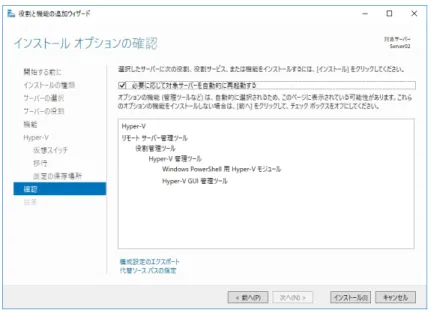
[インストールオプションの確認]では、最終確認となります。
図 1.13 インストールオプションの確認
ここでは、[必要に応じて対象サーバーを自動的に再起動する]にチェックを入れました。確認が終わっ たら、[インストール]をクリックします。インストールが開始されます。
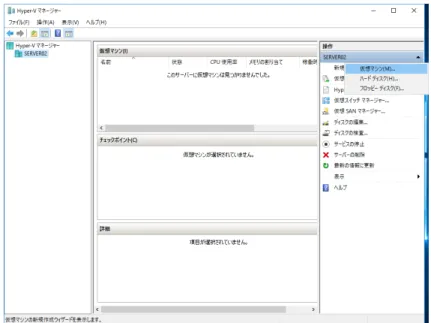
自動的に再起動が行われ、Hyper-V が利用可能になります。図 1.15 で、インストールの完了となりま す。 図 1.15 インストール完了 [閉じる]をクリックして、ウィザードを終了します。 次に、仮想マシンを作成します。スタートメニューから[Hyper-V マネージャー]を起動します。 図 1.16 Hyper-V マネージャー
右のメニューから[新規]→[仮想マシン]を選択します。
図 1.17 新規に仮想マシンを作成
[仮想マシンの新規作成ウィザード]が起動しますので、指示に従い、作業を進めます。
次に、[名前と場所の指定]を行います。解説にもあるように、OS やワークロードの名前などを入れる とわかりやすいでしょう。保存場所は、図 1.12 で設定した場所がデフォルトになります。
図 1.19 名前と場所の指定
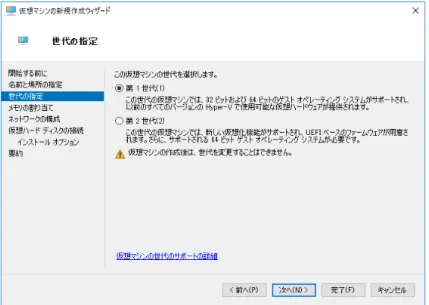
次いで、[世代の指定]になります。ここでは、[第 1 世代]を選択します。
[メモリの割り当て]では、仮想マシンに割り当てるメモリサイズを指定します。ホストの実装メモリの 範囲内で適切に設定します。
図 1.21 メモリの割り当て
[ネットワークの構成]では、図 1.10 で設定したネットワークアダプターを指定します。
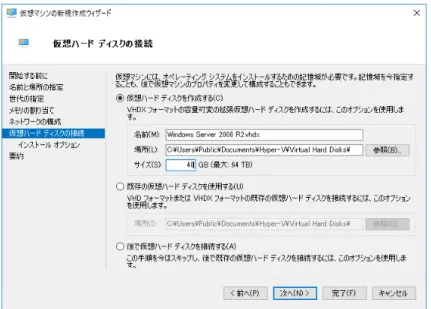
[仮想ハードディスクの接続]では、[仮想ハードディスクを作成する]を選択し、[サイズ]を適切に 設定します。
図 1.23 仮想ハードディスクの接続
[インストールオプション]では、インストールメディアなどの指定を行います。
ここでは、ISO イメージからインストールします。最後に要約が表示されます。
図 1.25 仮想マシンの新規作成ウィザードの完了
[完了]をクリックします。新規の仮想マシンが作成されます。Hyper-V マネージャーには、作成した仮 想マシンが登録されています。
起動すると、インストールが開始されます。
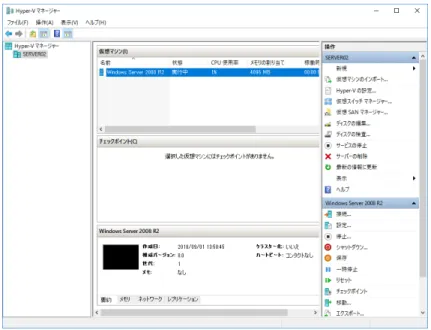
図 1.27 仮想マシンを実行中
2. ActiveImage Protector 2018 for Hyper-V
Enterprise のインストール
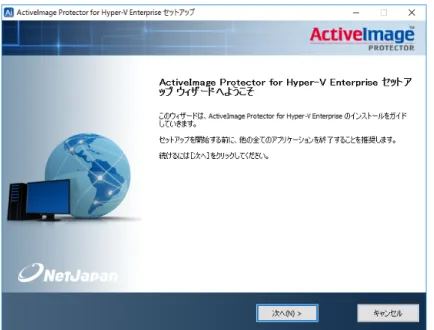
続いて ActiveImage Protector 2018 for Hyper-V Enterprise のインストールを行います。Hyper-V を構成したホスト上でセットアップウィザードを起動します。
図 2.1 ActiveImage Protector 2018 for Hyper-V Enterprise のセットアップウィザード [次へ]でプロダクトキーの入力になります。
ライセンス契約書が表示されますので、適切に対応します。
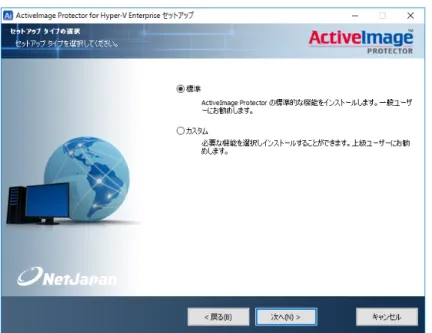
図 2.3 ライセンス契約書 次に、[セットアップタイプの選択]になります。
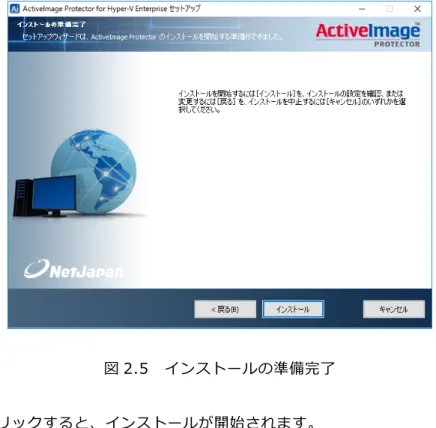
図 2.5 インストールの準備完了 [インストール]をクリックすると、インストールが開始されます。
インストールが完了すると、再起動の確認が表示されます。
図 2.7 再起動の確認
ここでは、再起動を行います。再起動すると、スタートメニューに[NetJapan]が追加され、その下に [ActiveImage Protector]と[ReZoom it!]の 2 つが追加されているのが確認できます。
3 ActiveImage Protector 2018 for Hyper-V
Enterprise によるバックアップ
ActiveImage Protector 2018 for Hyper-V Enterprise をインストールしたら、まず、バックアップを 作成します。ActiveImage Protector 2018 for Hyper-V Enterprise を起動します。
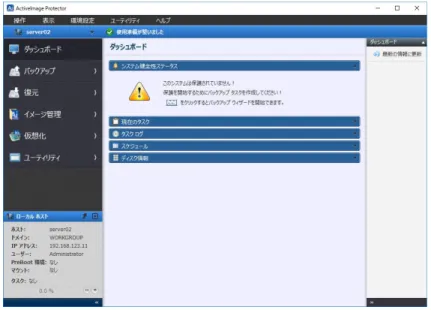
図 3.1 ActiveImage Protector 2018 for Hyper-V Enterprise
当然ですが、インストールしたばかりですので、システムが保護されていないとの警告が表示されていま す。早速、バックアップスケジュールを作成します。左のメニューで[バックアップ]を選択します。
[バックアップスケジュールの作成]を選択します。まずは、[1 対象の選択]になります。 図 3.3 1 対象の選択 ここでは、[ディスク]単位でバックアップを行います。また、ディスク 0 がバックアップの対象となり ます(ディスク 1 は、バックアップ先の保存ディスクになります)。続いて、[2 保存先の指定]になり ます。 図 3.4 2 保存先の指定
まず、設定したいのは、保存先です。ここでは、外付けディスクの Backup フォルダーを指定します。 図 3.5 フォルダーを選択 バックアップファイル名は、わかりやすい名前にするとよいでしょう。コメントなども必要に応じて、付 加すると復元などの作業がやりやすくなります。また、高圧縮を設定することで、バックアップイメージ ファイルのサイズを小さくすることができます。複数の仮想マシンが含まれる場合には、[重複排除圧 縮]を指定することで、よりサイズが小さくなることがあります。 また、[高度な設定]では、図 3.6 のような設定を行うことができます。
比較的よく設定する項目に、イメージの分割があります。2000MB に設定することで、他のファイルシス テム(FAT32 や光学メディアなど)でも、バックアップイメージファイルが保存可能になります。 パスワード保護や暗号化なども可能ですので、必要に応じて設定を行ってください。
図 3.7 設定例
次に、[スケジュールの設定]を行います。ActiveImage Protector 2018 for Hyper-V Enterprise で は、非常に柔軟なスケジュール設定が可能です。
ここでは、月の初めにベースバックアップ(フルバックアップ)を行い、月曜から土曜の 7:00~21:00 の間、1 時間おきに増分バックアップを行います。この例では、トリガーはベース、増分とも 1 つです が、複数設定することも可能です。[OK]で、ウィザードに戻ります。最後に[4 確認]になります。 図 3.9 確認画面 完了をクリックすると、最初のスケジュールタスク(ベースバックアップ)の実行の確認ダイアログが表 示されます。 図 3.10 最初のスケジュールタスクの実行確認
まだ、一度もバックアップとっていないので、余裕があれば、このタイミングでバック アップを実行します。
図 3.11 バックアップ中 バックアップが完了すると、図 3.12 のようになります。
グラフにマウスポインタをフォーカスすると、その時点のスループットが表示されます。
図 3.13 スループットを表示
システム健全性ステータスも、安全であると表示されています。
4 ReZoom it!マイグレーション
ReZoom it!マイグレーションは、バックアップイメージファイル内にある仮想マシンをバックアップ 元、もしくはそれ以外の Hyper-V ホストに復元することができます。スタートメニューから、ReZoom it!を起動します。 図 4.1 ReZoom it!を起動 ますは、[ReZoom it!マイグレーション]を選択します。 必要に応じて、設定してください。[次へ]をクリックすると、バックアップイメージファイルの選択に なります。ReZoom it!は自動的に、バックアップイメージファイル内の仮想マシンの検索を行います。仮想マシン名のほか、ReZoom 可能かといったことが表示されます。ReZoom ができない場合(「いい え」と表示)は、その部分にマウスポインタをフォーカスすると、その理由が表示されます。さらに、検 出された仮想マシンにチェックを入れると、メモリやプロセッサなどの情報も表示されます。[次へ]を クリックすると、[復元先の設定]になります。ここでは、「このホスト」のままで[接続]をクリック します。すると、ホストの情報が表示されます。 図 4.3 復元先の指定 [次へ]をクリックすると、[仮想マシンの設定]になります。
図 4.4 仮想マシンの設定 [設定:]項目では、プロセッサやメモリなどの設定を改めて変更することができます。[ReZoom する チェックポイント]では、複数のチェックポイントが設定されている場合、任意のチェックポイントを選 択することができます。[変更]をクリックすると、図 4.5 のようになります。 図 4.5 チェックポイントの選択 過去の時点の仮想マシンを ReZoom したい場合には、この機能を使います。ここでは 「現在点」(最新の状態)を選択しました。[ReZoom する場所]では、最初「<未設定>」になってい
図 4.6 保存先の選択
ここでは、作成済の vhd フォルダーを設定しました。今回は、バックアップ元と同じディスクなので、別 のフォルダーにしましたが、別ホストやリモートホストでは、一般的は仮想マシンの保存先フォルダー (多くの場合、C:\Users\Public\Documents\Hyper-V\Virtual Hard Disks フォルダー)でもかまい ません。その場合、誤って同名のファイルに上書きしないようにします。
図 4.8 ReZoom の開始
[ReZoom]ボタンをクリックすると、ReZoom が開始されます。
ReZoom が完了すると、図 4.10 のようになります。
図 4.10 ReZoom 完了
ダイアログの[OK]をクリックし、ReZoom It!の[閉じる]をクリックすることで、ReZoom it!マ イグレーション作業は終了します。
先ほど、保存先に設定したフォルダーを開くと、図 4.11 のようになります。
図 4.11 マイグレーションされた仮想マシン
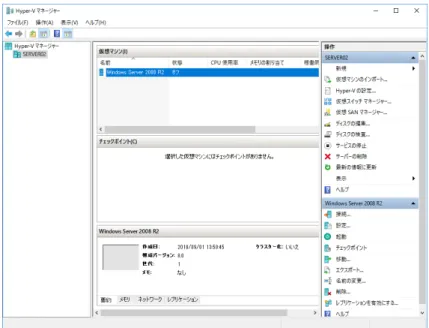
Hyper-V マネージャーを起動すると、[仮想マシン]に 2 つの仮想マシンが登録されています。下が、 ReZoom It!によってマイグレーションされた仮想マシンです。
5 ReZoom it!ライブ
ReZoom it!ライブでは、仮想マシンを Hyper-V ホストに復元している間に、その仮想マシンのコピー (ライブ VM)をバックアップイメージファイルから起動してすぐに仮想マシンを使用できるようにしま す。スタートメニューから、ReZoom it!を起動します。 図 5.1 ReZoom it!を起動 まずは、[ReZoom it!ライブ]を選択します。 [次へ]をクリックすると、バックアップイメージファイルの選択になります。ReZoom it!は自動的 に、バックアップイメージファイル内の仮想マシンの検索が行います。
図 5.2 バックアップイメージファイルの選択 仮想マシン名のほか、ReZoom 可能かといったことが表示されます。ReZoom ができない場合(「いい え」と表示)は、その部分にマウスポインタをフォーカスすると、その理由が表示されます。さらに、検 出された仮想マシンにチェックを入れると、メモリやプロセッサなどの情報も表示されます。[次へ]を クリックすると、[復元先の設定]になります。ここでは、「このホスト」のままで[接続]をクリック します。すると、ホストの情報が表示されます。 図 5.3 復元先の指定
図 5.4 仮想マシンの設定
[設定:]項目では、プロセッサやメモリなどの設定を改めて変更することができます。[ReZoom する チェックポイント]では、複数のチェックポイントが設定されている場合、任意のチェックポイントを選 択することができます。[変更]をクリックすると、図 5.5 のようになります。
図 5.6 保存先の選択
ここでは、作成済の vhd フォルダーを設定しました。今回は、バックアップ元と同じディスクなので、別 のフォルダーにしましたが、別ホストやリモートホストでは、一般的は仮想マシンの保存先フォルダー (多くの場合、C:\Users\Public\Documents\Hyper-V\Virtual Hard Disks フォルダー)でもかまい ません。その場合、誤って同名のファイルに上書きしないようにします。
図 5.8 ReZoom の開始
[ReZoom]ボタンをクリックすると、ReZoom が開始されます。
図 5.9 ReZoom 中
復元が完了すると、ライブ VM とのマージ選択ダイアログが表示されます。 図 5.11 マージ選択ダイアログ ここで、[Yes][No]のいずれを選択しても、ライブ VM は削除され、処理が終了します。ライブ VM も自動的にシャットダウンします。その後、以下の終了ダイアログが表示されます。 図 5.12 終了ダイアログ マージするとライブ VM 上で行われた変更が、仮想ディスクに反映されます。次回起動したときに作業を 継続することができます。 ReZoom it!ライブは、バックアップイメージファイルからすみやかに仮想マシンを起動します。ダウン タイムを極力減らしたい場合などに有効です。
APPENDIX
ActiveImage Protector 参考情報
●アクティファイの Web サイト
製品情報の他、各種資料やサポート情報、アップデートなど、総合的にご案内しています。 https://www.actiphy.com
●ActiveImage Protector のFAQ サポート情報のデータベースです。 https://kb.actiphy.com/ ●ActiveImage Protector に関するお問い合わせは、 (株)アクティファイ 法人営業部 〒101-0035 東京都千代田区神田紺屋町 8 番 NCO 神田紺屋町 TEL:03-5256-0877 FAX:03-5256-0878 https://www.actiphy.com [email protected] 本ソフトウェアと付属ドキュメントは株式会社アクティファイに所有権および著作権があります。無断複写・転載を禁止します。 Copyright ©2020 Actiphy, Inc. All rights reserved. ActiveImage Protector、ActiveImage Protector Server、 ActiveImage Protector Desktop、ActiveImage Protector IT Pro、ActiveImage Protector for Hyper-V Enterprise、 ReZoom it!、ActiveImage Protector Linux、ActiveImage Protector Virtual、ActiveImage Protector Cluster、 ActiveImage Protector Cloud、ActiveImage Protector Basic、HyperBoot、ImageCenter LE、ActiveImage Deploy USB、ActiveVisor、vStandby, vStandby AIP、BootCheck、ImageIsolate、HyperAgent、HyperBackup、