この資料は英語版を翻訳したもので、内容に相違が生 じる場合には原文を優先します。こちらの日本語版は 参考用としてご利用ください。設計の際には、最新の 英語版で内容をご確認ください。
101 Innovation Drive San Jose, CA 95134 (408) 544-7000 http://www.altera.com
ドキュメント・バージョン 1.0.0 ドキュメント・デート 2006年10月
Cyclone II FPGA スターター開発キット
P25-36048-00
ユーザガイド
Copyright © 2006 Altera Corporation. All rights reserved. Altera, The Programmable Solutions Company, the stylized Altera logo, specific device
Altera Corporation iii
目次
このユーザガイドについて ... v 第1章 . 使用する前に
はじめに ... 1–1 作業を開始する前に ... 1–1 詳細情報について ... 1–2 ハードウェアのインストール ... 1–3 ソフトウェアのインストール ... 1–3 Cyclone II FPGAスターター開発キットCD-ROMのインストール ... 1–4 Quartus IIソフトウェアのインストール ... 1–5
第2章 . 開発ボードのセットアップ
開発ボードの概要 ... 2–1 必要条件 ... 2–1 開発ボードへの電源投入 ... 2–2 ボード動作の確認 ... 2–2
第3章 . コントロール・パネルのセットアップ
必要条件 ... 3–1 ハードウェア・セットアップ ... 3–1 FPGAのコンフィギュレーション ... 3–1 コントロール・パネルの起動 ... 3–2
第4章 . コントロール・パネルの使用
コントロール・パネルの概要 ... 4–1 7セグメント・ディスプレイの制御 ... 4–2 LEDの点灯 ... 4–3 PS/2キーボード ... 4–3 SDRAM/SRAMコントローラおよびプログラマ ... 4–4 データの読み出し/書き込み ... 4–5 Sequential Write ... 4–5 Sequential Read ... 4–6 フラッシュ・メモリ・プログラマ ... 4–7 データの読み出し/書き込み ... 4–8 Sequential Write ... 4–9 Sequential Read ... 4–9 ユーザ・ポートのコンフィギュレーション ...4–10 フラッシュ音楽プレーヤー ...4–10 VGAディスプレイ ...4–12 デフォルト画像の表示 ...4–12
目次 Cyclone II FPGA スターター開発キット・ユーザガイド
ダウンロードしたビットマップ・ファイルからの別の画像の表示 ...4–13 任意の画像ファイルの表示 ...4–16
第5章 . 開発ボードの使用
Cyclone II FPGAのコンフィギュレーション ... 5–1 JTAGプログラミング ... 5–1 ASプログラミング ... 5–1 コンフィギュレーション手順 ... 5–2 JTAGモードでのFPGAのコンフィギュレーション ... 5–2 ASモードでのEPCS4デバイスのコンフィギュレーション ... 5–3
第6章 . 高度な例
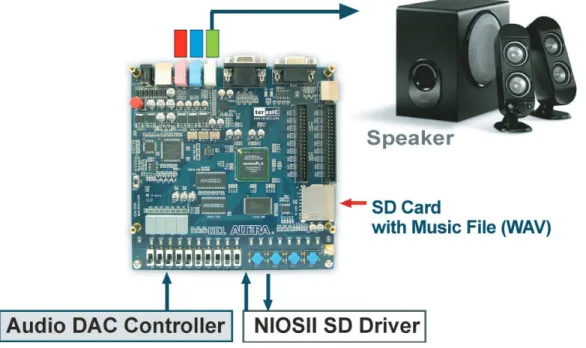
工場出荷時のコンフィギュレーション ... 6–1 ファイルの場所 ... 6–1 デモ用セットアップ ... 6–1 ミュージック・シンセサイザのデモ ... 6–2 ファイルの場所 ... 6–4 デモ用セットアップ ... 6–4 SDカード型音楽プレーヤー ... 6–6 ファイルの場所 ... 6–7 デモ用セットアップ ... 6–7
Altera Corporation v 2006年10月
このユーザガイドに ついて
このユーザガイドでは、開発キットの開梱方法、必要なソフトウェアの インストール方法、PC への開発ボードの接続方法、サンプル・ソフト ウェアの実行方法など、アルテラCyclone®II FPGAスターター開発キッ トを使用して作業を開始する方法について説明します。
開発ボードおよびその使用方法について詳しくは、「Cyclone II FPGA ス ターター開発キット・リファレンス・マニュアル」を参照してください。
表1–1の改訂履歴は、本資料の最新版を示しています。この製品の最新 情報を入手していることを確認するには、添付CD_ROMのreadmeファ イルで、本資料に記載されていない最新情報を参照してください。
参照先
以下の方法で、このPDF(Portable Document Format)形式のマニュア ルの情報をすばやく検索できます。■ Adobe® Acrobat®またはReaderの® Edit(編集)/Find(簡易検索)
コマンドを使用するか、または双眼鏡/Search(検索)ツールバー・
アイコンをクリックして内容を検索します。
■ Bookmarks(しおり)ウィンドウは、もう 1 つの目次の役割を果た
します。トピックをクリックして、該当セクションにジャンプします。
■ Pages(ページ)ウィンドウのサムネール・アイコンは、各ページ
を表す小さなプレビューで、各ページにリンクしています。
■ 文章内では、緑色でハイライト表示されたハイパーテキスト・リン クを使用して関連情報を参照できます。
アルテラへの お問い合わせ
ア ル テ ラ 製 品 に 関 す る 最 新 情 報 は、ア ル テ ラ の ウ ェ ブ サ イ ト、
www.altera.co.jp をご覧ください。テクニカル・サポートについては、
www.altera.co.jp/mysupportにアクセスしてください。また、アルテラ の販売代理店にもお問い合わせいただけます。
表1–1.改訂履歴
日付 説明
2006年10月 Cyclone II FPGAスターター開発キット・バージョン 1.0.0の初版
表記規則 Cyclone II FPGAスターター開発キット・ユーザガイド
表記規則
本資料では以下の表記規則を使用しています。書体 意味
太字かつ文頭が大文字 コマンド名、ダイアログ・ボックス・タイトル、チェックボックス・オプショ ン、およびダイアログ・ボックス・オプションは、太字かつ文頭が大文字で表 記されています。例: Save Asダイアログ・ボックス
太字 外部タイミング・パラメータ、ディレクトリ名、プロジェクト名、ディスク・
ドライブ名、ファイル名、ファイルの拡張子、およびソフトウェア・ユーティ リティ名は、太字で表記されています。
例: fMAX, \qdesignsディレクトリ、d: ドライブ、chiptrip.gdfファイル 斜体かつ文頭が大文字 資料のタイトルは、斜体かつ文頭が大文字で表記されています。
例: AN 75: High-Speed Board Design
斜体 内部タイミング・パラメータおよび変数は、斜体で表記されています。
例: tPIA, n + 1
変数は、山括弧 (< >) で囲み、斜体で表記されています。
例: <ファイル名>、<プロジェクト名>.pofファイル
文頭が大文字 キーボード・キーおよびメニュー名は、文頭が大文字で表記されています。
例: Deleteキー、Optionsメニュー
「小見出しタイトル」 資料内の小見出しおよびオンライン・ヘルプ・トピックのタイトルは、鉤括弧 で囲んでいます。例: 「表記規則」
Courier フォント 信号およびポート名は、Courierフォントで表記されています。
例: data1、tdi、input。アクティブLow信号は、サフィックスnで表示さ れています(例: resetn)。
表示されているとおりに入力する必要があるものは、Courierフォントで表記 されています(例: c:\qdesigns\tutorial\chiptrip.gdf)。また、
Reportファイルのような実際のファイル、ファイルの構成要素(例: AHDL
キーワードのSUBDESIGN)、ロジック・ファンクション名(例: TRI)も
Courierフォントで表記されています。
1.、2.、3.および a.、b.、c.など
手順など項目の順序が重要なものは、番号が付けられリスト形式で表記されて います。
■ ● • 箇条書きの黒点などは、項目の順序が重要ではないものに付いています。
9 チェックマークは、1ステップしかない手順を表します。
指差しマークは、要注意箇所を表しています。
CAUTIONマークは、特別な配慮および理解が必要であり、手順またはプロセ
スを始める前、または続ける際に確認すべき情報を示しています。
注意マークは、手順またはプロセスを始める前、または続ける際に確認すべき
Altera Corporation 1–1 2006年10月
1. 使用する前に
はじめに
アルテラCyclone II FPGAスターター開発キットをご利用いただき、ありがとうございます。この開発キットには、機能豊富なフィールド・プ ログラマブル・ゲート・アレイ(FPGA)開発ボード、ハードウェア、お よびソフトウェア開発ツール、マニュアル、そしてFPGAの開発を始め るのに必要なアクセサリが含まれています。
この開発ボードはアルテラCyclone II 2C20 FPGAを搭載し、フラッシュ・
メモリにはあらかじめコンフィギュレーションされたハードウェア・リ ファレンス・デザインが格納されています。ハードウェア設計者は、こ の開発ボードをプラットフォームとして使用して、複雑なエンベデッド・
システムのプロトタイプを作成できます。
この開発キットは、C++ のソフトウェア・コントローラ、USB コマン ド・コントローラ、マルチポート SRAM/SDRAM/ フラッシュ・メモ リ・コントローラ、Verilogコードで記述されるデモ回路などを含む統合 された制御環境を提供します。これらの機能を使用すれば、複雑なアプ リケーション・プログラミング・インタフェース(API)、ホスト・コン トロール・ソフトウェア、または SRAM/SDRAM/ フラッシュ・メモ リ・コントローラを実装することなく、デザインを実装およびテストで きます。
このユーザガイドでは、以下の内容について説明します。
■ 開発ボードのセットアップ、電源投入、および正しい動作の検証方法
■ アルテラ開発スイート・ツールおよびCyclone II FPGAスターター開
発キットCD-ROMのインストール方法
■ グラフィカル・ユーザ・インタフェース(GUI)であるコントロー ル・パネルのセットアップ方法、およびコントロール・パネルを使 用したボード上のコンポーネントの操作、アプリケーションの実装、
およびVGAモニタへの画像の表示方法
■ Cyclone II FPGAのコンフィギュレーション方法
■ アプリケーション例のセットアップおよび実行方法
開発ボードについて詳しくは、「Cyclone II FPGA スターター開発キッ ト・リファレンス・マニュアル」を参照してください。
作業を
開始する前に
作業を開始する前に、開発キットの内容を確認します。
■ Cyclone II FPGAスターター開発ボード
詳細情報 について
■ Cyclone II FPGA スターター開発キット CD-ROM。開発ボードの資 料およびユーザガイド、リファレンス・マニュアル、コントロール・
パネル・ユーティリティ、リファレンス・デザインとデモンストレー ション、デバイスのデータシート、チュートリアル、実習項目など、
サポート資料が含まれています
■ アルテラQuartus® II 6.0 Web Editionデザイン・ソフトウェア、およ びNios® II 6.0 エンベデッド・プロセッサを収録したアルテラ開発 スイート・ツールCD-ROM。
■ テスト装置でボードI/O拡張ヘッダのプロービングが容易な開発ボー ド・スタンドおよびエクステンダ・ピン用の6つのラバー(シリコ ン)カバーのバッグ
■ 7.5 V DC基板取り付け電源
■ ボード用透明プラスチック・カバー
このユーザガイド全体を通して、作業に必要なその他のアイテムは以下 のとおりです。
■ VGAモニタ
■ CDプレーヤー、MP3プレーヤーなどのオーディオ・ソース
■ ヘッドフォン
■ PS/2キーボード
詳細情報 について
他の関連情報については、以下のウェブサイトを参照してください。
■ ドータ・カードの追加購入について
http://www.altera.co.jp/products/devkits/kit- daughter_boards.jsp
■ オンライン・デモおよびトレーニングについて
http://www.altera.co.jp/education/demonstrations/dem- index.html and https://mysupport.altera.com/etraining/
■ Cyclone IIハンドブックについて
http://www.altera.co.jp/literature/lit-cyc2.jsp
■ Cyclone IIリファレンス・デザイン
Altera Corporation 1–3
2006年10月 Cyclone II FPGAスターター開発キット・ユーザガイド
使用する前に
■ Cyclone II Orcadシンボルについて
http://www.altera.co.jp/support/software/download/pcb/pcb- pcb_index.html
■ Nios II 32ビット・エンベデッド・プロセッサ・ソリューションにつ
いて
http://www.altera.co.jp/technology/embedded/emb-index.html
ハードウェア のインストー ル
作業を開始する前に、ボードを以下のように準備します。
■ ボード上の6つの銅スタンドの個々にゴム・カバー(図1-1)を付 けます。
■ 別のスタンドおよびネジで、ボードの上面に透明のプラスチック・
カバーを装着して保護を強化します。
図1-1.ボード・スタンド・カバー
ソフトウェア のインストー ル
この項では、以下の内容をインストールする手順について説明します。
■ Cyclone II FPGAスターター開発CD-ROM
■ Quartus IIソフトウェア開発キット・エディション
ソフトウェアのインストール
Cyclone II FPGA スターター開発キット CD-ROM のインス
トール
Cyclone II FPGAスターター開発キットCD-ROMの収録内容は、以下の とおりです。
■ キット用のサンプル・デザイン・ファイルおよびボード・デザイン・
ファイル
■ Cyclone II FPGAスターター開発キット・ユーザガイド(本資料)
■ Cyclone II FPGAスターター開発ボード・リファレンス・マニュアル Cyclone II FPGAスターター開発キットCD-ROMをインストールするに は、以下のステップを実行します。
1. Cyclone II FPGAスターター開発キットCD-ROMをCD-ROMドラ イブに挿入します。
自動インストール・プロセスが起動します。起動しない場合は、
CD-ROMドライブを参照してsetup.exeファイルをダブルクリッ クします。
2. 画面の指示に従ってインストール・プロセスを完了します。Cyclone II FPGA スターター開発キットのファイルがハードディスクにコピー され、以下のアイコンが作成されます。
Programs > Altera > Cyclone II FPGA Starter Development Kit v1.0.0 このアイコンにはWindowsのStartメニューからアクセスできます。こ のアイコンを使用して、Windowsスタイルの開発キットGUIを立ち上 げます。
Cyclone II FPGAスターター開発キットのインストール・プログラムは、
インストールされたファイルのディレクトリ構造を作成します(図1- 2)。ここで、<path>は、Cyclone IIスターター開発キットのインストー ル先として選択したディレクトリです。
Altera Corporation 1–5
2006年10月 Cyclone II FPGAスターター開発キット・ユーザガイド
使用する前に
図1-2. Cyclone IIスターター・キットのインストール先ディレクトリ構造
表1–1に、ファイル・ディレクトリ名およびその内容を示します。
Quartus II ソフトウェアのインストール
以下のステップを実行して、アルテラ・デザイン・ソフトウェア・スイー トにあるQuartus II Web Editionソフトウェア・スイートをインストー ルします。
1. Quartus II Web Editionソフトウェア・スイートCD-ROMをCD-ROM ドライブに挿入します。
自動インストール・プロセスが起動します。起動しない場合は、
CD-ROMドライブを参照してsetup.exeファイルをダブルクリッ クします。
2. 画面の指示に従ってインストール・プロセスを完了します。
Quartus II ソフトウェアのインストール時に問題が発生する場
合は、www.altera.co.jpで「Quartus II Installation & Licensing Manual for PCs」の「Installing the Quartus II Software」を参 照してください。
表1–1.インストール先ディレクトリの内容
ディレクトリ名 内容の説明
BoardDesignFiles ボード・デザイン・ファイルが含まれます。こ
れらのファイルを新しいプロトタイプ・ボー ド・デザインの開始として使用します。
Docs 開発キットの資料が含まれます。
Examples Cyclone II FPGAスターター開発キットのサン
プル・デザイン・ファイルが含まれます。
ソフトウェアのインストール
Quartus II ソフトウェアは、この開発キットで使用するリファレンス・
デザインを作成するための主要なFPGA開発ツールです。
また、アルテラ・デザイン・ソフトウェア・スイートに含まれるNios II エンベデッド・デザイン・スイート・パッケージもインストールできま
す。Nios IIソフトコア・エンベデッド・プロセッサは、アルテラのFPGA
で動作します。この開発キットに含まれる多くのリファレンス・デザイ ンに、Niosプロセッサが使用されています。
Altera Corporation 2–1 2006年10月
2. 開発ボードのセットアップ
開発ボードの 概要
アルテラでは、開発ボード(図2-1)の機能を実証するために、コンフィ ギュレーションをプリロードした状態で開発ボードを提供しています。
電源投入時に、プリロードされたコンフィギュレーションによって、ユー ザはボードが正しく動作していることを素早く確認できます。
図2-1. Cyclone II開発ボード・レイアウトおよびコンポーネント
必要条件
開発ボードを使用するには、事前に以下の作業を実行しておく必要があります。
開発ボードへの電源投入
■ インストールされていない場合は、アルテラ Quartus® II ソフトウェ アをホスト・コンピュータにインストールします。
■ Cyclone II FPGAスターター開発ボードは、FPGAプログラミング用
の統合USB-Blaster™チップ・セットを搭載しています。インストー
ルされていない場合は、ホスト・コンピュータにアルテラ USB-
Blasterドライバ・ソフトウェアをインストールします。
コンピュータ・ホストと開発ボード間の通信には、アルテラ
USB-Blaster ドライバ・ソフトウェアがホスト・コンピュータ
にインストールされている必要があります。
開発ボードへ の電源投入
開発ボードに電源を投入するには、以下のステップを実行します。
1. ホスト・コンピュータから開発ボードのUSB-BlasterポートにUSB- Blasterケーブルを接続します。
2. 7.5 V DCアダプタを開発ボードと電源に接続します。
3. VGAモニタを開発ボードのVGAビデオ・ポートに接続します。
4. ヘッドセットを開発ボードのLine Outオーディオ・ポートに接続 します。
5. 開発ボードの端にあるRUN/PROGスイッチをRUN位置にします。
6. 開発ボードのON/OFFスイッチを押して、電源を投入します。
ボード動作の 確認
開発ボードに電源を投入したら、以下のステップを実行して開発ボード が正しく動作することを確認します。
1. すべてのユーザLEDが点滅していることを確認します。
2. すべての 7セグメント・ディスプレイが、数字 0から Fまで循環表 示することを確認します。
3. SW0 スイッチを DOWN(ボードの端の方向)位置にセットした状 態で、VGAモニタにデフォルト画像(図2-2)が表示されることを 確認します。
Altera Corporation 2–3
2006年10月 Cyclone II FPGAスターター開発キット・ユーザガイド
開発ボードのセットアップ
図2-2. デフォルトのVGA出力パターン(SW0 = DOWN)
4. SW0 スイッチを UP(ボードの端から内側)位置にセットした状態 で、VGAモニタにデフォルト画像(図2-3)が表示されることを確 認します。
図2-3. デフォルトのFGA出力パターン(SW0 = UP)
5. トグル・スイッチSW9をDOWN位置にセットし、コンピュータが
1-kHzトーンを生成することを確認します。
ボード動作の確認
6. トグル・スイッチSW9をUP位置にセットし、オーディオ・プレー ヤー(MP3、PC、iPodなど)の出力を開発ボードのLine Inコネク タに接続します。ヘッドセットからオーディオ・プレーヤーで再生 される音楽または録音サウンドが聞こえることを確認します。
また、Mic Inコネクタにマイクロフォンを接続している場合、
開発ボードは音声入力とオーディオ・プレーヤーからの出力を 混合します。
Altera Corporation 3–1 2006年10月
3. コントロール・パネルの セットアップ
この開発キットにはコントロール・パネル機能が含まれており、ホスト・
コンピュータからUSB接続を通じて、開発ボードの各種コンポーネント にアクセスすることができます。コントロール・パネルの概要およびそ の使用方法については、「コントロール・パネルの使用」の章を参照して ください。
コントロール・パネルのセットアップでは、以下の作業を行う必要があ ります。
■ ハードウェアのセットアップ
■ FPGAのコンフィギュレーション
■ コントロール・パネルの起動
必要条件
コントロール・パネルをセットアップして使用するには、事前に以下の作業を実施しておく必要があります。
■ インストールされていない場合は、ホスト・コンピュータにアルテ
ラUSB-Blasterドライバ・ソフトウェアをインストールします。
■ インストールされていない場合は、ホスト・コンピュータにアルテ ラQuartus® IIソフトウェアをインストールします。
ハードウェア・
セットアップ
2–1ページの「開発ボードのセットアップ」で説明したように、開発ボー ドの電源を投入して、正常に動作することを確認します。開発ボードの 電源を投入していないが、セットアップはすでに終了して動作も検証済 みの場合は、以下のステップを実行します。
1. ホスト・コンピュータと開発ボードがUSB-Blasterケーブルで接続 されていることを確認します。
2. 開発ボードと電源が 7.5 V DC アダプタで接続されていることを確認 します。
3. RUN/PROGスイッチをRUN位置にセットします。
4. 開発ボードのON/OFFスイッチを押して、電源を投入します。
FPGA の コンフィギュ レーション
コ ン ト ロ ー ル・パ ネ ル を 使 用 す る 前 に、<kit path>\Examples\
CII_Starter_demonstrations\CII_Starter_USB_API_v1\HW デ ィレク トリからCII_Starter_USB_API.sofコンフィギュレーション・ファイル
コントロール・パネルの起動
をダウンロードして、Cyclone II FPGA の対応回路をコンフィギュレー ションします。ダウンロード手順について詳しくは、5-1の(Cyclone II FPGAのコンフィギュレーション)を参照してください。
以下のステップを実行して、FPGAをコンフィギュレーションします。
1. Quartus IIソフトウェアを起動します。
2. Tools > Programmerを選択して、図3-1のウィンドウを表示します。
図3-1. Quartus IIプログラマ・ウィンドウ
3. Add Fileを ク リ ッ ク し、ポ ッ プ ア ッ プ・ウ ィ ン ド ウ か ら CII_Starter_USB_API.sofファイルを選択します。
4. 次に、Program/Configure ボックスをクリックして、追加するファ イルを選択します。
5. Startをクリックして、選択されたコンフィギュレーション・ファイ
ルをFPGAにダウンロードします。
Altera Corporation 3–3
2006年10月 Cyclone II FPGAスターター開発キット・ユーザガイド
コントロール・パネルのセットアップ
図3-2. コントロール・パネル・ウィンドウ
2. Open を選択して、開発ボードに接続されているすべての USB ポー トを一覧表示します。コントロール・パネルでは、USBリンクを使 用して最大4つの開発ボードを制御できます。
3. Open USB Port 0 を選択します。これによって、コントロール・パ ネルで開発ボードを管理できるようになります。
コントロール・パネルは、USBポートが閉じるまでそのポート を占有します。コントロール・パネルがUSBポートを占有して いる間、Quartus II はコンフィギュレーション・ファイルを FPGAにダウンロードできません。コントロール・パネルGUI を閉じると、ポートも閉じます。
4. いくつかの7セグメント・ディスプレイの値を設定して、開発ボー ドの結果を確認します。
コントロール・パネルの起動
Altera Corporation 4–1 2006年10月
4. コントロール・パネルの使用
コントロール・
パネルの概要
コントロール・パネルは、ホスト上のGUIと開発ボードのFPGAにダ ウンロードされるVerilogコードで記述された回路の2つの部分で構成 されています。キットCD_ROMのインストール後、コントロール・パ ネ ル の ハ ー ド ウ ェ ア お よ び ソ フ ト ウ ェ ア は、<kit path>\Examples
\CII_Starter_demonstrations\CII_Starter_USB_API_v1 ディレクトリ 内にあります。Verilogに精通しているユーザは、Verilogコードを使用 してコントロール・パネルの機能を変更することができます。
ホスト・コンピュータのコントロール・パネルGUIを使用すると、図4- 1に示すように、USB-Blasterケーブル接続を通じて開発ボード上の回路 を制御するコマンドを発行できます。開発ボード上のCyclone II FPGA デバイスにダウンロードされたデザインは、コマンドを処理するコマン ド・コントローラを実装します。それによって、コマンド・コントロー ラは、開発ボード上の対象入力/出力(I/O)デバイスのコントローラ と通信を行って適切な処理を実行します。
図4-1.コントロール・パネルから開発ボードへのアクセス
コントロール・パネルを使用して、以下の操作を実行できます。
■ 7セグメント・ディスプレイに表示される値を変更する。
■ LEDを点灯する。
■ PS/2キーボードと通信する。
7セグメント・ディスプレイの制御
■ SDRAM、SRAM、およびフラッシュ・メモリとの間で読み出し/書
き込みを実行する。
■ ユーザ・ポートをコンフィギュレーションする。
■ メモリに音楽をロードし、オーディオ・デジタル・アナログ・コン バータ(DAC)出力を通じて音楽を再生する。
■ VGA出力用のイメージ・パターンをロードする。
以下の項では、ホスト・コンピュータ上ですでに開いているコントロー ル・パネルを使用して、これらの操作を実行する方法について説明しま す。コントロール・パネルがまだ開いていない場合は、3–2ページの「コ ントロール・パネルの起動」の説明に従って、コントロール・パネルを 開きます。
7 セグメント・
ディスプレイ の制御
一般的な設計作業では、シンプルなディスプレイ・デバイスに任意の値 を設定する機能は必要ありません。ただし、トラブルシューティングに 使用した場合、この機能があるとユーザはこれらのデバイスが正しく動 作していることを検証できます。
表示する7セグメント・モジュールの値を設定するには、以下のステッ プを実行します。
1. コントロール・パネルのPS2 & LEDタブを選択します(図4-2)。
図4-2. 7セグメント・コントロール用のコントロール・パネル・ウィンドウ
Altera Corporation 4–3
2006年10月 Cyclone II FPGAスターター開発キット・ユーザガイド
コントロール・パネルの使用
2. LED & 7-SEG領域で、HEX0〜HEX3の7セグメント・モジュール の値を入力します。
3. Setボタンをクリックします。
LED の点灯
LEDを点灯するには、以下のステップを実行します。1. コントロール・パネルのPS2 & LEDタブを選択します(図4-3)。
2. LED & 7-SEG領域で、点灯する個別のLEDを選択します。
3. Setボタンをクリックします。
図4-3. LEDコントロール用のコントロール・パネル・ウィンドウ
PS/2
キーボード
コントロール・パネル・ウィンドウの PS/2 keyboard(図4-3)には、
FPGAとPS/2ポート間で機能している接続と、PS/2インタフェース・
コマンドおよびデータを処理するソフトウェアが表示されます。
PS/2 キーボード・インタフェースの機能をテストするには、以下のス テップを実行します。
SDRAM/ SRAM コントローラおよび プログラマ
1. PS/2キーボードを開発ボードのPS/2ポートに接続します。
2. CII スターター・キットのコントロール・パネルの "PS/2 Keyboard"
の下にある空白の領域内をクリックします。
3. PS/2キーボードから文字入力を開始します。
キーボードからのキーストロークはエコーしてコントロール・パネルに 出力されるはずです。
SDRAM/
SRAM
コントローラ および
プログラマ
コントロール・パネルでは、メモリに対して以下の種類の読み出し/書 き込み操作を実行できます。
■ 開発ボード上のSDRAMまたはSRAMとの間でデータの読み出し/書 き込みを実行する。
■ シーケンシャル・データまたはファイル全体の内容を SDRAM また はSRAMに書き込む。
■ SDRAMまたはSRAMのシーケンシャル・データ、あるいは全体の
内容をファイルに読み込む。
以下の項では、SDRAM へのアクセス方法について説明します。SRAM にもこれと同じ方法でアクセスできます。
Altera Corporation 4–5
2006年10月 Cyclone II FPGAスターター開発キット・ユーザガイド
コントロール・パネルの使用
データの読み出し / 書き込み
SDRAM との間でデータの読み出し / 書き込みを行うには、以下のス
テップを実行します。
1. コントロール・パネルのSDRAMタブ(図4-4)を選択します。
図4-4.コントロール・パネルのSDRAMタブ・ウィンドウ
2. 16ビット・ワードをSDRAMに書き込むには、Random Accessボッ クスを使用して目的の場所のアドレスを入力し、書き込むデータを 指定して、Writeボタンをクリックします。
3. ある場所の内容を読み出すには、アドレスを入力して、Readボタン をクリックします。
Sequential Write
ファイルの内容を SDRAM に書き込むには、コントロール・パネルの
Sequential Write ファンクションを使用して、以下のステップを実行し
ます。
SDRAM/ SRAM コントローラおよび プログラマ
1. コントロール・パネルのSDRAM タブを選択し、Sequential Write ボックスを使用します。
2. Addressボックスに開始アドレスを指定します。
3. Lengthボックスに書き込むバイト数を指定します。ファイル全体を
ロードするには、バイト数を指定しないで File Length ボックスに チェックマークを付けるだけです。
4. Write a File to SDRAM ボタンをクリックして、データの書き込みを 開始します。
5. ポップアップした Windows ダイアログ・ボックスにソース・ファイ ルを指定します。
また、コントロール・パネルでは、拡張子が.hexのファイルも ロードできます。拡張子が.hexのファイルは、16進値をASCII 文字で表すことによってメモリ値を指定するASCIIテキスト・
ファイルです。例えば、以下の行を含むファイルがあるとします。
0123456789ABCDEF
このファイルは、0123、4567、89AB、CDEFの4つの16ビット値を定 義します。これらの値は連続してメモリにロードされます。
Sequential Read
SDRAMの内容を読み出して、ファイルに書き込むには、コントロール・
パネルのSequential Read ファンクションを使用して、以下のステップ
を実行します。
1. コントロール・パネルの SDRAM タブを選択し、Sequential Read ボックスを使用します。
2. Addressボックスに開始アドレスを指定します。
3. Lengthボックスのファイルにコピーするバイト数を指定します。
SDRAM全体の内容(8 MBのデータ)をファイルにコピーするには、
バイト数を指定しないでEntire SDRAMボックスにチェックマーク
Altera Corporation 4–7
2006年10月 Cyclone II FPGAスターター開発キット・ユーザガイド
コントロール・パネルの使用
フラッシュ・
メモリ・
プログラマ
コントロール・パネルを使用して、開発ボードのフラッシュ・メモリと の間で以下の読み出し/書き込み操作を実行できます。
■ フラッシュ・メモリ全体を消去する。
■ メモリに1バイトを書き込む。
■ メモリから1バイトを読み出す。
■ メモリにバイナリ・ファイルを書き込む。
■ フラッシュ・メモリの内容をファイルにロードする。
これらの操作を実行するときは、フラッシュ・メモリの以下の 特性と制限事項を考慮すべきです。
■ 4 Mビット× 8ビット構成
■ フラッシュ・メモリに書き込む前に、フラッシュ・メモリ全体を消 去する必要があります。
■ フラッシュ・メモリを消去できる回数には制限があります。
フラッシュ・メモリ全体の消去中にコントロール・パネルを終 了しないでください。この処理には約40秒かかります。
フラッシュ・メモリとの間でバイトまたはファイル全体の読み出し/書 き込みを実行する機能を使用すると、フラッシュ・メモリ・プログラマ のビルド方法を知らなくても、マルチメディア・アプリケーション(Flash Audio Player、Flash Picture Viewerなど)を開発できます。
フラッシュ・メモリ・ プログラマ
データの読み出し / 書き込み
フラッシュ・メモリとの間でデータのバイトの読み出し/書き込み操作 を行うには、以下のステップを実行します。
1. コントロール・パネルのFLASHタブ(図4-5)を選択し、Random Accessボックスを使用します。
図4-5.コントロール・パネルのFlashタブ・ウィンドウ
2. Chip Erase (40 Sec) ボタンをクリックします。ボタンおよびウィン ドウ・フレームのタイトル・プロンプトを確認し、処理が終了する まで待ちます。この処理には約40秒かかります。
3. Addressボックスに目的のアドレスを入力し、wDATAボックスに
データ・バイトを入力します。
Altera Corporation 4–9
2006年10月 Cyclone II FPGAスターター開発キット・ユーザガイド
コントロール・パネルの使用
Sequential Write
ファイルの内容をフラッシュ・メモリに書き込むには、以下のステップ を実行します。
1. コントロール・パネルのFLASHタブを選択します。
2. Random Access 領域で、Chip Erase (40 Sec) ボタンをクリックしま す。ボタンおよびウィンドウ・フレームのタイトル・プロンプトを 確認し、処理が終了するまで待ちます。この処理には約40秒かかります。
3. Sequential Write領域で、Addressボックスに開始アドレスを指定 します。
4. Lengthボックスに書き込むバイト数を指定します。ファイル全体を
ロードするには、バイト数を指定しないで File Length ボックスに チェックマークを付けるだけです。
5. Write a File to FLASH ボタンをクリックして、データの書き込みを 開始します。
6. ポップアップした Windows ダイアログ・ボックスにソース・ファイ ルを指定します。
Sequential Read
フラッシュ・メモリの内容を読み出して、ファイルに書き込むには、コ ントロール・パネルのSequential Read ファンクションを使用して、以 下のステップを実行します。
1. コントロール・パネルの FLASH タブを選択し、Sequential Read ボックスを使用します。
2. Addressボックスに開始アドレスを指定します。
3. フラッシュ・メモリから Length ボックスに、読み出すバイト数を指 定します。フラッシュ・メモリ全体の内容をファイルにコピーする には、バイト数を指定しないでEntire Flashボックスにチェックマー クを付けるだけです。
4. Load FLASH Content to a Fileボタンをクリックします。
5. ポップアップした Windows ダイアログ・ボックスに書き込み先の ファイルを指定します。
ユーザ・ ポートの コンフィギュレーション
ユーザ・
ポートの コンフィギュ レーション
SDRAM、SRAM、およびフラッシュ・メモリ・コントローラは、それ ぞれコマンド・コントローラに接続される1つのホスト・ポートと3つ のユーザ選択可能な非同期ポートの合計 4 つのポートを備えています。
これら3つのユーザ・ポートは、メモリを他のデバイスに接続できます。
例えば、フラッシュ・コントローラをVGA DACコントローラに接続す ると、ユーザはフラッシュ・メモリに格納されている画像をVGA出力 に送信できます。
ユーザは独自のデザインの回路をSRAM/SDRAM/フラッシュ・コント ローラのいずれかのユーザ・ポートに接続できます。バイナリ・データ
をSRAM/SDRAM/フラッシュ・メモリにダウンロードした後、接続さ
れたユーザ・ポートを通じて、回路がSDRAM/フラッシュ・メモリの 読み出し/書き込みを実行できるように、メモリ・コントローラをコン フィギュレーションできます。
フラッシュ音楽プレーヤーおよび VGAディスプレイのサンプル・アプ リケーションは、ユーザ・ポートのコンフィギュレーションを示します。
フラッシュ 音楽
プレーヤー
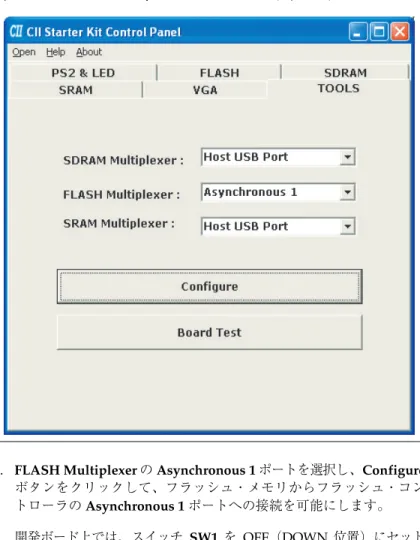
このサンプル・アプリケーションでは、音楽データがフラッシュ・メモ リにロードされます。コントロール・パネルのToolsタブのオプション で、ユーザ・ポートをコンフィギュレーションします。フラッシュ・コ ントローラのユーザ・ポートAsynchronous 1 を通じて、フラッシュ・
メモリはオーディオ DAC コントローラに音楽データを送信してオー ディオ出力ジャックに出力します。
このアプリケーションを実装するには、以下のステップを実行します。
1. フラッシュ・メモリを消去して、それに音楽ファイルを書き込みま す(4–9ページの「Sequential Write」)。CII Starter System CD-ROM の CII_Starter_demonstrations\music ディレクトリ内のファイル music.wavを使用します。
2. コントロール・パネルで、TOOLSタブ(図4-6)を選択します。
Altera Corporation 4–11
2006年10月 Cyclone II FPGAスターター開発キット・ユーザガイド
コントロール・パネルの使用
図4-6.コントロール・パネルのTOOLSタブ・ウィンドウ
3. FLASH MultiplexerのAsynchronous 1ポートを選択し、Configure ボタンをクリックして、フラッシュ・メモリからフラッシュ・コン トローラのAsynchronous 1ポートへの接続を可能にします。
4. 開発ボード上では、スイッチ SW1を OFF(DOWN位置)にセット し、SW0をON(UP位置)にセットします。
5. ヘッドセットまたはスピーカーをオーディオ出力ジャックに接続し、
オーディオDAC回路で生成される音楽を聞きます。
この手順では、Asynchronous 1ポートがオーディオDACに接続される ため、オーディオDACコントローラがフラッシュ・メモリと直接通信 できます。この例では、AUDIO_DAC Verilog モジュールは、フラッ シュ・メモリの内容を読み出して、外部オーディオ・ポートに送信する 回路を定義しています。
VGA ディスプレイ
VGA
ディスプレイ
このサンプル・アプリケーションでは、3 つの例を使用して、開発ボー ドが接続されたVGAモニタにどのように画像を生成するかを示します。
■ 例1では、デフォルトのビット・ストリーム・コンフィギュレーショ ン・ステージ中に、FPGA の M4K メモリ・ブロックにMIF/Hex
(Intel)フォーマットで事前にロードされたデフォルト画像を表示 します(「開発ボードの使用」の「Cyclone II FPGAの コンフィギュ レーション」の項を参照)。
■ 例2では、ビットマップ・ファイルからSRAMに別の画像をダウン ロードする方法について説明します。また、このファイルは、FPGA のM4Kメモリ・ブロックにロードすることも可能です。
■ 例3では、他の画像を使用して、開発ボードがVGAモニタに表示で きるバイナリ・データ・パターンを生成する方法について説明しま す。
デフォルト画像の表示
以下のステップを実行して、デフォルト画像を表示します。
1. コントロール・パネルのVGAタブを選択して、図4-7のウィンドウ を表示します。
Altera Corporation 4–13
2006年10月 Cyclone II FPGAスターター開発キット・ユーザガイド
コントロール・パネルの使用
図4-7.コントロール・パネルのVGAタブ・ウィンドウ
2. Default ImageおよびCursor Enableボックスがチェックされている ことを確認します。
3. VGAモニタを開発ボードに接続し、コントロール・パネルからのデ
フォルト画像が画面に表示されることを確認します。
4. 画面にカーソルが表示されることを確認します。カーソルは、コン トロール・パネルのX/Y軸スクロール・バーを移動して操作します。
ダウンロードしたビットマップ・ファイルからの別の画像 の表示
別の画像をロードするには、CII スターター・システム CD-ROM の CII_Starter_demonstrations\picturesディレクトリ内のpicture.datビッ トマップ・ファイルを見つけます。この画像を表示するには、以下のス テップを実行します。
VGA ディスプレイ
1. コントロール・パネルのSRAMタブを選択し、picture.datファイル をSRAMにロードします。
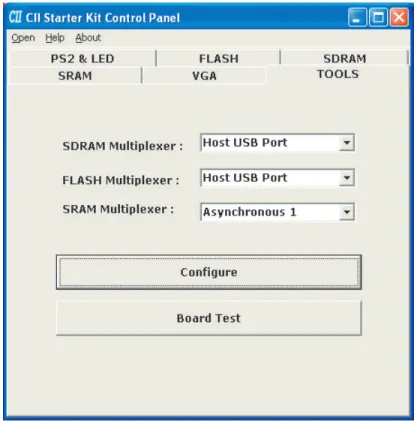
2. コントロール・パネルの TOOLSタブを選択し、SRAM Multiplexer ポートのAsynchronous 1を選択します(図4-8)。
図4-8. SRAM内の画像データにアクセスするためのポートのコンフィ
ギュレーション
Altera Corporation 4–15
2006年10月 Cyclone II FPGAスターター開発キット・ユーザガイド
コントロール・パネルの使用
3. Configureボタンをクリックして、FPGAのマルチポート・セット アップをアクティブにします(図4-9)。
図4-9. SRAMの画像を表示するようにコンフィギュレーションされたマルチポート・コントローラ
4. VGA タブを選択し、Default Image チェックボックスの選択を解除 します。
5. VGAモニタに SRAM からの画像 picture.dat が表示されることを確 認します(図4-10)。Cursor Enableチェックボックスの選択を解除 して、カーソルをオフにします。
VGA ディスプレイ
図4-10.表示される画像
任意の画像ファイルの表示
任意の画像ファイルをSRAMメモリまたはFPGA のM4Kメモリ・ブ ロックにロードするには、先にビットマップ・ファイルを生成します。
以下のステップを実行します。
1. 目的の画像を、Corel® PhotoPaint®などの画像処理ツールにロードし ます。
2. オリジナル画像を解像度 640 × 480 にリサンプルします。その画像を
Windowsビットマップ・フォーマットで保存します。
3. CII_Starter_control_panel\ImgConv.exe(開発ボード用に開発され た画像変換ツール)を実行して、コンバータ・ウィンドウを開きま す(図4-11)。
Altera Corporation 4–17
2006年10月 Cyclone II FPGAスターター開発キット・ユーザガイド
コントロール・パネルの使用
図4-11.画像変換ツールのウィンドウ
4. Open Bitmap ボタンをクリックして、変換する 640 × 480 グレース ケール・フォトを選択します。
5. ファイルの処理が完了したら、Save Raw Data ボタンをクリックし ます。これにより、Raw_Data_Gray.datという名前のファイルが生 成され、オリジナル画像ファイルと同じディレクトリに保存されま す。必要に応じて、表示されたウィンドウ内の File Nameフィール ドを変更して、ファイル名のプレフィックスをRaw_Dataから別の 名前に変更します。
6. 4–13 ページの「ダウンロードしたビットマップ・ファイルからの別 の画像の表示」の説明に従って、Raw_Data_Gray.dat ファイルを SRAMにダウンロードします。
VGA ディスプレイ
ImgConvツールは、モノクロの画像のRaw_Data_BW.datファイル(お よびその対応するTXTフォーマット)も生成します。表4–1のBWス レッショルドは、黒または白レベルを判断するスレッショルドを定義し ます。Raw_Data_BW.txtは、MIF/Intel HexフォーマットでM4K SRAM を充填します。
表4–1. BWスレッショルド
画像ソース
R/G/B バンド・
フィルタ
B&W スレッショルド・
フィルタ
(640 × 480)出力結果
カラー画像 R/G/B N/A Raw_Data_Gray カラー画像 R/G/B
(オプション)
BWスレッショルド Raw_Data_BW + Raw_Data_BW.txt グレースケール
画像
N/A N/A Raw_Data_Gray
グレースケール 画像
N/A BWスレッショルド Raw_Data_BW + Raw_Data_BW.txt
Altera Corporation 5–1 2006年10月
5. 開発ボードの使用
この章では、開発ボードの使用方法およびその各I/Oデバイスについて 説明します。
Cyclone II FPGA の コンフィギュ レーション
Cyclone II FPGAスターター開発ボードには、USB-Blasterプログラミン グ・ケーブルに一般に備わっているプログラミング回路と、Cyclone II FPGA 用 のコ ンフ ィギ ュレ ーシ ョン・デ ータ を格 納す るシ リア ル
EEPROMチップ(EPCS4)が統合されています。ボードに電源が印加さ
れるたびに、このコンフィギュレーション・データが自動的にEEPROM チップからFPGAにロードされます。
Quartus IIソフトウェアを使用すれば、FPGA をいつでも再プログラム
することができ、またシリアルEEPROM チップに格納されている不揮 発性データを変更することができます。以下の項では、FPGAをプログ ラムするための2つの方法、JTAGプログラミングとActive Serial(AS)
プログラミングについて説明します。
JTAG プログラミング
このプログラミング手法の名前は、IEEE規格Joint Test Action Groupに 由来しており、コンフィギュレーション・ビット・ストリームが USB- Blaster 回路を通して Cyclone II FPGA に直接ダウンロードされます。
FPGAはボードに電源が供給されている間はこのコンフィギュレーショ ンを保持し、電源が切断されるとコンフィギュレーションを失います。
USB-Blaster 回路について詳しくは、キットのインストール・
ディレクトリのBoardDesignFiles / Schematicディレクトリに ある「Cyclone II FPGA スターター・ボード回路図」を参照し てください。
Cyclone II FPGAの コンフィギュレーション
AS プログラミング
Active Serialプログラミング手法では、コンフィギュレーション・ビッ
ト・ストリームはアルテラのEPCS4シリアルEEPROMチップにダウン ロードされます。EEPROMはビット・ストリームの不揮発性ストレージ を提供し、Cyclone II FPGA スターター・ボードの電源が切断されても 情報を保持します。ボードに電源が投入されると、EPCS4デバイス内の コンフィギュレーション・データがCyclone II FPGAに自動的にロード されます。
コンフィギュレーション手順
JTAGプログラミング手法とASプログラミング手法の両方で、Cyclone
II FPGAスターター・ボードはUSBケーブルを介してホスト・コンピュー
タに接続されます。この接続方法のため、ホスト・コンピュータはボー ドをアルテラのUSB-Blasterデバイスとして識別します。JTAGおよび ASプログラミング・ステップについて、以下に説明します。
JTAGモードでのFPGAのコンフィギュレーション
図5-1にJTAGコンフィギュレーション・セットアップを示します。コ ンフィギュレーション・ビット・ストリームをCyclone II FPGAにダウ ンロードするには、以下のステップを実行します。
1. Cyclone II FPGA スターター・ボードに電源が印加されていること
を確認します。
2. 提供されている USBケーブルをボードの USB-Blasterポートに接続 します。
3. RUN/PROG スイッチ(ボードの左側にある)を RUN 位置に設定
して、ボード上でJTAGプログラミング回路をコンフィギュレーショ ンします。
4. FPGA をプログラムするには、Quartus II Programmer モジュール を使用して、.sofファイル名拡張子を持つコンフィギュレーション・
ビット・ストリーム・ファイルを選択します。
Altera Corporation 5–3
2006年10月 Cyclone II FPGAスターター開発キット・ユーザガイド
開発ボードの使用
図5-1. JTAGコンフィギュレーション手法
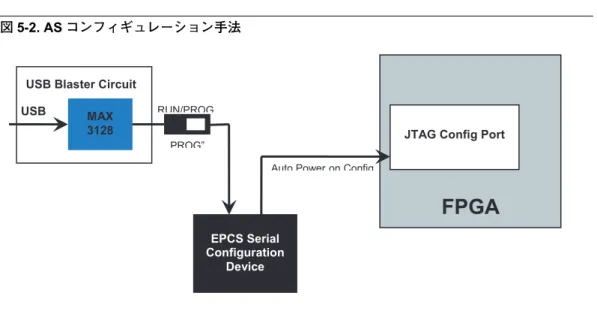
ASモードでのEPCS4デバイスのコンフィギュレーション 図5-2にASコンフィギュレーション・セットアップを示します。コン フィギュレーション・ビット・ストリームをEPCS4シリアルEEPROM デバイスにダウンロードするには、以下のステップを実行します。
1. Cyclone II FPGA スターター・ボードに電源が印加されていること
を確認します。
2. 提供されている USBケーブルをボードの USB-Blasterポートに接続 します。
3. RUN/PROG スイッチ(ボードの左側にある)をPROG 位置に設定
して、JTAGプログラミング回路をコンフィギュレーションします。
4. EPCS4 デバイスをプログラムするには、Quartus II Programmer モ ジュールを使用して、.pofファイル名拡張子を持つコンフィギュレー ション・ビット・ストリーム・ファイルを選択します。
5. プログラミング操作が完了したら、RUN/PROGスイッチをRUN 位置に戻します。
6. 電源をいったん切断して再投入することにより、ボードをリセット します。この操作によって、EPCS4 デバイス内の新しいコンフィ ギュレーション・データがFPGAチップにロードされます。
USB Blaster Circuit MAX 3128 USB
FPGA
JTAG Config Port
EPCS Serial Configuration
Device RUN/PROG
RUN”
Auto Power on Config
Cyclone II FPGAの コンフィギュレーション
EPCS4デバイスについて詳しくは、アルテラの「コンフィギュレーショ
ン・デバイス・ハンドブック」の「シリアル・コンフィギュレーション・
デバイス」の章を参照してください。
図5-2. ASコンフィギュレーション手法
USB Blaster Circuit MAX 3128 USB
FPGA
JTAG Config Port
EPCS Serial Configuration
Device RUN/PROG
PROG”
Auto Power on Config
Altera Corporation 6–1 2006年10月
6. 高度な例
この章では、開発ボードに実装されるいくつかの高度な回路の例を説明 します。これらの回路は、オーディオ機能やビデオ機能など、ボード上 の主要機能のデモを提供します。このキットには、各デモ用のCyclone II FPGA(またはEPCS4シリアルEEPROM)コンフィギュレーション・
ファイルと、Verilog HDLコードでの完全なソース・コードが含まれて います。
インストール後、関連するファイルはすべて<kit path>\Examplesディ レクトリにあります。各デモについて説明するセクションでは、サンプ ル・ファイルの場所を示します。
工場出荷時の コンフィギュ レーション
工場出荷時の開発ボードには、ボードのいくつかの基本機能を示すデ フォルト・コンフィギュレーションが設定されています。
ファイルの場所
■ プロジェクト・ディレクトリ: CII_Starter_Default
■ 使 用 す る ビ ッ ト・ス ト リ ー ム:CII_Starter_Default.sofま た は CII_Starter_Default.pof
デモ用セットアップ
デモをセットアップするには、以下のステップを実行します。
1. USB ケーブルを USB-Blaster ポートに接続して、開発ボードをパ ワー・アップします。必要に応じて(つまり、開発ボードのデフォ ルトの工場出荷時コンフィギュレーションがEPCS4デバイスに現在 格納されていない場合)、JTAGまたはASプログラミングを使用し てビット・ストリームをボードにダウンロードします。
2. 7セグメント・ディスプレイに一連の文字が表示されること、そし て赤および緑のLEDが点滅することを観測します。
3. オプションで、VGA ディスプレイを VGA D-SUB コネクタに接続 します。接続すると、VGA ディスプレイに色のパターンが表示さ れます。
4. オプションにより、電源供給済みのスピーカーをステレオ・オーディ オ出力ジャックに接続します。
ミュージック・シンセサイザのデモ
5. トグル・スイッチSW9をUPポジションにし、オーディオ出力ポー
トからの 1 kHz ハミング音を聞きます。また、スイッチ SW9 を
DOWNにした場合は、Mic Inポートにマイクを接続して音声を聞 くか、またはラインイン・ポートを使用して適切な音源からオーディ オを再生します。
CII_Starter_Defaultフォルダには、このデモで使用するVerilogソース・
コードがあります。また、このフォルダには対応する Quartus II プロ ジ ェ ク ト に 必 要 な フ ァ イ ル も あ り ま す。ト ッ プ レ ベ ル の CII_Starter_Default.v Verilogファイルは、Cyclone II FPGAのユーザ・
アクセスが可能なすべてのピンに対応するポートを定義するため、他の プロジェクトのテンプレートとして使用できます。
ミュージック・
シンセサイザ のデモ
このデモでは、開発ボードでPS/2キーボードとスピーカーを使用して マルチトーン電子キーボードを実装する方法について説明します。図6- 1に、デモのセットアップを示します。
PS/2キーボードをピアノの鍵盤として入力に使用します。開発ボードの
Cyclone II FPGA は、オンチップ・ミュージック・シンセサイザ・シス
テム(SOC)として機能して、音楽とトーンを生成します。開発ボード に接続されたVGA モニタは、音楽の再生中にどの鍵盤が押されたかを 示します。
Altera Corporation 6–3
2006年10月 Cyclone II FPGAスターター開発キット・ユーザガイド
高度な例
図6-1. ミュージック・シンセサイザのデモのセットアップ
ブロック図(図6-2)に、ミュージック・シンセサイザを構成する以下 の4つの主要ブロックを示します。
■ DEMO_SOUNDには、ユーザが再生するサンプル・サウンドが格
納されています。
■ PS2_KEYBOARDは、PS/2キーボードからのユーザ入力を処理しま す。
■ STAFFは、VGAモニタに押されたキーに対応する鍵盤図を表示しま
す。
■ TONE_GENERATORは、ミュージック・シンセサイザSOCのコア を表します。
SW9を使用して、音源をPS2_KEYBOADおよびDEMO_SOUND ブ ロック間で切り替えます。デモ・サウンドをリピートするには、KEY1 を押します。
TONE_GENERATORが生成するトーンは、(1)ストリングおよび(2)
ブラスの2つで、SW0で選択します。開発ボードで使用するオーディオ CODECには2本のチャネルがあり、SW1とSW2をオン/オフで切り 替えます。