Autodesk® Moldflow® Adviser 2011
リビジョン 4, 2010 年 2 月 17 日.
Autodesk® Moldflow® Adviser © 2010 Autodesk, Inc. All rights reserved.
Autodesk, Inc.社の許諾を得ることなく、本ドキュメントのいかなる部分といえども、その目的を問わず、いかなる形式または手段 でも複製することは禁じられています。本ドキュメントに記載される特定のマテリアルは、著作権所有者の許諾を得た場合に限 り、再版されます。
本ソフトウェアの一部に FLEXnet Publisher ©2009 Acresso Software Inc. and/or InstallShield Co. Inc を使用しています。
本ソフトウェアの一部に Qt を使用しています。Copyright © 2009 Nokia Corporation and/or its subsidiary(-ies).All rights reserved.お問 い合わせ先 : Qt Software Information ([email protected])。
本ソフトウェアの一部に QAxContainer を使用しています。Copyright © 2009 Nokia Corporation and/or its subsidiary(-ies).All rights reserved.お問い合わせ先 : Qt Software Information ([email protected])。
商標
3DEC (design/logo)、3December、3December.com、3ds Max、Algor、Alias、Alias (swirl design/logo)、AliasStudio、Alias|Wavefront (design/logo)、ATC、AUGI、AutoCAD、AutoCAD Learning Assistance、AutoCAD LT、AutoCAD Simulator、AutoCAD SQL Extension、 AutoCAD SQL Interface、Autodesk、Autodesk Envision、Autodesk Intent、Autodesk Inventor、Autodesk Map、Autodesk MapGuide、 Autodesk Streamline、AutoLISP、AutoSnap、AutoSketch、AutoTrack、Backburner、Backdraft、Built with ObjectARX (logo)、Burn、 Buzzsaw、CAiCE、Civil 3D、Cleaner、Cleaner Central、ClearScale、Colour Warper、Combustion、Communication Specification、 Constructware、Content Explorer、Dancing Baby (image)、DesignCenter、Design Doctor、Designer's Toolkit、DesignKids、DesignProf、 DesignServer、DesignStudio、Design Web Format、Discreet、DWF、DWG、DWG (logo)、DWG Extreme、DWG TrueConvert、DWG TrueView、DXF、Ecotect、Exposure、Extending the Design Team、Face Robot、FBX、Fempro、Fire、Flame、Flare、Flint、FMDesktop、 Freewheel、GDX Driver、Green Building Studio、Heads-up Design、Heidi、HumanIK、IDEA Server、i-drop、ImageModeler、iMOUT、 Incinerator、Inferno、Inventor、Inventor LT、Kaydara、Kaydara (design/logo)、Kynapse、Kynogon、LandXplorer、Lustre、MatchMover、 Maya、Mechanical Desktop、Moldflow、Moonbox、MotionBuilder、Movimento、MPA、MPA (design/logo)、Moldflow Plastics Advisers、 MPI、Moldflow Plastics Insight、MPX、MPX (design/logo)、Moldflow Plastics Xpert、Mudbox、Multi-Master Editing、Navisworks、 ObjectARX、ObjectDBX、Open Reality、Opticore、Opticore Opus、Pipeplus、PolarSnap、PortfolioWall、Powered with Autodesk Technology、Productstream、ProjectPoint、ProMaterials、RasterDWG、RealDWG、Real-time Roto、Recognize、Render Queue、 Retimer,Reveal、Revit、Showcase、ShowMotion、SketchBook、Smoke、Softimage、Softimage|XSI (design/logo)、Sparks、 SteeringWheels、Stitcher、Stone、StudioTools、ToolClip、Topobase、Toxik、TrustedDWG、ViewCube、Visual、Visual LISP、Volo、 Vtour、Wire、Wiretap、WiretapCentral、XSI、および XSI (design/logo) は、Autodesk Inc.社および/またはその子会社および/または 関連会社の、米国およびその他の国における商標あるいは登録商標です。
免責事項
本ドキュメントおよび記載される情報は AUTODESK, INC. 社により、「現状のまま」で提供されるものとします。AUTODESK, INC. 社は、明示、黙示を問わず、特に所有権の非侵害、商品性又は特定目的への適合性についての黙示的保証を含め、その他本ドキュ メントおよび記載される情報に対する一切の保証をいたしません。
目次
Autodesk Moldflow Adviser のインストール . . . 1
第 1 章 : インストールする前に. . . 1 サポート プラットフォーム. . . 1 システム仕様. . . 2 ハードウェア要件. . . 3 ディスク容量要件. . . 3 グラフィックス要件. . . 4 サードパーティ製ソフトウェア. . . 4 CAD パッケージ. . . 5
Autodesk Moldflow Adviser をインストールする前に. . . 5
すべてのプログラムの終了. . . 5
Autodesk Moldflow Adviser プレリリース バージョンのアンインストール. . . 5
言語パッチ. . . 6
Autodesk Moldflow Adviser のインストール. . . 6
Autodesk License Manager (Moldflow) のインストール. . . 7
Autodesk Moldflow Adviser のインストール完了. . . 7
ユーザー インターフェース デフォルト オプションのリセット. . . 8
ライセンス. . . 9 第 2 章 : ライセンス機能. . . 9 ライセンス サーバーの設定. . . 10 ライセンス キーの取得. . . 10 新規ライセンス サーバーの設定. . . 11 既存ライセンス サーバーへの新規ライセンスのインストール. . . 13 CAD との統合. . . 16 付録 A : Autodesk Inventor 2011. . . 16 SolidWorks 2010. . . 17 Pro/ENGINEER Wildfire 5.0. . . 17 コマンド プロンプトからのインストール. . . 18 付録 B : インストール DVD からのインストール. . . 18 コマンド ライン インストール オプション. . . 18 最低限のライセンス要件. . . 21 付録 C : ライセンス補足情報. . . 23 付録 D : シリアル番号. . . 23 適切なサーバー ID の検出. . . 24 ライセンス ファイルの統合. . . 25
Autodesk License Manager (Moldflow) サーバー/クライアント モデル. . . 26
ヘルプ情報の取得. . . 27
1
Autodesk Moldflow Adviser の
インストール
インストールする前に
ソフトウェアをインストールする前に、次の点を考慮する必要があります。 1 使用するコンピュータがサポート プラットフォームであることを確認します。 2 管理者権限を使用してログオンします。
3 Autodesk License Manager (Moldflow) ソフトウェアのどのコンポーネントを インストールするかを決定します。クライアントのみをインストールする場合 は、Autodesk License Manager (Moldflow) サーバーを実行するマシンのホス ト名または IP アドレスを確認しておく必要があります。
注: クライアントとサーバーを異なるマシンにインストールする場合は、マシ
ン間にネットワーク接続があり、クライアントとサーバーが ポート 6014 で TCP/UDP を介して通信できることを確認します。Windows でポートを開く 方法に関しては、http://www.autodesk.com/adlm-help-jp を参照してくださ い。ライセンス サーバーの操作に関する詳細は、Autodesk License Manager (Moldflow) サーバー/クライアント モデル26 ページ を参照してください。
サポート プラットフォーム
表 1 : Autodesk Moldflow Adviser のサポート プラットフォーム
サービス パック オペレーティング システム Windows 7 (32 ビット版) Professional、Enterprise、Ultimate Windows 7 (64 ビット版) Professional、Enterprise、Ultimate
サービス パック オペレーティング システム Windows Vista (32 ビット版) SP 1 Business、Enterprise、Ultimate Windows Vista (64 ビット版) SP 1 Business、Enterprise、Ultimate SP 3 Windows XP Professional (32 ビット版) SP 2 Windows XP Professional (64 ビット版)
システム仕様
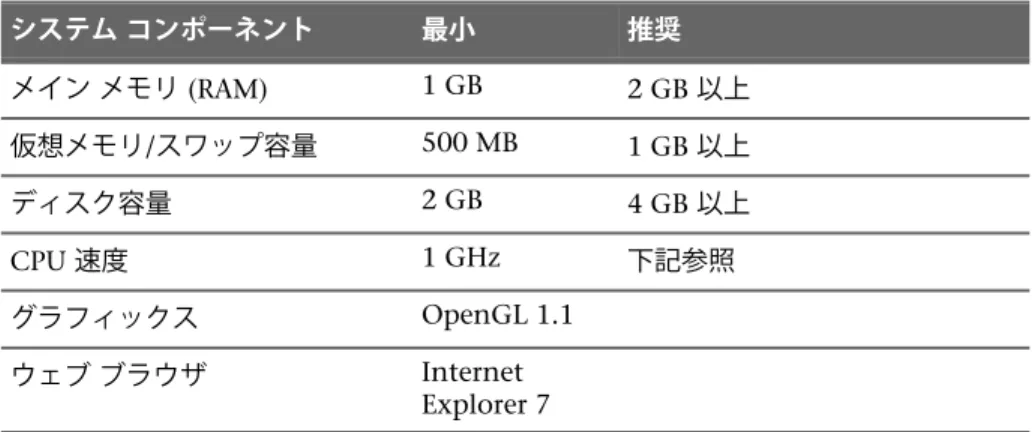
表 2 : Autodesk Moldflow Adviser の実行に必要なハードウェアおよびソフト ウェアの最小仕様と推奨仕様 推奨 最小 システム コンポーネント 2 GB 以上 1 GB メイン メモリ (RAM) 1 GB 以上 500 MB 仮想メモリ/スワップ容量 4 GB 以上 2 GB ディスク容量 下記参照 1 GHz CPU 速度 OpenGL 1.1 グラフィックス Internet Explorer 7 ウェブ ブラウザ 推奨 Autodesk では、大容量のオンチップ キャッシュ (例えば 2 MB - 4 MB) を搭 載した最速のプロセッサの使用を推奨します。解析速度を改善するには、各 コアで高速の CPU クロックおよび大容量のキャッシュが利用可能であること が最も重要です。 解析中には大量のファイルのスワップが行われるため、高速なメモリと FSB が不可欠です。これらには、できる限り高い仕様のものをご利用ください。 32 ビットの Windows システムでは、1 つのプロセスがアクセスできるメモ リ量は 2 GB に制限されています。このため、32 ビットの Windows マシン
で実行できる 3D 解析の大きさは制限されます。この制限のために、大型ま たは非常に複雑な 3D モデルは解析を完了できない場合があります。 使用可能な物理メモリが大きいほど、ソフトウェアのパフォーマンスは向上 します。これは大型モデルの解析において特に顕著です。大型モデルでの反 りの調査や、3D モジュールを広範囲で利用することを計画している場合は、 デュアル プロセッサを使用するとともに、プロセッサ コア当たり 2 GB 以上 の RAM を確保することを検討してください。 複雑な 3D 形状を処理する場合は、64 ビットのプロセッサ (4 GB 以上の RAM) と 64 ビット バージョンの Microsoft Windows® を使用することを推奨しま す。
ハードウェア要件
■ DVD ドライブ ■ イーサネット カードAutodesk Moldflow Adviser のソフトウェア セキュリティは、ネットワーク 経由でライセンス キーの要求と取得を行います。ライセンス サーバーを一意 的に識別するためにネットワーク ハードウェアを使用します。このため、 Autodesk Moldflow Adviser を実行するすべての PC で有効なイーサネット カードが必要となります。
推奨
Autodesk では、特に冷却、反りまたは 3D 解析を実行するには、RPM が高 速 (15,000+) でバッファ容量が大きい、SCSI/Ultra SCSI またはシリアル ATA ハード ドライブを推奨します。Autodesk Moldflow Adviser は、解析中や終 了時にファイルに大量のデータを書き込みます。そのため、ディスクへのア クセスが高速ならばパフォーマンスが大幅に向上します。
ディスク容量要件
Autodesk Moldflow Adviser で必要となるディスク容量は、実行する解析に よって異なります。
大規模で複雑な成形品の 3D 反り解析を行う場合、10 GB に達するディスク 容量が必要な場合があります。次の表は、Autodesk Moldflow Adviser クラ イアント ソフトウェアに割り当てる推奨ディクス容量を示したものです。
表 3 : インストールに必要な推奨ディクス容量
完全インストール インストールするソフトウェア
350 MB Autodesk Moldflow Adviser のみ
完全インストール インストールするソフトウェア
375 MB Autodesk Moldflow Adviser および CAD
との統合 注: インストール中には、上記のディスク容量の約 2 倍の容量が必要になり ます。
グラフィックス要件
グラフィックス デバイスおよびドライバーに関する情報です。 ■ SVGA または同等の 1,600 万色グラフィックス カード、最低解像度 1280 X 1024 ■ 512 MB 以上のグラフィックス メモリを推奨。カードの最新ドライバを インストールしてください。ドライバーおよびインストール手順に関して は、カード製造元のウェブサイトを参照してください。注: Autodesk は Autodesk Moldflow 製品と特定のグラフィックス カードの
組合せに対して、動作保証を行っておりません。 Autodesk は特定のカードと当社のソフトウェアの組合せで生じる可能性のあ る全ての問題の解決を、カード製造元と協力し全力で取り組んでいます。た だし、グラフィックス関連のすべての問題の修正については保証できません。 これは、Autodesk Moldflow ソフトウェアではなくカード製造元のドライバ に問題がある場合があるためです。 推奨
Autodesk Moldflow Adviser は OpenGL を広範に使用しているため、OpenGL のアクセラレータを提供するデバイスを使用するとパフォーマンスが向上し ます。
サードパーティ製ソフトウェア
ヘルプ システムを使用するには、Microsoft® Internet Explorer 7.0、および Flash Player 9.0 (32 ビット ブラウザ) が必要です。
Autodesk Moldflow Adviser で作成されるレポートは、Microsoft® Internet Explorer 7.0、および Office 97 以降 (Powerpoint と Word のみ) の
Microsoft® Office バージョンでの使用に最適化されています。
注: 提供される CAD 統合コンポーネントを使用する場合、Autodesk Moldflow
Adviser をインストールする前に CAD ソフトウェアをインストールする必要 があります。
CAD パッケージ
Autodesk Moldflow Adviser はスタンド アロン プログラム、またはサード パーティ製 CAD プログラムとの統合パッケージとして使用できます。次の 表は、Autodesk Moldflow Adviser との統合が可能な CAD パッケージの詳 細を示します。 バージョン CAD パッケージ 2011 Autodesk Inventor1 2010 SolidWorks1 Wildfire 5.0 Pro/ENGINEER
Autodesk Moldflow Adviser を特定のCAD パッケージと使用する場合の手順 に関しては、CAD との統合16 ページを参照してください。
Autodesk Moldflow Adviser をインストールする前に
Autodesk Moldflow Adviser のインストール中に障害が発生しないようにす るには、いくつかの初期作業を行う必要があります。
すべてのプログラムの終了
Autodesk Moldflow Adviser のインストール開始前に、実行中のすべてのプ ログラムを終了します。
これで、インストール中に「ファイルが使用中」というエラーが発生しなく なります。
Autodesk Moldflow Adviser プレリリース バージョンのアンインストール
Autodesk Moldflow Adviser のプレリリース バージョンをマシンにインス トールしている場合、現在のバージョンのインストールを行う前にアンイン ストールすることを強く推奨します。以前にインストールしたプレリリース バージョンがあるかを調べるには、コ
ントロール パネルを開き ([スタート] > [コントロール パネル])、[プログラム
の追加と削除] をダブルクリックします。[現在インストールされているプロ
グラム] のリストが表示されるまで待ち、「Autodesk Moldflow Adviser
xxxx (xxxx はインストール バージョン番号)」というエントリを探します。 1
Microsoft .NET バージョン 2 をインストールする必要があります。.NET バージョン 2 は次のサイトからダウンロードできます。
「Autodesk Moldflow Adviser xxxx」がリストにある場合、それを選 択して [削除] をクリックします。
または、次のように Autodesk Moldflow Adviser に搭載されたアンインス トール機能も使用できます。
1 [スタート] > [すべてのプログラム] > [Autodesk] > [Uninstall Autodesk Moldflow Adviser xxxx] をクリックします。
2 [はい] をクリックして、アンインストール処理を開始します。
3 「C:\Program Files\Autodesk\Moldflow Adviser
xxxx\data\udm\mpadefaults.udm」 ファイルがある場合は、これを削 除して次のインストールがクリーンになるようにします。 PC を再起動して、アンインストール処理を完了します。
言語パッチ
言語パッチをインストールする前に、この製品の英語版をインストールする 必要があります。Autodesk Moldflow Adviser のインストール
Autodesk Moldflow Adviser セットアップ ウィザードの手順に従って、 Autodesk Moldflow Adviser および Autodesk License Manager (Moldflow) ソフトウェアをインストールします。
Autodesk Moldflow Adviser をサポートされている CAD プログラムと使用 する場合は (CAD パッケージ5 ページを参照)、事前に CAD プログラムを インストールしておきます。 1 管理者権限のあるアカウントを使ってログインします。 2 実行中のすべてのプログラムを終了します。 3 Autodesk Moldflow 2011 DVD を DVD ドライブに挿入します。 PC で自動再生機能が有効になっている場合は、Autodesk Moldflow Adviser DVD のダイアログ ボックスが自動的に表示されます。有効に なっていない場合は、DVD の cdstartup フォルダに移動して、 cdstartup.exe をダブルクリックします。
4 [Install] > [Autodesk Moldflow Adviser 2011] をクリックして、セット
アップ ウィザードを開始します。
[Setup—Autodesk Moldflow Adviser] ダイアログ ボックスが表示されま す。
5 セットアップ ウィザードの手順に従います。
セットアップ ウィザードのプロセスで、Autodesk License Manager
(Moldflow) をインストールする必要があります。このインストールは自動的 に開始します。
注: クライアントとサーバーを異なるマシンにインストールする場合は、マシ
ン間にネットワーク接続があり、クライアントとサーバーが ポート 6014 で TCP/UDP を介して通信できることを確認します。Windows でポートを開く 方法に関しては、http://www.autodesk.com/adlm-help-jp を参照してくだ さい。
注: *.ipt ファイルを Autodesk Moldflow 2011 製品に正常にインポートする
には、Autodesk® Inventor® View 2011 または Autodesk® Inventor® 2011 のいずれかをインストールしておく必要があります。 Autodesk Inventor View 2011 はインストレーション ディスクに搭載されています。インストー ル メニューから選択して別途インストールするか、
www.autodesk.com/inventorview からダウンロードできます。
Autodesk License Manager (Moldflow) のインストール
すべてのライセンスを必要とする製品では、Autodesk License Manager (Moldflow) クライアント ソフトウェアのインストールが必要です。Autodesk License Manager (Moldflow) のインストールは、クライアント製品のインス トール完了後に自動的に開始します。このソフトウェアのスタンドアロン イ ンストールをする場合は、Autodesk Moldflow 2011 DVD メニューから直接 実行できます。 インストール前に、「インストールする前に」 1 ページを確認して、クライ アントのみ、またはクライアントとサーバー両方をインストールするのかを 決定しておきます。初回インストールの場合、ライセンス サーバーのホスト 名または IP アドレスを確認しておく必要があります。 注: クライアントとサーバー ソフトウェア両方をインストールする場合、 127.0.0.1 をサーバー アドレスとして使用できます。 サーバーをインストールする場合、ライセンス キーの登録など、サーバーの 起動および実行するために必要な設定作業がいくつかあります。
Autodesk Moldflow Adviser のインストール完了
Autodesk License Manager (Moldflow) ソフトウェアのインストールが完了 すると、[Completing the Autodesk Moldflow Adviser Setup Wizard] ダイ アログ ボックスが表示されます。
注: ソフトウェアのインストール完了時に、マシンの再起動が求められること
があります。Autodesk Moldflow Adviser を開始する前に、再起動を実行す ることを推奨します。
ライセンス サーバーに適切なライセンス キーをインストールしている場合、 Autodesk Moldflow Adviser を実行できます。ライセンス キーのインストー ルに関する詳細は「Autodesk License Manager インストレーション ガイド」 を参照してください。
Autodesk Moldflow Adviser で [ヘルプ] > [ヘルプの検索] を選択するとパネ
ルが開き、[Autodesk Moldflow Adviser の新機能] や [基本操作] などの役立 つ情報が表示されます。
ユーザー インターフェース デフォルト オプションのリセット
必要に応じて、レジストリおよびユーザー デフォルト設定を初期設定にリ セットすることができます。
1 すべての Autodesk Moldflow 製品を終了します。
2 Autodesk Moldflow Adviser 2011 コマンド シェル ([スタート] > [すべて のプログラム] > [Autodesk] > [Autodesk Moldflow Adviser 2011]) を開
き、「advcleanreg」と入力します。 確認のダイアログ ボックスが開きます。 3 ダイアログ ボックスの確認を承諾します。
ユーザー定義のレジストリまたはユーザーのデフォルト設定は、標準のデフォ ルト設定に置き換えられます。
2
ライセンス
Autodesk Moldflow ソフトウェアは Autodesk License Manager (Moldflow) で管理するフ ローティング ライセンス システムを使用します。
Autodesk Moldflow Adviser などのライセンスを必要とする製品をインストールすると、 Autodesk License Manager (Moldflow) ソフトウェアのインストールは自動的に開始されま す。DVD インストール メニューから直接インストールすることもできます。このソフト ウェアの設定は、次のいずれかのオプションを選択できます。 このオプションは、現在のマシンにライセンス キーを登録する場合に のみ選択し、クライアントに加えてライセンス サーバーをインストー クライアントと サーバー ルします。ライセンス サーバーでは、ローカルおよびネットワーク上 のクライアントに利用可能なライセンスへのアクセスを許可するため に、追加の設定が必要となります。
このオプションは、Autodesk License Manager (Moldflow) サーバー がネットワーク上の別の場所に既に設定されている場合に選択します。
クライアントのみ
ライセンスを必要とする Autodesk Moldflow 製品を実行するすべて のマシンに、クライアントをインストールする必要があります。 Autodesk License Manager (Moldflow) ソフトウェアのスタンドアロン インストールは Windows マシンのみで実行可能です。Linux 環境に製品をインストールすると、クライア ントが自動的にインストールされます。
ライセンス機能
Autodesk Moldflow Adviser で使用できる機能は、サーバーで利用可能なライセ ンスによって決定されます。
次にライセンス タイプを機能が少ないものから順番に示します。
■ Autodesk® Moldflow® Adviser Design
■ Autodesk® Moldflow® Adviser Manufacturing
■ Autodesk® Moldflow® Adviser Advanced
解析などの操作を実行する際、Autodesk License Manager (Moldflow) クライア ントは操作に最低限必要なレベルのライセンスを要求します。最低限レベルのライ センスが Autodesk Moldflow Adviser Design の場合、この操作でアプリケーショ
ン自体の実行ができます。最低限レベルのライセンスが利用できない場合は、 クライアントはより高いレベルのライセンスを確保しようと試みます。 インストールされていないライセンスを必要とする操作を実行した場合、こ のライセンスの入手を求めるメッセージが表示されます。他のクライアント で使用中であるために、必要なライセンスが使用できない場合は、「ライセ ンスがありません」というメッセージが表示されます。
ライセンス サーバーの設定
ライセンス キーの取得
重要: 複数の Autodesk Moldflow 製品のシリアル番号がある場合、製品ごと に登録手続を行う必要があります。各シリアル番号を登録する度に、新しい ライセンス ファイルが発行されます。 製品の登録 1 インターネット接続と稼動しているウェブ ブラウザが必要です。 2 [スタート] メニューから、[すべてのプログラム] > [Autodesk] > [LicenseManager (Moldflow)] > [Activate Licenses] の順にクリックします。 注: 登録は Autodesk License Manager (Moldflow) インストール ウィザー
ドの終了時に、[Activate licenses online] チェックボックスを選択して実 行することもできます。 Autodesk 製品登録ページがブラウザ ウィンドウに表示されます。 Autodesk ユーザー ID とパスワードでログインします。Autodesk ユー ザー ID をお持ちではない場合は、ログイン ページの手順に従って作成し ます。 3 プロンプトに従って、ライセンス キーを取得します。 下表には、登録手続に必要な情報の取得方法を示しています。 取得方法 情報 通常、DVD ケースの裏に表示されています。 製品シリアル番号 単一サーバーまたは分散サーバーのいずれかを選択します。 冗長サーバーは、Autodesk License Manager (Moldflow) ソ フトウェアではサポートされていません。
ネットワーク サー バー タイプ
注: 分散サーバーを使用することで、ライセンス プールを複 数の異なるライセンスサーバーに分割できますが、Autodesk License Manager (Moldflow) は一度に 1 つのライセンス サーバーのみを指すことができます。
取得方法 情報
[スタート] メニューから、[すべてのプログラム] > [Autodesk] > [Network License Manager] > [LMTOOLS] の順にクリッ サーバー ホスト名
クし、[System Settings] タブを選択、
[Computer/Hostname] フィールドにあるテキストを使用し ます。
[スタート] メニューから、[すべてのプログラム] > [Autodesk] > [Network License Manager] > [LMTOOLS] の順にクリッ サーバー ID
クし、[System Settings] タブを選択、[Ethernet Address] フィールドにあるテキストを使用します。 注: 複数の ID が空白で区切られている場合、主要 (物理) ネットワーク アダプターに対応する ID を選択する必要があ ります。詳細なヘルプ情報は、適切なサーバー ID の検出24 ページ を参照してください。 4 生成されたライセンス ファイルをローカル ディレクトリに保存します。 次のディレクトリを使用することを推奨します。C:\Program
Files\Autodesk Network License Manager\License
注: Windows 64 ビット版を使用している場合、次のパスを使用します。 C:\Program Files (x86)\Autodesk Network License Manager\License
5 他の製品に関しても、シリアル番号を使用して上記の登録手続を繰り返し ます。複数のライセンス ファイルがある場合は、個別に保存して最終的 に単一のライセンス ファイルに結合します。詳細なヘルプ情報は、ライ センス ファイルの統合25 ページ を参照してください。 重要: ライセンス ファイルの編集には、メモ帳を使用することを推奨しま す。ワードパッドなど他のテキスト エディタは、これらのファイルを破 損する可能性があります。
ライセンス キーの取得完了後は、Autodesk License Manager (Moldflow) サーバー ソフトウェアの設定を行う必要があります。Autodesk FlexLM ライ センス サーバーを既に設定していて、新規ライセンスをインストールする場 合のヘルプ情報に関しては、既存ライセンス サーバーへの新規ライセンスの インストール13 ページを参照してください。
新規ライセンス サーバーの設定
この作業を実行するには、ライセンス ファイル (.lic) を取得しておく必要が あります。重要: クライアントおよびサーバーがポート 6014 で TCP/UDP を介して通信 できることを確認します。Windows でポートを開く方法に関しては、 http://www.autodesk.com/adlm-help-jp を参照してください。サードパー ティ製のパーソナル ファイアウォールを使用している場合は、それに付属す るドキュメンテーションを参照してください。 ライセンス サーバーの設定 1 管理者権限を使用してログインします。 2 LMTOOLS ユーティリティを開きます。 [スタート] > [すべてのプログラム] > [Autodesk]
> [Network License Manager] > [LMTOOLS] を選
択します。 Windows XP およ び Windows Server 2003 : Windows エクスプローラのウインドウを開きます ([スタート] > [コンピュータ])。 Windows Vista、 Windows Server 2008、および
Windows 7 : C:\Program Files\Autodesk Network License
Manager に移動します。
注: Windows 64 ビット版を使用している場合は、
次のパスを使用します。C:\Program Files
(x86)\Autodesk Network License Manager
[lmtools] アイコンを右クリックし、[管理者とし て実行] を選択します。 注: [管理者として実行] を使用して LMTOOLS ユー ティリティを開くことにより、コンピュータの再 起動後に、ライセンス サーバーへの変更が確実に 保持されます。
3 [Service/License File] タブで、[Configuration using Services] オプショ
ンを選択していることを確認します。
4 [Config Services] タブを選択します。
5 このサービスの新しい名前を [Service Name] フィールドに入力し、[Save
Service] ボタンをクリックします。
注: 他のメーカーのソフトウェアに、FlexLM サービスが設定されている
可能性があります。Autodesk 製品には、一意のサービス名が必要です。
ヒント: サービス名に Autodesk という名前を挿入することで、後で識
6 [Path to the lmgrd.exe file] フィールドの横の [Browse] をクリックしま
す。C:\Program Files\Autodesk Network License Manager に移動しま す。「lmgrd.exe」を選択し、[開く] をクリックします。
注: Windows 64 ビット版を使用している場合は、次のパスを使用しま
す。 C:\Program Files (x86)\Autodesk Network License Manager
7 [Path to the license file] フィールドの横の [Browse] をクリックし、登
録手続でライセンス ファイルを保存したディレクトリまで移動します。 ライセンス ファイルを選択し、[開く] をクリックします。
8 [Path to debug log file] フィールドの横の [Browse] をクリックし、ログ
ファイルを保存するディレクトリを選択します。デフォルトのインストー ル ディレクトリ、C:\Program Files\Autodesk Network License Manager を選択することを推奨します。
注: Windows 64 ビット版を使用している場合は、次のパスを使用しま
す。 C:\Program Files (x86)\Autodesk Network License Manager 9 拡張子 .log を追加したログ ファイル名を入力し、[開く] をクリックしま
す。
10 [Use Services] チェックボックスを選択していることを確認します。 11 [Start Server at Power Up] チェックボックスを選択していることを確認
します。 12 [Save Service] をクリックします。 13 表示されたダイアログ ボックスで [OK] をクリックします。 14 LMTOOLS ユーティリティを閉じて、コンピュータを再起動します。 これで、サーバーは、選択したライセンス ファイルで定義したライセンスを 使用するクライアントに応答するように設定されました。 注: 後日、ライセンス ファイルを変更した場合は、コンピュータを再起動す る必要があります。再起動後、ライセンス サーバーが利用可能なライセンス を登録するのを最低 20 秒間待ちます。 ヒント: トラブルシューティング情報に関しては、 http://www.autodesk.com/adlm-help-jp を参照してください。
既存ライセンス サーバーへの新規ライセンスのインストール
Autodesk Moldflow ライセンスを、既存の Autodesk FlexLM ライセンス サーバー (単一または分散サーバー モデルを使用) にインストールすることが できます。
重要: Autodesk License Manager (Moldflow) 2011 サーバー ソフトウェア
が、既存のライセンス サーバーにインストールされていることを確認してく ださい。これにより、Autodesk Moldflow Proxy Server (amfpsd.exe) の最新 バージョンがインストールされます。ライセンス サーバーの操作に関する詳 細は、Autodesk License Manager (Moldflow) サーバー/クライアント モデル26 ページ を参照してください。 Autodesk Moldflow 2011 ライセンスは、旧バージョンのサーバーとの互換 性はありません。Autodesk Moldflow 2011 ライセンスは、サーバー ソフト ウェアのアップグレードとの互換性を保持します。 インストールを続行するには、新規ライセンス ファイル (.lic) をオンライン 登録で取得し、ローカル ディレクトリに保存する必要があります。 1 既存のライセンス ファイルの保存場所を確認します。 a LMTOOLS ユーティリティ ([スタート] > [すべてのプログラム] >
[Autodesk] > [Network License Manager] > [LMTOOLS]) を開き、 [Config Services] タブを選択します。
b [Service Name] ドロップダウン メニューから、既存の Autodesk FlexLM サービス名を選択します。
ヒント: 複数のサービス名がリストにある場合は、[Path to the lmgrd.exe file] フィールドを使用して、Autodesk FlexLM サービスに
対応するサービス名を特定します。デフォルトのインストール パスは、 次のようになります。
■ C:\Program Files\Autodesk Network License Manager\lmgrd.exe
(32 ビット)
■ C:\Program Files (x86)\Autodesk Network License Manager\lmgrd.exe (64 ビット)
ライセンス ファイルの保存場所は、[Path to the license file] フィールド に表示されます。 2 既存のライセンス ファイルをメモ帳で開き、新規ライセンス ファイルか らコピーしたテキストを新しい行に追加します。 詳細なヘルプ情報は、ライセンス ファイルの統合25 ページ を参照して ください。 3 既存のライセンス ファイルへの変更を保存します ([ファイル] > [保存])。 4 コンピュータを再起動します。 注: 再起動後、ライセンス サーバーが利用可能なライセンスを登録するの を最低 20 秒間待ちます。
ヒント: トラブルシューティング情報に関しては、
A
CAD との統合
Autodesk Moldflow Adviser ソフトウェアは次の CAD パッケージとの統合が可能で す。
■ Autodesk Inventor 2011 ■ SolidWorks 2010
■ Pro/ENGINEER Wildfire 5.0
注: 該当する統合コンポーネントを CAD パッケージに組み込む必要があります。この
作業は Autodesk Moldflow Adviser インストールの [Select Components] ダイアログ ボックスで行います。
以下では、各 CAD パッケージ内から Autodesk Moldflow Adviser にアクセスする方 法について説明します。
Autodesk Inventor 2011
Autodesk Moldflow Adviser をインストールする前に、Autodesk Inventor 2011 をインストールする必要があります。
注: Microsoft .NET バージョン 2 をインストールする必要があります。.NET バー
ジョン 2 は次のサイトからダウンロードできます。
http://www.microsoft.com/japan/msdn/netframework/downloads/default.aspx インストール完了後、Autodesk Moldflow Adviser ソフトウェアにアクセス する手順
1 Autodesk - Inventor を開きます。
2 モデルを開く、または新しいモデルを作成します。
3 [Autodesk Moldflow Adviser] > [Export to Autodesk Moldflow Adviser]
をクリックします。
Autodesk Moldflow Adviser が開き、インポート ウィザードが CAD モ デルの処理を開始します。
SolidWorks 2010
Autodesk Moldflow Adviser をインストールする前に、SolidWorks ソフト ウェアをインストールする必要があります。
注: Microsoft .NET バージョン 2 をインストールする必要があります。.NET バー
ジョン 2 は次のサイトからダウンロードできます。
http://www.microsoft.com/japan/msdn/netframework/downloads/default.aspx 1 SolidWorks を開きます。
2 モデルを開く、または新しいモデルを作成します。 3 [Autodesk] > [Moldflow Adviser] をクリックします。
Autodesk Moldflow Adviser が開き、インポート ウィザードが CAD モ デルの処理を開始します。
Pro/ENGINEER Wildfire 5.0
Pro/ENGINEER ソフトウェアが事前にインストールされていることを確認し ます。
Autodesk Moldflow Adviser ソフトウェアのインストール時に、統合コンポー ネントが Pro/Engineer Wildfire に追加されます。Autodesk Moldflow Adviser は Pro/ENGINEER のインストール場所を認識する必要があります。通常、こ れは自動的に処理されます。Autodesk Moldflow Adviser が Pro/Engineer の インストール場所を検出できない場合、ディレクトリ ブラウザが表示されま す。Pro/ENGINEER をインストールしているディレクトリを選択します。通 常は、C:\Program Files\proeWildfire 5.0 です。
インストール完了後、Autodesk Moldflow Adviser にアクセスする手順 1 Pro/ENGINEER を開きます。
2 モデルを開く、または新しいモデルを作成します。
3 [Application] > [Autodesk Moldflow Adviser] をクリックします。
Autodesk Moldflow Adviser が開き、インポート ウィザードが CAD モ デルの処理を開始します。
B
コマンドプロンプトからのイ
ンストール
コマンド ライン手順は、Autodesk Moldflow Adviser ソフトウェアの遠隔地からのイ ンストール、またはワイド ネットワーク経由のインストールにおいて特に効果的です。
インストール DVD からのインストール
1 コマンド プロンプトを開きます。 ■ Windows XP では、[スタート] > [ファイル名を指定して実行] をク リックし、「CMD」を [名前] テキスト ボックスに入力します。 ■ Windows 7 または Vista では、[スタート] をクリックして、[スター ト] メニューの下部にある [検索の開始] ダイアログ ボックスに「CMD」 と入力し、CTRL+SHIFT+ENTER キーを押して、管理者としてコマンド プロンプト ウィンドウを開きます。 2 DVD ドライブまで移動します。例 : D: 3 {rel}\windows ディレクトリまで移動します。{rel} は現在のリリースを 表します。 例 : cd ama2011\windows 4 実行ファイル名をタイプします。例 : amapc.exeコマンド ライン インストール オプション
Autodesk Moldflow Adviser ソフトウェアをコマンド プロンプトからインス トールする場合、インストールの一部として、コマンド プロンプトにインス トールのパラメータを指定できます。 例えば、デフォルトではソフトウェアをインストールするマシン上に、セッ トアップ ウィザード ダイアログ ボックスが表示されます。ソフトウェアを サイレント インストールし、プロンプトや進捗ダイアログ ボックスを表示し ないようにするには、インストール構文の一部として /verysilent パラメータ を指定します。
オプション /silent 進捗ダイアログが表示されますが、ユーザーに対する質 問はありません。 /verysilent インストーラは完全にサイレントで、何も表示されませ ん。 /dir 代わりのインストール ディレクトリを、引用符""で囲ん だ絶対パス名として指定します。 /userdir ユーザーのデフォルトのプロジェクト フォルダを、引 用符""で囲んだ絶対パス名として指定します。 /tmpdir 一時ディレクトリを、引用符""で囲んだ絶対パス名とし て指定します。 /components="Inventor"
Autodesk Moldflow Adviser Autodesk Inventor 2011 統合パッケージをインストールします。
/components="Solidworks"
Autodesk Moldflow Adviser SolidWorks 2010 統合パッ ケージをインストールします。
/components="Proe"
Autodesk Moldflow Adviser Pro/ENGINEER Wildfire 5.0 統合パッケージをインストールします。
/mfpsserver
Autodesk License Manager (Moldflow) ライセンス サー バーとして使用するマシンを、引用符""で囲んだコンマ 区切りのリストとして指定します。このオプションを使 用しない場合は、localhost が使用されます。
mfpsdir
代わりの Autodesk License Manager (Moldflow) イン ストール ディレクトリを、引用符""で囲んだ絶対パス名 として指定します。
/nomfps
Autodesk License Manager (Moldflow) のインストール を無効にします。
例
Autodesk Moldflow Adviser 2011 をサイレント インストー amapc.exe /silent ルします。インストール ウィ ザードが表示されますが、入力 は要求されません。サーバー名 は localhost に設定されます。 Autodesk Moldflow Adviser 2011 をサイレント インストー amapc.exe /verysilent ルします。インストール ウィ ザードは表示されません。サー バー名は localhost に設定され ます。
Autodesk Moldflow Adviser 2011、クライアント アプリ amapc.exe /silent /components="Inventor,Solidworks" ケーション、Autodesk Inventor、および SolidWorks の CAD 統合コンポーネントを サイレント インストールしま す。サーバー名は localhost に 設定されます。インストール ウィザードが表示されますが、 入力は要求されません。
C
最低限のライセンス要件
次の表は、各解析タイプと一般的な操作に最低必要なライセンスの一覧です。
Autodesk Moldflow Insight Autodesk Moldflow Adviser
解析タイプ / 操作 Synergy Design Synergy (GUI) を開く Synergy Design 結果の表示 Synergy Design モデルの生成 Synergy Design レポートの作成 Basic Design 充填解析 Basic Design ゲート位置解析 Basic Design モールディング ウィンドウ解析 適用せず Design 冷却品質解析 適用せず Design 設計アドバイザ解析 適用せず Design ヒケ解析 Basic 適用せず Midplane 解析テクノロジ Basic Design Dual Domain 解析テクノロジ Basic Manufacturing 3D 解析テクノロジ 適用せず Manufacturing ランナー アドバイザ解析 Basic Manufacturing ランナーバランス解析 Basic 適用せず モデルのメッシュ生成 Basic 適用せず リアクティブ成形 Basic 適用せず マルチバレル Basic 適用せず RTM/SRIM Basic 適用せず 実験計画法解析 Basic 適用せず オーバーモールディング Basic Advanced 充填+保圧解析 Performance Advanced 冷却解析
Autodesk Moldflow Insight Autodesk Moldflow Adviser
解析タイプ / 操作 Performance Advanced 反り解析 Performance 適用せず 収縮解析 Performance 適用せず コア シフト解析 Performance 適用せず 応力解析 Performance 適用せず 繊維配向 Performance 適用せず 成形プロセス最適化解析 Performance 適用せず 半導体封止成形 Performance 適用せず リアクティブ射出圧縮 Performance 適用せず アンダーフィル封止成形 Performance Advanced Autodesk Algor シミュレーション インターフェース Performance Advanced
Autodesk Moldflow Structural Alliance インターフェース Performance 適用せず 構造解析インターフェース Performance 適用せず パドル シフト解析 Performance 適用せず ダイナミック パドル シフト解析 Performance 適用せず ワイヤー スイープ解析 Advanced 適用せず 複屈折解析 Advanced 適用せず ガスアシスト成形 Advanced 適用せず MuCell Advanced 適用せず 射出圧縮 Advanced 適用せず コインジェクション
D
ライセンス補足情報
シリアル番号
複数の製品を購入している場合、各製品に対してシリアル番号を受け取ります。 Autodesk Moldflow ソフトウェアを購入された場合、購入された各製品に対して、 固有のシリアル番号を有する個別の DVD が配送されます。 重要: 製品のラインセンスを取得するには、各製品のシリアル番号に対してオンラ イン登録を行う必要があります。次に、これらの複数のライセンスを 1 つのライ センス ファイルに統合する必要があります。詳細はライセンス ファイルの統合 25 ページ を参照してください。 下図は DVD ラベルの例を示しています。シリアル番号は [S/N] 欄で確認できま す。 図 1 : Autodesk Moldflow DVD ラベル このラベルの左上隅にあるコードは、このシリアル番号に関連する製品を示しま す。 表 4 : Autodesk Moldflow 製品コード 製品 コードAutodesk Moldflow Adviser Design MFAD
Autodesk Moldflow Adviser Manufacturing MFAM
製品 コード
Autodesk Moldflow Adviser Advanced MFAA
Autodesk Moldflow Insight Synergy MFS
Autodesk Moldflow Insight Basic MFIB
Autodesk Moldflow Insight Performance MFIP
Autodesk Moldflow Insight Advanced MFIA
Autodesk Moldflow CAD Doctor MFCD
Autodesk Moldflow Design Linkfor Pro/ENGINEER
MFDLPROE
Autodesk Moldflow Design Linkfor Parasolid MFDLPARA
Autodesk Moldflow Design Linkfor CATIA V5 MFDLCATIA
適切なサーバー ID の検出
サーバー ID は、イーサネットまたは WiFi などの物理ネットワーク アダプ ターに与えられる固有のアドレスです。VPN (Virtual Private Network) また は VM (Virtual Machine) などのソフトウェアを実行する場合は、論理サー バー ID が存在することもあります。オンライン登録時にサーバー ID を求め られた場合は、物理ネットワーク アダプターに対応するサーバー ID を選択 することが重要です。 注: ここで、サーバー IDとは、ホスト ID、物理アドレス、およびイーサネッ ト アドレスと同じです。 1 Windows コマンド プロンプトを開きます ([スタート] > [すべてのプログ ラム] > [アクセサリ] > [コマンド プロンプト])。 2 「ipconfig /all」と入力し、Enter キーを押します。マシンのすべてのネッ トワーク アダプターに関する情報が一覧表示されます。 3 主要ネットワーク接続として機能するアダプターを見つけます。登録時の
サーバー IDとして、この [Physical Address] (物理アドレス) (ハイフンで
区切らない) を使用します。例えば、[Physical Address] (物理アドレス) フィールドに「00-1A-4D-45-08-B2」と表示されている場合、 「001A4D4508B2」と入力します。
ヒント: [Description] (説明) フィールドは、主要ネットワーク接続を特
ライセンス ファイルの統合
Autodesk License Manager (Moldflow) サーバーの FlexLM コンポーネント では、すべての利用可能なライセンス キーを単一のファイルに統合しておく 必要があります。 次の手順は、オンライン登録で生成したライセンス ファイルの統合方法を説 明しています。また、同じ方法を使用して、新規ライセンスを既存の Autodesk ライセンス ファイルに追加できます。 注意: ライセンス ファイルは、メモ帳などのシンプルなテキスト エディタで 編集する必要があります。リッチ テキスト エディタや Unix の改行コードに よって、ライセンス ファイルが破損する可能性があります。 1 Windows エクスプローラで、ライセンス ファイルを保存したディレクト リに移動します。 2 各ファイルをメモ帳で開きます (右クリック > [プログラムから開く] > [Notepad])。 3 メモ帳のウィンドウの上部で [ファイル] > [名前をつけて保存] を選択し ます。 4 ライセンス ファイルに新しい名前を付けて (「master.lic」など)、[保 存] をクリックします。 この後のステップでは、このファイルをマスター ライセンス ファイルと 呼びます。 5 残りのメモ帳のウィンドウで、「INCREMENT」または「PACKAGE」(最初 に表示される方) を含む行を探します。この行からのテキストをコピーし て、マスター ライセンス ファイルの新しい行に貼り付けます。 注: マスター ライセンス ファイルには空白の行がないことを確認します。 次は 2 つのライセンス ファイルを結合したマスター ライセンス ファイル の例を示しています。 SERVER XXHP0528 0019bbd68993 USE_SERVER
VENDOR adskflex port=2080
INCREMENT 57600ACD_2009_0F adskflex 1.000 permanent 5 \ VENDOR_STRING=commercial:permanent BORROW=4320 SUPERSEDE \ DUP_GROUP=UH ISSUED=09-Jan-2008 SN=123-12345678 SIGN="1393 \ E368 816E D417 C1CD 7DBD 7B90 1354 D6F0 48FE EBB8 9C84 C3AF \ 7D79 BEE1 0181 0655 76FF 996C B707 14B5 D4DE A3FE 0B2D 2D36 \ 057C A579 7866 26BF 44E2" SIGN2="1280 943B 53A7 9B93 E00B D967\ D821 BD37 BE6D B78A F074 B223 88AA 242C DD0A 1292 D56F 4108 \ 62CD FA35 E365 0736 A011 7833 8B35 7BFF DAD8 34A8 452F 2EB4" INCREMENT 54600ACD_2008_0F adskflex 1.000 permanent 3 \ VENDOR_STRING=commercial:permanent BORROW=4320 SUPERSEDE \ DUP_GROUP=UH ISSUED=09-Jan-2008 SN=123-12345678 SIGN="1E6E \ 4B61 5712 4766 92A0 6782 9EF4 3F47 56A1 1F38 6DE8 C0C7 90AC \ 7289 152E 0EA2 CC0D 3F10 577A 0489 CEB6 10D5 FBCC B552 0C9D \ 5966 91A6 59F0 2788 FACE" SIGN2="1DDF 3B9D 3392 71D5 AB08 7E05\
8497 111E 092F 0E54 8DC2 2BED 17C2 2CC1 981B 0EC2 BC15 8F00 \ C79A ABFD 2136 BABA 2EDF E941 EA53 32C6 597F F805 5A8A 599A"
この作業が完了したら、マスター ライセンス ファイルを保存します ([ファ
イル] > [保存])。
ライセンス サーバーの設定時には、新しく作成されたマスター ライセンス ファイルを使用する必要があります。
Autodesk License Manager (Moldflow) サーバー/クライ
アント モデル
次は Autodesk License Manager (Moldflow) サーバー/クライアント モデル の図解です。 ライセンス サーバー LMtools ポート 6014 ampsa クライアント 1 Synergy クライアント 2 Flow Fiber 図 2 : サーバー/クライアント図 サーバーの設定には、次のコンポーネントを使用できます。 FlexLM サーバー コンポーネント設定用ユーティリティ ([ス タート] > [すべてのプログラム] > [Autodesk] > [Network License Manager] > [LMTOOLS])
LMtools
Autodesk Moldflow Proxy Server を実行中のローカル マシ ンまたはリモート マシン上の利用可能なライセンス監視用
ampsa
ユーティリティ ([スタート] > [すべてのプログラム] >
[Autodesk] > [License Manager (Moldflow)] > [Proxy Server Monitoring]) amfpsd.exe とクライアント ソフトウェア間の通信に使用す る外部ポート。このポートを変更するには、サーバーおよび クライアントの両方で、次のシステム環境変数を設定します。 MPSADLMPORT ポート 6014
ヘルプ情報の取得
サポート チームへのお問い合わせの前に、次のようなオンライン リソースで ライセンスに関するヘルプ情報を確認することができます。
■ Autodesk License Manager (Moldflow) に関するトラブルシュー
ティング : http://www.autodesk.com/adlm-help-jp ■ Autodesk サポート : support.autodesk.com ■ Autodesk ディスカッション グループ (英語) : discussion.autodesk.com/forums ■ Autodesk サブスクリプション センター :subscription.autodesk.com ライセンスの問題に関してサポートに連絡する場合は、診断レポートを添付 することを推奨します。 診断レポートの作成方法
1 Windowsエクスプローラで、Autodesk Licence Manager (Moldflow) イ
ンストール ディレクトリに移動します。
ヒント: デフォルトのインストール パスは、次のようになります。 ■ C:\Program Files\Autodesk\License Manager (Moldflow) (32 ビッ
ト)
■ C:\Program Files (x86)\Autodesk\License Manager (Moldflow) (64
ビット)
2 「adlmdiag.bat」というファイルを見つけ、ダブル クリックして実行 します。
注: Windows Vista、Windows Server 2008、Windows 7 では、ファイ
ルを右クリックして [管理者として実行] を選択する必要があります。 コマンド ウィンドウが表示され、Autodesk FlexLM サービス名の入力が 求められます。
3 Autodesk FlexLM サービス名を入力し、Enter キーを押します。
Autodesk FlexLM サービス名は、新規ライセンス サーバーの設定11 ペー ジ の手順 5 で設定した名前です。 これにより、診断レポート (adlm_info.txt) が同じディレクトリに生 成されます。 ライセンスの問題についてのお問い合わせは、この診断レポートを添えて Autodesk Moldflow サポート チームまでご連絡ください。サポートの窓口 は、ご購入先により異なりますので、担当営業にご確認ください。