1 / 65 Copyright 2018 ( 株 ) ワビット
UECS-Pi
DIY キット 制御ノード
製作ガイド
バージョン
2.0
2018 年 7 月
DIY キットご利用時の注意点
本DIY キットは、市販されている汎用製品(一部弊社部品)を組み合わせた製作で接続動作を 確認したものであり、すべての環境で機能・性能・信頼性を保証するものではありません。 また、使用環境において部品の劣化度合が異なりますので、定期的なメンテナンスお勧めし ます。2 / 65 Copyright 2018 ( 株 ) ワビット 【改定履歴】 版 改定内容 改定日 1.0 初版作成 2016/06/24 1.1 結線図など多くの箇所を変更 2016/12/08 2.0 製品名称統一・製作工程一部作業内容変更 2018/07/02
3 / 65 Copyright 2018 ( 株 ) ワビット
目次
1. UECS-Pi DIY キット制御ノード製作ガイドについて ... 4 2. UECS-Pi DIY キット制御ノードについて ... 4 3. 本ガイドの概要 ... 6 4. 製作作業の前提 ... 6 4.1. 部品一覧 ... 6 4.2. 工具一覧 ... 11 5. 製作方法 ... 13 5.1. ケース部製作 ... 14 5.2. メイン基板部製作 ... 16 5.3. 電源部製作 ... 20 5.4. Unipi 基板カバー加工その 1 ... 25 5.5. Unipi 基板カバー加工その 2 ... 29 5.6. ターミナル部分結線... 35 5.7. リレー部分結線 ... 41 6. カスタマイズ方法 ... 46 6.1. 様々な構成のアクチュエータへの対応 ... 46 6.1.1. 基本その1(ON/自動/OFF スイッチ用の結線) ... 48 6.1.2. 基本その2(閉/停/開スイッチ用の結線) ... 48 6.1.3. ON/自動/OFF(7 系統)+閉/停/開(0 系統)の結線 ... 49 6.1.4. ON/自動/OFF(5 系統)+閉/停/開(1 系統)の結線 ... 49 6.1.5. ON/自動/OFF(4 系統)+閉/停/開(2 系統)の結線 ... 50 6.1.6. ON/自動/OFF(2 系統)+閉/停/開(3 系統)の結線 ... 50 6.1.7. ON/自動/OFF(0 系統)+閉/停/開(4 系統)の結線 ... 51 6.2. 有電圧結線への対応... 52 7. 工具の使い方 ... 54 7.1. ステッピングドリル... 54 7.2. コネクタープライヤー、ワイヤーストリッパ(細) ... 55 7.3. ワイヤーストリッパ(太)、圧着工具、Y 端子(I 端子) ... 59 7.4. ターミナルオープナー ... 64 8. 作業上の注意等 ... 65 9. お問い合わせ ... 654 / 65 Copyright 2018 ( 株 ) ワビット 1. UECS-Pi DIY キット制御ノード製作ガイドについて
UECS-Pi DIY キット制御ノード製作ガイド(以下本ガイド)は、UECS-Pi DIY キット制御ノードと してパッケージングされた部材を使い、UECS 制御ノード(以下制御ノード)のハードウェア部分を組 み上げるためのガイドです。制御ノードを使う事で、ヒーター、天窓、換気扇、CO2 施用機、灌漑装置 など、様々な被制御機器(以下アクチュエータ)を備えたハウスで、環境制御を実現する事が可能で す。本ガイド通りに作成すると、標準仕様として天窓やカーテンなどの「開/閉/停」動作をするアクチ ュエータを2 系統、換気扇や CO2 施用機などの「ON/OFF」動作をするアクチュエータを 4 系統接続 して使える制御ノードが完成します。また、それ以外のアクチュエータ構成にも柔軟に対応できるよ う、本ガイドにはアクチュエータ制御を行う結線のカスタマイズ方法が記載されています。UECS-Pi DIY キット制御ノード一式を購入した方は、本ガイドを読んで制御ノードを製作して下さい。また組み 立てオプションを使って完成品を購入した方、キット一式を購入した方のどちらでも、ハウスに新しい 機器を導入した等でアクチュエータ構成に変更があり、標準仕様のUECS-Pi DIY キット制御ノードで 作ったノードでは対応できないアクチュエータ構成になった場合は、このガイドを参考にハードウェア 結線のカスタマイズを行い、新しい構成に対応出来るようにノードの制御部分の仕様変更が可能です。 2. UECS-Pi DIY キット制御ノードについて
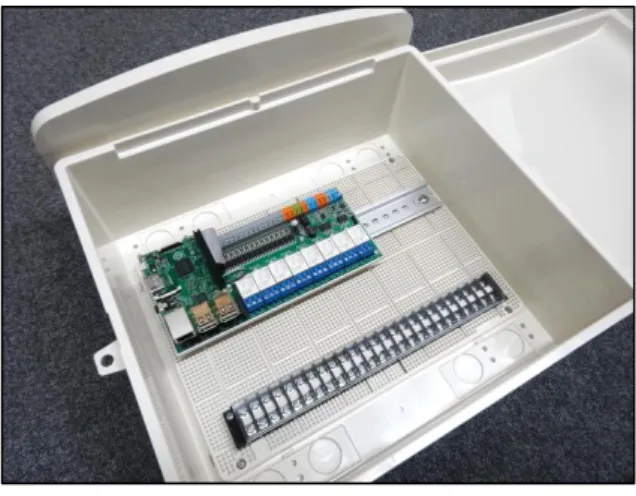
UECS-Pi DIY キット制御ノード(以下本製品)は、UECS 実用通信規約 Ver1.00-E10 仕様に準拠し た制御ノードを製作するための組み立てキットです。本製品は、8 系統のリレーモジュールを使ったア クチュエータ制御、複数系統の1-Wire センサによる温度計測、2 系統の AD コンバータを使った環境情 報計測(土壌水分量、日射量、CO2 濃度など)計測が行えます。単体で簡単な計測と柔軟な制御が出来 るため、制御ノードを1 台導入するだけで簡易的な統合環境制御を行う事が可能です。また他の UECS ノードと連携させる事で、UECS の自律分散制御の特徴を活かした、より高度な統合環境制御を実現す る構成も可能です。 図1. 制御ノード完成図
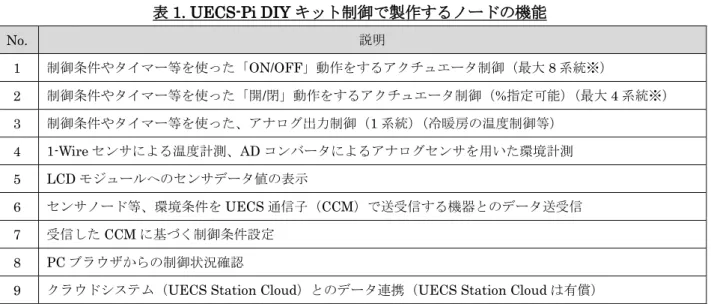
5 / 65 Copyright 2018 ( 株 ) ワビット 制御ノードで行えるのは以下の機能を有します。 表1. UECS-Pi DIY キット制御で製作するノードの機能 No. 説明 1 制御条件やタイマー等を使った「ON/OFF」動作をするアクチュエータ制御(最大 8 系統※) 2 制御条件やタイマー等を使った「開/閉」動作をするアクチュエータ制御(%指定可能)(最大 4 系統※) 3 制御条件やタイマー等を使った、アナログ出力制御(1 系統)(冷暖房の温度制御等) 4 1-Wire センサによる温度計測、AD コンバータによるアナログセンサを用いた環境計測 5 LCD モジュールへのセンサデータ値の表示 6 センサノード等、環境条件をUECS 通信子(CCM)で送受信する機器とのデータ送受信 7 受信したCCM に基づく制御条件設定 8 PC ブラウザからの制御状況確認
9 クラウドシステム(UECS Station Cloud)とのデータ連携(UECS Station Cloud は有償)
※最大数にするには制御ノード結線のカスタマイズが必要です。
制御ノードをハウスに取り入れたイメージは以下になります。他のUECS ノードを使わず、制御ノー ドに直接接続されたセンサのみで環境計測を行い、その情報を元に制御をするイメージです。
6 / 65 Copyright 2018 ( 株 ) ワビット 3. 本ガイドの概要 本ガイドは以下の順でノードの製作方法を説明していきます。 表2. 本ガイドで行う説明 No. 概要 詳細 1 製作作業の前提 製作作業で使う部材の紹介、工具の紹介など 2 製作方法 ノードのハードウェア製作方法の紹介 3 カスタマイズ方法 アクチュエータ用スイッチの結線カスタマイズ方法の紹介(アクチュエータ構 成の変更への対応方法と、有電圧⇔無負荷の切り替え方法ついて記載) 4 工具の使い方 一部の工具の使い方の紹介 4. 製作作業の前提 ノード製作で用いる部材は基本的に市販の汎用部品であり、安価でコストパフォーマンスが良い部材 を使う事で製作コストを引き下げています。部材は全て破損する可能性のある消耗品ですが、その交換 がしやすいように安価な汎用部品を使用しているので、手軽に入手可能な部品は、時期を見て交換しな がら使用して下さい。 4.1. 部品一覧 制御ノードを製作するための全ての部材を掲載します。 表3. UECS-Pi DIY キット制御ノードで製作する制御ノードの部材一覧 PAC 製品名 写真 用途 ウォルボックス :WB-13DM/未来工業 制御ノード基板などを格納するケース(1 個) C1 膜付きグロメット26φ :SG-26A/タカチ 電源ケーブルまたはセンサ接続ケーブルを通すため。 φ26 グロメット(5 個) DIN レール 300mm :DRA-030B/未来工業 制御ノード基板などを格納ケースに固定するための レール(1 個)
7 / 65 Copyright 2018 ( 株 ) ワビット 端子台25P :T10-25/春日電機 主電源やアクチュエータと、Unipi 基板上の各モジュ ールを接続するのに用いる(1 個) C2 M5-10 タッピング DIN レール固定部材 M5x10mm ネジ(2 個) M4-18 タッピング 端子台25P 固定部材 M4x18mm ネジ(2 個)
UniPi 基板 Raspberry Pi3 を取り付けて使うリレーモジュール付
き基板(1 個) C3 ボタン電池CR2032 RTC モジュール(時刻保持モジュール)に使う ボタン電池(1 個) I2C 通信用ピンヘッダ 4P Unipi 基板と LCD モジュールをつなぐ結線で使う ピンヘッダ4P(1 個) 単体 & C4 アルミ DIN レールホルダ ー C4:取付けアタッチメント M2.6-4 ネジ Unipi 基板を DIN レールに取り付けるためのアルミ プレート(1 個)。 C4:取り付けアタッチメント(2 個) M2.6 x 4mm ネジ(4 個) C5 Unipi 固定部材 M2.6-4(A)or M2.6-4(B) M2.6-18 スペーサ Unipi 固定部材 M2.6 x 4mm ネジ(3 個) M2.6 x 18mm スペーサ(3 本) Unipi 接続用 26 ピンフラッ トケーブル(加工品) Unipi 基板を Raspberry Pi で使うための拡張用コー ドセット(26 ピンフラットケーブル 1 本、コード 1 本、圧接ソケット2 個、キャップ 2 個)
8 / 65 Copyright 2018 ( 株 ) ワビット UECS-Pi 制御基板 :Raspberry Pi3 UECS-Pi 制御ノードのメイン基板(1 個) C6 M2.6-6 ラズパイ固定用 Raspberry Pi3 固定部材 M2.6x6mm ネジ(3 個) AC アダプタ :DR-15-5 MW 5V2.4A (DC コード付属) AC 電源を制御ノード用 DC 電源に変換するアダプタ (1 個) AC アダプタ(付属) :DC コード AC アダプタと Unipi 基板を接続する DC 電源コード (1 個) C7 電源トグルスイッチ :S-1A/NKK 主電源スイッチ。 ON/OFF の向きの記載があるもの(1 個) スイッチ取付台 :S-14-3C/カメダデンキ 主電源スイッチの設置台(1 個) トグルスイッチ用 ON/OFF 文字板 :AT-215/日本開閉器 主電源スイッチのON/OFF 表示オプション(1 個) 配線用コード 35cm 熱収縮チューブ10mm :TC26-3.0-CR1 / ヘ ラ マ ンタイト 透明 主電源スイッチ配線コードとコードのハンダ 付け部分の絶縁のため。 配線コード(1 個) 熱収縮チューブ(透明)(2 個) C8 C9 I 端子 :VSPF-1229(青)/富士端子 Y 端子 :V1.25-YA3.5(青)/富士端子 リレーから端子台への結線用。 I 端子:18 個 Y 端子:18 個
9 / 65 Copyright 2018 ( 株 ) ワビット UniPi カバー(透明カバー) Unipi 基板のカバー。LCD モジュールやアクチュエー タ用スイッチを取り付ける(1 個) C10 LCD モジュール 加工品 : ACM1602NI-FLW-FBW-M01 I2C 接続キャラクタ・センサデータ値の表示用 M2.6-6 LCD 固定用 M2.6 スペーサ BSB-2610E M2.6 スプリングワッシャ M2.6 ナット LCD 基板の固定に使う。 M2.6 ネジ(2 本)、M2.6 スペーサ(2 本)、M2.6 スプ リングワッシャ(2 個)、M2.6 ナット(2 個) C11 6P トグルスイッチ :1MD3-T1-B1-M1-Q-N Unipi 基板カバーに取り付けてアクチュエータを動作 させるために使うスイッチ。3 点スイッチのため、 ON/OFF アクチュエータにも、開/閉アクチュエータ にも対応できる(8 個) C12 すずめっき線15cm :TCW 0.6mm 10m/協和 ハーモネット アクチュエータ用スイッチにはんだ付けして 12V 線 として使う(15cm、1 本) 通信ケーブル :KV0.3SQ KHD 15cm 黒コード(15cm) アクチュエータ用スイッチ同士の結線に使う(1 本) C13 オス・オスジャンパーワイ ヤセット(11 本)30cm 赤1、黄 3、青 3、黒 4 Unipi 基板のターミナルとアクチュエータ用スイッチ の結線に(各15cm にカットして)使う。 (赤2 本、黄 4 本、青 4 本、黒 6 本)/15cm C14 アナログ入力接続オス-オ スジャンパーワイヤ(8 本) 30cm 赤2、黄 1、青 1、緑 4 Unipi 基板のターミナルと端子台の結線に使う。 (赤2 本、黄 1 本、青 1 本、緑 4 本) LCD 接続メス-メスジャン パーワイヤ(4 本)30cm 赤1、黄 1、青 1、緑 1 Unipi 基板の I2C ピンと LCD モジュールの結線用 (赤1 本、黄 1 本、青 1 本、緑 1 本)
10 / 65 Copyright 2018 ( 株 ) ワビット C15 結束バンド :AB100/ヘラマンタイト ン 100mm 白 Unipi 基板のターミナルとアクチュエータ用スイッチ の結線をまとめる(4 本)
Wago operating tool :236-332/ワゴ Unipi 基板のターミナルを開くためのターミナルオー プナー C16 配線用コード :KIV 1.25sq/三ツ星 赤 65cm、黄 30cm、青 80cm、 黒 70cm リレーから端子台への配線用。電源用黒コード。 赤1 本 65cm、黄 1 本 30cm、青 1 本 80cm、黒 1 本 70cm C17 バリスタ : ERZV10D471 / Panasonic リレーなどを高電圧から防護するためのバイパス部 品(8 個) 平形プラグ 黒 電源ケーブル(キャプタイヤケーブルに接続するため 平形プラグ(1 個) キャプタイヤケーブル3m :VCT-FK1.25SQX2C/富 士電線 電源ケーブル。 キャプタイヤケーブル3m(1 個) C18 microSD カード :2G-SLC/Panasonic
UECS-Pi 制御基板(Raspberry Pi3)に差し込んで使 う(1 個)
11 / 65 Copyright 2018 ( 株 ) ワビット 4.2. 工具一覧 制御ノード製作に用いる工具を紹介します。使いたい工具が手元にない場合は、このリストにあるもの か同等品を購入して使用して下さい。 表4. UECS-Pi DIY キット制御ノードで製作する制御ノードに使う工具一覧 製品名 写真 用途 はんだごて、はんだごて台、 はんだ(必須) はんだ付けに使う 圧着工具(必須) I 端子、Y 端子を圧着するのに使う コネクタープライヤー(必 須) ピンソケットをかしめるのに使う 精密ドライバー(必須) (+)(-)両方必要 ドライバー(必須) (+)だけで良い ワイヤーストリッパ(細) ニッパで代用できるがあると非常に便利
12 / 65 Copyright 2018 ( 株 ) ワビット ニッパ(必須) コードを剥いたりカットするのに使う マスキングテープ シールを正確に貼るのに便利 ワイヤーストリッパ(太) 電源コードなど太いコードを剥く。ニッパで代用できるがある と便利 ターミナルオープナー(キ ット部品として付属) Unipi 基板のターミナルを開くのに使う ドリル(必須) Unipi 基板カバーに穴を開けるのに使う ドリルブレード(必須) Unipi 基板カバーに穴を開けるのに使う ステッピングドリル Unipi 基板カバーに穴を開けるのに使う(φ7 のドリルブレー ドで代用可能)
13 / 65 Copyright 2018 ( 株 ) ワビット 5. 製作方法 ここから制御ノードのハードウェアを製作していきます。完成すると以下の写真の様になります。 図3. 制御ノード完成図 またここからは下の図をベースに説明していきます。 図4. 制御ノード部品配置
14 / 65 Copyright 2018 ( 株 ) ワビット 制御ノードは以下の工程で製作します。工具の扱いに不慣れな場合は、多少難しい工程もあります。赤 字で書いた箇所には留意して作業を行って下さい。 表5. 制御ノード製作工程一覧 No. 名称 説明 1 ケース部製作 メイン基板や電源を収めるためのケースを製作する 2 メイン基板部製作 メイン基板部分を製作する。26 ピンフラットケーブルのキャップが壊れやすいの で、外す作業の時は注意を払う事。またピンヘッダのはんだ付けも行うので、ピン ヘッダの接続位置&向きと、はんだごての扱いに注意する事 3 電源部製作 電源関連部分を製作する。はんだ付けを行うが難しくはない 4 UniPi 基板カバー加工 Unipi 基板のカバーに LCD モジュールとアクチュエータ用スイッチを取り付ける ための穴をドリルで開け、アクチュエータ用スイッチにジャンパーワイヤをはんだ 付けする。ドリルの作業で一度失敗するとリカバリが難しいため、出来る限り正確 に作業をする事が必要な部分。またジャンパーワイヤのはんだ付けも、付ける位置 を間違えるとアクチュエータが正しく動作しないので、正確に作業する事。最も注 意すべき工程 5 ターミナル部分結線 ジャンパーワイヤとUnipi 基板のリレーを結線していく工程 6 リレー部分結線 リレーと端子台を結線していく工程。作業は多いが難しくはない 5.1. ケース部製作 はじめに全ての部材を収めるケース部を製作します。加工する部分を以下の図に示します。 この工程で行うのは、ウォルボックスの穴開け(ノックアウト)とネジ留めの作業となります。穴開けは ノックアウト穴にドライバーを当てて、金槌でドライバーの柄を強めに叩けば穴が開きます。 図 5. 格納ケースの穴開け(ノックアウト)
15 / 65 Copyright 2018 ( 株 ) ワビット 穴開け(ノックアウト)が終わったらウォルボックス(WB-13DM)を開きます。 図 1. 格納ケース 格納ケースの中にDIN レールと端子台 25P を設置し、ネジで固定します。DIN レールは M5 x 10mm のタッピングネジで固定し、端子台25P は M4 x 18mm のタッピングネジで固定します。 図7. 格納ケースに DIN レールと端子台を設置する 以上でこの工程は完了です。 DIN レール 端子台25P
16 / 65 Copyright 2018 ( 株 ) ワビット 5.2. メイン基板部製作 メイン基板部分を製作します。まずUnipi 基板に対して、後で LCD モジュール(液晶モジュール)使 用のための準備や、RTC モジュール(時刻管理モジュール)使用のための電池セットを行います。次に Raspberry Pi と Unipi 基板とを接続する結線を行った上でそれらを接続し、最後にメイン基板全体を DIN レールに固定します。 図8. メイン基板部部品配置 Unipi 基板に 4 連のピンヘッダをはんだ付けします。ピンの長い方が上を向くようにはんだ付けして 下さい。はんだ付けはUniPi 基板の裏面から行って下さい。 s 図9. 4 連のピンヘッダをはんだ付けする UniPi 基板上の位置
17 / 65 Copyright 2018 ( 株 ) ワビット UniPi 基板を台に M2.6 x 18mm サポートと M2.6 x 4mm ネジで固定し、CR2032 ボタン電池を装着 します。ボタン電池には向きがあるので注意して下さい(+や3V と文字が書いてある方が上面)。
図10. UniPi 基板を UniPi 設置用アルミ DIN レールホルダーに設置する 赤:M2.6 x 18mm スペーサ:3 箇所 橙:M2.6 x 4mm ネジ :7 箇所 黄:ボタン電池CR2032 裏面に、DIN レールに取り付けるための取り付けアタッチメント(樹脂部材)を取り付けます。表面の 爪(4 箇所)はカチッと音がするまで差込んで下さい。
18 / 65 Copyright 2018 ( 株 ) ワビット Unipi 基板に Raspberry Pi を取り付けていきます。まず、Unipi 接続用 26 ピンフラットケーブル圧接ソケッ
ト(加工品)を準備します。 図12. Unipi 基板のピンを Raspberry Pi に合わせて拡張する① 26 ピンフラットケーブルと白黒コードを Unipi 基板に差し込みます。 図13. Unipi 基板のピンを Raspberry Pi に合わせて拡張する⑥ 黒コードと白コードのそれぞれのピンの接続位置は下図の通りにして下さい。 図14. Unipi 基板上のピンヘッダに白黒コードを差し込む位置
19 / 65 Copyright 2018 ( 株 ) ワビット Raspberry Pi を M2.6 x 6mm のネジで留め、26 ピンフラットケーブルの圧接ソケットを上から差し 込んで固定します。
図15. Raspberry Pi 2 を Unipi 基板に設置
DIN レールに Raspberry Pi 装着済みの Unipi 基板を設置します。しっかり設置するとパチッと音が します。
図16. Unipi 基板を DIN レールに設置 以上でこの工程は完了です。
20 / 65 Copyright 2018 ( 株 ) ワビット 5.3. 電源部製作
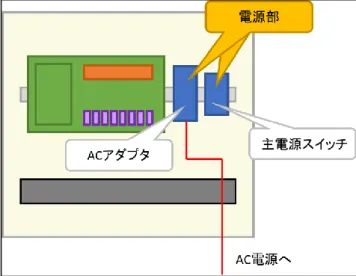
ここからは電源部を作成します。電源部製作にはAC アダプタと主電源スイッチなどを使います。これ らをDIN レールに取り付けた上で、AC アダプタから Unipi 基板へ電源コードを接続します。
図17. 電源部部品配置 まずDIN レール上に AC アダプタを設置します。設置時は①初めに取り付け用レバーを引き出して、 AC アダプタを DIN レール上に置き、その後で②レバーを戻すと固定されます。 図18. AC アダプタを DIN レールに設置
①
②
21 / 65 Copyright 2018 ( 株 ) ワビット 次に主電源スイッチを準備します。まずレバースイッチと赤コードを用意します。赤コードは20cm と 15cm の 2 本分カットします。赤コードの両端はワイヤーストリッパで剥いておきます。ワイヤーストリ ッパが無い場合はニッパで代用して下さい。赤コードの長い1 本(20cm)は片方に Y 端子を圧着し、片 方は2 又にしてねじります。短い1 本(15cm)は片方にI 端子を圧着し、片方は2 又にしてねじります。 図19.主電源スイッチ作成① ON 側にY 端子が付いたコードを、OFF 側にI 端子が付いたコードをねじって留めます。それぞれを はんだ付けして、余分な芯線はカットします。ハンダ付けが出来たら熱収縮チューブ(透明)をそこに被 せ、ドライヤーなどで熱をかけて収縮させます。これによって、ハンダ付けをした部分を絶縁体で覆いま す。 図20. 主電源スイッチ作成② 2 又になっているので ねじって留めた後、 各々に熱収縮チューブ (透明)を被せます。 はんだ付けして 余分をカット Y 端子 I 端子
22 / 65 Copyright 2018 ( 株 ) ワビット スイッチをスイッチ台に固定します。ON/OFF の向きを確実に確かめて下さい。
図21. 主電源スイッチ作成③
電源用に黒コード(10cm)も作成します。こちらは片方にY 端子を、もう片方にI 端子を圧着します。
23 / 65 Copyright 2018 ( 株 ) ワビット DIN レールにレバースイッチ台を固定し、以下の様に結線します。Y 端子側は結線したら端子台のネ ジをしっかり締め込んで固定し、I 端子側は結線したら AC アダプタのネジをしっかり締め込んで固定し ます。 図23. 主電源スイッチを DIN レールに設置、および周辺とモジュールと結線 Unipi 基板用電源コードを取り出します。AC アダプタへの差し込み部分が短ければ、ワイヤーストリ ッパなどで剥いておきます。このコードはセンター+で、白が入った黒線が+、黒線が-になります。AC アダプタへの接続時はコードの色をよくチェックして下さい。 図24. Unipi 基板用電源コードの加工 Y 端子 I 字端子 この剥いてある部分が短ければ、 長め(8mm 程度)に剥いておく
24 / 65 Copyright 2018 ( 株 ) ワビット Unipi 基板用電源コードはこの様に結線します。AC アダプタには(+)(-)があるので差し込み時は注 意して下さい。(+)の方に白の入った黒線を入れ、(-)の方に黒線を入れAC アダプタのネジで固定して 下さい。 図25. Unipi 基板用電源コードを結線 以上でこの工程は完了です。
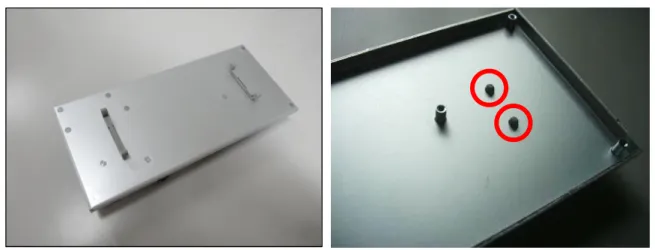
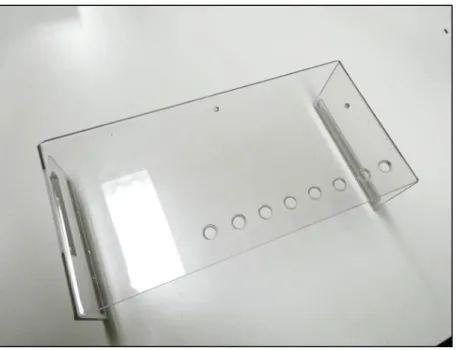
25 / 65 Copyright 2018 ( 株 ) ワビット 5.4. Unipi 基板カバー加工その 1 ここからは Unipi 基板カバーを加工していきます。この加工でまず行うのは、Unipi 基板カバーへの LCD モジュールの取り付けと、アクチュエータ用スイッチの取り付けです。またそれが完了したら、後 で Unipi 基板上のターミナル(通電用の端子)とスイッチを接続するためのコードを、はんだ付けでス イッチに取り付ける作業も行います。LCD とアクチュエータスイッチの取り付け作業を Unipi 基板カバ ー加工その1として説明し、はんだ付けによるコード接続作業を Unipi 基板カバー加工その2として説 明します。 図26. Unipi 基板カバー部品配置図 Unipi 基板カバーを加工し、LCD モジュールとレバースイッチを取り付けていきます。まず下図の様 に取り付け穴をドリルで開ける箇所に目印を書きます。カバーには左右があるので決して間違えないよ うにして下さい。左右は側面に開いている穴の数で判別します。 図27. Unipi 基板カバーの穴開け加工① 側面に2 つ穴がある方 側面に1 つだけ穴がある方 重要
26 / 65 Copyright 2018 ( 株 ) ワビット 寸法は下図の通りに取って下さい。 図28. Unipi 基板カバーへの穴開け寸法図 赤丸:φ7。アクチュエータ用スイッチを取り付ける穴 黒丸:φ2.6~φ3(φ2.6 の場合はタップを切る)。LCD モジュールを取り付けるネジ穴 φ7(アクチュエータ用スイッチ取り付け穴)の部分は、φ2 程度のドリルで下穴を開けてからステッ ピングドリルで穴を開けると上手くいきます。 穴が開いたらカバーの表面のシールを剥がします。 図29. Unipi 基板カバーの穴開け加工② 側面に2 つ穴がある方 側面に1 つだけ穴がある方 重要
27 / 65 Copyright 2018 ( 株 ) ワビット この様になっていればOK です。
図30. Unipi 基板カバーの穴開け加工③
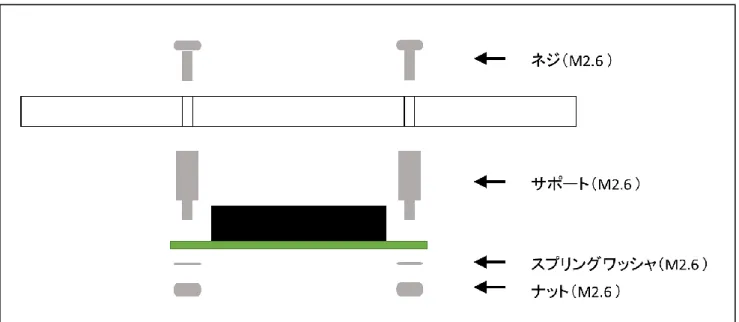
LCD モジュールとアクチュエータ用スイッチを以下の様に取り付けます。
28 / 65 Copyright 2018 ( 株 ) ワビット LCD モジュールは以下の様に取り付けます。
29 / 65 Copyright 2018 ( 株 ) ワビット 5.5. Unipi 基板カバー加工その 2 ここからは、カバー上のスイッチを以下の様にはんだ付けしてアクチュエータ用スイッチ~ターミナ ルの結線をしていきます。ここで結線したコードはアクチュエータの動作制御に使います。 図33. アクチュエータ用スイッチへの結線が完成した状態 以下は結線の模式図(Unipi 基板カバー裏面)です。 図34. アクチュエータ用スイッチへの結線の模式図 ※図の●印ははんだ付けを行う部分 LCD モジュール側
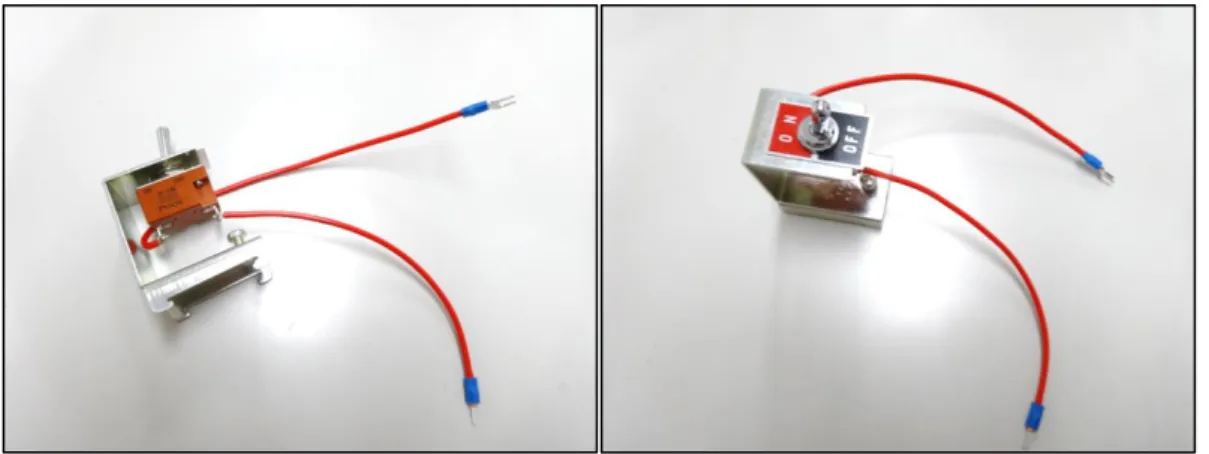
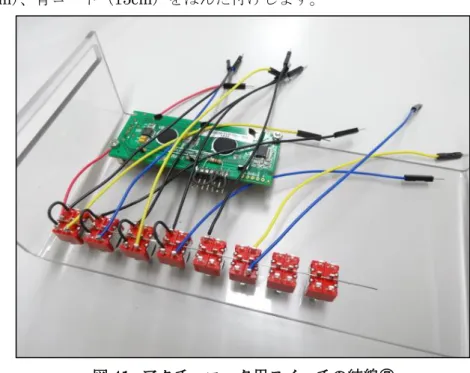
30 / 65 Copyright 2018 ( 株 ) ワビット 12V 線として使うすずめっき線(15cm 程度。あとで端はカットする)を、全てのレバースイッチの中 央端子(2 つずつ共に)にはんだ付けします。 図35. アクチュエータ用スイッチの結線① スイッチ用電源の12V 線として、赤コードを半分(15cm)にカットしてはんだ付けします。 図36. アクチュエータ用スイッチの結線②
31 / 65 Copyright 2018 ( 株 ) ワビット 続いて「ON/OFF」動作アクチュエータを制御する「ON/自動/OFF スイッチ」の結線を行います。黒 コード(15cm)、黒コード(1cm 程度)、黄コード(15cm)をはんだ付けします。黒コード(1cm 程度) は2 つの端子に渡してあるので注意して下さい。また黒コード(1cm 程度)は、はじめは数 cm 程度に カットして、はんだ付けを行った後に、余った部分をカットすると上手くいきます。 図37. アクチュエータ用スイッチの結線③ 黒コード(15cm)、黒コード(1cm 程度)、青コード(15cm)をはんだ付けします。こちらの黒コード (1cm 程度)も 2 つの端子に渡してあります。 図38. アクチュエータ用スイッチの結線④
32 / 65 Copyright 2018 ( 株 ) ワビット 同じ要領で黒コード(15cm)、黒コード(1cm 程度)、黄コード(15cm)、そして黒コード(15cm)、 黒コード(1cm 程度)、青コード(15cm)をはんだ付けします。 図39. アクチュエータ用スイッチの結線⑤ 続いて「開/閉」動作をするアクチュエータを制御する「開/停/閉スイッチ」の結線に移ります。黒コー ド(15cm)をはんだ付けします。 図40. アクチュエータ用スイッチの結線⑥
33 / 65 Copyright 2018 ( 株 ) ワビット 黄コード(15cm)、青コード(15cm)をはんだ付けします。
図41. アクチュエータ用スイッチの結線⑦
同じ要領で、黒コード(15cm)、黄コード(15cm)、青コード(15cm)をはんだ付けします。
34 / 65 Copyright 2018 ( 株 ) ワビット はんだ付けが完成した時点の拡大写真です。12V 線に使っているすずめっき線の両端もカットしてあ ります。
図43. アクチュエータ用スイッチへの結線が完成した状態 以上でこの工程は完了です。
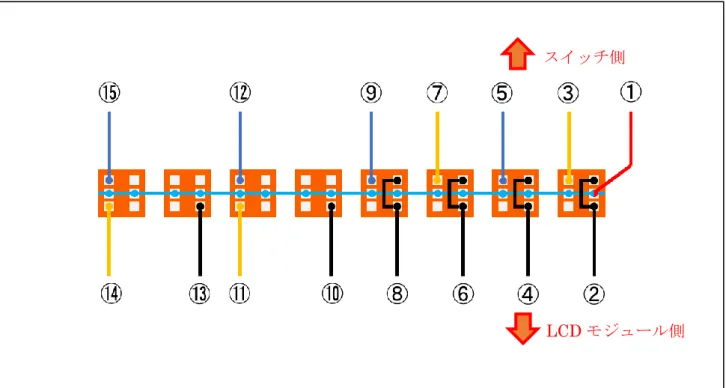
35 / 65 Copyright 2018 ( 株 ) ワビット 5.6. ターミナル部分結線 ここからは先ほどの作業でUnipi 基板カバーのアクチュエータスイッチに取り付けたコードを、Unipi 基板のターミナルに接続していきます。ターミナルから端子台に接続するコードの接続も行います。ま た、LCD モジュールと Unipi 基板の接続も行います。 図44. ターミナル部分結線図 コード先端のピンヘッダ部分を Unipi 基板のターミナルに固定します。ターミナルへの結線時はター ミナルオープナーを使って下さい。(ターミナルオープナーの使い方は「7.4.ターミナルオープナー」を 参照して下さい。) 図45. アクチュエータ用スイッチ~ターミナルの結線
36 / 65 Copyright 2018 ( 株 ) ワビット 図46. アクチュエータ用スイッチ~ターミナルの結線
図47. ターミナルへの結線の順序(赤コードを①として右からカウント)
LCD モジュール側 スイッチ側
37 / 65 Copyright 2018 ( 株 ) ワビット 順番を間違えずに確実に固定したら、結束バンドでまとめます。 図48. ジャンパーワイヤを結束バンドでまとめる 次に、センサからのアナログ入力、アクチュエータへのアナログ出力などに使うオス-オスジャンパー ワイヤ(8 本:30cm)をターミナルに差し込みます。ターミナルの差し込み箇所とワイヤの色の組合せ は、12V:赤・AI2+:青・AI2-:緑・AI1-:緑・AI1+:赤・AOV:緑・AO:黄・AOG:緑、左記順番にして下さい。 図49. ターミナル~端子台の結線①
38 / 65 Copyright 2018 ( 株 ) ワビット 黄緑のターミナルにはコードを差し込んでいないので留意して下さい。
図50. ターミナル~端子台の結線②
オス-オスジャンパーワイヤのもう片側は端子台に差し込んで固定します。上図の順番にして下さい。
39 / 65 Copyright 2018 ( 株 ) ワビット 図52. ターミナル~端子台の結線④
LCD モジュールを結線します。赤で囲った部分が LCD モジュール側、橙で囲った部分が Unipi 基板 側の結線するピンです。
40 / 65 Copyright 2018 ( 株 ) ワビット LCD モジュール側の結線は下図の様に行って下さい。 図54. LCD モジュールのピンの割り当て Unipi 基板側の端子が何に割り当てられているかは、Unipi 基板上に書かれているのでそこで確認して 下さい。差し込み箇所は、GND:青・5V:赤・SCL:黄・SDA:緑、左記順番にして下さい。 図55. Unipi 基板側の I2C 端子の割り振り 以上でこの工程は完了です。
41 / 65 Copyright 2018 ( 株 ) ワビット 5.7. リレー部分結線 この工程ではリレーと端子台をつなぐ結線を作成していきます。これにより、端子台にアクチュエータ を接続すれば、リレーからの入力を受けてON/OFF や開/閉するようになります。 図56. リレー部分結線図 リレーと端子台をつなぐ結線を作成していきます。このような、片方がY 端子、もう片方がI 端子を 圧着したコードを作成し、Y 端子側を端子台に接続します。 図57. リレー~端子台の結線① 赤:4 本作成(参考:12cmx4 本/48cm) 黄:2 本作成(参考:12cmx2 本/24cm) 黒:4 本作成(参考:12cmx2 本/24cm、13cmx2 本/26cm)) 青:6 本作成(参考:12cmx6 本/72cm) Y 端子側 I 端子側
42 / 65 Copyright 2018 ( 株 ) ワビット それぞれのコードは10cm~13cm の長さです。はじめに画一的な長さで一気に作るのではなく、端子 台の端子~接続するリレーモジュールとの距離を測りながら1 本ずつ作って下さい。 以下が端子台への配線状態です。黒コードは1 か所に 2 本接続しているので留意して下さい。 黒コードは12cm と 13cm の組合せで行うと接続し易いです。 図58. リレー~端子台の結線② バリスタをリレーモジュールに差し込むために、足を適当な長さにカットします。 図59. バリスタの足のカット
43 / 65 Copyright 2018 ( 株 ) ワビット リレーモジュールにバリスタとコードを差し込み、リレーモジュールに付いているネジで固定します。 はじめにバリスタを差し込んでからコードを入れて、ネジで留めて下さい。 図60. リレー~端子台の結線③ リレーにI 端子とバリスタを差し込むときは、端子を水平に差し込むのではなく、以下のように八の字 に差し込むとスムーズにいきます。 図61. リレーへのコードの差し込み方
44 / 65 Copyright 2018 ( 株 ) ワビット 同じ要領で全てのバリスタとコードをリレーモジュールに留めます。全て固定したら端子台にカバー を付けて下さい。 図62. リレー~端子台の結線④ 完了したらUnipi 基板のカバーを閉めます。 図 63. リレー~端子台の結線⑤、およびハードウェア完成(内部)
45 / 65 Copyright 2018 ( 株 ) ワビット 以上でこの工程は完了です。格納ケースの蓋を閉じて、全てのハードウェア製作は完了です(シールは 別途貼り付け)。 図64. ハードウェア完成(外観) 設置やテストの際は、格納ケースをハウス壁面などに取り付けた上で、ケース下部に穴を開けて(※) 電源コードやLAN コードを接続して使用します。 ※開けやすくするための加工があらかじめ施されているので、-ドライバーと金槌があれば簡単に開け られます。ケース下部のノックアウト穴に-ドライバーを当てて、金槌でドライバーの柄を強めに叩けば 穴が開きます。
46 / 65 Copyright 2018 ( 株 ) ワビット 6. カスタマイズ方法 ここでは制御ノードのカスタマイズ方法を紹介します。これまでに紹介してきた方法でノードを組み 上げた場合、対応出来るアクチュエータ構成はON/OFF アクチュエータ 4 系統+開閉アクチュエータ 2 系統と決まっています。ここではそれ以外の構成のアクチュエータに対応する方法を紹介します。また同 じように、ここまで紹介してきた方法でノードを製作した場合、リレーモジュールに対して接続できるア クチュエータは無負荷のアクチュエータのみでした。これを有電圧のアクチュエータに対応させる方法 も紹介します。 6.1. 様々な構成のアクチュエータへの対応
UECS-Pi DIY キット制御は、ハードウェアの結線を変更する事によって、ON/OFF アクチュエータ と、開/閉アクチュエータの双方に柔軟に対応できます。それぞれのアクチュエータは以下のようなもの があります。 表6. アクチュエータのタイプ タイプ 具体例 ON/OFF ヒーター、循環扇、換気扇、CO2 施用機、灌漑機器、補光装置、等々 開/閉 遮光カーテン、保温カーテン、天窓、側窓、等々 UECS-Pi DIY キット制御は結線を変更する事で、例えば以下のようなアクチュエータの組み合わせに 対応出来ます。 表7. 結線変更で対応できるアクチュエータの組み合わせ No. ON/OFF 開/閉 スイッチ使用数(最大8 個) ターミナル使用数(最大14 個※) 1 7 系統 0 系統 7 個 14 個 2 5 系統 1 系統 7 個 13 個 3 4 系統 2 系統 8 個 14 個 4 2 系統 3 系統 8 個 13 個 5 0 系統 4 系統 8 個 12 個
47 / 65 Copyright 2018 ( 株 ) ワビット ※:ターミナルというのは Unipi 基板の以下の部分です。アクチュエータ制御スイッチの結線は、灰色 のターミナルに対して行います。 図65. アクチュエータ用スイッチと結線するターミナル位置 ここからは様々な構成のアクチュエータに対応するための、具体的な結線の方法を紹介していきます。 また結線カスタマイズ時は、①アクチュエータ用スイッチ~ターミナル間はつなぎやすい形で結線して ください。どのターミナルに入力される信号をどのアクチュエータに割り当てるかはソフトウェアの設 定で自由に変更できるので、アクチュエータ用スイッチ~ターミナル間はどういった結線でもOK です。 ②12V 電源線(赤ジャンパーワイヤおよびすずめっき線)の結線変更は基本的に行わないで下さい。 12V 電源線はそのままの状態にして、他の結線のみカスタマイズして下さい。 それではまず結線の基本構成を紹介します。
ターミナル
48 / 65 Copyright 2018 ( 株 ) ワビット 6.1.1. 基本その 1(ON/自動/OFF スイッチ用の結線) ON/OFF アクチュエータ用の結線(ON/自動/OFF 制御)では、1 つのアクチュエータ毎に、1 つのア クチュエータ用スイッチを使用します。また使用するターミナル数は 2 つです。結線の基本構成は以下 の様になります。 図66. ON/自動/OFF スイッチの結線の基本構成 6.1.2. 基本その 2(閉/停/開スイッチ用の結線) 開/閉アクチュエータ用の結線(閉/停/開制御)では、1 つのアクチュエータ毎に、2 つのアクチュエー タ用スイッチを使用します。また使用するターミナル数は 3 つです。結線の基本構成は以下の様になり ます。 図67. 閉/停/開スイッチの結線の基本構成 この2 つのタイプの結線を組み合せる事で、対応するアクチュエータ構成を変えられます。
49 / 65 Copyright 2018 ( 株 ) ワビット 6.1.3. ON/自動/OFF(7 系統)+閉/停/開(0 系統)の結線 ここからは実際の構成に応じた結線を紹介していきます。 カーテンや窓を全く動作させないアクチュエータ構成の場合、以下の様にする事で最大 7 系統の ON/OFF アクチュエータをノード 1 つで制御する事が可能です。 図68. ON/自動/OFF(7 系統)+閉/停/開(0 系統)の結線(Unipi 基板カバー裏面) 6.1.4. ON/自動/OFF(5 系統)+閉/停/開(1 系統)の結線 カーテンや窓が1 系統と、ON/自動/OFF アクチュエータが 5 系統の場合の結線です。 図69. ON/自動/OFF(5 系統)+閉/停/開(1 系統)の結線(Unipi 基板カバー裏面) LCD モジュール側 LCD モジュール側
50 / 65 Copyright 2018 ( 株 ) ワビット 6.1.5. ON/自動/OFF(4 系統)+閉/停/開(2 系統)の結線 これは製作方法で紹介してきた、ノードのスタンダードな結線です。「図31. アクチュエータ用スイ ッチへの結線の模式図」を参照して下さい。 6.1.6. ON/自動/OFF(2 系統)+閉/停/開(3 系統)の結線 カーテンや窓が3 系統と、ON/自動/OFF アクチュエータが 2 系統の場合の結線です。 図70. ON/自動/OFF(2 系統)+閉/停/開(3 系統)の結線(Unipi 基板カバー裏面) LCD モジュール側
51 / 65 Copyright 2018 ( 株 ) ワビット 6.1.7. ON/自動/OFF(0 系統)+閉/停/開(4 系統)の結線 カーテンや窓が4 系統で、ON/OFF アクチュエータを動作させない構成のアクチュエータです。 図71. ON/自動/OFF(0 系統)+閉/停/開(4 系統)の結線(Unipi 基板カバー裏面) ここまで紹介してきた結線で対応できないアクチュエータや構成もあります。アクチュエータ制御の ためのスイッチおよびリレーモジュール数が足りない場合はノードや類似の制御ノードを増設し、また 結線方式が特殊な場合はそれに応じた結線を行い別回路の追加を行って下さい。アクチュエータ関連の 作業は注意が必要ですが、特に特殊な結線方式を使う場合はよく注意して作業して下さい。結線を間違 うと動作事故の元になります。 LCD モジュール側
52 / 65 Copyright 2018 ( 株 ) ワビット 6.2. 有電圧結線への対応 アクチュエータには、リレーモジュールへ無負荷での結線と、有電圧を負荷へ供給する結線がありま す。無負荷と有電圧供給時における結線の違いは、リレーON 時にリレーモジュールが電気の橋渡しを行 うか(無負荷)、または電源投入的な役割を果たすか(有電圧)の違いです。まず無負荷から説明します。 具体的には下図を参照して下さい。 図72. 無負荷結線の例 無負荷のリレーは、単なるスイッチの役割を果たします。電源はアクチュエータ側に既に供給されて おり、そのON/OFF を切り替えるだけの役割です。例えば ON/OFF アクチュエータを制御するリレー (上図)では「入」に対してアクチュエータの出力端子から電源が常時入力されています。また「出」 もアクチュエータの適切な個所(入力端子)に対して接続されています。リレーがON 状態になって COM と NO がつながると「入」から「出」に対して通電が起き、アクチュエータが何らかの動作を行 います。 開/閉アクチュエータを制御するリレーも同様です。こちら側では「共」が ON/OFF 制御リレーでい う「入」の役割で、アクチュエータ側から電源の入力を受けています。また「開」「閉」はON/OFF 制 御リレーでいう「出」の役割です。そのためリレーがON 状態になって COM と NO がつながると 「入」から「出」に対して通電が起き、アクチュエータが開または閉の動作を行います。ON/OFF 制御 リレーと異なるのは、開/閉制御リレーの場合ソフトウェア制御により「開」リレーと「閉」リレーが同 時にON になる事は無いようになっています。
AC100V線
入
出
共
開
閉
ON/OFF アクチュエータ 開/閉 アクチュエータL
N
リレー
NO NC COMリレー
NO NC COM リレーリレー
NO NC COM53 / 65 Copyright 2018 ( 株 ) ワビット 次に有電圧時における負荷への結線を説明します。下図を参照して下さい。 s 図73. 有電圧時における結線の例 有電圧リレーはON になると、アクチュエータに対して電源投入を行います。つまりアクチュエータ 側には予め電源が供給されていません。例えばON/OFF アクチュエータを制御するリレー(上図)で は「L」に対して AC100V の L 線がつながっています。ここでリレーが ON になり、COM と NO が繋 がると、アクチュエータ側にAC100V の N 線が繋がって AC100V が供給される形になります。 同様に開/閉アクチュエータの場合も、予め L 線のみアクチュエータ側に繋がっています。その状態 で開リレーまたは閉リレーがON になると、アクチュエータの開または閉用の端子に AC100V が供給さ れる形になり、アクチュエータが動作します。こちらも無負荷の場合と同じく、ソフトウェア制御によ り「開」リレーと「閉」リレーが同時にON になる事は無いようになっています。 またここに挙げたのは結線の一例です。実際の個々のアクチュエータに対して適切なものとは限らな いので、実際のアクチュエータを結線する時は、適切な結線方法をよく調べてその通りに結線して下さ い。確認作業をせず、ここに記載したままの結線方法を行うと動作事故の原因になる可能性がありま す。
AC100V線
ON/OFF アクチュエータ 開/閉 アクチュエータL
N
L
N
L
N
リレー
NO NC COMリレー
NO NC COMリレー
NO NC COM リレーL
54 / 65 Copyright 2018 ( 株 ) ワビット 7. 工具の使い方 ノードを製作するに当たって、普段はそれほど多くは使わないであろう工具の使い方を紹介しておき ます。工具の使い方が分からない場合はここを参考に作業を行って下さい。またWeb で調べると使い方 紹介の動画などが多くあるので、ここに記載されていない工具で使い方が分からない場合は、そういった 動画も参考になります。 7.1. ステッピングドリル 図74. ステッピングドリル ある程度の径の穴を開けるための工具です。ホールソーよりも小さい径の穴開けに使って下さい。使 う時はドリルに差し込んで使います。また、ステッピングドリルで穴を開ける際は、必ずφ2~φ3 程度 の下穴を開けるようにして下さい。 図75. ステッピングドリルで穴を開けている様子 穴を開ける際はまず下穴を開け、その後でステッピングドリルで穴を広げていきます。カバー等に対 して垂直に構えて穴を開けるときれいに穴が開きます。
55 / 65 Copyright 2018 ( 株 ) ワビット 7.2. コネクタープライヤー、ワイヤーストリッパ(細) ここではジャンパーワイヤの作成を例に、コネクタープライヤーとワイヤーストリッパ(細)の使用方 法を解説します。 ジャンパーワイヤを作成するためのコードを適当な長さにカットします。 図76. ジャンパーワイヤの作成方法① コードの皮膜を剥きます。 図77. ジャンパーワイヤの作成方法②
56 / 65 Copyright 2018 ( 株 ) ワビット 図78. ジャンパーワイヤの作成方法③
ピンコネクタを準備します。
57 / 65 Copyright 2018 ( 株 ) ワビット ピンコネクタをコードに嵌めます。 図80. ジャンパーワイヤの作成方法⑤ コネクタープライヤーを使ってかしめます。一度に締めこまずに、軽く何度も締めこんでいくときれ いに仕上がります。 図81. ジャンパーワイヤの作成方法⑥
58 / 65 Copyright 2018 ( 株 ) ワビット 図82. ジャンパーワイヤの作成方法⑦
キャップをかぶせて完成です。しっかりかぶせるとパチッという音がします。
59 / 65 Copyright 2018 ( 株 ) ワビット 7.3. ワイヤーストリッパ(太)、圧着工具、Y 端子(I 端子) ここでは電源コードの作成を例に、ワイヤーストリッパ(太)、圧着工具、Y 端子の使用方法を解説し ます。I 端子もここで紹介する Y 端子と同じ要領で使用します。 図84. 電源コードの作成方法① 電源ケーブルを適当な長さにカットします。 図85. 電源コードの作成方法②
60 / 65 Copyright 2018 ( 株 ) ワビット ワイヤーストリッパで外側の皮膜を剥きます。
図86. 電源コードの作成方法③
61 / 65 Copyright 2018 ( 株 ) ワビット ワイヤーストリッパで内側の皮膜を剥きます。
図88. 電源コードの作成方法⑤
62 / 65 Copyright 2018 ( 株 ) ワビット Y 端子をつけるコードの芯線をねじります。この写真ではコードの芯線をねじっています。
図90. 電源コードの作成方法⑦ Y 型端子をかぶせます。
63 / 65 Copyright 2018 ( 株 ) ワビット 電源コード端子は圧着工具でかしめて完成です。端子は必ず下図のように工具裏側にセットし、端子の 接合部をダイスのマークがある面に向けてくわえ保持し、かしめて下さい。かしめた後はコードを引っ張 ってみて抜けなければ OK です。
64 / 65 Copyright 2018 ( 株 ) ワビット 7.4. ターミナルオープナー Unipi 基板のターミナルを開けて結線を行うにはターミナルオープナーを使うと便利です。またター ミナルオープナーが無い場合は細い(-)ドライバーでも出来ますが、ターミナルオープナーの方が容易な ため推奨しません。 下図の要領でターミナルに差し込みます。 図93. ターミナルオープナーの使い方① 手前に回転させるとターミナルが開きます。ターミナルが開いたら結線などを行います。 図94. ターミナルオープナーの使い方②
こちら側
が開く
65 / 65 Copyright 2018 ( 株 ) ワビット 8. 作業上の注意等 ・作業中は刃物や切削機器を含む工具を扱うので、十分に注意して下さい。 ・作業中ははんだごて等、高熱を発する機器を扱うので十分に注意して下さい。特にはんだごてについて は、一定時間以上使用しないときは電源から抜いておいて下さい。 ・部品リスト等は、市場の状況により販売状況が変わる事があります。必要な部品が手に入らない場合は 代替品をお使い下さい。本ガイドで作成する制御ノードは市販の部品で組むことを前提としているため、 多くの部品は代替がきくはずです。 ・代替品を使う場合や、本ガイドに記載されていない方法で配線を行う場合等は、その方法をよく調べた 上で行って下さい。 ・本ガイドに記載された内容により、直接的・間接的に発生した、いかなる弊害・損害に対 して、本書発行元である株式会社ワビットは、一切の責任を負いません。 9. お問い合わせ ノードに搭載するソフトウェア「UECS-Pi Uni」に対して、基本的に当社はサポート保証責任を負いません。 ただし、機能追加・品質改善は随時行ってまいりますので、お気づきの点、ご質問、ご要望がございましたら、 下記よりお問い合わせください。 (サポートメールアドレス): [email protected]