CLUSTERPRO
MC StorageSaver 2.5 for Windows
インストールガイド
© 2020 (Apr) NEC Corporation
□ はじめに
□ 製品導入の事前準備
□ 本製品のインストール
□ 本製品の初期設定
□ 本製品のアンインストール
□ 本製品のアップデート
インストール
□ 注意・制限事項
i 改版履歴
版数 改版 内容
1.0 2015.3 新規作成
2.0 2016.3 Microsoft .NET Framework のダウンロード先 URL を追記 3.0 2017.4 バージョンアップに伴い改版
4.0 2018.4 バージョンアップに伴い改版 5.0 2018.6 商標の記載を修正
6.0 2019.4 バージョンアップに伴い改版 7.0 2020.4 バージョンアップに伴い改版
ii
はしがき
本書では、CLUSTERPRO MC StorageSaver 2.5 for Windows (以後 StorageSaver と記載します)の インストール方法および初期設定手順について説明します。
(1) 商標および登録商標
✓ CLUSTERPRO は、日本電気株式会社の登録商標です。
✓ log4net は、Apache Software Foundation の登録商標または商標です。 著作権、所有権の詳細につきましては、StorageSaver をインストール後、 以下の LICENSE ファイルを参照してください。
【インストールフォルダー】¥HA¥StorageSaver¥bin¥LICENSE.txt
✓ その他記載の製品名および会社名は、すべて各社の商標または登録商標です。 ✓ なお、本書ではⓇ、TM マークを明記しておりません。
iii
目次
1.
はじめに ... 1
2.
製品導入の事前準備 ... 2
2.1. 準備するもの ... 2 2.2. 動作要件... 43.
本製品のインストール ... 8
3.1. インストール ... 8 3.2. インストール後の確認 ... 13 3.3. ファイル構成 ... 154.
本製品の初期設定 ... 17
4.1. 事前準備... 17 4.2. 設定ファイルの自動生成 ... 17 4.3. 設定ファイルの適用 ... 17 4.4. StorageSaver の起動 ... 17 4.5. StorageSaver の監視サービスを起動 ... 175.
本製品のアンインストール ... 18
5.1. ファイルのバックアップ ... 18 5.2. アンインストール ... 196.
本製品のアップデートインストール ... 21
6.1. アップデートインストール ... 217.
注意・制限事項 ... 23
7.1. 注意事項... 23 7.2. 制限事項... 231
1. はじめに
本書は、StorageSaver のインストールおよびアンインストールを行うシステム管理者を対象読者とします。 本書での表記規則について、下記のように定義します。 記号表記 使用方法 例 『』 画面名の前後 『プログラムと機能』が表示されます。 「」 参照するマニュアル名の前後 参照する章および章のタイトル 名の前後「CLUSTERPRO MC StorageSaver 2.5 for Windows インスト ールガイド」を参照してください。 「9. メッセージ一覧」を参照してください。 【】 ファイル名およびフォルダー名 の前後 【インストールフォルダー】¥HA¥StorageSaver¥conf¥srg.config [ ] 項目名の前後 [プログラムと機能] を選択してください。 斜体、太字 ボタン名 OK を押してください。
2
2. 製品導入の事前準備
2.1. 準備するもの
本製品が含まれるインストール媒体を用意してください。 本製品のインストーラーおよび各コンポーネントが、次のとおりインストール媒体に収録されていることを 確認してください。 ・インストール媒体の構成図 【StorageSaver インストール媒体】 Windows\ licensetool\ about_cordword_windows.pdf (コードワードについて) install_cordword_winodws.pdf (コードワード登録手順) setup\ Setup.resources.dll 64bit\ Setup.exe Setup.exe.manifest LcTools-ja.msi Install.xml ja\ ※次ページに続きます。3 Win_SS_install.pdf(インストールガイド) Win_SS_readme.pdf(ユーザーズガイド) Win_SS_parameter.pdf(パラメーターシート) Win_SS_tutorial.pdf(はじめての StorageSaver) SS_guestOS_setup.pdf(仮想環境(ゲストOS)での設定手順) Win_SS_readme(vSphere).pdf(ユーザーズガイド(vSphere 対応版)) Win_SS_tutorial(vSphere).pdf(はじめての StorageSaver(vSphere 対応版)) ja\ Setup.resources.dll Win_SS_relememo.pdf(リリースメモ) Win_SS_message.pdf(メッセージ集) manual\ option\ ※ Win_SS_guide.pdf(導入ガイド) SS_recovery_hw_error.pdf(ハードウェア障害復旧後の運用手順) SS_iStoM_setup.pdf(iStorage M シリーズ使用時の設定手順) Win_SS_faq.pdf(FAQ 集) Win_SS_readme(NAS).pdf(ユーザーズガイド(NAS 対応版)) setup\ Install.xml Setup.exe (StorageSaver インストーラー) StorageSaver-ja.msi Setup.exe.manifest HalkLibWrapper.dll
※ option 配下の構成は、「MC CLUSTERPRO StorageSaver for BootDisk 2.5 (for Windows) インストールガイド」 を参照してください。
※ option 配下の構成は、「MC CLUSTERPRO StorageSaver 間欠障害監視機能 インストールガイド」 を 参照してください。
4
2.2. 動作要件
(1) ソフトウェア要件
本製品の動作環境として Microsoft .NET Framework 3.5 が必要です。
本製品を導入する場合は、事前に [ サーバー マネージャー ] の [ 機能の追加 ] より インストールしてください。
注意
・Microsoft .NET Framework 3.5 をインストールしていない状態で、 本製品はインストールできません。
5 ・Microsoft .NET Framework 3.5 のインストール手順
[ スタート ] メニュー - [ 管理ツール ] - [ サーバー マネージャー ]
上記手順で、[ サーバー マネージャー ] が表示されるので、[ 役割と機能の追加 ] を選択してください。
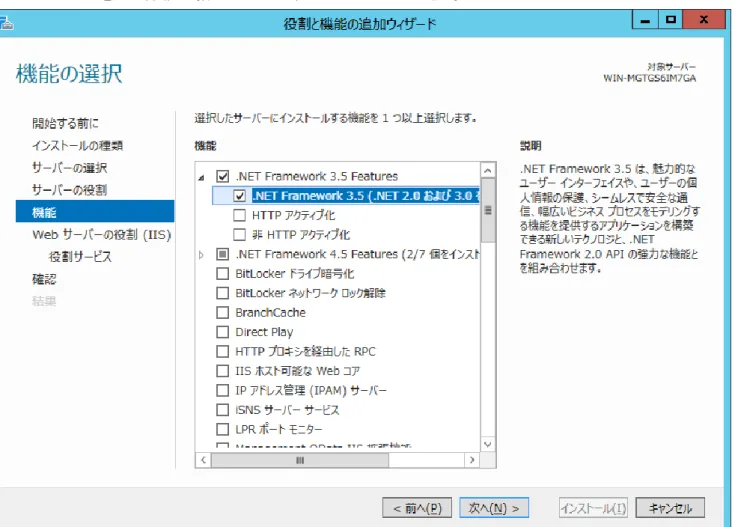
6 [ 役割と機能の追加ウィザード ] が表示されますので、 [ .NET Framework 3.5 Features ] - [ .NET Framework 3.5 ] に チェックを入れ、画面の指示にしたがい、インストールしてください。
7
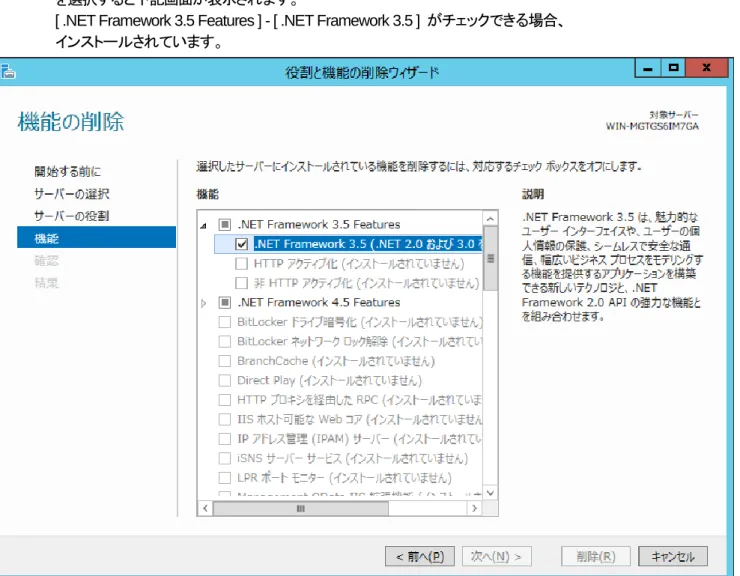
.NET Framework 3.5 がインストールされているかどうかは [ 役割と機能の削除ウィザード ] で確認できます。
[ 役割と機能の追加ウィザード ] – [ 開始する前に ] 画面で、[ 役割と機能の削除ウィザードの起動 ] を選択すると下記画面が表示されます。
[ .NET Framework 3.5 Features ] - [ .NET Framework 3.5 ] がチェックできる場合、 インストールされています。
8
3. 本製品のインストール
3.1. インストール
本製品のインストール手順について説明します。
注意 ・インストール作業は必ず Administrator 権限を持つユーザーで行ってください。
・OS 上に Microsoft .NET Framework 3.5 がインストールされていない状態で、本製品の インストールを開始しますと、「.Net Framework 3.5 がインストールされていません。」という メッセージが表示されます。その場合は「2.2 章 動作要件」(1) で説明した
Microsoft .NET Framework 3.5 を先にインストールしてください。 ・インストール前にライセンスツールのインストールを行ってください。 ・コードワードの登録を行う場合、「コードワードについて」と、「コードワード登録手順」を参照してください。 (1) 本製品が含まれるインストール媒体を CD/DVD ドライブに挿入してください。 (2) 【Setup.exe】を実行してください。 ※【Setup.exe】の所在については、「2.1.準備するもの」のインストール媒体の構成図を 参照してください。 実行すると下記画面が表示されますので、次へ(N) を押してください。 図 4 インストーラー準備画面
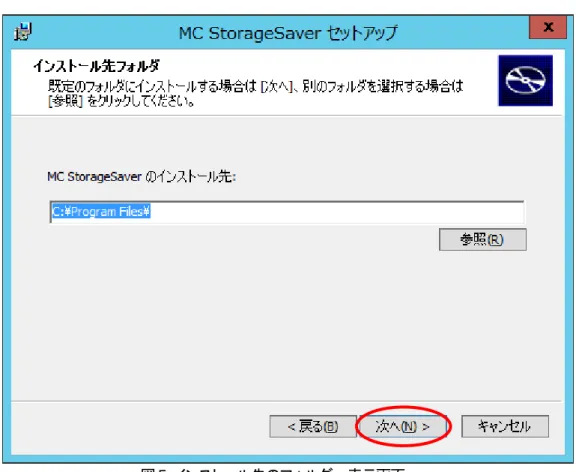
9 (3) インストール先のフォルダーを指定します。
指定したフォルダー配下に "HA¥StorageSaver" フォルダーが作成され、 各ファイルがそのフォルダーにインストールされます。
デフォルトのインストール先フォルダーは、Windows がインストールされているドライブ (%WINDIR%)の Program Files フォルダー、通常は "C:¥Program Files" です。 デフォルトの設定でインストールする場合は、次へ(N) を押してください。
10 インストール先を変更する場合は、直接インストール先を入力するか 参照(R) を押してください。 参照(R) を押した場合、下記画面が表示されます。 インストールするフォルダーを入力もしくは選択して、OK を押してください。 図 6 インストール先のフォルダー変更画面 注意 インストール先のフォルダーには、ネットワークドライブ上のフォルダーは指定 できません。必ずローカルドライブ上のフォルダーを指定してください。
11
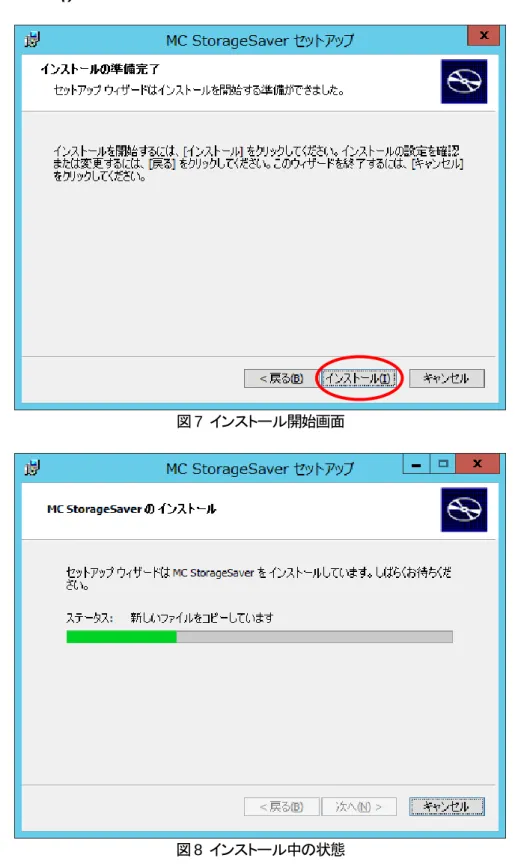
(4) インストール(I) を押してインストールを開始してください。
図 7 インストール開始画面
12 (5) 本製品のインストールが完了し、下記画面が表示されます。 完了(F) を押して【Setup.exe】を終了してください。 図 9 インストール完了画面 インストール後にコードワードを登録する場合、以下のメッセージが出力されます。 OK を押してください。 図 10 猶予期間中メッセージ 注意 上記はコードワードの登録が確認できないため、YYYYMMDD 経過後に StorageSaver の機能を制限することを示すメッセージです。 機能制限については、
「CLUSTERPRO MC StorageSaver 2.5 for Windows ユーザーズガイド」の「5.9. 機能制限について」を参照してください。
本メッセージが出力された場合、コードワードを登録してください。
手順は「CLUSTERPRO MC StorageSaver 2.5 for Windows リリースメモ」の 「2.2.2. ソフトウェアパッケージのインストール後にコードワードを登録する方法」を 参照してください。
13
3.2. インストール後の確認
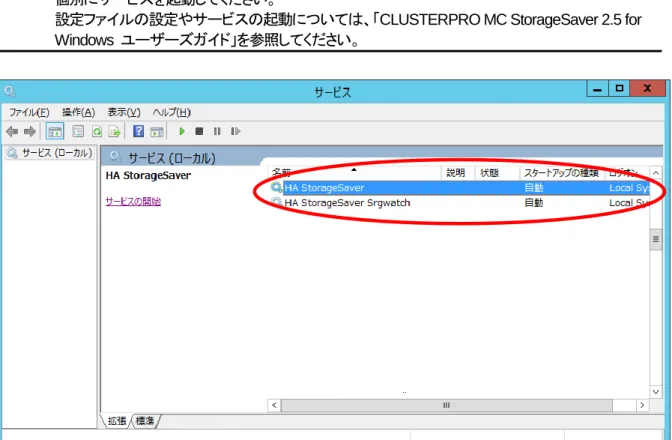
(1) 『プログラムと機能』で本製品がインストールされていることを確認してください。 [ スタート ] メニュー - [ コントロール パネル ] - [ プログラムと機能 ] 上記手順により、『プログラムと機能』を表示します。 一覧に [ MC StorageSaver ] が登録されていることを確認してください。 図 11 『プログラムと機能』14 (2) 『サービス』に本製品のサービスが登録されていることを確認してください。 [ スタート ] メニュー - [ コントロール パネル ] - [ 管理ツール ] - [ サービス ] 上記手順により、『サービス』を表示します。『サービス』で表示される内容が下記と同じことを 確認してください。 ・ [ 名前 ] : [ HA StorageSaver ] ・ [ スタートアップの種類 ] : [ 自動 ] ・ [ 名前 ] : [ HA StorageSaver Srgwatch ] ・ [ スタートアップの種類 ] : [ 自動 ] 注意 インストール直後には、サービスを自動起動しません。設定ファイルの設定後、 個別にサービスを起動してください。
設定ファイルの設定やサービスの起動については、「CLUSTERPRO MC StorageSaver 2.5 for Windows ユーザーズガイド」を参照してください。
15
3.3. ファイル構成
下記のとおり本製品がインストールされていることを確認してください。 ※【インストールフォルダー】のデフォルトパスは、"C:¥Program Files" です。 PWGenerator.exe.config Srgadmin.resources.dll Srgvping.resources.dll Srgwatch.resources.dll Srgadmin.exe.config Srgdisplay.exe.config Srgnping.resources.dll Srgnping.exe PWGenerator.exe Srgrecover.resources.dll Srgrecover.exe.config Srgconfig.exe Srgadmin.exe Srgdisplay.exe Srgreduce.exe.config Srgstat.exe Srgreduce.resources.dll Srgnping.exe.config Srgd.resources.dll _srgvreduce_disk_.resources.dll Configuration.resources.dll Srgquery.resources.dll Srgstat.resources.dll Srgextend.exe.config ConfigurationFile.resources.dll Srgconfig.exe.config Srgreduce.exe Srgwatch.exe 【インストールフォルダー】\ Srgping.exe Srgquery.exe bin\(実行形式ファイルを保存しています。) ja\ Srgwatch.exe.config Srgdisplay.resources.dll Communication.resources.dll Srgping.resources.dll Srgconfig.resources.dll Srgd.exe _srgvreduce_disk_.exe.config _srgreduce_disk_.resources.dll Srgvping.exe.config Srgquery.exe.config Srgd.exe.config Srgping.exe.config _srgreduce_disk_.exe.config Srgstat.exe.config HA\ StorageSaver\ _srgreduce_disk_.exe _srgvreduce_disk_.exe Srgvping.exe checkmclicense.exe Common.resources.dll Srgextend.exe Srgextend.resources.dll Srgrecover.exe ※次ページに続きます。16 LICENSE.txt log4net.dll SrgLog.dll tiowrapper.dll esxcli.dll esxcliwrapper.dll log4net.xml Srgcommon.dll SetupAgent.vbs srg_asm_info.vbs Common.dll Communication.dll Configuration.dll ConfigurationFile.dll McLicenseWrapper.dll iotest.dll conf\(設定ファイルを保存しています。) log\(トレースログファイルを保存しています。) srg.map srg.config srg_v.config srg.rsc sample\ srg.nas
17
4. 本製品の初期設定
4.1. 事前準備
StorageSaver で監視するストレージ上のディスクが OS 上で使用可能な状態でかつドライブレターが 付与されている必要があります。4.2. 設定ファイルの自動生成
Srgquery コマンドを実行して、監視に必要な 設定ファイルを自動生成します。オプションの詳しい指定方法については、「CLUSTERPRO MC StorageSaver 2.5 for Windows ユーザーズガイド」を参照してください。
注意 iStorage StoragePathSavior 5.0 for Windows を使用する場合、Srgquery コマンドの実行に 管理者権限が必要となります。
詳細については、「CLUSTERPRO MC StorageSaver 2.5 for Windows ユーザーズガイド」の 「8.1 注意・制限事項」を参照してください。
4.3. 設定ファイルの適用
Srgquery コマンドで自動生成した 設定ファイルを Srgconfig コマンドで実行環境に適用します。 オプションの詳しい指定方法については、「CLUSTERPRO MC StorageSaver 2.5 for Windows ユーザーズガイド」を参照してください。
4.4. StorageSaver の起動
HA StorageSaver サービスを起動し、StorageSaver による監視を開始します。
4.5. StorageSaver の監視サービスを起動
StorageSaver の起動確認後、HA StorageSaver サービスを監視するサービスを開始します。
18
5. 本製品のアンインストール
5.1. ファイルのバックアップ
設定ファイルやログファイルが必要な場合は、事前にバックアップしてください。 バックアップ対象のパスは下記のとおりです。 設定/ログファイル 【インストールフォルダー】¥HA¥StorageSaver 配下 ・conf 設定ファイルを保存しています。 ・log トレースログファイルを保存しています。 ※【インストールフォルダー】のデフォルトパスは、"C:¥Program Files" です。 補足 インストール後に作成されたフォルダーやファイルは削除されません。19
5.2. アンインストール
本製品のアンインストール手順について説明します。 注意 ・アンインストール作業は必ず Administrator 権限を持つユーザーで行ってください。 (1) 本製品を起動している場合は、本製品のサービスを [ HA StorageSaver Srgwatch ]、 [ HA StorageSaver ] の順に停止してください。 (2) 下記手順により本製品のアンインストールを行います。 [ スタート ] メニュー - [ コントロール パネル ] - [ プログラムと機能 ] を 選択してください。 (3) 『プログラムと機能』が表示されますので、[ MC StorageSaver ] を選択し、 アンインストール ボタンを押してください。 図 13 『プログラムと機能』20 (4) アンインストール ボタンを押すと下記画面が表示される場合があります。 はい(Y) を押すと本製品のアンインストールが開始されます。 図 14 削除確認画面 (5) 不要なファイルを削除します。 アンインストールにより削除されるのは、インストール時に作成されたフォルダーおよび ファイルのみです。 設定ファイル・ログファイルなど運用時に作成されたファイルについては、削除されません。 これらのファイル(インストールフォルダー配下) が不要な場合は、削除してください。 注意 上記アンインストール作業では、下記のソフトウェアは削除されません。 ・ Microsoft .NET Framework 3.5
21
6. 本製品のアップデートインストール
6.1. アップデートインストール
本製品のアップデートインストール手順について説明します。 注意 ・アップデートインストール作業は必ず Administrator 権限を持つユーザーで行ってください。 (1) 本製品を起動している場合は、本製品のサービスを [ HA StorageSaver Srgwatch ]、 [ HA StorageSaver ] の順に停止してください。 (2) 本製品が含まれるインストール媒体を CD/DVD ドライブに挿入してください。 (3) 【Setup.exe】を実行してください。 ※【Setup.exe】の所在については、「2.1. 準備するもの」のインストール媒体の構成図を 参照してください。 実行すると下記画面が表示されますので、はい(Y) を押してください。 図 15 アップデートインストール確認画面 インストールされている本製品のバージョンがアップデートインストールしようとしている バージョンと同じ、または新しい場合、以下のメッセージを出力します。 OK を押して、アップデートインストールを終了してください。 図 16 インストール中止のメッセージ画面22
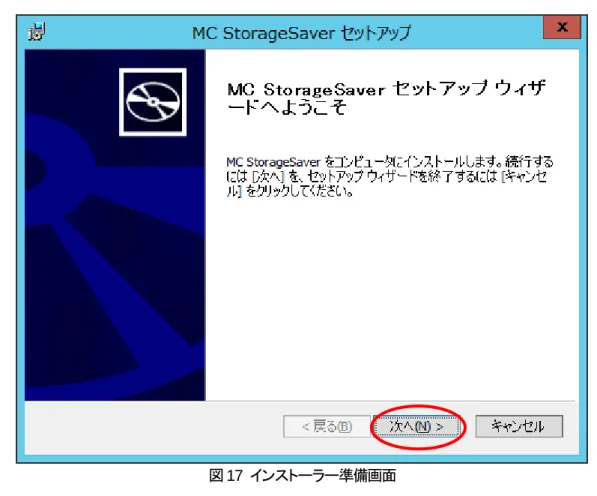
(4) 下記画面が表示されますので、次へ(N) を押してください。
図 17 インストーラー準備画面 (5) 以降の手順は、「3.1. インストール」の(3)から(5)と同様です。
23
7. 注意・制限事項
7.1. 注意事項
インストールおよびアンインストール作業は必ず Administrator 権限を持つユーザーで行ってください。 OS 上に Microsoft .NET Framework 3.5 がインストールされていない状態で、本製品を
インストールしようとした場合、「.Net Framework 3.5 がインストールされていません。」という メッセージが出ます。必ず、事前に Microsoft .NET Framework 3.5 を
インストールしてください。 インストール先のフォルダーにはネットワークドライブ上のフォルダーを指定できません。 必ずローカルドライブ上のフォルダーを指定してください。 インストール後、本製品のサービスは自動で起動しません。設定ファイルの設定後、個別に起動してください。 アンインストールを開始する前に、本製品のサービスを終了させてください。 インストール後に編集したファイルは、アンインストール時には削除されません。 不要な場合は、アンインストール後、別途削除してください。 『サービス』を表示したまま本製品のアンインストールを行うと、まれに [HA StorageSaver] サービスが 削除されない場合があります。最新の状態に更新を行っても削除されない場合は、 コンピューターを再起動してください。
7.2. 制限事項
なし©
NEC Corporation 2020日本電気株式会社の許可なく複製、改変などを行うことはできません。 本書の内容に関しては将来予告なしに変更することがあります。
CLUSTERPRO
MC StorageSaver 2.5 for Windows インストールガイド
2020 年 4 月 第 7 版 日本電気株式会社 東京都港区芝五丁目 7 番 1 号