Cisco Unified Customer Voice Portal Release 9.0(1) インストレー
ション アップグレード ガイド
初版:2012 年 06 月 27 日シスコシステムズ合同会社
〒107-6227 東京都港区赤坂9-7-1 ミッドタウン・タワー http://www.cisco.com/jp お問い合わせ先:シスコ コンタクトセンター 0120-092-255 (フリーコール、携帯・PHS含む) 電話受付時間:平日 10:00~12:00、13:00~17:00 http://www.cisco.com/jp/go/contactcenter/【注意】シスコ製品をご使用になる前に、安全上の注意( www.cisco.com/jp/go/safety_warning/ ) をご確認ください。本書は、米国シスコ発行ドキュメントの参考和訳です。リンク情報につきま しては、日本語版掲載時点で、英語版にアップデートがあり、リンク先のページが移動/変更され ている場合がありますことをご了承ください。あくまでも参考和訳となりますので、正式な内容 については米国サイトのドキュメントを参照ください。また、契約等の記述については、弊社販 売パートナー、または、弊社担当者にご確認ください。 このマニュアルに記載されている仕様および製品に関する情報は、予告なしに変更されることがあります。 このマニュアルに記載されている表現、情報、および推奨 事項は、すべて正確であると考えていますが、明示的であれ黙示的であれ、一切の保証の責任を負わないものとします。 このマニュアルに記載されている製品の使用 は、すべてユーザ側の責任になります。 対象製品のソフトウェア ライセンスおよび限定保証は、製品に添付された『Information Packet』に記載されています。 添付されていない場合には、代理店にご連絡く ださい。
The Cisco implementation of TCP header compression is an adaptation of a program developed by the University of California, Berkeley (UCB) as part of UCB's public domain version of the UNIX operating system. All rights reserved. Copyright©1981, Regents of the University of California.
ここに記載されている他のいかなる保証にもよらず、各社のすべてのマニュアルおよびソフトウェアは、障害も含めて「現状のまま」として提供されます。 シスコお よびこれら各社は、商品性の保証、特定目的への準拠の保証、および権利を侵害しないことに関する保証、あるいは取引過程、使用、取引慣行によって発生する保証 をはじめとする、明示されたまたは黙示された一切の保証の責任を負わないものとします。 いかなる場合においても、シスコおよびその供給者は、このマニュアルの使用または使用できないことによって発生する利益の損失やデータの損傷をはじめとする、 間接的、派生的、偶発的、あるいは特殊な損害について、あらゆる可能性がシスコまたはその供給者に知らされていても、それらに対する責任を一切負わないものと します。
Cisco and the Cisco logo are trademarks or registered trademarks of Cisco and/or its affiliates in the U.S. and other countries. To view a list of Cisco trademarks, go to this URL:http://
www.cisco.com/go/trademarks. Third-party trademarks mentioned are the property of their respective owners. The use of the word partner does not imply a partnership relationship between Cisco and any other company. (1110R)
このマニュアルで使用している IP アドレスは、実際のアドレスを示すものではありません。 マニュアル内の例、コマンド出力、および図は、説明のみを目的として使 用されています。 説明の中に実際のアドレスが使用されていたとしても、それは意図的なものではなく、偶然の一致によるものです。
目 次 はじめに vii 目的 vii 対象読者 vii マニュアルの構成 vii 関連資料 ix 表記法 x サポート x マニュアルに関するフィードバック xi Unified CVP インストールの計画 1 Unified CVP の新しいインストール 1 CVP インストールの移行 2 Unified CVP インストールにおける新機能 3 Unified CVP コンポーネント 3 CVP Server 3 Operations Console 3 Reporting Server 4 Remote Operations 4
IBM WebSphere Application Server 4
Cisco Unified Presence Server 4
コンテンツ サービス スイッチ 4
Video Media Server 4
Windows 2003 Server 4
Call Studio 5
Windows コンポーネント 5
Unified CVP パッケージに含まれていないもの 5 インストール前 7 ハードウェアおよびソフトウェアの要件 7 Security Agent のディセーブル化 8 VXML Server のインストール 9 ページング ファイルの増加 10 複数のイーサネット インターフェイス 10 関連ファイル 10 ライセンス計画 11 Unified CVP ライセンシング 11 ライセンス要求 12 ライセンスのアップグレード 12 Unified CVP のインストール 15 Unified CVP のインストール 15
Unified Call Studio のインストール 21
Unified Call Studio のインストール 21
インストール後 23 ポート ブロックのディセーブル化 23 Security 24 ライセンス 24 Unified CVP サーバ ライセンス 24 Unified CVP サーバ ライセンスの適用 25 VXML サーバ ライセンス 26 Call Studio ライセンス 26 Call Studio ライセンスの適用 26 Unified CVP のアンインストール 29 関連ファイル 29 Windows 2008 R2 Server 29 Unified CVP ソフトウェアの Windows コントロール パネルからのアンインストー ル 30 Unified CVP ソフトウェアのインストール プログラムを使用したアンインストー ル 30 目次
CVP ソリューション移行の互換性について 33 Unified CVP 9.0(1) への移行 34 アップグレード計画 37 アップグレード方法 37 CVP ユニット 37 マルチフェーズ アップグレード 38 アップグレードに関する考慮事項 40 CVP ユニットおよびマルチフェーズ アップグレード 40 Unified CVP 9.0(1) への移行 43 ハードウェアおよびソフトウェアの変更点 43 CVP ソリューション コンポーネントのアップグレード 44 IOS ゲートウェイ 44
Application Control Engine 45
Unified CVP ソフトウェアの移行 45
Unified CVP ディスクのバックアップ 45
Cisco Security Agent のアンインストール 46
Cisco Unified CVP OAMP の移行 46
CVP OAMP 設定のバックアップ 46
CVP OAMP 設定の保存 46
CVP OAMP 設定の復元 47
CVP Ops Console を使用したセキュアな通信 48
Unified CVP コール サーバの移行 49
Cisco Unified VXML Server の移行 50
Cisco Unified Call Studio の移行 52
CVP Reporting Server の移行 53
CVP Reporting データベースの移行 53
Unified CVP Reporting Server の準備 53
Unified CVP 8.x Reporting データベースからのデータのアンロード 54
Unified CVP 9.0(1) データベースへのデータのロード 54
Operations Console(OAMP)での Reporting Server 設定 55
データ移行のおおまかなタイムライン 55
以前に展開された Unified CVP 音声アプリケーションの移行
その他の Unified CVP ソフトウェアのリリース 9.0(1) への移行 56 非 CVP ソフトウェアのアップグレード 57 CVP ソリューションの移行 59 CVP 展開モデルの移行 59 H.323 から SIP への包括展開モデルまたはコール ディレクタ展開モデルの移行 59 スタンドアロン VXML Server コンポーネント 61 9.0(1) への移行 61
Ops Console Server の再展開 62
CVP Server の再展開 62 CVP Reporting Server の再展開 63 CVP VXML Server の再展開 64 トラブルシューティング 65 InstallShield エンジンをインストールできない 65 インストール中の Reporting パスワード エラー 66 インストーラが [Select Directory] 画面の次に進むことができない 66 Informix のアンインストール中のダイアログボックス 67 アンインストール中に検出される Informix のメッセージ 67 目次
はじめに
• 目的, vii ページ • 対象読者, vii ページ • マニュアルの構成, vii ページ • 関連資料, ix ページ • 表記法, x ページ • サポート, x ページ • マニュアルに関するフィードバック, xi ページ目的
このマニュアルでは、Cisco Unified Customer Voice Portal(Unified CVP)のコンポーネントのイン ストールおよびアップグレードに関する情報を提供し、関連するコンポーネントおよび展開の移 行を実行する手順について説明します。
対象読者
このマニュアルは、Unified CVP ソフトウェアのインストールまたはアップグレードを計画してい るネットワーク管理者を対象としています。マニュアルの構成
このマニュアルは、次のように構成されています。説明 項 Unified CVP インストール手順の概要を示し、 この手順の範囲に含まれるもの、含まれないも のについて説明します。 Unified CVP インストールの計画 Unified CVP ソフトウェアをインストールする 前に実行する必要のある手順について説明しま す。 インストール前 Unified CVP ソフトウェアの Windows 2008 R2 Server へのインストール方法について説明しま す。 Unified CVP のインストール
Unified Call Studio ソフトウェアの Windows XP、 Vista、および Windows 7 へのインストール方法 について説明します。
Unified Call Studio のインストール
Unified CVP ソフトウェアのインストール後に 実行する必要のあるタスクについて説明しま す。 インストール後 Unified CVP ソフトウェア コンポーネントを削 除する手順について説明します。 Unified CVP のアンインストール Unified CVP ソリューション コンポーネントお よびバージョンについて説明します。 CVP ソリューション移行の互換性 CVP 9.0(1) にアップグレードする前に実行する 必要のある手順について説明します。 アップグレード計画 製品の以前のリリースから Unified CVP Release 9.0(1) にアップグレードするため、また関連す るコンポーネントおよび展開の移行を実行する ためのタスクと手順について説明します。 Unified CVP 9.0(1) への移行 関連するコンポーネントおよび展開の移行を実 行するためのタスクと手順について説明しま す。 CVP 展開モデルの移行 Unified CVP ソフトウェアをインストール、アッ プグレード、または削除するときに発生する可 能性のある問題の解決方法について説明しま す。 トラブルシューティング はじめに マニュアルの構成
関連資料
Unified CVP ソリューションの計画は、Unified CVP のセットアップのプロセスの重要な部分を 成しています。 シスコでは、Unified CVP ソリューションを設定する前に、マニュアル『Cisco Unified Customer Voice Portal Release 9.0(1) Solution Reference Network Design (SRND)』を読むこ とをお勧めします。
(注)
Unified CVP では、以下の追加資料が提供されています。
•『Cisco Security Agent Installation/Deployment for Cisco Unified Customer Voice Portal』では、イ ンストール手順および Unified CVP 展開に関する Cisco Security Agent についての情報が提供 されます。 このマニュアル全体を読むことを強くお勧めします。
•『Configuration and Administration Guide for Cisco Unified Customer Voice Portal』では、関連す る設定を含め、Cisco Unified CVP 製品のセットアップ、実行、および管理方法について説明 します。
•『Element Specifications for Cisco Unified CVP VXML Server and Cisco Unified Call Studio』では、 設定、要素データ、終了状態、および要素の設定オプションについて説明します。
•『 Operations Console Online Help for Cisco Unified Customer Voice Portal』では、Operations Console を使用して Unified CVP ソリューション コンポーネントを設定する方法について説 明します。
•『Port Utilization Guide for Cisco Unified Customer Voice Portal』では、Unified CVP 展開で使用 されるポートについて説明します。
•『Programming Guide for Cisco Unified CVP VXML Server and Cisco Unified Call Studio』では、 Cisco Unified CVP VXML Server で実行するコンポーネントの構築方法について説明します。 •『Reporting Guide for Cisco Unified Customer Voice Portal』では、Reporting Server について
(Reporting Server の設定および管理方法を含む)説明します。また、ホステッド データベー スについても説明します。
•『Say It Smart Specifications for Cisco Unified CVP VXML Server and Cisco Unified Call Studio』で は、このソフトウェアに含まれるすべての Say It Smart プラグインの機能および設定オプショ ンの詳細を示します。
•『User Guide for Cisco Unified CVP VXML Server and Cisco Unified Call Studio』では、プロジェ クトの作成、Cisco Unified Call Studio 環境の使用、アプリケーションの Cisco Unified CVP VXML Server への展開など、Cisco Unified Call Studio の機能について説明します。
Unified ICME の詳細については、Unified ICME に関する資料をリストしている Cisco の Web サイ トhttp://www.cisco.com/en/US/products/sw/custcosw/ps1001/tsd_products_support_series_home.htmlを
参照してください。 はじめに
表記法
このマニュアルでは、次の表記法を使用しています。 説明 表記法 太字は、ユーザ入力などのコマンド、キー、ボタン、フォルダ およびサブメニュー名を表すときに使用されます。 例: • [Edit] > [Find] を選択します。 • [Finish] をクリックします。 太字フォント イタリック体は、次の内容を表すときに使用されます。 •新しい用語の紹介。 例:スキル グループとは、類似したス キルを持つエージェントの集合です。 •強調。 例:数字の命名規則は使用しないでください。 •ユーザが置き換える必要のある構文値。 例:IF (condition, true-value, false-value) •ドキュメントのタイトル。 例:『Cisco CRS Installation Guide』を参照してください。 イタリック体 Courier などのウィンドウ フォントは、次の場合に使用されま す。 •コード中のテキストや、ウィンドウに表示されるテキスト。 例:<html><title>Cisco Systems, Inc. </title></html> ウィンドウ フォント 山カッコは、次の場合に使用されます。 •コンテキストでイタリックが許可されない引数(ASCII 出 力など)。 •ユーザが入力する文字列で、ウィンドウには表示されない もの(パスワードなど)。 < >サポート
マニュアルの入手方法、テクニカルサポート、その他の有用な情報について、次の URLで、毎月 更新される『What's New in Cisco Product Documentation』を参照してください。シスコの新規およ び改訂版の技術マニュアルの一覧も示されています。はじめに 表記法
http://www.cisco.com/en/US/docs/general/whatsnew/whatsnew.html
『What's New in Cisco Product Documentation』は RSS フィードとして購読できます。また、リー ダー アプリケーションを使用してコンテンツがデスクトップに直接配信されるように設定するこ ともできます。 RSS フィードは無料のサービスです。シスコは現在、RSS バージョン 2.0 をサポー トしています。
マニュアルに関するフィードバック
このマニュアルに関する技術的なフィードバック、または誤りや記載もれなどお気づきの点がご ざいましたら、HTML ドキュメント内のフィードバック フォームよりご連絡ください。ご協力を よろしくお願いいたします。 はじめに マニュアルに関するフィードバックはじめに マニュアルに関するフィードバック
第
1
章Unified CVP インストールの計画
実行する必要のある特定のタスクおよび手順は、Unified CVP のまったく新しいインストールを 実行するか、製品の以前のリリースからアップグレードするかによって異なります。 • Unified CVP の新しいインストール, 1 ページ • CVP インストールの移行, 2 ページ • Unified CVP インストールにおける新機能, 3 ページ • Unified CVP パッケージに含まれていないもの, 5 ページUnified CVP の新しいインストール
このマニュアルは、2 部構成になっています。第 2 ~ 6 章では、Unified CVP 9.0(1) をインストー ルするために必要な情報が提供されます。第 7 ~ 11 章では、移行の互換性、計画、アップグレー ド、移行、およびトラブルシューティングについて説明します。 •第 2 章では、Unified CVP インストール プログラムを実行する前に、実行する必要のあるタ スクについて説明します。 これらのタスクには、特定の展開に応じて、以下が含まれます。 ◦ハードウェアおよびソフトウェアの要件の確認 ◦ Cisco Security Agent のディセーブル化◦複数のイーサネット インターフェイスのディセーブル化
◦インストール前のすべての CVP 関連ファイルのクローズおよびアンロック
•第 3 章では、Windows 2008 R2 Server での主な Unified CVP インストール プログラムの実行 方法について説明します。
•第 4 章では、Windows XP、Windows Vista、および Windows 7 での Unified Call Studio インス トール プログラムの実行方法について説明します。
•第 5 章では、Unified CVP インストール プログラムを実行した後に、実行する必要のあるタ スクについて説明します。 これらのタスクには、以下が含まれます。
◦インストールの確認
◦アンチウイルス ソフトウェアのポート ブロックからの CVP プロセスの除外 ◦セキュリティのイネーブル化
◦ライセンスのコール サーバ、VXML Server、Reporting Server、および Call Studio への適 用 •第 6 章では、Unified CVP ソフトウェア コンポーネントの削除方法について説明します。 関連トピック CVP インストールの移行, (2 ページ)
CVP インストールの移行
以前のリリースから Unified CVP 9.0(1) に移行するために実行する必要のある特定のタスクは、移 行元の Unified CVP 製品のリリース、およびシステムに存在する Cisco Unified Contact Enter Enterprise と Unified Communications Manager のリリースに応じて異なります。アップグレードは、ソフトウェアの現行リリースを同じ OS プラットフォームでそのソフトウェ アのより新しいリリースに移すプロセスです。 たとえば、Unified CVP 8.0(1) および Unified CVP 8.5(1) は Windows 2003 Server 上で実行するため、リリース 8.0(1) からリリース 8.5(1) に移すとアッ プグレードしたことになります。 移行は、ある OS プラットフォームで実行するソフトウェアの現行リリースを別の(より新しい) リリースの OS プラットフォームで実行するそのソフトウェアのより新しいリリースに移すプロ セスです。 たとえば、Unified CVP 8.0(1) および Unified CVP 8.5(1) は Windows 2003 Server で実行 し、Unified CVP 9.0(1) は Windows 2008 R2 Server で実行します。 Unified CVP Release 8.0(1) また は Release 8.5(1) から Unified CVP 9.0(1) に移すと移行したことになります。 Unified CVP 7.0(1) 以前のリリースから Unified CVP 9.0(1) への移行は、サポートされていませ ん。 展開に Unified CVP 7.0(1) 以前のリリースが含まれている場合、移行には、以下の実行す る必要のある 2 つのステップが必要になります。 (注) 1 リリース 8.0(1) または 8.5(1) へのアップグレード。 2 8.0(1) または 8.5(1) からリリース 9.0(1) への移行。 第 7 ~ 11 章では、アップグレード方法と既存の Unified CVP インストールから Unified CVP 9.0(1) への移行パス、およびトラブルシューティングについて説明します。 •第 7 章では、Unified CVP 9.0(1) ソリューション移行の互換性について説明します。 •第 8 章では、Unified CVP 9.0(1) 移行方法および考慮事項について説明します。 •第 9 章では、Unified CVP 9.0(1) コンポーネントへの移行に関する情報を提供します。 Unified CVP インストールの計画 CVP インストールの移行
•第 10 章では、展開モデルの移行の実行に関するガイドラインおよび手順を示します。 •第 11 章では、Unified CVP ソフトウェアをインストール、アップグレード、または削除する ときに発生する可能性のある問題の解決方法に関する情報を提供します。 関連トピック Unified CVP 9.0(1) への移行, (43 ページ)
Unified CVP インストールにおける新機能
Unified CVP ソフトウェア DVD は、さまざまな Unified CVP コンポーネントのソフトウェアで構 成されます。 CVP 9.0(1) では、細かい設定なしに、CVP ソリューションのインストール、設定、 および管理に必要なすべての機能が提供されます。Unified CVP コンポーネント
CVP Server
これは、Unified CVP の基本ソフトウェアです。 固有のコンポーネントには、以下が含まれます。•コール サーバ(SIP サービス、ICM サービス、および IVR サービス) • VXML Server
VXML Server は、動的 VXML アプリケーションを迅速に展開するための完全なソリューショ ンを提供する J2EE および J2SE 準拠の Web アプリケーションです。
これには、ORM、SNMP モニタリング、STNA、および STPA も含まれます。 •メディア サーバ メディア サーバには、事前に録音されたオーディオ ファイル、外部 VXML ドキュメント、 または外部 ASR 文法が含まれます。 • SNMP モニタリング
Operations Console
以下が含まれます。 • IOS ゲートウェイ ファイル。• Operations Console(Ops Console とも呼ばれます)、各管理対象 Unified CVP コンポーネント と共存する Ops Console Resource Manager(ORM)を介して、個々のコンポーネントを設定お よび管理できる Web ベースのインターフェイス。 ORM は、エンドユーザには表示されませ ん。
Unified CVP インストールの計画
Reporting Server
このサーバは、履歴リポジトリ(レポートに使用可能)をコール センターに提供します。 この サーバは、レポート データを 1 つ以上のコール サーバおよび VXML Server から受信し、そのデー タを Informix データベースに格納します。
このサーバには、Informix 報告サブシステム、ORM、SNMP モニタリング、STNA、および STPA も含まれます。
Remote Operations
このソフトウェアでは、ASR/TTS のような Unified CVP ソリューション コンポーネントのリモー ト管理が行えます。 これには、ORM、STNA、および STPA が含まれます。
このパッケージは、CVP Server、VXML Server、および Reporting パッケージにすでに含まれてい ます。
IBM WebSphere Application Server
IBM WebSphere Application Server は、リリース 9.0(1) ではサポートされません。
Cisco Unified Presence Server
Unified CVP 9.0(1) では、Cisco Unified Presence Server(CUP Server)のプロキシ サーバとしてのサ ポートが中止されます。
コンテンツ サービス スイッチ
Unified CVP でのコンテンツ サービス スイッチ(CSS)のロード バランサとしてのサポートは、 リリース 9.0(1) 以降、Unified CVP 展開では中止されます。
展開に Cisco コンテンツ サービス スイッチ(CSS)デバイスが含まれる場合、以前のリリースの Unified CVP 8.0(1) または Unified CVP 8.5(1) から Unified CVP 9.0(1) に移行する前に、CSS から Application Control Engine(ACE)に移行する必要があります。 CSS から ACE への移行には、 CSS2ACE コンバータ ツールを使用します。 詳細については、http://wwwin.cisco.com/dss/adbu/dcas/ adoptions/cssmigration/を参照してください。
Video Media Server
リリース 9.0(1) では、Video Media Server はサポートされません。
Windows 2003 Server
Unified CVP 9.0(1) は、Windows 2003 Server ではサポートされません。
Unified CVP インストールの計画 Unified CVP コンポーネント
Call Studio
Call Studio は Unified CVP の一部ですが、Call Studio のインストーラは CVP インストール プログ ラムには含まれていません。 Unified Call Studio のインストーラは、Unified CVP インストール DVD で見つけることができます。 Call Studio インストール プログラムを実行する手順は、Unified Call Studio インストール タスクで示されます。
関連トピック
Unified Call Studio のインストール, (21 ページ)
Windows コンポーネント
SNMP サービス
簡易ネットワーク管理プロトコル(SNMP)を介してネットワーク管理のサポートを提供します。
メディア サーバ
メディア サーバ コンポーネントは、Microsoft Internet Information Services(IIS)や Apache などの 単純な Web サーバです。このコンポーネントにより、録音済みの音声ファイル、外部 VoiceXML ドキュメント、または外部 ASR 文法をゲートウェイに提供できます。 Microsoft IIS メディア サー バと Apache メディア サーバは、両方とも HTTP ベースです。
Microsoft IIS は、Unified CVP 9.0(1) 以降で使用がサポートされる唯一のメディア サーバです。 こ のコンポーネントは、CVP Server パッケージの一部としてインストールされます。
Unified CVP パッケージに含まれていないもの
このマニュアルの手順は、Unified CVP コンポーネントおよびその他の VoIP システム コンポーネ ントへの接続にのみ関連するものです。 このマニュアルでは、初回インストールおよび以下の VoIP システム コンポーネントの設定については扱いません。 • ASR/TTS サーバ •音声ゲートウェイ • ACE • Cisco MCU• Cisco Unified SIP Proxy(CUSP) • IVP
•ペリフェラル ゲートウェイ(PG)や自動着信呼分配(ACD)などの Unified CCE コンポーネ ント
Unified CVP インストールの計画
• Unified CM
• Cisco Unified Operations Manager(以前の IPC-OM(ITEM))
Unified CVP インストールの計画 Unified CVP パッケージに含まれていないもの
第
2
章インストール前
この章では、Unified CVP ソフトウェアをインストールする前に、実行する必要のあるタスクを 示します。 Unified CVP インストーラを実行する前に、サーバで実行しているすべてのサードパーティの サービスおよびアプリケーションを停止する必要があります。 一部のサードパーティのサー ビスおよびアプリケーションが、インストーラが必要とするファイルをロックしてしまう可能 性があります(これは、インストール エラーの原因になります)。 重 要 • ハードウェアおよびソフトウェアの要件, 7 ページ • Security Agent のディセーブル化, 8 ページ • VXML Server のインストール, 9 ページ • ページング ファイルの増加, 10 ページ • 複数のイーサネット インターフェイス, 10 ページ • 関連ファイル, 10 ページ • ライセンス計画, 11 ページハードウェアおよびソフトウェアの要件
Unified CVP ソフトウェアをインストールする前に、すべてのハードウェアおよび関連するソフト ウェアの要件を確認してください。サーバに、ログファイルを格納するための十分な空きハード ディスク領域があることを必ず確認してください。 『Hardware and Software System Specification for Cisco Unified Customer Voice Portal Software Release』では、Unified CVP ソリューションの主要コンポーネント全体のプラットフォーム ハードウェアの仕様および互換性のあるサードパーティ ソフトウェアのバージョン要件が示されています。
また、必要なログ スペースのサイジングなど、重要なサイジングに関する考慮事項については、 『Cisco Unified Customer Voice Portal (CVP) Release Solution Reference Network Design (SRND)』を参
照してください。
Security Agent のディセーブル化
Cisco Security Agent がイネーブルでかつ実行されている場合、Unified CVP インストール プログラ ムを実行する前に、Security Agent をディセーブルにする必要があります。
Cisco Security Agent をディセーブルにするには、次の手順を実行する必要があります。
手順
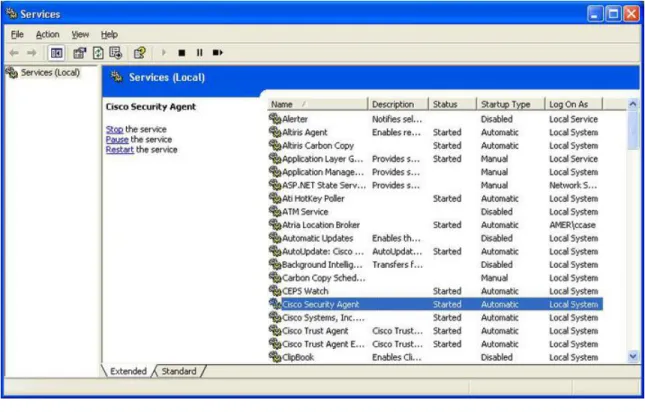
ステップ 1 Windows の [Start] メニューから [Start] > [Settings] > [Control Panel] > [Administrative Tools] > [Services] をクリックします。
[Services] 画面が表示されます。
図 1:Windows サービス画面
ステップ 2 [Cisco Security Agent] を選択します。
ステップ 3 画面の左上隅にある [Stop the service] リンクをクリックします。
ステップ 4 [Cisco Security Agent Challenge] ダイアログボックスが表示された場合、ダイアログボックスで要 求されるテキストを入力し、[OK] をクリックします。
インストール前 Security Agent のディセーブル化
Cisco Security Agent サービスが停止したら、[Services] 画面の [Status] 列で、Cisco Security Agent が [Started] としてリストされなくなります。
ステップ 5 [Services] 画面の Cisco Security Agent エントリをダブルクリックします。 [Cisco Security Agent Properties] ダイアログボックスが表示されます。
図 2:CSA プロパティ ダイアログボックス
ステップ 6 [Startup type] ドロップダウン リストから、[Disabled] を選択し、[OK] をクリックします。
ソフトウェアをインストールした後、Cisco Security Agent サービスを再度イネーブルにする必 要があります。 サービスをディセーブルにすると、エージェントはサーバの侵入検知を行わ なくなります。 (注)
VXML Server のインストール
CVP VXML Server のインストールを計画している場合、VXML Server コンポーネントが使用する アプリケーション サーバを選択する必要があります。 VXML Server コンポーネントは、Unified CVP インストール プログラムに含まれる Apache Tomcat アプリケーション サーバを使用します。 インストール前 VXML Server のインストールページング ファイルの増加
Windows がプロセッサ時間およびメモリを使用する方法を変更することによって、すべての CVP マシンでパフォーマンスを向上できます。 仮想メモリ ページング ファイルの推奨サイズは、シ ステムの RAM の容量の 1.5 倍程度です。 このタスクを実行するには、管理者としてログオンする必要があります。 (注) 仮想メモリ ページング ファイルのサイズを変更するには、次の手順を実行します。 手順ステップ 1 Windows の [Start] メニューから [Start] > [Settings] > [Control Panel] をクリックします。 ステップ 2 [System] をダブルクリックします。
ステップ 3 [Advanced System Settings] をクリックします。
ステップ 4 [Advanced] タブの [Performance] の下にある [Settings] をクリックします。 ステップ 5 [Advanced] タブの [Virtual memory] の下にある [Change] をクリックします。
ステップ 6 [Paging file size for selected drive] の下にある [Custom size] をクリックし、[Initial size (MB)] ボック スと [Maximum size (MB)] ボックスに新しいページング ファイルのサイズをメガバイト単位で入 力して、[Set] をクリックします。 初期値と最大値は、同じ値に設定する必要がありま す。 (注)
複数のイーサネット インターフェイス
Unified CVP コール サーバに使用しているマシンでは、1 つだけイーサネット インターフェイス をイネーブルにする必要があります。 2 つ以上のイーサネット インターフェイスがあるマシンに Unified CVP をインストールする場合、設定されていないとしても、余計なインターフェイスは ディセーブルにする必要があります。イーサネットインターフェイスのイネーブル化またはディ セーブル化については、Windows のマニュアルを参照してください。関連ファイル
Unified CVP、またはその関連サービス リリースあるいはメンテナンス リリースのいずれかのイ ンストールを試行する前に、その他すべてのアプリケーションがシャットダウンされ、開かれた ファイルが閉じられていることを確認してください。 また、Unified CVP インストール プログラ ムが必要とするファイルがロックされていると、インストールが失敗することがあります。 インストール前 ページング ファイルの増加システムで McAfee®
VirusScan®を使用している場合、VirusScan コンソールを起動し、[Access Protection] を右クリックして、プロパティを選択します。 [File, Share, and Folder Protection] タブを 選択し、Unified CVP インストール プログラムが必要とするファイルまたはフォルダをロックす る規則をディセーブルにします。 別のアンチウイルス製品を使用している場合、その製品のファ イルおよびフォルダの保護規則でも同様のファイル ブロック除外を実行する必要があります。
ライセンス計画
Unified CVP ライセンシング
Unified CVP には、30 日間の評価ライセンスがあります。 コール サーバおよび VXML Server の評 価ライセンスでは、すべてのコール制御サーバで、これまでサポートされていた 2 個のポートの 代わりに、30 個のポートがサポートされるようになりました。また、これまでサポートされてい た 5000 回の Reporting Server DB Write の代わりに 10,000 回の DB Write がサポートされるようにな りました。 30 日後、引き続き機能させるには、Unified CVP のライセンスを取得する必要があり ます。Unified CVP では、CVP システムのすべてのライセンス許諾されたコンポーネント(コール サー バ、Reporting Server、VXML Server、および Call Studio)に対して FlexLM ライセンシングがサ ポートされます。
Unified CVP では、以下の 4 つのタイプのライセンス機能がサポートされます。
• CVP_SOFTWARE:Unified CVP 9.0(1) に必要な基本機能ライセンス。 このライセンスを使 用できない場合、Unified CVP は評価モードで実行され、すべてのポート ライセンスは無視 されます。 この機能は、9.0(1) バージョンである必要があります。 リリース 8.5(1) の CVP_Software ライセンスは、Unified CVP Release 9.0(1) では機能しません。
• CVPPorts:コール サーバのポートのライセンス。 • RPT:Reporting Server のライセンス。
• SelfServicePorts:VXML Server のポートのライセンス。
CVP_SOFTWARE 基本機能ライセンスは、コール サーバ(CVPPorts)、Reporting Server (RPT)、および VXML Server(SelfServicePorts)のライセンスに含める必要があります。
(注)
すべての CVP デバイス(CVP コール サーバ、CVP Reporting Server、CVP VXML Server、CVP VXML Server(スタンドアロン))の CVP ライセンスは、%CVP_HOME%\conf\license にある cvp.license ファイルで集約されます。 ライセンスが Operations Console を介して適用されるたび に、ライセンスは cvp.license ファイルに追加されます。 複数の有効な VXML ライセンスがライセ ンス ファイル内に存在する場合、ポートは加算されます。 たとえば、1 つの CVP ライセンス ファ イルに 200 個の VXML ポートがあり、1 つの追加ライセンスが 100 個の追加 VXML ポートに適用 される場合、VXML Server は、両方のライセンスを追加し、300 個のライセンス許諾されたポー インストール前 ライセンス計画
トを作成します。 コール サーバおよび Reporting Server では、加算ライセンス機能はサポートさ れません。 CVP Reporting Server が起動すると、メッセージのカウントを開始します。 メッセージがデータ ベースに書き込まれるためたびに、CVP Reporting Server はローカル日付をチェックします。 1 日 のデータベースの書き込み(挿入と更新の両方の合計)が 10,000 回に達すると、警告が送信さ れ、メッセージはデータベースに書き込まれなくなります。 ローカル日付が変わると、データ ベースの書き込みが再開し、カウントも再開します。
(注) •リリース 9.0(1) では、CVP Video Media Server は、サポート対象のインストール オプショ ンではありません。 • CVP は、ライセンスの使用状況をレポートしなくなりました。 その代わりに、cvp.license ファイルでの使用可能なポートの最大数に基づいたポートの使用状況をレポートします。 この変更は、すべてのレポート、OAMP 統計ページ、および診断ポータル ライセンス情 報要求に影響します。 以前のリリースと同様、警告はライセンス使用状況の 90 %、94 %、および 97 % のしきい値で発行されます。
『Solution Reference Network Design Guide』では、CVP コンポーネントとポートのライセンスが付 与される方法に関する詳細情報が提供されます。
ライセンス要求
新しいシステムをインストールしている(アップグレードではない)場合、PAK(製品認証キー) が必要です。 PAK をhttp://www.cisco.com/go/licenseで入力して、新しいシステムにアップロード できるライセンスを生成します。 関連トピック ライセンス, (24 ページ)ライセンスのアップグレード
既存のシステムをリリース 7.x または 8.x からリリース 9.0(1) にアップグレードする場合、契約番 号を Cisco ライセンス ツールに入力します。 (http://www.cisco.com/go/license)。 このツールに よって、アップグレードの権利が確認され、PAK(製品認証キー)が返されます。 アップグレー ドする権利がない場合、PAK を購入するオプションが表示されます。 PAK を取得したら、その PAK を Cisco ライセンス ツール(http://www.cisco.com/go/license)に入力し、ライセンス ファイルを受け取ります。 VXML Server を 7.0(2) から 9.0(1) にアップグレードするときにライセンスが必要な各 CVP VXML Server に対して、次の手順を実行します。 (注) インストール前 ライセンス要求
手順
ステップ 1 古いライセンスを %CVP_HOME%\VXMLServer\license フォルダに残しておきます。 ステップ 2 Op Console で、[System] > [License Conversion] に移動します。 ライセンス変換が必要な
[VXMLServer(s)] を選択し、[Convert] をクリックします。
ステップ 3 [Conversion Status] をクリックします。 [Conversion Status] ページの [VXMLServer(s)] を選択し、 [Export] をクリックします。 エクスポートされたファイルで、<?xml version='1.0'?>で始まり、 </LicenseUpgrade>で終わる XML 文字列のみを選択し、その文字列をクリップボードにコピーし ます。 この XML は、VXMLServer in %CVP_HOME%\conf\license\licenseconversion.txt でも見つけることができ ます。 (注) ステップ 4 XML 文字列をクリップボードにコピーしたら、http://www.cisco.com/go/licenseに移動します。 こ
のページで、[Upgrade License] をクリックしてから、[CVP Version Migration] をクリックします。 このページの手順に従います。 VXMLServer の IP アドレスを入力します。 CVP License Conversion ユーティリティによって生成された XML 文字列を貼り付けます。 ライセンス契約書を読み、 [Agreement] チェックボックスをクリックします。 新規ライセンスが電子メールで送られてきま す。 次の作業 ライセンスがアップグレードされるまで、VXML Server は、評価モード(30 ポート)で動作 します。 ライセンス変換機能は "SelfServicePorts" 機能ライセンスを生成しますが、ライセン ス ツールの PAK を使用して、"CVP_SOFTWARE" 機能ライセンスを取得する必要があります。 "CVP_SOFTWARE" 機能は、アップグレードする前に取得できますが、SelfServicePorts 機能は アップグレード後に取得する必要があります。 (注) 関連トピック ライセンス, (24 ページ) インストール前 ライセンスのアップグレード
インストール前 ライセンスのアップグレード
第
3
章Unified CVP のインストール
この章では、Unified CVP ソフトウェアの Windows システムへのインストールに関する情報を提 供します。
(注) • Call Studio を除くすべての Unified CVP コンポーネントには、Windows 2008 R2 Server が 必要です。 Call Studio には、Windows XP、Windows Vista、または Windows 7 が必要で す。
• Windows の [Regional and Language Options] は、[English (US)] に設定する必要があります。
• Unified CVP のインストール, 15 ページ
Unified CVP のインストール
ローカル管理者のみが Unified CVP インストール プログラムを実行できます。
Unified CVP 9.0(1) 以降、Reporting Server コンポーネントのインストールは、その他のコンポー ネントのインストールと異なります。 Reporting コンポーネントのインストール アカウントを [Administrator] として指定する必要があります。 インストール アカウントは、Windows 2008 と共にインストールしたオリジナルのローカル管理者である必要があります。 ユーザ名また は割り当てられた権限は変更できません。 このサーバは、ドメインの一部になることはでき ません。また、一度もドメインの一部になっていない必要があります。 このサーバをドメイ ンの一部にすると、ローカルのセキュリティ ポリシーが変更され、結果として、製品は以下 に示すインストールのように機能しなくなります。 (注) Unified CVP ソフトウェアをインストールするには、次の手順を実行します。
手順
ステップ 1 Unified CVP インストール DVD の CVP\Installer_Windows フォルダから、setup.exe を実行し ます。
スプラッシュ画面と [Preparing Setup] 画面が表示され、続いて [License Agreement and Copyright] 画 面が表示されます。
ステップ 2 スクロール バーを使用してライセンス契約書全体を確認してから、[I accept the terms of the license agreement] を選択します。
CVP 著作権情報が [License Agreement and Copyright] 画面の末尾に追加されます。 著作権情報を確 認してから、[Next] をクリックします。
[Select Package] 画面が表示されます。
ステップ 3 [Select Package] 画面で、ローカル マシンにインストールする Unified CVP コンポーネント(以下 にリストします)を選択し、[Next] をクリックします。 Unified CVP コンポーネント: • CVP Server • Operations Console • Remote Operations • Reporting Server Unified CVP のインストール Unified CVP のインストール
実稼働モードでは、1 つのサーバに一度に 1 つのコンポーネントしかインストールでき ません。 追加の CVP コンポーネントのインストールを選択する場合、別のサーバにそ のコンポーネントをインストールする必要があります。 (注) 図 3:[Select Packages] 画面 オプションを強調表示して、コンポーネントに関する詳細を取得します。 ステップ 4 [Next] をクリックします。
[Choose Destination Location] 画面が表示されます。
ステップ 5 [Choose Destination Location] 画面で、ドライブとディレクトリの場所(%CVP_HOME% とも呼ば れます)を指定します。 デフォルトの場所は、C:\Cisco\CVP です。 %CVP_HOME% ディレクトリがすでに存在し、データが含まれている場合、別のディ レクトリを選択するか、続行する前にそのディレクトリを削除するように求めるプロン プトが表示されます。 (注) CVP Server コンポーネントをインストールする場合、メディア ファイルをインストー ルする場所も指定する必要があります。 デフォルトの場所は、C:\inetpub\wwwroot です。 Internet Information Server(IIS)は、Unified CVP によってサポートされるデフォ ルトのメディア サーバです。
(注)
ステップ 6 [Next] をクリックします。 Unified CVP のインストール
[X.509 Certificate] 画面が表示されます。 ステップ 7 次の情報を指定します。 (注) • [Country Name] 以外のフィールドでは、最大データ長は、フィールドの表示領域を 超えることができます。 •また、最大 2 文字の英字しか入力できない [Country Name] を除いて、この画面の 残りのすべてのフィールドには英数字を入力できます。 • Common Name これは、唯一の必須フィールドです。 また、このフィールドには、ホスト名を指定すること を推奨します。
• Organization or Company Name • Organizational Unit or Department • Locality or City • State or Province • Country Name(2 文字コード) • Email address このフィールドには、ダッシュ(-)、ピリオド(.)、下線(_)、またはアット マーク(@)記号も入力できます。 (注) ステップ 8 証明書に含める情報を入力した後、[Next] をクリックします。
ステップ 9 [Select Packages] 画面で [Reporting Server] を選択した場合、[Choose Database data and backups drive] 画面が表示されます。 次のステップに進みます。 [Select Packages] 画面で Reporting Server を選択 していない場合、ステップ 12 に進みます。 ステップ 10 Reporting データベース データおよびバックアップが保存されるルート ドライブを選択し、[Next] をクリックします。 e: ドライブまたはサイズが 400 GB より大きい 2 番目のドライブを選択しま す。 (注)
デフォルトでは、以下のオプションを指定する [Database Size Selection] 画面が表示されます。 • Standard
少なくとも 250 GB の空きディスク領域が必要です。 • Premium
少なくとも 375 GB の空きディスク領域が必要です。
ステップ 11 購入したライセンスの適切なデータベース サイズを選択し、[Next] をクリックします。
[Ready to Install the Program] 画面が表示されます。 この画面には、インストールに選択したパッ ケージの概要が示されます。
ステップ 12 次のいずれかを実行します。
•インストールの設定を確認または変更する場合、[Back]をクリックして前の画面に戻ります。 Unified CVP のインストール Unified CVP のインストール
•インストールの設定に問題がなく、インストールを開始する準備ができている場合、[Install] をクリックします。 インストール プロセスが開始すると、インストールはキャンセルできません。 Reporting コンポーネント以外の Unified CVP コンポーネントの場合、インストールに最大 10 分か かります。 Reporting コンポーネントの場合、インストールに最大 90 ~ 120 分かかりま す。 (注)
ステップ 13 Reporting コンポーネントをインストールしている場合、[Reporting Password] 画面が表示されま す。 この画面の詳細基準に一致する [Password] と [Password (for verification)] フィールドに同じパ スワードを指定します。 それ以外の場合は、このステップを省略してください。 [Reporting Password] 画面で入力したパスワードは、以下の 2 つのタイプのユーザによっ て使用されます。 (注) • cvp_dbadmin • cvp_dbuser マシンがすでにドメインの一部である場合、Reporting Server コンポーネントはインス トールできません。 (注)
ステップ 14 Operations Console コンポーネントをインストールしている場合、[Operations Console Password] 画 面が表示されます。 この画面の詳細基準に一致する [Password] と [Password (for verification)] を指 定し、[Next] をクリックします。 それ以外の場合は、このステップを省略してください。 [Operations Console] 画面で入力したパスワードは、以下の 2 つの目的で使用されます。 (注) • Web UI で管理者としてログインし、製品を管理するため。 •コマンドライン インターフェイスで wsmadmin としてログインし、製品をトラブ ルシューティングするため。
ステップ 15 [Next] をクリックすると、[Setup status] 画面が表示されます。
インストールが完了すると、[Setup Completed Successfully] 画面が表示されます。
ステップ 16 インストール後すぐにコンピュータを再起動します。 ドライブからディスクを取り外し、[Finish] をクリックしてセットアップを完了します。 関連トピック Unified CVP インストールにおける新機能, (3 ページ) Unified CVP のインストール Unified CVP のインストール
Unified CVP のインストール Unified CVP のインストール
第
4
章Unified Call Studio のインストール
この章では、Unified Call Studio のインストールに関する情報を提供します。 Unified Call Studio は、Windows XP、Vista、および Windows 7 でのみサポートされます。
リリース 9.0(1) の Unified Call Studio の新しいライセンスを取得する必要があります。以前のリ リースのライセンスは、最新バージョンでは有効ではありません。
Windows Vista では、C:\Program Files ディレクトリでアクセス許可が設定されます。ま た、管理者特権を持つユーザのみがこのディレクトリに書き込むことができます。 そのため、 Call Studio を C:\Program Files 以外のディレクトリにインストールすることを強くお勧め します。
警 告
• Unified Call Studio のインストール, 21 ページ
Unified Call Studio のインストール
Call Studio をインストールするには、次の手順を実行します。
手順
ステップ 1 Unified CVP インストール DVD の CallStudio\Installer_Windows フォルダから、setup.exe を実行します。
[Preparing Setup] 画面とスプラッシュ画面が表示され、続いて [Welcome] 画面が表示されます。 ステップ 2 [Welcome] 画面で [Next] をクリックします。
この画面で、または [Ready to Install the Program] 画面に続くダイアログ画面で [Cancel] をクリックした場合、インストールはまったく実行されず、[Exit Setup] ダイアログボッ クスが表示されます。
(注)
[Copyright] 画面が表示されます。
[License Agreement] 画面が表示されます。
ステップ 4 スクロール バーを使用してライセンス契約書全体を確認してから、[I accept the terms of the license agreement] を選択し、[Next] をクリックします。
[Choose Destination Location] 画面が表示されます。
ステップ 5 [Choose Destination Location] 画面で、ソフトウェアをインストールするドライブとディレクトリを 指定します。
a) デフォルトの場所を受け入れる場合は、[Next] をクリックします。 b) [Change] をクリックして別の場所を選択し、[Next] をクリックします。
[Ready to Install the Program] 画面が表示され、インストールするために選択したパッケージがリス トされます。
ステップ 6 目的のソフトウェアがリストされていることを確認してから、[Install] をクリックします。 InstallShield ウィザードが Cisco Unified Call Studio のインストールを実行している間、[Setup Status] 画面が表示されます。
ステップ 7 [InstallShield Wizard Complete] 画面で、[Finish] をクリックしてウィザードを終了します。 [License Agreement] 画面が表示されます。
30 日間、ライセンスなしで、ソフトウェアを使用できます。 30 日後、ライセンスを適用する必 要があります。
Unified Call Studio のインストール Unified Call Studio のインストール
第
5
章インストール後
この章では、Unified CVP ソフトウェアをインストールした後に、実行する必要のあるタスクを 示します。 • ポート ブロックのディセーブル化, 23 ページ • Security, 24 ページ • ライセンス, 24 ページポート ブロックのディセーブル化
ポート ブロックを実行するように設定されたアンチウイルス ソフトウェアを使用する Unified CVP Server コンポーネント(コール サーバ、Reporting Server、および VXML Server)を実行するシス テムでは、ポート ブロックから Unified CVP プロセスと tomcat6.exe を除外する必要がありま す。 また、コール サーバ プロセスでは、 VoiceBrowser.exe も除外する必要があります。別のアンチウイルス製品を使用している場合、その製品のポート ブロック規則でも同様の除 外を行う必要があります。
(注)
Unified コール サーバで McAfee VirusScan を使用している場合、Unified CVP プロセスをポート ブ ロックから除外するには、次の手順を実行します。
手順
ステップ 1 VirusScan Console を開いて、[Access Protection] をダブルクリックし、[Port Blocking] タブをクリッ クします。
ステップ 2 [Prevent IRC communication] の 2 つのチェックボックスがオンにされている場合、次の手順を実行 します。
a) VirusScan の [Prevent IRC communication] プロパティを選択し、[Edit...] ボタンをクリックして、 これらのプロパティを両方とも編集します。
b) [Add or edit a port blocking range] ダイアログボックスで、[Excluded Process] テキスト ボックス に「VoiceBrowser.exe,tomcat5.exe,tomcat6.exe」を追加し、[OK] をクリックします。 VoiceBrowser.exe,tomcat5.exe,tomcat6.exe の文字列にスペースがないことは重要です。 スペースがあると、Unified CVP Server が正常に機能しなくなるおそれがあります。 (注)
Security
Unified CVP 展開に応じて、取り組む必要のあるセキュリティの考慮事項があります。 詳細につ いては、『Configuration and Administration Guide for Cisco Unified Customer Voice Portal』および 『Security Best Practices Guide for ICM and IPCC Enterprise & Hosted Editions』の「Configuring and Modifying Unified CVP Security」の章を参照してください。ライセンス
以下の Unified CVP コンポーネントをインストールした場合、それらのコンポーネントにライセ ンスを適用する必要があります。
•コール サーバ(Unified CVP ライセンスとコール サーバ ライセンスが必要です)。 • Call Studio(Call Studio ライセンスが必要です)。
• VXML Server(Unified CVP ライセンスと VXML Server ライセンスが必要です)。 • Reporting Server(CVP Reporting ライセンスが必要です)。
機能に制限はありますが(30 ポート)、ライセンスがなくても、コール サーバ、Reporting Server、および VXML Server はすぐに使用できます。
(注)
ここでは、これらのコンポーネントにライセンスを適用する方法について説明します。
Unified CVP サーバ ライセンス
新規 Unified CVP コール サーバ、VXML Server、または Reporting Server を作成するとき、サーバ を使用する前に、有効なライセンス ファイルを適用する必要があります。 参照してライセンス ファイルを Operations Server にアップロードしてから、ライセンスを付与したい Unified CVP Server にライセンスを転送できます。 Operations Server データベースの既存のライセンス ファイルを選 択するか、またはローカル デスクトップから新規ライセンス ファイルを選択します。 ライセンスを適用する前でも、コール サーバおよび VXML Server は、デフォルトで 30 の同時セッ ションをサポートします。 これは、簡単なテストまたは評価をするために役立てることができま す。評価期間は 30 日で期限が切れることに注意してください。 ただし、実稼働サーバには、必 要な数の同時接続をサポートするために適用されたライセンスが常に必要です。 インストール後 Security
Reporting Server、VXML Server、またはコール サーバのライセンシング情報を変更するには、以 下に示すように、新規ライセンス ファイルを転送し、サーバを再起動します。 ライセンスは、%CVP_HOME%/conf/license/cvp.license に配置されます。 (注)
Unified CVP サーバ ライセンスの適用
ライセンス ファイルを転送するには、次の手順を実行します。 手順 ステップ 1 [Device Management] メニューからライセンスを適用するサーバのタイプを選択します。 たとえ ば、ライセンスを VXML Server に適用するには、[Device Management] を選択してから、ライセン スを転送するサーバのタイプ(VXML Server、コール サーバ、または Reporting Server)を選択し ます。[Find, Add, Delete, Edit] ウィンドウに、ネットワーク マップに追加されたすべてのサーバがリスト されます。
ステップ 2 [Hostname] フィールドにあるリンクをクリックするか、その前にあるオプション ボタンをクリッ クして、[Edit] をクリックすることによって、サーバを選択します。
ステップ 3 ツールバーの [File Transfer] を選択して [Licenses] をクリックします。
現在選択されている Unified CVP Server のホスト名と IP アドレスをリストする [File Transfer] ペー ジが表示されます。
ステップ 4 ライセンス ファイルが [Select From Available License Files] テキスト ボックスにリストされていな い場合、以下を実行します。
a) [Select a License File from Your Local PC] をクリックします。
b) テキスト ボックスにファイル名を入力するか、[Browse] をクリックしてローカル ファイル シ ステムにあるライセンス ファイルを検索します。
ステップ 5 ライセンスが [Select From Available License Files] テキスト ボックスにリストされている場合、ラ イセンス ファイルを選択して、[Select] をクリックします。
ステップ 6 [Transfer] をクリックして、選択したライセンス ファイルを選択したデバイスに転送します。 ライセンスが選択したサーバに適用されます。
Unified CVP ライセンシングの詳細については、『Configuration and Administration Guide for Cisco Unified Customer Voice Portal』を参照してください。
次の作業
新たに転送したライセンス ファイルを認識し、適用できるようにするため、ライセンスの転送先 サーバすべてを再起動する必要があります。 Operations Console を使用して、コール サーバ、VXML インストール後
Server、および Reporting Server を再起動できます。 詳細については、『Operations Console Online Help for Cisco Unified Customer Voice Portal』を参照してください。
%CVP_HOME%\VXMLServer\admin にあるステータス管理スクリプト(つまり、status.bat または status.sh)を実行し、その出力を確認することにより、VXML Server が動作可能であり、適切にラ イセンスが付与されていることを確認できます。
Operations Console を使用してポートの使用状況ステータスをチェックすることにより、コール サーバまたは Reporting Server、あるいはその両方が動作可能であることを確認できます。 詳細に ついては、『Operations Console Online Help for Cisco Unified Customer Voice Portal』を参照してく ださい。
Unified CVP ライセンシングの詳細については、『Configuration and Administration Guide for Cisco Unified Customer Voice Portal』を参照してください。
VXML サーバ ライセンス
同じマシンにソフトウェアがインストールされていても、各 VXML Server には、別個のライセン スが必要です。 VXML サーバ ライセンスは、IP アドレスに関連付けられます。 サーバの IP アド レスを変更した場合、別のライセンスを要求する必要があります。 アクティブなライセンスのない(たとえば、ライセンスが失われた、無効である、または期限が 切れた)VXML Server が開始すると常に、ライセンスをアクティブ化する必要があることを示す メッセージがアプリケーション サーバ コンソールと起動ログに記録されます。 ただし、評価目 的で、ライセンスのない VXML Server のインストールを最大 30 の同時セッションで使用できま す。 それ以上の同時セッションを使用するには、VXML Server を有効なライセンスでアクティブ 化する必要があります。Call Studio ライセンス
Call Studio は、インストール後 30 日間、アクティブなライセンスがなくても使用できます。 30 日後、Call Studio を継続して使用するには、アクティブなライセンスを適用する必要があります。Call Studio ライセンスの適用
ライセンスを Call Studio に適用するには、次の手順を実行します。 手順ステップ 1 PAK(製品認証キー)を取得し、その番号を Cisco ライセンス ツール(http://www.cisco.com/go/ license)に入力します。
インストール後 VXML サーバ ライセンス
ライセンス ファイルが返されます。 ステップ 2 ライセンス ファイルをテキスト エディタで開き、内容をコピーします。 ステップ 3 Call Studio を起動します。 ステップ 4 メニューから [Help] > [Activation...] を選択します。 [Activation...] ダイアログボックスが表示されます。 Call Studio を使用してから 30 日後、アクティブなライセンスが適用されていない場合、 Call Studio を起動すると、[Activation...] ダイアログボックスが表示されます。
(注) ステップ 5 [Activation...] ダイアログボックスの [License] フィールドにライセンス テキストを貼り付けます。 ステップ 6 [Activate] をクリックします。 ライセンスがチェックされている間、ステータスバーが表示されます。アクティベーション後、 「Activation Successful」というメッセージが表示されます。 ステップ 7 [OK] をクリックします。 Call Studio ライセンスがアクティブ化されます。 インストール後 Call Studio ライセンス
インストール後 Call Studio ライセンス
第
6
章Unified CVP のアンインストール
この章では、Unified CVP ソフトウェア コンポーネントをアンインストールするタスクを示しま す。 • 関連ファイル, 29 ページ • Windows 2008 R2 Server, 29 ページ関連ファイル
Unified CVP コンポーネント、またはそれらの関連サービス リリースあるいはメンテナンス リリー スのいずれかのアンインストールを試行する前に、その他すべてのアプリケーションがシャット ダウンされ、開かれたファイルが閉じられていることを確認してください。 また、Unified CVP アンインストール プログラムが必要とするファイルがロックされていると、アンインストールが 失敗することがあります。Windows 2008 R2 Server
この項では、Unified CVP ソフトウェアの Windows 2008 R2 Server からのアンインストールに関連 するタスクおよび手順について説明します。 これには、システムから Unified CVP ソフトウェア をアンインストールする以下の 2 つの方法が含まれます。
• Unified CVP インストール プログラムから • Windows コントロール パネルから