アズジェント サポート
Web
ユーザーガイド
2012 年 5 月
株式会社アズジェント
目次
1 アズジェント サポートWeb の概要 ... 3 1.1 アズジェント サポート Web とは... 3 1.2 サポート Web を利用できるユーザー ... 4 1.3 お問い合わせの流れ ... 5 1.4 サポート Web の画面遷移 ... 6 2 アカウントの新規登録... 7 2.1 企業 ID および企業パスワードの用意 ... 7 2.2 アカウントの登録 ... 7 3 サポートWeb へのログイン ...10 4 FAQ の閲覧 ...11 4.1 FAQ 画面へ移動... 11 4.2 FAQ 一覧... 11 4.3 FAQ の詳細 ... 12 4.4 FAQ の検索 ... 12 4.5 FAQ 更新通知 ... 13 4.6 FAQ 更新通知の確認・削除 ... 13 5 お問い合わせの新規作成...15 5.1 お問い合わせの新規作成 ... 15 5.2 保守契約の確認 ... 15 5.3 お問い合わせ内容の入力 ... 16 5.4 お問い合わせの受付完了 ... 18 6 お問い合わせの閲覧・更新...19 6.1 My ページへ移動... 19 6.2 お問い合わせへ移動 ... 19 6.3 お問い合わせを選択... 20 6.4 お問い合わせの詳細 ... 20 6.5 お問い合わせの更新 ... 22 7 アカウント設定の変更...23 7.1 My ページへ移動... 23 7.2 アカウント設定へ移動... 23 7.3 アカウント設定画面 ... 24 7.4 パスワードの変更 ... 24 8 サポートWeb の利用に関する FAQ...25 本書に記載された事項は将来予告なしに変更することがあります。 本書の作成には細心の注意を払っておりますが、本書の内容に起因する直接的および間接的な 損害の一切につき、株式会社アズジェントは何ら責任を負わないものとします。Copyright © 2012 Asgent, Inc. All rights reserved. 本書は株式会社アズジェントが権利を有します。
本書で使用する製品名は各社の商標または登録商標です。 本文中では、®、©マークは省略しています。
1 アズジェント サポート Web の概要
1
アズジェント サポート Web の概要
1.1 アズジェント サポート Web とは
アズジェント サポートWeb(以下、サポート Web)とは、保守契約を締結していただいたお客 様と技術的なサポートを行うためのWeb サイトです。 サポート Web においては、技術的なお問い合わせとその管理、FAQ 情報の閲覧ができま す。 サポートWebにログインするためには、サポートWebのアカウント(ユーザID、パスワード)が必 要になります。サポートWebのアカウントは、お客様ご自身でご登録いただく必要がありま す。 『テクニカルサポートセンターのご案内』や新バージョンリリース等のご案内メールに記載して おりますダウンロードサイト(http://www.asgent.co.jp/Maintenance/maintenance_dl.html)のア カウントでは、サポートWebにログインできませんので、ご注意ください。 初めてサポートWebをご利用になる場合には、まずアカウントの登録を行ってください。アカ ウントの登録方法は、「2 アカウントの新規登録」をご参照ください。 なお、すべての保守契約が期間を満了した場合には、サポートWeb へのログインができなく なりますので、ご了承ください。 サポートWeb が正式サポートする Web ブラウザーは、以下のとおりです。また、ブラウザー のCookie、JavaScript を許可するように設定してください。 Windows ・Mozilla Firefox 3.6、4、5 ・Internet Explorer 7.0~9.0 ・Chrome 11 ・Safari 5 Mac OS X ・Safari 5 ・Mozilla Firefox 3.6、4、51 アズジェント サポート Web の概要
1.2 サポート Web を利用できるユーザー
サポートWeb を利用できるのは、保守契約時にユーザー登録していただいたユーザーのみ となります。ユーザー登録には、以下の3 者(社)をご登録いただけます。 ・エンドユーザー ・代理店 ・運用代行者 3 者のいずれにもご登録いただいていない時には、サポート Web をご利用いただけません ので、サポートWeb をご利用になる場合には、ユーザー登録情報の変更を行ってください。 ユーザー登録情報の変更は、以下の URL にある『ユーザー登録情報変更届』に必要事項 を記載の上、既に登録済みのお客様よりお送りください。 http://www.asgent.co.jp/Maintenance/user_info/index.html なお、ユーザー登録情報の変更が完了してからサポート Web への登録情報反映には、数 日いただいておりますので、ご了承ください。!
1 アズジェント サポート Web の概要
1.3 お問い合わせの流れ
サポートWeb における、お客様とサポートセンターのお問い合わせの流れは以下のようにな ります。 図1-1 お問い合わせの流れ [1] お客様が、サポート Web にてお問い合わせを新規に作成します。 [2] サポート Web からお客様へ、お問い合わせ受付完了通知メールを送信します。 [3] サポート Web からお客様へ、回答通知メールを送信します。 同時に、サポートWeb でも回答を閲覧できるようになります。 [4] 追加の質問がある場合には、サポート Web にて質問を追加します。 [5] サポート Web からお客様へ、回答通知メールを送信します。 同時に、サポートWeb でも回答を閲覧できるようになります。 回答通知メールには、最新の履歴を(お客様からの質問、弊社からの回答を含めて)5 つまで 記載しております。それ以前の履歴は、サポートWeb にて閲覧できます。 お問い合わせのステータスが「回答済」となってから、7 日間経過するまでに、お客様から追 加のご質問をいただかない場合には、お問い合わせは解決したものとさせていただき、お問 い合わせのステータスは「Close」に変更させていただきます。 お問い合わせのステータスが「Close」の場合、ステータスが「Close」となってから 60 日以内 であれば、質問を追加できます。 お問い合わせのステータスが「Close」となってから 60 日を過ぎると、質問を追加できなくなり ますので、新規のお問い合わせとして作成していただけますようお願いいたします。 D 社 ユーザー 未登録 C 社 運用代行者 として登録 B 社 代理店 として登録 A 社 エンドユーザー として登録 ユーザー未登録のため、 お問い合わせができません [1] お問い合わせの新規作成 [2] お問い合わせ受付 完了通知メール [3] 回答通知メール サポートWeb [5] 回答通知メール [4] 質問の追加1 アズジェント サポート Web の概要
1.4 サポート Web の画面遷移
図1-2 サポート Web の画面遷移 ログイン アカウント登録 FAQ 一覧 FAQ の詳細 保守契約の確認 (新規お問い合わせ) お問い合わせ内容の入力 受付完了 My ページ お問い合わせ履歴 FAQ 更新通知 アカウント設定 お問い合わせの詳細 パスワードの変更2 アカウントの新規登録
2
アカウントの新規登録
2.1 企業 ID および企業パスワードの用意
アカウントを登録するには、あらかじめお客様の所属する企業ごとに発行しております「企業 ID」、および、「企業パスワード」が必要となります。 「企業ID」、および、「企業パスワード」が不明な場合は、弊社サポート Web 担当までお問い 合わせください。お問い合わせの際には、保守 ID をご呈示いただく必要があります。保守 ID は、『テクニカルサポートセンターのご案内』に記載しております。 お問い合わせ窓口 [email protected] 受付時間 : 9:00~17:00 (土・日曜日、祝日、年末年始、弊社の休日を除く)2.2 アカウントの登録
1) アズジェント サポート Web へのアクセス Web ブラウザーで、https://asgent.e-srvc.com/を開きます。 アズジェント サポートWeb のログイン画面が表示されます。 2) アカウント登録画面へ移動 ログイン画面にて、「アカウントの新規登録」をクリックします。 図2-1 ログイン画面2 アカウントの新規登録 3) 登録情報入力 必要事項を記入後、[アカウントを登録]をクリックします。入力項目は、表 2-1 の説明をご 参照ください。 図2-2 アカウントの新規登録画面 項目 説明 ユーザID サポートWeb にログインする時に使用するユーザ ID 任意のID を入力 パスワード パスワードの再入力 サポートWeb にログインする時に使用するパスワード 6 文字以上を入力 企業ID 企業パスワード アカウントと企業情報を紐付けるための企業ID と企業パス ワード 姓 名 姓 (ふりがな) 名 (ふりがな) アカウントの登録者のお名前 アカウントを共有する場合は、グループの名称などを入力 サポートWeb にログインすると、ここで入力されたお名前が 表示されます メールアドレス アカウントのメールアドレス お問い合わせに対する回答通知メールは、このメールアド レスに送信されます。メールアドレスは、複数のアカウントで 重複して登録できません 代替メールアドレス1 代替メールアドレス2 メールアドレス欄で設定したメールアドレス以外に、お問い 合わせの回答通知メールを常に受け取りたいメールアドレ スがある場合には、2 つまで設定できます このメールアドレスも、他のアカウントのメールアドレス、代 替メールアドレス1・2 と重複して登録できません 部署 部署名 電話番号 電話番号 この番号にサポートセンターから連絡することがあります FAX FAX 番号 表2-1 アカウント登録画面の入力項目
2 アカウントの新規登録 ※ アカウントのグループ化 複数のアカウントをグループ化することはできません。複数の担当者で情報を共有 する場合は、共有用のアカウントを登録してご使用ください。この場合、登録するメ ールアドレスは、グループのメールアドレスなどを設定します。 ※ アカウントの削除 お客様がアカウントの削除を行うことはできません。アカウントの削除を希望される場 合 に は 、 以 下 の ア カ ウ ン ト 情 報 を 明 記 の 上 、 サ ポ ー ト Web 担 当 ([email protected])までご依頼ください。 ・企業名 ・お名前 ・ユーザ ID ・パスワード ・メールアドレス 4) アカウント登録完了 アカウントが登録されると、自動的にサポート Web にログインします。画面右上に登録し たお名前と、アカウントに紐付けられた企業名(組織名)が表示されますので、正しい表 記となっていることをご確認ください。これで、アカウント登録が完了します。 図2-3 FAQ 画面 次回以降、サポート Web にログインするには、登録したユーザ ID、パスワードをご使用くだ さい。 ※ 登録情報の変更 アカウント登録情報を変更する場合は、サポート Web にログイン後、「My ページ」タブ > 「アカウント設定の更新」にて行います。 パスワードの変更は、「My ページ」タブ > 「パスワードの変更」にて行います。 アカウント登録情報の変更方法は、「7 アカウント設定の変更」を参照ください。
!
3 サポート Web へのログイン
3
サポート Web へのログイン
サポートWeb において、お問い合わせの新規作成・閲覧・更新、FAQ 情報の閲覧を行うた めには、サポートWeb にログインする必要があります。 Web ブラウザーで、https://asgent.e-srvc.com/を開きます。以下のログイン画面が表示さ れます。 図3-1 ログイン画面 合意事項を確認後、ユーザID、パスワードを入力し、[ログイン]をクリックします。 ログインが成功すると、「FAQ」画面が表示されます。 図3-2 FAQ 画面4 FAQ の閲覧
4
FAQ の閲覧
FAQ では、各プロダクトの FAQ を閲覧できます。閲覧可能な FAQ は、保守契約が有効期 間中のプロダクトに限られます。また、保守契約期間が満了した時点で、閲覧できなくなりま すので、ご了承ください。
4.1 FAQ 画面へ移動
FAQ を閲覧するには、「FAQ」タブをクリックします。 図4-1 My ページ画面4.2 FAQ 一覧
各プロダクトの技術的なサポート情報等に関する「FAQ 一覧」画面が表示されます。各 FAQ の件名をクリックすると、FAQ の詳細情報を閲覧できます。 図4-2 FAQ 一覧画面4 FAQ の閲覧
4.3 FAQ の詳細
「FAQ 一覧」画面で件名をクリックすると、FAQ の詳細な内容が表示されます。 図4-3 FAQ の詳細画面 「FAQ 一覧」画面に戻る場合は、画面左下の「戻る」をクリックします。4.4 FAQ の検索
FAQ 画面の検索機能を利用することで、一覧に表示される FAQ を絞り込む事ができます。 FAQ のキーワード検索欄には、スペース区切りで複数の単語を入力できます。 キーワード検索を空欄にして検索すると、検索条件は無しとなり、閲覧可能なFAQ がすべて 一覧に表示されます。 検索機能の注意点として、検索機能はand 検索ではなく、or 検索となっています。そのため、 複数の単語を入力して検索すると、検索結果には 1 つの単語で検索する時よりも多くの FAQ が表示されます。and 検索する場合には、各単語の前に「+」記号を付けてください。 例 : +ログ +icmp キーワードを入力して検索した場合には、指定されたキーワードの一致度が高い FAQ から 順に表示されます。!
4 FAQ の閲覧
4.5 FAQ 更新通知
公開している既存のFAQを更新した際に、メールにて更新通知を受け取ることができ ます。更新通知メールの配信を希望される場合には、該当のFAQの詳細画面を開き、 画面右下の「通知を希望」をクリックしてください。 図4-4 FAQの詳細画面 ※ 配信先のメールアドレスは、アカウントに登録されているメールアドレスです。 なお、代替メールアドレス1・2へは配信されませんので、ご了承ください。4.6 FAQ 更新通知の確認・削除
登録済みのFAQ更新通知を確認・削除するには、「Myページ」タブをクリックします。 図4-5 FAQの詳細画面!
4 FAQ の閲覧 「FAQ更新通知を表示」をクリックします。 図4-6 Myページ画面 FAQ更新通知を登録したFAQが表示されます。 図4-7 FAQ更新通知 FAQ更新通知の配信を停止するには、[削除]をクリックします。
5 お問い合わせの新規作成
5
お問い合わせの新規作成
5.1 お問い合わせの新規作成
お問い合わせを新規作成するには、「新規お問い合わせ」タブをクリックします。 図5-1 FAQ の詳細画面5.2 保守契約の確認
保守契約の確認のため、「保守 ID」の確認をさせていただいております。入力欄に「保守 ID」を入力し、[次へ]をクリックします。 保守ID は、『テクニカルサポートセンターのご案内』に記載しております。 保守ID は、大文字・小文字、全角・半角を区別します。すべて半角で入力してください。 図5-2 保守契約の確認画面5 お問い合わせの新規作成 入力した保守ID が、有効な保守 ID ではない場合には、図 5-3 のようなメッセージが表示さ れます。入力した保守ID が正しいかどうか、もう一度ご確認ください。 図5-3 有効な保守 ID ではない場合 保守ID を入力して、お問い合わせを新規作成できるのは、ユーザー登録していただいてい るユーザーのみとなります。エンドユーザー、代理店、運用代行者のいずれかにユーザー登 録していない企業のアカウントでは、保守契約が有効であってもお問い合わせを作成できず、 図5-3 のようなメッセージが表示されます。 ユーザーとして登録されていない企業のアカウントで、お問い合わせを新規作成する場合に は、ユーザー登録情報を変更する必要があります。 ユーザー登録情報の変更は、以下の URL にある『ユーザー登録情報変更届』に必要事項 を記載の上、既に登録済みのお客様よりお送りください。 http://www.asgent.co.jp/Maintenance/user_info/index.html なお、ユーザー登録情報の変更が完了してからサポート Web への登録情報反映には、数 日いただいておりますので、ご了承ください。
5.3 お問い合わせ内容の入力
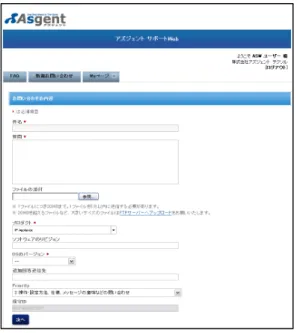
保守契約の確認が完了すると、お問い合わせ内容の入力画面が表示されます。必要事項 を入力し、[次へ]をクリックします。入力項目は、表 5-1 の説明をご参照ください。!
5 お問い合わせの新規作成 図 5-4 お問い合わせの内容画面 項目 説明 件名 お問い合わせの件名 質問 お問い合わせの質問内容 ファイルの添付 1 ファイルにつき 20MB まで添付できますが、1 ファイル を5 分以内に送信する必要があります プロダクト プロダクトのバージョン、プロダクト名を選択 ※ 選択する必要がない場合があります ソフトウェアのリビジョン Hotfix や Build 番号などを入力 OS のバージョン OS のバージョン 追加回答送信先 アカウントに登録されているメールアドレス以外に、回答 通知メールを受け取りたいメールアドレスを入力 複数設定する時は、「;」(セミコロン)で区切ります セミコロンを含めて199 バイトまで入力できます ※ この設定が行えるのは、お問い合わせの新規作成時 に限られます。後からメールアドレスを追加する場合に は、お問い合わせの追加の質問にて、その旨を記載く ださい Priority お問い合わせのPriority を選択 表5-1 アカウント登録画面の入力項目 添付ファイルのサイズが 20MB を超える場合など、サポート Web に添付できない場合には、 FTP サーバへアップロードをお願いします。 ftp server supftp.asgent.co.jp
user name anonymous
password your email address
directory /incoming
表5-2 FTP サーバ
5 お問い合わせの新規作成 ・ /incomingディレクトリーに移動した後、ファイルをアップロードしてください。 ・ 送信完了されましたら、ファイル名とMD5値をサポートWebからお問い合わせの追加の 質問としてご連絡ください。 ・ 識別のため、ファイル名の先頭に「問題番号」を付け加えてください。 なお、添付ファイルは、お問い合わせがClose してから 60 日以上経過すると、順次削除しま すので、ご了承ください。
5.4 お問い合わせの受付完了
お問い合わせの送信が完了すると、受付完了画面が表示されます。お問い合わせを管理す るための一意の番号である「問題番号」が発行されますので、ご確認ください。 図5-5 新規お問い合わせの受付完了画面 これまでの手順で、お問い合わせの新規作成が完了しましたので、サポートセンターからの 回答をお待ちください。 アカウントに登録されているメールアドレスと代替メールアドレス 1・2、「追加回答送信先」で 設定されているメールアドレスへ、受付完了や回答、調査状況をご連絡する通知メールを送 信いたします。 受付完了や回答、調査状況の通知メールは、送信専用のメールアドレスから送信されます。 そのため、通知メールに対してご返信いただいても、対応できませんので、ご了承ください。 追加の質問は、サポートWeb から送信をお願いします。 お問い合わせのご質問内容、サポートセンターからの回答の履歴の閲覧や、追加の質問を 作成は、「My ページ」にて行えます。詳しくは、「6 お問い合わせの閲覧・更新」をご参照く ださい。!
6 お問い合わせの閲覧・更新
6
お問い合わせの閲覧・更新
「新規お問い合わせ」画面にて作成したお問い合わせは、「My ページ」で内容を閲覧・更新 (質問の追加)できます。6.1 My ページへ移動
既存のお問い合わせを閲覧するには、「My ページ」タブをクリックします。 図6-1 FAQ 一覧画面6.2 お問い合わせへ移動
「My ページ」画面が表示されますので、「お問い合わせをすべて表示」をクリックします。 図6-2 My ページ画面6 お問い合わせの閲覧・更新
6.3 お問い合わせを選択
作成済みのお問い合わせのリストが表示されます。閲覧・更新するお問い合わせの件名をク リックします。リストの各項目は、表6-1 の説明をご参照ください。 図6-3 お問い合わせ履歴画面 項目 説明 問題番号 お問い合わせの一意の管理番号 プロダクト お問い合わせのプロダクト名 件名 お問い合わせの新規作成時に入力された件名 ステータス お問い合わせの現在のステータス 作成日 お問い合わせが新規作成された日付 最終回答日 サポートセンターから最後に回答した日付 サポートセンターから一度も回答していない場合には、空 欄になります 表6-1 お問い合わせのリストの項目6.4 お問い合わせの詳細
お問い合わせのリストで件名をクリックすると、お問い合わせの詳細が表示されます。各項目 は、表6-2 の説明をご参照ください。6 お問い合わせの閲覧・更新 図6-4 お問い合わせの詳細画面 項目 説明 追加の質問・連絡事項 追加の質問や連絡事項を入力 ファイルの添付 追加のファイルを添付できます 回答が必要ですか? 追加の質問・連絡事項に対して回答が必要な場合は「は い、質問に回答してください。」を選択します このお問い合わせをClose する場合は、「いいえ、このお 問い合わせはClose してください。」を選択します お問い合わせ履歴 お客様からのご質問と、サポートセンターからの回答・連 絡の履歴 問題番号 お問い合わせの一意の管理番号 ステータス お問い合わせの現在のステータス 作成日 お問い合わせが新規作成された日時 更新日 お問い合わせが最後に更新された日時 解決日 お問い合わせのステータスがClose になった日時 プロダクト お問い合わせのプロダクト名、バージョン 添付ファイル お問い合わせに添付されたファイル サポートセンターから提供するファイルも表示されます ※ お問い合わせがClose してから 60 日以上経過する と、順次削除しますので、ご了承ください ソフトウェアのリビジョン Hotfix や Build 番号 OS のバージョン OS のバージョン 追加回答送信先 アカウントに登録されているメールアドレス以外に、回答 通知メールが送信されるメールアドレス Priority お問い合わせのPriority 保守ID お問い合わせの保守ID 表6-2 お問い合わせの詳細画面の項目
6 お問い合わせの閲覧・更新
6.5 お問い合わせの更新
お問い合わせの詳細画面の先頭に表示される「お問い合わせの更新」の入力欄から、この お問い合わせに対して質問を追加(更新)できます。追加の質問内容を入力し、[送信]をクリ ックします。 新規作成の時とは異なり、質問内容の追加と、添付ファイルの追加のみ行えます。 図6-5 お問い合わせの詳細画面 なお、お問い合わせのステータスが「Close」になってから 60 日経過すると、質問を追加でき なくなり、追加の質問の入力欄が表示されなくなります。Close してから 60 日経過後に、質問 を追加する場合には、新規のお問い合わせとして作成くださいますようお願いいたします。 お問い合わせが解決した場合には、「回答が必要ですか?」のメニューから「いいえ、このお 問い合わせは Close してください。」を選択し、[送信]をクリックしてください。ステータスが 「Close」に変更されます。 送信が完了すると、お問い合わせ履歴画面に戻りますので、サポートセンターからの回答を お待ちください。 お問い合わせの新規作成時とは異なり、追加の質問の受付完了通知メールは送信いたしま せんので、ご了承ください。!
!
7 アカウント設定の変更
7
アカウント設定の変更
「アカウント設定」画面で、ユーザID やメールアドレスなどを確認・変更できます。7.1 My ページへ移動
アカウント設定を確認・変更するには、「My ページ」タブをクリックします。 図8-1 サポートホーム画面 図7-1 FAQ 詳細画面7.2 アカウント設定へ移動
「My ページ」画面が表示されますので、「アカウント設定の更新」をクリックします。 図7-2 My ページ画面7 アカウント設定の変更
7.3 アカウント設定画面
「アカウント」のセクションでは、ユーザID を確認・変更できます。 「連絡先情報」のセクションでは、お名前やメールアドレスなどを確認・変更できます。 「FAQ のデフォルト条件」のセクションでは、FAQ 画面における 1 ページあたりの表示件数を 確認・設定できます。 変更した設定情報を反映するには、画面の一番下にある[変更を保存]をクリックします。 設定を変更しない場合は、[変更を保存]をクリックせずに、他のページへ移動してください。 図7-3 アカウント設定画面7.4 パスワードの変更
パスワードを変更するには、「My ページ」画面または「アカウント設定」画面で「パスワードの 変更」をクリックします。 変更前と変更後のパスワードを入力した後、[送信]をクリックします。 図7-4 パスワードの変更8 サポート Web の利用に関する FAQ
8
サポート Web の利用に関する FAQ
質問
アカウントのユーザID が分からなくなりました。
回答
サポート Web のログイン画面(https://asgent.e-srvc.com/)を開き、「ユーザ ID、パスワ
ードを忘れた場合」をクリックします。 図8-1 ログイン画面 「ユーザ ID が分からない場合」セクションの「メールアドレス」に、アカウントに登録したメ ールアドレスを入力し、[ユーザ ID をメールで送信]をクリックします。 図8-2 アカウントアシスタンス画面 アカウントに登録されているメールアドレスに、ユーザ ID の通知メールが送信されます ので、ご確認ください。
8 サポート Web の利用に関する FAQ しばらく待っても、パスワードの通知メールが届かない場合や、ユーザID が不明な場合 には、以下のアカウント情報を明記の上、サポート Web 担当([email protected]) までお問い合わせください。 ・企業名 ・お名前 ・メールアドレス 質問 アカウントのパスワードが分からなくなりました。 回答 ユーザID が分かる場合は、サポート Web のログイン画面(https://asgent.e-srvc.com/) を開き、「ユーザID、パスワードを忘れた場合」をクリックします。 図8-3 ログイン画面 「パスワードが分からない場合」セクションの「ユーザID」に、ユーザ ID を入力し、[パスワ ードのリセット]をクリックします。 図8-4 アカウントアシスタンス画面
8 サポート Web の利用に関する FAQ アカウントに登録されているメールアドレスに、「パスワードリセットのお知らせ」メールが 送信されます。メールに記載されているURL を開いて、新しいパスワードを設定してくだ さい。 なお、図 8-4 の画面にて、[パスワードのリセット]をクリックすると、パスワードがリセットさ れて、これまでに使用していたパスワードは、使用できなくなりますので、ご注意くださ い。 しばらく待っても、パスワードリセットのお知らせメールが届かない場合や、ユーザ ID が 不 明 な 場 合 に は 、 以 下 の ア カ ウ ン ト 情 報 を 明 記 の 上 、 サ ポ ー ト Web 担 当 ([email protected])までお問い合わせください。 ・企業名 ・お名前 ・ユーザID(分かる場合) ・メールアドレス 質問 アカウントを複数登録できますか。 回答 複数登録することが可能です。ただし、それぞれのアカウントで異なるメールアドレスをご 登録いただく必要があります。 質問 お客様の代理でサポートセンターへ問い合わせるため、サポート Web のアカウントを登 録したいのですが、お客様の企業ID、企業パスワードを教えてください。 回答 他社の企業ID、企業パスワードは、お知らせできません。 しかし、代理で問い合わせをする企業が、ユーザー登録情報に、代理店、または、運用 代行者としてご登録いただいている場合には、代理で問い合わせをする企業のアカウン トにて、お問い合わせが可能です。 質問 『テクニカルサポートセンターのご案内』に記載されているアカウントでログインできません。 回答 『テクニカルサポートセンターのご案内』に記載のアカウントは、ダウンロードサイト用のア カウントになりますので、サポートWeb にはログインできません。 サポートWeb にログインするには、サポート Web にてご登録されたアカウントをご使用く ださい。 質問 保守契約を更新する毎に、アカウントを登録する必要がありますか。 回答 保守契約の更新毎に、新しいアカウントを登録する必要はありません。保守契約更新後 も既存のアカウントを継続して使用できます。
8 サポート Web の利用に関する FAQ 質問 複数のプロダクトの保守契約がありますが、プロダクト毎にアカウントを登録する必要があ りますか。 回答 プロダクト毎にアカウントを登録する必要はありません。1 つのアカウントで、複数のプロ ダクトについてお問い合わせいただけます。 質問 代理店としてユーザー登録している場合には、エンドユーザー毎にアカウントを登録す る必要がありますか。 回答 エンドユーザー毎にアカウントを登録する必要はありません。1 つのアカウントで、複数の エンドユーザーについてのお問い合わせが可能です。 質問 ダウンロードサイトのユーザ名、パスワードでアカウントが登録できません。 回答 ダウンロードサイトのユーザ名、パスワードは、サポートWeb のアカウントとしてご登録い ただけません。 質問 他のアカウントのお問い合わせを閲覧できますか。 回答 同じ企業(組織)のアカウントであっても、他のアカウントのお問い合わせは閲覧できませ ん。1 つのお問い合わせを複数の担当者が閲覧する場合には、アカウントを共有してく ださい。 質問 サポートWeb に表示される企業名が正しくありません。 回答 企業名(組織名)が正しくない、商号変更や合併、統合などにより、旧社名(組織名)が表示 されている場合には、サポート Web 担当([email protected])までご連絡ください。 質問 「新規お問い合わせ」画面からではなく、質問をメールで直接送信できますか。 回答 メールによるお問い合わせの受付は行っておりません。サポートWeb にログインして、お 問い合わせください。
8 サポート Web の利用に関する FAQ 質問 お問い合わせを新規作成するためには、「新規お問い合わせ」画面で保守ID を入力す る必要がありますが、何を入力すればよいのでしょうか。 回答 『テクニカルサポートセンターのご案内』に記載しております保守ID をご入力ください。 質問 回答通知メールの宛先を複数設定できますか。 回答 回答通知メールの宛先が、お問い合わせ毎に変わらない場合には、最大で 3 つのメー ルアドレスを登録できます。アカウントの代替メールアドレス1、代替メールアドレス 2 に、 メールアドレスをご登録ください。 お問い合わせ毎に、回答通知メールの宛先が変わる場合には、お問い合わせを新規作 成する時に、追加したい宛先のメールアドレスを「追加回答送信先」に設定してくださ い。 質問 追加の質問をしたときに、質問内容が書かれた受付完了通知メールが届きません。 回答 質問の受付完了通知メールは、新規作成時に限り送信しております。追加の質問を受 け付けた場合には、受付完了通知メールは送信されません。 質問 アカウントを削除する方法を教えてください。 回答 お客様がアカウントの削除を行うことはできません。アカウントの削除を希望される場合 には、以下のアカウント情報を明記の上、サポート Web 担当([email protected]) までご依頼ください。 ・企業名 ・お名前 ・ユーザ ID ・パスワード ・メールアドレス