Symantec NetBackup ™ for
VMware 管理者ガイド
UNIX、Windows および Linux
Symantec NetBackup™ for VMware 管理者ガイド
このマニュアルで説明するソフトウェアは、使用許諾契約に基づいて提供され、その内容に同意す る場合にのみ使用することができます。
Documentation version 6.5.4.
法定通知と商標登録
Copyright © 2009 Symantec Corporation.All rights reserved.
Symantec、Symantec ロゴ、NetBackup は、Symantec Corporation または同社の米国およびそ の他の国における関連会社の商標または登録商標です。その他の会社名、製品名は各社の登録 商標または商標です。
本ソフトウェアでは、RSA Data Security 社の MD5 メッセージダイジェストアルゴリズムを使用して います。Copyright 1991-92, RSA Data Security, Inc. Created 1991. All rights reserved. このシマンテック製品には、サードパーティ(「サードパーティプログラム」)の所有物であることを示す 必要があるサードパーティソフトウェアが含まれている場合があります。一部のサードパーティプログ ラムは、オープンソースまたはフリーソフトウェアライセンスで利用できます。本ソフトウェアに含まれ る本使用許諾契約は、オープンソースのフリーソフトウェアライセンスでお客様が有する権利または 義務は変更されないものとします。サードパーティプログラムについて詳しくは、この文書のサード パーティの商標登録の付属資料、またはこのシマンテック製品に含まれる TRIP ReadMe File を参 照してください。
本書に記載する製品は、使用、コピー、頒布、逆コンパイルおよびリバース・エンジニアリングを制限 するライセンスに基づいて頒布されています。Symantec Corporation からの書面による許可なく本 書を複製することはできません。
Symantec Corporation が提供する技術文書は Symantec Corporation の著作物であり、Symantec Corporation が保有するものです。保証の免責: 技術文書は現状有姿のままで提供され、Symantec Corporation はその正確性や使用について何ら保証いたしません。技術文書またはこれに記載さ れる情報はお客様の責任にてご使用ください。本書には、技術的な誤りやその他不正確な点を含 んでいる可能性があります。Symantec は事前の通知なく本書を変更する権利を留保します。 ライセンス対象ソフトウェアおよび資料は、FAR 12.212 の規定によって商業用コンピュータソフトウェ アとみなされ、場合に応じて、FAR 52.22719 「Commercial Computer Licensed Software -Restricted Rights」、DFARS 227.7202 「Rights in Commercial Computer Licensed Software or Commercial Computer Licensed Software Documentation」、その後継規制の規定により制 限された権利の対象となります。
Symantec Corporation 350 Ellis Street Mountain View, CA 94043 http://www.symantec.com 弊社製品に関して、当資料で明示的に禁止、あるいは否定されていない利用形態およびシステム 構成などについて、これを包括的かつ暗黙的に保証するものではありません。また、弊社製品が稼 動するシステムの整合性や処理性能に関しても、これを暗黙的に保証するものではありません。これ らの保証がない状況で、弊社製品の導入、稼動、展開した結果として直接的、あるいは間接的に発 生した損害等についてこれが補償されることはありません。製品の導入、稼動、展開にあたっては、 お客様の利用目的に合致することを事前に十分に検証および確認いただく前提で、計画および準 備をお願いします。
第 1 章
概要
... 9NetBackup for VMware について ... 9
NetBackup for VMware の機能 ... 9
今回のリリースの新機能 ... 10
仮想マシンの完全バックアップとファイルレベルのバックアップ ... 11
NetBackup for VMware:vStorage と VCB ... 11
vStorage の最小レベルのサポート ... 11
VCB が必要となる場合 ... 12
VCB が使用されない理由 ... 12
NetBackup for VMware 環境 ... 12
NetBackup for VMware のコンポーネント ... 12
環境の図 ... 14
NetBackup for VMware のライセンス要件 ... 15
NetBackup for VMware の構成作業:概要 ... 15
VMware の作業 ... 15 NetBackup の作業 ... 17 VMware のストレージの最適化について ... 18 用語 ... 18
第 2 章
注意事項および前提条件
... 21 前提条件 ... 21 注意事項および制限事項 ... 22 追加の注意事項 ... 23 vSphere Client のスナップショットの削除 ... 23vSphere Client での Changed Block Tracking オプションの設定 ... 24
hotadd 転送形式に関する注意事項 ... 25
hotadd 転送用のヘルパー仮想マシンの作成 ... 26
第 3 章
NetBackup for VMware の構成
... 27NetBackup 構成への VMware バックアップホストの追加 ... 28 VMware の NetBackup クレデンシャルの追加 ... 28 NetBackup の VMware サーバーのホスト名の変更 ... 30 増分バックアップはタイムスタンプに基づいている必要がある ... 31 ポリシーノードでの VMware ポリシーの構成 ... 31
目次
VMware の構成パラメータ ... 36
クライアント名の選択 ... 36
仮想マシンのバックアップ ... 37
転送形式 (transfer type) ... 38
仮想マシンの静止 ... 39
未使用で削除されたブロックのエクスクルード (Exclude unused and deleted blocks) ... 40
既存のスナップショット処理 (Existing snapshot handling) ... 40
モノリシックエクスポート (VCB のみ) ... 41
スナップショットマウントポイント (VCB のみ) ... 41
[VMware 仮想マシンの参照 (Browse for VMware Virtual Machines)] 画面 ... 42 スナップショットポリシーの構成ウィザードによる VMware ポリシーの構 成 ... 44 仮想マシンの増分バックアップについて ... 45 仮想マシンの Volume Manager ボリューム ... 46 バックアップオプションの比較 ... 46 バックアップサイズの縮小 ... 47 ブロックレベルバックアップについて ... 48 リカバリオプション: vStorage と VCB ... 48 VMware vStorage を使用したリカバリオプション ... 49 VMware VCB を使用したリカバリオプション ... 50
第 4 章
VMware 仮想マシンのバックアップ
... 53 仮想マシンのバックアップ ... 53 NetBackup ポリシーに関する詳細情報 ... 55第 5 章
VMware 仮想マシンのリストア
... 57 VMware のリストア手順:概要 ... 57 選択したファイルのリストア ... 57 vStorage バックアップから仮想マシンへのリストア ... 58 VCB バックアップからの仮想マシンのリストア ... 58 リストアの注意事項 ... 59 リカバリホストがバックアップホストと同じ NetBackup リリースレベルで ない場合 ... 60 個々のフォルダおよびファイルのリストア ... 60共有の仮想マシンドライブにリストアするための NetBackup Client Service の設定 ... 62
VMware 仮想マシン全体のリストア ... 63
[マークされたファイルのリストア (Restore Marked Files)]ダイアログ ボックス (VMware) ... 66 目次
[仮想マシンのリカバリ (Virtual Machine Recovery)]ダイアログボッ
クス (元の場所へのリストア) ... 69
[仮想マシンのリカバリ (Virtual Machine Recovery)]ダイアログボッ クス (代替場所へのリストア) ... 72
第 6 章
推奨する実施例および詳細情報
... 79 推奨する実施例 ... 79 VCB バックアップの場合 ... 80 重複排除での VMware ... 80 VMware に関する詳細情報 ... 81 NetBackup の補足情報 ... 81NetBackup for VMware のサポート情報 ... 81
第 7 章
トラブルシューティング
... 83 VMware の NetBackup ログ ... 83 トラブルシューティング用のその他のログ ... 84 VMware 環境 - 重要 ... 85 仮想マシン検出の参照タイムアウトの変更 ... 86 vSphere のタイムアウトおよびログの値の変更 ... 86 注意事項およびヒント ... 87 バックアップおよびリストアの問題 ... 88 VMware サーバーのクレデンシャルが有効でない ... 88 NetBackup がドライブのボリューム ID を取得できない ... 89 その他のバックアップの失敗 ... 89 NetBackup クライアントソフトウェアが存在する仮想マシンに個々の ファイルをリストアした場合にリストアが失敗する ... 92 バックアップまたはリストアジョブがハングアップする ... 92 リストアされた Windows 仮想マシン上にマウントポイントが存在しな い ... 93 転送形式での問題 ... 93 6.5.4 またはそれ以下で作成された仮想マシンのバックアップに関す る NetBackup カタログ情報が、インポートされたイメージの参照 をリストアの際に妨げることがあります ... 94 リストアが NetBackup 状態コード 5 で失敗する ... 94 選択したファイルのリストアが NetBackup 状態コード 227 で失敗す る ... 95 仮想マシンにインストールされている NetBackup BAR インターフェー スを使って選択したファイルをリストアする場合の無効なクライア ントエラー ... 96 VMware 仮想マシンがリストア後に再ブートしない ... 96 7 目次付録 A
VMware raw デバイス (RDM) のバックアップ
... 97 VMware raw デバイスマッピング (RDM) について ... 97 RDM のための NetBackup サポートの詳細 ... 98 RDM のバックアップの構成 ... 98 RDM の代替クライアントバックアップについて ... 98 RDM の代替クライアントバックアップのための要件 ... 99 RDM の代替クライアントバックアップの構成 ... 99付録 B
Windows 仮想マシンのファイルレベルのバックアッ
プ
... 103 Windows 仮想マシンのファイルレベルのバックアップについて ... 103 ファイルレベルのバックアップの構成作業 ... 104 ファイルレベルのバックアップオプション ... 105 ファイルレベルのバックアップからリストア可能な対象 ... 105 Windows のファイルレベルのバックアップ用ポリシーの構成 ... 106索引
... 109 目次 8概要
この章では以下の項目について説明しています。 ■ NetBackup for VMware について
■ 今回のリリースの新機能
■ 仮想マシンの完全バックアップとファイルレベルのバックアップ ■ NetBackup for VMware:vStorage と VCB
■ vStorage の最小レベルのサポート ■ VCB が必要となる場合
■ VCB が使用されない理由 ■ NetBackup for VMware 環境
■ NetBackup for VMware の構成作業:概要 ■ VMware のストレージの最適化について
■ 用語
NetBackup for VMware について
NetBackup for VMware は、VMware ESX Server 上で動作する VMware 仮想マシン のバックアップおよびリストアを実現します。NetBackup for VMware は、VMware vStorage APIs for Data Protection を利用します。バックアップ処理は、ESX Server から VMware バックアップホストに移行されます。
NetBackup for VMware の機能
NetBackup for VMware には、次の機能があります。
■ 仮想マシンのオフホストバックアップを実行する (NetBackup クライアントソフトウェア は仮想マシンでは必要ありません)。オフホストバックアップによって、VMware ESX Server でのバックアップ処理の負荷が軽減されます。 ■ VSS を使用して、静止したスナップショットを自動的に作成する (Windows のみ)。 ■ スナップショットテクノロジを使用して、ユーザーが仮想マシンをいつでも使用できるよ うにする。
■ 以前の VMware 環境に加えて、VMware vSphere をサポートする。
■ 完全バックアップおよび増分バックアップ (Block Level Incremental (BLI) を含む) を実行する。 ■ 選択したファイル (Windows のみ) または仮想マシン全体をバックアップおよびリスト アする。 ■ 選択したファイルを Windows 仮想マシン全体のバックアップからリストアできる。 ■ 仮想マシンがオフの場合でも仮想マシンをバックアップする。
今回のリリースの新機能
以下の項目はこの 7.0 リリースの新機能です。■ NetBackup は、vStorage APIs for Data Protection を備えた VMware vSphere をサポートします。VMware Consolidated Backup (VCB) は依然としてサポートされ ていますが、ほとんどの場合必要ありません。vStorage によって、VMware バックアッ プホスト上の仮想マシンのスナップショットの VCB コピーを作成する必要はなくなりま した。代わりに、NetBackup は ESX Server からスナップショットを直接バックアップし ます。
p.11 の 「NetBackup for VMware:vStorage と VCB」 を参照してください。 ■ NetBackup は、VCB を使用せずに vSphere 以前の特定の環境 (ESX 3.x など) を
バックアップできます。
■ NetBackup は、仮想マシンのファイルレベルのバックアップおよび Block Level Incremental (BLI) バックアップ (累積および差分) を実行できます。
■ NetBackup は、同じスナップショットバックアップオプションを使用して完全バックアッ プおよび増分バックアップを実行できます。
■ NetBackup は、ストレージが最適化された仮想マシンバックアップを作成できます (仮想マシン上の未使用領域はバックアップされません)。
■ NetBackup は、仮想マシンのホスト名、VMware 表示名または UUID を使用して、 仮想マシンをバックアップできます。 ■ 仮想マシンの新しいリカバリダイアログボックスを使用すると、仮想マシンを元の場所 や代替の場所により簡単にリカバリできます。 第 1 章 概要 今回のリリースの新機能 10
仮想マシンの完全バックアップとファイルレベルのバック
アップ
このマニュアルに記載されているように構成した場合、NetBackup は、一連の仮想ディ スクファイルとして仮想マシン全体をバックアップします。バックアップには、すべてのデー タファイル、およびオペレーティングシステムファイルと VMware 仮想ディスクファイルが 含まれます。バックアップから、ゲスト OS と仮想マシン全体をリカバリできます。バックアッ プポリシーで選択されたオプションに応じて、同じバックアップから個々のファイルをリカ バリすることもできます (Windows 仮想マシンのみ)。 Windows の場合、NetBackup はファイルレベルのバックアップ (選択したファイルのバッ クアップ) もサポートします。ファイルレベルのバックアップは VCB を必要とします。 Windows 仮想マシンのファイルレベルのバックアップについて詳しくは、Windows 仮想 マシンのファイルレベルのバックアップに関する付録を参照してください。NetBackup for VMware:vStorage と VCB
NetBackup 6.5.x for VMware は、VMware Consolidated Backup (VCB) テクノロジを 使用して、仮想マシンのオフホストバックアップを作成していました。VCB ソフトウェアは、 バックアッププロキシサーバーと呼ばれる VMware バックアップホストにインストールされ ていました。仮想マシン全体のバックアップの場合、すべてのファイルが VMware デー タストアからコピーされ、バックアップホストのディスクに書き込まれていました。
NetBackup 7.0 では VMware vStorage APIs for Data Protection が使用されるように なりました。vStorage API によって、ストレージ容量のより効率的な使用およびバックアッ プの高速化のための様々なデータ保護機能を使用できます。NetBackup は、vStorage を使用して、最新の vSphere 環境および以前の VMware 環境をバックアップできます。 NetBackup 7.0 が VCB を使って vSphere 環境をバックアップできること注意してくださ い。ただし、VMware は今後のリリースで VCB を中止する予定であり、vStorage API の 使用を推奨しています。
vStorage の最小レベルのサポート
VMware vStorage を使用する場合、NetBackup は ESX 3.5 または VirtualCenter 2.5 といった最小レベルの VMware Server を必要とします。NetBackup は、VirtualCenter のバージョンが 2.5 以降の場合、以前の ESX Server (3.0.2 など) とともに vStorage を 使用できます。
11 第 1 章 概要 仮想マシンの完全バックアップとファイルレベルのバックアップ
VCB が必要となる場合
NetBackup は、VCB を使わずに、VMware の新しい vStorage API を使用してほとんど の VMware 環境を保護できます。
VCB は次の場合必要になります。
■ NetBackup クライアントが仮想マシンにインストールされていない場合に、仮想マシ ン全体ではなく選択したファイルをバックアップする場合。
■ [ファイルレベル増分による完全バックアップ (Full backup with file level
incremental)]と呼ばれる仮想マシンバックアップオプションを使用する増分バック アップの場合。 ■ 次に示す以前の VMware 環境の場合 ■ VirtualCenter サーバーが存在しない場合は、3.5 の前のバージョンの ESX Server。 ■ 2.5 の前のバージョンの VirtualCenter サーバー。
VCB が使用されない理由
可能な場合、NetBackup は、vSphere よりも古い特定の VMware 環境をバックアップ する場合でも、VCB の代わりに vStorage を自動的に使用します。ESX Server が 3.5 以 降であるか、または VirtualCenter が 2.5 以降である場合、NetBackup は vStorage を 使います。VCB は、インストールされている場合でもこれらの環境では使用されません。 NetBackup は、ESX 3.5 または VirtualCenter 2.5 よりも古い VMware 環境には VCB を使います。Windows のファイルレベルのバックアップ用にポリシーが構成されている 場合にも、VCB を使います。Windows 仮想マシンのファイルレベルのバックアップに関 する付録を参照してください。
NetBackup for VMware 環境
この項では、NetBackup for VMware 環境について説明します。
NetBackup for VMware のコンポーネント
NetBackup for VMware では、次のコンポーネントを使用します。
バックアップホスト
NetBackup for VMware では、バックアップホスト (旧称 VMware バックアッププロキシ サーバー) と呼ばれる特別な Windows サーバーを使用します。バックアップホストは、 仮想マシンの代わりにバックアップを実行する NetBackup クライアントです。バックアッ 第 1 章 概要
VCB が必要となる場合 12
プホストは、NetBackup マスターサーバーまたはメディアサーバーとして構成することも できます。 バックアップホストは、NetBackup クライアントソフトウェアがインストールされる唯一のホ ストです。VMware 仮想マシンでは、NetBackup クライアントソフトウェアは不要です。 バックアップホストは、リストアを実行する場合はリカバリホストと呼ばれることに注意してく ださい。
仮想マシン
仮想マシンは、仮想化されたハードウェア上に完全なゲストオペレーティングシステムを 提供します。NetBackup ポリシーでは、NetBackup クライアントソフトウェアが仮想マシ ンにインストールされていない場合でも、仮想マシンは NetBackup クライアントとして構 成されます。ESX Server
VMware ESX Server は、仮想化されたハードウェア環境を複数の仮想マシンに提供し ます。各仮想マシンは、独立したオペレーティングシステムを実行します。ユーザーは、 自身の物理マシンに OS がインストールされた場合と同様に、仮想化された OS でアプリ ケーションを実行できます。
vCenter サーバー
VMware vCenter サーバー (または VirtualCenter サーバー) は、複数の ESX Server および作業負荷を調整します。1 台の ESX Server から別の ESX Server に仮想マシン を移行できます。オフになった仮想マシンのバックアップ機能も提供します。
vCenter サーバーは、NetBackup for VMware 環境ではオプションです。
Converter サーバー
VCB を使用して作成されたバックアップの場合、VMware Converter サーバーは、ESX Server への仮想マシン全体のリストアに役立ちます。Converter は、VMware バックアッ プホストと同じホストにインストールする必要があります。
不要な VMware NetBackup Integration Module (VNIM)
NetBackup for VMware では、VMware NetBackup Integration Module (VNIM) は 必要ありません。NetBackup for VMware のポリシーと、VNIM を使用する古いスクリプ トベースのポリシーとの間で競合が発生する可能性があります。
p.87 の 「注意事項およびヒント」 を参照してください。
13 第 1 章 概要 NetBackup for VMware 環境
環境の図
図 1-1 に NetBackup for VMware のハードウェアコンポーネントを示します。 図 1-1 NetBackup for VMware:バックアップ環境
NetBackup マスターサーバー
LAN / WAN
VMware ESX Server
仮想マシンを実行 VMware バックアップホスト NetBackup メディアサーバー としてもクライアントとしても動作 SAN NetBackup ストレージユニット (ディスクまたは テープ) VMware 仮想ディスクファイル (データストア) は、VMware バックアップホストで利用可能 である必要があります。
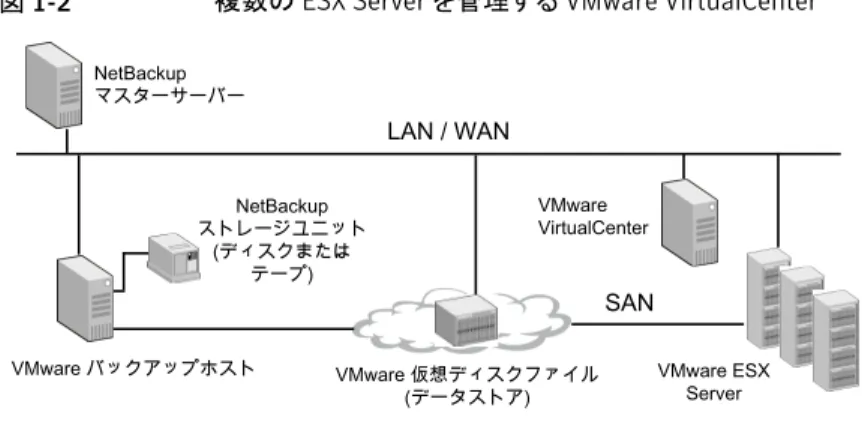
図 1-2 に、複数の ESX Server を管理する VMware VirtualCenter を含む NetBackup for VMware 環境を示します。
図 1-2 複数の ESX Server を管理する VMware VirtualCenter
VMware VirtualCenter NetBackup マスターサーバー LAN / WAN VMware ESX Server VMware バックアップホスト VMware 仮想ディスクファイル (データストア) SAN NetBackup ストレージユニット (ディスクまたは テープ)
バックアップ処理の概要
次の表に、NetBackup のバックアップ処理のフェーズを示します。 表 1-1 vStorage を使用した NetBackup のバックアップ処理 説明 フェーズ NetBackup マスターサーバーがバックアップを開始します。 フェーズ 1VMware バックアップホストの NetBackup クライアントは、仮想マシンの VMware スナップショットを開始します。
フェーズ 2 第 1 章 概要
NetBackup for VMware 環境 14
説明 フェーズ Windows の場合、VSS が仮想マシン上のファイルシステムを同期化します。 フェーズ 3 VMware サーバーが、仮想ディスクのデータストア上にスナップショットを作成し ます。 フェーズ 4 NetBackup クライアントはデータストアからスナップショットを読み込み、 NetBackup ストレージユニットにデータを書き込みます。 フェーズ 5 表 1-2 VCB を使用した NetBackup のバックアップ処理 説明 フェーズ NetBackup マスターサーバーがバックアップを開始します。 フェーズ 1
VMware バックアップホストの NetBackup クライアントは、仮想マシンの VMware スナップショットを開始します。 フェーズ 2 Windows の場合、VSS が仮想マシン上のファイルシステムを同期化します。 フェーズ 3 VMware サーバーが、仮想ディスクのデータストア上にスナップショットを作成し ます。 フェーズ 4 VMware バックアップホストが、次のいずれかを実行します。 ■ 仮想マシン全体のバックアップの場合、VMware データストアからファイルを コピーし、それらのファイルをバックアップホストのディスクに書き込みます。 ■ ファイルレベルのバックアップの場合、VMware データストアから個々のディ スクボリュームをマウントします。 フェーズ 5 NetBackup クライアントはバックアップホストからデータを読み込み、NetBackup ストレージユニットにデータを書き込みます。 フェーズ 6
NetBackup for VMware のライセンス要件
NetBackup for VMware は、NetBackup Enterprise Client ライセンスを必要とします。
NetBackup for VMware の構成作業:概要
この項では、VMware および NetBackup の構成作業について説明します。
VMware の作業
ESX Server および仮想マシンを含む VMware コンポーネントをセットアップしてから、 NetBackup を構成する必要があります。
15 第 1 章 概要 NetBackup for VMware の構成作業:概要
表 1-3 に、これらの VMware 固有の作業について概要を説明します。これらの作業に ついて詳しくは、VMware のマニュアルを参照してください。 表 1-3 VMware の作業 作業 順番 ファイバーチャネルまたは iSCSI 上にディスクストレージをセットアップしま す。VMware バックアップホストはディスクストレージにアクセスできる必要が あります。 フェーズ 1
VMware ESX Server および仮想マシンをインストールします。 フェーズ 2 バックアップを行う予定の仮想マシンに VMware Tools をインストールしま す。 フェーズ 3 (任意)vCenter (または VirtualCenter) サーバーをインストールします。 フェーズ 4
VCB バックアップのリカバリの場合:VMware Converter サーバーを VMware リストアホストにインストールします。
VMware Converter サーバーは、vStorage には必要ありません。 フェーズ 5 以前のバージョンの VMware の場合のみ:サポート対象のバージョンの VCB を VMware バックアップホストにインストールします。 p.12 の 「VCB が必要となる場合」 を参照してください。 サポート対象のゲストオペレーティングシステム、VMware コンポーネントと バージョンについて詳しくは、シマンテック社の次の TechNote を参照して ください。http://entsupport.symantec.com/docs/312604 NetBackup メディアサーバーと VMware バックアップホストを同じホストに インストールすることをお勧めします。 フェーズ 6 注意: ■ ハードウェアおよび SAN が適切に構成されていることを確認します。ターゲットの仮 想マシンファイルが存在する VMware データストアは、VMware バックアップホスト にアクセスできる必要があります。
vStorage、VCB バージョン 1.1および ESX Server 3.5 では、次のことを注意してくだ さい。バックアップホストとデータストア間の SAN 接続は、NBD 転送形式または NBDSSL 転送形式を使えば省略可能です。
■ VMware には固有のハードウェア要件および構成要件があります。VMware の SAN 要件は、該当する VMware SAN 構成ガイドに記載されています。
第 1 章 概要
NetBackup for VMware の構成作業:概要 16
NetBackup の作業
表 1-4 に、この章で後述する NetBackup の構成作業と、NetBackup の他のマニュアル に記載されている構成作業を示します。 表 1-4 NetBackup の作業 作業 順番 NetBackup 7.0 マスターサーバーとメディアサーバーをインストールし ます。 『Symantec NetBackup インストールガイド』を参照してください。 NetBackup メディアサーバーと VMware バックアップホストを同じホス トにインストールすることをお勧めします。 フェーズ 1NetBackup 7.0 Enterprise Client ライセンスをマスターサーバーにイ ンストールし、NetBackup クライアント 7.0 ソフトウェアを VMware バッ クアップホストにインストールします。 フェーズ 2 VMware バックアップホストを NetBackup 構成に追加します。 p.28 の 「NetBackup 構成への VMware バックアップホストの追加」 を 参照してください。 フェーズ 3
VMware vCenter または VirtualCenter (存在する場合)、あるいは VMware ESX Server に NetBackup のアクセスクレデンシャルを設定 します。 p.28 の 「VMware の NetBackup クレデンシャルの追加」 を参照してく ださい。 フェーズ 4 VMware の増分バックアップを構成します。 p.31 の 「増分バックアップはタイムスタンプに基づいている必要がある 」 を参照してください。 フェーズ 5 VMware の NetBackup ポリシーを作成します。 p.31 の 「ポリシーノードでの VMware ポリシーの構成」 を参照してくだ さい。 フェーズ 6 バックアップまたはリストアを実行します。 p.53 の 「仮想マシンのバックアップ」 を参照してください。 p.57 の 「VMware のリストア手順:概要」 を参照してください。 フェーズ 7 構成を再確認します。 p.79 の 「推奨する実施例」 を参照してください。 p.88 の 「バックアップおよびリストアの問題」 を参照してください。 フェーズ 8 17 第 1 章 概要 NetBackup for VMware の構成作業:概要
VMware のストレージの最適化について
VMware の vStorage 技術では、仮想マシンのブロックレベルの変更を追跡できます。 ブロックレベルの変更の追跡によって、NetBackup はバックアップ時に仮想ディスクの未 使用の (割り当てが解除された) 領域をスキップできます。結果として、バックアップイメー ジがより小さくなります (ストレージの最適化)。 次のいずれかの方法を使用してストレージを最適化できます。■ NetBackup ポリシーで[Block Level Incremental (BLI) バックアップを実行する (Perform block level incremental backup)]を選択します。NetBackup は、ポリシー でリストされている仮想マシンをバックアップするときに、ストレージの最適化を使いま す。
[Block Level Incremental (BLI) バックアップを実行する (Perform block level
incremental backup)]を使用する場合、VMware の仮想マシンバージョンは vmx-07
以降である必要があります。
注意: バックアップを開始する前に既存のスナップショットを削除する必要がある場合 があります。
p.23 の 「vSphere Client のスナップショットの削除」 を参照してください。
■ または、仮想マシンの NetBackup バックアップを開始する前に、vSphere Client の スナップショット機能を使用する場合は、vSphere Client を使用してスナップショット を作成する前に、vSphere Client の「ctkEnabled」オプションを「true」に設定します。 p.24 の 「vSphere Client での Changed Block Tracking オプションの設定」 を参照 してください。
用語
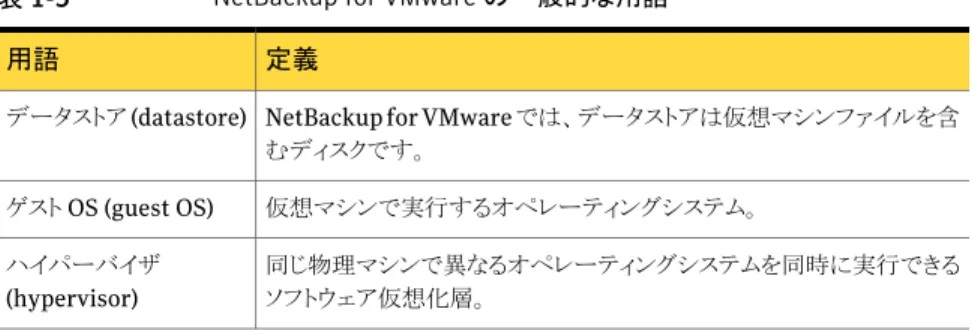
表 1-5 に、NetBackup for VMware で使われる用語をリストします。VMware 用語につ いて詳しくは、VMware のマニュアルを参照してください。
表 1-5 NetBackup for VMware の一般的な用語 定義
用語
NetBackup for VMware では、データストアは仮想マシンファイルを含 むディスクです。 データストア (datastore) 仮想マシンで実行するオペレーティングシステム。 ゲスト OS (guest OS) 同じ物理マシンで異なるオペレーティングシステムを同時に実行できる ソフトウェア仮想化層。 ハイパーバイザ (hypervisor) 第 1 章 概要 VMware のストレージの最適化について 18
定義 用語
スナップショットでキャプチャできない仮想ディスク。独立したディスクは、 永続的または一時的として構成できます。
メモ: NetBackup for VMware は、独立したディスク上のデータをバッ クアップできません。バックアップが成功したように見えても、バックアッ プイメージには独立したディスクのデータは含まれていません。 独立したディスク (independent disk) 仮想マシンは物理ディスクに直接アクセスできます (ファイバーチャネル か iSCSI で)。RDM によって、ディスクの LUN は VMFS ボリュームの ファイルとして表示されます。 RDM モードのディスクは、(バックアップホスト上の) VMware VCB を使 用してバックアップできないことに注意してください。仮想マシンに NetBackup クライアントソフトウェアをインストールする必要があります。 raw デバイスマッピング (RDM)(Raw device mapping (RDM)) VMware スナップショットが開始される前に OS バッファ (Windows の み) を消去します。同期ドライバは、VMware Tools を使用してインス トールします。 同期ドライバ (sync driver)
「VMware Consolidated Backup」を参照してください。 VCB ハイパーバイザによってコンピュータハードウェア用に作成される実行 環境。作成された仮想化環境を使用すると、同じ物理マシンで異なるオ ペレーティングシステムを同時に実行できます。 仮想マシン (virtual machine)
VMware ESX Server では、1 つ以上の vmdk ファイルによってディス クイメージまたは仮想ドライブが仮想マシンに作成されます。.vmdk ファ イルには、仮想マシンのオペレーティングシステム、アプリケーションお よびデータが含まれます。
vmdk ファイル (vmdk file)
NetBackup for VMware 環境のオフホストバックアップサーバー。 VMware バックアップホストは、仮想マシンの代わりにバックアップを実 行します。 バックアップホストは、リストア時にリカバリホストと呼ばれます。 VMware バックアップホ スト (VMware backup host)/VMware リカバリ ホスト (VMware recovery host) VMware によって作成された、オフホストバックアップのアプリケーショ ンプログラミングインターフェース (API)。ESX Server からのバックアッ プの負荷を軽減するために設計されています。 VMware Consolidated Backup 各 VMware 仮想マシン内部にインストールされます。仮想マシンのパ フォーマンスを拡張し、バックアップに関連する機能を追加します。 VMware Tools
VMware vStorage APIs for Data Protection によって、ストレージ容 量をより効率的に使用するためのデータ保護機能を利用できます。 NetBackup は、vStorage を使用して、最新の vSphere 環境および以 前の VMware 環境をバックアップできます。
vStorage
19 第 1 章 概要
第 1 章 概要 用語 20
注意事項および前提条件
この章では以下の項目について説明しています。■ 前提条件
■ 注意事項および制限事項
■ vSphere Client のスナップショットの削除
■ vSphere Client での Changed Block Tracking オプションの設定 ■ hotadd 転送形式に関する注意事項
■ hotadd 転送用のヘルパー仮想マシンの作成
前提条件
NetBackup for VMware に適用される前提条件は次のとおりです。
■ VMware バックアップホストは Windows 2003 または 2008 を実行する必要がありま す (Windows 2008 で VCB を使用する場合は VCB 1.5 が必要)。サポートされてい るハードウェアの種類は、Windows 版 NetBackup クライアントでサポートされている 種類と同じです。サポート対象のゲストオペレーティングシステム、VMware コンポー ネントとバージョンについて詳しくは、シマンテック社の次の TechNote を参照してく ださい。 http://entsupport.symantec.com/docs/312604 ■ hotadd 転送形式をバックアップまたはリストアに使用するには、VMware バックアッ プホストまたはリストアホストが仮想マシンにインストールされている必要があります。 ESX 3.5 以前の場合: バックアップホストと同じ名前であるが、(VCB-HELPER) の接尾 辞を持つシャドウ仮想マシンを設定する必要があります。 p.26 の 「hotadd 転送用のヘルパー仮想マシンの作成」 を参照してください。 p.25 の 「hotadd 転送形式に関する注意事項」 を参照してください。
2
注意事項および制限事項
NetBackup for VMware に関する次の点に注意してください。
■ NetBackup for VMware は、VMware NetBackup Integration Module (VNIM) と は連動しません。NetBackup for VMware のポリシーと、VNIM を使用する古いスク リプトベースのポリシーとの間で競合が発生する可能性があります。
p.87 の 「注意事項およびヒント」 を参照してください。
■ NetBackup for VMware では、NetBackup のインスタントリカバリ機能はサポートさ れません。
■ Windows 仮想マシンに Veritas Storage Foundation ボリュームが含まれている場 合、[完全 VM バックアップ (Full VM backup)]オプションおよび[Block Level Incremental (BLI) バックアップを実行する (Perform block level incremental backup)]オプション (BLIB) のみがサポートされます。
■ VCB を使用したバックアップの場合、NetBackup for VMware は、VMware バック アップホスト上のステージングスナップショットマウントポイントとして、USB ドライブを サポートします。USB ドライブは NTFS ファイルシステムでフォーマットされていなけ ればなりません。
■ NetBackup for VMware は、暗号化されたドライブを含む仮想マシンに対する[マッ ピングされた完全 VM バックアップ (Mapped full VM backup)]オプションはサポー トしていません。暗号化されたドライブを含む仮想マシンをバックアップする場合は、 [完全 VM バックアップ (Full VM backup)]オプションを使用します。 ■ VCB を使用した Windows 仮想マシンのバックアップの場合、バックアップホスト上の スナップショットマウントポイントはネットワークにマウントされたドライブではなく、ロー カルドライブである必要があります。マウントポイントに圧縮または暗号化を設定しな いでください。 ■ 個々の NTFS 暗号化ファイルをリストアするには、仮想マシンに NetBackup クライア ントをインストールする必要があります。 p.79 の 「推奨する実施例」 を参照してください。 ■ UNIX および Linux の仮想マシンの場合、単一ファイルのリストアはサポートされて いません。
■ VMware の Changed Block Tracking がオンになっている場合、スナップショットが 仮想マシン上にあるとストレージの最適化を使用できません。
p.24 の 「vSphere Client での Changed Block Tracking オプションの設定」 を参照 してください。
p.18 の 「VMware のストレージの最適化について」 を参照してください。
■ NetBackup 7.0 for VMware が作成した、VCB を使用しない任意の仮想マシンバッ クアップの場合、NBDSSL 転送方式はリストア時にサポートされません。VMware の 第 2 章 注意事項および前提条件
注意事項および制限事項 22
現在の vStorage VDDK API は、リストア時に NBDSSL 転送方式をサポートしないこ とに注意しください。
■ ポリシーの[クライアント名の選択 (Client name selection)]オプションが[VM ホスト 名 (VM hostname)]に設定されている場合は、次の点に注意してください。NetBackup は、仮想マシンの IP アドレスを入手できなければバックアップのための VMware 仮 想マシンを選択できません。
■ リストアホストが Windows Server 2008 上にあり、リストアに SAN 転送形式を使用す る場合、SAN の LUN はオンラインである必要があります。 p.94 の 「リストアが NetBackup 状態コード 5 で失敗する」 を参照してください。
追加の注意事項
追加情報の参照先を次に示します。 ■ サポート対象の VMware コンポーネント、ゲストオペレーティングシステムとファイル システムの最新情報については、シマンテック社の次の TechNote を参照してくださ い。 http://entsupport.symantec.com/docs/312604この TechNote には、NetBackup による VMware vSphere のサポートに関する情 報が含まれています。
■ この 7.0 リリースでの NetBackup for VMware についての注意事項と制限事項につ いては、『Symantec NetBackup リリースノート UNIX、Windows および Linux』を参 照してください。
vSphere Client のスナップショットの削除
ストレージ最適化されたバックアップでは、次の両方が該当する場合、vSphere Client のすべてのスナップショットを削除し、NetBackup バックアップを再開する必要がありま す。 ■ 仮想マシンの vSphere Client のスナップショットが、バックアップの開始前にすでに 存在していた。■ vSphere スナップショットが作成される前に、vSphere Client の Changed Block Tracking (ctkEnabled) オプションが有効になっていなかった。 ストレージ最適化されたバックアップに関して基本情報を利用できます。 p.18 の 「VMware のストレージの最適化について」 を参照してください。 vSphere Client のスナップショットを削除する方法
1
vSphere Client のインターフェースで、仮想マシン上を右クリックし、[スナップショッ ト]>[スナップショットマネージャ]を選択します。2
スナップショットを選択し、[削除]をクリックします。 23 第 2 章 注意事項および前提条件 vSphere Client のスナップショットの削除vSphere Client での Changed Block Tracking オプショ
ンの設定
VMware の Changed Block Tracking オプションを有効にする前に vSphere クライアン トを使用してスナップショットを作成した場合、NetBackup はその仮想マシンに対してス トレージの最適化を使用できません。vSphere クライアントを使用してスナップショットを 作成する前に、仮想マシンで次のことを実行する必要があります。
NetBackup では、vSphere Client で[スナップショット (Snapshot)]機能を使用する必 要はないことに注意してください。NetBackup は、NetBackup バックアップジョブの開始 時にスナップショットを自動的に作成します。
仮想マシンの Changed Block Tracking を有効にする方法
1
vSphere Client で、仮想マシンの電源を切ります。2
仮想マシンを選択し、[設定の編集]をクリックします。3
仮想マシンの各仮想ドライブに関して、ハードドライブコントローラおよびディスクの 番号 (SCSI と ide) を取得します。 コントローラとディスクの番号を見つけるには、次の手順を実行します。 ■ [ハードウェア]タブをクリックします。 ■ 各ハードディスクをクリックします。その SCSI または ide のコントローラ番号とディ スク番号は、SCSI (X.X) または IDE (X.X) という形式で[仮想デバイスノード] の下に表示されます。それらを書き留めておきます。4
[オプション]タブをクリックします。[詳細]>[全般]で、[構成パラメータ]をクリックし ます。 第 2 章 注意事項および前提条件vSphere Client での Changed Block Tracking オプションの設定 24
5
[構成パラメータ]画面で[行の追加]をクリックします。6
[名前]列に ctkEnabled を入力し、[値]に true を入力します。7
仮想マシンの各仮想ドライブに関して、[名前]を scsiX:X.ctkEnabled または ideX:X.ctkEnabled 形式で入力します。ここで、X:X は、[ハードウェア]タブで見 つかった各ディスクのコントローラとディスクの番号を表します。 例: 最初のディスクが scsi0:0.ctkEnabled、2 番目のディスクが scsi0:1.ctkEnabled となります。(ディスクの番号は異なることがあります。)8
各ディスクエントリの[値]に true を入力します。9
[OK]をクリックします。10
仮想マシンの電源を入れます。 これで、vSphere Client を使用して、仮想マシンのスナップショットを作成できます。 NetBackup は仮想マシンの今後のバックアップのために vStorage の最適化 (変更 されたブロックの追跡) を適用できます。hotadd 転送形式に関する注意事項
NetBackup では、バックアップ時またはリストア時に VMware データストアと VMware バックアップホスト間でスナップショットデータを送信するために複数の転送形式を使用 できます。それらの転送形式の1 つ ([hotadd]) は、VMware バックアップホストが仮想 マシンにインストールされている場合に使われます。 hotadd 転送形式に関して次の点に注意してください。 ■ バックアップまたはリストアの場合、hotadd 転送形式は 1 TB より大きい .vmdk ファ イルをサポートしません。.vmdk ファイルが 1 TB より大きければ、ファイルはマウント できません。 ■ VMware バックアップホストは仮想マシンにインストールされている必要があります。 ■ ESX バージョン 3.5 以前の場合: バックアップを開始する前に、シャドウ (ヘルパー) 仮想マシンを構成する必要があります。ヘルパー仮想マシンには、少なくともバック アップ対象の仮想マシンに存在するのと同じ数の SCSI コントローラが存在している 必要があります。 ヘルパー仮想マシンは、ホットアドバックアップまたはリストア時にディスクを一時的に 接続するために VMware VDDK によって内部的に使われます。 ヘルパー仮想マシンは、ESX 4.0 仮想マシンのバックアップには必要ありません。他 のすべての構成の場合、VCB および vStorage のいずれを使用する場合でもヘル パー仮想マシンが必要となります。 p.26 の 「hotadd 転送用のヘルパー仮想マシンの作成」 を参照してください。 ■ NetBackup は、仮想マシンまたはバックアップホスト上の IDE ディスクをサポートしま せん。 25 第 2 章 注意事項および前提条件 hotadd 転送形式に関する注意事項
■ バックアップ対象の仮想マシン上では、2 つのディスクに同じ名前を付けないでくださ い。(同一の名前は、異なるデータストア上にディスクが存在する場合に発生すること があります。) ■ ESX Server (バックアップホストの仮想マシンが存在する場所) は、バックアップ対象 の仮想マシンのデータストアにアクセスできる必要があります。 ■ ホットアドバックアップを開始する前に、バックアップホストの仮想マシンのデータスト アに空き容量がなければなりません。そうでない場合、バックアップが失敗する可能 性があります。 ■ hotadd の詳細情報については、次の VMware VDDK リリースノートを参照してくだ さい。 http://www.vmware.com/support/developer/vddk/VDDK-1.1-Relnotes.html
hotadd 転送用のヘルパー仮想マシンの作成
次の手順は、hotadd 転送形式を使用する ESX バージョン 3.5 (およびそれ以前) のみ に適用されます。 ホットアドバックアップまたはリストア用のヘルパー仮想マシンを作成する方法1
仮想マシンを作成します。 仮想マシンにドライブを割り当てる必要はありません。2
バックアップホストがインストールされている仮想マシンと同じ VMware 表示名をヘ ルパー仮想マシンに指定します。この名前に (VCB-HELPER) 接尾辞を追加します。 たとえば、バックアップホストを含んでいる仮想マシンが bu_host_VM と呼ばれてい る場合、ヘルパー仮想マシンの名前は次のようになる必要があります。 bu_host_VM(VCB-HELPER) 接尾辞を含む完全な名前は 32 文字を超えないようにしてください。3
ヘルパー仮想マシンについて詳しくは、VMware のマニュアル『Virtual Machine Backup Guide (Update 2 and later for ESX Server 3.5, ESX Server 3i version 3.5, VirtualCenter 2.5)』を参照してください。第 2 章 注意事項および前提条件
hotadd 転送用のヘルパー仮想マシンの作成 26
NetBackup for VMware の
構成
この章では以下の項目について説明しています。 ■ NetBackup 構成への VMware バックアップホストの追加 ■ VMware の NetBackup クレデンシャルの追加 ■ NetBackup の VMware サーバーのホスト名の変更 ■ 増分バックアップはタイムスタンプに基づいている必要がある ■ ポリシーノードでの VMware ポリシーの構成 ■ VMware の構成パラメータ■ [VMware 仮想マシンの参照 (Browse for VMware Virtual Machines)]画面 ■ スナップショットポリシーの構成ウィザードによる VMware ポリシーの構成 ■ 仮想マシンの増分バックアップについて ■ 仮想マシンの Volume Manager ボリューム ■ バックアップオプションの比較 ■ バックアップサイズの縮小 ■ ブロックレベルバックアップについて ■ リカバリオプション: vStorage と VCB
3
NetBackup 構成への VMware バックアップホストの追
加
NetBackup 構成に VMware バックアップホストを追加する必要があります。NetBackup 管理コンソールで、次の手順を実行します。
VMware バックアップホストを追加する方法
1
[ホストプロパティ (Host Properties)]>[マスターサーバー (Master Server)]をク リックし、NetBackup マスターサーバーをダブルクリックして[VMware バックアップ ホスト (VMware backup hosts)]を選択します。2
[追加 (Add)]をクリックします。3
VMware バックアップホストの完全修飾ドメイン名を入力し、[追加 (Add)]をクリック します。4
バックアップホストの追加が完了したら、[閉じる (Close)]をクリックします。5
[適用 (Apply)]をクリックして、[OK]をクリックします。VMware の NetBackup クレデンシャルの追加
NetBackup サーバーでは、VMware ESX Server または VMware VirtualCenter にア クセスするためのログオンクレデンシャルが必要です。NetBackup 管理コンソールで、次 の手順を実行します。
NetBackup クレデンシャルを追加する方法
1
[メディアおよびデバイスの管理 (Media and Device Management)]>[クレデンシャ ル (Credentials)]>[仮想マシンサーバー (Virtual Machine Servers)]をクリックし ます。2
[処理 (Actions)]>[新規 (New)]>[新しい仮想マシンサーバー (New Virtual Machine Server)]をクリックし、仮想マシンサーバー (VirtualCenter または ESX Server) の完全修飾ドメイン名を入力します。3
[仮想マシンサーバー (Virtual Machine Server)]ダイアログボックスの[クレデン シャル (Credentials)]ペインで、次の項目を入力します。仮想マシンサーバー形式 (Virtual machine server type) 仮想マシンの形式を次から選択します。
■ VMware VirtualCenter Server
vCenter サーバー (VirtualCenter サーバー) で複数の VMware ESX Server を管理する場合に選択します。
第 3 章 NetBackup for VMware の構成
NetBackup 構成への VMware バックアップホストの追加 28
注意:vCenter サーバーを使用する場合は、個々の ESX Server のログオンクレ デンシャルを入力しないでください。NetBackup は、vCenter のクレデンシャル のみ使用します。
■ VMware ESX Server
vCenter サーバー (VirtualCenter) が存在しない場合に ESX Server 用に選択 します。このダイアログボックスを使用して、各 ESX Server のクレデンシャルを 入力します。
■ VMware Restore ESX Server
vCenter サーバーをバイパスして、NetBackup が仮想マシンを直接リストアでき る ESX Server 用に選択します。このオプションは SAN 転送形式を使うリストア 用です。
ESX Server に直接ではなく vCenter サーバーを通して仮想マシンをリストアす ると SAN 経由で遅いリストアになることがあります。 ユーザー名 (User name) 仮想マシンサーバーのユーザー名を入力します。ユーザー名に空白は使用できま せん。 パスワード (Password) 仮想マシンサーバーのパスワードを入力し、確定します。 クレデンシャルの検証 (Validate Credentials) クレデンシャルを検証するにはこのボックスを選択します。[OK]をクリックすると、入 力したクレデンシャルが仮想マシンサーバーで現在有効であることを NetBackup が検証します。このセッションの間に入力した無効なエントリはダイアログボックスか ら削除されます。 VMware バックアップホストが 6.5.4 より前のバージョンの NetBackup を実行してい る場合は、クレデンシャルは検証されません。エラーメッセージが表示されます。入 力した VMware サーバーのクレデンシャルが正しいことを確認する必要があります。 クレデンシャルが正しい場合は、エラーメッセージは無視できます。
ポート番号を使用して接続 (Connect using port number) このオプションは VCB を使うバックアップにのみ適用されます。 VCB 1.1 以上を使用する場合、VMware サーバーでポート番号が変更されていな ければ、ポートの指定は不要です。[ポート番号を使用して接続 (Connect using port number)]ボックスがチェックされている場合は、チェックを外します。VCB に よってポートが決定されます。 1.1 より前のバージョンの VCB を使用する場合は、[ポート番号を使用して接続
(Connect using port number)]ボックスをクリックして、デフォルトポート 902 を使
用します。
29 第 3 章 NetBackup for VMware の構成 VMware の NetBackup クレデンシャルの追加
メモ: ポート 902 を選択して ESX Server 3.5 以降を使用すると、VMware バックアッ プホストは VirtualCenter または ESX Server と通信できません。仮想マシンをバッ クアップしようとすると失敗します。[クレデンシャルの検証 (Validate Credentials)] を選択した場合は、クレデンシャルの検証も失敗します。
4
[OK]をクリックします。5
使用するサイトに複数の ESX Server が存在し、vCenter サーバーを使用しない場 合は、[仮想マシンサーバー (Virtual Machine Server)]ダイアログボックスを使用 して各 ESX Server のクレデンシャルを入力します。NetBackup の VMware サーバーのホスト名の変更
NetBackup に格納されている VMware サーバーのホスト名を変更する必要がある場合 は次の手順を使います。 VMware サーバー名を変更する理由の例を次に示します。 ■ サーバーの NetBackup クレデンシャルを追加するときに、そのサーバーの単純なホ スト名を使用し、そのホスト名を完全修飾ホスト名に置き換える必要がある。 ■ 2 つのホストが現在同じ IP アドレスに解決されており、1 つのホストの名前を変更し、 新しい IP アドレスを割り当てる必要がある。 NetBackup の VMware ホストのホスト名を変更する方法1
入力した VMware ホストの現在のクレデンシャルを削除します。 次の手順を実行します。■ NetBackup 管理コンソールで、[メディアおよびデバイスの管理 (Media and Device Management)]>[クレデンシャル (Credentials)]>[仮想マシンサーバー (Virtual Machine Servers)]をクリックします。
第 3 章 NetBackup for VMware の構成
NetBackup の VMware サーバーのホスト名の変更 30
■ VMware サーバーのクレデンシャル定義を右クリックし、[削除 (Delete)]を選択 します (または Delete キーを押します)。
2
NetBackup の EMM データベースから VMware ホストを削除します。 次のコマンドを入力します。nbemmcmd -deletehost -machinename VMware_server_name -machinetype virtual_machine
3
NetBackup 管理コンソールで、VMware サーバーのための NetBackup のクレデ ンシャルを再入力します。 p.28 の 「VMware の NetBackup クレデンシャルの追加」 を参照してください。 VMware サーバーの正しいホスト名を入力してください。増分バックアップはタイムスタンプに基づいている必要
がある
仮想マシンの増分バックアップは、アーカイブビットではなく、タイムスタンプに基づいて いる必要があります。VMware バックアップホストで、この項で説明しているように NetBackup クライアントを構成する必要があります。 VMware バックアップホストでクライアントを増分バックアップ用に構成する方法1
VMware バックアップホストにインストールされている NetBackup クライアントから、 NetBackup バックアップ、アーカイブおよびリストアインターフェースを起動します。2
[ファイル (File)]>[NetBackup クライアントのプロパティ (NetBackup Client Properties)]をクリックします。3
[全般 (General)]タブで、[アーカイブビットに基づいて、増分バックアップを実行す る (Perform incrementals based on archive bit)]にチェックマークが付いていな いことを確認します。ポリシーノードでの VMware ポリシーの構成
仮想マシンをバックアップするためのポリシー (完全または増分) を次のいずれかの方法 で作成できます。 ■ NetBackup 管理コンソールの[ポリシー (Policies)]ノードを使用する (この項で説明 しています)。 ■ スナップショットポリシーの構成ウィザードを使用する。 p.44 の 「スナップショットポリシーの構成ウィザードによる VMware ポリシーの構成」 を参照してください。 31 第 3 章 NetBackup for VMware の構成 増分バックアップはタイムスタンプに基づいている必要がある個々のファイルをバックアップするためのポリシーを構成するには、Windows 仮想マシ ンのファイルレベルのバックアップに関する付録を参照してください。
仮想マシンをバックアップするためのポリシーを構成する方法
1
NetBackup 管理コンソールで[ポリシー (Policies)]をクリックし、[処理 (Actions)]> [新規 (New)]>[新しいポリシー (New Policy)]を選択します。2
FlashBackup-Windows ポリシー形式を選択します。 FlashBackup-Windows ポリシー形式は、ほとんどの環境に推奨されます。個々の ドライブをバックアップするために使用したり (Windows)、仮想マシン全体 (サポー トされているすべての仮想マシン) をバックアップするために使用します。 FlashBackup-Windows ポリシー形式について、次の点に注意してください。 ■ 仮想マシンに小さいファイルが多数含まれる場合は、ファイルを順にバックアッ プする標準的なバックアップ方式よりも高速にデータをバックアップできます。 ■ 選択したファイルまたは仮想マシン全体をリストアできるバックアップを作成でき ます。UNIX および Linux の仮想マシンの場合、FlashBackup-Windows はサポートさ れている唯一のポリシー形式です。 FlashBackup-Windows ポリシー形式および仮想マシンのバックアップについて詳 しくは、次を参照してください。 p.46 の 「バックアップオプションの比較」 を参照してください。
3
ポリシーストレージユニットまたはストレージユニットグループを選択します。 ストレージユニットグループについて詳しくは、『Symantec NetBackup 管理者ガイ ド Vol.1』を参照してください。第 3 章 NetBackup for VMware の構成 ポリシーノードでの VMware ポリシーの構成 32
4
FlashBackup-Windows ポリシー形式では、[スナップショットバックアップを実行す る (Perform snapshot backups)]が自動的に選択されることに注意してください。 次に、ポリシーの[属性 (Attributes)]タブの左下にある[Snapshot Client]ペイン を示します。[Bare Metal Restore 用にディザスタリカバリ情報を収集する (Collect disaster recovery information for Bare Metal Restore)]が選択されていないことを確認し てください。
5
[オフホストバックアップを実行する (Perform off-host backup)]を選択します。6
[使用 (Use)]フィールドのプルダウンリストから、[VMware バックアップホスト (VMware backup host)]を選択します。7
[マシン (Machine)]フィールドで、VMware バックアップホストの名前を指定します。 VMware バックアップホストが[マシン (Machine)]プルダウンリストに表示されない 場合は、[ホストプロパティ (Host Properties)]設定に追加されていることを確認しま す。 p.28 の 「NetBackup 構成への VMware バックアップホストの追加」 を参照してくだ さい。 追加した VMware バックアップホストがリストに表示されるようにするために、ポリシー を閉じて再度開く必要がある場合があります。8
仮想マシンのブロックレベルバックアップの場合は、[Block Level Incremental (BLI) バックアップを実行する (Perform block level incremental backups)]を選択しま す。このオプションはバックアップサイズを減らします。このオプションを有効にするには、 最初に[オフホストバックアップを実行する (Perform off-host backup)]および [VMware バックアップホスト (VMware backup host)]を選択する必要があります。 p.48 の 「ブロックレベルバックアップについて」 を参照してください。
33 第 3 章 NetBackup for VMware の構成 ポリシーノードでの VMware ポリシーの構成
9
[オプション (Options)]をクリックします。 次に、[スナップショットのオプション (Snapshot Options)]ダイアログボックスの上半 分 ([構成パラメータ (Configuration Parameters)]) を示します。下の部分 ([スナッ プショットリソース (Snapshot Resources)]) は使用しません。 p.36 の 「VMware の構成パラメータ」 を参照してください。10
これらの設定を保存するには、[OK]をクリックし、[適用 (Apply)]をクリックします。11
[スケジュール (Schedules)]タブを使用してスケジュールを定義します。[属性 (Attributes)]タブで、[完全バックアップ (Full backup)]、[差分増分バック アップ (Differential Incremental Backup)]または[累積増分バックアップ (Cumulative Incremental Backup)]を選択できます。
増分バックアップでは、次のいずれかの構成が必要となります。
■ ポリシーの[属性 (Attributes)]タブで、[Block Level Incremental (BLI) バック アップを実行する (Perform block level incremental backups)]を選択します。 ESX Server 4.0 と vmx-07 以降の仮想マシンが必要です。
■ または、[スナップショットオプション (Snapshot Options)]ダイアログボックスの [仮想マシンのバックアップ (Virtual machine backup)]形式に、[マッピングさ れた完全 VM バックアップ (Mapped full VM backup)]または[ファイルレベル 増分による完全バックアップ (Full backup with file level incremental)]オプ ションを選択します。
第 3 章 NetBackup for VMware の構成 ポリシーノードでの VMware ポリシーの構成 34
12
[クライアント (Clients)]タブで[新規 (New)]をクリックし、バックアップする仮想マシ ンを指定します。[VMware ホスト名を入力してください (Enter the VMware hostname)]フィール ドにホスト名を入力するか、または[仮想マシンを参照して選択 (Browse and select virtual machine)]をクリックします。
p.42 の 「[VMware 仮想マシンの参照 (Browse for VMware Virtual Machines)] 画面」 を参照してください。
注意: NetBackup-Java 管理コンソールの[ソフトウェアのインストール (Install Software)]オプションは、信頼できる UNIX クライアント上に NetBackup クライアン トソフトウェアをインストールするためのオプションです。このオプションは仮想マシン には適用されません。
13
[バックアップ対象 (Backup Selections)]タブで、バックアップの対象となる仮想マ シンまたは仮想マシンドライブを指定します。 [新規 (New)]をクリックします。エントリを手動で作成することも、プルダウンリスト (UNIX) または手の形のアイコン (Windows) をクリックして利用可能な指示句から 選択することもできます。VMware スナップショットバックアップの場合、System_State 指示句 (Windows 2000) および ShadowCopy Components 指示句 (Windows 2003) はサポートされ ていません。 次のいずれかを入力してから、[追加 (Add)](UNIX) をクリックするか、または Enter キー (Windows) を押します。 ■ 個々のドライブ文字。 たとえば、次のようにドライブ文字を入力します。 ¥¥.¥E: ドライブは、示されているとおりに指定する必要があります (E:¥ は不可)。 35 第 3 章 NetBackup for VMware の構成 ポリシーノードでの VMware ポリシーの構成
■ ALL_LOCAL_DRIVES ALL_LOCAL_DRIVES 指示句は、[クライアント (Clients)]タブで選択された仮想 マシン上のすべてのローカルドライブをバックアップします。このエントリは、UNIX および Linux の仮想マシンでサポートされている唯一のエントリです。 ALL_LOCAL_DRIVES バックアップに含まれている次のファイルの種類に注意し てください。 ALL_LOCAL_DRIVES 指示句は、仮想マシン上のすべての データファイルをバックアップします。 ALL_LOCAL_DRIVES は、スナップショットオプションが[完全 VM バックアップ (Full VM backup)]、[マッピングされた完全 VM バックアップ (Mapped full VM backup)]または[ファイル レベル増分による完全バックアップ (Full backup with file level incremental)]である場合、次についてもバックアップします。 ■ Windows のシステム状態ファイル ■ Windows システムファイルを含む Windows OS パーティ ション (通常は C:) ■ VMware 仮想ディスクファイル p.46 の 「バックアップオプションの比較」 を参照してください。 メモ: [仮想マシンのバックアップ (Virtual Machine Backup)] パラメータに[完全 VM バックアップ (Full VM backup)]または [マッピングされた完全 VM バックアップ (Mapped full VM backup)]を選択した場合、ALL_LOCAL_DRIVES のみがバッ クアップに選択できる唯一のエントリとなります。 FlashBackup-Windows ポリシー ドライブではなく個々のファイルまたはフォルダをバックアップするには、ファイルレ ベルのバックアップを構成する必要があります。Windows 仮想マシンのファイルレ ベルのバックアップに関する付録を参照してください。VCB が必要になること注意し てください。
14
ポリシーの[属性 (Attributes)]タブで[適用 (Apply)]または[OK]をクリックすると、 検証プロセスによってポリシーがチェックされ、エラーがある場合には報告されます。 [閉じる (Close)]をクリックすると、検証は実行されません。VMware の構成パラメータ
次のパラメータは[VMware]スナップショット方式に適用されます。クライアント名の選択
NetBackup が仮想マシンを認識する場合に使用する名前の種類を指定します。 第 3 章 NetBackup for VMware の構成VMware の構成パラメータ 36