情報基礎実習 第 1 回
2014 年 4 月 11 日(金)、17 日(木) 担当教員:逸村裕、高久雅生 TF:池田光雪 TA:木曜 鈴木康平 水上柚香子 水本弘貴 金曜 水沼友宏 大平奈美 堀智彰1. 実習の流れ
全ての課題をこなせば一通りのコンピュータリテラシーがマスターできるようになって いる。しかし、課題をこなすには各回のテキストや『共通科目「情報(実習)の手引き 2014 年度』(以下、実習の手引き)を読んで自分で試行錯誤しなければならない。この実習では やり方を 1 から懇切丁寧に教えるようなお節介はしないので、まずやってみて、自分でテ キスト等をよく読んで調べて、それでもわからない場合はすぐ質問する習慣をつけよう。 そして聞いてただ納得するだけでなく、どうしてそうなのかをよく考えよう。そうすれば、 新たな困難に遭遇したときもそれなりの対処ができるだろう。 さあ、大いに失敗しよう!2. 本日の作業
World Wide Web/Internet Surfing (Internet Explorer) 日本語入力 (MS-IME)
文書の作成(文書の装飾やレイアウト、箇条書き、表など)(Microsoft Word 2010) PDF ファイルの作成 (Adobe Acrobat)
メールが確実を使えるようにする (Active!mail)
3. World Wide Web(実習の手引き p.127-)
まずは Internet Surfing をやってみよう。Internet Explorer(IE)や Fire Fox などの Web ブラウザに URL(Uniform Resource Locator)、たとえば http://www.u.tsukuba.ac.jp/ や klis.tsukuba.ac.jp (http:// は省略可能)を指定すれば Internet 上に公開された Web ページにアクセスできる。これが World Wide Web である。これらのページには文字・画 像・音声などが含まれ、ページに設けられたリンクをクリックして関連づけられたページ に移動できる。このような仕組みを Hyper Text という。このリンクをたどりつつ、あち こちのWeb ページを見て回ることを Internet Surfing と呼ぶ。
Web ブラウザの機能はたくさんあるが、まずは ◎ URL を指定して Web ページにアクセスする ○ 新しいタブ(複数の画面)を開く
◎ ファイルをダウンロードする ◎ 検索を行う
◎ 右クリック ◎ 印刷の形式を印刷前に確認する(印刷プレビュー) ◎ Web ページを印刷する ◎ Web ページの一部分を複写(コピー&ペースト)する ○ HTML ソースを表示する(表示を制御している命令を見る) ○ 表示サイズを拡大・縮小する などを修得する程度で十分だろう。すぐにマスターできなくとも TWINS での履修登録や 検索実習の度に使うことになるのですぐ慣れる。 【確認課題 1】 情報基礎・情報基礎実習のWeb ページ (http://klis.tsukuba.ac.jp/jk14/) から、 Lab2014-1.docx というファイルをデスクトップ上(コンピューター > s+学籍番号 (¥¥fs01¥kyotu)(Z:) > Desktop)にダウンロードしなさい。どんなアイコンになるだろう? また、デスクトップ上のアイコンが無いところでマウスを右クリックし、[新規作成(X)] ⇒ [Microsoft Word 文書]と選択して新しい Word 文書を作成し、first.docx という名前を つけよう(最後の”.docx”は拡張子と呼ばれる、コンピュータがファイルの種類を認識する ために必要な文字列の一種である。消したり変えたりしないように)。終わったら TA (Teaching Assistant)か TF(Teaching Fellow)を呼び、両方がうまくできていることを 確認してもらう。
4. Microsoft Word と MS-IME
4.1 日本語入力(実習の手引き p.55-)
デスクトップ上のファイル first のアイコンをダブルクリックすると、 Microsoft Word 2010(以下、Word)が起動する。このソフトウェアを使って MS-IME を使った日本語入 力の練習をしよう。 まず白い部分のどこかで縦棒(| カーソル)が点滅していることを確認してから、キ ーボードを操作し様々な文字を入力する。キーボードの左上にある[半角/全角 漢字]キーを 押すことで、MS-IME 日本語入力のオンオフができる。日本語入力がオンかオフかは画面 右下のタスクバー言語バンド(図 1)、あるいはMS-IME 言語バー(図 2)に「あ」と表示 されているかどうかで判断できる。 まずは日本語入力をオフにし、半角文字(1バイトコード、変換をしないでそのまま入 力)で以下の文字を入力しよう。 Enter を押して適当な位置で改行すること。キーを押し 間違えたときは、キーボードの矢印キー([←]と[→]キー)を使ってカーソルを移動させ、 図 1. タスクバー言語バンド(日本語入力オン) 図 2. MS-IME 言語バー(日本語入力オン)
[Back space]キーを押すとカーソルの左側の 1 文字が消せる。右側の 1 文字は[Delete]キー を押すと消せる。改行するには[Enter]キーを押す。 英大文字(A~Z、26 種類) 英小文字(a~z、26 種類) 数字(0~9、10 種類) カンマ , ピリオド . スペース コロン : セミコロン ; アット @ 特殊記号 ! " # $ % & ' ( ) < > ~ = なお、Word にはオートコレクトという機能があり、誤った入力と Word が判断した場合 は親切にも自動で直してくれる(図 3)。自分で入力した文字に戻したい場合は、変更され た箇所にカーソルを持っていくとアイコンが表示されるのでそれをクリックし、「元に戻す (U)」を選択すればよい。今後このようなお節介をして欲しく無い場合はその際のメニュー からそれに応じた項目を選択する(図 4)。また、オートコレクトに関する設定は[ファイル] タブの[オプション]―[文章構成]からいつでも変更が可能である。 図 3. オートコレクトによる大文字への修正 図 4. オートコレクトを無効にする 半角文字の入力ができたら、今度は日本語入力をオンにし全角文字(倍角文字ともいう。 2 バイトコード、変換が必要)で以下の文字などを入力しよう。英文字や数字、記号であれ ば「字そのものを入力してスペースキーを押す」ことで、漢字やひらがなであれば「ロー
マ字で入力してスペースキーを押す」ことで変換候補を選ぶことができる。変換したい文 字が表示されたら[Enter]キーを押して変換を確定させよう。全角文字は半角文字と比べて 字形や字幅はどう違っているだろうか? 英文字(A~Z、a~zの大文字と小文字、26 種類ずつ) 数字(0~9、10 種類) 記号 、 , 。 . :;@!”#$%&’ ()<>~=/・ 適当な漢字・ひらがな 適当なカタカナ 「 」『 』などの英文にはない記号 所属、学籍番号、氏名 なお、日本語入力モードで文字を入力した後(確定前)に[F6]から[F10]のキーを押すと、 ある法則に従って変換が行われる。色々と試してみよう。 4.2 印刷と保存(実習の手引き p.175) 体裁を整えたら、どのように印刷されるかを確認(プレビュー)してから印刷しよう。 まず[ファイル]タブをクリックし、[印刷]を選択する。すると、印刷の設定とプレビューが 表示される。元の入力画面に戻りたい場合は[ホーム]タブをクリックする。 印刷するには「プリンター」から入出力室(7C101)のプリンタ[PRINTER(白黒)]を 選択し、[印刷]を押す。プリンタの名称はサテライトごとに決まっている。たとえば春日ラ ーニングコモンズのプリンタは[PRINTER(カラー)]である。少し待つと「全学システム 印刷(Zengaku-system)」というウィンドウが出るので内容を確認し[OK]を押す(図 5)。 出力が完了したら、実際にプリンタのところへ行き、プリンタ横のコンソール(端末)に 学生証をかざしてから、プリンタへ出力するよう操作を行う。用紙切れで印刷ができない 場合は自分で補充すること。紙詰まりなどの問題が生じ、自分ではどうしようもできない 場合はTA か 2F 春日サテライト事務室の人を呼ぶ。なお、入出力室のプリンタは両面印刷 が標準だがレポートとして提出する際には片面印刷とすること([印刷]の設定で[片面印刷] を選択)。 ファイルとして保存するには、[ファイル]タブから[名前を付けて保存]を選択する。ファ イルの種類の候補が表示されるので、 [Word 文章 (*.docx)]を選択する。場所はデスクト ップ(コンピューター > s+学籍番号(¥¥fs01¥kyotu)(Z:) > Desktop)またはドキュメント (コンピューター > s+学籍番号(¥¥fs01¥kyotu)(Z:) > Documents)を指定しておこう。既 に存在するファイルを編集していた場合、「ファイル名(N):」の部分にはそのファイルの名 前が表示される。このとき、元のファイル名そのままなら元のファイルに上書き保存、新 しい名前を指定すれば新しいファイルが作成され、それに保存される。上書き保存をした 場合、原則として元のファイルのデータは失われてしまうため注意すること。 2007 以前の古い Word で作業をする予定がある場合は「ファイルの種類(T):」を[Word 97-2007 文書(*.doc)]としておく。このときのファイル名は first.doc のようになる。 また、保存をキャンセルするには右上の赤い×印をクリックすればよい。
停電やソフトウェアの異常動作のような事故でせっかくの作業をふいにしないためにも、 途中でこまめにファイルに保存する習慣をつけよう。後で泣くのは自分自身である。 【確認課題 2】 4.1 で指示された内容を全て行い、紙に印刷して TA に確認してもらう。特に学籍番号と 氏名が入っているかをよく確認すること。問題がなければ紙を受け取ってもらえる。 図 5. 全学システム印刷ウィンドウ 4.3 文書の装飾とレイアウト(実習の手引き p.168-) 下記のような装飾・レイアウトを使ってみよう(適用する文字列自体は自由)。変更しよ うとしている部分を選択してから、[ホーム]タブの「フォント」あるいは「段落」で変更で きる。 フォントのサイズを変える(標準は 10.5 ポイント) フォントを変える(標準は日本語が MS 明朝、英語が Century) 太字にする 斜体(イタリック)にする 添え字(下付き)a1,(上付き)x2 をつける 下線付きにする 右揃えにする(標準は両端揃え) 中央揃えにする 箇条書き(番号ありと番号なし)を使う 4.4 表の作成(実習の手引き p.175-) 表を作成するには、[挿入]タブから[表]を選択し、行と列の数を指定する。表の中の全て
のマス目(セルという)に影響するので、表を挿入する前に文字サイズなどは標準にして おくと良い。また、表にマウスのポインタを重ねたときに左上に出るカーソルをクリック すれば表全体に対する変更ができる。列を区切る罫線の位置を変えるには罫線をクリック して動かせばよい。 【演習 1】 Lab2014-1.docx 中の「表」と書いてある位置に、春 A 学期の時間割を入力しなさい(週 5 日・1 日 6 コマで、時間・曜日の見出しもつけること。科目名は現実に即した内容である 必要はなく、適当でよい)。表が入ったら、「表」という文字は消去すること。 4.5 変更履歴の利用(オプション) [校閲]タブから「変更記録」内の[変更履歴の記録]を選択したのち、文書を変更・修正し てみよう。この後に施された変更は自動的に記録される。変更履歴が記録されている場合、 「変更記録」内にあるメニューから[最終版:変更箇所/コメントの表示]を選択することで、 変更記録を記録し始めたときからの差分が表示されるようになる。複数人で何度も修正を 繰り返すような場合には重宝するだろう。変更を反映させた原稿を新たなスタートとする には、[校閲]タブの「変更箇所」から[承諾]⇒[ドキュメント内のすべての変更を反映(D)]を 選択する。記録の採取を終了するには[変更履歴の記録]を再度選択する(1 回押すたびに On/Off が切り替わる)。 【演習 2】 変更履歴の記録を記録しながら、first.docx の内容と表記を吟味して変更箇所の表示なし で1 ページに収まるように修正しなさい。その後、変更履歴付きの出力をなるべく 1 ペー ジに収まるように印刷しなさい(印刷時の設定で、[1 ページ/枚]となっている箇所を選択し、 「用紙 1 枚あたりに印刷するページ数」を変えてみる。これを一般には「割り付け印刷」 という。チェック用にはこれで十分)。
5.PDF ファイル
5.1 PDF ファイルとは Word などで作成した文書は、作成したパソコンが持っているフォント(字形のデータ) を必ずしも他のパソコンやプリンタが持っているとは限らないため、違う見栄えで表示・ 印刷されることがままある。一方、申請書用紙などにおいてその作成者はページの体裁・ サイズを強く意識して原稿を作っていることも少なくない。また、見栄えのよい文書デー タを配りたいが、修正・再利用は許したくない場合もある。このため、どのような環境で も 全 く 同 じ 見 栄 え で 出 力 で き る 出 力 用 デ ー タ 形 式 の 必 要 性 が あ り 、PDF (Portable Document Format) というデータ形式が広く使われている。 一般にPDF ファイルの作成には Acrobat Acrobat などの有料ソフトウェアが必要だが、 表示するだけであれば無料のAdobe Reader が使える。フォントの情報を埋め込めば、ファイルサイズは大きくなるが、読み手の環境には依存せず完全に同一の表示や印刷出力が得 られる。 5.2 PDF ファイルの作成(実習の手引き p.203-) PDF ファイルの作成には色々な方法があるが、ここでは「PDF を作成する仮想的なプリ ンタで印刷する」と考える方法について記す。PDF ファイルを作成しようとするアプリケ ーション中で[印刷]を選択し、プリンタとして Adobe PDF を選ぶ。すると「PDF ファイ ルの保存」ウィンドウが出るので、「ファイルの種類(T):」を [PDF ファイル (*.PDF)]、「フ ァイル名(N):」は「first.pdf」のようにして、保存場所を選び[保存(S)]を選択する。こうす るとPDF ファイルが作成され、同時に結果が Adobe Acrobat Pro で表示される。どんなア イコンが新しくできたか、そしてこのアイコンをクリックするとどのようなソフトウェア が起動するかを確認しておこう。 スキャナで読み込んだ文書や画像、 Word で作成した文書、Web ページのプリントアウ トなど素性の異なるデータでも 、PDF にしてしまえばページ単位で統一的に、あたかも 紙を束ねるような感覚で扱える。複数のPDF 文書をひとつの PDF ファイルにするとか、 ページの切り貼りなどは Adobe Acrobat でできる。また、文書(検索やコピー可能)から、 画像ファイル(検索不可)に出力することも可能である。 5.3 PDF ファイルの属性(実習の手引き p.203-) 作成したPDF ファイルのアイコンを右クリックし、[Adobe Acrobat X で開く]を選択す ることでPDF ファイルを Adobe Acrobat X pro で開くことができる。メニュー右上にある [ツール]から[保護]⇒[暗号化] ⇒[1 パスワードによる暗号化]と選択する。「この文書のセキ ュリティを変更してよろしいですか?」というウィンドウが出た場合は[はい]を選ぶ。印刷 をできないようにするには、「権限」の[文書の印刷および編集を制限。これらの権限設定を 変更するにはパスワードが必要(R)]にチェックを入れ「印刷を許可(N):」を[許可しない]と して、適当なパスワードを入力し[OK]を選択する。この設定が有効になるのは、[ファイル (F)]タブから[上書き保存(S)]や[名前を付けて保存]を選択して保存してからである。Web ペ ージに「印刷可」だが「変更不可」という文書を置く、盗み見を防ぐために開くためのパ スワードを設定してからメールで送るなど、いろいろな場面で上手に活用しよう。 【演習 3】 Word 文書から PDF ファイル first.pdf を作成し、「印刷できない」ように設定しなさい。
6. メールを使う
全学計算機システムでメールを読み書きするための代表的なソフトウェア(メールクラ イアント)には以下の2 つがある。 1) Active!mail 2) Mozilla ThunderbirdActive!mail を使えば、Internet に接続された Web ブラウザさえある限り、外国のホ テルからでもメールが読める。もちろん自宅やネットカフェからでも OK である(ID やパ スワードの取り扱いには注意するように!)。
Mozilla Thunderbird でも IMAP という方式を使えば、 Active!mail と同様にメール サーバ上にメールを残したままでメールの読み書きができる。この場合はメールサーバと 常に接続している必要がある。 POP という方式にすれば、自分の PC にメールを持って きて扱うことができる。つまり、メールを受信したり(手元にメールをコピーすること)、 メールを送信したりするときだけメールサーバに接続すればよい。メールの仕組みを理解 してきちんと設定すれば、自宅や外出先からでも自由に使える。どちらも一長一短なので、 自分の使い方に合う使い方を探そう。今回の演習ではActive!mail のみ使い方について述べ る。 6.1 Active!mail へのログイン(実習の手引き p.96-)
Active!mail を使うには、Web ブラウザからログインを行う必要がある。まず Web ブラ ウザでhttp://www.u.tsukuba.ac.jp/ にアクセスし、左側中程の「E-mail」から「Web Mail 」をクリックする。するとユーザID とパスワードが求められるので、半角文字でそれぞれ 入力し[ログイン]をクリックする。ユーザ ID は s+自分の学籍番号下 7 桁(例えば学籍番号 が201499999 であれば s1499999)、パスワードは統一認証のもの(TWINS や全学計算機 にログインしたものと同一)である。 ログインに成功すれば、「管理者からのお知らせ」や「ログイン・ログアウト情報」、「メ ールボックス使用量」などが表示される。このとき左上に表示されている [email protected] というメールアドレスが在学中は自由に使える自分のアドレス である(学生によって@より前の数字は異なる)。
Active!mail では Mozilla Thunderbird のようにメールの送受信に何らかの設定は必要な く、このまま使える。転送設定は「6.3 メールを自動で転送する」で述べる。 6.2 メールを送る パソコンでの電子メールの書き方や作法は携帯でのメールのそれとは大きく異なる。先 方にあらぬ誤解を与えることやトラブルを未然に防ぐため、望ましいメールの書き方やCC などの使い方はできる限り早くマスターしよう。実習の手引きの p.22-24 にメール仕様上 の注意点・書き方の例が、p.93-95 にメールに関するセキュリティについて書かれているの で必ず確認しておくこと。 【確認課題3】 この課題は受講生で一斉に行うため、もし先にここまでたどり着いた場合でも指示があ るまでは行わないこと。 (1) 隣人とメールを「送信」し合いなさい。件名は英数字と記号のみとし、本文には送信 者の氏名を入れる。本文の体裁はこの時点では適当でも良い。
(2) メールを受け取ったら、送信者の氏名、メールアドレス、件名を確認しなさい。 (3) 受け取ったメールに「返信」しなさい。宛先と件名は自動的に設定される。件名
(Subject)は編集せず、そのままにしておく。メールの本文は、元のメールの文に > This is a test e-mail from your friend.
のように行の先頭に >(「ケット」という)が付けられている。返信の際は元のメール の必要な行を残し、直後の行に返信文を書くとわかりやすい。 > の行(相手が書いて きた文と同じ行)の後半に返信文を書くとどれが返信文かわからない。自分からのメ ッセージは必ず別の行に入れること。 (4) 返信がきちんと届いたかを二人で確認し合いなさい。 【演習4】
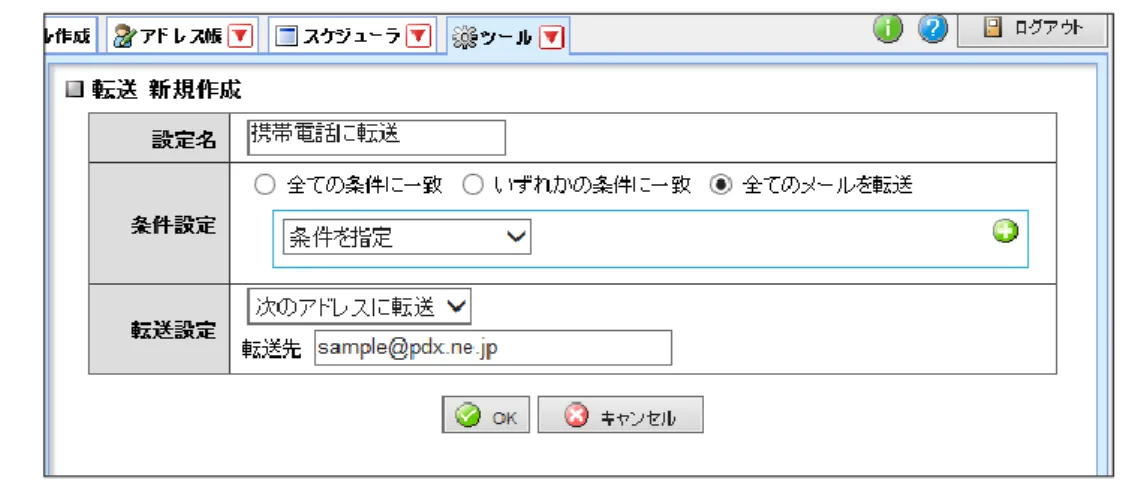
From, To, Cc, Bcc, Fw, Re, 「送信」、「受信」、「返信」、「転送」というキーワード・概念 の意味や内容を表形式でまとめてみよう。 6.3 メールを自動で転送する(オプション) 送ったメールに対して返信があった場合などはできる限り早めに確認できた方が望まし いが、これまで紹介してきた方法だけではメールが来たかどうかはログインしなければわ からない。もし携帯電話やスマートフォン、PHS などを持っているのであれば、それらに メールを自動で転送するように設定をしておけば便利である。本学では自然災害や事故な どの緊急事態が発生した際の連絡(筑波大学緊急時一斉メール)、またこの実習に関する重 要な連絡は少なくとも全学計算機システムのメールアドレス宛てに届くので、可能な限り すぐ確認できるように転送設定をしておくことが望ましい。 全学計算機システムのメールアドレスに届いたメールを転送するには、Active!mail から 設定を行う。まず6.1 のようにログインをした後、上のメニューから[ツール]をクリックし、 [転送]を選択する。すると画面右側に「転送リスト」が表示されるため、[新規作成]をクリ ックする。「設定名」は「携帯に転送」などのわかりやすいもの、「条件設定」は[全てのメ ールを転送]、「転送設定」は[次のアドレスに転送]として「転送先」に転送先にしたいメー ルアドレスを入れ、[OK]を押す(図 6)。このとき、「条件設定」を設定すれば特定の宛先 や件名のメールのみ転送するように設定することも可能である。 メールの自動転送設定は便利だが、複数のメールアドレスで互いに互いを転送先に設定 するなど、不適切な設定をしてしまった場合はメールボックスがメールで溢れかえること も起こりうるので、十分気をつけて設定しよう。また、転送元のメールアドレスに多くの メールマガジンが届くようにしている場合や、迷惑メールがたくさん届いた場合は、自動 的に転送先にも同じメールがたくさん届いてしまうので、転送元のメールアドレスの管理 には細心の注意を払うこと。 【演習5】 携帯電話等を持っている場合は、全学計算機システムのメールアドレスに届いたメール
を自動で転送するように設定しよう。設定が完了したら、Active!mail で自分自身の全学計 算機システムのメールアドレスにメールを送信(宛先に自分のメールアドレスを入れる) して、メールが転送されるかどうかを確認しよう。
図 6. Active!mail での転送設定
7. まとめ
Microsoft Windows 7 オペレーティングシステムの基本操作、World Wide Web の利用、 いろいろな文字の入力・編集、メールの送受信など、実習の手引きの 2、3、4、6 章の要点 を駆け足ですませてしまった。すべてを完全にマスターする必要は全く無い。たまにしか 使わない機能は忘れてもよい。しかし、必要になったときにやり方をすぐ探し出せること が重要である。そのためには、情報処理実習用手引き 2 章までの内容は各自のペースで試 してみることが必要である。例えば電源の入れ方、切り方は重要である。 キー入力をスムーズに行うには、タイピングソフトウェアやゲームによる練習が有効で ある。例えばGoogle などで「タイピングゲーム」と検索すると、無料でできるタイピング ゲームがたくさん見つかる。タイピングを早めにマスターすれば、キー入力に関わる無駄 な時間が短縮できて内容の吟味に時間を多く割けるようになる。また、正しいキー操作は 指の疲労を軽減する。