カタログ等資料中の旧社名の扱いについて
2010 年 4 月 1 日を以って NEC エレクトロニクス株式会社及び株式会社ルネサステクノロジ
が合併し、両社の全ての事業が当社に承継されております。従いまして、本資料中には旧社
名での表記が残っておりますが、当社の資料として有効ですので、ご理解の程宜しくお願い
申し上げます。
ルネサスエレクトロニクス ホームページ(http://www.renesas.com)
2010 年 4 月 1 日
ルネサスエレクトロニクス株式会社
【発行】ルネサスエレクトロニクス株式会社(http://www.renesas.com)
【問い合わせ先】http://japan.renesas.com/inquiry
1. 本資料に記載されている内容は本資料発行時点のものであり、予告なく変更することがあります。当社製品 のご購入およびご使用にあたりましては、事前に当社営業窓口で最新の情報をご確認いただきますとともに、 当社ホームページなどを通じて公開される情報に常にご注意ください。 2. 本資料に記載された当社製品および技術情報の使用に関連し発生した第三者の特許権、著作権その他の知的 財産権の侵害等に関し、当社は、一切その責任を負いません。当社は、本資料に基づき当社または第三者の 特許権、著作権その他の知的財産権を何ら許諾するものではありません。 3. 当社製品を改造、改変、複製等しないでください。 4. 本資料に記載された回路、ソフトウェアおよびこれらに関連する情報は、半導体製品の動作例、応用例を説 明するものです。お客様の機器の設計において、回路、ソフトウェアおよびこれらに関連する情報を使用す る場合には、お客様の責任において行ってください。これらの使用に起因しお客様または第三者に生じた損 害に関し、当社は、一切その責任を負いません。 5. 輸出に際しては、「外国為替及び外国貿易法」その他輸出関連法令を遵守し、かかる法令の定めるところに より必要な手続を行ってください。本資料に記載されている当社製品および技術を大量破壊兵器の開発等の 目的、軍事利用の目的その他軍事用途の目的で使用しないでください。また、当社製品および技術を国内外 の法令および規則により製造・使用・販売を禁止されている機器に使用することができません。 6. 本資料に記載されている情報は、正確を期すため慎重に作成したものですが、誤りがないことを保証するも のではありません。万一、本資料に記載されている情報の誤りに起因する損害がお客様に生じた場合におい ても、当社は、一切その責任を負いません。 7. 当社は、当社製品の品質水準を「標準水準」、「高品質水準」および「特定水準」に分類しております。また、 各品質水準は、以下に示す用途に製品が使われることを意図しておりますので、当社製品の品質水準をご確 認ください。お客様は、当社の文書による事前の承諾を得ることなく、「特定水準」に分類された用途に当 社製品を使用することができません。また、お客様は、当社の文書による事前の承諾を得ることなく、意図 されていない用途に当社製品を使用することができません。当社の文書による事前の承諾を得ることなく、 「特定水準」に分類された用途または意図されていない用途に当社製品を使用したことによりお客様または 第三者に生じた損害等に関し、当社は、一切その責任を負いません。なお、当社製品のデータ・シート、デ ータ・ブック等の資料で特に品質水準の表示がない場合は、標準水準製品であることを表します。 標準水準: コンピュータ、OA 機器、通信機器、計測機器、AV 機器、家電、工作機械、パーソナル機器、 産業用ロボット 高品質水準: 輸送機器(自動車、電車、船舶等)、交通用信号機器、防災・防犯装置、各種安全装置、生命 維持を目的として設計されていない医療機器(厚生労働省定義の管理医療機器に相当) 特定水準: 航空機器、航空宇宙機器、海底中継機器、原子力制御システム、生命維持のための医療機器(生 命維持装置、人体に埋め込み使用するもの、治療行為(患部切り出し等)を行うもの、その他 直接人命に影響を与えるもの)(厚生労働省定義の高度管理医療機器に相当)またはシステム 等 8. 本資料に記載された当社製品のご使用につき、特に、最大定格、動作電源電圧範囲、放熱特性、実装条件そ の他諸条件につきましては、当社保証範囲内でご使用ください。当社保証範囲を超えて当社製品をご使用さ れた場合の故障および事故につきましては、当社は、一切その責任を負いません。 9. 当社は、当社製品の品質および信頼性の向上に努めておりますが、半導体製品はある確率で故障が発生した り、使用条件によっては誤動作したりする場合があります。また、当社製品は耐放射線設計については行っ ておりません。当社製品の故障または誤動作が生じた場合も、人身事故、火災事故、社会的損害などを生じ させないようお客様の責任において冗長設計、延焼対策設計、誤動作防止設計等の安全設計およびエージン グ処理等、機器またはシステムとしての出荷保証をお願いいたします。特に、マイコンソフトウェアは、単 独での検証は困難なため、お客様が製造された最終の機器・システムとしての安全検証をお願いいたします。 10. 当社製品の環境適合性等、詳細につきましては製品個別に必ず当社営業窓口までお問合せください。ご使用 に際しては、特定の物質の含有・使用を規制するRoHS 指令等、適用される環境関連法令を十分調査のうえ、 かかる法令に適合するようご使用ください。お客様がかかる法令を遵守しないことにより生じた損害に関し て、当社は、一切その責任を負いません。 11. 本資料の全部または一部を当社の文書による事前の承諾を得ることなく転載または複製することを固くお 断りいたします。 12. 本資料に関する詳細についてのお問い合わせその他お気付きの点等がございましたら当社営業窓口までご 照会ください。 注1. 本資料において使用されている「当社」とは、ルネサスエレクトロニクス株式会社およびルネサスエレク トロニクス株式会社がその総株主の議決権の過半数を直接または間接に保有する会社をいいます。 注2. 本資料において使用されている「当社製品」とは、注 1 において定義された当社の開発、製造製品をいい ます。
U
se
r’s
M
an
ua
l
ユーザーズマニュアル
ルネサスフラッシュマイクロコンピュータプログラミングシステム
ルネサスフラッシュ開発ツールキット
3.05
(for Windows
®
98SE/Me, Windows NT
®
4.0,
Windows
®
2000 and Windows
®
XP
用
)
1.
本資料は、お客様が用途に応じた適切なルネサス
テクノロジ製品をご購入いただく
ための参考資料であり、本資料中に記載の技術情報についてルネサス
テクノロジが
所有する知的財産権その他の権利の実施、使用を許諾するものではありません。
2.
本資料に記載の製品データ、図、表、プログラム、アルゴリズムその他応用回路例
の使用に起因する損害、第三者所有の権利に対する侵害に関し、ルネサス
テクノロ
ジは責任を負いません。
3.
本資料に記載の製品データ、図、表、プログラム、アルゴリズムその他全ての情報
は本資料発行時点のものであり、ルネサス
テクノロジは、予告なしに、本資料に記
載した製品または仕様を変更することがあります。ルネサス
テクノロジ半導体製品
のご購入に当たりましては、事前にルネサス
テクノロジ、ルネサス販売または特約
店へ最新の情報をご確認頂きますとともに、ルネサス
テクノロジホームページ
(http://www.renesas.com)
などを通じて公開される情報に常にご注意ください。
4.
本資料に記載した情報は、正確を期すため、慎重に制作したものですが万一本資料
の記述誤りに起因する損害がお客様に生じた場合には、ルネサス
テクノロジはその
責任を負いません。
5.
本資料に記載の製品データ、図、表に示す技術的な内容、プログラム及びアルゴリ
ズムを流用する場合は、技術内容、プログラム、アルゴリズム単位で評価するだけ
でなく、システム全体で十分に評価し、お客様の責任において適用可否を判断して
ください。ルネサス
テクノロジは、適用可否に対する責任は負いません。
6.
本資料に記載された製品は、人命にかかわるような状況の下で使用される機器ある
いはシステムに用いられることを目的として設計、製造されたものではありません。
本資料に記載の製品を運輸、移動体用、医療用、航空宇宙用、原子力制御用、海底
中継用機器あるいはシステムなど、特殊用途へのご利用をご検討の際には、ルネサ
ス
テクノロジ、ルネサス販売または特約店へご照会ください。
7.
本資料の転載、複製については、文書によるルネサス
テクノロジの事前の承諾が必
要です。
8.
本資料に関し詳細についてのお問い合わせ、その他お気付きの点がございましたら
ルネサス
テクノロジ、ルネサス販売または特約店までご照会ください。
1.
弊社は品質、信頼性の向上に努めておりますが、半導体製品は故障が発生したり、
誤動作する場合があります。弊社の半導体製品の故障又は誤動作によって結果とし
て、人身事故、火災事故、社会的損害などを生じさせないような安全性を考慮した
冗長設計、延焼対策設計、誤動作防止設計などの安全設計に十分ご留意ください。
本資料ご利用に際しての留意事項
はじめに
本マニュアルについて
本マニュアルは、ルネサスフラッシュ開発ツールキット(以下 FDT と略します)の使用法について説明しま す。 第1章「概要」では、本ツールの概要について簡単に紹介し、おもな特長を示します。 第2章「システムの概要」では、FDT グラフィカルユーザインタフェースの機能構成を説明します。 第3章「基本操作」では、FDT の起動からフラッシュ ROM への書き込みまでを簡単に説明します。 第4章「スクリプト」 第5章「アクセス権」では、ユーザ名とパスワードの設定を説明します。 第6章「ユーザインタフェースの設定」では、FDT グラフィカルユーザインタフェースをカスタマイズする方 法を説明します。 第7章「メニュー」と第8章「ウィンドウ」の各章は、それぞれの操作方法や機能を説明しています。 第9章「Simple Interface Mode」では、凝縮した FDT グラフィカルユーザインタフェースの使用法について説 明します。第10章「Basic Simple Interface Mode」では、ワークスペースおよびプロジェクトのセットアップが不要の、 凝縮した FDT グラフィカルユーザインタフェースの使用法について説明します。
第11章「フィールドプログラミング」では、他の FDT ユーザへ作成したプロジェクトを提供するフィール ドプログラミングの特長、および作成されたプロジェクトの使用法について説明します。
第12章「E8のアップデート」では、FDT による E8 ファームウェアのアップデートについて説明しています。 第13章「E8Direct」では、E8 を E8Direct として使用する方法を説明します。
第14章「QzROMのプログラミング」では、ルネサスフラッシュ製品の新しいスタイルのプログラミングを 説明しています。 第15章「FDT3.05へのアップグレード」では、FDT3.05 へアップグレードする際の注意事項を説明していま す。
前提
本マニュアルでは、ユーザは Microsoft® Windows®アプリケーションの使用経験があることを前提としていま す。略称
Target/Device プログラミング用の PC に接続された、プログラミング可能なマイクロコントローラあるいはマイクロコ ンピュータ
DLL Dynamic Linked Library FDT Flash Development Toolkit F-ZTAT® Flexible Zero Turn-Around Time QzROM 1回限りプログラミングが可能なメモリ
HEW ルネサス High-performance Embedded Workshop PC パーソナルコンピュータ
USB Universal Serial Bus 1.1以上
FDM Flash Development Module(USB インタフェースボード)
UPB Universal Programming Board – プロトコル A (Legacy)カーネルと共に使用する Legacy HMSE インタフェ ースボード
HMSE Hitachi Micro Systems Europe Ltd. – Renesas Technology Europe Engineering Divisionの一部の以前の名 称
FCF Flash Configuration File – デバイスおよびフラッシュの特性に関する情報を保存するために使用 DDI Device Data Image – 複数のフラッシュ領域を持つデバイスへデータを格納するために使用するハイブリ
ッド S レコードファイル Kernel デバイスを制御し、機能の再プログラミングが可能なコード。時々、デバイスにダウンロードされます。 Micro Kernel 初めに実行したカーネルの一部で、最初のコンフィグレーションおよびメインカーネルのダウンロードが 可能です。 Main Kernel マイクロカーネルがダウンロードしたカーネルの一部で、(必要であれば)リード、ライト、ブランクチ ェック、消去などの機能を行う追加モジュールをダウンロードします。 E8/E8USB USBインタフェースボードです。単一配線インタフェース上でのプログラミング、および 4 配線インタフ ェースを使用したクロック同期プログラミングをサポートします。
FoUSB RTAが開発した USB インタフェースボードで、フラッシュ書込みやインサーキットデバッギングに使用 します。アジアでは、現在、FDT でサポートしていません。 Field Programming – Publishing すべてのカーネルファイルおよびデータファイルを一つのファイルにして、別の FDT ユーザへ容易に送信 する機能です。 E8Direct 既存の E8 ハードウェアを使用した E8 のファームウェアアップデートです。できるだけ FDM と同じにな るよう設計されています。
マニュアルの表記法
本マニュアルには、以下の表記法を用います。 表 1 表記法 表記 意味 [Menu->MenuOption] ‘->’の付いた太字は、メニューオプションを示します (例: [File->Save As...])。 ‘ダイアログ名’ 引用符‘’は、ダイアログボックスやメニューの名前を示します。 ‘Filename.ext’ 太字の Courier フォントは、ファイル名を示します。 “文字列の入力” 下線は入力する文字列を示します (引用符“ ”は除く)。 Key+Key キー入力を示します。たとえば、CTRL+N は、CTRL キーを押したまま Nキーを押すことを意味します。 (操作方法記号) この記号が左端にあるとき、右の文章は操作方法を示します。• Windows®は米国 Microsoft Corporation の登録商標です。 • F-ZTATは(株)ルネサス テクノロジの商標です。
目次
1 概要 ... 1 1.1 おもな特長... 1 1.2 新しい特長... 1 2 システムの概要 ... 3 2.1 ユーザインタフェース ... 4 2.2 ヘルプ... 12 2.3 ショートカットキー ... 12 3 基本操作 ... 13 3.1 クイックスタート ... 13 3.2 バックグラウンド情報 ... 133.2.1 User Area、User Boot Area、Data Area とは?... 13
3.2.2 Boot Modeと User Mode の違いは? ... 13
3.2.3 User Modeと User Program Mode の違いは?... 14
3.2.4 ‘Protocol A’、‘Protocol B’、‘Protocol C’、‘Protocol D’カーネルとは? ... 14
3.2.5 fcfファイル、fdm ファイルとは何ですか?編集は可能ですか? ... 15
3.2.6 自分の PC にローカルマシン管理者の権限がなくても FDT を使えますか?... 15
3.2.7 カーネルはどのように再コンパイルするのですか?... 15
3.2.8 User Mode Kernelのデモンストレーションはどのように使うのですか? ... 15
3.2.9 異なるクロック周波数を User Mode カーネルに使用することはできますか? ... 16 3.3 FDTを起動する... 16 3.3.1 セキュリティとシンプルインタフェースモードを無効にしてFDTを起動する ... 16 3.3.2 ベーシックシンプルインタフェースモードでFDTを起動する... 16 3.3.3 ワークスペースファイルをダブルクリックしてFDTを起動する ... 16 3.3.4 データファイルをダブルクリックしてFDTを起動する... 17 3.3.5 スクリプトコンフィグレーションファイル(.w4f)をダブルクリックしてFDTを起動する... 17 3.3.6 シンプルインタフェースモードを有効にしてFDTを起動する... 17 3.3.7 アクセス権パスワードのセキュリティを有効にしてFDTを起動する ... 17 3.3.8 パッケージプロジェクトファイル(.fpf)をダブルクリックしてFDTを起動する ... 17 3.3.9 コマンドラインからFDTを起動する ... 17 3.4 新規ワークスペースとプロジェクトを作成する... 18 3.4.1 新規プロジェクトワークスペース ... 18 3.4.2 デバイスとカーネルの選択(Generic BOOT 以外*) ... 19 3.4.3 通信ポート... 20 3.4.4 デバイスの設定... 21 3.4.5 接続の種類... 22 3.4.6 書き込みオプション... 23 3.4.7 FDM\E8Direct端子設定... 24 3.4.8 リセット端子設定... 26 3.5 ルネサスの汎用ブートデバイスとしてプロジェクトを構築する ... 28 3.5.1 新規プロジェクトワークスペース ... 28 3.5.2 Generic BOOT – デバイスの選択... 29 3.5.3 Generic BOOT – 通信ポート... 30 3.5.4 Generic BOOT – FDM端子設定(FDM 接続のみ)... 30
3.5.12 Generic BOOT – 書き込みオプション... 36
3.5.13 Generic BOOT – リセット端子設定[FDM 接続のみ]... 36
3.5.14 Generic BOOT – 接続オプションでの再確認... 36
3.5.15 Prior Generic Device... 36
3.6 デバイスに接続する ... 36 3.6.1 E8 USB接続 ... 36 3.6.2 [ID コード]ダイアログボックス ... 37 3.7 フラッシュROMにデータを書き込む ... 38 3.7.1 User Area(通常のフラッシュ領域)に個別ファイルを書き込む... 38 3.7.2 User Area(通常のフラッシュ領域)に複数ファイルを書き込む... 38
3.7.3 User Boot Areaに個別ファイルを書き込む ... 38
3.7.4 User Boot Areaに複数ファイルを書き込む ... 38
3.7.5 User Area、User Boot Area 同時にファイルを書き込む ... 38
3.8 フラッシュROMのデータを消去する ... 39 3.9 フラッシュROMのデータをアップロードする... 40 3.10 空白をチェックする ... 42 3.11 デバイスの接続を解除する ... 42 3.12 ワークスペースを保存する ... 42 3.13 ワークスペースを閉じる ... 42 3.14 FDTを終了する ... 42 4 スクリプト... 43 4.1 スクリプトの概要 ... 43 4.2 スクリプト – コンフィグレーションファイルの作成…... 43 4.2.1 [スクリプトファイル]ページ ... 43 4.2.2 [ログファイル]ページ ... 44 4.2.3 [ステータスファイル]ページ ... 45 4.2.4 [エラー処理]ページ ... 45 4.3 スクリプト – コンフィグレーションファイルの編集…... 46 4.4 スクリプト – コンフィグレーションファイルの実行…... 47 4.5 スクリプト – スクリプトコマンド ... 47 4.5.1 Workspace... 48 4.5.2 Connect ... 48 4.5.3 Download ... 49 4.5.4 Erase... 49 4.5.5 BlankCheck... 50 4.5.6 Upload... 50 4.5.7 Checksum... 51 4.5.8 Disconnect... 51 4.5.9 RebuildImage ... 51 4.5.10 #Comment... 51 4.5.11 Alert ... 52 4.5.12 Pause ... 52 4.5.13 Delete ... 52 4.5.14 Move \ Copy... 52 4.5.15 Abort ... 53 4.6 スクリプト – スクリプトファイルの例 ... 53 4.7 スクリプト – ステータスファイル形式 ... 54 5 アクセス権... 55 5.1 アクセス権の概要 ... 55 5.2 アクセス権を有効にする ... 55 5.3 アクセス権の管理 ... 55 5.3.1 全アカウント無効... 55 5.3.2 ユーザの変更... 56 5.3.3 ユーザの追加... 56
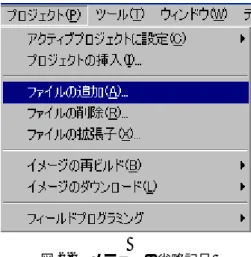
5.3.4 ユーザの削除... 56 5.3.5 パスワード変更... 56 5.3.6 閉じる... 56 6 ユーザインタフェースの設定 ... 57 6.1 ウィンドウの配置 ... 57 6.1.1 ウィンドウの最小化... 57 6.1.2 ウィンドウの整列... 57 6.1.3 ウィンドウのカスケード ... 57 6.2 現在開いているウィンドウの検索 ... 58 6.2.1 特定のウィンドウを見つけるには ... 58 6.3 ツールバーの表示/非表示 ... 58 6.4 ワークスペースウィンドウの表示/非表示... 58 6.5 出力ウィンドウの表示/非表示 ... 58 6.6 ツールバーのカスタマイズ ... 59 6.6.1 ツールバータブ... 59 6.6.2 コマンドタブ... 60 7 メニュー ... 61 7.1 ‘ファイル(F)’メニュー ... 61 7.1.1 閉じる(C) ... 61 7.1.2 新規ワークスペース(E)…... 61 7.1.3 ワークスペースを開く(W)…... 61 7.1.4 ワークスペースの保存(V) ... 61 7.1.5 ワークスペースを閉じる(K)... 61 7.1.6 Sレコードファイルを開く(R)…... 61 7.1.7 上書き保存(S)... 62 7.1.8 名前を付けて保存(A)… ... 62 7.1.9 終了(X) ... 62 7.2 ‘編集(E)’メニュー ... 62 7.2.1 元に戻す(U) ... 62 7.2.2 やり直し(R) ... 62 7.2.3 切り取り(T)... 62 7.2.4 コピー(C) ... 62 7.2.5 貼り付け(P)... 62 7.2.6 すべて選択(A) ... 62 7.2.7 検索(F)…... 62 7.2.8 ファイル内から検索(I)… ... 62 7.2.9 置換(E)…... 62 7.3 ‘表示(V)’メニュー... 63 7.3.1 ワークスペース(K) ... 63 7.3.2 アウトプット(U) ... 63 7.4 ‘プロジェクト(P)’メニュー... 63 7.4.1 アクティブプロジェクトに設定(C)... 63 7.4.2 プロジェクトの挿入(I)… ... 63 7.4.3 ファイルの追加(A)… ... 63 7.4.4 ファイルの削除(R)…... 63 7.4.5 ファイルの拡張子(X)… ... 63 7.4.6 イメージの再ビルド(B)... 65 7.4.7 イメージのダウンロード(L) ... 65 7.4.8 フィールドプログラミング ... 65 7.5 ‘ツール(T)’メニュー ... 65 7.5.1 アドミニストレーション(A)…... 65
7.5.7 アクセス権... 66 7.6 ‘ウィンドウ(W)’メニュー ... 66 7.6.1 重ねて表示(C) ... 66 7.6.2 上下に並べて表示(H) ... 66 7.6.3 左右に並べて表示(V) ... 66 7.6.4 アイコンの整列(A) ... 66 7.6.5 すべて閉じる(L)... 66 7.6.6 ‘ファイル名’ ... 66 7.7 ‘デバイス(D)’メニュー... 66 7.7.1 デバイスとの接続(C)... 66 7.7.2 デバイスとの切断(D) ... 66 7.7.3 ブロック消去(E)... 67 7.7.4 ブランクチェック(B)... 67 7.7.5 アップロード(U) ... 67 7.7.6 対象ファイルのダウンロード(L) ... 67 7.7.7 フラッシュのチェックサム(S) ... 67 7.7.8 アドレスジャンプ(G)… ... 67 7.7.9 操作の中止(N) ... 67 7.7.10 プロジェクトの設定(P) ... 67 7.8 ‘ヘルプ(H)’メニュー... 68 7.8.1 トピック(H) ... 68 7.8.2 テクニカルサポート... 68
7.8.3 Flash Development Toollkitのバージョン情報(A)…... 68
8 ウィンドウ... 69 8.1 ワークスペースウィンドウ ... 69 8.1.1 ワークスペース... 69 8.1.2 プロジェクト... 70 8.1.3 Device Image - フォルダ ... 71 8.2 Device File ... 72 8.2.1 開く ‘ファイル名’ ... 72 8.2.2 ファイルの追加…... 72 8.2.3 ファイルの削除…... 72 8.2.4 ドッキングビュー... 72 8.2.5 非表示... 72 8.2.6 プロパティ... 72 8.2.7 使用ブロックの表示… ... 73 8.2.8 Exclude ‘ファイル名’ ... 73
8.2.9 User Boot Area... 73
8.2.10 ダウンロード [User Area]/[User Boot Area]... 73
8.2.11 ファイルのチェックサム ... 73 8.2.12 ファイルの比較->デバイスチェックサム... 73 8.3 ワークスペースプロパティ ... 74 8.4 プロジェクトプロパティ ... 74 8.5 プロジェクトの設定 ... 75 8.5.1 Kernelタブ... 75 8.5.2 Communicationsタブ... 76 8.5.3 Deviceタブ ... 77 8.5.4 Programmerタブ... 78 8.5.5 Modulesタブ... 79 8.6 Sレコードプロパティ... 80 8.6.1 使用ブロックタブ... 80 8.6.2 カーソル値タブ... 80 8.6.3 選択値タブ... 81 8.7 出力ウィンドウ ... 81 8.7.1 クリア(C) ... 81 8.7.2 ドッキングビュー(D) ... 81 8.7.3 非表示(H) ... 81
8.8 16進数エディタウィンドウ ... 82 8.8.1 切り取り(T)... 83 8.8.2 コピー(C) ... 83 8.8.3 貼り付け(P)... 83 8.8.4 元に戻す(U) ... 83 8.8.5 やり直し(R) ... 83 8.8.6 表示単位(D) ... 83 8.8.7 8バイト境界(8) ... 83 8.8.8 アスキーカラム(A) ... 83 8.8.9 セレクションの作成(S)… ... 83 8.8.10 フィル(L)…... 83 8.8.11 検索(F)…... 83 8.8.12 置換(R)… ... 84 8.8.13 プロパティ(P)…... 84 8.8.14 プロジェクトへの追加(J)... 84 8.8.15 データ入力... 84 8.8.16 ジャンプ... 84 8.9 カスタマイズ – ツールバー ... 84 8.9.1 ツールチップ表示(S) ... 85 8.9.2 新規(N)… ... 85 8.9.3 リセット(R) ... 85 8.9.4 ツールバー名... 85 8.9.5 OK... 85 8.9.6 削除(D) ... 85 8.10 カスタマイズ – メニュー ... 86
9 Simple Interface Mode... 89
9.1 オプション... 90 9.1.1 ログイン…... 90 9.1.2 自動切断... 90 9.1.3 リードバックベリファイ ... 90 9.1.4 フラッシュのチェックサム ... 90 9.1.5 ダウンロード前の全消去 ... 90 9.1.6 プロテクト... 90 9.1.7 フィールドプログラミング>パッケージファイルの実行…... 90 9.1.8 バージョン情報…... 90 9.2 ダイアログのコントロール ... 90 9.2.1 メイン画面に戻る... 90 9.2.2 終了... 90
9.2.3 Download Project image / Download File radio buttons... 90
9.2.4 Project Image / Download File Area ... 91
9.2.5 スタート... 91
9.2.6 デバイスとの切断... 91
9.2.7 ファイル選択... 91
10 Basic Simple Interface Mode ... 93
10.1 オプション... 94 10.1.1 ログイン…... 94 10.1.2 自動切断... 94 10.1.3 リードバックベリファイ ... 94 10.1.4 フラッシュのチェックサム ... 94 10.1.5 ダウンロード前の全消去 ... 94 10.1.6 プロテクト... 94 10.1.7 新規設定…... 94
10.2.4 スタート... 95 10.2.5 デバイスとの切断... 95 10.2.6 ファイル選択... 95 11 フィールドプログラミング... 97 11.1 オプション... 98 11.1.1 ログイン…... 98 11.1.2 自動切断... 98 11.1.3 リードバックベリファイ ... 98 11.1.4 フラッシュのチェックサム ... 98 11.1.5 ダウンロード前の全消去 ... 98 11.1.6 プロテクト... 98 11.1.7 フィールドプログラミング->パッケージファイルの実行… ... 98 11.1.8 バージョン情報…... 98 11.2 ダイアログのコントロール ... 99 11.2.1 メイン画面に戻る... 99 11.2.2 終了... 99
11.2.3 Download Project image radio button ... 99
11.2.4 スタート... 99 11.2.5 デバイスとの切断... 99 12 E8のアップデート ... 101 13 E8Direct... 103 13.1 ファームウェアとデバイス ID ... 103 13.2 ハードウェアの違い ... 105 14 QzROMのプログラミング ... 107 14.1 リザーブ領域... 107 14.2 プロテクト... 108 14.2.1 ツールバー... 108 14.2.2 プロジェクト... 109
14.2.3 Simple Interface / Basic Mode ... 110
1 概要
ルネサスフラッシュ 開発ツールキット(FDT)は、高機能でかつ使い勝手の良いグラフィカルユーザインタフェ ースをもつルネサス F-ZTAT マイコン用オンボード FLASH 書き込みツールです。
FDTは、ルネサス High-performance Embedded Workshop(HEW)とともに使用することで、ルネサスの F-ZTAT マイコンを使用している組み込みソフトウェア開発者に一貫した環境を提供します。 また、FDT は汎用の S レコード形式または 16 進数ファイルのエディタとして使用することもできます。
1.1
おもな特長
• 32ビット Windows® GUIに基づく標準的なウィンドウ操作 • 充実したオンラインヘルプ機能 • メッセージ出力レベルを選択可能 • アダプタボードを任意に制御する容易な書き込み環境 • シリアル通信 • USBインタフェースボード経由でサポートした USB 通信 • 選択したターゲットデバイスへの直接的な USB 通信 • スクリプトファイル機能1.2
新しい特長
FDT3.05には、以下の新しい特長があります。 • E8エミュレータのファームウェアのアップデート機能 • 1つのイメージに複数のフラッシュ領域(DDI) • E8を使用して追加デバイスのサポートを行うための E8Direct(ルネサス製スタータキット専用機 能) • QzROMのプログラミング • USBDirectでの汎用ブート • 内部/外部クロックの切り替えをサポート2
システムの概要
FDTは、ルネサスフラッシュデバイスからの書き込み、消去、読み出し方法を提供します。ワークスペースお よびプロジェクトは、異なる設定間で簡単に切り替えられるよう、セッション間の設定を保存するために使用で き、経験のあるユーザが経験の少ないオペレータのために設定を構築することができます。FDT は、書き込まれ る実デバイスに関係なく共通した操作性が得られます。 FDTは階層構造をとっており、論理的に構成できるようになっています。最上位は、ワークスペースです。 FDTを使用するには、ワークスペースにプロジェクトが少なくとも1つ含まれている必要があります。プロジ ェクトを作成する前に、ワークスペースを作成します。 プロジェクト作成時に、それぞれのプロジェクト特定のターゲットデバイス情報の設定とデバイスに書き込む 際に用いるターゲットファイル(S レコード、16 進数、またはバイナリ)の指定を行ないます。 ターゲットデバイスに接続するためのプロジェクトの設定は、一度だけ行ないます。プロジェクトを保存する ことで、セッションが変わっても設定をそのまま保存することができます。 ワークスペース内では、プロジェクトは常に1つだけアクティブになります。’Device’メニュー、’Project’メニ ュー、’Project’ツールバーは、すべてアクティブなプロジェクトに対してのみ機能します。 プロジェクトを作成したあと、ターゲットファイルを指定できます。ターゲットファイルは以下のように用い られます。 • デバイスの書き込みに用いる • デバイスイメージをビルドするのに用いる • 16進数エディタで開く• User Boot Areaを目的とする(これをサポートするデバイスのみ) • チェックサムを計算させる • データブロックの使用法を表示させる プロジェクトを用いると、次のような FDT の便利な機能を使うことができます。 • 高度なメッセージレベル • デバイスイメージビルダ • ターゲットデバイスからのデータのアップロード • アップロードしたデータをビッグエンディアン、リトルエンディアン、浮動小数点表示で見る • シンプルインタフェースモード(プロジェクト構築後、ユーザインタフェースを単純にするため) • プロジェクトを開いたとき、ファイルの非フラッシュ領域を自動マスク • フラッシュ領域内のリザーブ部分を自動マスク
4
2.1
ユーザインタフェース
FDTグラフィカルユーザインタフェースは、Windows®対応のアプリケーションで、フラッシュメモリに書き 込むための作業環境を提供します。 図 2-1 FDT グラフィカルユーザインタフェース メニューバー メニューバーでは、コマンドがいくつかのグループに分類されて、関連するメニュータイトルに割り当 てられています。ユーザはマウスを用いてコマンドを選択したり、ダイアログボックスやウィンドウを 呼び出してシステムの動作を指示することができます。メニュータイトル上でマウスの左ボタンをクリ ックすると、プルダウンメニューが開きます。ここからメニューオプションを選択できます。 メニューオプションによっては、すぐに動作を行なわず、ダイアログボックスやウィンドウを開いて、 ユーザに指示を求めるものもあります。このようなメニューオプションは、名前のうしろに省略記号 (3つのピリオド:…)がついています。 ワークスペース ウィンドウ エディタ ウィンドウ メニューバー ツールバー ステータスバー ワークスペース アクティブ プロジェクト 追加 プロジェクト デバイスイメージ 16進数エディタで 開くファイル タイトルバー 16進数エディタ アドレスカラム 出力ウィンドウ Sレコード プロパティ ダイアログ フラッシュプロパティ ウィンドウ(ドッキング)図 2-2 メニューの省略記号 ショートカットキー(複数のキーの組み合わせ)で呼び出せるメニューオプションもあります。この場 合、メニューオプションの右側に、ショートカットキーが表示されます。 機能のオン/オフを切り替えるメニューオプションの場合、その機能がオン(有効)になっていると、 メニューオプションの横にチェックマーク( )が表示されます。 図 2-3 チェックしたメニュー項目 メニューオプションの横に三角記号(8)がついているものは、カスケード(階層)メニューを使用で きます。メニューオプションをクリックすると、カスケードメニューが表示されます。 図 2-4 カスケードメニュー キーボードから直接メニューを選択することもできます。ALTキーを押しながら、メニューオプション 名の下線部の文字または数字のキーを押すと、メニューが選択できます。たとえば、アクティブファイ ルを保存する場合([ファイル(F)->上書き保存(S)])、ALTキーを押しながらFキー、Sキーの順に押しま す。
6 ツールバー FDTでは、メニューバーの下に、数種類のツールバーがあります。マウスでボタンをクリックすると、 FDTの対応する機能にすばやくアクセスすることができます。 図 2-5 FDT ツールバー ボタンは、関連するグループに分けて、各ツールバーに配置されています。 ボタンの機能を知りたい場合は、ボタンの上にマウスを置くと、ボタンの横とステータスバーにボタン 機能の概要が表示されます。 ツールバーはカスタマイズできます。FDTのほとんどの機能をボタンとして追加することができ、ボタ ンの配置も使いやすいように変更することができます。 ツールバーボタンの配置の変更や、各ボタンの機能の詳細については、6章を参照してください。
エディットツールバー 図 2-6 エディットツールバー ファイルの保存 :現在のファイルを保存します。 切り取り :クリップボードにデータをカットします。 コピー :クリップボードにデータをコピーします。 貼り付け :クリップボードからデータをペーストします。 Sレコードファイルを開く :Sレコードファイルまたはデータファイルを開きます。 ファイルの保存 切り取り コピー 貼り付け Sレコードファイルを開く
8 FDTツールバー 図 2-7 FDT ツールバー デバイスとの接続 :デバイスをFDTインタフェースに接続します。 デバイスとの切断 :デバイスをFDTインタフェースから切断します。 ブロック消去 :‘ブロック消去’ダイアログボックスを開き、デバイスのフラッシュメモリ の特定ブロックまたは全ブロックを消去します。 ブランクチェック :ターゲットデバイスのフラッシュ部が空白である/ないをチェックしま す。 アップロード :‘アップロード’ダイアログボックスを開き、ターゲットデバイスからデー タをアップロードします。 対象ファイルのダウンロード :16進数エディタでアクティブなファイルをダウンロードします。 フラッシュのチェックサム :フラッシュメモリのデータのチェックサムを返します。 アドレスジャンプ :実行アドレスを選択するダイアログボックスを開きます。 操作の中止 :現在のFLASH操作を取り消します。 プロジェクトの設定 :‘プロジェクトの設定’ダイアログボックス(プロジェクトが未構築の場合 はProject Wizard)を開きます。 デバイスとの接続 デバイスとの切断 ブロック消去 ブランクチェック アップロード 対象ファイルのダウンロード フラッシュのチェックサム アドレスジャンプ 操作の中止 プロジェクトの設定
Sレコードツールバー 図 2-8 S レコードツールバー バイト :データをバイト(8ビット)単位で表示します。 ワード :データをワード(16ビット)単位で表示します。 ダブルワード :データをダブルワード(32ビット)単位で表示します。 8バイト境界 :8バイトずつに分けて表示します。各行に表示できるバイト数は、ウィンドウ サイズによって異なります。 アスキーカラム :データをASCIIで表示する/しないを切り替えます。 検索 :‘検索’ダイアログボックスを開きます。 置換 :‘置換’ダイアログボックスを開きます。 セレクションの作成 :アクティブファイル内の指定サイズブロックを選択します。 フィル :‘フィルの選択’ダイアログボックスを開きます。 プロパティ :現在のファイル情報のあるダイアログボックスを開きます。 バイト ワード ダブルワード 8バイト境界 アスキーカラム 検索 置換 セレクションの作成 フィル プロパティ
10 QzROMツールバー 図 2-9 QzROM ツールバー Automatic :接続を解除すると、自動的にQzROMプロテクトを設定します。 Prompt :接続を解除したときにQzROMプロテクトを設定するかユーザに尋ねます。 None :接続を解除してもQzROMプロテクトを設定しません。 注 プロテクトを設定すると、以後その特定のデバイスとの接続を停止します。 Automatic Prompt None
サーチツールバー 図 2-9 サーチツールバー ファイルの中から検索 :選択したファイルの選択したデータを検索します。 データ :検索に使用します。 検索 :現在のファイル中のデータを検索します。 次を検索 :次の検索位置を選択します。 前を検索 :前の検索位置を選択します。 ステータスバー FDTアプリケーションウィンドウの下部に、ステータスバーがあります。ステータスバーは、アプリケ ーションの実行状況を表示します。 ステータスバーの一番左の部分には、ツールバーボタンの機能を示します。各ツールバーボタンにマウ スポインタを置くと、動作のステータス情報を表示するのと同様に、その機能を表示します。 アクションを実行中、現在の動作の進捗割合を示すバーが表示されます。
バーの最後の部分は、Caps Lock、Insert、Number Lockキーなど、切り替え用のキーボードキーの状態を 示します。 ポップアップメニュー ウィンドウには、ローカルポップアップメニューがあり、よく使う機能が簡単にアクセスできるように なっています。ウィンドウ上でマウスの右ボタンをクリックするか、SHIFT+F10キーを押すと、ポップ アップメニューが開くので、必要なメニューオプションを選択できます。以下に、ポップアップメニュ ーの例を示します。 ファイルの中から検 索 データ 検索 次を検索 前を検索
12
2.2
ヘルプ
FDTには、標準的な Windows®のヘルプシステムがあり、システムの使用に関するオンラインヘルプ情報を表 示します。 F1キーを押すか、Help メニューを選択して、ヘルプを呼び出すことができます。2.3
ショートカットキー
よく使用する機能には、以下のようにカテゴリによって、ショートカットキーが割り当てられています。 内容 ショートカットキー ヘルプ ヘルプ(H) F1 ファイルコマンド 閉じる(C) Ctrl+F4 Sレコードファイルを開く(R) Ctrl+R 上書き保存(S) Ctrl+S 終了(X) Alt+F4 編集コマンド 元に戻す(U) Ctrl+Z やり直し(R) Ctrl+Y 切り取り(X) Ctrl+X コピー(C) Ctrl+C 貼り付け(P) Ctrl+V 全て選択(A) Ctrl+A 検索(F) Ctrl+F ファイル内から検索(I) F4 置換(E) Ctrl+H ツールコマンド ログイン Ctrl+ Shift+U シンプルインタフェースコマンド ログイン Ctrl+ Shift+U 表示 ワークスペース(K) Alt+K アウトプット(U) Alt+U ウィンドウ アスキーカラム Alt+A バイト Alt+1 ワード Alt+2 ダブルワード Alt+4 8バイト境界 Alt+8 デバイス デバイスとの接続(C) Ctrl+Alt+C ブロック消去(E) Ctrl+Alt+E ブランクチェック(B) Ctrl+Alt+B アップロード(U) Ctrl+Alt+U 対象ファイルのダウンロード(I) Ctrl+Alt+P フラッシュのチェックサム(S) Ctrl+Alt+S アドレスジャンプ(G) Ctrl+Alt+G 操作の中止(N) Ctrl+Break プロジェクトの設定(P) Alt+Shift+R データファイル データファイルを閉じるときに変更を保存する要求を抑えます (変更を保存しません) FDTを終了するとき、Shift キーを押してください。3 基本操作
3.1
クイックスタート
デバイスの書き込みには以下の手順が必要です。
1. FDTを起動します。[スタート->プログラム->Renesas->Flash Development Toolkit 3.05] から[Flash
Development Toolkit 3.05]ショートカットを選んでください(3.3 章参照)。 2. ワークスペースとプロジェクトを作成してください(3.4.1 章参照)。 3. フラッシュプロジェクトウィザードを使用してプロジェクトを構築します(デバイス、カーネル、ポート、 モードなどの選択)(3.4.2 ∼ 3.4.8 章、汎用ブートについては 3.5 章を参照)。 4. プロジェクトにダウンロードしたいファイルを追加してください(8.1.2.1 章、8.2.2 章、3.7 章参照)。ワー クスペースウィンドウで、個々のファイルを右クリックしてダウンロードしたり、複数のファイルをデバ イスイメージに統合したり([プロジェクト->イメージの再ビルド]メニューを使用)、そのファイルをダウ ンロード([プロジェクト->イメージのダウンロード]メニューを使用)することもできます。 また、FDTのベーシックシンプルインタフェースモードでは、以下の手順で起動します。
1. [スタート->プログラム->Renesas->Flash Development Toolkit 3.05] から[Flash Development Toolkit 3.05
Basic]ショートカットを選んでください(3.3 章参照)。
2. ウィザードを使用して設定を構築します(デバイス、カーネル、ポート、モードなどの選択)(3.4.2 ∼ 3.4.8章、汎用ブートについては 3.5 章を参照)。
3. 書き込みをしたいフラッシュ領域を選択してください(User Area または User Boot Area)。 4. 有効な領域に書き込みをするファイルを選択してください。
5. ‘スタート’ボタンを選択してください。
6. 書き込みが完了したら、接続を切ってください。
3.2
バックグラウンド情報
3.2.1 User
Area、User Boot Area、Data Area とは?
ルネサスデバイスの(内蔵)フラッシュメモリ領域は、ユーザプログラムに対してUser Areaとして知ら れています。これは、デバイスがUser Modeでリセット後に実行されるユーザプログラムを保存してお く領域です。通常、User Areaは、Boot ModeあるいはUser Mode接続から書き込みができます。
いくつかのデバイスにおいて、User Boot Areaとして知られるフラッシュメモリ領域があります。これ は、デバイスがUser Boot Modeでリセット後に実行されるユーザプログラムを保存しておく領域です。 User Boot Areaは、User Areaよりさらに小さくなりがちで、主に代替スタブを保存するために使用され、 他の通信メディア/プロトコル経由で通信を確立します。通常、User AreaとUser Boot Areaは、どちらも 同じアドレスから開始します。これは、どちらか一方のみがメモリマッピングされるために可能なこと です。User Boot Areaは、User Modeではなく、Boot Modeからのみ書き込むことができます。
いくつかのデバイスにおいて、Data Areaとして知られるフラッシュメモリ領域があります。通常、この 領域はUser Areaとは隣接していない同一メモリマップ上に配置されています。
3.2.2 Boot
Mode
と User Mode の違いは?
ルネサスフラッシュデバイスには異なる動作モードがあり、デバイスがリセットされるときにモード端 子の状態を制御する必要があります。ほとんどのデバイスには、非同期シリアルBoot Mode、User Mode、User Program Modeがあります。
一般的に、(非同期シリアル)Boot Mode接続は、自動転送速度で開始し、ある転送速度で初期通信を 確立するための同期化データパケットを送信します。さらに、ほとんどのデバイスでは、接続プロセス
14
されています。このようなファイルはUser Mode書き込みをデモンストレーションし、デバイスに書き込 まれたり、FDTがUser Modeへの接続を試みる前に実行されていなければなりません。User Modeは、通 常、接続中にフラッシュを強制消去せず、自動転送速度で初期通信をセットアップしません。User Mode テストプログラムのデモンストレーションには、転送速度9600で初期通信をセットアップするため、テ ストプログラムに準拠したビットレートレジスタ値があります。したがって、User Modeカーネルを異な るクロック周波数で再ビルドする必要があります。 *組み込みモニタの一部としてファイルを使用する場合、User Modeカーネルファイルも、リセットベク タを存在させずにバイナリファイル(.cde)として出力されることがあります。いくつかのカーネル は、User Modeテストプログラム(例えば、Protocol Cカーネル)に単一ファイルのみを使用します。
3.2.3 User
Mode
と User Program Mode の違いは?
いくつかのデバイスには追加モード端子があり、フラッシュを誤って書き込んだり消去したりすること を防ぎます。この端子は、ハイレベルで書き込み可能あるとき、’Flash Write Enable’端子(FWE)として 知られています。また、ローレベルで書き込み可能あるとき、’Flash Write Protect’端子(FWP)として知 られています。これらのデバイスで、この端子は、’User Mode’と’User Program Mode’を区別します。 FDT User Mode接続は、書き込みと消去の点においては、デバイスがUser Program Modeにあることが望 まれます。FDMを使用している場合、接続を解除したとき、書き込んだコードを実行するためにデバイ スをUser Modeにリセットすることができます。
3.2.4 ‘Protocol
A’、‘Protocol B’、‘Protocol C’、‘Protocol D’カーネルとは?
‘Protocol A’:FDT 1.5タイプのカーネルを使用する0.8μm、0.6μm、0.35μmフラッシュデバイス用です。
FDTインストーラではサポートされず、同梱されないレガシーカーネルです。Protocol Aカーネルは、 FDT日本語バージョンでは利用できません。UPBは使用できますが、FDMはサポートしていません。カ ーネルは、Boot Mode、User Modeにおいて、異なる水晶周波数に対して再ビルドし、UPBを使用してい る場合はPMODE端子を変更するために再ビルドする必要があります。カーネルに添付される補足情報の ドキュメントを参照してください。
‘Protocol B’:0.35μmデバイス用です。FDMをサポートしますが、UPBはサポートしません。
Boot Mode – カーネル(Boot Mode Micro Kernel、Boot Mode Main Kernel、書き込みモジュール、消去モジ ュールから構成されます)は、PC上で保持され、必要に応じてダウンロードされます。Boot Modeカー ネルは、異なる水晶周波数に対して再ビルドする必要はありません。この情報はFDTプロジェクトに保 存され、実行時にダウンロードされます。また、自動転送速度により、初期通信を実現します(デバイ スが0x00データと同期するまでFDTはこのデータを送信します)。
User Mode – User Mode Test Program、および User Mode Micro-Kernel は、デバイス上で既に書き込まれ、 実行している必要があります。Bit Rate Register の初期値は’gentest.h’ファイルに保存され、User Mode Test Programにコンパイルされます。これにより、カーネルは、シリアルコミュニケーションインタフ ェースの転送速度を 9600 に初期化することができます。クロック周波数がデフォルト値から変化する と、’gentest.h’(通常、MA_BRR_SCI あるいは MA_BRR_SCI1)における Bit Rate Register の初期設定を 変更し、カーネルを再コンパイルする必要があります。User Mode Main Kernel、書き込みモジュール、 消去モジュールは、PC 上で保持され、必要に応じてダウンロードされます。 ‘Protocol C’:組み込みカーネル(現在は0.18μm)を持つデバイス用です。FDMをサポートしますが、UPBはサポ ートしません。 Boot Mode – コンフィグレーションファイルは、デバイスの詳細をFDTへ提供するPC上で保存されます が、カーネル(書き込みモジュール、消去モジュールを含みます)はデバイス内部に存在します。Boot Modeでは、異なるクロック周波数に対して再ビルドする必要はありません。この情報はFDTプロジェク トに保存され、実行時にダウンロードされます。また、自動転送速度により、初期通信を実現します (デバイスが0x00データと同期するまでFDTはこのデータを送信します)。 ‘Protocol D’:R8C、M16C、M16C/Tiny、M32C、740デバイス用です。 いくつかのプロトコル D デバイスと共に E8 と FoUSB アダプタボードを使用することができます。 カ ーネルはデバイス内部に存在しますが、FDT は、デバイスの特性に関する情報を保存するのに構成ファ イルを使用します。
3.2.5 fcf
ファイル、fdm ファイルとは何ですか?編集は可能ですか?
他のカーネルファイルと一緒に保存されているファイル.fcf (Flash Configuration File)および.fdm (Flash Development Module)は、デバイスとカーネルの詳細を保持しています。各カーネルディレクトリでサポ ートされるデバイスには、それぞれ、.fcfファイルと.fdmファイルがあります。RAMサイズ、フラッシュ サイズ、Erase Block Registerの詳細、デフォルトの転送速度および水晶周波数などの情報は.fcfファイル に保存されます。FDMに有効な端子設定の詳細は、FDMファイルに保存されます。これらの各ファイル はチェックサムで保護されているため、編集すると無効となり、FDTに検出されます。.fcfファイルまた は.fdmファイルの無効なチェックサムを検出すると、FDTはユーザに警告を発します。
3.2.6
自分の PC にローカルマシン管理者の権限がなくても FDT を使えますか?
はい、使えますが、FDTを一度だけインストールし、構築してください。FDTおよび様々なコンフィグ レーションタスクをインストールするには、ローカル管理者の権限が必要です。それは、設定のいくつ かがHKEY_LOCAL_MACHINEレジストリ領域に保存されているためです。一度FDTをインストール し、構築すると、制限付きで使用することができます。カーネルの新規エントリをProject Wizardで将来 利用できるようにレジストリに追加するコンフィグレーションタスクは、ローカルマシン管理者の権限 を必要とします。これには、Prior Generic Deviceエントリの追加も含まれます(管理者は、Prior Generic Deviceエントリの作成が可能になるように、最初にGeneric Deviceに接続しなければなりません)。さら に、タイムアウトの微調整など、設定の変更に使用するFDT Advanced Setupユーティリティは、設定を 保存するため、ローカルマシン管理者の権限を必要とします。パスワード管理にも、ローカルマシン管 理者の権限が必要です。3.2.7
カーネルはどのように再コンパイルするのですか?
オリジナルのカーネルを別のディレクトリにコピーし、このコピーを編集して、オリジナルには手を加 えないことをお薦めします。カーネルを最初に使うとき、.fcfファイルを検索するため、代わりの場所を ブラウズする必要があります。 HEWを使用してカーネルが書き込まれると、カーネルのプロジェクトサブディレクトリに HEW のワー クスペースファイルが生成されます。これは HEW から開きます。 コマンドラインからのコンパイルに基づいてカーネルが書き込まれた場合、環境変数をコンパイラにセ ットアップし、コンパイラをコマンドラインから実行できるようにしてから、buildall.bat ファイルを DOSシェルセッションから実行する必要があります。この実行方法に関する詳細は、コンパイラのマニ ュアルを参照してください。ルネサス製 H8 コンパイラバージョン 4.0a に環境設定する際の環境バッチ ファイルの例を以下に示します。 Setenv.bat: SET CH38=C:\hew\tools\Renesas\h8\4_0_A\INCLUDE PATH=%PATH%;C:\hew\tools\Renesas\h8\4_0_A\bin set DOS16M= @1M-31M SET CH38TMP=c:\TEMP注 オペレーティングシステムによっては(Windows® 2000など)、command.com より cmd.exe を使いま す。
上記バッチファイルは、お使いのコンピュータのパスを反映するため、変更する必要があります。 指定のテンポラリディレクトリが存在し、書き込み可能であることを確認してください。
3.2.8 User Mode Kernel
のデモンストレーションはどのように使うのですか?
User Modeカーネルのデモンストレーションを使用するには、まず、User Mode Micro KernelおよびUser Mode Test Programをカーネルディレクトリ(”uGenU.mot”および”XXXXtest.mot”)からBoot Mode Projectへ追加し、User Area Device Imageをビルドしてください。次に、Boot Modeで接続し、イメージを デバイスへ書き込み、User Modeでデバイスを切り離し、リセットしてください。ワークスペースに別の プロジェクトを作成しますが、User Mode Connection Typeとして設定し、User Modeで接続してくださ
16
ですが、消去後、再書き込みされる前にデバイスをリセットする場合、デバイスがUser Mode Micro KernelおよびUser Mode Test ProgramをBoot Modeに再書き込みするまで、User Modeで接続を再開するこ とはできません。
3.2.9
異なるクロック周波数を User Mode カーネルに使用することはできますか?
オリジナルのカーネルを別のディレクトリにコピーし、このコピーを編集して、オリジナルには手を加 えないことをお薦めします。カーネルを最初に使うとき、.fcfファイルを検索するため、代わりの場所を ブラウズする必要があります。 異なるクロック周波数を使用しようとする場合、User Mode カーネルを再ビルドする必要があります。 Bit Rate Registerの初期値は’gentest.h’ファイルに保存され、User Mode Test Programにコンパイルされま す。これにより、カーネルは、シリアルコミュニケーションインタフェースの転送速度を9600に初期化 することができます。クロック周波数がデフォルト値から変化すると、’gentest.h’(通常、MA_BRR_SCI あるいはMA_BRR_SCI1)におけるBit Rate Registerの初期設定を変更し、カーネルを再コンパイルする必 要があります。Bit Rate Registerの値の計算方法については、デバイスのハードウェアマニュアルを参照 してください。3.3
FDTを起動する
3.3.1
セキュリティとシンプルインタフェースモードを無効にしてFDTを起動す
る
FDTを起動するには Windows®の ‘スタート’メニューから ‘プログラム’ -> ‘Renesas’ -> ‘Flash
Development Toolkit 3.05’を選択し、’Flash Development Toolkit 3.05’のショートカットを選びます。デフォ ルトで‘ようこそ!’ダイアログボックスが開きます。 新規ワークスペースを作成するには ‘新規プロジェクトワークスペースの作成(C)’ を選択し、‘OK’ボ タンをクリックしてください(詳細は、3.4.1 章を参照)。最近開いたワークスペースを開くには ‘最近 使用したプロジェクトワークスペースを開く(O)’およびリストボックスから開きたいワークスペースを 選択してください。最近使用したワークスペースのリストにない作成済みのワークスペースを開くには ‘別のプロジェクトワークスペースを参照する(B)’ を選択します。最後に‘OK’ボタンをクリックしてくだ さい。 図 3-1 ようこそ!ダイアログボックス
3.3.2
ベーシックシンプルインタフェースモードでFDTを起動する
FDTをベーシックシンプルインタフェースモードで起動するには Windows®の ‘スタート’メニューか ら ‘プログラム’ -> ‘Renesas’ -> ‘Flash Development Toolkit 3.05’を選択し、’Flash Development Toolkit 3.05 Basic’のショートカットを選びます。以前の FDT の基本設定に戻り、[オプション->新規設定]を選ぶと、 新規設定モードに入ります。3.3.3
ワークスペースファイルをダブルクリックしてFDTを起動する
Windows®のエクスプローラでワークスペースファイルをダブルクリックすると FDT を起動できます。 起動時に、FDT は選択したワークスペースをロードします。
3.3.4
データファイルをダブルクリックしてFDTを起動する
Windows®のエクスプローラで登録されたデータファイルをダブルクリックすると FDT を起動できま す(インストール時にこのデフォルトオプションが非選択でなかった場合)。起動時に、FDT は選択し たデータファイルをロードします。3.3.5
スクリプトコンフィグレーションファイル(.w4f)をダブルクリックしてFDT
を起動する
Windows®のエクスプローラでスクリプトコンフィグレーションファイル(.w4f)をダブルクリックする と FDT を起動できます。FDT はスクリプトモードで起動し、選択したコンフィグレーションをロードし ます。3.3.6
シンプルインタフェースモードを有効にしてFDTを起動する
Simple Interface Mode(9 章参照)から FDT を終了した場合、FDT は再び同じモードに戻ります。
3.3.7
アクセス権パスワードのセキュリティを有効にしてFDTを起動する
アクセス権パスワードのセキュリティを有効にした場合、FDT はワークスペースを開く前にログイン ダイアログボックスを表示します。詳細は、5 章を参照してください。3.3.8
パッケージプロジェクトファイル(.fpf)をダブルクリックしてFDTを起動す
る
Windows®のエクスプローラでパッケージプロジェクトファイル(.fpf)をダブルクリックすると FDT を 起動できます。FDT はプロジェクトのパッケージを解き、Simple Interface モードで起動します。3.3.9
コマンドラインからFDTを起動する
コマンドラインからデータファイルを開く"<FDT path>\FDT.exe" /DISCRETESTARTUP "osre \"< Filename >\"" eg:
"C:\Program Files\Renesas\FDT3.05\FDT.exe" /DISCRETESTARTUP "osre \"C:\Program Files\Renesas\files\myfile.mot\""
これは、Windows®のエクスプローラでFDTデータファイルをダブルクリックするときに使う方法で す。
コマンドラインからワークスペースファイルを開く
"<FDT path>\FDT.exe" /DISCRETESTARTUP "ow \"<Long Path Workspacename>\"" eg
"C:\Program Files\Renesas\FDT3.05\FDT.exe" /DISCRETESTARTUP "ow \"C:\Program Files\Renesas\FDT3.05\Workspaces\1234\1234.AWS\""
これは、Windows®のエクスプローラでFDTワークスペースをダブルクリックするときに使う方法で す。
アクセス権パスワードのセキュリティを有効にしてコマンドラインからデータファイルを開く
"<FDT path>\FDT.exe" "arl \"<Username>\" \"<Password>\"" /DISCRETESTARTUP "osre \"< Filename >\""
eg
"C:\Program Files\Renesas\FDT3.05\FDT.exe" "arl \"Administrator\" \"password\"" /DISCRETESTARTUP "osre \"C:\Program Files\Renesas\files\myfile.mot\""
コマンドラインからw4fスクリプトコンフィグレーションファイルを開く "<FDT path>\FDT.exe" /DISCRETESTARTUP "w4fRun \"<filename>\""
18
アクセス権パスワードのセキュリティを有効にしてコマンドラインからw4fスクリプトコンフィグレーションフ ァイルを開く
"<FDT path>\FDT.exe" "arl \"<Username>\" \"<Password>\"" /DISCRETESTARTUP "w4fRun \"<filename>\""
eg
"C:\Program Files\Renesas\FDT3.05\FDT.exe" "arl \"Administrator\" \"password\"" /DISCRETESTARTUP "w4fRun \"C:\Program Files\Renesas\FDT3.05\myconfig.w4f\""
コマンドラインからベーシックシンプルインタフェースモードでFDTを起動する
"<FDT path>\FDT.exe" /DISCRETESTARTUP "SimpleInterfaceMode /u "<User Area Filename>" /b \"<User Boot Area Filename>\""
eg
"C:\Program Files\Renesas\FDT3.05\FDT.exe"/DISCRETESTARTUP "SimpleInterfaceMode /u \"c:\upload1.mot\" /b \"c:\upload0.mot\""
/u <User Area Filename>および/b <User Boot Area Filename>はオプションです。また、/rを追加する と、最新の設定が戻り、コンフィグレーションウィザードは表示されません。
3.4
新規ワークスペースとプロジェクトを作成する
FDTをフルモード(FDT のベーシックシンプルインタフェースモードではありません)で起動すると、ワーク スペースとプロジェクトを開くか、作成しなければなりません。ワークスペースとプロジェクトをセットアップ せずに書き込みする方法については、10 章「Basic Simple Interface Mode」を参照してください。
3.4.1
新規プロジェクトワークスペース
ワークスペース名を入力します(プロジェクト名はデフォルトで同じです)。入力完了後、‘OK’ボタンをクリ ックしてください。 ディレクトリを変更、作成したい場合は、ディレクトリ名を入力するか、’参照(B)…’ボタンを使用してくださ い。 図 3-2 新規ワークスペース3.4.2
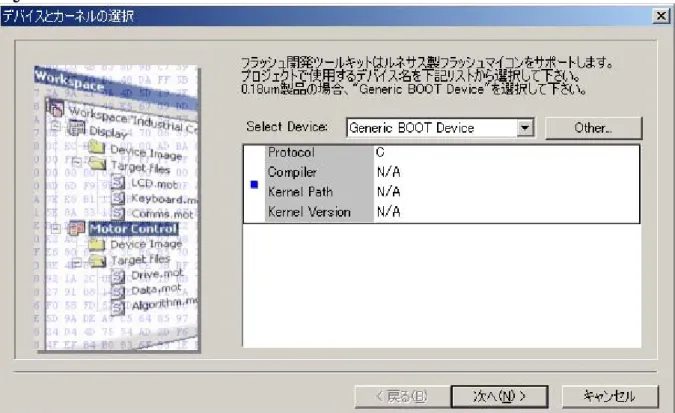
デバイスとカーネルの選択(Generic BOOT 以外*)
デバイスをドロップリストより選択します。 カーネルオプションを 1 つ以上表示させることができます。また、カーネル上でダブルクリックすると、カー ネルに関する情報(カーネルとともに作成されたデバイス、バージョン番号、コンパイラなど)を含む “readme.txt”ファイルを開きます。 表示されたリストから必要なカーネルを選択してください。あるいは、リストにない別の代替カーネルがある 場合には、’Other…’を選択し、カーネルフラッシュコンフィグレーションファイル(.fcf)を指定してください。 * 汎用ブートデバイスとの接続については、「ルネサスの汎用ブートデバイスとしてプロジェクトを構築す る」の章を参照してください。 図 3-3 デバイスとカーネルの選択20
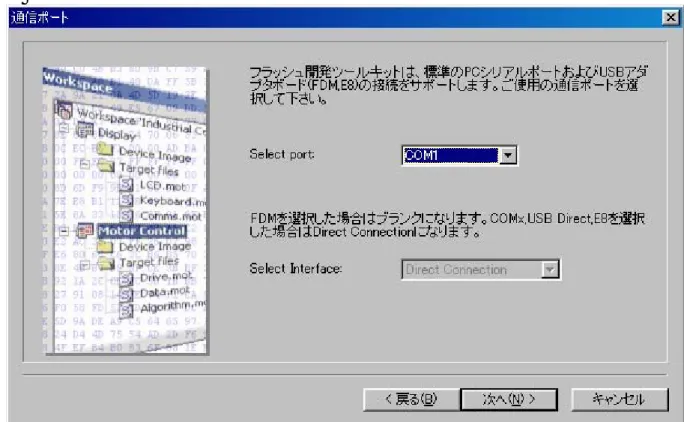
3.4.3
通信ポート
ポート(利用できる場合はインタフェースも)をドロップリストより選択し、‘次へ(N)>’ボタンをクリックし てください。シリアルポートのほかに、FDM(USB インタフェースボード)を使用するオプションもあることに 注意してください。いくつかのカーネルでは、USB Direct(2215UF 用など)、E8、E8Direct、FoUSB などの他の ポートオプションもあります。