• 検索結果がありません。

PRINCIPIA: Master of Science プリンキピア マスター オブ サイエンス 操作説明書 2016 年 9 月 7 日版 tomeapp

N/A
N/A
Protected

Academic year: 2021

シェア "PRINCIPIA: Master of Science プリンキピア マスター オブ サイエンス 操作説明書 2016 年 9 月 7 日版 tomeapp"

Copied!
25
0
0

読み込み中.... (全文を見る)

全文

(1)

PRINCIPIA: Master of Science

プリンキピア:マスター・オブ・サイエンス

操作説明書

2016

9

7

日版

(2)

はじめに

PRINCIPIA: Master of Science

(プリンキピア:マスター・オブ・サイエンス)は、17世紀のヨー ロッパ科学界をテーマにしたシミュレーションゲームです。アイザック・ニュートンを始めとする実 在の科学者になりかわり、研究活動を行って「最終テーマ」を解き明かすことが目的です。

ゲーム概要

目的

他の科学者より先に「最終テーマ」を解明し「近代科学の創始者」となることが最終目的です。 最終テーマを選べるようになるには、様々な論文を発表し、多くの「テーマ」の「権威」になる必要 があります。 1つのテーマについて最も多く論文を発表している科学者がそのテーマの権威となるだけでなく、論 文を発表すると、ゲーム中で重要となる「名声」が上昇するので、短期的には論文を発表するのが目 標となります。

ゲームの開始

ゲームは

1667

4

月から開始され、

12

人の科学者が活動している状態です。 各科学者は毎月1つのコマンドが実行できます。(「売買」など、一部のコマンドは何度でも実行可 能です) 科学者のコマンドは順番に実行され(ターン制)、実行の順序は毎月ランダムに決定されます。

ゲームの終了

プレイヤーが「最終テーマ」を解明すると、その時点でゲームクリアとなります。 もしくは、プレイヤーが引退コマンドを実行するか、寿命を迎えて死亡した時点でゲーム終了となり ます。

(3)

ゲームの始め方

タイトル画面では、以下の選択が可能です。このうちのニューゲームを選ぶと通常のゲームが開始さ れます。 他にも、プレイヤーを選ばずに行方を見守る「デモモード」を開始することもできます。 図 1 タイトルメニュー

ニューゲーム

新規にゲームを開始します。(後述のデモモードとは異なり、プレイヤーを1人選択します。)

ロード

以前セーブしたデータを読み込み、ゲームを再開します。

デモモード

新規にゲームを開始しますが、科学者が全員自動で行動する「デモモード」を開始します。(→

p.21

デモモード 参照)

オプション

「言語」「メッセージ速度」などの設定ができます。(→

p.23

オプション参照)

(4)

ゲーム画面

本作のゲーム中は、画面右上の「画面切り替えウインドウ」から画面の切り替えができます。

「地図画面」「研究室画面」「テーマ一覧画面」「システム画面」の4つの画面があり、画面ごとに 実行可能なコマンドが異なります。

(5)

地図画面

ヨーロッパの地図が背景になった画面で、主に研究以外のコマンドが実行可能です。 図 3 地図画面 科学者の周りに表示されている星マークは名声値を表しており、論文マークは発表済みの論文数を表 しています。 【例:名声

300

、発表済み論文2の科学者)】    (→

p.7

地図画面でのコマンド参照)  星:名声

100

論文:発表済み論文

(6)

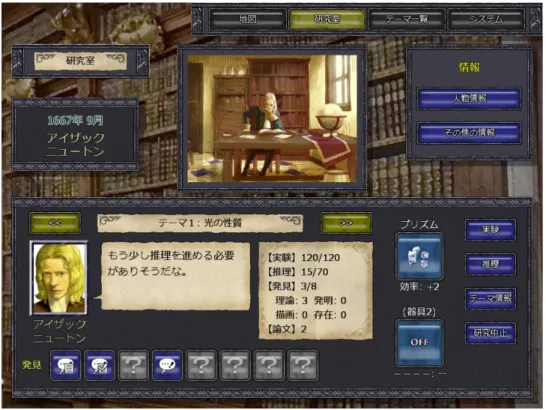
研究室画面

研究室が背景となった画面で、主に研究関連のコマンドが実行可能です。

図 4 研究室画面

(7)

テーマ一覧画面

ゲーム中に選択可能なテーマのリストが閲覧できる画面です。条件を満たしていないテーマの詳細は 見ることはできません。 アイコンが表示されている科学者は、そのテーマの権威です。 図 5 テーマ一覧画面 権威になるには、そのテーマで最も多くの論文を発表する必要があります。 中心にあるのは「最終テーマ」で、多くのテーマで権威になれば選択可能になるはずです。

システム画面

ゲームのセーブ、ロードや、メッセージ速度の変更などが行える画面です。 (→

p.18

システム画面でのコマンド参照)

(8)

コマンド

地図画面でのコマンド

図 6 地図画面のコマンド

移動

[

都市アイコン

]→[

移動

]

[

変更ボタン

]→[

移動

]

所在地を変更します。距離に応じた資金が必要です。 コマンドウインドウ 人物アイコン 施設アイコン 都市アイコン

(9)

講義受講

[

大学アイコン

]→[

講義受講

]

[

学習ボタン

]→[

講義受講

]

図 7 講義受講 分野知識を上昇させます。資金

30

が必要で、大学所在地でないと実行できません。 「読書」コマンドを実行するより知識の上昇量は大きくなります。

読書

[

学習ボタン

]→[

読書

]

分野知識を上昇させます。 「講義受講」コマンドを実行するより知識の上昇量は小さくなります。

訓練

[

学習ボタン

]→[

訓練

]

熟練度(各分野・工作技術・描画力)を上昇させます。

(10)

論文作成(論文改訂)

[

論文ボタン

]→[

作成

]

研究室画面:

[

発見ボタン

]→[

論文作成

]

発見事項を論文の形にまとめます。 発見種別が「理論」「存在」の場合、すぐに実行できます。 「発明」の場合、発明品の試作が完了していないと実行できません。 「図」の場合、スケッチ描画が完了していないと実行できません。 一度作成した論文も、未提出のものであればこのコマンドが実行できますが、その際コマンドの表示 は「論文改訂」になります。

論文提出

[

論文ボタン

]→[

提出

]

研究室画面:

[

発見ボタン

]→[

論文提出

]

作成済みの、未提出の論文を提出します。

公開停止

[

論文ボタン

]→[

公開停止

]

研究室画面:

[

発見ボタン

]→[

公開停止

]

提出済みで、公開されている論文の公開を停止します。公開済みの論文を改訂したいときなどに、公 開停止が必要になることがあります。

論文批判

[

論文ボタン

]→[

批判

]

自分以外の科学者が公開している論文のうち、発見種別が「理論」のものを批判します。 一度は組織が公開を許可したものなので、なかなか批判は通りませんが、論文が公開された当時から 組織役員に変更がある場合など、批判が認められる場合があります。 批判が認められると、その論文は公開停止に追い込まれます。

(11)

交流

[

人物アイコン

]→[

交流

]

[

変更ボタン

]→[

交流

]

図 8 交流 所在地が同一の科学者と交流します。相手の名声が自分より極端に高かったり、友好度が低かったり すると、失敗することがあります。交流がうまくいくと、友好度が上昇します。

資金援助

[

人物アイコン

]→[

手紙

]→[

資金援助

]

[

手紙ボタン

]→[

資金援助

]

図 9 資金援助 別の科学者に資金100の援助を申し出ます。相手が受け取ることを選択した場合、友好度が上昇し、 資金が100減少します。相手が受け取りを拒否した場合、資金は減りません。

(12)

誹謗中傷

[

人物アイコン

]→[

手紙

]→[

誹謗中傷

]

[

手紙ボタン

]→[

誹謗中傷

]

図 10 誹謗中傷 別の科学者の活動を中傷します。中傷を行うと、友好度は低下し、名声が下がることがあります。中 傷された科学者は、状態が「無気力」になることがあります。

購入

[

売買ボタン

]→[

購入

]

すでに発明されているアイテムを購入することができます。 アイテムごとに決められた資金が必要です。 購入コマンドは、1ターンに何度でも実行可能です。

売却

[

売買ボタン

]→[

売却

]

所持しているアイテムを売却することができます。 売値は買値の半額になります。 売却コマンドは、1ターンに何度でも実行可能です。

(13)

入会希望

[

組織アイコン

]→[

入会希望

]

[

手紙ボタン

]→[

入会希望

]

図 11 入会希望 組織(科学アカデミー)への入会を希望します。入会が認められるかどうかは、科学者の名声と、組 織役員との友好度によって決まります。 このコマンドを実行するには、科学者が組織の所在地にいる必要があります。 すでに組織に所属している場合、このコマンドは実行できません。

退会希望

[

組織アイコン

]→[

退会希望

]

[

手紙ボタン

]→[

退会希望

]

組織を退会します。組織に所属していない場合、このコマンドは実行できません。

(14)

転職

[

変更ボタン

]→[

転職

]

職業を変更します。 ほとんどの職業は所在地が決められているため、転職するにはその土地へ移動する必要があります。 また、職業ごとに必要な名声値が決められています。一部特定の科学者専用の職業があり、他の科学 者はそれらの職業に転職することはできません。

休養

[

変更ボタン

]→[

休養

]

何も行いません。

引退

[

変更ボタン

]→[

引退

]

研究生活から引退します。このコマンドを実行するとゲームが終了し、得点画面が表示されます。

情報

[

情報ボタン

]

各種情報を閲覧することが可能です。 情報コマンドは、1ターンに何度でも実行可能です。

(15)

研究室画面でのコマンド

図 12 研究室画面のコマンド

テーマ選択

[

テーマメニュー

]→[

テーマ選択

]

新たな実験テーマを選択します。 テーマが選ばれていない状態のときのみ、テーマメニューから選択することができます。 選択可能なテーマは、科学者の分野知識によって変化します。ただし、「最終テーマ」に限り他の条 件が必要になります。 テーマ選択は

1

ターンに何度でも実行することができます。

器具選択

[

器具選択ボタン

]

テーマの分野に対応する器具を選択します。器具は2つまで選ぶことができます。 例えば、分野「光学」の実験をするには「プリズム」「レンズ」などが選択できます。 後述の実験コマンドは、器具を少なくとも1つ選択した状態でないと実行できません。 テーマメニュー 器具選択ボタン テーマ番号切り替え 発見ボタン

(16)

図 13 器具選択ボタン

実験

(観測・観察・計算)

[

テーマメニュー

]→[

実験

]

※ ※選択中の分野によって名称が変化します(天文学:観測、生物学:観察、数学:計算) 選択中のテーマについて実験等を行います。実験等の進捗は、科学者のその分野の熟練度や、使用し ている器具の性能によって変化します。 天文学の観察に限り、天文台の存在する都市で実行したほうが進捗が速くなります。

(17)

推理

[

テーマメニュー

]→[

推理

]

選択中のテーマについて推理を行います。推理の進捗は、科学者のその分野の知識や、実験等のデー タ量によって変化します。

研究中止

[

テーマメニュー

]→[

研究中止

]

選択中のテーマの選択を解除します。 選択を解除しても、すでに発見済みの項目については保持されますが、実験等と推理値は保持されな いので注意してください。 研究中止は

1

ターンに何度でも実行することができます。

発見ボタン

発見ボタンには、以下の状態が存在します。 表 1 発見ボタン状態一覧 発見種別 未発見 理論 存在 図 発明 共通 状態 未発見 発見済み 発見済み 発見済み 未作成 発見済み 作成済み 発見済み 未作成 発見済み 作成済み 論文作成 済み 論文提出 済み 実行可能 コマンド (なし) 理論検証 論文作成 --- --- --- 論文作成 --- --- スケッチ --- --- --- --- 論文作成 --- --- 試作 --- --- --- --- 論文作成 --- --- --- 論文改訂 論文提出 --- --- --- --- 公開停止 外観

理論検証

[

発見ボタン

]→[

理論検証

]

発見済みの理論に対して実行可能です。 理論検証を行うと、理論の完成度が上昇しますが、理論ごとに最大完成度が決まっているため、それ 以上は上昇しません。 理論は、発見してすぐに論文を書くよりも、何度か理論検証を行って、完成度を高めたのちに論文に するほうが受理されやすくなります。

(18)

発明品試作

[

発見ボタン

]→[

発明品試作

]

発見済みの発明に対して実行可能です。 発明は、発明品試作が成功するまで論文にすることができません。 発明品試作が成功するかどうかは、その発明の難易度と科学者の工作技術:熟練度によって決定され ます。

スケッチ

[

発見ボタン

]→[

スケッチ

]

発見済みの図に対して実行可能です。 図は、スケッチが成功するまで論文にすることができません。 スケッチが成功するかどうかは、その図の難易度と科学者の描画力:熟練度によって決定されます。

論文作成

(→

P.9

論文作成(論文改訂)参照)

テーマ一覧画面のコマンド

テーマ一覧画面では、各テーマに対する各研究者の状況が閲覧できます。 テーマ一覧画面での情報閲覧は、

1

ターンに何度でも実行することができます。

(19)

システム画面でのコマンド

図鑑

各種図鑑が確認できます。(→

p. 21

デモモード参照)

セーブ

現在の状況を保存します。セーブデータは5つまで保持することができます。

ロード

以前セーブした状況、またはオートセーブされた状況を呼び出します。 現在の状況は失われます。

今の状態からデモ

現在の状況のまま、プレイヤーが操作している科学者を自動にして続行します(デモモードとなりま す)。

ゲーム終了

ゲームを終了し、タイトル画面へ戻ります。

(20)

パラメーター

人物

表 2 人物パラメータ 名称 説明 名声 転職、交流、入会希望の際に必要になるほか、毎年1月に実施されるアカデミーの 役員選出の際に有利になります。 資金 移動、講義受講、購入、資金援助を実行する際に必要になります。 年齢 ある年数に達した科学者は死亡します。 状態 「正常」「無気力」「落胆」のうち1つです。 正常:通常の状態です。 無気力:誹謗中傷された場合、この状態になることがあります。研究コマンドが実 施できなくなります。 落胆:論文が受理されなかった場合、この状態になることがあります。研究コマン ドが実施できなくなります。 組織 所属している組織です。 役職 所属している組織での役職です。 所在地 交流、入会希望、講義受講などの際は、必要な場所にいる必要があります。 天文台がある都市では、天文観測の進捗が速くなります。 勲爵 ある条件を満たすと、勲爵が得られます。 職業 現在の職業です。 収入 職業ごとに決められた収入です。毎月この値分、資金が増加します。 工作技術 適性 熟練度の上昇が速くなります。(最高:

S

、最低:

E

) 熟練 発明品の試作時、成否に影響します。 描画力 適性 熟練度の上昇が速くなります。(最高:

S

、最低:

E

) 熟練 図のスケッチ時、成否に影響します。 天文学 (他) 適性 熟練度、知識の上昇が速くなります。(最高:

S

、最低:

E

) 知識 知識が高いと、選択可能なテーマが増えます。 推理実行時、進捗に影響します。 熟練 実験(観測、観察、計算)実行時、進捗に影響します。

(21)

組織

表 3 組織パラメータ 名称 説明 所在地 科学者が入会希望を行う場合には、ここにいる必要があります。 権威 科学者が入会したり、論文を公開すると上昇します。 科学者の名声上昇値に影響します。

天文台

表 4 天文台パラメータ 名称 説明 所在地 科学者がここにいる場合、観測実行時の進捗が速くなります。 設備 観測実行時の進捗に影響します。

大学

表 5 大学パラメータ 名称 説明 所在地 科学者が講義受講を行う場合には、ここにいる必要があります。 学術 科学者の知識上昇値に影響します。

論文

表 6 論文パラメータ 名称 説明 種別 「理論」「存在」「図」「発明」のいずれかです。 完成度 この値が高い論文ほど、受理されやすくなります。 状態 「未提出」「提出済み」のどちらかです。 組織 この論文を公開した組織です。 支持率 論文公開時の名声上昇値に影響します。

(22)

デモモード

プレイヤーを選択せずに、ゲームの行方を見守るモードです。

コンピューターのターン

通常モードでは、コンピューターのターンは「全員見る」か「見ない」しか選択できませんでしたが、 デモモードでは「1人だけ見る」ことが可能です。 注目したい科学者のターンのみ見れるので、プレイの仕方などが参考になるかもしれません。

復帰

デモモードから復帰するには、右上部の「システム」ボタンを押下します。システムボタンを押下す ると、次の科学者のターン開始時にシステムメニューが表示されます。 図 15 デモモード

(23)

図鑑

タイトルのオプションメニュー、またはゲーム中のシステムメニューから「図鑑」が確認できます。

アイテム図鑑

プレイヤーが所有したことのあるアイテムが閲覧できます。

スケッチ図鑑

プレイヤーが描画に成功したことのあるスケッチが閲覧できます。

イベント絵図鑑

プレイヤーのターン時に表示されたことのあるイベント絵が閲覧できます。 図 16 アイテム図鑑

(24)

オプション

タイトルのオプションメニューでは、以下の項目が設定可能です。

言語

日本語または英語が選択可能です。 初回起動時、言語は

OS

の設定から自動的に選択されていますが、選ばれたの言語が希望するものでは なかった場合などに変更が可能です。

メッセージ速度

「速い」「ふつう」「遅い」「止まる」が選択可能です。

オープニング

ゲーム開始時にオープニングデモを表示するかどうかが選択可能です。

チュートリアル

ゲーム開始時にチュートリアルについて確認するかどうかが選択可能です。

コンピューターのターン

「全員見る」「見ない」が選択可能です。 デモモード専用の「1人だけ見る」はここでは選択できません。

コンピューターの思考

「怠惰(練習用)」「普通」「強い」が選択可能です。

図鑑

アイテム図鑑などの図鑑が確認できます。

音楽室

ゲーム中で使用されている曲を聴くことができます。

(25)

データ初期化

ローカル

PC

に保存されているデータを消去し、初期状態に戻します。 言語設定、図鑑データなども消えてしまうので注意してください。

問い合わせ先

ホームページ:

http://tomeapp.jp

メール:

[email protected]

2016

9

7

日 初版作成

tomeapp

図 2 画面切り替えウインドウ
図 4 研究室画面
図 13 器具選択ボタン 実験 ※ (観測・観察・計算) [ テーマメニュー ]→[ 実験 ] ※ ※選択中の分野によって名称が変化します(天文学:観測、生物学:観察、数学:計算) 選択中のテーマについて実験等を行います。実験等の進捗は、科学者のその分野の熟練度や、使用し ている器具の性能によって変化します。 天文学の観察に限り、天文台の存在する都市で実行したほうが進捗が速くなります。

参照

関連したドキュメント

 当図書室は、専門図書館として数学、応用数学、計算機科学、理論物理学の分野の文

本文のように推測することの根拠の一つとして、 Eickmann, a.a.O..

このアプリケーションノートは、降圧スイッチングレギュレータ IC 回路に必要なインダクタの選択と値の計算について説明し

経済学研究科は、経済学の高等教育機関として研究者を

廃棄物の再生利用の促進︑処理施設の整備等の総合的施策を推進することにより︑廃棄物としての要最終処分械の減少等を図るととも

〇齋藤会長代理 ありがとうございました。.

捕獲数を使って、動物の個体数を推定 しています。狩猟資源を維持・管理してい くために、捕獲禁止・制限措置の実施又

●大気汚染防止対策の推 進、大気汚染状況の監視測 定 ●悪臭、騒音・振動防止対 策の推進 ●土壌・地下水汚染防止対 策の推進