取扱説明書
DV-RA1000HD
High Definition Audio Master Recorder
D00927901A
安全にお使いいただくために
●記号は行為を強制したり指示する内容を告げるものです。 図の中に具体的な指示内容(左図の場合は電源プラグをコンセントから抜け)が描かれています。 △記号は注意(警告を含む)を促す内容があることを告げるものです。 この表示を無視して、誤った取扱いをすると、人が傷害を負う可能性が想定される内容および物的損害のみの 発生が想定される内容を示しています。 この取扱説明書への表示では、製品を安全に正しくお使いいただき、あなたや他の人々への危害や財産への損害を未然に防止 するために、いろいろな絵表示をしています。その表示と意味は次のようになっています。内容をよく理解してから本文をお 読みください。表示の意味
絵表示の例
á 警告
この表示を無視して、誤った取扱いをすると、人が死亡または重傷を負う可能性が想定される内容を示しています。á 注意
á
è
í 記号は禁止の行為であることを告げるものです。 図の中に具体的な禁止内容(左図の場合は分解禁止)が描かれています。ì
ì
万一、煙が出ている、変なにおいや音がするなど の異常状態のまま使用すると、火災・感電の原因 となります。すぐに機器本体の電源スイッチを切 り、電源プラグをコンセントから抜いてください。 煙が出なくなるのを確認して販売店またはティア ック修理センターに修理をご依頼ください。ì
万一、機器の内部に異物や水などが入った場合は、まず機器本体の電源スイッチを切り、電源プラグ をコンセントから抜いて、販売店またはティアッ ク修理センターにご連絡ください。そのまま使用 すると火災・感電の原因となります。ó
電源コードが傷んだら(芯線の露出、断線など)販売店またはティアック修理センターに交換をご 依頼ください。そのまま使用すると火災・感電の 原因となります。í
船舶などの直流(DC)電源には接続しないでく ださい。火災・感電の原因となります。í
この機器の通風孔をふさがないでください。通風孔をふさぐと内部に熱がこもり、火災の原因とな ります。 この機器の上に花びんや水などの入った容器や小 さな金属物を置かないでください。こぼれたり、 中に入った場合火災・感電の原因となります。í
電源コードの上に重いものをのせたり、コードが 本機の下敷にならないようにしてください。コー ドに傷がついて、火災・感電の原因となります。í
電源コードを傷つけたり、加工したり、無理に曲 げたり、ねじったり、引っ張ったり、加熱したり しないでください。コードが破損して、火災・感 電の原因となります。è
この機器のカバーは絶対に外さないでください。感電の原因となります。内部の点検・修理は販売 店またはティアック修理センターにご依頼くださ い。è
この機器を改造しないでください。火災・感電の 原因となります。安全にお使いいただくために
ì
万一、この機器を落としたり、キャビネットを破損した場合は、機器本体の電源スイッチを切り、 電源プラグをコンセントから抜いて、販売店また はティアック修理センターにご連絡ください。そ のまま使用すると火災・感電の原因となります。ó
電源プラグの刃および刃の付近にほこりや金属物が付着している場合は、電源プラグを抜いてから 乾いた布で取り除いてください。そのまま使用す ると火災・感電の原因となります。ó
この機器を設置する場合は、壁から 20 cm 以上の間隔をおいてください。また、放熱をよくする ために、他の機器との間は少し離して置いてくだ さい。ラックなどに入れるときは、機器の天面か ら 1U 以上、背面から 10 cm 以上のすきまをあ けてください。内部に熱がこもり、火災の原因と なります。ó
オーディオ機器、スピーカー等の機器を接続する場合は、各々の機器の取扱説明書をよく読み、電 源を切り、説明に従って接続してください。また 接続は指定のコードを使用してください。ó
電源を入れる前には音量を最小にしてください。 突然大きな音が出て聴力障害などの原因となるこ とがあります。 ディスクトレイが閉まるときに手指をはさまれな いようにご注意ください。けがの原因となること があります。á
5 年に一度くらいは機器内部の掃除を販売店また はティアック修理センターにご相談ください。内 部にほこりがたまったまま、長い間掃除をしない と火災や故障の原因となることがあります。特に、 湿気の多くなる梅雨期の前に行なうと、より効果 的です。なお、掃除費用についてはご相談くださ い。í
次のような場所に置かないでください。火災、感 電やけがの原因となることがあります。 ・調理台や加湿器のそばなど油煙や湯気があたる 場所 ・湿気やほこりの多い場所 ・ぐらついた台の上や傾いた所など不安定な場所í
電源コードを熱器具に近付けないでください。コードの被ふくが溶けて、火災・感電の原因となる 濡れた手で電源プラグを抜き差ししないでくださ い。感電の原因となることがあります。í
電源プラグを抜くときは、電源コードを引っ張ら ないでください。コードが傷つき、火災・感電の 原因となることがあります。必ずプラグを持って 抜いてください。ó
この機器はコンセントの近くに設置し、電源プラグに容易に手が届くようにしてください。ì
移動させる場合は、電源スイッチを切り、必ず電 源プラグをコンセントから抜き、機器間の接続コ ードなど外部の接続コードを外してから行なって ください。コードが傷つき、火災・感電の原因と なることがあります。ì
旅行などで長期間、この機器をご使用にならない ときは、安全のため必ず電源プラグをコンセント から抜いてください。ì
お手入れの際は安全のため電源プラグをコンセン トから抜いて行なってくださいó
この機器には、付属の電源コードセットをご使用下さい。それ以外の物を使用すると故障、火災、 感電の原因となります。í
付属の電源コードセットを他の機器に使用しないもくじ
第 1 章 はじめに . . . 6 本取扱説明書の構成 . . . 6 本取扱説明書の表記など . . . 6 本製品の構成 . . . 7 設置 . . . 7 ラックマウント . . . 7 結露について . . . 7 著作権 . . . 7 光ディスクメディアについて . . . 8 CD−R ディスクと CD−RW ディスク . . . 8 DVD ± R ディスクと DVD ± RW ディスク . . . 8 光ディスクの取扱いについて . . . 9 第 2 章 各部の名称と機能 . . . 10 フロントパネル . . . 10 リモートコントロールユニット . . . 12 リモコンのみのキー. . . 12 本体と同じ機能のキー. . . 12 VFP 画面上のスイッチと同じ働きのキー. . . 12 第 3 章 接続 . . . 13 アナログオーディオの接続 . . . 13 デジタルオーディオの接続 . . . 13 その他の接続 . . . 14 第 4 章 基本操作 . . . 15 HDD と ODD . . . 15 ドライブモード . . . 15 記録メディア . . . 15 シャットダウン . . . 16 LCD 画面概要. . . 16 画面操作の基本 . . . 16 画面のコントラストを調節する . . . 16 ホーム画面 . . . 17 ホーム画面の表示内容. . . 17 メニュー操作 . . . 18 メニューツリー . . . 19 バーチャルフロントパネル(VFP) . . . 20 バーチャルフロントパネルを表示する . . . 20 各機能概要 . . . 20 プリファレンス設定 . . . 21 画面呼び出しのショートカット . . . 22 クロック/カレンダー . . . 23 基準クロックを選択する . . . 25 文字を入力する . . . 26 キーボードを使って入力する . . . 26 本機を使って入力する. . . 26 第 5 章 CD の再生と録音 . . . 27 再生 . . . 27 再生の基本操作 . . . 27 テンキーを使ったトラック選択 . . . 27 時間表示 . . . 27 シングル再生 . . . 27 プログラム再生 . . . 27 リピート再生 . . . 28 A-B リピート . . . 28 ジョグ再生 . . . 28 ピッチコントロール . . . 29 オートキュー . . . 29 オートレディ . . . 29 オートスペース . . . 29 フェード機能 . . . 29 タイマースタート . . . 30 録音 . . . 30 録音の基本操作 . . . 30 トラックの自動更新. . . 30 モニター . . . 31 シンクロ録音 . . . 31 サウンドレベル画面の設定 . . . 32 シンクロ録音のリハーサル . . . 32 録音を実行する . . . 32 オシレーター . . . 33 ディザリング . . . 33 コピープロテクション . . . 33 ディスクをファイナライズする . . . 33 ディスクをアンファイナライズする . . . 33 CD−RW ディスクを消去する . . . 34 マーク機能 . . . 34 マークにロケートする . . . 34 マークを編集する . . . 34 第 6 章 DVD ±RW/HDを使った録音 . . . 35 プロジェクトとファイル . . . 35 DVD ± RW ディスクを使う . . . 35 新しい DVD ± RW ディスクを使う . . . 35もくじ
録音済みのディスクを入れたとき. . . 36 録音時間とトラックの長さ . . . 36 DVD±RW ディスクをフォーマットする . . . 36 DVD−RW のクローズとオープン. . . 37 UDFMI の書き込み . . . 37 書き換え回数の確認 . . . 37 プロジェクトの操作 . . . 38 新規プロジェクトを追加する . . . 38 プロジェクトにメモを書く . . . 38 別のプロジェクトを開く . . . 38 プロジェクト名を変更する . . . 38 プロジェクトをディスク上から削除する . . . 39 ファイルを録音する . . . 39 録音モード . . . 39 マークを設定する . . . 39 ファイルを再生する . . . 40 プレイリスト . . . 40 プレイリストの再構築 . . . 40 ファイルを編集する . . . 40 ファイルを消去する . . . 40 ファイル名を変更する . . . 41 ファイルを結合する . . . 41 ファイルを分割する . . . 42 編集の取り消し(Undo)と取り消しのキャン セル(Redo) . . . 42 第 7 章 コピー機能 . . . 43 コピーモードとコピーソースの選択 . . . 43 コピー先に同じプロジェクト名がある場合 . . . 44 DVD のプロジェクトを HD にコピーする . . . 44 HD のプロジェクトを DVD にコピーする . . . 45 HD のプロジェクトからオーディオ CD を作成する . . 45 CD のトラックを HD にコピーする. . . 47 第 8 章 エフェクト . . . 48 エフェクトの設定 . . . 48 イコライジング . . . 48 ダイナミクスプロセッサー . . . 49 エフェクトライブラリー . . . 50 ライブラリーデータを呼び出す . . . 50 ライブラリーデータを保存する . . . 50 ライブラリーデータに名前を付ける . . . 50 第 9 章 パソコンとデータ転送を行なう . . . 51 USB 接続 . . . 51 DV-RA1000HD をパソコンに接続する . . . 51 Windows OS システムとの接続を解除する . . . 51 Mac OS システムとの接続を解除する . . . 51 パソコンとの接続解除後の操作 . . . 51 オーディオファイルの転送 . . . 52 DVDディスクとパソコン間のファイル転送 . . . 52 第 10 章 仕様 . . . 53 アナログ入出力 . . . 53 デジタル入出力 . . . 53 その他のコネクター . . . 54 オーディオ特性 . . . 55 一般仕様 . . . 55 外形寸法図 . . . 55 ブロックダイアグラム . . . 56第 1 章 はじめに
このたびは、TASCAM DV-RA1000HD をお買い上げいただき まして誠にありがとうございます。ご使用前にこの取扱説明書をよ くお読みください。お読みになった後はいつでも手の届くところに 大切に保管してください。 タスカム DV-RA1000HD(以降、本機と表記)は最先端の記録 方式を使って、光ディスクや内蔵ハードディスク上に高解像度のス テレオオーディオを録音できるレコーダーです。 高性能 A/D および D/A コンバーターを装備し、またマーケットに おける主要なデジタル I/O フォーマット(SDIF-3 = Sony Digital Interface 3 を含む)をすべてサポートしていますので、さまざま なアプリケーションでの使用が可能です。 本機では、以下のタイプのディスクを使った録音/再生が可能です (詳細については「記録メディア」(15 ページ)をご覧ください)。 CD-R / CD-RW これらのディスクに CD-DA フォーマットで直接録音を行なうこと ができます。 また本機の HD 上のオーディオトラックを素材にオーディオを CD 作成したり、オーディオ CD をコピーすることもできます。 DVD ± RW、HD(内蔵ハードディスク) コンピュータベースのデジタルオーディオワークステーションと互 換性のあるオーディオファイルを録音するときに使います。レコー ディング時のフォーマットを 44.1kHz/48kkHz、88.2kHz/ 96kHz、176.4kHz/192kHz、24 ビットの中から選択できるほ か、DSD フォーマットのレコーディングも可能です。 – 本書では、内蔵ハードディスクのことを「HD」と表記します。 DVD ± R 一度 DVD ± RW や HD に録音した内容を、複製する際に使用しま す。本機で録音した素材のアーカイブに最適です。 本機は USB2.0 接続によってパソコンと接続できます。したがっ て、オーディオファイルをパソコンに転送してオーディオ処理、編 集あるいはマスタリングを行なうことができます。こうして作られ るファイルは、通常の CD 制作用としてだけでなく、高解像度/ハ イサンプリング周波数の SACD や DVD オーディオなどのメディア 制作用として使うこともできます。 さらに本機は 2 種類のデジタルエフェクトプロセッサーを搭載して います。すなわち、スイープ可能なミッドバンドを持つ 3 バンド EQ と、コンプレッサーまたはエクスパンダーとしてシングルバン ド内または 3 バンド内で動作するダイナミクスプロセッサーです。本取扱説明書の構成
本取扱説明書は以下のように構成されています。 第 1 章:はじめに(6 ページ) 本章です。DV-RA1000HD の簡単な紹介とともに、注意事項、 光ディスクメディアなどを説明します。 第 2 章:各部の名称と機能(10 ページ) 本機のフロントパネルおよびリモコンの各部の機能概要を説明しま す。リアパネルの端子については第 3 章をご覧ください。 第 3 章:接続(13 ページ) 外部機器との接続について説明します。 第 4 章:基本操作(15 ページ) 本機を使う上で知っておきたい基本的なことがらや操作の基本、お よびリモートコントロールユニットの紹介を行ないます。 第 5 章: CD の再生と録音(27 ページ) 本機を CD レコーダーとして使うときの機能を説明します。多くの 再生機能は DVD ± RW、DVD ± R、HD にも共通で、多くの録音 機能は DVD ± RW や HD にも共通です。 第 6 章: DVD ± RW / HD を使った録音(35 ページ) 本機を DVD レコーダー/ HD レコーダーとして使う方法を説明し ます。ファイル編集、ファイル再生についても説明します。 第 7 章:コピー機能(43 ページ) 本機を使ってディスクの複製作成や、ディスク間でのファイルコピ ー が 可 能 で す 。 コ ピ ー 元 や コ ピ ー 先 と し て 使 え る デ ィ ス ク は DVD ± RW、DVD ± R、CD−R、CD−RW および HD です。 第 8 章:エフェクト(48 ページ) 内蔵のエフェクト(EQ とダイナミクス)について説明します。 第 9 章:パソコンとデータ転送を行なう(51 ページ) 本機をパソコンに接続して使う方法を説明します。 第 10 章:仕様(53 ページ) 本機の仕様、寸法図などを記載します。本取扱説明書の表記など
本取扱説明書では、以下のルールに基づいた表記を行ないます。 – 本機のパネル上のつまみ、キー、インジケーターなどを、パネ ル上の表示に従って「ERASE」のように表記します。– 本機のディスプレイに表示されるメッセージを“Are you sure ?”
のように表記します。
第 1 章 はじめに
– とくに断りのないかぎり、「HD」と表記した場合は本機内蔵の ハードディスクのことを指します。 – 「DVD」と表記した場合、DVD ± RW、DVD ± R のことを指 します。 – 本体の JOG/DATA ダイアルまたはリモコンの JOG/DATA キ ーを使う操作を説明する場合、「JOG/DATA ダイアルを使う」 のように表記する場合があります。本製品の構成
本製品の構成は以下のとおりです。 – DV-RA1000HD 本体 – リモートコントロールユニット(RC-RA1000) – 電源コード – ラックマウントキット(ビスとワッシャ) – 取扱説明書(本書) – 保証書 – 本機を運搬するときのために、梱包箱および梱包材を保管して おくことをお勧めします。 – なお運搬の際は、ディスクトレイを閉じて移動してください。設置
設置上のご注意 本機は精密機器です。次のような場所に設置しないでください。音 質低下の原因、または故障の原因となります。 – 振動の多い場所や不安定な場所。 – 窓際など直射日光が当たる場所。 – 傾斜のある場所。 水平な場所に設置してください。傾斜のあるラックにはマウン トしないでください。 – 暖房器具のそばなど極端に温度が高い場所、あるいは極端に温 度が低い場所。 本機の性能保証温度は 5 ℃∼ 35 ℃です。 – 湿気の多い場所や風通しが悪い場所。 本機の動作保証湿度は 30%∼ 80%です。 – チューナー、テレビやビデオデッキなどのそば。 映像の乱れや雑音の原因となることがあります。 メ モラックマウント
付属のマウントキットを使って、本機を EIA 規格のラックにマウン トすることができます。 足を外して、2U のラックスペースにマウントします。£警告
– 本機は動作中に高温になる場合がありますので、放熱のための スペースを十分に確保してください。ラックにマウントする場 合、本機上部に 1U 以上の空きスペース、後部に 10cm 以上の すき間をあけてください。 図 1.1 : DV-RA1000HD をラックマウントする結露について
本製品を寒い場所から暖かい場所へ移動したときや、寒い部屋を暖 めた直後など、気温が急激に変化すると結露を生じることがありま す。結露したときは約 1 ∼ 2 時間放置した後、電源を入れてお使 いください。著作権
– Windows、Windows XP、Windows 2000、Windows Me、
Windows 98、Windows 95 はマイクロソフト社の登録商標 です。 – Macintosh、MacOS、MacOS X はアップルコンピュータ社 の登録商標です。 音楽、映像、コンピュータプログラム、データベース等の著作 物は、著作権法その他の法規、または、お客様との間で締結さ れる使用許諾契約に基づき、その複製や使用について制限され ることがあります。複製等をされる前に、著作物ごとの条件を 十分ご確認の上、本装置を適正にご使用くださいますようお願 いいたします。弊社では、お客様による権利侵害行為につき一 メ モ
第 1 章 はじめに
光ディスクについて
CD−R ディスクと CD−RW ディスク
本機では、CD−R / CD−RW ディスクを使ってオーディオ CD を 作成することができます(CD−R / CD−RW デジタルオーディ オディスクを使うこともできます)。 – 48 倍速以下の CD − R ディスクを使用できます。 – CD−RW ディスクは 1 ∼ 4 倍(MultiSpeed)または 4 ∼ 10 倍(HighSpeed)のディスクをお使いください。オーディオ CD−RW ディスクには一般にスピード表示がありませんが、使 用可能です。UltraSpeed および UltraSpeed +の CD-RW デ ィスクには記録することができません。 本取扱説明書では、“CD−R ディスク”、“CD−RW ディスク”と表記 した場合、(特に断りがないかぎり)それぞれ“CD−R デジタルオ ーディオディスク”、“CD−RW デジタルオーディオディスク”を含 みます。 CD−R ディスクには 1 回しか記録することができません。一度レ コーディングに使用したディスクは消去できず、記録内容を変更す ることもできません。ただし、ディスク上の空きスペースに別の素 材を記録することは可能です。 これに対して CD−RW ディスクは消去可能で、何度でも新たな記 録ができます。CD−RW ディスクのパッケージには以下のロゴの いずれかが表示されています。 図 1.2 : CD − RW のロゴ ただし、CD−RW ディスクを使って DV-RA1000HD で作成した オーディオ CD を通常のオーディオ CD プレーヤーで再生できない 場合があります(もちろん本機では再生できます)。これはメディ アの違い、および読み出し方式の違いによるもので、本機自体の問 題ではありません。 これに対して、CD−R ディスクを使って本機で作成したオーディ オ CD は、ほとんどのオーディオ CD プレーヤーで問題なく再生で きます。DVD ± R ディスクと DVD ± RW ディスク
本機では、デジタルオーディオの録音用 DVD ± RW ディスク、ア ーカイブ用メディアとして、DVD ± RW ディスク、DVD ± R デ ィスクを使うことができます。DVD ± RW ディスクでは、CD− RW ディスクと同じように、データの消去やディスク全体の消去が 可能で、繰り返し記録することができます。DVD ± RW ディスク のパッケージには以下のロゴが付いています。 図 1.3 : DVD ± RW のロゴ 対応している DVD ± RW ディスク DV-RA1000HD は、DVD + RW、DVD−RW、DVD + R、 DVD−R に対応しています。DVD-RAM は使用できません。 本機は以下のディスクで動作確認済みです。これらのディスクをご 使用ください。 DVD ± RW RICOH、MITSUBISHI、TDK、PHILIPS、SONY の 2 ∼ 6 倍 速のディスク DVD ± R RICOH、MITSUBISHI、TDK、MAXELL、SONY の 2 ∼ 6 倍速のディスク – 上記以外の市販ディスクの中には一部、本機で正常に動作しな いものがありえます。本機で対応していない DVD ディスクを初 めて挿入すると、画面に警告のポップアップが現れます。DVD ディスクを多量に購入される場合は、事前に1枚を本機に挿入 し、対応しているか否かを確認してから購入されることをお勧 めします。(→ 36 ページ) – セットしている DVD ディスクに本機が対応しているかどうかの 情報を、いつでも CHECK 画面で見ることができます。(→ 23 ページ「チェック画面」) 書き換え回数の制限 DVD ± RW ディスクはおよそ 1000 回の書き換えが可能とされて いますが、実際にはそれよりずっと少ない回数でディスクエラーが 発生することがあります。これは DV-RA1000HD の問題ではな く、DVD ± RW ディスクそのものが 1000 回の書き換えができな いことに起因しています。 したがいまして、重要な録音をされる際はできるだけ新品のディス クをご使用ください。 また、編集作業を行なう場合は、事前に、また、作業中も適宜、録 音済または編集過程のファイルを WAV ファイルとして PC に保存 メ モ第 1 章 はじめに
ディスクエラー DVD ± RW の書き換え回数制限による記録信号品質の性能劣化や、 ディスク記録面の傷/汚れなどの原因で、録音/再生時にライトエ ラー、リードエラーが発生することがあります。録音中にエラーが 発生した場合は、その時点で録音を停止します。再生中にエラーが 発生した場合は、短期間のエラーならば無音を挿入して再生します。 長期間エラーが連続した場合は再生を停止します。光ディスクの取扱いについて
– ディスクをディスクトレイにセットするときは、ラベル面を上 に置いてください(本機で使用するディスクはすべて片面ディ スクです)。 – ディスクをケースから取り出すときは、ケースの中心を一度押 して、ディスクの外周部分を手ではさむように持って取り出し てください。 図 1.4 :ディスクの正しい持ち方 – ディスクの記録面(ラベルがない面)に手を触れないでくださ い。指紋、脂分などがエラーの原因になることがあります。 – ディスクに指紋やほこりがついたら、乾いた柔らかい布、また は市販のディスククリーニング液やエチルアルコールを含ませ た柔らかい布で軽く内側中心から外側へ直角方向に拭いてくだ さい。シンナー、ガソリン、ベンジン、アナログレコード用の クリーニング液、帯電防止剤などは使わないでください。これ らの化学薬品で表面が侵されることがあります。 図 1.5 :ディスクの清掃 – ホコリや汚れから表面を守るために、ディスクはケースに入れ て保管するようにしてください。 – 直射日光が当る場所や、高温多湿な場所に置かないでください。 長時間放置するとそりなどの原因となります。 – 真円形以外のディスクを使用しないでください。 – 8cm(シングル)ディスクや「名刺」ディスクなど、通常の 12cm ディスク以外のディスクを録音用に使わないでくださ い。本機ではこれらのディスクに録音することができません。 – レーベル面に紙などを貼ったり、ボールペンなどで文字を書か ないでください。 – ディスクにセロハンテープやシールなどをはがしたあとがある もの、またはシールなどから糊がはみ出しているものは、使用 しないでください。そのままプレーヤーにかけると、ディスク が取り出せなくなったり、故障の原因となることがあります。 – 市販のレンズクリーナーは使わないでください。ディスクが超 高速で回転するため、レンズの保持機構を破壊する可能性があ ります。 – 市販のディスクスタビライザーを使用しないでください。また、 プリンタブルディスクを使用しないでください。本機のメカニ ズムに損傷を与え、誤動作の原因になる場合があります。 – ディスクスタビライザーをマウントしたディスクを使用しない でください。はみ出した接着剤によって、ディスクが本機のメ カニズムに貼り付く可能性があります。 – レザーピックアップには手を触れないでください。またディス クトレイを開けたままにしないでください。 – ディスクの取り扱いに関して不明な点は、ディスクに付属の注 意書きをお読みになるか、ディスクのメーカーにお問い合わせ ください。第 2 章 各部の名称と機能
1 POWER スイッチ 電源のオン/オフを切り換えます。 シャットダウン操作を行なわないで POWER スイッチを切る と、自動的にシャットダウン動作を行なった後に電源が切れま す(フォーマットやコピーなどの機能実行中は、機能実行終了 後に自動的にシャットダウン動作が行われます)。 電源が切れる前に POWER スイッチを入れなおしても、シャッ トダウン動作は行われますので、シャットダウン動作終了後電 源をお切りください。 2 OPEN/CLOSE キー ディスクトレイの開閉を行ないます。また 1 秒以上押し続ける とシャットダウンを開始します。 3 JOG/DATA ダイアル 画面操作中は、パラメータの変更、メニューリスト画面のカー ソル移動などを行ないます。またジョグ再生モードではジョグ 再 生 を 行 な い ま す 。 ま た D I S P L A Y キ ー を 押 し な が ら JOG/DATA ダイアルを回すと、LCD 画面のコントラストが変 化します。 4 MONITOR キー 録音ソースモニターと再生モニターを切り換えます。(→ 31 ペ ージ「モニター」) 5 EFFECT キー エフェクト機能のオン/オフを行ないます。また 1 秒以上押し 続けると、エフェクト画面が表示されます。(→ 48 ページ「エ 7 HDD キー ドライブモードを HDD モードにします。(→ 15 ページ「ドラ イブモード」) 8 PHONES つまみ ヘッドホン出力レベルを調節します。 9 PHONES 端子 ヘッドホンを接続します。 0 TIMER スイッチ タイマー再生(パワーオンプレイ)のオン/オフを切り換えま す。(→ 30 ページ「タイマースタート」) q ∆(µ)キー ポンと押すと逆方向のトラック選択(スキップ)を行ないます。 再生または再生待機中に押したままにすると、逆方向のキュー 再生(サーチ)を行ないます。 w ˚(≤)キー ポンと押すと順方向のトラック選択(スキップ)を行ないます。 再生または再生待機中に押したままにすると、順方向のキュー 再生(サーチ)を行ないます。 e STOP キー 走行を停止します。 r PLAY キー 停止状態や一時停止状態から再生を開始します。また、録音待1
2
3
45
6 7
p
a s d f
g
8 9
0
q w e r t y u i o
図 2.1 :フロントパネルフロントパネル
第 2 章 各部の名称と機能
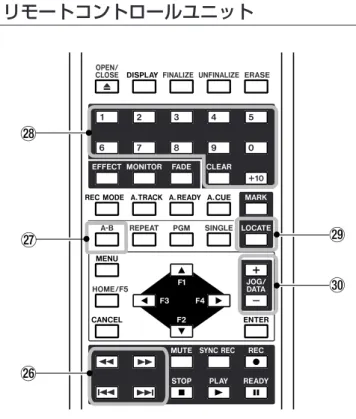
y RECORD キー 停止中に押すと録音待機状態になります。録音中に押すとトラ ック(ファイル)がインクリメント(更新)されます。 u MUTE キー 再生中に押すと再生出力をミュートし、録音中に押すと録音ソ ースをミュートします。短く押すとミュートに入り、もう一度 押すとミュートが解除されます。長く押すと押している間だけ ミュートになり、離すとミュートが解除されます。 i MARK キー 現在の位置をマークポイントとして設定します。DISPLAY キ ーと同時に押すと、ロケートリスト画面が呼び出されます。(→ 34 ページ「マーク機能」) o DISPLAY キー ホーム画面上の時間情報表示モードを切り換えます。(→ 27 ペ ージ「時間表示」) MARK キーと同時に押すと、ロケートリスト画面が呼び出され ます。(→ 34 ページ「マーク機能」) p ファンクションキー(F1 ∼ F5) LCD 画面下部に表示されるソフトボタン機能を実行します。画 面に応じて様々な機能が割り当てられます。 a INPUTLEVEL キー 入力レベル画面を呼び出します。(→ 25 ページ「入力レベルを 調節する」) s MENU キー ホーム画面表示中に押すとメニューモードに入り、メインメニ ューが表示されます。 d ENTER キー 画面操作中、パラメーターの変更やメニューリスト画面の選択 を確定します。文字入力画面表示中は改行キーになります。 ホーム画面表示中に押すとバーチャルフロントパネル(VFP) 画面が表示されます。 f CANCEL キー パラメーター変更をキャンセルし、メニュー画面の階層を上に 上がります。バーチャルフロントパネル画面表示中に押すとホ ーム画面に戻ります。 またピークホールドのリセットや文字入力画面でのデリート入 力にも使用します。 g KEYBOARD 端子 PS/2 キーボードを接続することにより、キーボードを使って ファイル名やプロジェクト名を付けたりプロジェクトメモを入 力することができます。図 2.2 :リモートコントロールユニット
第 2 章 各部の名称と機能
本体と同じ機能のキー
以下のキーは本体の同じ名称のキーと同じ働きをします。キーの機 能概要については、前述「フロントパネル」をご覧ください。 – OPEN/CLOSE – DISPLAY – EFFECT – MONITOR – MENU – CANCEL – F1 ∼ F5*1) – ENTER – MUTE – REC*2) – STOP – PLAY – READY – MARK *1) F1 ∼ F4 キーはカーソルキーとして使うことが多いため、こ のような配置になっています。また F5 キーはホーム画面呼 び出しキーとして使うことが多いため、HOME/F5 キーと いう名称になっています。 *2) REC キーは本体の RECORD キーに対応します。VFP 画面上のスイッチと同じ働きのキー
以下のキーは VFP 画面上に同じ機能のスイッチがあります(スイ ッチ名表記が異なるものについては括弧内に VFP 画面上のスイッ チ名を記します)。キーの機能概要については、「バーチャルフロン トパネル(VFP)」(20 ページ)をご覧ください。 – FINALIZE – UNFINALIZE(UNFINAL.) – ERASE – FADE – REC MODE(RMODE) – A.TRACK(ATRK) – A.READY(ARDY) – A.CUE(ACUE) – REPEAT(RPT) – PGM – SINGLE(SNGL) – SYNC REC(SYNC)リモコンのみのキー
h ∆ / ˚ キー、µ / ≤ キー 本体ではトラックスキップキーとサーチキーが共用キー(押し たままでサーチ、ポンと押すとトラックスキップ)ですが、リ モコンではスキップキーとサーチキーが独立しています。(→ 27 ページ「再生の基本操作」) j A-B キー A-B リピートの設定/実行を行ないます。この機能はリモコン からのみ設定できる機能です。(→ 28 ページ「A-B リピート」) k テンキーと CLEAR キー テンキーを使って直接トラックを選択することができます。ま た 、 プ ロ グ ラ ム 再 生 の プ ロ グ ラ ム 設 定 の と き に 使 い ま す 。 CLEAR キーは、+ 10 キー押しによる 10 の位の入力をクリア ーするときに使います。(→ 27 ページ「テンキーを使ったトラ ック選択」)(→ 27 ページ「プログラム再生」) l LOCATE キー LOCATE キーを押すと、ロケートポイントリストが表示されま す。このリストを使って、ロケートポイントへのロケートや編 集を行ないます。(→ 34 ページ「マーク機能」) ; JOG/DATA(+、−)キーk
j
h
l
;
リモートコントロールユニット
第 3 章 接続
アナログI/O(バランス およびアンバランス) DSD I/O(SDIF-3 およびDSD-raw) シリアル コントロール 電源入力 PCMデジタルI/O (AES/EBUおよびS/PDIF) パソコン接続用 USB ワードシンク 接続 リモコン (RC-RA1000)接続アナログオーディオの接続
本機は基準レベルが+ 4dBu のバランス信号と− 10dBV のアンバ ランス信号を入出力することができます。 バランス信号は XLR コネクター(2 番ホット)、アンバランス信号 は RCA ピンジャックに接続します。 再生時とモニター時、オーディオは常にバランスとアンバランス両 方の端子からパラレルに出力されます。デジタルオーディオの接続
本機は 3 種類のデジタル信号フォーマットに対応しています。この 中からいずれか 1 つのフォーマットの信号を選択して入力すること ができ、同じフォーマットの信号を出力します。 AES/EBU 本機には AES/EBU 信号の入力用と出力用それぞれに、XLR コネ クターが 2 つずつ用意されています。 ただし 44.1k/48kHz の動作モードでは、入力用と出力用にそれ ぞれ XLR コネクターを 1 つずつ使います。– AES/EBU 信号は正式には IEC-60958-4 または
AES-3-1992 と呼ばれています。 本機がダブルサンプリング周波数モード(Fs = 88.2kHz または 96kHz)で動作しているとき、1 つの XLR コネクターをダブルス ピードで使うか(ダブルスピード)、2 つのコネクターをノーマル スピードで使うか(ダブルワイヤ)を選択することができます。 メ モ 4 倍サンプリング周波数モード(Fs =176.4kHz または 192kHz) では、入出力それぞれ 2 つのコネクターをダブルスピードで使いま す。 S/PDIF S/PDIF デジタル信号(IEC60958)の入出力には、それぞれリ アパネルに COAXIAL と表記されている RCA ピンジャックを使い ます。 これらのジャックはシングルスピード(Fs = 44.1kHz または 48kHz)とダブルスピード(Fs = 88.2kHz または 96kHz)のデ ータを入出力することができます。 SDIF-3/DSD-raw SDIF-3(DSD-Raw)フォーマットのデジタルオーディオデータ の入出力には BNC コネクターを使います。1 つのコネクターがス テレオの片側のチャンネル信号を扱います。 – DSD 接続時、システム内のすべてのデジタルオーディオ機器 (本機を含む)が共通のクロックに同期している必要があります。 本機を外部のクロックに同期させるには、WORD SYNC IN 端 子に 44.1kHz のクロック信号を供給します。本機を 44.1kHz のシステムクロックマスターに設定することもできます。この 場合、DSD オーディオソースはクロックスレーブになります。 詳しくは「基準クロックを選択する」(25 ページ)をご覧くだ さい。 注意 リアパネルの端子やコネクターを使ってさまざまな外部機器と接続を行ないます。また、フロントパネルにも PHONES 端子と KEYBOARD 端子が用意されています。 図 3.1 :リアパネルの接続端子
第 3 章 接続
その他の接続
WORD SYNC 本機にはワードシンクの入力、出力、スルー出力用の端子を装 備しています。 – システムの中にクロックマスターが 1 つだけ存在している必要 があります。 IN 外部からのワードシンク信号を入力します。 OUT 本機をシステムのクロックマスターに設定したとき、設定した 周波数のクロックを出力します。 THRU WORD SYNC IN 端子に入力された信号をスルー出力します。 何も接続されていない場合は自動的にターミネートされていま す。 – DSD レコーディングモード時、本機は 44.1kHz のワードシン ク信号を入出力します。この場合、入力されるシンク信号の周 波数は± 6%の範囲内まで許容されます。 USB USB2.0 ケーブルを使ってパソコンと接続します。パソコンか らは本機はマスストレージ機器として認識されます。ドライバ ーソフトウェアは必要ありません。 USB 接続を通して、本機の HD 上のオーディオファイルをパソ コンに転送したり、逆にパソコン上のオーディオファイルを本 機に転送することが可能です。(→ 51 ページ「USB 接続」) メ モ 注意 CONTROL I/O 本機を RS-232C シリアルコントロールするときに使います。 この場合、接続する機器に応じたケーブルが必要です。ピン配 列、プロトコルなどに関する詳細については弊社にお問い合わ せください。 REMOTE IN 付属のリモートコントロールユニット(RC-RA1000)専用の ジャックです。ワイアレスではありませんので確実な操作を行 なうことができます。また乾電池は必要ありません。本体に向 けて操作する必要もありません。 PHONES フロントパネル左にあるステレオヘッドホン接続用の標準ホン ジャックです。ジャック上部のつまみを使ってレベルを調節で きます。 KEYBOARD(フロントパネル) フロントパネル右にある、PS/2 キーボード接続用端子です。 キーボードを使ってファイル名やプロジェクト名を付けたりプ ロジェクトメモを入力することができます。第 4 章 基本操作
HDD と ODD
ドライブモード
DV-RA1000HD には DVD ドライブとハードディスクドライブが 搭載されています。DVD ドライブは CD や DVD などの光学ディス クを使用するためのドライブですので、本機では ODD(Optical Disc Drive)と呼びます。これに対して、ハードディスクドライ ブを HDD(Hard Disk Drive)と呼びます。本機ではこれらのドライブモード(ODD モードと HDD モード) を切り換えて使用します。 ODD モード時は HDD に対する操作はできません。HDD モード時 は ODD に対する操作ができません(ディスクトレイの開閉を除 く)。 HDD モード時に ODD キーを押すと、HD 上のプロジェクトを保 存した後、ODD モードに切り換わります。ODD モードで DVD デ ィスク使用時に HDD キーを押すと、“Save UDFMI”を実行した 後、HDD モードに切り換わります。
記録メディア
DV-RA1000HD では、内蔵の HD および各種光ディスクメディ ア(CD−R、CD−RW、DVD−R、DVD+R、DVD−RW、DVD+ RW)などのメディアに記録を行なうことができます。メディアに よって機能に差異があります(オーディオの直接記録が可能なもの と不可能なもの、追記可能なものと不可能なものなど)ので、用途 に応じたメディアをお選びください。なお、ディスクフォーマット はメディアによってさまざまですが、いずれも Windows コンピュ ータや Macintosh コンピュータで読み込むことができます。 内蔵 HD コンピュータベースのデジタルオーディオワークステーションと互 換性のあるオーディオファイルを録音することができます。レコー ディング時のフォーマットを 44.1kHz/48kHz、88.2kHz/96kHz、 または 176.4kHz/192kHz、24 ビットの中から選択できるほか、 DSD フォーマットのレコーディングも可能です。コピーモードによ る書き込みと直接録音の両方が可能です。 ディスクフォーマットは FAT32 フォーマットです。 DVD + RW、DVD−RW 内蔵 HD と同様に、コンピュータベースのデジタルオーディオワー クステーションと互換性のあるオーディオファイルを録音すること ができます。レコーディング時のフォーマットも HD と同じで、コ ピーモードによる書き込みと直接録音の両方が可能です。 ディスクフォーマットは UDF1.5 フォーマットで、ディスクを取 り出すときや本機をシャットダウンするときに、UDF 管理情報 (本機がディスク情報を読み込むのに必要な情報)をディスクに記 録します。 DVD-RW の場合、パソコンでデータを読み込むには本機でクロー ズ処理を行なう必要があります。 本機で DVD + RW ディスクに記録したファイルは、タスカム DV-RA1000 で再生することができます。また DV-DV-RA1000 で記録 した DVD + RW ディスク上のファイルを本機で再生することがで きます。 DVD + R、DVD−R DVD ± RW や HD に録音したプロジェクトデータの複製を作ると きに使用します。本機で録音した素材のアーカイブに最適です。コ ピーモードによる書き込みのみで、直接録音はできません。 書き込まれた情報は変更できませんので、ファイル編集、マーク変 更などはできません。 ディスクフォーマットは ISO9660 フォーマットです。 CD−R、CD−RW CD-DA フォーマットによるオーディオ CD の直接記録が可能です。 ファイナライズする以前であれば、追記録音も可能です。また CD−RW ディスクでは、消去やアンファイナライズも可能ですの で、繰り返し録音することができます。 これらのディスクに直接録音を行なうとき、本機はシンクロ録音な どの機能を標準装備した CD レコーダーとして働きます。もちろん、 本機を使って市販のオーディオ CD を再生することもできます。 また本機の HD 上のオーディオトラックを素材にオーディオを CD 作成したり、オーディオ CD をコピーすることもできます。 メ モ第 4 章 基本操作
シャットダウン
本機の電源をオフにするときは、以下の手順で正しくシャットダウ ンを行なってください。
1 OPEN/CLOSE(SHUT DOWN)キーを 1 秒以上押し続けます。
ポップアップメッセージ(“---Shut down--- Is this OK ?”) が表示されます。
2 ENTER キーを押します。
(シャットダウンをキャンセルするには ENTER キーを押さずに CANCEL キーを押します。)
シャットダウンが完了するとポップアップメッセージ(“Shut-down process is now complete. You can turn off the DV-RA1000HD.”)が表示されます。 3 POWER スイッチを押して電源を切ります。 – シャットダウン操作を行なわないで POWER スイッチを切る と、自動的にシャットダウン動作を行なった後に電源が切れま す(フォーマットやコピーなどの機能実行中は、機能実行終了 後に自動的にシャットダウン動作が行われます)。 電源が切れる前に POWER スイッチを入れなおしても、シャッ トダウン動作は行われますので、シャットダウン動作終了後電 源をお切りください。 – 録音停止直後の書き込み時には、書き込み状況を示すプログレ スバーがポップアップ表示されます。ポップアップ表示中はシ ャットダウンできません。 – シャットダウン時には、DVD ± RW ディスクの UDFMI データ がディスクに書き込まれます。(→ 37 ページ「UDFMI の書き 込み」 メ モ
LCD 画面概要
本機の LCD 画面を使って、レコーダーの状態の表示、メニュー設 定、スイッチ設定、エフェクト設定などを行なうことができます。 ホーム画面 現在のレコーダーの各種モードや状態などの情報を表示します。 CD−R / CD−RW 用と DVD ± RW / HD 用の表示情報が異なり ます。この画面は表示のみで、設定を行なうことはできませんが、 ファンクションキーを使って、ソフトボタンに割り当てられた画面 に直接アクセスすることができます。(→ 17 ページ「ホーム画面」) メニュー画面 システム設定、プロジェクト設定、ディスク設定、コピー設定など、 メニュー画面を使ってさまざまな設定を行ないます。MENU キー を押すとメニュー画面に入ることができます。(→ 18 ページ「メ ニュー操作」) バーチャルフロントパネル(VFP)画面 パネルに装備されていないスイッチが画面内に配置されて、画面を 通してスイッチ操作を行ないます。ENTER キーを押すとバーチャ ルフロントパネル画面に入ることができます。(→ 20 ページ「バ ーチャルフロントパネル(VFP)」) その他の画面 エフェクト設定、入力レベル設定、ロケートリストなどの専用画面 があります。それぞれ専用のキー操作で呼び出すことができます。画面操作の基本
– 画面下部にソフトボタンが 5 つ並んでいます。これらのボタン に割り当てている機能を実行したり画面を開くにはファンクシ ョンキー(F1 ∼ F5)を押します。 – 呼び出した画面内での項目選択には F1 / F2 キー(§/ ¶)を 使います。 – 項目の設定には JOG/DATA ダイアルを使います。 – 画面内の設定/選択を確定するには ENTER キーを押します。画面のコントラストを調節する
画面のコントラストを調節することができます。 DISPLAY キーを押しながら、JOG/DATA ダイアルを回すとコン トラストが変化します。 画面のコントラスト調節には、リモコンの JOG/DATA キーを 使用できません。 メ モ第 4 章 基本操作
ホーム画面
本機の電源をオンにすると、ホーム画面が表示されます。ホーム画 面には CD 用と DVD ± RW / HD 用の 2 種類のがあり、現在使用 中のディスクに応じたホーム画面が表示されます。 – 別の画面から、F5 キーを使ってホーム画面を呼び出すことがで きる場合があります(その場合、F5 キーの上に“HOME”が表 示されます)。ホーム画面の表示内容
ホーム画面は表示のみの画面で、画面上で設定を行なうことはでき ませんが、ファンクションキーを使って、ソフトボタンに割り当て られた画面に直接アクセスすることができます。 図 4.1 : DVD ± RW / HD 用ホーム画面 1 入力モード 2 デジタル I/O 3 基準クロック 4 メーター 5 ディスクタイプ 6 ディスクの状態 7 現在のプロジェクトのオーディオフォーマット 8 現在のプロジェクトの名前 9 現在のファイルの名前 0 トラックタイムの表示モード q 現在のトラックの番号 w 再生中のトラックの時間表示 e 再生モード表示(シングル、プログラム、リピート) r ショートカット機能(割り当て可能)1
7
890
q
w
e
r
23
4
5 6
ヒント 図 4.2 : CD 用ホーム画面 1 入力モード 2 デジタル I/O 3 基準クロック 4 メーター 5 ディスクタイプ 6 ディスクの状態 7 オーディオフォーマット 8 トラック番号 9 トラックタイム 0 トラックタイムの表示モード q CD テキスト情報 w 再生モード表示(シングル、プログラム、リピート) e ショートカット機能(割り当て可能)1
7
890
q
we
23
4
5 6
第 4 章 基本操作
以下に本機のメニュー操作の基本手順を示します(メニュー項目に よって多少異なるものもあります)。 1 MENU キーを押します。 メニューモードになり、メインメニューが表示されます。 2 本機の JOG/DATA ダイアル(またはリモコンの JOG/DATA キー)、または F1 / F2 キーを使って、メニュー内の希望の項 目を選択(反転表示)します。 3 ENTER キーを押して選択している項目に入ります。 4 設定画面が表示されるまで、必要に応じて上記 2 と 3 を繰り返 します。 5 設定画面では、JOG/DATA ダイアルを使って選択肢を選択し ます。 複数の設定項目がある場合、本機あるいは RC-RA1000 リモー トコントロールユニットの F1 / F2 キーを使って設定項目を選 びます。 6 画面の設定を確定するには ENTER キーを押します。 ENTER キーを押すと手前のメニュー階層に戻ります。 複数の設定項目がある画面で ENTER キーを押すと、それらの 設定が一度に確定されます。 – CANCEL キーを押すと画面が手前の階層に戻ります。 – F5 キーの画面上の名称が“HOME”のとき、F5 キーを押すと ホーム画面に戻ります。 – 録音中はメニューシステムに入ることができません。また再生 中、多くのメニュー操作を受け付けません。 – メニューシステムに入る前に、再生を一時停止または停止する ことをお勧めします。 メ モメニュー操作
JOG/DATAダイアルを使って、設定値の 変更や選択肢の選択を行ないます。 ファンクションキーを使って、画面 下部に表示されるソフトボタン機能 を実行します。(しばしばカーソル キーとして使われます。) メニューシステム に入ります。 設定を確定したり、 先のメニュー階層 に進みます。 手前のメニュー 階層に戻ります。 図 4.3 : DV-RA1000HD メニューシステムを使う第 4 章 基本操作
メニューツリー
SYSTEM SETUP I/O SELECT
REFERENCE CLOCK CALENDAR PROJECT LIST PROJECT TEXT CREATE MAIN HOME PROJECT EDIT DISC COPY INPUT LEVEL DYN LIBRARY DYNAMICS(TOP) DYNAMICS(BAND) PROGRAM FADE TIME AUTO TRACK SOUND LEVEL PITCH CONTROL OSC LOCATE LIST
EFFECT EQUALIZER EQ LIBRARY
FORMAT
FILE LIST COPY ID
PREFERENCE PLAY LIST CHECK version check VFP PLAY battery check REC CD etc medium check
第 4 章 基本操作
バーチャルフロントパネル(VFP)
本機では、バーチャルフロントパネル画面から多くの機能にアクセ スすることができます。この画面には、本機のフロントパネルに装 備されていない多くのスイッチやコントロールがグラフィック表示 されています。 なおこれらの多くは、リモコン上には実際のキーとして装備されて います。バーチャルフロントパネルを表示する
1 ホーム画面表示中、ENTER キーを押します。 バーチャルフロントパネルが表示されます。 バーチャルフロントパネルには、PLAY、REC、CD、etc.の 4 種類のパネルがあります。 – CANCEL キーを押すとバーチャルフロントパネルを閉じてホ ーム画面に戻ります。 2 画面下部のタブに対応するファンクションキー(F1 ∼ F4)を 使って、希望のパネルを表示します。 図 4.5 :バーチャルフロントパネル(PLAY パネル) 図 4.6 :バーチャルフロントパネル(REC パネル) 図 4.7 :バーチャルフロントパネル(CD パネル) 図 4.8 :バーチャルフロントパネル(etc.パネル) 各パネルには、各機能のソフトスイッチが並んでいます。 3 JOG/DATA ダイアルを使ってパネル内の希望のソフトスイッ チを選択します。 4 F5 キー(PUSH)または ENTER キーを使ってソフトスイッチ を押します。 オン/オフの切り換えスイッチの場合、オン時は( )、オフ時は ( )表示になります。 – 本取扱説明書では、バーチャルフロントパネル内の希望のソフ トスイッチを選択して F5 キーを押す操作を、「スイッチを押す」 のように表記します。 ソフトスイッチの中には、1 秒以上押し続けると選択メニューを表 示するものがあります。それ以外のスイッチは単純にオンとオフを 切り換えます。各機能概要
以下に、各パネル別の機能概要を説明します。詳細については参照 ページをご覧ください。 PLAY パネル ARDY(auto- ready) オートレディ再生モードのオン/オフを切り換えます。(→ 29 ペ ージ「オートレディ」) SNGL(single) シングル再生モードのオン/オフを切り換えます。(→ 27 ページ 「シングル再生」) ACUE(auto- cue) オートキュー機能のオン/オフを切り換えます。(→ 29 ページ 「オートキュー」) RPT(repeat) リピート再生モードの設定を行ないます。OFF、ALL(全トラッ クリピート)および 1 Tr(現在のトラックをリピート)の中から 選択します。(→ 28 ページ「リピート再生」) メ モ第 4 章 基本操作
プリファレンス設定
本機を作業環境に合わせるためのプリファレンス設定が用意されて います。 1 ホーム画面表示中、MENU キーを押します。 2 “SYSTEM SETUP”を選択して、ENTER キーを押します。 3 “PREFERENCE”を選択して、ENTER キーを押します。 PREFERENCE 画面が表示されます。 図 4.9 :プリファレンス画面 4 F1 ∼ F4 キー(カーソルキー)を使って画面内の設定したい項 目を選択(反転表示)します。5 JOG/DATA ダイアルを使って値を変更します(SHORT CUT 項目を除く)。詳細は以下に説明します。
6 必要に応じて上記手順 4 と 5 を繰り返します。
7 設定を終えたら ENTER キーを押して SYSTEM SETUP メニ ューを終了します。
メーターリリースタイム設定(METER RELEASE TIME)
メーターリリースタイムを Slow、Mid、Fast の中から選択します。 メーターピークホールド設定(PEAK HOLD) メーターのピークホールドの設定を行ないます。OFF(ホールドし ない)、1(1 秒ホールド)、2(2 秒ホールド)、HOLD(CANCEL キーを押してリセットするまでホールド)の中から選択します。 カレンダー表示設定(CALENDER) D V D フ ァ イ ル に 記 録 す る 日 付 情 報 の フ ォ ー マ ッ ト を M / D / Y (月/日/年)または Y/M/D(年/月/日)に設定します。(→ 23 ページ「クロック/カレンダー」) タイムゾーン設定(TIME ZONE) グリニッチ標準時(GMT)とローカル時刻の差をタイムゾーンと して設定することができます。日本の場合、GMT + 9 時間ですの で、“+ 9”に設定します。 作成したファイルを時差のある場所で使うような場合に便利な機能 です。 PGM(program) プログラム再生モードのオン/オフを切り換え、オンの場合はプロ グラムの設定画面に進みます。(→ 27 ページ「プログラム再生」) FADE(fade) フェードプレイのオン/オフを切り換えます。(→ 29 ページ「フ ェード機能」) REC パネル
ATRK(auto- track increment)
レコーディング時のオートトラックインクリメント機能のオン/オ フを切り換えます。(→ 30 ページ「トラックの自動更新」) RMODE(recording mode) PCM DVD 録音モード(“normal”または“over write”)を切り 換えます。(→ 39 ページ「録音モード」) SYNC(sync rec) シンクロ録音のモード(“OFF”、“RHSL”または“ON”)を切り換 えます。(→ 31 ページ「シンクロ録音」) CD パネル FINALIZE(finalize) CD−R / CD −RW ディスクをファイナライズします。ファイナ ライズすると TOC が書かれ、一般の CD プレーヤーで再生できる ようになります。(→ 33 ページ「ディスクをファイナライズする」) UNFINALIZE(unfinalize) CD−RW ディスクから TOC を削除します。TOC を削除すると追 記ができるようになります。(→ 33 ページ「ディスクをアンファ イナライズする」) ERASE(erase) CD−RW ディスクの全トラックを消去します。(→ 34 ページ 「CD − RW ディスクを消去する」) etc.パネル MONO(mono) モノモニターのオン/オフを切り換えます。(→ 31 ページ「モニ ター」) PITCH(pitch control) ピッチコントロールのオン/オフを切り換えます。1 秒以上押し続 けるとピッチコントロール値設定画面が開きます。(→ 29 ページ 「ピッチコントロール」)
NSD(noise- shaped dithering)
ディザ機能のオン/オフを切り換えます(CD 録音時のみ)。(→ 33 ページ「ディザリング」)
第 4 章 基本操作
リファレンスレベル(REF.LEVEL) デジタル飽和レベル(0dB)から何 dB 低いレベルをアナログ規定 レベルにするかを設定します。 この設定はバランス XLR アナログ I/O に対してのみ有効です(ア ンバランス RCA 端子には無効です)。 以下の 5 種類のリファレンスレベルの中から選択することができま す。 表 4.1 :リファレンスレベル リファレンスレベル 基準レベル 最大レベル − 9dB + 6dBu + 15dBu − 14dB + 4dBu + 18dBu − 16dB + 4dBu + 20dBu − 18dB + 4dBu + 22dBu − 20dB + 4dBu + 24dBu リジューム機能(RESUME) 本機には、最後に STOP キーを押して停止したポイント(リジュ ームポイント)から再生/録音を始めるリジューム機能があります。 この項目はリジューム機能のオン/オフ(ON または OFF)を行な います。 リジュームポイントは電源をオフにしても記憶されています。 – ゼロポイントに戻るには STOP キーと ∆ キーを同時に押します。 – この機能は録音するときにも有効です。 キーボードタイプ(KEYBOARD TYPE) PS/2 端子に接続するキーボードの種類を設定します。 US(ASCII 英語キーボード)または JPN(JIS 日本語キーボード) を選択します。 DSD シームレスプレイ(DSD SEAMLESS PLAY) DSD シームレスプレイのオン/オフを設定します。 DV-RA1000HD で録音した DSD ファイルには、先頭に若干の無 音部分が含まれます。DSD シームレスプレイをオンに設定すると、 この無音部分を飛ばして再生することができます。画面呼び出しのショートカット
ホーム画面表示時のファンクションキー(F1 ∼ F5)に、よく使う メ モ ヒント F3 : CALENDER 項目(カレンダー=日時設定) F4 : PREFERNCE 項目(プリファレンス設定) F5 : UDF 管理情報の保存 ショートカットの設定は以下の手順で行ないます。 1 MENU キーを押してメインメニュー画面を表示します。 図 4.10 :メインメニュー画面 2 F3 キー(S.C.)を押します。 画面左側にメニューシステム、右側に現在 F1 ∼ F5 キーに割り 当てられているメニュー項目が表示されます。割り当てられて いないキーはブランク表示になります。 図 4.11 :メインメニュー画面(S.C.表示あり) 3 通常のメニュー選択と同じ操作要領で、画面左側から割り当て たいメニュー項目を選択します。(→ 18 ページ「メニュー操作」) 4 割り当て先のファンクションキー(F1 ∼ F5 キー)を押します。 割り当てた結果が画面右側の表示に反映されます。 ショートカットを割り当てたくない場合、ファンクションキーを 1 秒以上押し続けます。 5 ENTER キーを 1 秒以上押し続けます。 設定が確定し、画面右側のショートカット割り当て表示が消え て通常のメニュー画面に戻ります。 設 定 を キ ャ ン セ ル し た い 場 合 は 、 E N T E R キ ー の 代 わ り に CANCEL キーを 1 秒以上押し続けます。 設定がキャンセルされ、画面右側のショートカット割り当て表 示が消えて通常のメニュー画面に戻ります。 メ モ第 4 章 基本操作
クロック/カレンダー
本機はバッテリー電源のクロック/カレンダーを内蔵しています。 DVD ・ HD 上に記録されるファイルにはすべて、このクロック/ カレンダーの日時情報が記録されます。本機からはこの情報を見る ことができませんが、本機をパソコンに接続するとパソコン上でフ ァイルのメタデータとして見ることができます。(→ 51 ページ 「パソコンとデータ転送を行なう」) 以下の手順で本機のクロック/カレンダーの日付/時刻を設定しま す。 1 ホーム画面表示中、MENU キーを押します。 メインメニュー画面が表示されます。 2 “SYSTEM SETUP”を選択して、ENTER キーを押します。 SYSTEM SETUP メニュー画面が表示されます。 3 “CALENDAR”を選択して、ENTER キーを押します。 図 4.12 :日付/時刻を設定する 現在設定しているカレンダー情報が表示されます。日付のフォ ーマットはプリファレンス画面を使って「年/月/日」(上記例) または「月/日/年」のいずれかを選択できます。(→ 21 ペー ジ「カレンダー表示設定」) また、プリファレンス画面でタイムゾーンを設定できます。レ コーディングの場所とマスタリングの場所とで時差がある場合、 タイムゾーン設定によって日付/時刻を正しく補正することが できます。(→ 21 ページ「タイムゾーン設定」) 4 カーソルキーを使って編集フィールドを選択し、JOG/DATA ダイアルを使って値を変更します。チェック画面
CHECK 画面を使って、本機のファームウェアバージョン、内蔵バ ッテリー残量、DVD ディスクの状況をチェックすることができま す。 1 ホーム画面表示中、MENU キーを押します。 メインメニュー画面が表示されます。 2 “SYSTEM SETUP”を選択して、ENTER キーを押します。 SYSTEM SETUP メニュー画面が表示されます。 4 見たい情報に応じたファンクションキーを押します。 – F1 キー(VERSION)を押すと、ファームウェアバージョン画 面が表示されます。 上から順に、本体ファームウェアバージョン、本体ファームウ ェアのビルド番号、搭載ドライブのファームウェアバージョン を表示します。 図 4.13 :ファームウェアバージョン画面 – F2 キー(BATTERY)を押すと、バッテリーチェック画面が表 示されます。 バッテリー寿命はお買い上げいただいてから数年間です。上記 画面に“NEED TO CHANGE”または“EMPTY”が表示され る場合はバッテリーを交換する必要があります。バッテリー交 換はお客様にはできませんので、ティアック修理センターにお 問合せください。 図 4.14 :バッテリーチェック画面 – F3 キー(MEDIUM)を押すと、メディアチェック画面が表示 されます。 現在セットしている DVD ディスクのサポート情報およびデータ の書き換え回数が表示されます。 図 4.15 :メディアチェック画面第 4 章 基本操作
入力ソースを選択する
以下の手順で、レコーディングの入力ソースを選択することができ ます。
1 ホーム画面表示中、MENU キーを押します。
2 SYSTEM SETUP を選択して、ENTER キーを押します。 3 I/O SELECT を選択して、ENTER キーを押します。
4 以下の画面で、JOG/DATA ダイアルを使って各項目の設定を 行ないます。 図 4.16 :入力ソースを選択する 5 設定を終えたら ENTER キーを押して設定を確定します。 SYSTEM SETUP メニューに戻ります。 INPUT 項目 ANALOG または DIGITAL に設定します。 ANALOG を選択した場合、XLR バランス入力と RCA アンバラン ス入力の両方が有効です。いずれか一方をお使いください。 DIO(デジタル I/O)項目 CD にレコーディングする場合や、44.1kHz/48kHz、88.2kHz/ 96kHz サンプリング周波数で DVD ± RW や HD にレコーディン グを行なう場合、AES/EBU または COAXIAL(S/PDIF)に設定 します。入力に対応した出力端子からデジタル信号が出力されます。 44.1kHz/48kHz 88.2kHz/96kHz 176.4kHz/192kHz CD − R/RW サンプリング周波数 サンプリング周波数 サンプリング周波数 DSD DVD/HD DVD/HD DVD/HD DVD/HD
DIO COAXIAL、AES/EBU COAXIAL、AES/EBU COAXIAL、AES/EBU AES/EBU のみ SDIF-3、RAW DSD
DIO を COAXIAL 設定時 ダブルスピードのみ
ダブルスピード+
MODE 設定なし 設定なし DIO を AES/EBU 設定時
ダブルワイヤのみ 設定なし ダブルスピードまたは ダブルワイヤ 表 4.2 :選択可能なデジタル入力ソース 176.4k/192kHz サンプリング周波数で DVD ± RW や HD にレ コーディングを行なう場合、この項目は常に AES/EBU に設定さ れます。 DSD モードで DVD ± RW や HD にレコーディングを行なう場合、 BNC コネクター入力信号がソースになります。この DIO 項目では、 信号フォーマットとして DSD-RAW(生の DSD ビットストリー ム)または SDIF-3 のいずれかを選択します。システムの他の機器 の説明書を参照して、どちらのフォーマットがシステムに適してい るかを確認してください。 MODE 項目 DIO 項目を AES/EBU に設定して 88.2k/96kHz サンプリング周 波数で DVD ± RW や HD にレコーディングする場合、2xWire (ダブルワイヤ)または 2xSpeed(ダブルスピード)を選択しま す。 DIO 項目を COAXIAL に設定して 88.2k/96kHz サンプリング周 波数で DVD にレコーディングする場合、この項目は 2xSpeed (ダブルスピード)になります。 176.4k/192kHz サンプリング周波数の場合はダブルスピード、 ダブルワイヤになります。 本機はサンプリングレートコンバーターを搭載しておりません。 INPUT 項目を DIGITAL に設定した場合、CD に録音するときはサ ンプリング周波数 44.1kHz の信号、PCM モードで DVD ± RW や HD に録音するときはプロジェクトのサンプリング周波数と同じ周 波数の信号を入力してください。 ヒント