XSL-FO による
XML ドキュメント印刷のための
スタイルシート作成方法
2016 年 3 月改訂 10 版
目
次
はじめに ... 1
XSL スタイルシート作成のステップ ... 3
SimpleDoc の構造 ... 4
Hello! World ... 7
SimpleDoc 文書から XSL-FO への変換の最も簡単な例... 7
スタイルシートの構造... 8
ブロック要素とインライン要素... 9
FO ツリーの構造... 9
実用的な
XSL スタイルシートの設計 ... 11
印刷形式の仕様... 11
XSL スタイルシートの構成... 12
ページ書式の設定
... 14
表紙、目次のページ書式... 14
本文のページ書式 - 左右ページ書式の切り替え... 16
索引のページ書式 - 二段組... 17
スタイルシート全体の出力制御 ... 19
表紙の作成
... 20
目次の作成
... 24
目次作成テンプレート... 24
目次行の作成テンプレート... 25
ネストレベルの計算... 27
ネストレベルに応じたプロパティ設定... 27
ページ番号の取得... 27
fo:leader... 28
生成された目次行の例... 29
本文の処理
... 30
本文を処理するテンプレートの枠組み... 30
ページ番号の設定... 31
ページフッタ/ページヘッダ内容の作成
... 32
ページフッタの出力... 32
ページ番号の出力... 32
ランニングフッタの作成... 32
ページヘッダの出力... 34
文書名の出力... 34
爪の出力
... 34
見出しの作成
... 37
見出しの書式条件... 37
見出しを処理するテンプレート... 38
生成された見出しの例... 41
インライン要素の処理
... 42
b, i, em, code 要素を処理するテンプレート... 42
a 要素... 43
note 要素... 44
br 要素... 45
span 要素... 45
ブロック要素の処理
... 46
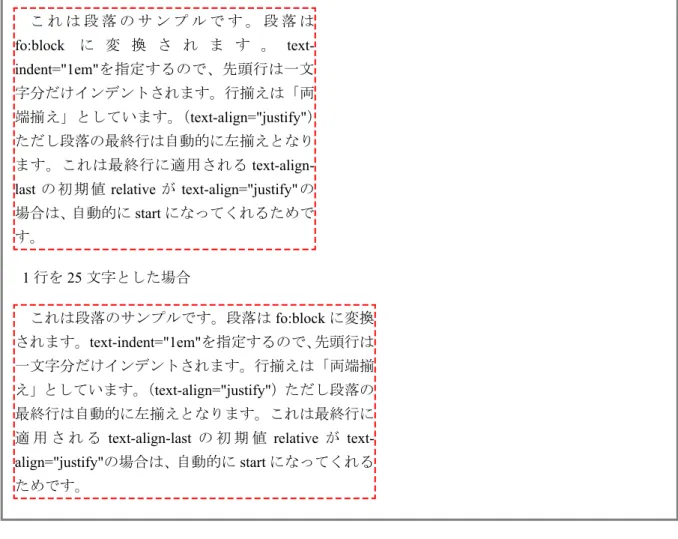
p 要素... 46
figure 要素... 47
program 要素... 48
div 要素... 49
表要素の処理
... 51
表構造の比較... 51
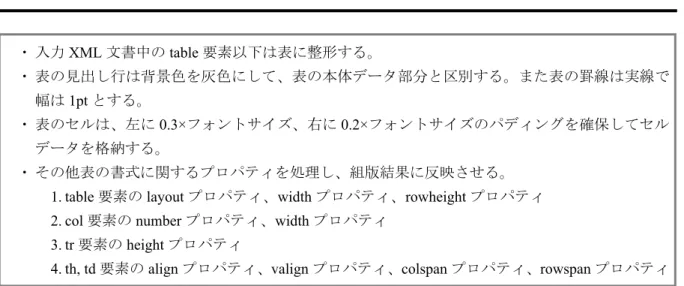
表を処理するテンプレート... 52
表の整形例... 57
リスト要素の処理
... 59
リスト形式の比較... 59
番号付リストを処理するテンプレート... 60
ラベルと本体部分の位置指定... 62
ラベルの書式... 62
番号付リストの例... 63
番号なしリストを処理するテンプレート... 64
ラベル文字の指定... 65
番号なしリストの例... 66
定義型リストを処理するテンプレート... 67
定義型リストのテンプレート... 68
定義型リストの例... 71
PDF 生成に関する機能 ... 73
PDF 文書情報... 73
しおりの作成... 73
リンクの設定... 75
参考資料の参照
... 77
索引の作成
... 79
Key の作成... 79
索引ページの作成... 79
index 要素をグループ化して取り出す... 80
ノード集合の出力... 81
その他
... 83
mode を使用する... 83
付録 ... 84
参考資料... 84
索引
... 85
はじめに
「
Extensible Stylesheet Language 仕様」(略称:XSL 仕様)は XML ドキュメントを表示・印刷するた
めの仕様として
W3C が 2001 年 10 月にバージョン 1.0 を勧告したものです。XSL 仕様は、その後改訂
され、
2006 年 11 月 5 日にバージョン 1.1 が勧告となりました。XSL 仕様は XML ドキュメントを表
示・印刷するためのオブジェクトとプロパティを定義しています。このため、この仕様に基づいて作
成された結果を
XSL-FO(XSL-Formatting Object)と呼ぶのが通例です。また XSL-FO で、XSL 仕様を
指す場合もあります。
さて
XML ドキュメントから、この XSL-FO を作成して印刷するには、次の手順が一般的です。
1. XML ドキュメントの DTD に対して、目的の出力を実現する XSL スタイルシートを作成する。
2. XML ドキュメントと XSL スタイルシートの2つを入力として XSLT プロセッサに与え XSL-FO
を作成する。
3. XSL-FO を処理する組版エンジンで、印刷や PDF 出力などの目的の結果を得る。
XML文書/データ XSL スタイル シート XSLT プロセッサ XSL-FO XSL組版エンジン 画面 プリンタ 表示・印刷メディア PDF変換
組版・出力
XSL-FO の作成とフォーマッタによる表示・印刷XSL-FO を出力するスタイルシートを作成するためには、XSLT と XSL-FO の知識が不可欠です。
XSLT については仕様書 (参考資料[3]) 、その日本語訳 (参考資料[4]) の他に多数の参考書が
でています。
XML から HTML への変換などでもしばしば使われますので、既にご存知の方も多いでし
ょう。
XSLT はすでにバージョン 2.0 が勧告となっていますが、スタイルシートはバージョン 1.0 の範
囲で記述するものとします。
一方、
XSL 仕様については、英文の仕様書 (参考資料[1]) JIS の日本語訳 (参考資料[2]) が出
されています。XSL-FO の仕様は非常に膨大な内容で、A4 サイズで 500 ページを超える量
(1)になりま
す。この仕様全体を理解するのは非常に大変です。しかし
XSL 仕様は、基本的には実装処理系を作成
するためのものです。処理系を利用する側では、必ずしもそのすべてを知る必要はありません。一定
の知識とパターンを身に付ければ、十分スタイルシートの作成はできるでしょう。
(1) W3C に あ る XSL 1.1 の PDF 版 で は 514 ペ ー ジ で し た 。( http://www.w3.org/TR/2006/REC-xsl11-20061205/ xsl11.pdf)XSL-FO による XML ドキュメント印刷のためのスタイルシート作成方法
はじめに|
1
1
本稿では
XML ドキュメントを XSL-FO に変換するための XSL スタイルシートの作成を解説しま
す。簡単な文書を記述するためのフォーマットとして
SimpleDoc を使います。SimpleDoc のベースは
浅見智晴氏が作成した
PureSmartDoc (参考資料[5]) です。サンプルとするために要素の種類を減ら
し、文書の記述と組版に便利な機能を追加しました。
本稿ではこの
SimpleDoc 文書を XML ドキュメントの例とします。本稿自体が SimpleDoc.dtd のイン
スタンス
XML 文書であり、ここで解説している、SimpleDoc 文書から XSL-FO に変換するスタイルシ
ートを使って、AH Formatter によって組版できます。
XSL-FO による XML ドキュメント印刷のためのスタイルシート作成方法
2 |
はじめに1
XSL スタイルシート作成のステップ
XSL-FO に変換するためのスタイルシートの作成は、どのようなステップを踏むのでしょうか? 簡
単に整理すると以下のようになります。
ステップ 内容 XML 文書の構造を知る まず入力仕様にあたるXML 文書の構造に関する情報が必要です。XSLT プロ セッサによる変換処理ではDTD が存在しなくとも XSL-FO を作ることができ ます(2)。しかし要素やプロパティの種類・内容、出現順序など、DTD に記述 された情報はスタイルシートを作成する上ではどうしても必要です。 印刷形式の仕様を作成する 最終結果として得られる印刷物の形式で、いわば出力仕様にあたります。XSL 仕様は組版のための仕様です。印刷形式の仕様は用紙のサイズとレイアウト、 見出しや本文の体裁設定、目次や索引の有無など、多岐にわたります。 印刷形式をXSL-FO にあてはめ る 印刷形式の仕様が決定されれば、その形式で印刷するためには、どのような XSL 仕様のオブジェクトとプロパティを適用するのかを知らなければなりま せん。これはできあいのスタイルシートを手がかりに指定方法に習熟してゆ くのがよいでしょう。 XSL スタイルシートを作成する 入力の XML 文書を目的の印刷形式に変換するための処理を XSL スタイルシ ートで記述します。入力XML 文書を、出力仕様を実現する XSL-FO にマッピ ングします。スタイルシートの記述は、一般のプログラミング言語と同じ側面 もありますが、XSLT の特性を知らないと難しい分野(3)もあります。 (2) 基本的にXSLT プロセッサでは入力 XML 文書に文書型宣言があっても妥当性の検証を行いません。しかし、 文書型宣言で宣言された実体宣言をXML 文書中で実体参照で使用している場合には DTD が必要になりま す。 (3) XSLT では、変数に初期値を設定することはできますが、再度その変数に値を代入することはできません。ま た、ループを再帰呼び出しを使用して実現するテクニックも必要になります。XSL-FO による XML ドキュメント印刷のためのスタイルシート作成方法
XSL スタイルシート作成のステップ|
3
2
SimpleDoc の構造
最初に
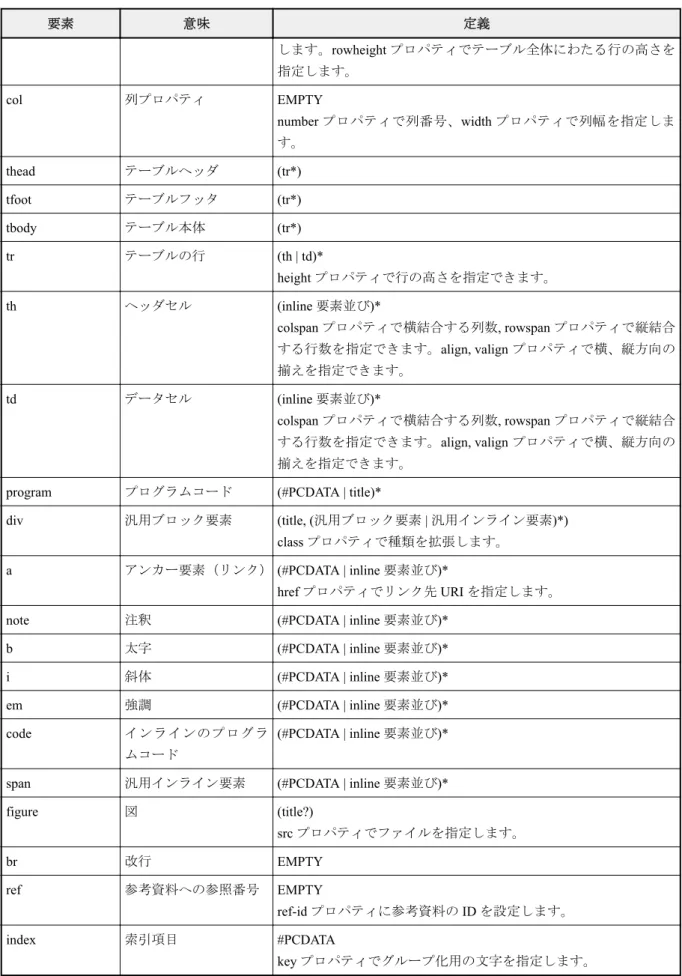
SimpleDoc の構造の概略を次の表に示します。詳細は SimpleDoc.dtd を参照ください。
要素 意味 定義
block 要素並び - p | ul | ol | dl | table | program | pre | div | hidden
inline 要素並び - a | note | span | figure | b | i | em | code | br | icon | index | underline | ref
doc ルート要素 (head, body)
head ヘッダー (date | author | position | abstract | title)* date, author, abstract, title ヘッダーの構成要素: 作成日、著者、要約、表 題 (#PCDATA | inline 要素並び)*
body 文書本体 (part | chapter | section | appendix | (%block;) | (%inline;) | newpage)* part 部 (title, (chapter | block 要素並び | inline 要素並び | newpage)*) chapter 章 (title, (section | block 要素並び | inline 要素並び | newpage)*) section 節 (title, (subsection | block 要素並び | inline 要素並び | newpage)*) subsection 副節 (title, (subsubsection | block 要素並び | inline 要素並び | newpage)*) subsubsection 副々節 (title, (block 要素並び | inline 要素並び | newpage)*)
appendix 付録 (title, (bib | block 要素並び | inline 要素並び | newpage)*) 付録には参考資料一覧を置くことができます。 title タイトル (#PCDATA | inline 要素並び)*
p 段落 (#PCDATA | block 要素並び | inline 要素並び)*
ul 番号なしリスト (li*) type プロパティで行頭文字を指定できます。 ol 番号付リスト (li*) type プロパティでリストのラベル部分の番号書式を指定できます。 bib 参考資料リスト (li*) 巻末に参考資料の一覧を作成するためのリストです。 dl 定義型リスト (dt, dd)* type プロパティで横並びのブロックにフォーマットするのか、縦並 びのブロックにフォーマットするかを指定できます。 dt 定義型リストの用語部 分 (#PCDATA | ブロック要素並び | インライン要素並び)* dd 定義型リストの定義部 分 (#PCDATA | ブロック要素並び | インライン要素並び)*
table テーブル全体 (title?, col*, thead?, tfoot?, tbody)
layout プロパティでテーブルを自動レイアウトするか否か(auto/ fixed)を指定します。width プロパティでテーブル全体の幅を指定
XSL-FO による XML ドキュメント印刷のためのスタイルシート作成方法
4 |
SimpleDoc の構造要素 意味 定義 します。rowheight プロパティでテーブル全体にわたる行の高さを 指定します。 col 列プロパティ EMPTY number プロパティで列番号、width プロパティで列幅を指定しま す。 thead テーブルヘッダ (tr*) tfoot テーブルフッタ (tr*) tbody テーブル本体 (tr*) tr テーブルの行 (th | td)* height プロパティで行の高さを指定できます。 th ヘッダセル (inline 要素並び)* colspan プロパティで横結合する列数, rowspan プロパティで縦結合 する行数を指定できます。align, valign プロパティで横、縦方向の 揃えを指定できます。 td データセル (inline 要素並び)* colspan プロパティで横結合する列数, rowspan プロパティで縦結合 する行数を指定できます。align, valign プロパティで横、縦方向の 揃えを指定できます。
program プログラムコード (#PCDATA | title)*
div 汎用ブロック要素 (title, (汎用ブロック要素 | 汎用インライン要素)*) class プロパティで種類を拡張します。
a アンカー要素(リンク)(#PCDATA | inline 要素並び)*
href プロパティでリンク先 URI を指定します。
note 注釈 (#PCDATA | inline 要素並び)*
b 太字 (#PCDATA | inline 要素並び)* i 斜体 (#PCDATA | inline 要素並び)* em 強調 (#PCDATA | inline 要素並び)* code インラインのプログラ ムコード (#PCDATA | inline 要素並び)*
span 汎用インライン要素 (#PCDATA | inline 要素並び)*
figure 図 (title?) src プロパティでファイルを指定します。 br 改行 EMPTY ref 参考資料への参照番号 EMPTY ref-id プロパティに参考資料の ID を設定します。 index 索引項目 #PCDATA key プロパティでグループ化用の文字を指定します。
特徴は次のとおりです。
XSL-FO による XML ドキュメント印刷のためのスタイルシート作成方法
SimpleDoc の構造|
5
3
・
part~subsubsection にいたる文書構造は PureSmartDoc と同じです。文書は part から書き始めるこ
とも、section から作成することもできます。様々な規模の文書に対応できるよう、柔軟な構造を
持っています。
・ ブロック要素とインライン要素は、
PureSmartDoc より要素数を減らし、最低限のものとしました。
汎用ブロック要素の
div、汎用インライン要素の span の class プロパティにより、様々な拡張がで
きるように考慮してあります。
・ テーブルのセルやリストの要素内で改行ができるように、また段落(p)内でも段落を終了せずに
改行ができるように
br 要素を追加しました。
・ リストやテーブルでは、プロパティ値でその出力形式をある程度指定できるようにしました。
・ 参考資料一覧の作成、索引の作成方法について説明するために特別に
bib, ref, index などの要素を
用意しています。
XSL-FO による XML ドキュメント印刷のためのスタイルシート作成方法
6 |
SimpleDoc の構造Hello! World
SimpleDoc 文書から XSL-FO への変換の最も簡単な例
まず
SimpleDoc 文書から XSL-FO に変換する XSL スタイルシートの最も簡単な例を次に示します。
入力XML 文書(Hello.xml) <?xml version="1.0" encoding="UTF-8" ?> <doc> <head> <title>サンプル</title> </head> <body> <p>Hello World!</p> <p>はじめての<b>SimpleDoc</b>です。</p> </body> </doc> XSL-FO 変換のスタイルシート(Sample.xsl) <?xml version="1.0" encoding="UTF-8" ?> <xsl:stylesheet version="1.0" xmlns:fo="http://www.w3.org/1999/XSL/Format" xmlns:xsl="http://www.w3.org/1999/XSL/Transform"> <xsl:output method="xml" version="1.0" indent="yes" /> <xsl:template match="doc"><fo:root xmlns:fo="http://www.w3.org/1999/XSL/Format"> <fo:layout-master-set>
<fo:simple-page-master page-height="297mm" page-width="210mm" margin="5mm 25mm 5mm 25mm" master-name="PageMaster"> <fo:region-body margin="20mm 0mm 20mm 0mm" /> </fo:simple-page-master> </fo:layout-master-set> <fo:page-sequence master-reference="PageMaster"> <fo:flow flow-name="xsl-region-body"> <fo:block> <xsl:apply-templates select="body" /> </fo:block> </fo:flow> </fo:page-sequence> </fo:root> </xsl:template> <xsl:template match="body"> <xsl:apply-templates /> </xsl:template>
XSL-FO による XML ドキュメント印刷のためのスタイルシート作成方法
Hello! World|
7
4
<xsl:template match="p"> <fo:block> <xsl:apply-templates /> </fo:block> </xsl:template> <xsl:template match="b"> <fo:inline font-weight="bold"> <xsl:apply-templates /> </fo:inline> </xsl:template> </xsl:stylesheet> 生成されたXSL-FO <?xml version="1.0" encoding="UTF-8"?> <fo:root xmlns:fo="http://www.w3.org/1999/XSL/Format"> <fo:layout-master-set>
<fo:simple-page-master page-height="297mm" page-width="210mm" margin="5mm 25mm 5mm 25mm" master-name="PageMaster"> <fo:region-body margin="20mm 0mm 20mm 0mm" /> </fo:simple-page-master> </fo:layout-master-set> <fo:page-sequence master-reference="PageMaster"> <fo:flow flow-name="xsl-region-body"> <fo:block> <fo:block>Hello World!</fo:block> <fo:block>はじめての <fo:inline font-weight="bold">SimpleDoc</fo:inline>です。 </fo:block> </fo:block> </fo:flow> </fo:page-sequence> </fo:root>
上の
XSL-FO は、次のように組版/表示されます。
Hello World!
はじめての
SimpleDoc です。
スタイルシートの構造
Sample.xsl と生成された XSL-FO を見ると次のことがわかります。
・ スタイルシートはテンプレートの集合です。ルート要素の
xsl:stylesheet の下位は xsl:template 要素
から構成されています。各テンプレート
xsl:template は match="xxx"で入力 XML 文書の xxx タグ
を処理するよう対応付けられています。
XSL-FO による XML ドキュメント印刷のためのスタイルシート作成方法
8 |
Hello! World4
・ 各テンプレートでは、必要な
XSL-FO のオブジェクトと入力要素のテキストが出力されます。そ
して
xsl:apply-templates 命令により、子要素とテキストに対応するテンプレートが呼び出されま
す
(4)。
XSLT プロセッサは、入力 XML 文書を読み込み、そのルートノードから処理を開始します。要素を
処理するテンプレートを探し、テンプレートに記述された処理を行います。そして再帰的に次々と子
要素を処理して、ルート要素に戻って処理対象がなくなったら終了します。
ブロック要素とインライン要素
次に注目していただきたい点は、ブロック要素とインライン要素の対応付けです。
・ スタイルシートを見ると、
p 要素は fo:block オブジェクトに、b 要素は fo:inline オブジェクトに変
換しています。
XSL-FO への変換の基本は、入力 XML 文書の要素をレイアウト意図によりブロッ
ク・オブジェクトかインライン・オブジェクトに変換することです。
・ 一般的に終了タグで改行したい要素は、
fo:block オブジェクトにマッピングします。終了タグで改
行しない要素は
fo:inline オブジェクトにマッピングします。fo:inline オブジェクトには、何らかの
修飾プロパティを指定します。ここでは
b 要素は太字を意味しているので、書体をボールドに設
定しました。
FO ツリーの構造
次に注目していただきたい点は
FO ツリーの構造ですが、まず XML 文書のツリー構造を見てみまし
ょう。
doc head title 'サンプル' body p 'Hello World !' p 'はじめての' b 'SimpleDoc !' 'です.!' Hello.xml のツリー構造それに対し、XSL-FO のツリー構造は以下のようになっています。FO ツリーはルートが fo:root で、
その子供に
fo:layout-master-set と fo:page-sequence があります。fo:layout-master-set は、ページ書式の定
義部で、fo:page-sequence はページに配置する実データです。
(4) テキストに対応するテンプレートは記述されていませんが、この場合はXSLT のビルトインテンプレート規則 が適用され、テキストノードは結果にコピーされます。XSL-FO による XML ドキュメント印刷のためのスタイルシート作成方法
Hello! World|
9
4
fo:root fo:layout -master-set fo:simple-page-master fo:region-body fo:page-sequence fo:flow fo:block 'SimpleDoc !' 'です.!' fo:block 'Hello World !' fo:block 'はじめての' fo:inline XSLT 処理後の XSL-FO ツリー
ページ書式を定義する
fo:layout-master-set は実際の組版データの fo:page-sequence
より前(preceding-sibling)でなければなりません。XSL プロセッサは、入力の XML 文書をルート要素からたどり、対応
するテンプレート(
xsl:template)を探して処理をはじめます。したがって、一般的に
fo:layout-master-set は、入力 XML 文書のルート要素を処理するテンプレートで出力する必要があります。この例では
<xsl:template match="doc">がこの処理を行っています。
fo:flow 以降は要素名が変わっただけで、元の文書と同じツリー構造です。元の文書に存在するもの
を
<xsl:template match="xxx">~<xsl:apply-templates />で、そのまま引き写すだけなら、このような結果
になります。また
Sample.xsl では、XML 文書中の<head>~</head>の情報が出力に現れません。これは
<xsl:stylesheet match="doc">テンプレート中で、<xsl:apply-templates select="body" />として処理対象の子
要素を
<body>とし、<head>を除外しているからです。スタイルシートでは、このように処理対象を意
図的に制御できます。
XSL-FO による XML ドキュメント印刷のためのスタイルシート作成方法
10 |
Hello! World実用的な XSL スタイルシートの設計
印刷形式の仕様
前章の
Sample.xsl では実用的な出力結果を得ることはできません。次に、実用的な組版を行うため
のスタイルシートの作成方法を説明します。全体の構成は次のようにします。
【文書書式】
項目 仕様 用紙サイズ A4 用紙(210mm×297mm) 用紙方向 縦置き 書字方向 すべてlr-tb(文字は左から右、行は上から下へ) 構成 先頭から順に表紙、目次、本文、索引の順とする。 ヘッダ・フッタ 表紙、目次、索引にはヘッダ、フッタは使わない。 本文のみヘッダとフッタ を付ける。【表紙・目次】
項目 仕様 用紙のマージン 上:25mm、下:25mm、左:25mm、右:25mm【本文
】
項目 仕様 用紙のマージン 上:10mm、下:10mm、左:0mm、右:0mm 内容 part~subsubsection に対応した見出し、表、箇条書き、段落、画像から構成。 書字方向 lr-tb 段数 1 基本文字サイズ 10pt 行送り 基本文字サイズの1.6 倍(行間 6pt) 文字配置 両端揃え その他の条件 ヘッダ領域とフッタ領域を配置する。フッタ領域の内容は小口寄りとして左 右で切り替える。また、脚注領域と本文の間に境界線を配置する。境界線種は 実線。本文領域の1/3 の長さで、左寄りに配置。【ヘッダ領域
】
項目 仕様 エクステント 10mmXSL-FO による XML ドキュメント印刷のためのスタイルシート作成方法
実用的なXSL スタイルシートの設計|
11
5
項目 仕様 書字方向 lr-tb 内容 文書の表題を印字する。 文字サイズ 9pt、文字送り方向は中央揃え、行送り方向は下揃え。ページ上部 に爪インデクスを作成する。
【フッタ領域
】
項目 仕様 エクステント 10mm 書字方向 lr-tb 内容 ページ番号および現在ページの節タイトルを小口側に印字する。【索引】
項目 仕様 用紙のマージン 上:25mm、下:25mm、左:25mm、右:25mm 段数 2 段間 20mmXSL スタイルシートの構成
XSL スタイルシートは、次の5つのファイルから構成されます。
ファイル名 内容・用途 SD2FO-DOC.xsl XSL スタイルシート本体 attribute.xsl XSL-FO のプロパティをまとめて定義したファイル param.xsl 用紙サイズなどの値をパラメータとして定義したファイル index.xsl 索引を作成する処理をまとめたファイル article.xsl 表紙、目次、索引の無い論文型書式の組版用スタイルシートSD2FO-DOC.xsl は大別すると次のトップレベル XSLT 要素から構成されます。
XSLT 要素 内容・用途 xsl:include 機能別に分割されたスタイルシートをインクルードします。 xsl:param スタイルシート全体で使用する用紙サイズなどの値をパラメータとして定義しま す。 xsl:attribute-set ブロックやインラインなど、出力するXSL-FO のオブジェクトごとのプロパティを グループ化して定義したものです。 xsl:template match="xxx" 入 力XML 文 書 の タ グ ( "xxx" ) ご と に 記 述 し た 変 換 テ ン プ レ ー ト 定 義 で す 。 <xsl:apply-templates />で呼び出されます。XSL-FO による XML ドキュメント印刷のためのスタイルシート作成方法
12 |
実用的なXSL スタイルシートの設計5
XSLT 要素 内容・用途
xsl:template name="yyy" <xsl:call-template name="yyy" />で明示的に呼び出される、いわばテンプレートのサ ブルーチンです。
xsl:key 索引のためのkey を生成します。索引の作り方は後述します。
xsl:param、xsl:attribute-set はそれぞれ param.xsl、attribute.xsl の中で定義され、SD2FO-DOC.xsl におい
てインクルードされています。
スタイルシートを作成する際に、必ずしも
xsl:param、xsl:attribute-set を使う必要はありません。しか
し、以下の利点があります。
・
xsl:attribute-set は XSL-FO のプロパティ、xsl:template は変換処理本体と役割分担させることにより
スタイルシートを見やすくでき、メンテナンスが容易になります。
・
xsl:param は、XSLT プロセッサの呼び出し側から値を渡すことができます。スタイルシートで
xsl:param の値によって処理を分岐させれば、スタイルシートの処理を外部から制御できます。
xsl:param の使用例
<!-- 目次を作成するか否かを決定します。 -->
<xsl:param name="toc-make" select="false()" /> <!-- 用紙サイズを定義します。 --> <!-- 値は$paper-width, $paper-height で参照できます。 --> <xsl:param name="paper-width">210mm</xsl:param> <xsl:param name="paper-height">297mm</xsl:param> xsl:attribute-set の使用例 <!-- 段落(p 要素)に対応する XSL-FO のプロパティを定義します。 --> <!-- xsl:use-attribute-sets="p"で参照できます。 --> <xsl:attribute-set name="p"> <xsl:attribute name="text-indent">1em</xsl:attribute> <xsl:attribute name="space-before">0.6em</xsl:attribute> <xsl:attribute name="space-after">0.6em</xsl:attribute> <xsl:attribute name="text-align">justify</xsl:attribute> </xsl:attribute-set>
以降ではこの
SD2FO-DOC.xsl に沿って、スタイルシートを説明します。
XSL-FO による XML ドキュメント印刷のためのスタイルシート作成方法
実用的なXSL スタイルシートの設計|
13
5
ページ書式の設定
SD2FO-DOC.xsl のページ書式は次のような特徴を持ちます。
・ 表紙、目次、本文、索引用のページ書式を持つ。
・ 表紙、目次、索引用のページ書式はページ番号や文書名を入れないものとする。したがってヘ
ッダ・フッタ領域は持たない。
・ 本文用のページ書式は、左右で異なるページ書式とし、フッタ内容の印刷位置を小口寄りに配
置する。
・ ページ番号は本文の先頭を1ページとする。
・ 索引ページのみ二段組とする。
したがって、表紙、目次、本文(左)、本文(右)、索引の5種類のページ書式が必要になります。
以降で各ページ書式の定義方法を記述します。
表紙、目次のページ書式
表紙、目次のページ書式は次の図のようになります。
XSL-FO による XML ドキュメント印刷のためのスタイルシート作成方法
14 |
ページ書式の設定6
本文領域 用紙のマージン 25mm 25mm 297mm 25mm 210mm 行の進行方向 桁の進行方向 25mm 表紙、目次のページ書式
ページの書式はページマスタとして定義します。具体的には、
fo:simple-page-master 要素を用いて、
以下のように記述します。
スタイルシートのページ書式設定部分 <fo:simple-page-master margin="25mm 25mm 25mm 25mm" master-name="PageMaster-Cover"> <xsl:attribute name="page-height"> <xsl:value-of select="$paper-height" /> </xsl:attribute> <xsl:attribute name="page-width"> <xsl:value-of select="$paper-width" /> </xsl:attribute> <fo:region-body margin="0mm 0mm 0mm 0mm" /> </fo:simple-page-master> <fo:simple-page-master margin="25mm 25mm 25mm 25mm" master-name="PageMaster-TOC"> <xsl:attribute name="page-height"> <xsl:value-of select="$paper-height" />XSL-FO による XML ドキュメント印刷のためのスタイルシート作成方法
ページ書式の設定|
15
6
</xsl:attribute> <xsl:attribute name="page-width"> <xsl:value-of select="$paper-width" /> </xsl:attribute> <fo:region-body margin="0mm 0mm 0mm 0mm" /> </fo:simple-page-master>
設定している値は同じですが、変更の可能性も考えて、それぞれページマスタを用意します。
fo:simple-page-master の master-name との対応関係は次のとおりです。
master-name 用途 参照しているテンプレートPageMaster-Cover 表紙用 <xsl:template match="doc/head"> PageMaster-TOC 目次用 <xsl:template name="toc">
これらのページマスタをどこで定義し、どこで参照するかという観点で
XSL-FO ツリーの構造を示
すと、次の図のようになります。
master-reference="PageMaster-TOC"で参照 master-reference="PageMaster"で参照 fo:root fo:layout-master-set fo:page-sequence master-reference= "PageMaster-Cover" 表紙の内容... fo:simple-page-master master-name= "PageMaster-TOC" fo:page-sequence-master master-name= "PageMaster" fo:simple-page-master master-name= "PageMaster-Cover" fo:page-sequence master-reference= "PageMaster-TOC" fo:page-sequence master-reference= "PageMaster" 目次の内容... 本文部分の内容... master-reference= "PageMaster-Cover" で参照 ページ書式から見たFO ツリーの構造本文のページ書式
- 左右ページ書式の切り替え
本文では左右でのページ書式切り替えを行います。
XSL-FO では、偶数ページ書式と奇数ページ書式
をグループにして交互に切り替えることで左右ページの書式切替ができます。
左ページ用と右ページ用のふたつの
fo:simple-page-master を作成し、fo:page-sequence-master で 2 つを
グループ化します。
2 つのページ書式を交互に繰返すには fo:repeatable-page-master-alternatives を使い
ます。偶数ページ用か奇数ページ用かは
fo:conditional-page-master-reference の odd-or-even プロパティ
に
odd(奇数)または even(偶数)を指定します。
スタイルシートでの記述は以下のようになります。
スタイルシートのページ書式設定部分 <fo:simple-page-master margin="10mm 00mm 10mm 00mm" master-name="PageMaster-Left"> <xsl:attribute name="page-height"> <xsl:value-of select="$paper-height-default" /> </xsl:attribute>XSL-FO による XML ドキュメント印刷のためのスタイルシート作成方法
16 |
ページ書式の設定6
<xsl:attribute name="page-width"> <xsl:value-of select="$paper-width-default" /> </xsl:attribute> <fo:region-body margin="15mm 25mm 15mm 25mm" /> <fo:region-before region-name="Left-header" extent="10mm" display-align="after" /> <fo:region-after region-name="Left-footer" extent="10mm" display-align="before" /> <fo:region-start region-name="Left-start" extent="20mm" /> <fo:region-end region-name="Left-end" extent="20mm" /> </fo:simple-page-master> <fo:simple-page-master margin="10mm 00mm 10mm 00mm" master-name="PageMaster-Right"> <xsl:attribute name="page-height"> <xsl:value-of select="$paper-height-default" /> </xsl:attribute> <xsl:attribute name="page-width"> <xsl:value-of select="$paper-width-default" /> </xsl:attribute> <fo:region-body margin="15mm 25mm 15mm 25mm" /> <fo:region-before region-name="Right-header" extent="10mm" display-align="after" /> <fo:region-after region-name="Right-footer" extent="10mm" display-align="before" /> <fo:region-start region-name="Right-start" extent="20mm" /> <fo:region-end region-name="Right-end" extent="20mm" /> </fo:simple-page-master> <fo:page-sequence-master master-name="PageMaster"> <fo:repeatable-page-master-alternatives> <fo:conditional-page-master-reference master-reference="PageMaster-Left" odd-or-even="even" /> <fo:conditional-page-master-reference master-reference="PageMaster-Right" odd-or-even="odd" /> </fo:repeatable-page-master-alternatives> </fo:page-sequence-master>
横組なので奇数ページを右にします。
索引のページ書式
- 二段組
索引のページ書式は二段組です。
XSL-FO では fo:region-body のプロパティ column-count に段数を指
定します。つまりページ単位で段組の設定が可能ですが、ページの途中で段数を変更することはでき
XSL-FO による XML ドキュメント印刷のためのスタイルシート作成方法
ページ書式の設定
|
17
ません
(7)。ただし、fo:block にプロパティ span="all"を指定することでブロック・オブジェクトを全段
抜きで配置することができます。段間の空き量は
fo:region-body のプロパティ column-gap で指定しま
す。スタイルシートでは以下のように記述します。
スタイルシートのページ書式設定部分 <fo:simple-page-master margin="25mm 25mm 25mm 25mm" master-name="PageMaster-index"> <xsl:attribute name="page-height"> <xsl:value-of select="$paper-height-default" /> </xsl:attribute> <xsl:attribute name="page-width"> <xsl:value-of select="$paper-width-default" /> </xsl:attribute> <fo:region-body margin="00mm 00mm 00mm 00mm" column-count="2" column-gap="20mm" /> </fo:simple-page-master>(7) AH Formatter では、fo:block-container に column-count を指定することで、ページの途中で段数を変更すること も可能ですが、これはアンテナハウス拡張仕様であり、XSL バージョン 1.1 の標準の機能ではありません。
XSL-FO による XML ドキュメント印刷のためのスタイルシート作成方法
18 |
ページ書式の設定スタイルシート全体の出力制御
・ スタイルシートは、
FO ツリーをページ書式部分(fo:layout-master-set)、表紙の内容、目次の内
容、本文の内容、索引の内容(これらは
fo:page-sequence)の順で生成する。
・ 表紙と目次、索引は、入力の
XML データの順に沿ったスタイルシートからは作れないので、独
自に作成するサブルーチンのテンプレートを作る。
・ これらの制御をルート要素
doc を処理するテンプレートで行う。
doc 要素を処理するテンプレートは以下のようになります。要件どおり fo:layout-master-set の出力、
表紙の作成、目次の作成、本文の処理、索引の作成という順になっています。doc 要素のプロパティま
たは外部パラメータを指定することで表紙、目次、索引の出力をそれぞれ抑制できるようにしました。
例えば、<doc cover="false">とすれば表紙は出力されません。また、外部パラメータとして toc-make の
値を
false としておけば目次は出力されません。
doc 要素を処理するテンプレート <xsl:template match="doc"> <fo:root xmlns:fo="http://www.w3.org/1999/XSL/Format"> <fo:layout-master-set> <!-- ページ書式の設定(fo:simple-page-master) →省略 --> </fo:layout-master-set> <!-- head 要素を処理させ表紙を作成します。 --> <xsl:if test="$cover-make or @cover!='false'"> <xsl:apply-templates select="head" /></xsl:if>
<!-- 目次を作成するテンプレートを呼び出します。 --> <xsl:if test="$toc-make or @toc!='false'"> <xsl:call-template name="toc" />
</xsl:if>
<!-- 本文(body 要素以降)を処理します。 --> <xsl:apply-templates select="body" />
<!-- 索引を作成するテンプレートを呼び出します。 --> <xsl:if test="$index-make or @index!='false'"> <xsl:if test="//index"> <xsl:call-template name="index.create" /> </xsl:if> </xsl:if> </fo:root> </xsl:template>
XSL-FO による XML ドキュメント印刷のためのスタイルシート作成方法
スタイルシート全体の出力制御|
19
7
表紙の作成
・ 表紙には
head 要素の title(表題)、date(作成日)、author(著者)を出力する。abstract は出力し
ない。
・ 表題を格納するブロックは幅
130mm、高さ 20mm で左右中央に配置する。背景はグレーでボー
ダーにはそれより濃い目のグレーを使用する。上マージンから
25mm の位置に配置し、次に配
置する作成日との間に
130mm の距離を確保する。フォントサイズは 24pt とし、フォントは「M
S
ゴシック」を使用する。文字の配置はブロック内でセンタリングする。
・ 作成日を格納するブロックは、幅
160mm で左右中央に配置する。背景色、ボーダーはなし。フ
ォントサイズは
14pt、フォントは「MS 明朝」を使用する。著者との間に 5mm の空きを確保す
る。
・ 著者を格納するブロックは、幅
160mm で左右中央に配置する。背景色、ボーダーはなし。フォ
ントサイズは
14pt、フォントは「MS 明朝」を使用する。author にロゴマークの画像が指定さ
れた場合はそれを文字の上側に印字する。
表紙の作成は
head を処理するテンプレートで行います。
表題部分のレイアウト指定は
xsl:attribute-set の中で name="cover.title"の部分に整理されています。
表紙の表題・作成日・著者の書式指定 <!-- cover --> <xsl:attribute-set name="cover.title"> <xsl:attribute name="space-before">25mm</xsl:attribute> <xsl:attribute name="space-before.conditionality">retain</xsl:attribute> <xsl:attribute name="space-after">130mm</xsl:attribute> <xsl:attribute name="font-size">24pt</xsl:attribute><xsl:attribute name="font-family">"MS ゴシック"</xsl:attribute> <xsl:attribute name="text-align">center</xsl:attribute> <xsl:attribute name="text-align-last">center</xsl:attribute> <xsl:attribute name="start-indent">15mm</xsl:attribute> <xsl:attribute name="width">130mm</xsl:attribute> <xsl:attribute name="height">20mm</xsl:attribute> <xsl:attribute name="background-color">#EEEEEE</xsl:attribute> <xsl:attribute name="border-style">outset</xsl:attribute> <xsl:attribute name="border-color">#888888</xsl:attribute> <xsl:attribute name="padding-top">5pt</xsl:attribute> <xsl:attribute name="padding-bottom">5pt</xsl:attribute> </xsl:attribute-set> <xsl:attribute-set name="cover.date"> <xsl:attribute name="space-after">5mm</xsl:attribute> <xsl:attribute name="font-size">14pt</xsl:attribute>
<xsl:attribute name="font-family">"MS 明朝"</xsl:attribute> <xsl:attribute name="text-align">center</xsl:attribute> <xsl:attribute name="text-align-last">center</xsl:attribute>
XSL-FO による XML ドキュメント印刷のためのスタイルシート作成方法
20 |
表紙の作成<xsl:attribute name="width">160mm</xsl:attribute> </xsl:attribute-set>
<xsl:attribute-set name="cover.author">
<xsl:attribute name="font-size">14pt</xsl:attribute>
<xsl:attribute name="font-family">"MS 明朝"</xsl:attribute> <xsl:attribute name="text-align">center</xsl:attribute> <xsl:attribute name="text-align-last">center</xsl:attribute> <xsl:attribute name="width">160mm</xsl:attribute>
</xsl:attribute-set>
注意すべき点は次の通りです。
・ 表題をレイアウトする手段として
fo:block-container を使用します。fo:block-container には width,
height が指定できます。本文領域の幅は 210mm - 25mm - 25mm = 160mm です。この幅の中にセン
タリングして配置できればよいのですが、そのような機能はないので、ここからブロックの幅
130mm を引き結果の 30mm を等分して、start-indent=15mm と指定しています。
・
fo:block-container にはプロパティ space-before="25mm"を指定しています。この表題は本文領域内
の最初のブロックになります。しかし、既定値のままでは、本文領域の先頭ブロックの
before は 無 視 さ れ て 、 表 題 が 本 文 領 域 の 上 端 に 配 置 さ れ て し ま い ま す 。
space-before.conditionality="retain"とすることにより、強制的に空きを確保することができます。
author に logo プロパティが指定されていた場合、それを画像として表示します。これを処理するの
が
author.logo.img テンプレートです。pos プロパティにより、配置位置も著者の左か上かを選択できま
す。画像付き著者名の例は本稿の表紙をご覧ください。
head 要素を処理するテンプレート <xsl:template match="doc/head"> <fo:page-sequence master-reference="PageMaster-Cover"> <fo:flow flow-name="xsl-region-body"> <fo:block-container xsl:use-attribute-sets="cover.title"> <xsl:apply-templates select="/doc/head/title" /> </fo:block-container> <fo:block-container xsl:use-attribute-sets="cover.date"> <xsl:apply-templates select="/doc/head/date" /> </fo:block-container> <fo:block-container xsl:use-attribute-sets="cover.author"> <xsl:apply-templates select="/doc/head/author" /> </fo:block-container> </fo:flow> </fo:page-sequence> </xsl:template> <xsl:template match="doc/head/title"> <fo:block start-indent="0mm"> <xsl:apply-templates /> </fo:block> </xsl:template> <xsl:template match="doc/head/date">XSL-FO による XML ドキュメント印刷のためのスタイルシート作成方法
表紙の作成|
21
8
<fo:block> <xsl:apply-templates /> </fo:block> </xsl:template> <xsl:template match="doc/head/author"> <fo:block> <xsl:if test="@logo"> <xsl:call-template name="author.logo.img" /> </xsl:if> <xsl:apply-templates /> </fo:block> </xsl:template> <xsl:template name="author.logo.img"> <xsl:choose> <xsl:when test="@pos='side'"> <fo:inline space-end="1em"> <fo:external-graphic src="{@logo}"> <xsl:if test="@width and @height"> <xsl:attribute name="content-width"> <xsl:value-of select="@width" /> </xsl:attribute> <xsl:attribute name="content-height"> <xsl:value-of select="@height" /> </xsl:attribute> </xsl:if> </fo:external-graphic> </fo:inline> </xsl:when> <xsl:otherwise> <fo:block space-after="1em"> <fo:external-graphic src="{@logo}"> <xsl:if test="@width and @height"> <xsl:attribute name="content-width"> <xsl:value-of select="@width" /> </xsl:attribute> <xsl:attribute name="content-height"> <xsl:value-of select="@height" /> </xsl:attribute> </xsl:if> </fo:external-graphic> </fo:block> </xsl:otherwise> </xsl:choose> </xsl:template>
XSL-FO による XML ドキュメント印刷のためのスタイルシート作成方法
22 |
表紙の作成8
テンプレートはきわめて単純な構造です。title, date, author のそれぞれに対応した fo:block-container
に、xsl:attribute-set 要素で定義したプロパティの組を、xsl:use-attribute-sets で呼び出して適用させてい
ます。それぞれの
fo:block-container の中では、title, date, author の各要素にそれぞれのテンプレートを
適用していきます。
XSL-FO による XML ドキュメント印刷のためのスタイルシート作成方法
表紙の作成
|
23
目次の作成
・ 目次は表紙の次に改ページして配置する。表題は「目次」
。背景は薄い灰色。
・ 入力
XML 文書中の part(部)、chapter(章)、section(節)、subsection(副節)、subsubsection(副
々節)の
title 要素の内容を集めて目次を作成する。
・ 目次の各行は、
part~subsection の各 title、リーダ(罫)、ページ番号で構成。
・ 目次の各行は文書中の
part~subsection のネストレベル(入れ子の深さ)に応じて、前スペース、
左インデント、フォントサイズ、フォントウェイトを設定する。
・
PDF 出力のために目次の各行から本文中の見出しへの内部リンクを設定する。
目次作成テンプレート
目次は
toc テンプレートで作成します。toc テンプレートは、ルート要素 doc を処理するテンプレー
トから、
<xsl:call-template name="toc">で呼び出されます。
toc テンプレート <xsl:template name="toc"> <!-- fo:page-sequence を生成します。--> <fo:page-sequence master-reference="PageMaster-TOC"> <!-- region-body に対する flow を生成します。--> <fo:flow flow-name="xsl-region-body"> <!--目次全体のブロックを生成します。--> <fo:block xsl:use-attribute-sets="div.toc"> <!--目次のタイトル「Table of Contents」を生成します。--><fo:block xsl:use-attribute-sets="h2">Table of Contents</fo:block> <!-- XML 文書全体から part, chapter, section, subsection,
subsubsection 要素を抽出し--> <xsl:for-each select="//part | //chapter | //section | //subsection | //subsubsection"> <!-- 各々に対して目次の各行を生成するテンプレートを適用します。--> <xsl:call-template name="toc.line" /> </xsl:for-each> </fo:block> </fo:flow> </fo:page-sequence> </xsl:template>
toc テンプレートでは次の順で処理を行います。
1. 新 し い page-sequence を 生 成 し ま す 。 こ の page-sequence は ペ ー ジ 書 式 と し て
master-name="PageMaster-TOC"の fo:simple-page-master を参照します。新しい page-sequence が生成され
るため、印刷時には改ページが発生します。
XSL-FO による XML ドキュメント印刷のためのスタイルシート作成方法
24 |
目次の作成2. 次に本文領域の xsl:flow オブジェクトを生成します。目次全体を蔽うブロックを、"div.toc"という
名の
attribute-set を適用して作成します。この attribute-set では、背景の薄い灰色を設定していま
す。そして目次のタイトルの「目次」を作成します。
3. xsl:for-each select="..."で、文書全体の part~subsubsection の要素集合を生成し、個々の要素を目次
の一行を処理する
toc.line テンプレートに渡します。目次の行の並びは XML 文書ツリーでの該当
ノードの出現順になります。
このテンプレートは
doc 要素を処理するテンプレートから呼び出されますので、カレントノードは、
doc 要素ノードです。xsl:for-each は、このカレントノードを select で指定したノード集合のひとつひと
つに一時的に変更します。したがって呼び出される
toc.line テンプレートでは、カレントノードは part
~subsection のいずれかの要素ノードになります。xsl:for-each の処理が終了するとカレントノードは
元の
doc 要素ノードに復帰します。
目次行の作成テンプレート
toc.line テンプレートでは、目次の一行を編集します。
目次の各行を生成するtoc.line テンプレート <!-- 目次行の編集で使用するグローバルパラメータと変数です。 --> <xsl:param name="toc-level-default" select="3" /> <!-- 目次行の編集テンプレート本体 --><xsl:variable name="toc-level-max"> <xsl:choose>
<xsl:when test="not (doc/@toclevel)">
<xsl:value-of select="$toc-level-default" /> </xsl:when> <xsl:otherwise> <xsl:value-of select="number(doc/@toclevel)" /> </xsl:otherwise> </xsl:choose> </xsl:variable> <xsl:template name="toc.line"> <!-- カレントノードのネストレベルを計算し "level" ローカル変数にセットします。 --> <xsl:variable name="level" select="count(ancestor-or-self::part | ancestor-or-self::chapter | ancestor-or-self::section | ancestor-or-self::subsection | ancestor-or-self::subsubsection )" /> <!-- ネストレベルが対象内かチェックします。 --> <xsl:if test="$level <= $toc-level-max"> <!-- 目次の一行ごとに fo:block を生成します。 --> <fo:block text-align-last="justify"> <!-- 左マージンはネストレベルに比例させて深くします。--> <xsl:attribute name="margin-left"> <xsl:value-of select="$level - 1" /> <xsl:text>em</xsl:text> </xsl:attribute>
XSL-FO による XML ドキュメント印刷のためのスタイルシート作成方法
目次の作成|
25
9
<!-- space-before は上位の項目であるほど大きく取ります。--> <xsl:attribute name="space-before"> <xsl:choose> <xsl:when test="$level=1">5pt</xsl:when> <xsl:when test="$level=2">3pt</xsl:when> <xsl:when test="$level=3">1pt</xsl:when> <xsl:otherwise>1pt</xsl:otherwise> </xsl:choose> </xsl:attribute> <!-- font-size も同様です。--> <xsl:attribute name="font-size"> <xsl:choose> <xsl:when test="$level=1">1em</xsl:when> <xsl:otherwise>0.9em</xsl:otherwise> </xsl:choose> </xsl:attribute> <!-- font-weight も同様です。--> <xsl:attribute name="font-weight">
<xsl:value-of select="800 - $level * 100" /> </xsl:attribute> <!-- 以降が目次のデータです。 --> <fo:basic-link internal-destination="{generate-id()}"> <xsl:value-of select="title" /> </fo:basic-link> <fo:leader leader-pattern="dots" /> <!-- fo:page-number-citation を生成します。印刷時はページ番号で置き換えられます。--> <fo:page-number-citation ref-id="{generate-id()}" /> </fo:block> </xsl:if> </xsl:template>
toc.line テンプレートでは次の順で処理を行います。
1. 処理する要素ノードのルート要素からの入れ子の深さ(ネストレベル)を計算し、level 変数に設
定します。
2. ネストレベルが「目次を設定するレベル」以下であれば処理を進めます。そうでなければ読み飛
ばします。目次を設定するレベルは、
doc 要素の toclevel プロパティで指定します。指定がない場
合は3としています。
3. 目次の各行に対して fo:block を生成します。
4. ルート要素からの深さに応じて、インデント・フォントサイズ・フォントウェイトのプロパティ
値を決定します。
5. 目次行の実データであるその要素の title、リーダ、ページ番号を出力します。目次の見出しを
fo:basic-link で囲み、見出しから本文へのリンクを設定します。生成した PDF に内部リンクとして
設定されます。
(
fo:basic-link については、「PDF 生成に関する機能」の項で説明します。)
XSL-FO による XML ドキュメント印刷のためのスタイルシート作成方法
26 |
目次の作成9
ネストレベルの計算
ネストレベルは、
level というローカル変数を設けて、count(ancestor-or-self::part|ancestor-or-self::chapter|
ancestor-or-self::section|ancestor-or-self::subsection||ancestor-or-self::subsubsection )という値を計算させるこ
とで得ています。doc 要素の下にある自分もしくは先祖の part~subsubsection の数を数えるわけです。
図解すると次のようになります。
part title="Introduction" chaptertitle="What this is About" section
title="This Book is for you"
part title="Introduction to XSL" chapter title="XML overview" section title="DTD" subsection title="What is DTD" subsubsection title="DTD from scratch"
subsection title="How To Use DTD"
subsubsection title="DTD Editor"
※count(ancestor-or-self::part|ancestor-or-self::chapter|ancestor-or-self::section|ancestor-or-self::subsection )は、 自分自身を含む先祖のpart, chapter, section, subsection, subsubsection要素の数をカウントして返します. 例えば、対象の要素がtitel="How To Use DTD"のsubsectionの場合、count(...)関数の返す値は4になります.
doc subsection title="XML, XSL, XSLT" subsubsection title="Naming Rule" 1 2 3 対象要素 4 ルート要素からのネストレベルの計算
ネストレベルに応じたプロパティ設定
取得したカレントノードのネストレベルに応じて、
fo:block のプロパティを設定します。ここでは、
part~subsubsection という要素名に応じて設定しているのではない点にご注意ください。ネストレベ
ルに応じてプロパティ設定を行うことで、使用する要素に依存せず、同じフォーマットで目次を生成
できます。次の表がスタイルシートが設定しているプロパティです。
プロパティ ネストレベル 1 2 3 4 5margin-left 0em 1em 2em 3em 4em space-before 5pt 3pt 1pt 1pt 1pt font-size 1em 0.9em 0.9em 0.9em 0.9em font-weight 700 600 500 400 300
ページ番号の取得
次に各
part~subsection の出現するページ番号を取得する必要があります。ところが、XSL 変換で
FO を作る段階ではページ番号の値を知りたくても、まだ組版していないので値は未確定です。これを
XSL-FO では fo:page-number-citation という機構で解決します。fo:page-number-citation は、組版の過程
でフォーマッタがページ番号に置き換える
FO です。どのページ番号で置き換えるのかを指定するの
XSL-FO による XML ドキュメント印刷のためのスタイルシート作成方法
目次の作成
|
27
が
ref-id プロパティです。フォーマッタは ref-id で指定された値と同じ値を id プロパティで持った FO
を探します。そしてその
FO が属しているページの番号を取得してきてくれます。したがって part~
subsection 要素から生成する fo:block には、かならず id プロパティを作らねばなりません。この仕組み
を図で表すと次のようになります。
本文ページ 目次ページ . . 第9章 WEBアプリケーション... 110 . . - 目次 -第9章 WEBアプリケーション
WEBアプリケーションにおけるXML技 術の導入は、この間急速な発展をと げてきました.例えば... -110-'第9章 WEBアプリケーション' fo:block fo:leader leader -pattern="dots" fo:pagenumber -citation ref-id="nnn" fo:block id="nnn" '第9章 WEBアプリケーション' 目次行に対応するFOオブジェクト 章見出しに対応するFOオブジェクト idで対応付け fo:page-number-citation の仕組みテンプレート中では
ref-id プロパティの値として generate-id( )関数を使用しています。generate-id( )
関数は
XSLT プロセッサが、カレントノードを識別するユニークな文字列を生成してくれます。
fo:leader
目次行のタイトルとページ番号の間には、
fo:leader を使用しています。fo:leader は、インラインエリ
アを生成する特殊なオブジェクトです。ここでは
leader-pattern="dots"を指定しました。タイトルとペ
ージ番号の間を
dot(ピリオド)で埋める役割を果たします。
ここで重要な点は、目次行を生成する
fo:block で、text-align-last="justify"で両端揃えを指定している
点です。これにより、部~節のタイトルは左に、ページは右に配置され、その間をリーダパターンが
埋める結果を得ることができます。
fo:leader のプロパティで様々なパターンを指定することができます。次に例を示します。左側が
fo:leader のプロパティです。
leader-pattern="dots"... 99 ページ leader-pattern="rule" rule-style="dotted" 99 ページ leader-pattern="rule" rule-style="dashed" 99 ページXSL-FO による XML ドキュメント印刷のためのスタイルシート作成方法
28 |
目次の作成9
leader-pattern="rule" rule-style="solid" 99 ページ leader-pattern="rule" rule-style="double" 99 ページ leader-pattern="rule" rule-style="groove" 99 ページ leader-pattern="rule" rule-style="ridge" 99 ページ
また次のようにした場合
<fo:leader leader-pattern="use-content">+</fo:leader> パターンの任意指定+++++++++++++++++++++++++++++++++++++++++++++++++++++++++++++ 99 ページ生成された目次行の例
今までの手続きを経て作成された目次行の
FO の例を示します。
生成された目次行<fo:block text-align-last="justify" margin-left="0em" space-before="5pt" font-size="1em" font-weight="700"> <fo:basic-link internal-destination="IDA0UU3B"> はじめに </fo:basic-link> <fo:leader leader-pattern="dots" /> <fo:page-number-citation ref-id="IDA4AIOB" /> </fo:block>
実際の印刷例は本稿の目次を参照ください。
XSL-FO による XML ドキュメント印刷のためのスタイルシート作成方法
目次の作成|
29
9
本文の処理
・ 入力
XML 文書中の body 要素以下の要素の内容を本文に出力する。
・ 本文部分の各ページ書式は、ページヘッダ、ページフッタと本文領域から構成する。ページヘ
ッダ、ページフッタの内容は本文の偶数ページと奇数ページで対称の位置に配置する。
・ 脚注があるページには、本文領域と脚注領域を区切る線を引く。
本文を処理するテンプレートの枠組み
入力
XML 文書の本文部分は body 要素以下に格納されます。body 要素を処理するテンプレートを
次に示します。
body 要素を処理するテンプレート <!-- 本文の処理 --> <xsl:template match="body"> <!-- 開始ページ番号は1 --> <fo:page-sequence master-reference="PageMaster" initial-page-number="1"> <!-- 左ページのヘッダ --> <fo:static-content flow-name="Left-header"> <!-- (詳細は、「ページヘッダとページフッタの作成」の項を参照)--> </fo:static-content> <!-- 右ページのヘッダ --> <fo:static-content flow-name="Right-header"> <!-- (詳細は、「ページヘッダとページフッタの作成」の項を参照)--> </fo:static-content> <!-- 左ページのフッタ --> <fo:static-content flow-name="Left-footer"> <!-- (詳細は、「ページヘッダとページフッタの作成」の項を参照)--> </fo:static-content> <!-- 右ページのフッタ --> <fo:static-content flow-name="Right-footer"> <!-- (詳細は、「ページヘッダとページフッタの作成」の項を参照)--> </fo:static-content> <!-- 本文と脚注の間に短い線を引く --> <fo:static-content flow-name="xsl-footnote-separator"> <fo:block><fo:leader leader-pattern="rule" rule-thickness="0.5pt" leader-length="33%" /> </fo:block> </fo:static-content>
XSL-FO による XML ドキュメント印刷のためのスタイルシート作成方法
30 |
本文の処理10
<!-- 本文領域 --> <fo:flow flow-name="xsl-region-body"> <fo:block> <xsl:apply-templates /> </fo:block> </fo:flow> </fo:page-sequence> </xsl:template>
このテンプレートでは、以下の処理を行います。
1. 新しい "PageMaster" に基づいた fo:page-sequence を作成します。これで直前の目次からページ書
式が切り替わります。
2. 新しいページ書式に基づいて、ページヘッダ、ページフッタの内容を出力します。
3. 本文と脚注の間の境界領域をリーダで作成します。
4. 本文領域のフローオブジェクトを生成します。
5. xsl:apply-templates で下位の要素を処理します。
ページヘッダやページフッタは
fo:static-content の中に記述します。本文ページでは、左右でページ
書式の切り替えを行うため、左右のページヘッダと左右のページフッタの
4 つの fo:static-content を作
成します。また、本文と脚注の境界も
fo:static-content を使って作成します。
4 つの fo:staticcontent をページ内の領域への対応付けは次のようになります。「本文のページ書式
-左右ページ書式の切り替え」で用意した本文の
fo:simple-page-master は右ページ用と左ページ用が定義
されていて、各ページのヘッダ領域とフッタ領域にはそれぞれ名前が付けられています。一方、
fo:static-content には flow-name をつけ、それが region-name と一致する領域に fo:static-content の内容が
流し込まれます。
ページ 領域の名前 static-content の名前
右ページヘッダ fo:region-before region-name="Right-header" fo:static-content flow-name="Right-header" 右ページフッタ fo:region-after region-name="Right-footer" fo:static-content flow-name="Right-footer" 左ページヘッダ fo:region-before region-name="Left-header" fo:static-content flow-name="Left-header" 左ページフッタ fo:region-after region-name="Left-footer" fo:static-content flow-name="Left-footer"
脚注と本文との境界線に、
xsl-footnote-separator という flow-name を持つ fo:static-content で作成しま
す。線の描画には、
fo:leader オブジェクトを使用します。実線で本文領域の 1/3 の幅を確保します。
本文の内容は
fo:flow の子供として出力します。
ページ番号の設定
fo:page-sequence に initial-page-number プロパティを使ってページ番号の初期値を設定することが可
能です。SD2FO-DOC.xsl では、本文の fo:page-sequence に initial-page-number="1"を設定して、本文から
1ページが開始するようにしています。
XSL-FO による XML ドキュメント印刷のためのスタイルシート作成方法
本文の処理