V2.0
ユーザーズガイド ( USB2-NFC、NFC-ST、NFC-RW 対応版)
株式会社ソリトンシステムズ
・本書はSoliton SmartOn® Solo に関する導入、操作方法、および注意事項を記述したものです。
・本書の著作権は株式会社ソリトンシステムズに帰属します。
・本書の一部、または全部について株式会社ソリトンシステムズの承諾を得ずに、いかなる方法に おいても無断で複写・複製・転載することは禁じられております。
・「SmartOn®」は株式会社ソリトンシステムズの登録商標です。
・「SmartOn® Solo」は株式会社ソリトンシステムズの開発製品です。
・FeliCaは、ソニー株式会社が開発した非接触ICカードの技術方式です。
・FeliCaは、ソニー株式会社の登録商標です。
・その他、本書に記載されている会社名、製品名は、それぞれ各社の商標および登録商標です。
・製品仕様などは改良のため、予告なく変更する場合がありますのでご了承ください。
©2006-2008 Soliton Systems K.K. All Rights Reserved.
目次
1.
はじめに...1
1.1 インストール前の注意...1
1.2 用語の説明... 3
2.
製品の概要...5
2.1 概要... 5
2.1.1 機能... 5
2.1.2 特徴... 6
2.2 認証トークン... 6
3.
インストール/アンインストール...7
3.1 動作環境... 7
3.2 ライセンスコード... 8
3.3 インストール前の準備...8
3.3.1 認証デバイスの設定...8
3.3.2 トークンの準備...9
3.3.3 Windowsアカウントの作成... 10
3.3.4 自動ログオン設定の解除... 11
3.3.5 アプリケーションの終了... 14
3.4 インストール... 15
3.4.1 新規インストール... 15
3.4.2 上書きインストール... 24
3.5 アンインストール... 27
4. Soloマネージャーによる設定 ...29
4.1 Soloマネージャーの起動... 29
4.1.1 SmartOn Solo起動時のSoloマネージャーの起動... 29
4.1.2 SmartOn Solo未起動時のSoloマネージャーの起動... 31
4.2 設定... 33
4.2.1 ユーザー情報... 33
4.2.2 トークン情報... 38
4.2.3 設定... 38
4.2.4 資格情報... 39
4.2.5 ログ... 41
4.2.6 バージョン... 42
4.3 Soloマネージャーの終了... 43
5. Soloクライアントの動作 ...44
5.1 ログオン処理... 44
5.1.1 Solo認証でログオンする... 45
5.1.2 Solo認証をキャンセルしてログオンする... 47
5.1.3 タスクトレイのSoloアイコン... 50
5.2 PCロック/ロック解除... 52
5.2.1 PCロック機能... 52
5.2.2 PCロック画面... 54
5.2.3 PCロック解除... 55
6.
緊急パスワード認証機能...59
6.1 緊急パスワード認証ウィザードの操作... 59
6.1.1 ログオン画面からの起動... 59
6.1.2 PCロック解除画面からの起動... 60
7.
制限事項・注意事項...65
7.1 制限事項... 65
7.2 注意事項... 67
7.3 トークンを利用するアプリケーション使用時の注意点... 68
8.
困ったときは...698.1 よくある質問... 69
付録... 72
付録A. メッセージ一覧... 73
インストール... 73
アンインストール... 74
ログオン前... 75
Solo認証(ログオン/PCロック時のパスワード入力またはトークンセット画面)... 76
サブパスワード認証... 77
緊急パスワード認証... 77
マネージャー起動... 77
マネージャー設定... 78
マネージャー終了... 81
パスワード変更... 81
付録B. ログ出力内容一覧... 82
ログ出力項目... 82
ログ出力例... 82
Logon... 83
Solo(Manager) ... 86
1. はじめに
この章では、SmartOn Soloの概要、インストール前の一般的な注意事項、および本書内で使用している用語について説明します。
1.1 インストール前の注意
SmartOn SoloはPCセキュリティ製品です
インストール前に本書を必ずご一読ください。また、リリースノートの記載事項もご確認ください。リリースノートと本書に違いがある場 合は、リリースノートの記載を優先してください。
SmartOn Solo をインストールするには管理者権限が必要です。インストール時に設定したサブパスワード認証用パスワードは忘れ
ないようにしてください。
注意: サブパスワード認証用パスワードを忘れた場合、復旧方法がありません。必ずメモをとり、安全な場所に保 管してください。
認証トークン、認証デバイスと連携する製品です
SmartOn Soloは、認証デバイス(ICカードリーダライタ)、認証トークン(ICカード)との組合せで動作する製品です。必ず、ICカー
ドリーダライタのドライバソフトウェアがインストールされていること、認証デバイスが認識されていることを確認してから、SmartOn Solo をインストールしてください。
図1.1.1 認証デバイスの接続
認証デバイスのドライバソフトウェアのインストール方法については、認証デバイス付属の説明書を参照してください。
注意: 認証デバイスが認識されていない状態では、SmartOn Soloはインストールできません。認証デバイスのド
1
本バージョンは、Windows Vistaのみに対応しています 動作環境については、「3.1 動作環境」を参照してください。
トークン対応のアプリケーションを利用する場合の注意
SmartOn Solo利用時に他のトークン対応のアプリケーションを利用する場合は、SmartOn Soloの動作モードの指定で、[トーク
ンをはずしたらコンピュータをロックする(L)]チェックボックスを無効にしてください(「3.4.1 新規インストール」を参照してください)。
また、他のトークン対応のアプリケーションを利用する場合の注意事項が、「7.3 トークンを利用するアプリケーション使用時の注意 点」に記載されていますので、必ず参照してください。
注意: [トークンをはずしたらコンピュータをロックする(L)]チェックボックスが有効になっている状態で ICカードの他 アプリケーションを使用すると、コンピュータ(PC)はロックされます。
Windowsのアカウント/パスワード情報
Windowsのログオン認証で使用するアカウント/パスワード情報は、忘れないようにしてください。SmartOn Solo をインストールする
前に、Windowsのアカウント/パスワード情報をご確認ください。
注意: Windows のアカウント/パスワード情報を忘れた場合、SmartOn Solo をアンインストールした後に
Windowsにログオンできません。
1.2 用語の説明
本書で使用する用語について説明します。
他のSmartOnシリーズと用語を統一させるため、SmartOn Solo V2.0ではV1.2から以下の用語が変更になりました。
表1.2.1 変更になった用語
V1.2 V2.0 カード トークン
PIN パスワード
FeliCa
ソニー株式会社が開発した非接触ICカード技術方式です。本書では、FeliCa(フェリカ)を搭載したICカード(FeliCaカード)
を対象にしたSmartOn Soloの使用方法を説明しています。FeliCaはFeliCaカードを示す用語としても使用されます。
USB2-NFC、NFC-ST、NFC-RW
株式会社アイ・オー・データ機器が提供する、NFC対応のICカードリーダライタです。本書では、これらのICカードリーダライタ を対象にしたSmartOn Soloの使用方法を説明しています。
TN31_NFC
NFC対応のICカードリーダライタ(USB2-NFC、NFC-ST、NFC-RW)のデバイスドライバの名称です。
Solo認証
SmartOn Soloの認証画面で認証することです。Windowsのログオン認証と区別するためにSolo 認証という用語を使用し
ます。Solo認証はSmartOn Soloに対する認証処理です。
Soloマネージャー
SmartOn Soloの設定ツールです。
Soloクライアント
SmartOn SoloがインストールされたPCです。
Soloアイコン
Soloクライアントのタスクトレイに登録されるアイコンです。Soloアイコンにマウスカーソルを合わせてダブルクリックするとSoloマネ ージャーを起動できます。右クリックするとメニューが表示され、Solo マネージャーの起動や PCロック機能、パスワードの変更を 行うことができます。
図1.2.1 Soloアイコン Soloユーザー
SmartOn Solo上でユーザーを識別するためのユーザーの呼称です。ICカードと対にSmartOn Soloに登録されます。登録
されるSoloユーザー情報にはWindowsアカウントが含まれます。
トークン
Soloクライアント上でSolo認証を行うためのデバイス(ICカード)です。
パスワード
SmartOn Solo との認証で使用される、トークンにアクセスするための暗証番号です。Windows
サブパスワード認証
SmartOn Soloは、トークンによる認証によりログオン処理やコンピュータのロック解除処理を主に行いますが、トークンを紛失し
た場合の認証方法として、パスワードによる認証をサポートしています。SmartOn Solo に対するパスワードを使用した認証方 法をサブパスワード認証とよびます。
オペレータ
解除コードを発行する権限を持つユーザーです。
コンソール
Windowsを操作する画面です。
ローカルコンソール
SmartOn SoloをインストールしたPCの画面です。
2. 製品の概要
この章では、SmartOn Soloの概要について説明します。
2.1 概要
SmartOn Solo は、個人での使用を目的とし、PC のログオン制御、ロック機能に特化した PC セキュリティ製品です。SmartOn
Soloの設定は、インストールしたPCごとに行う必要があります。
2.1.1 機能
SmartOn Soloは、以下の機能を提供します。
ログオン機能
Soloマネージャーの設定により、ログオン時の認証モードを以下のように設定できます。
パスワード認証によるログオン
Windowsログオン処理を行う前にSmartOn Soloの認証画面が表示されます。トークンをセットした後、トーク
ンを認証するためにパスワードを入力し、Solo認証およびWindowsログオン処理を行うモードです。
トークン確認(パスワード認証不要)による自動認証
Windows ログオン処理を行う前に SmartOn Solo の認証画面が表示されます。トークンをセットするだけで
Solo認証およびWindowsログオン処理を行うモードです。パスワードを入力する必要はありません。
ユーザー切り替えを行うことで、複数ユーザーが1つのPCにログオンできます。
1人のSoloユーザーに複数のトークンを登録することで、利用場面に応じて、異なるトークンでログオンすることができます。
資格情報のプロバイダ設定で、Solo以外のプロバイダを有効にすると、他製品の資格情報を利用することができます。
PCロック/PCロック解除機能
Soloマネージャーの設定により、PCロック/PCロック解除時のモードを以下のように設定できます。
PCロック時
トークンをはずすとPCがロック状態になります。
トークンをはずしてもPCがロック状態になりません。
PCロック解除時
パスワード入力とトークンの確認でPCロックを解除します。
トークンの確認のみ(パスワード入力が不要)でPCロックを解除します。
PCロックとスクリーンセーバーとの同期
スクリーンセーバーの設定(Windows の設定)で、[再開時にログオン画面に戻る(P)]チェックボックスが有効になっている場合、スク リーンセーバー起動時にコンソールがロック状態になります。
ログ出力機能
Soloマネージャーの設定により、Solo認証によってWindowsへログオンしたユーザーやSmartOn Soloに関する状況をログファイ ルとして記録できます。記録されるログファイルの内容は以下の通りです。
2
Soloマネージャー
Soloマネージャーは、以下の機能を提供します。
新規ユーザー登録、変更、削除
登録済みトークンのユーザー名、種類および、シリアルの一覧表示 SmartOn Soloの認証モードなどの設定
SmartOn Soloの認証ダイアログのロゴ画像の変更
ログ機能の設定 ライセンスの登録 Soloアイコンからの操作
Soloアイコンからは、以下の操作ができます。
使用中のSoloユーザー名の確認
コンソールを使用中のSoloユーザーのユーザー名をアイコンにマウスを乗せることで表示させることができます。
パスワード変更
コンソールを使用中のSoloユーザーのパスワードを変更することができます。
Soloマネージャーの起動 PCロックの実行
Soloマネージャーの設定で、[トークンをはずしたらコンピュータをロックする(L)]チェックボックスを無効にしている場合でも、
この操作を行うことによりPCロックを実行できます。
2.1.2 特徴
SmartOn Soloには以下の特徴があります。
トークン紛失時に対応
トークンを紛失した際にサブパスワード認証で Solo 認証をキャンセルすることができます。ただし、サブパスワード認証用 パスワードを忘れると、復旧の方法がありませんので注意してください。
簡単設定・簡単導入
インストール時にウィザードによる設定を行いますので、インストール後にSmartOn Soloをすぐに使用できます。
Soloマネージャーを使用して、設定変更および新規ユーザー登録を簡単に行うことができます。
2.2 認証トークン
SmartOn Soloは、FeliCaに対応した製品です。FeliCaを搭載している様々なICカードを、SmartOn Soloの認証トークンとして 使用することができます。
3. インストール / アンインストール
この章では、動作環境および対応する認証トークン、インストール前の準備、インストール方法およびアンインストールについて説明 します。
3.1 動作環境
SmartOn Soloの動作環境は、以下の通りです。
オペレーティングシステム
Windows Vista Home Basic 日本語版 (SP1) Windows Vista Home Premium 日本語版 (SP1) Windows Vista Ultimate 日本語版 (SP1)
※SP:Service Packの略称
注意: 各OSは32ビットバージョンのみサポート対象となります。
Windowsの表示言語は日本語のみサポート対象となります。
各サービスパックについては、以下のURLをご確認ください。
http://www.microsoft.com/japan/windows/products/windowsvista/sp1/default.mspx CPU
使用するオペレーティングシステムに依存(Windowsが快適に動作するCPU) メモリ
使用するオペレーティングシステムに依存(1.5GB以上を推奨)
注意: SmartOn Soloと共存するアプリケーションが多い場合、より大きなメモリが必要になることがあります。
必要デバイス
ICカードリーダライタ(アイ・オー・データ機器製USB2-NFC、NFC-ST、NFC-RW)
ICカード(FeliCa)
注意: 最新情報は、弊社ホームページの以下のURLをご確認ください。
http://www.soliton.co.jp/products/smarton/solo/index.html
3
動作確認済みデバイス
認証デバイスは、動作確認済みのものをご使用ください。動作確認済みの認証デバイスは、以下の通りです。
表3.1.1 動作確認済み認証デバイス
認証デバイス名 製品製造者 ドライババージョン
NFC対応ICカードリーダライタ
USB2-NFC アイ・オー・データ機器 32.1.4.0
NFC-ST アイ・オー・データ機器 32.1.4.0
NFC-RW アイ・オー・データ機器 32.1.4.0
注意: 表 3.1.1 の「動作確認済み認証デバイス」に明記されていないバージョンのドライバがインストールされてい る場合、SmartOn Soloは動作しない可能性があります。
3.2 ライセンスコード
SmartOn Soloのライセンス登録はインストール時に行います。
インストールされているライセンスの表示、登録方法は「4.2.6 バージョン」の「ライセンスの登録(L)…」項目を参照してください。
3.3 インストール前の準備
SmartOn Solo のインストールでは、インストール時に使用するトークンおよびSolo ユーザーを登録するウィザードが実行されます。
SmartOn Soloをインストールする前に以下の項目を確認してください。
注意: SmartOn Soloをインストールするには、ローカルPCの管理者権限が必要です。
3.3.1 認証デバイスの設定
SmartOn Soloには、認証デバイス(ICカードリーダライタ)が必要です。SmartOn SoloをインストールするPCに認証デバイスのド
ライバソフトウェアをインストールし、認証デバイスが接続されていることを確認してください。
認証デバイスのドライバソフトウェアは、弊社で動作確認済みのものを使用してください。認証デバイスのドライバソフトウェアのインス トール方法については、認証デバイス付属の説明書を参照してください。
正常にドライバソフトウェアがインストールされ、認証デバイスが接続されている場合、デバイスマネージャで以下のように確認できます。
1. [スタート]-[コントロールパネル]-[デバイスマネージャ]をクリックします。
2. ユーザーアカウント制御が有効な場合、図 3.3.1 の「ユーザーアカウント制御(Microsoft 管理コンソール)」が表示されます。
[続行(C)]ボタンをクリックします。
図3.3.1 ユーザーアカウント制御(Microsoft管理コンソール) 3. デバイスマネージャが起動して、デバイスの種類が一覧表示されます。
認証デバイス(TN31_NFC)に問題がない場合、図3.3.2のように表示されます。
図3.3.2 デバイスマネージャ
3.3.2 トークンの準備
SmartOn Soloは、インストール時にトークンの登録を行います。インストール前に登録するトークンを用意してください。
3.3.3 Windowsアカウントの作成
SmartOn Soloは、インストール時にWindowsのアカウント情報を登録します。インストール前に登録するWindowsアカウントを
作成してください。
PCがドメインに参加している場合は、ドメイン管理者がWindowsアカウントを作成します。インストール時に登録するWindowsア カウントについては、ドメイン管理者にお問い合わせください。
Windowsアカウントを作成する手順は以下の通りです。
1. [スタート]-[コントロールパネル]-[ユーザーアカウント]をクリックします。
2. [ユーザーアカウントの追加または削除]をクリックします。
3. ユーザーアカウント制御が有効な場合、図3.3.3の「ユーザーアカウント制御(ユーザーアカウントコントロールパネル)」が表示さ れます。
図3.3.3 ユーザーアカウント制御(ユーザーアカウントコントロールパネル) 4. [続行(C)]ボタンをクリックすると、図3.3.4の「Windowsアカウントの作成」画面が表示されます。
図3.3.4 Windowsアカウントの作成
5. [新しいアカウントの作成]をクリックし、画面の指示にしたがって新しいWindowsアカウントを作成します。
3.3.4 自動ログオン設定の解除
自動ログオンとは、PC起動時にWindowsアカウント名とパスワードを入力しWindowsにログオンするという処理を省略して、あら かじめ設定した特定のWindowsアカウントで自動的にログオンする機能です。PC起動時に図3.3.5の「Windowsログオン」画面 が表示されない場合は、自動ログオンが有効になっています。
図3.3.5 Windowsログオン
SmartOn Soloは、自動ログオンが設定されているPCにはインストールできません。ここでは、設定されている自動ログオンの設定を
解除する方法を以下のケースごとに説明します。
ドメインに参加している場合
自動ログオンを解除するには、ローカルPCの管理者権限のあるWindowsアカウントでログオンして、レジストリを変更してください。
警告:レジストリに不正な値を書き込んでしまうと、システムに重大な障害をおよぼし、最悪の場合、Windows が 起動しなくなる可能性があります。レジストリを編集する場合は、万一に備えてバックアップを作成し、ご自身の責 任にて行うようにしてください。本書にしたがって操作を行い不具合が出た場合でも、弊社では責任を負いかねま すのでご了承ください。
ドメインに参加している場合の自動ログオンの解除の手順は以下の通りです。
1. [スタート]ボタンをクリックすると、図3.3.6の「検索の開始」画面が表示されます。
図3.3.7 検索結果(regedit)
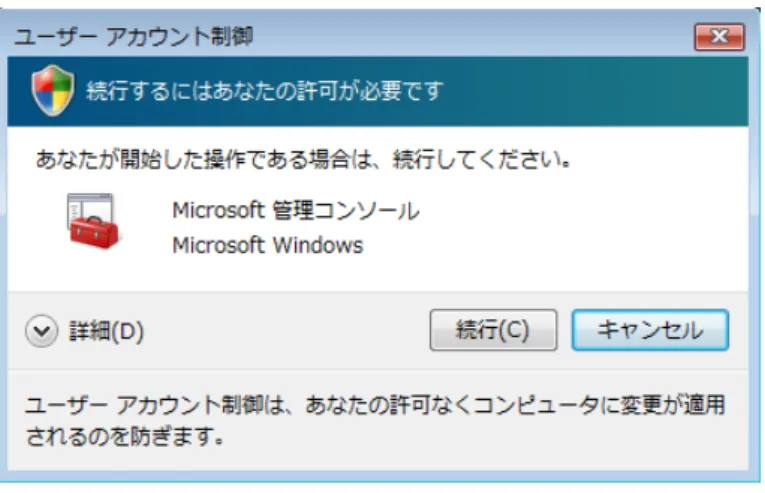
3. プログラムの「regedit」を右クリックし、[管理者として実行(A)]を選択すると、ユーザーアカウント制御が有効な場合、図
3.3.8の「ユーザーアカウント制御(レジストリエディタ)」画面が表示されます。
図3.3.8 ユーザーアカウント制御(レジストリエディタ) 4. [続行(C)]ボタンをクリックすると、図3.3.9の「レジストリエディタの修正」画面が起動されます。
図3.3.9 レジストリエディタの修正
5. レジストリエディタを使用して以下のフォルダを探します。ここで、[AutoAdminLogon]を選択し、右クリックして表示されるポ ップアップメニューから[修正(M)…]を選択し、値を「0」に変更します。
HKEY_LOCAL_MACHINE¥SOFTWARE¥Microsoft¥WindowsNT¥CurrentVersion¥Winlogon
ドメインに参加していない場合
自動ログオンを解除するには、以下の設定を行ってください。
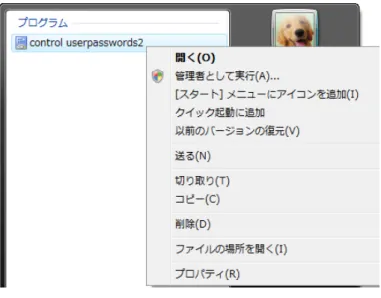
1. 図3.3.6の[検索の開始]に、「control userpasswords2」と入力すると、図3.3.10の「検索結果(control)」画面が表示 されます。
図3.3.10 検索結果(control)
2. プログラムの「control userpasswords2」を右クリックし、[管理者として実行(A)]を選択すると、ユーザーアカウント制御が有 効な場合、図3.3.11の「ユーザーアカウント制御(ユーザーアカウントコントロールパネル)」が表示されます。
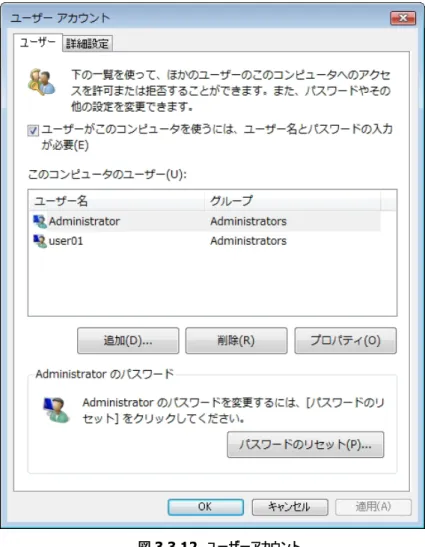
図3.3.11 ユーザーアカウント制御(ユーザーアカウントコントロールパネル) 3. [続行(C)]ボタンをクリックすると、図3.3.12の「ユーザーアカウント」画面が表示されます。
図3.3.12 ユーザーアカウント
4. [ユーザーがこのコンピュータを使うには、ユーザー名とパスワードの入力が必要(E)]チェックボックスを有効にして、[OK]ボタン をクリックします
3.3.5 アプリケーションの終了
SmartOn Soloのインストールを行う前にすべてのアプリケーションを終了させてください。
3.4 インストール
SmartOn Soloをインストールする方法として、新規にインストールする方法(新規インストール)と既存のSmartOn Soloを上書き
してインストールする方法(上書きインストール)の2 種類があります。Soloクライアントに対して新しいバージョンのSmartOn Solo をインストールする場合は、上書きインストールを行います。
3.4.1 新規インストール
SmartOn Soloを新規インストールするには、ローカルPCの管理者権限が必要です。ローカルPCの管理者権限をもつWindows
アカウントでログオンし、新規インストールを行ってください。
新規インストールの手順は以下の通りです。
1. SmartOn Solo のインストールパッケージ付属の製品CD-ROM をCDドライブにセットすると、セットアッププログラムが起動さ
れ、図3.4.1の「SmartOnセットアップメニュー」画面が表示されます。
注意: 図 3.4.1 の「SmartOn セットアップメニュー」画面が表示されない場合は、製品の CD-ROM 内の
「SSOlaunch.exe」をダブルクリックしてください。
図3.4.1 SmartOnセットアップメニュー
注意: セットアップを開始する前に、必ずREADMEをご一読ください。READMEを表示するには、図3.4.1のプ ルダウンリストから[はじめにお読みください(README)]を選択し、[セットアップ]ボタンをクリックしてください。
2. [Soliton SmartOn Soloセットアップ]を選択して[セットアップ]ボタンをクリックします。ユーザーアカウント制御が有効な場
合、図3.4.2の「ユーザーアカウント制御(SmartOn Solo)」画面が表示されます。
図3.4.2 ユーザーアカウント制御(SmartOn Solo)
3. [続行(C)]ボタンをクリックすると、図3.4.3の「インストールの開始」画面が表示されます。[キャンセル]ボタンをクリックすると、
インストール処理は行われません。
図3.4.3 インストールの開始
4. [次へ(N)>]ボタンをクリックすると、図3.4.4の「使用許諾契約」画面が表示されます。
図3.4.4 使用許諾契約
5. 使用許諾契約をよく読んで[使用許諾契約の全条項に同意します(A)]を選択し、[次へ(N)>]ボタンをクリックすると、図
3.4.5の「インストール先の選択」画面が表示されます。使用許諾に同意しない場合は、インストールすることはできません。
図3.4.5 インストール先の選択
6. [参照(R)…]ボタンをクリックすると、SmartOn Solo のインストール先を変更できます。[次へ(N)>]ボタンをクリックすると、
図3.4.6の「プログラムフォルダの選択」画面が表示されます。
図3.4.6 プログラムフォルダの選択
7. SmartOn Soloのプログラムアイコンを追加するフォルダを指定して[次へ(N)>]ボタンをクリックすると、図3.4.7の「ライセンス キーを入力して下さい」画面が表示されます。
8. ライセンスキーを入力して、[OK]ボタンをクリックすると、図3.4.8の「リーダの接続とトークンを確認」画面が表示されます。
図3.4.8 リーダの接続とトークンを確認
登録するトークンをセットして[アクセス確認(A)]ボタンをクリックすると、トークンが使用可能かどうかを確認します。
トークンがセットされていない場合、またはセットされているトークンから必要な情報が取得できない場合は、図 3.4.9 の
「トークン情報の取得失敗」画面が表示されます。
図3.4.9 トークン情報の取得失敗
9. 図3.4.8の[アクセス確認(A)]ボタンの実行に成功すると、図3.4.10の「サブパスワード登録」画面が表示されます。
図3.4.10 サブパスワード登録
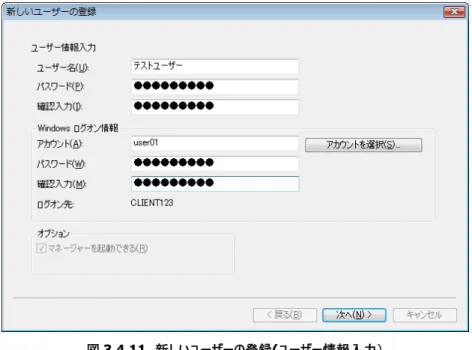
10. サブパスワード認証用パスワードを設定します。パスワードを入力して[OK]ボタンをクリックすると、図3.4.11の「新しいユーザ ーの登録(ユーザー情報入力)」画面が表示されます。
注意: サブパスワード認証用パスワードの文字数は、1~30文字(半角英数)です。このパスワードはSoloマネ ージャーを起動する場合(サブパスワード認証用パスワードにより起動)や、Solo 認証をキャンセルする場合(トー クン紛失時のログオン、PC ロック解除時)に必要となるものです。なお、ここで設定したサブパスワード認証用のパ スワードは、登録されたすべてのSoloユーザーに対して共通です。重要ですので、忘れないようにしてください。
図3.4.11 新しいユーザーの登録(ユーザー情報入力)
各項目の設定内容は以下の通りです。表3.4.1の「入力値の制限」を参照してください。
ユーザー名(U): トークンの所有者の名前など、Soloユーザーを識別できる情報を入力します。
パスワード(P): トークンの所有者だけが知っている暗証番号(数字や文字)を設定します。
確認入力(I): パスワードと同じ内容を確認のために入力します。
Windowsログオン情報
Windowsログオン情報の設定を行います。
アカウント(A): Soloユーザーと対応するWindowsアカウント名を入力します。
パスワード(W): Windowsアカウント名に対応するログオンパスワードを入力します。
確認入力(M): ログオンパスワードと同じ値を入力します。
ログオン先: Windowsアカウントのログオン先(PC名またはドメイン名)が表示されます。
[アカウントを選択(S)…]ボタンをクリックすると、図3.4.12の「アカウント選択」画面が表示されます。ローカル PCに設 定されているWindowsアカウントの一覧からアカウントを選択して[OK]ボタンをクリックすると、図3.4.11に戻ります。
図3.4.12 アカウント選択
注意: [アカウントの選択(S)…]ボタンで選択できる Windows アカウントは、ローカル PC に登録されている
Windowsアカウントのみです。ドメインに登録されているWindowsアカウントを設定する場合は、表3.4.1の入
力例を参考に、手入力してください。
オプション
マネージャーを起動できる(R): このチェックボックスを有効にすると、SmartOn Soloの設定変更を行うSoloマネージャ ーを起動できます。
注意: [マネージャーを起動できる(R)]の設定変更は、次回ログオン時から反映されます。Solo マネージャーを 起動できるSoloユーザーは必ず一人は存在しなくてはなりません。インストール時は、一人目のユーザー登録にな りますので、[マネージャーを起動できる(R)] チェックボックスが有効な状態での表示項目となります。
表3.4.1 入力値の制限
項目 文字数制限 その他の制限事項
ユーザー名 1~30文字
半角・全角に関わらず、最大30 文字
使用禁止文字:¥ / [ ] : | < > + = ; , ? * ” 同じユーザー名は重複して登録できません。
ユーザー名の末尾を . (ピリオド) にすることはできません。
先頭または末尾にスペース文字を入力した場合、スペース文字は無 視されます。
パスワード 0~30文字(半角英数) 入力しない時(文字数0の時)、確認メッセージが表示されます。
[OK]のとき、0文字で保存されます。
Windows
ログオンアカウント 1~256文字
・UPN表記:
アカウント名@ドメイン名 例:
・NT4Domain表記:
ドメイン名¥アカウント名 例:domain¥useraccount
使用禁止文字:/ [ ] : | < > + = ; , ? * ”
@を2つは使用できません。
¥を2つは使用できません。
@と¥の両方は使用できません。
@と¥は、先頭および末尾には使用できません。
@と¥の両方がない場合は、ローカルPCのアカウントになります。
先頭または末尾にスペース文字を入力した場合、スペース文字は無 視されます。
Windows
ログオンパスワード 0~30文字(半角英数) 入力しない時(文字数0の時)、確認メッセージが表示されます。
[OK]のとき、0文字で保存されます。
11. 図3.4.11の画面でSoloユーザー情報を入力して[次へ(N)>]ボタンをクリックすると、図3.4.13の「新しいユーザーの登録 (トークン登録)」画面が表示されます。
図3.4.13 新しいユーザーの登録(トークン登録) この画面での確認項目は以下の通りです。
リーダ(R):使用する認証デバイスが表示されます。
[トークン情報取得(G)]ボタンをクリックすると、トークンの種類とシリアル番号が表示されます。
12. [次へ(N)>]ボタンをクリックすると、図3.4.14の「新しいユーザーの登録(完了)」画面が表示されます。
図3.4.14 新しいユーザーの登録(完了)
13. [完了]ボタンをクリックすると、図3.4.15の「SmartOn Soloマネージャー[設定]タブ」画面が表示されます。
図3.4.15 SmartOn Soloマネージャー[設定]タブ
14. Soloマネージャーの[設定]タブでは、リーダやSolo認証の設定を行います。各項目の設定内容は以下の通りです。
優先されるリーダ(R)
使用する認証デバイスが表示されます。
Solo認証(O)
Windowsログオン処理の前に行われるSolo認証の動作モードの設定を行います。
認証方式:
パスワード認証: Solo認証時にトークンとパスワード入力が必要です。
トークン認証 : Solo認証時にトークンの有無の確認のみを行います。パスワード入力は不要です。
ロック解除時はトークンの確認のみ行う(U): このチェックボックスを有効にすると、PC ロック解除時にパスワード入力が 不要になります。Solo認証がパスワード認証の場合のみ有効な機能です。
トークンの先読み(Y): このチェックボックスを有効にすると、Solo認証のパスワード認証画面でトークンをセットすると同 時にIDを取得します。[トークンをはずしたらコンピュータをロックする(L)]チェックボックスが無効の場合のみ有効な機能 ですが、IDを取得した後は、パスワード入力を行う前でも、トークンをセットしておく必要がなくなります。
トークン読み取り時に音を鳴らす(P): このチェックボックスを有効にすると、トークン読み取り時にプログラムフォルダの
「accesstoken.wav」の音が再生されます。
トークンをはずしたらコンピュータをロックする(L)
このチェックボックスを有効にすると、トークンをはずした場合にPCがロック状態になります。
[サブパスワードの設定(S)…]
このボタンをクリックすると、図3.4.10の画面が表示され、サブパスワードの変更ができます。
15. 図3.4.15の画面で SmartOn Soloの設定を確認・変更して[OK]ボタンをクリックすると、図3.4.16の「設定保存確認」
画面が表示されます。
図3.4.16 設定保存確認
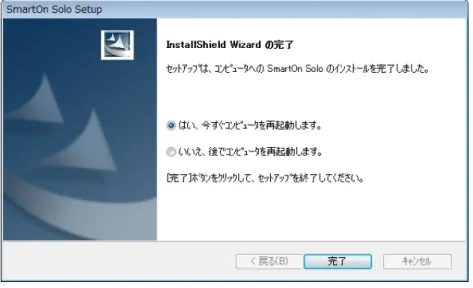
16. [はい(Y)]ボタンをクリックすると、図3.4.17の「InstallShield Wizardの完了(再起動)」画面が表示されます。
図3.4.17 InstallShield Wizardの完了(再起動)
17. [はい、今すぐコンピュータを再起動します。]を選択して[完了]ボタンをクリックすると、PCが再起動します。
18. 再起動後、SmartOn Soloが有効になります。Soloクライアントにログオンするためには、SmartOn Soloインストール時に登 録したトークンが必要になります。
3.4.2 上書きインストール
SmartOn Soloを上書きインストールするには、ローカルPCの管理者権限が必要です。SmartOn Soloをキャンセルして、ローカル
PCの管理者権限をもつWindowsアカウントでログオンし、上書きインストールを行ってください。
上書きインストールの手順は以下の通りです。
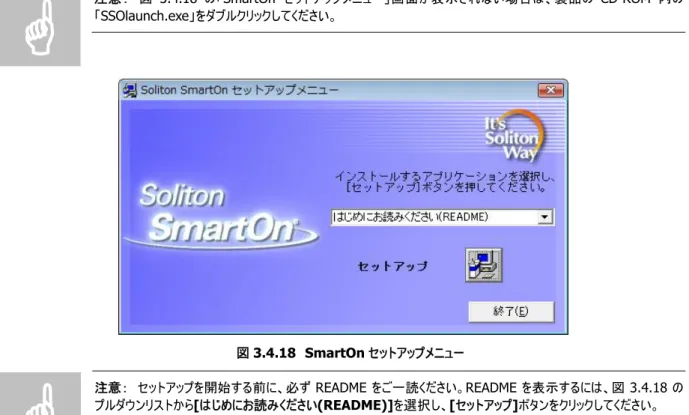
1. SmartOn Solo のインストールパッケージ付属の製品CD-ROM をCDドライブにセットすると、セットアッププログラムが起動さ
れ、図3.4.18の「SmartOnセットアップメニュー」画面が表示されます。
注意: 図 3.4.18 の「SmartOn セットアップメニュー」画面が表示されない場合は、製品の CD-ROM 内の
「SSOlaunch.exe」をダブルクリックしてください。
図3.4.18 SmartOnセットアップメニュー
注意: セットアップを開始する前に、必ず READMEをご一読ください。READMEを表示するには、図 3.4.18の プルダウンリストから[はじめにお読みください(README)]を選択し、[セットアップ]ボタンをクリックしてください。
2. [Soliton SmartOn Soloセットアップ]を選択して[セットアップ]ボタンをクリックします。ユーザーアカウント制御が有効な場
合、図3.4.19の「ユーザーアカウント制御(SmartOn Solo)」画面が表示されます。
図3.4.19 ユーザーアカウント制御(SmartOn Solo)
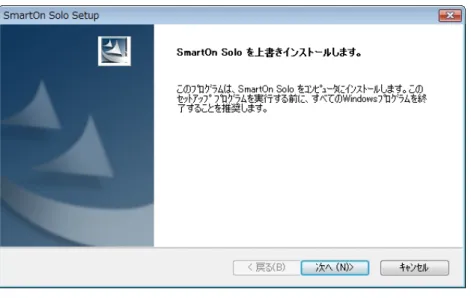
3. [続行(C)]ボタンをクリックすると、図3.4.20の「SmartOn Soloを上書きインストールします」画面が表示されます。
図3.4.20 SmartOn Soloを上書きインストールします
4. [次へ(N)>]ボタンをクリックすると、図 3.4.21 の「ライセンスキーを入力してください」画面が表示されます。[ライセンスキー (L)]には、登録済みのライセンスキーが表示されます。
図3.4.21 ライセンスキーを入力してください
5. [OK]ボタンをクリックすると上書きインストールが開始され、インストールが完了すると、図 3.4.22 の「InstallShield Wizard の完了(再起動)」画面が表示されます。[キャンセル]ボタンをクリックすると、上書きインストール処理は行われません。
6. [はい、今すぐコンピュータを再起動します。]を選択して[完了]ボタンをクリックすると、PCが再起動します。
7. PCが再起動すると、上書きインストールは終了です。
8. SmartOn Soloの設定は、上書きインストールによって変更されません。Soloマネージャーを起動して[バージョン]タブを開き、
図3.4.23の「Soloマネージャー[バージョン]タブ」画面のように、バージョンが「2.0.0.1」になっていることを確認してください。
図3.4.23 Soloマネージャー[バージョン]タブ
3.5 アンインストール
SmartOn SoloをPC上からアンインストールするには、ローカルPCの管理者権限が必要です。また、SmartOn Soloが起動して
いる状態ではアンインストールすることができないため、Solo認証をキャンセルしてWindowsにログオンする必要があります。
注意: SmartOn Soloと認証デバイス用デバイスドライバの両方をアンインストールする場合は、次の順番で行っ
てください。
1. SmartOn Soloのアンインストール 2. 認証デバイス用ドライバのアンインストール
SmartOn Soloをアンインストールする前にデバイスドライバをアンインストールすると、SmartOn Soloがトークンを
認識しないため、Solo認証ができなくなります。
SmartOn Soloのアンインストール手順は以下の通りです。
1. Windowsにログオンしている場合はログオフします。
2. Solo認証をキャンセルします。
3. Windowsのログオン画面で、ローカルPCの管理者権限を持つWindowsアカウントでログオンします。
4. [スタート]-[コントロールパネル]-[プログラムと機能]をクリックすると、図3.5.1の「プログラムのアンインストールまたは変更」画 面が表示されます。
図3.5.1 プログラムのアンインストールまたは変更
5. インストールされているプログラムの一覧から[SmartOn Solo]を選択して右クリックで[アンインストール(U)]を選択すると、
ユーザーアカウント制御が有効な場合、図3.5.2の「ユーザーアカウント制御(アンインストール)」画面が表示されます。
6. [続行(C)]ボタンをクリックすると、図3.5.3の「SmartOn Soloのアンインストール」画面が表示されます。
図3.5.3 SmartOn Soloのアンインストール
7. [はい(Y)]ボタンをクリックすると、アンインストールが開始され、図3.5.4の「アンインストール処理終了(再起動)」画面が表示 されます。
図3.5.4 アンインストール処理終了(再起動)
8. [はい、今すぐコンピュータを再起動します。]を選択して[完了]ボタンをクリックすると、PCが再起動します。
9. PCが再起動すると、SmartOn Soloのアンインストールは終了です。
注意: アンインストール中に、図 3.5.5 の画面が表示されることがあります。アンインストールは正常に行われてい ますので、[はい(Y)]ボタンをクリックしてください。
図3.5.5 アンインストール処理メッセージ
4. Solo マネージャーによる設定
この章では、Soloマネージャーによる新規Soloユーザーの登録およびSmartOn Soloの動作設定について説明します。
4.1 Soloマネージャーの起動
Solo マネージャー起動時に、[トークンをはずしたらコンピュータをロックする]機能が無効となります。Solo マネージャーを終了させる まで、トークンをはずしてもコンピュータはロックされません。Soloマネージャー終了時にトークンの存在確認を再開します。
4.1.1 SmartOn Solo 起動時の Solo マネージャーの起動
SmartOn Soloを起動した状態(SmartOn Solo起動時)でログオンした場合、Soloマネージャーを起動できるのは、Soloマネー
ジャーを起動する権限があるSoloユーザーだけです。
注意: Soloユーザーに対してSoloマネージャーの起動権限を与える方法については、「4.2.1 ユーザー情報」を 参照してください。Windowsログオン時のSmartOn Soloの起動・未起動については、「5.1 ログオン処理」を参 照してください。
Soloマネージャーの起動方法は、以下の通りです。
[スタート]メニューからの起動(SmartOn Soloのインストールで[プログラムフォルダの選択]をデフォルト設定した場合)
[スタート]-[すべてのプログラム]-[SmartOn Solo]-[SmartOn Soloマネージャー]を選択します。
図4.1.1 Soloマネージャーの起動([スタート]メニュー)
Soloアイコンからの起動
Solo アイコンを右クリックすると図 4.1.2 の「Solo マネージャーの起動(Solo アイコン)」画面が表示されますので、[プロパティ (P)…]を選択します。
4
Solo マネージャーを起動すると、ユーザーアカウント制御が有効な場合、図 4.1.3 の「ユーザーアカウント制御(SoloManager)」画 面が表示されます。
図4.1.3 ユーザーアカウント制御(SoloManager)
[続行(C)]ボタンをクリックすると、図4.1.4の「Soloマネージャー[ユーザー情報]タブ」画面が表示されます。
図4.1.4 Soloマネージャー[ユーザー情報]タブ
4.1.2 SmartOn Solo未起動時のSoloマネージャーの起動
SmartOn Soloが起動していない状態(SmartOn Solo未起動時)でログオンした場合、Soloマネージャーを起動するために、パス
ワード認証を行う必要があります。
注意: Windowsログオン時のSmartOn Soloの起動・未起動については、「5.1 ログオン処理」を参照してくだ
さい。
マネージャーの起動方法は、以下の通りです。
1. [スタート]メニューからの起動(SmartOn Soloのインストールで[プログラムフォルダの選択]をデフォルト設定した場合)
[スタート]-[すべてのプログラム]-[SmartOn Solo]-[SmartOn Soloマネージャー]を選択します。
図4.1.5 Soloマネージャーの起動([スタート]メニュー)
2. Solo マ ネ ー ジ ャ ー を 起 動 す る と 、 ユ ー ザ ー ア カ ウ ン ト 制 御 が 有 効 な 場 合 、 図 4.1.6 の 「 ユ ー ザ ー ア カ ウ ン ト 制 御 (SoloManager)」画面が表示されます。
図4.1.6 ユーザーアカウント制御(SoloManager) 3. [続行(C)]ボタンをクリックすると、図4.1.7の「パスワード認証」画面が表示されます。
図4.1.7 パスワード認証
Solo認証でログオンし、Soloマネージャー設定画面を表示する方法は、以下の通りです。
※Soloマネージャーを起動する権限があるSoloユーザーだけが、Soloマネージャーを起動できます。
Solo認証が[パスワード認証]の場合 :トークンをセットしてパスワードを入力後、[OK]ボタンをクリックします。
Solo認証が[トークン認証]の場合 :トークンをセットして[OK]ボタンをクリックします。
「5.1.1 Solo認証でログオンする」を参照してください。
Solo認証をキャンセルしてログオンし、Soloマネージャー設定画面を表示する方法は、以下の通りです。
※Soloマネージャーを起動する権限がないSoloユーザーでも、Soloマネージャーを起動できます。
[サブパスワード認証] [緊急パスワード認証]
「5.1.2 Solo認証をキャンセルしてログオンする」を参照してください。
注意: パスワード認証・トークン認証・サブパスワード認証用パスワードの設定方法については、「3.4.1 新規イン ストール」を参照してください。
4. 図4.1.8の「Soloマネージャー[ユーザー情報]タブ」画面が表示されます。
図4.1.8 Soloマネージャー[ユーザー情報]タブ
4.2 設定
4.2.1 ユーザー情報
[ユーザー情報]タブでは、新規Soloユーザーの登録、登録されているSoloユーザーの変更、および表示を行います。
注意: ログオン中の Solo ユーザーの設定変更はできません。一覧より、Solo ユーザーを選択しても、[削除 (D)]、[プロパティ(P)…]、[名前変更(R)…]、[パスワード変更(W)…]ボタンは非表示となります。
Soloユーザーの追加
Soloユーザーの新規登録方法は以下の通りです。
1. 図4.1.8の[追加(N)…]ボタンをクリックする、または[Soloユーザー一覧(L)]の空欄をダブルクリックすると、図4.2.1の「新
しいユーザーの登録」画面が表示されます。
図4.2.1 新しいユーザーの登録
2. 図4.2.1の各項目の設定内容については、「3.4.1 新規インストール」の手順10の説明を参照してください。Soloユーザー
にSoloマネージャーの起動を許可しない場合は、[マネージャーを起動できる(R)]チェックボックスを無効にします。
3. 入力が終了したら、[次へ(N)>]ボタンをクリックします。以降の処理については、「3.4.1 新規インストール」の手順 11~12 の説明を参照してください。
注意: Soloユーザーは、20人まで登録可能です。すでに20人登録されている場合は、[追加(N)…]ボタン は非表示となります。
Soloユーザーの削除
図4.1.8で削除するSoloユーザーを選択し[削除(D)]ボタンをクリックすると、図4.2.2の「削除確認」画面が表示されます。
図4.2.2 削除確認
[はい(Y)]ボタンをクリックすると、選択したSoloユーザーは削除されますが、以下の場合は、削除することができません。
登録されているSoloユーザーが1人の場合
削除後、Soloユーザーの中にSoloマネージャーを起動できるSoloユーザーが存在しなくなる場合
Soloユーザー情報の変更
登録されているSoloユーザーの設定内容を変更する場合は、図4.1.8でSoloユーザーを選択して[プロパティ(P)…]ボタンをクリ ックする、またはSoloユーザーをダブルクリックします。図4.2.3の「ユーザーのプロパティ」画面が表示されます。
図4.2.3 ユーザーのプロパティ
図4.2.3の[Soloユーザー名]は表示項目です。Soloユーザー名を変更したい場合は、図4.1.8の[名前変更(R)…]ボタンをク
リックして行います。
各項目の設定内容は以下の通りです。表3.4.1の「入力値の制限」を参照してください。
項目変更後、[OK]ボタンをクリックすると、設定項目を更新して図 4.1.8 に戻ります。[キャンセル]ボタンをクリックすると、更新をし ないで、図4.1.8に戻ります。
Windowsログオン情報
アカウント(A): Soloユーザーと対応するWindowsアカウント名を入力します。
ドメインに登録されているWindowsアカウントを設定する場合も、こちらで入力します。
ログオン先: Windowsアカウントのログオン先(PC名またはドメイン名)が表示されます。
[アカウント選択(S)…]ボタンをクリックすると、ローカルPCに登録されているWindowsアカウントの中から選択できます。
[パスワード変更(M)…]ボタンをクリックすると、図4.2.4の「Windowsパスワード更新」画面が表示されます。
図4.2.4 Windowsパスワード更新
トークン(T)
図4.2.3 で [追加(D)…]ボタンをクリックする、またはトークン一覧の空欄をダブルクリックすると、図 4.2.5の「トークン
の追加」画面が表示されます。Soloの1ユーザーに複数のトークンを登録することができます。
注意: トークンは、ユーザー全体で 20 トークンまで登録可能です。すでに 20 トークン登録されている場合は、
[追加(D)…]ボタンは非表示となります。
図4.2.5 トークンの追加 [リーダ(R)]には、インストール済みのリーダが表示されます。
[トークン情報取得(G)]ボタンをクリックすると、トークンの種類・シリアル番号が表示されます。
[OK]ボタンをクリックすると、図 4.2.3の画面に戻ります。登録したトークンがトークンの一覧リストに追加され、
正しく登録されたことを確認できます。トークンがすでに登録済みのシリアル番号の場合はエラーとなりますので、
正しいトークンをセットしてください。
注意: PCに複数のリーダが接続されている場合は、使用するリーダ以外をはずしてください。複数のリーダ接続は サポート対象外です。
図 4.2.3 で削除するトークンを選択し[削除(E)]ボタンをクリックすると、図 4.2.6 の「トークンの削除確認」画面が表
示されます。
図4.2.6 トークンの削除確認
[はい(Y)]ボタンをクリックすると、選択したトークンは削除され、図4.2.3の画面に戻ります。
Soloユーザーの名前変更
登録されているSoloユーザーの名前を変更する場合は、図4.1.8で変更するSoloユーザーを選択して[名前変更(R)…]ボタン をクリックします。図4.2.7の「Soloユーザー名変更」画面が表示されます。
図4.2.7 Soloユーザー名変更 名前を入力して、[OK]ボタンをクリックすると、図4.1.8の画面が表示されます。
Soloユーザーのパスワード変更
登録されている Solo ユーザーのパスワードを変更する場合は、図 4.1.8 で変更する Solo ユーザーを選択して[パスワード変更 (W)…]ボタンをクリックします。図4.2.8の「ユーザーのパスワード更新」画面が表示されます。
図4.2.8 ユーザーのパスワード更新 変更するパスワードを入力して[OK]ボタンをクリックすると、図4.1.8の画面が表示されます。
注意: Soloユーザーの追加・削除・変更は、Soloマネージャーを起動できるSoloユーザーが最低1人存在し ないと無効になります。行った設定を保存・終了することはできません。
4.2.2 トークン情報
[トークン情報]タブでは、登録済みのトークンの内容を表示します。このタブでは、表示された内容を編集することはできません。
Soloマネージャーを起動し、[トークン情報]タブを選択すると、図4.2.9の「Soloマネージャー[トークン情報]タブ」画面が表示され ます。
図4.2.9 Soloマネージャー[トークン情報]タブ
4.2.3 設定
[設定]タブでは、SmartOn Soloの動作モードの設定を行います。ここで設定した内容は、すべてのSoloユーザーに対して共通で す。Soloマネージャーを起動し、[設定]タブを選択すると、図4.2.10の「Soloマネージャー[設定]タブ」画面が表示されます。
図4.2.10 Soloマネージャー[設定]タブ 各項目の内容については、「3.4.1 新規インストール」の手順14の説明を参照してください。
注意: [設定]タブで設定した内容は、再ログオン、またはロック解除後に反映されます。
4.2.4 資格情報
[資格情報]タブでは、SmartOn Soloの認証画面、またはPCロック画面の画像を変更することができます。なお、ログオン時やロッ ク解除時などの、認証の有無の設定もできます。Solo マネージャーを起動し、[資格情報]タブを選択すると、図 4.2.11 の「Solo マネージャー[資格情報]タブ」画面が表示されます。
図 4.2.11 Soloマネージャー[資格情報]タブ [ロゴを選択してください(P)]一覧でファイル名を選択すると、画像がプレビューされます。
推奨サイズの画像ファイルを作成することによりオリジナルの画面を表示することができます。オリジナルの画像を設定する場合 は、[参照(B)…]ボタンをクリックし、ファイルを指定します。
ファイルを選択して、[適用(A)]ボタンをクリックすると、ロゴが変更されます。
注意: ここで設定するロゴには、ビットマップ形式のファイルを指定することができます。他形式のファイルを使用す る場合は、他形式のファイルをビットマップ形式に変換してからご使用ください。なお、推奨サイズより大きいビットマ ップファイルを指定した場合は、縮小して表示されます。
[フィルタの設定(S)…]ボタンをクリックすると、図4.2.12の「資格情報プロバイダ設定」画面が表示されます。
注意: SmartOn Solo Providerの設定は、常にすべての項目が[オン]になっている状態で表示されます。設 定を変更することはできません。図4.2.12でSmartOn Solo Providerを選択して[詳細(D)]ボタンをクリック する、またはSmartOn Solo Provider上でダブルクリックすることはできません。
図4.2.13 資格情報プロバイダ詳細設定
各設定項目のプルダウンリストより、[オン]、または[オフ]を選択します。[保存]ボタンをクリックすると、図 4.2.12に戻りプロバ イダ一覧に変更された内容が表示されます。[キャンセル]ボタンをクリックすると、内容は変更されずに、図 4.2.12 に戻ります。
資格情報プロバイダについて
資格情報プロバイダとは、新しくWindows Vistaに導入されたモデルで、独自の認証方式の導入や他の認証方式の制限を容易 にします。インストール直後の設定では、SmartOn Solo Provider 以外のプロバイダは[オフ]になっています。許可したいプロバイダ の項目を[オン]にすることで、場面ごとに個々の認証方式を利用することが可能になります。
プロバイダで設定できる項目の内容は以下の通りです。各プロバイダが提供する項目のみ設定可能です。
ログオン: Windowsログオン認証する際に使用されます。
ロック解除: 「コンピュータのロックの解除」認証する際に使用されます。
管理者として実行: 「管理者として実行」を利用する際に使用されます。
パスワードを変更: Windowsアカウントのパスワードを変更する際に使用されます。
ログオン前認証: Windowsログオン認証前に任意の認証を行う際に使用されます。例:ネットワーク認証
4.2.5 ログ
[ログ]タブでは、SmartOn Soloのログ機能の設定を行います。Soloマネージャーを起動し、[ログ]タブを選択すると、図4.2.14の
「Solo マネージャー[ログ]タブ」画面が表示されます。ログの出力内容の詳細については、「付録 B. ログ出力内容一覧」を参照し てください。
図4.2.14 Soloマネージャー[ログ]タブ ログを記録する(E)
このチェックボックスを有効にすると、ログ出力機能が有効になります。チェックボックスを有効にし、Solo マネージャーの設定を保存し た後、PCを再起動するとログをファイルに出力します。
注意: ログファイルをExcelなどで開いていると、SmartOn Soloはログをファイルに出力できません。
出力フォルダ(P)
出力したログファイルを保存するフォルダのフルパスを入力します。
[参照(B)…]ボタンをクリックすると、フォルダの選択画面が表示され、出力フォルダを選択できます。
[開く(O)]ボタンをクリックすると、[出力フォルダ(P)]欄に入力されたフォルダが開きます。フォルダが存在しない場合は、
新しくフォルダを作成した後にフォルダを開きます。
注意: ログフォルダとして指定できるフォルダはローカルハードディスク上のフォルダのみです。出力フォルダ欄で指定 するログフォルダの文字数は、最大で半角200文字です。半角英数字および全角文字を使用できます。ただし、
* .. . ? | < > ” を使用することはできません。
ログファイルの保持日
出力したログファイルを保存する日数を指定します。0~100日の間で指定できます。ログファイルが出力された日から設定した保持 日数が経過すると、ログファイルが自動的に削除されます。保持日を0日に設定すると、ログファイルは削除されません。
4.2.6 バージョン
[バージョン]タブでは、現在インストールされているSmartOn Soloのバージョン情報および各モジュールのバージョン、更新日時など を表示します。また、ライセンスコードの表示とライセンス登録を行います。Solo マネージャーを起動し、[バージョン]タブを選択すると、
図4.2.15の「Soloマネージャー[バージョン]タブ」画面が表示されます。
図4.2.15 Soloマネージャー[バージョン]タブ ライセンスコード(R)
インストール時に登録したライセンスキーに対応するライセンスコードは、ライセンスコード欄に表示されます。
ライセンスの登録(L)…
図 4.2.15 の[ライセンス登録(L)…]ボタンをクリックすると、図 4.2.16 の「ライセンス登録」画面が表示されます。ライセンスキーを
入力して[OK]ボタンをクリックすると、図4.2.15に戻ります。
図4.2.16 ライセンス登録 SmartOn Soloで使用しているファイルの一覧
ファイル名、バージョン、更新日時、インストール場所が一覧表示されます。
4.3 Soloマネージャーの終了
Soloマネージャーを終了する方法は以下の通りです。
図4.3.1 Soloマネージャー[ユーザー情報]タブ
[適用(A)]ボタン: このボタンをクリックすると、「新しい設定を保存しますか?」というメッセージ画面が表示されます。
[はい(Y)]ボタンをクリックすると、設定した内容を登録します。
[いいえ(N)]ボタンをクリックすると、図4.3.1に戻ります。
[OK]ボタン: このボタンをクリックすると、「新しい設定を保存しますか?」というメッセージ画面が表示されます。
[はい(Y)]ボタンをクリックすると、設定した内容を登録して、画面を閉じます。
[いいえ(N)]ボタンをクリックすると、図4.3.1に戻ります。
[キャンセル]ボタン: このボタンをクリックすると、「終了する前に変更を保存しなくてもよろしいですか?」というメッセージ画 面が表示されます。
[はい(Y)]ボタンをクリックすると、設定した内容を登録しないで、画面を閉じます。
[いいえ(N)]ボタンをクリックすると、図4.3.1に戻ります。
以下の場合も、[キャンセル]ボタンと同じ動作をします。
[Esc]キーを押下した場合 [Alt+F4]キーを押下した場合
注意: Solo マネージャーが起動している状態で以下の動作を行うと、設定した内容を保存しない(キャンセル状 態)でSoloマネージャーは終了します。Soloマネージャーを使用するには再度、Soloマネージャーを起動してくださ い。
5. Solo クライアントの動作
この章では、Soloクライアントの起動および認証時の動作について説明します。
5.1 ログオン処理
ログオン処理の流れは以下の通りです。
図5.1.1 ログオン処理の流れ
5
5.1.1 Solo認証でログオンする
Solo認証の認証方式には[パスワード認証]と[トークン認証]があります。
5.1.1.1 パスワード認証
SmartOn Soloが起動すると、図5.1.2の「Solo認証(パスワード認証)」画面が表示されます。
図5.1.2 Solo認証(パスワード認証)
Soloマネージャー[設定]タブの[トークンの先読み(Y)]チェックボックスが無効の場合
トークンをセットし、パスワードを入力して[→]ボタンをクリックすると、「5.1.1.4 Windows 自動ログオン」に進みます。
[オプション…]コマンドをクリックすると、「5.1.2 Solo認証をキャンセルしてログオンする」に進みます。
Soloマネージャー[設定]タブの[トークンの先読み(Y)]チェックボックスが有効の場合
トークンの先読み(トークンシリアルの取得)に失敗している場合は、[トークンをセットしてください]というメッセージが表示 されます。トークンをセットするとメッセージが[パスワードを入力してください]に変わり、パスワードの入力前にトークンをは ずすことが可能になります。パスワードを入力して[→]ボタンをクリックすると、「5.1.1.4 Windows自動ログオン」に進み ます。[オプション…]コマンドをクリックすると、「5.1.2 Solo認証をキャンセルしてログオンする」に進みます。
5.1.1.2 トークン認証
SmartOn Soloが起動すると、図5.1.3の「Solo認証(トークン認証)」画面が表示されます。
![図 3.3.7 検索結果(regedit) 3. プログラムの「regedit」を右クリックし、[管理者として実行(A)]を選択すると、ユーザーアカウント制御が有効な場合、図 3.3.8 の「ユーザーアカウント制御(レジストリエディタ)」画面が表示されます。 図 3.3.8 ユーザーアカウント制御(レジストリエディタ) 4](https://thumb-ap.123doks.com/thumbv2/123deta/7636965.2558048/16.892.299.646.85.384/ユーザーアカウントユーザーアカウントレジストリエディタ.webp)
![図 3.4.2 ユーザーアカウント制御 (SmartOn Solo) 3. [続行(C)]ボタンをクリックすると、図 3.4.3 の「インストールの開始」画面が表示されます。[キャンセル]ボタンをクリックすると、 インストール処理は行われません。 図 3.4.3 インストールの開始 4](https://thumb-ap.123doks.com/thumbv2/123deta/7636965.2558048/20.892.277.660.79.344/ユーザーアカウントインストールキャンセルボタンインストール.webp)
![図 3.4.5 インストール先の選択 6. [参照(R)…]ボタンをクリックすると、SmartOn Solo のインストール先を変更できます。[次へ(N)>]ボタンをクリックすると、 図 3.4.6 の「プログラムフォルダの選択」画面が表示されます。 図 3.4.6 プログラムフォルダの選択 7](https://thumb-ap.123doks.com/thumbv2/123deta/7636965.2558048/21.892.233.704.82.385/インストールインストールプログラムフォルダプログラムフォルダ.webp)