情報基礎実習 第 8 回 HTML の仕組み
2012 年 6 月 13 日,6 月 14 日 担当教員:逸村裕 TF:池田光雪 HTML は Web の基盤を担う言語の 1 つである。実際のほとんどの Web サイトは HTML だけでなく、他の様々な技術を併用して運用されているものが大多数であるが、本演習で は最も基礎的な言語であるHTML( Hyper Text Markup Language )の仕組みを学ぶ。やや 発展的な内容についてはオプションとして 9 章で触れるので、興味がある人は「それまで の基礎部分を修得してから」チャレンジしてみよう。第7 回では HTML を使って簡単な Web ページを作ったが、今回は画像、他のファイル へのリンクなどを組み込んだ Web ページを作成する。また、Word などでも Web ページ を作成し、自身がメモ帳で作成したものとどう違うかも比較する。
さらに、オプションとして HTML の検証と Cascading Style Sheets(CSS)についても 触れる。
今回の内容
作業の前にプリントをよく読んで、作業の全体像を把握し時間配分を決めよう。また、 Web ページ作成にとりかかる前に必ず 8 章「Web ページ公開の注意事項」を読むこと! 画像を埋め込む リンクをつける Word, Excel から Web ページを作る
Word を使いデザイン文字、数式、画像、リンクの入った Web ページを作る ☆ 正しいHTML ファイルが書けたかを検証する(オプション) ☆ CSS を使ってレイアウトなどを変える(オプション)
今回の出席課題
前回の実習で作成した first.html を次の条件(1)~(4)を満たすように修正し、Internet Explorer から Web 経由で閲覧・印刷して、左上に学籍番号・氏名を記入して TA に提出せ よ。なお、ファイル名は変えず、ファイルの位置もwww フォルダ直下のままにすること。 (1) 自分自身が撮影した、あるいは MicrosoftPaint などで自分自身が作成したものなど、 著作権や肖像権の問題が無い画像が埋め込まれている (2) ul 要素を使った箇条書きがある (3) 他の Web サイトへのリンクがある (4) title 要素の内容が 情報基礎実習第 8 回出席課題 である今回のレポート課題
最低限以下の条件(1)~(6)をすべて満たす、ファイル名を welcome.html とする HTML ファイルを1 つ作成し、http://www.u.tsukuba.ac.jp/~s13xxxxx/welcome.html で Web に 公開しなさい(13xxxxx の部分は各自の学籍番号下 7 桁とする)。レポート課題の採点対象 はwelcome.html のみとするため、CSS を使うなど、何らかの工夫をする場合は外部ファ イルを作りそれを参照するのではなく、welcome.html 内に全て記述すること。なお、The W3C Markup Validation Service で Passed 判定が出る、さらには Another HTML-lint gateway で 100 点満点を取る Web ページは加点対象とする(達成した場合は、それぞれ達 成できたことがわかるようにWeb ページ中に明記すること)。 (1) 内容を 情報基礎実習第 8 回レポート課題 とする title 要素を含む (2) ul 要素を使った箇条書きを含む (3) 写真が img 要素で埋め込まれている(著作権・肖像権などに配慮すること) (4) PowerPoint で作成したイラストが img 要素で埋め込まれている (5) 他の Web ページへのリンクを含む (6) ブラウザにおいて拡大・縮小、さらにはブラウザのウィンドウの高さ・幅を変えても 表示が大きく崩れない 提出物: 次の(A)~(C)を A4 片面モノクロ印刷し、この順で左上 1 箇所をステイプルしたもの (A) Lab2013-1.docx を元に、次の(ア)~(ウ)全てを記した Word 文書(ア) Web ページ作成に当たって工夫を凝らした点(レポートの採点にあたっては 内容より技術面に評価の重点を置く) (イ) Word などで生成した HTML ファイルと、自分で HTML タグを打ち込み作 成したHTML ファイルそれぞれの特徴や長所、短所等の比較 (ウ) 第 8 回の演習内容で印象に残った点、及び感想 (B) welcome.html をメモ帳で開き印刷したもの。ただし、フォントはデフォルトの MS ゴシックの標準、12 ポイントのままとせよ
(C) welcome.html を Internet Explorer 9 で開き印刷したもの
締切 :木曜日組:6 月 19 日(水)15:00;金曜日組:6 月 20 日(木)15:00 厳守 提出先:春日エリア2 階学務前レポートボックス 課題名:木曜日組:情報基礎実習0613;金曜日組:情報基礎実習 0614 備考 : レポートを作成した後、welcome.html はレポートが返却されるまで一切更新し ないこと。またindex.html のような、ピリオドより前のファイル名が index とな るファイルはwww フォルダ直下には置かないこと(理由は 8 章の⑤参照)。
1. HTML の構造
HTML(HyperText Markup Language)は文書を構造化するマークアップ言語の一種で ある。一般に、文書は「見出し」「本文」「箇条書き」「斜体部分」など様々な単位に分割可 能であるが、HTML ではこれらの単位を要素として扱う。HTML では、要素を示すために タグを用いている。 要素は通常、開始タグと終了タグで内容を挟むことにより表現される。img 要素(画像の 埋め込み)など、要素によっては内容を持たないため、終了タグを必要としないものがあ る。また、HTML では p 要素など、終了タグを省略可能な要素がある。省略不可能なタグ を省略しても一応表示することは可能だが、省略しないことが望ましい(7 章で詳しく述べ る)。 要素の開始タグには、その要素の性質などを表す属性を記述することができる。属性に は、他のWeb ページなどへのリンクの URL(a 要素の href 属性)、フォントの色(font 要 素のcolor 属性)などを指定するものがある。1 つの要素に複数の属性を記述することも可 能で、その場合は半角スペースで属性間を区切る。属性の値は引用符(" あるいは ’)で囲 む。HTML では値によっては引用符を省略可能だが、これも省略しないことが望ましい。 HTML においては、一部属性値を除き、要素名・属性名・属性値に大文字・小文字の区 別はない。そのため、どちらを使っても構わない(たとえば、title 要素の開始タグは<title>、 <TITLE>どちらの表記でも構わない)が、HTML の後継にあたる XHTML(詳しくは 9.2. で触れる)では小文字にしなければならないため、HTML でも小文字を使う事が望ましい。 以下、本テキストでは全て小文字を使って記述するものとする。
2. 相対パスと絶対パス
HTML においてファイルの場所を表すにはパスを用いる。パスは絶対パス(絶対 URL) と相対パス(相対 URL)の2 種類があり、絶対パスは http://から始まる URL を書き、web のどこに対象とするファイルが位置するのかを指定する方法、相対パスはその表記がある 箇所から対象とするファイルが相対的にどこに位置するのかを記述する方法である。筑波 大学春日エリアの住所に例えれば、絶対パスは「つくば市春日1-2」という書き方、相対パ スは「つくば駅から北北西に300m」という書き方である。 学籍番号が201399999 の学生が、www フォルダに図 1 のようにファイルとフォルダを 配置した場合を考える。first.html から example.png の位置を絶対パスで表すと http://www.u.tsukuba.ac.jp/~s1399999/example.png となり、相対パスで表すと ./example.png となる。相対パスにおいて、同じフォルダは「./」(ピリオドとスラッシュ)図1. 相対パスの記述例 で表すが、省略可能であり単にexample.png としてもよい。次に、www フォルダ内の diary フォルダにある0612.html から、www フォルダ直下にある first.html の位置を記述する。 この場合、絶対パスで記述するとhttp://www.u.tsukuba.ac.jp/~s1399999/first.html となり、 相対パスで記述すれば .. /first.html となる。相対パスにおいて、「.. /」(ピリオド 2 つとス ラッシュ1 つ)はそのフォルダを持つフォルダ(1 つ上のフォルダ)を意味する文字列であ り、たとえば2 つ上のフォルダにある test.html を表すには「.. /.. /test.html」と書く。 絶対パスと相対パスはどちらを使ってもよい。使い分けの目安として、他のWeb サイト にあるファイルは絶対パスでしか記述することができない。また、絶対パスで記述すると フォルダごと移動する(例えば図1 において www フォルダの下に jk13 というフォルダを 作り、diary フォルダ、example.png と first.html を jk13 フォルダに入れる)と、絶対パ スで移動したフォルダ・ファイルを参照していた場合、全て書き換えが必要になる。しか し、相対パスで記述していた場合、移動したファイル・フォルダ内の関係性は変わらない ため、書き換えの必要は無い(0612.html から first.html フォルダを参照するには .. /first.html のままでよい)。
3. 画像を埋め込む
HTML 文書中に画像を埋め込むには img 要素と src 属性を用いる。たとえば同じフォル ダにあるexample.png という画像を、相対パスを使って埋め込むには <img src="example.png">と記述する。img 要素は width 属性と height 属性を使って表示する大きさを変えることが できる。それぞれの属性値はピクセル数またはブラウザに対する表示率(%)を取る。 example.png が幅 400px、高さ 300px の画像の場合、縦横を 2 倍にした幅 800px、高さ 600px の画像として表示するには
<img src="example.png" width=”800” height=”600”> と記述する。属性値として200%を指定しても、それは HTML ファイルを表示しているブ ラウザのウィンドウサイズに対して 200%で表示ということであり、この場合 800px を意 味するわけではないということに注意すること。width 属性か height 属性の両方を記述し た場合、元の画像の縦横比と異なっていてもその通りに表示されるが、どちらか一方を省 略した場合は縦横比が維持されるようにもう片方が自動で計算される。また、両方を省略 した場合は画像の元の大きさのまま表示される。 img 要素を使えば技術上はあらゆる画像を埋め込むことが可能であるが、著作権・肖像権 等に注意すること。情報基礎実習で作成するWeb ページにおいては、画像の作成者が権利 を放棄(パブリックドメイン化)していない限りは必ず画像の近くに出典を明記すること。 (演習)画像ファイルを first.html 中に表示せよ
4. リンクをつける
他のWeb サイトやファイルへのリンクを作成するには、a 要素と href 属性を使って
<a href=”相対パスもしくは絶対パス”>見出しとなる内容</a> のように記述する。この要素をブラウザで見ると、アンダーラインがついて色が変わり、 見出しとなる内容 のように表示される(初期状態では、リンク先がそのブラウザ上で既読であれば色は紫、 未読で青色になる)。ここをクリックすれば、絶対パスか相対パスで指定したファイルへ移 動できる。見出しとなる内容は自由に設定可能であり、この中に img 要素を記述すること で画像をリンクとすることも可能である。リンク先は他のHTML ファイルのみならず、テ キストファイルやPDF ファイル、画像ファイルのようにどのようなファイルでも構わない。 ブラウザ上で表示ができないファイル(たとえば.xls)にリンクを張ることもできるが、そ の場合、クリックするとそのファイルのダウンロードを行う。 (演習)first.html から他 Web ページへのリンクを作成せよ
5. Word, Excel を使って Web ページを作る
全学計算機システムでWeb ページを公開するには、 HTML ファイルを www フォルダ に置くだけでよい。本テキストのここまでの内容ではメモ帳を使って自分自身で要素を打 ち込みHTML ファイルを作成してきたが、これまでの演習で扱った Word や Excel でも Web ページを作成することが可能である。
類(T):]を「単一ファイル Web ページ(*.mht;*mhtml)」や「Web ページ(*.htm; *.html)」 として保存することでWeb ページを生成できる。このとき、ファイル名が全角文字(たと えば情報基礎実習第 7 回.docx)であれば、半角文字(たとえば jk13_07.docx)としよう。 すると、複数のファイルが生成されるはずなので、それぞれブラウザで開き、どのように 表示されるのかを確認してみよう。このように、Word や Excel からは(レイアウトなど細 かいことに拘らなければ)簡単にWeb ページを作成することが可能である。 (演習) Word 文書を Web ページとして保存し、どのようなファイルやフォルダが作られたか (名称やファイルサイズなど)を調べよ
Excel の 1 シートを Web ページとして保存せよ。 その際、ページタイトルが「Excel でWeb ページ作成」となるように設定せよ
6. Word を使いデザイン文字、数式、画像、リンクの入った Web ページを作る
Word を使うことで、HTML 要素を知らなくとも Web ページを作ることができる。第 1 回で扱わなかったWord の機能を含んだ様々な機能を使って Word 文書を作り、それを Web ページにしてみよう。 デザイン文字(ワードアート)を描く(『共通科目「情報(実習)」の手引き』p.188) 数式を入力する(『実習の手引き』p.189-)∆𝛹 +
2𝑚
ℏ
2
(𝐸 − 𝑉)𝛹 = 0
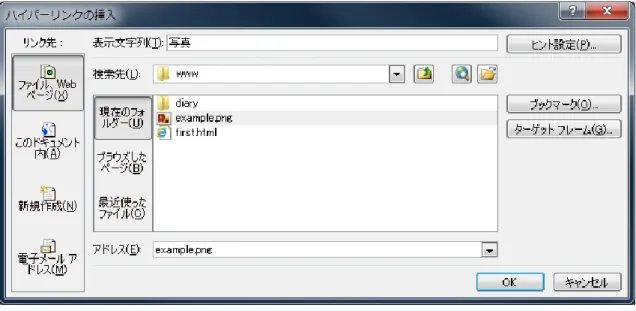
画像(写真)を入れる(『実習の手引き』p.181-182) リンクをつける [挿入]タブ内真ん中やや左の「リンク」から[ハイパーリンク]を選択する。「表示文字 列(T):」が 4 章の a 要素でいう「見出しとなる文字列」、「アドレス(E:)」が href 属性の 属性値にあたる。相対パスで別のファイルへのリンクを作成するには、目的となるフ ァイルをクリックすると自動的に「アドレス」が設定される(図2)。他の Web サイト へのリンクを作成するには、「アドレス(E:)」に「http://klis.tsukuba.ac.jp/jk13/」のよ うに絶対パスを打ち込めばよい。また、URL を Word に貼り付けると http://klis.tsukuba.ac.jp/jk13/ のようにそのURL に対し自動的にハイパーリンクが付与される。図2. 「ハイパーリンクの挿入」ウィンドウ (演習・オプション) デザイン文字、数式、画像、リンクの入ったWord 文書を Web ページとして保存し、 どのようなファイルやフォルダが作られたか(名称やファイルサイズなど)を調べよ
7. HTML ファイルが正しく書けたかを検証し、署名する
HTML ファイルをブラウザで開くと、ブラウザは HTML 要素を解釈し、整形して表示し ている。この解釈・表示のことをレンダリングと呼び、それを行うソフトウェアをレンダ リングエンジンと呼ぶ。Internet Explorer には Trident、Firefox には Gecko というレンダ リングエンジンが採用されている。ブラウザによっては複数のレンダリングエンジンを採 用しているものがあり、切り替えることも可能である。 HTML の書き方(構文)が本来定義されたものとは違った、誤ったものであっても、ほ とんどの場合ではレンダリングエンジンが拡大解釈をしてくれるのでブラウザ上では何ら かの表示がされる。しかし、人によって使うブラウザ・レンダリングエンジンは異なるた め、自分自身が使うブラウザでは望むように表示されていても、他の人が使うブラウザで は全く異なった表示になる可能性がある。そのため、できる限り構文は正確に、省略せず 書いてレンダリングエンジンが拡大解釈をする余地を少なくすることが望ましい。正しく HTML の構文で書かれた HTML ファイルを妥当(Valid)な HTML ファイルと呼ぶ。 HTML ファイルが妥当かどうかは、HTML を制定・勧告した W3C という団体が提供し ているサービスThe W3C Markup Validation Service(http://validator.w3.org/)を使えば よい。Web ページであればその URL を入力すればよいし、HTML ファイルをアップロー ドして、また直接HTML ファイルの内容(ソースともいう)を貼り付けて検証することも できる。検証の結果、問題がなければPassed と表示される。また、Another HTML-lint gateway(http://cetus.sakura.ne.jp/htmllint/htmllint.html) は構文がどの程度正しいかを 100 点からの減点方式で計算するサービスである。Another
HTML-lint gateway では The W3C Markup Validation Service よりさらに細かい検証を行 っているため、The W3C Markup Validation Service で Passed となる Web ページを作る よりAnother HTML-lint gateway で 100 点を取れる Web ページを作ることの方が難しい。
The W3C Markup Validation Service で Passed となるか、Another HTML-lint gateway で100 点を取ることができれば構文的には文句なしである。ただし、構文的に正しい Web ページは人間が見やすい Web ページとは限らないことに留意すること。理想的には Valid かつ人間にも見やすいWeb ページを作ることがベストだが、実際に運用されているほとん どのWeb ページには構文に何らかの誤りがある(Invalid な Web ページという)。
The W3C Markup Validation Service でエラーが出ない Web ページを作成できたら、そ の証としてW3C のアイコンが入った署名をしよう。次の 2 つの p 要素を body 要素の終了 タグ(</body>)直前に入れよう(内容は適宜変えても良い): <p> 作者 s13xxxxx<br> このページは情報基礎実習の課題として作成しました。<br> 作成日 2013/6/13<br> 最終更新日 2013/**/** </p> <p> <a href="http://validator.w3.org/check?uri=referer"> <img src="http://www.w3.org/Icons/valid-html401"
alt="Valid HTML 4.01 Transitional" height="31" width="88"> </a>
</p>
(演習・オプション)
The W3C Markup Validation Service で Passed となる Web ページを作成し、W3C の 署名を入れよ。この演習はそう簡単ではないため、余裕がある場合のみ取り組むこと。な お、body 要素内に多くの要素を入れれば入れるほど Valid な Web ページを作成すること は難しくなるため、単にValid にしたいだけであれば内容を極力削れば楽である。
(演習・オプション)
Another HTML-lint gateway で 100 点となる Web ページを作成せよ。この演習は Valid なWeb ページを作ることよりさらに難しいため、かなり余裕がある場合のみ取り組むこと。 まずValid なページを作った上で、減点されている箇所とその説明をよく確認して 1 つ 1 つ改善することで比較的早く100 点のページを作ることができる。
8. Web ページ公開の注意事項
① 『筑波大学における情報システム利用のガイドライン』 (http://www.u.tsukuba.ac.jp/document/ja/UnivGuideline.pdf)によると、全学計算機 システムを利用してWeb ページを公開する際は偽名・匿名を用いず、発信情報に関す る責任の所在を明示しなければならないとしている。しかし、本演習で扱う内容では Web ページの URL に学籍番号が必ず含まれるため、改めて氏名等を書く必要は無いと 解釈している。ただし、このガイドラインは掲示板やSNS への投稿にも適用されるた め、一度目を通しておくこと。なお自分・他人のものを問わず、住所や電話番号などは 絶対に書かないこと。 ② Web ページを公開する際は、その内容が外部へ公開しても問題がないものであるかどう かを十分に確認すること。著作権を侵害していない、表現や内容に問題がない、内容に 責任が持てる、大学生として恥ずかしくないなどが重要な観点である。ただし、内容の 面白さ・つまらなさは読み手が判断することであり、法令や学内規則に反さない範囲で あればどのような内容のものを公開してもよい。③ Web ページは誰でも自由に公開できる。Web ページに限らず、Web 上の情報を参照す る際は、そこに書かれている内容の真偽を自分で判断する必要がある。本や雑誌などの 出版物には多少のチェックが入るが、Web ページには原則チェックが入らないため、 閲覧者の判断力が必要とされる。 ④ HTML は基本的には文書の構造を規定する言語である。文書の見てくれを整えようと して1 行の文字数を決め、自分のブラウザできれいに表示されるようにしたとしても、 違うパソコンやブラウザでその通りに表示されるという保証は一切無い。同様に、余白 を入れたいがためだけにbr 要素を連続していれることは「構造」を表記することとは かけ離れたナンセンスな行為である。 ⑤ index.html という名前の HTML ファイルを www フォルダ直下に置き、ブラウザの URL 欄に http://www.u.tsukuba.ac.jp/~s13xxxxx/index.html と入力した場合と、 http://www.u.tsukuba.ac.jp/~s13xxxxx/ と入力した場合でそれぞれどのような表示に なるかを試してみよう。結論だけ言うと、全く同じ画面になるはずである。拡張子以外 がindex のファイル(多くの場合、index.html)はそのフォルダの「顔」として機能す るようになっている。 フォルダ内に index.html がない場合そのフォルダにアクセスす る(www フォルダであれば http://www.u.tsukuba.ac.jp/~s13xxxxx/)と、そのフォル ダ内の全ファイル・フォルダの一覧を見ることができる場合がある(Web サイトによっ て設定は異なるが、全学計算機システムでは表示される設定である)。これはあまり見 てくれがよくないため、できればindex.htmlのようなファイルを作ることが望ましい。 ただし、採点でファイルの一覧を見る必要があるため、レポートが返却されるまでは index.html は作成したままにせず、一度試したら必ずファイルを消しておくこと!
9. HTML と CSS(オプション)
冒頭でも述べたように、Web サイトは HTML だけでなく、ほかの様々な技術を併用して 構成されることが一般的である。例えば図3 に示す Amazon.co.jp では次のような言語・技 術が組み合わされている(はずである)。 HTML:テキストや画像の表示 CSS:レイアウトや色などの装飾の決定 JQuery(JavaScript):「最近チェックした商品」の切り替えなど データベース:商品データや、最近チェックした商品の登録 PHP や Perl、Ruby など:データベースからデータの引き出し、注文システムなど これらのうち、最後の2 つは知識情報演習など、今後の授業・演習で取り組む。 CSS は Web ページにおけるレイアウトや色など、装飾を決定するための言語である。CSS を無効にした場合、どのような表示になるかを図 3 の右側に示す。フォントの色や文字の 左寄せ、右寄せといったことはHTML にも対応する要素があるが、CSS を使えばより詳細 に書くことが可能である。CSS を使うことの利点は次のようなものがある。 構造と装飾の分離 同じWeb ページでも、表示デバイスによって表示の仕方は異なるべきである。たと えば、全学計算機のモニターは比較的大きなものであるが、この大きさだけを前提と してレイアウトなどを決定してしまうと、iPad のような画面が小さいサイズでその Web サイトを表示する際に問題となる。iPhone に代表される、画面がより小さいスマ ートフォンであればなおさらである。 このような場合、構造と装飾が分離されていれば、装飾を変えることで様々な状況 に対応可能となる。しかし、HTML において装飾までを指定してしまった場合、変更 が困難になる。そのため、HTML では構造のみ記述し、CSS で装飾を指定すると良い。 複数の Web ページに適用可能 Web サイト全体で統一感を出すため、各 Web ページのデザインは原則として一緒に することが望ましい。しかし、HTML で装飾を書いてしまうと、Web サイト全体のデ ザインの変更が困難となる。一方、CSS は外部ファイルとして記述することも可能で あり、Web サイト中の各 Web ページから 1 つの CSS を参照すれば簡単にデザインを 共有することができる。この場合、Web サイトのデザインを変更するには CSS ファイ ルのみを書き換えればよく、HTML ファイルを編集する必要はない。また、CSS は複 数ファイルを同時に適用することも可能であり、メニュー用のCSS、本文用の CSS な ど複数のCSS を作り、それらを組み合わせるということもできる。 より凝ったデザイン CSS では HTML で定義されているものより、より凝った指定(スタイル)が多く定 義されている。CSS を使いこなすことができれば、Web 上のデザインはほぼ全てを再 現することが可能である。図3. (左)Amazon.co.jp (右)CSS を無効にした Amazon.co.jp CSS の記述方法は『実習の手引き』p.219 以降に書かれているため、興味を持った人は 熟読し、色々と試してほしい。ここではCSS の適用の仕方のみを述べる。 CSS を適用する手法には 1. style 属性を使って直接要素に指定する 2. style 要素を使って HTML ファイル全体に指定する 3. 外部ファイルを作成し、それを link 要素で読み込む の3 種類がある。『実習の手引き』に書かれている手法は 3. である。ここでは 1. の手法を 説明する。 9.1. style 属性を使った装飾の指定 style 属性を使うことで、任意の要素に対し直接 CSS のスタイルを適用することが可能で ある。たとえば、HTML 中のある段落の文字色を赤くすることを考える。HTML 要素を使 って段落全体の文字色を赤くするには、p 要素の中に font 要素を書き、font 要素に color 属性を記述すればよい。具体的には、 <p><font color=”red”>赤くしたい文章</span></p> とする。同じことをCSS で表現するには、p 要素に style 属性を記述し、その値の中で color というスタイルを記述する。具体的には <p style=”color:red;”>赤くしたい文章</p> とすればよい。 9.2. HTML と XHTML HTML は現在 4.01 まで勧告(多くの検証をして、これ以上変更は加えないとした段階) されており、現在は5 の策定がされている。またそれとは別に、「人間だけでなくコンピュ ータにも処理しやすい形式」としてXHTML が 1.1 まで勧告されている。XHTML では上 記「構造と装飾の分離」を念頭に設計されており、HTML にあった font 要素のようなデザ インに関する要素は一切無い。そのため、レイアウト等は全てCSS で記述する必要がある。
付録:
HTML 要素の書き方については 多くの Web サイト・書籍で紹介されているため、適宜 参考にするとよい。最も有名な入門用のWeb サイトは 杜甫々.“とほほの WWW 入門”.とほほの WWW 入門. http://www.tohoho-web.com/www.htm, (参照 2013-06-10). である。 また、有名な書籍として (株)アンク.HTML タグ辞典 第 6 版 XHTML 対応.翔泳社,2007,386p. (株)アンク.スタイルシート辞典 第 4 版.翔泳社,2007,401p. などがある。 ただし、Web サイトや書籍を参照するにあたっては、特にその内容の正誤について注意 すること。HTML は今後習得するであろうプログラミング言語に比べればかなり適当な記 述が許される言語であること、2000 年前後は今と比べブログや掲示板、Wiki といった仕組 みが今ほどは当たり前のものとして存在せず、個人でWeb ページを作成するのが一般的だ った時代であり、特にその頃のWeb サイトや書籍は主観を元にした、かなり適当であるも のが多い。また、HTML にも 9.2.で触れたように複数のバージョンがあるため、古いバー ジョンを元に作成されたWeb サイトや書籍ということもありうる(古いバージョンでは存 在した属性や要素が新しいバージョンでは廃止されているということがある)。このような 理由から、HTML の学習ではあまり 1 つの情報を鵜呑みにせず、複数の情報源をあたるべ きである。最も正確な情報源はHTML を策定した W3C の web ページ (http://www.w3.org/TR/html401/)である。この Web ページに関しては有志が日本語に翻 訳した(http://www.asahi-net.or.jp/~sd5a-ucd/rec-html401j/cover.html)ものもある。 HTML や CSS 上達のコツはいくつかあるが、次のような段階を踏むことをお勧めする。 1. 上記 Web サイト、書籍などを参考にあらゆる要素・スタイルを 1 度ずつ試す 2. 1. で得た知識を生かし、実際の Web ページがどのような要素・スタイルで表現されて いるかを分析する 3. デザインが気に入った Web サイトのデザインを自分で 1 から真似て作るHTML 要素の習得にあたっては、Another HTML-lint gateway で 100 点を取ることを 目指すことも上達の近道の一つである。興味を持った場合は色々と試して欲しい。