紙媒体の命令オブジェクトを用いた タンジブルなプログラミング環境
2015 年 3 月
201313118 夛田 一貴
筑波大学情報学群
知識情報・図書館学類
目 次
第
1章 はじめに
11.1
背景
. . . 11.2
提案と目的
. . . 21.3
本論文の構成
. . . 2第
2章 関連研究
3 2.1プログラミング支援
. . . 32.2 TUI
を用いたプログラミング環境
. . . 32.3
紙を用いた創造ツール
. . . 4第
3章
Sheets:紙媒体の命令オブジェクトを用いたプログラミング環境
5 3.1概要
. . . 53.2
システム構成
. . . 53.3
ハードウェア
. . . 73.3.1
命令オブジェクト
. . . 73.3.2 web
カメラ
. . . 73.3.3
コンピュータ
. . . 73.4
ソフトウェア
. . . 83.4.1
命令オブジェクトの認識
. . . 83.4.2
命令オブジェクトの解釈
. . . 93.4.3
実行結果の描画
. . . 93.4.4
ソースコードへの変換
. . . 93.4.5
プログラムの実行
. . . 103.5
使用手順
. . . 11第
4章 シンタックスとプログラミング学習例
12 4.1 Sheetsの命令群
. . . 124.1.1
描画系命令
. . . 124.1.2
移動系命令
. . . 134.1.3
音系命令
. . . 144.1.4
変数系命令
. . . 154.1.5
構文系命令
. . . 164.1.6
イベント系命令
. . . 184.2
プログラミング学習例
. . . 19第
5章 特徴的な機能と学習支援
205.1
実行順ハイライト機能
. . . 205.2
ソースコードへの変換機能
. . . 225.3
紙媒体を使ったインタラクション
. . . 22第
6章 評価実験
23 6.1実験概要
. . . 236.2
被験者の詳細
. . . 236.3
実験手順
. . . 236.4
実験結果
. . . 256.4.1
回答時間とミス回数
. . . 256.4.2
実験後のアンケート結果
. . . 266.4.3
観察結果
. . . 276.5
考察
. . . 28第
7章 議論
29 7.1本手法の適用範囲
. . . 297.1.1
環境について
. . . 297.1.2
対象者について
. . . 297.2
紙を用いたインタラクションについて
. . . 30第
8章 結論と今後の課題
31謝辞
32参考文献
33付録
35図 目 次
3.1
システムの全体像
. . . 63.2
システム構成
. . . 63.3
命令オブジェクトの概要
. . . 73.4
命令オブジェクトの例
. . . 73.5
ソフトウェア実行画面
. . . 83.6
命令オブジェクトと処理クラスの対応例
. . . 93.7
命令オブジェクトが実行されるまでの処理
. . . 93.8
命令オブジェクトの順序と実行結果例
. . . 104.1
描画を行う命令オブジェクト
. . . 124.2
任意のイラストを描画するイラスト描画命令の例
. . . 134.3
移動を行う命令オブジェクト
. . . 134.4
単音再生を行う命令オブジェクト
. . . 144.5
命令オブジェクトに書き込みを行い,再生する音を変化させる例
. . . 144.6
変数系処理を行う命令オブジェクト
. . . 154.7
変数増減命令の例
. . . 154.8
繰り返しおよび条件分岐を行う命令オブジェクト
. . . 164.9
繰り返し回数指定と繰り返しを使ったプログラム例
. . . 164.10
繰り返し回数指定と繰り返しを使ったプログラム例
. . . 174.11
イベント系処理を行う命令オブジェクト
. . . 184.12
距離イベント命令の使用例
. . . 184.13
タッチイベント命令の使用例
. . . 194.14
プログラミング学習例
. . . 195.1
ハイライト例
. . . 215.2
ハイライト実行例
. . . 216.1
問題2に対する回答結果例
. . . 276.2
評価実験の様子
. . . 27第 1 章 はじめに
本章では,研究の背景と目的,および本論文の構成について述べる.
1.1 背景
プログラミングは人間の意図した処理を行うようにコンピュータに指示を与える行為で ある.一般にはプログラムを書くことを職業とするプログラマがソフトウェア開発に用い るものであるが,近年では論理的思考の養成やコンピュータへの理解を深めることを目的 に,情報教育の一環として広く扱われるようになった.文部科学省が発表した小中高校に おける学習指導要領の改善についての答申においてもプログラミング教育の導入とその 必要性について述べられている
[1].そのため,専門的な知識がない初学者においても学びやすい,教えやすいプログラミン グ学習環境の整備が必要とされる.初学者に向けたプログラミング学習環境のアプロー チとして,Graphical user interface(GUI) を用いて操作を簡略化したものが多い.例えば,
Resnick
らの
Scratch[2]はマウスによるドラッグ&ドロップによる命令の組み合わせによっ てプログラミングができる環境を提案した.一方で早期の入門的なプログラミング学習に おいては
GUIを用いた手法よりも
Tangible user interface(TUI)を用いた手法の方が学習 効果が高いという結果が
Hornらによって明らかとなった
[3].TUIを用いたプログラミン グ環境の研究の例として,Horn らは木製のブロックを命令オブジェクトとし,これを組 み合わせることにより積み木遊びのような感覚でプログラミングが可能な環境を提案し た
[4].しかし,TUI を用いる手法においては大量のセンサや特殊なハードウェア構成を必要と
するため,環境整備が複雑で高コストになる.教育や学習を容易にするために
TUIを用
いる環境の提案が多くなされているが,その環境整備が容易ではないというのが新しいプ
ログラミング環境提案における現状である.
1.2 提案と目的
本研究では,紙媒体の命令オブジェクトを用いることにより,手軽かつ安価に環境整備 が可能な
TUIを用いたプログラミング環境を示す.本手法の特徴は印刷することによっ て作成可能な紙媒体の命令オブジェクトを
webカメラによって撮影,認識することによっ て,紙を並べることによるプログラミングを実現する点にある.
また,プログラミングとして必要な基本的なシンタックスを備えた上で,タンジブルな らではの命令が組み込めることや,紙に対する書き込み等のインタラクションが可能な環 境を目指した.本手法の環境を実現し,環境整備が容易であることと,初学者に対し一定 の学習効果があることを示すことが本研究の目的である.
1.3 本論文の構成
第1章以降の本論文の構成は次のとおりである.第2章では,関連研究を示すことによ り本研究の位置づけを明らかにする.第3章では,作成したプログラミング環境の概要,
構成,使用方法について述べる.第4章では,作成したプログラミング環境でプログラミ
ングを行うためのシンタックスやをプログラム例,学習例を述べる.第5章では,本手法
に実装されている特徴的な機能や,プログラミング環境デザインについて述べる.第6章
では,作成したプログラミング環境を用いた評価実験の手順と結果について述べる.第7
章では,本手法の適用範囲,問題点,応用について議論する.第8章では,本研究の結論
を述べる.
第 2 章 関連研究
本章では,本研究の関連研究および位置付けを述べる.はじめに,プログラミング支援 を行う研究を述べる.次に
TUIを用いることにより,操作方法を簡略化したプログラミ ング環境研究を述べる.最後に紙を用いた創造ツール研究について述べる.
2.1 プログラミング支援
今日までに,様々な手法を用いてプログラミング学習の支援が試みられている.
HMMMML[5]では,プログラミングに対して苦手意識を持つ学生の学習モチベーションを高めること を目的に,複雑な構文を一切取り除き,音声合成や
webを利用した検索,MIDI 音の出力 といった処理を
1命令で実行可能にした新言語をデザインした.また
HMMMML2[6]や
HMMMML3[7]
は,プログラミングにおけるソースコードのスペルミスや宣言抜けなどを
許容し,半端なコードであっても解釈を行い,コンパイルエラーが極力起きない環境を示 した.Nigari[8] はプログラムを自動的に可視化することで,プログラムの流れの直感的理 解を促した.加藤ら
[9]はプログラミングに時間軸の概念を取り入れ,過去のソースコー ドの状態と実行結果を視覚的に表示することでエラーやコードの入力ミスを少なくする 手法を示した.また佐藤ら
[10]は統合開発環境
Eclipse上で連動する,GUI プログラム操 作に対するプログラム実行部分の可視化システムを示した.Scratch[2] はマウスによる操 作を主とし,画面上に表示される命令ブロックのドラッグ&ドロップにより簡易的なプロ グラミングができる環境である.VISCUIT[11] ではメガネと呼ばれる命令オブジェクト に対して絵や数字を描き込み,その組み合わせによって様々な命令を作ることができる.
これらの研究は文字入力またはマウスによる
GUI操作を主としたプログラミングにお ける学習支援を試みた研究である.本研究では実世界における命令オブジェクトを操作に 用いたプログラミング環境において,少ない命令で描画や音の発生,変数の管理が行える 言語をデザインした.また,プログラム実行順序の可視化や命令オブジェクトによるプロ グラムをソースコードに変換する機能により,学習を支援する.
2.2 TUI を用いたプログラミング環境
プログラミング学習の導入を容易にするために,
TUIを操作手法として取り入れている
環境はこれまでにいくつか提案されている.E-Block[12] や
T-Maze[13]は中に
LEDやセ
ンサ,アクチュエータが入ったブロックを並べることで,LED 制御やセンシングを取り入
れたプログラムが組める環境を示した.tactusLogic[14] や
Tern[4]は木製の命令ブロック
を組み合わせることでプログラミングが可能な環境を示した.Turtan[15] はプラスチック
製のブロックをテーブルトップインタフェース上に配置し,操作することで様々なビジュ
アライジングが可能な環境を示した.
これらの環境では,プログラムに使用するオブジェクトの認識にセンサや特別なマーカ を用いている.そのためオブジェクトそのものが高価で複雑な場合が多い.一方本研究が 示す環境は,紙を命令オブジェクトとして採用することにより低コストかつ容易に学習環 境の整備が可能である.
2.3 紙を用いた創造ツール
通常複雑な装置を用いる開発や学習において,紙を用いることで環境を低コスト化す る様々な試みがこれまでになされてきた.Sketching in Circuits[16] では,導電性のある テープを用いることにより電子回路を紙の上に実現する手法を示した.Robert[17] は本に シール状の命令オブジェクトを貼付けることによって物語の展開をプログラムする環境で ある.
これらの研究は紙を創造的環境の一部に使用することによって,環境の低コスト化や整
備の容易さに貢献出来ることを示している.
第 3 章 Sheets: 紙媒体の命令オブジェク トを用いたプログラミング環境
本章では,紙媒体の命令オブジェクトを用いたプログラミング環境である
Sheetsにつ いて述べる.Sheets の概要を述べた後に,システム構成,実装について述べる.
3.1 概要
Sheets
は,紙媒体の命令オブジェクトを並べて組み合わせることで,プログラミングを
行うことができる初学者向けの学習環境である.命令オブジェクトとして紙媒体を使用す ることで,プログラミング学習の過程に紙に対する手書き入力や自由なスケッチを行うと いったアナログな動作を組み込むことを実現した.Sheets は学習支援として,命令実行順 序の可視化機能や,現存するプログラミング言語への変換機能をもつ.Sheets によって 作られるプログラムは基本的に逐次実行によって動作し,図形やイラストの描画,音の発 生,図形やイラストの移動,繰り返し,条件分岐,変数,実世界イベントなどの構文が用 意されている.
3.2 システム構成
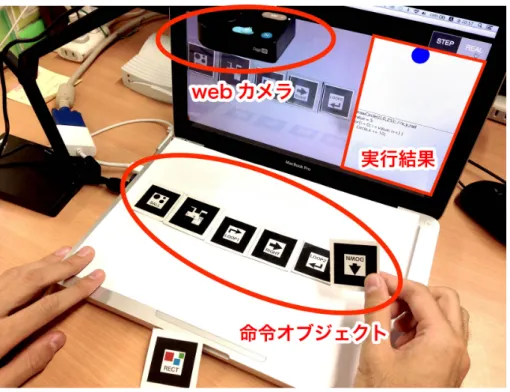
実装した環境の全体図を図
3.1に,システム構成を図
3.2に示す.本環境は,プログラ ムを作るために使用する紙媒体の命令オブジェクト,並べられた命令オブジェクトを認識 するための
webカメラ,命令オブジェクトの意味を解釈し実行結果の表示を行うためのコ ンピュータ及びソフトウェアからなる.
以下の節では使用したハードウェア及び実装したソフトウェアの詳細を述べる.
図
3.1:システムの全体像
図
3.2:システム構成
3.3 ハードウェア
3.3.1 命令オブジェクト
本システムにおいて用いる命令オブジェクトは紙によって作られる.命令オブジェクト は図
3.3に示すように,縦
64mm横
40mmであり,中に一辺
38mm正方形の
ARマーカー が描かれている.図
3.4に実際に使用する命令オブジェトの例を示す.マーカーの下部に は命令の説明が記述されている.本システムでは,この命令オブジェクトを組み合わせる ことによりプログラムを作り上げることができる.
丸を描画します
Sheets
64mm
40mm
38mm * 38mm
図
3.3:命令オブジェクトの概要
図
3.4:命令オブジェクトの例
3.3.2 web カメラ
web
カメラは
USBによってコンピュータと接続し,実世界の映像をソフトウェアに取 り込む.本システムにおいて
webカメラは,並べられた命令オブジェクトを撮影するた めに使用される.本研究における被験者実験やシステム展示においては,撮影を容易にす
るために
IPEVO社のスタンド型の
webカメラ
ZiggiHD1を用いた.なお,一般的なノー
ト型コンピュータ等にあらかじめ搭載されている
webカメラを用いても動作可能である.
3.3.3 コンピュータ
web
カメラからの映像を解析して並べられた命令オブジェクトを認識する処理,及び ユーザによって作られたプログラムの実行結果を出力する処理を行うコンピュータとし て,Apple 社の
MacBook Pro2(CPU:Intel Core i7 2.9GHz, RAM:8GB)を使用した.
1ZiggiHD http://www.latex-cmd.com/struct/footnote.html
2Macbook Pro http://www.apple.com/jp/macbook-pro/
3.4 ソフトウェア
ソフトウェアを
ActionScript3.0言語を用いて作成した.これは,命令オブジェクトの 認識,解釈,実行結果の描画,及び命令オブジェクトによるプログラムをソースコードに 変換する処理によって構成される.ソフトウェアの実行画面を図
3.5に示す.
実行結果画面
ソースコード出力部 webカメラからの取得画像
実行モード切り替えボタン→
←解説
図
3.5:ソフトウェア実行画面
3.4.1 命令オブジェクトの認識
命令オブジェクトには
ARマーカーが描かれているため,これを認識することでどの命 令オブジェクトが置かれているかを判断することができる.AR マーカーとは,正方形の 黒枠で囲われた中に何かしらのパターンが描かれた画像である.パターン画像を数値化し て,パターンファイルとしてあらかじめソフトウェアに登録することにより,web カメラ によって撮影される画像の中に登録されたパターンが存在するかどうかを判断することが できる.本システムにおいて用いた
ARマーカーは解像度を
16*16の
256分割とした.
ソフトウェアにおいて登録されるパターン画像は,任意の
IDとカメラ空間上におけ る位置座標を持つため,これらの情報を使うことで,実世界でどのような命令オブジェ クトがどのように並べられているかを把握することができる.AR マーカーの認識には
ActionScript3.0の
ARライブラリである
FLARToolkit3を用いた.
また,本手法では,マーカーに対する塗り潰しを行うことで命令が変化することがあ る.これはあらかじめ塗り潰された結果のマーカーパターンの画像を登録することで実現 した.
3FLARToolkit http://www.libspark.org/wiki/saqoosha/FLARToolKit
3.4.2 命令オブジェクトの解釈
FLARToolklit
によって,web カメラで撮影された領域にどのような命令オブジェクト
がどのような位置にあるかを認識した.用意されている一つ一つの命令オブジェクトに対 し,その命令内容通りの処理を行うクラスが定義されており
(図3.6),命令オブジェクトが認識されると対応するクラスのインスタンスが生成される.命令に対応したインスタン スは配列に格納される.認識された命令オブジェクトはユーザ視点から向かって左から順 に実行されるため,置かれた位置の
x座標を基準に昇順ソートされる
(図3.7).実行が行われる際には,配列の先頭から順番に対応した処理を行うメソッドが呼び出される.
四角を描画します
Sheets 四角を描画する命令オブジェクト
class Rect {
int pointX, pointY; // マーカの x,y 座標
void execute() { drawRect(0, 0, 50, 50);
}
.
.
.
}
命令オブジェクトに対応するクラス
図
3.6:命令オブジェクトと処理クラスの対 応例
四角を描画します
Sheets
オブジェクトを 下に移動させます
Sheets SOUND SOU SOU SOU SOU SOU SOU SOU SOU SOU SOU SOU SOU SOU SOU SOU SOU SOU SOU SOU SOU SOU SOU SOU SOU SOU SOU SOU SOU SOU SOU SOU SOU SOU SOU SOU SOU SOU SOU SOU SOU SOU SOU SOU SOU SOU SOU SOU SOU SOU SOU SOU SOU SOU SOU SOU SOU SOU SOU SOU SOU SOU SOU SOU SOU SOU SOU SOU SOU SOU SOU SOU SOU SOU SOU SOU SOU SOU SOU SOU SOU SOU SOU SOU SOU SOU SOU SOU SOU SOU SOU SOU SOU SOU SOU SOU SOU SOUNDNDNDNDNDNDNDNDNDNDNDNDNDNDNDNDNDNDNDNDNDNDNDNDNDNDNDNDNDNDNDNDNDNDNDNDNDNDNDNDNDNDNDNDNDNDNDNDNDNDNDNDNDNDNDNDNDNDNDNDNDNDNDNDNDNDNDNDNDNDNDNDND
オブジェクトを 右に移動させます
Sheets SOUND SOU SOU SOU SOU SOU SOU SOU SOU SOU SOU SOU SOU SOU SOU SOU SOU SOU SOU SOU SOU SOU SOU SOU SOU SOU SOU SOU SOU SOU SOU SOU SOU SOU SOU SOU SOU SOU SOU SOU SOU SOU SOU SOU SOU SOU SOU SOU SOU SOU SOU SOU SOU SOU SOU SOU SOU SOU SOU SOU SOU SOU SOU SOU SOU SOU SOU SOU SOU SOU SOU SOU SOU SOU SOU SOU SOU SOU SOU SOU SOU SOU SOU SOU SOU SOU SOU SOU SOU SOU SOUNDNDNDNDNDNDNDNDNDNDNDNDNDNDNDNDNDNDNDNDNDNDNDNDNDNDNDNDNDNDNDNDNDNDNDNDNDNDNDNDNDNDNDNDNDNDNDNDNDNDNDNDNDNDNDNDNDNDNDNDNDNDNDNDNDNDNDNDNDNDNDNDNDNDNDNDND
FLAToolkit による認識 æ4KIJV/CTMGT
æ4GEV/CTMGT æ&QYP/CTMGT
置かれているマーカーの取得
4GEV/CTMGT 4KIJV/CTMGT
&QYP/CTMGT
x 座標を基準に昇順ソート
#TTC[=?PGY4GEV
#TTC[=?PGY4KIJV
#TTC[=?PGY&QYP
配列に命令に対応した クラスのインスタンスを格納
#TTC[=K?GZGEWVG ȃ։ǻಮLjäाǗǟัȃݶٮ
図
3.7:命令オブジェクトが実行されるまで の処理
3.4.3 実行結果の描画
命令オブジェクトによって作られたプログラムの実行結果は図
3.5に示した実行結果画 面部に表示される.描画命令に対応した結果は,四角や丸などの図形が実際に描画され る.変数命令に対応した結果は,実行結果画面下部に値として表示される.命令はユーザ 視点から向かって左から順に逐次実行されるため,描画命令は置く順番によって実行結果 の見た目が異なることがある.図
3.8は実行順序によって表示結果の見た目が変化する例 である.
3.4.4 ソースコードへの変換
ユーザが命令オブジェクトを並べて作るプログラムは,実際に存在するプログラミング 言語のソースコードにリアルタイムに変換して表示される.変換される言語は,描画やサ ウンドの制御が容易に行える
Processing言語
4を用いた.
4Processing https://processing.org/
丸を描画します
Sheets 四角を描画します
Sheets
丸描画命令の後に四角描画命令を置いた場合の実行結果
丸を描画します
Sheets 四角を描画します
Sheets
四角描画命令の後に丸描画命令を置いた場合の実行結果
図
3.8:命令オブジェクトの順序と実行結果例
命令オブジェクト対応するクラス定義内に,その命令相当の処理を行う
Processingの ソースコードを文字列として保持することにより,命令オブジェクトによるプログラムに 対応するソースコードの出力を実現している.例えば,四角を描画する命令オブジェクト に対応するクラスでは,Processing にて四角を描画する命令である
rect(x,y,w,h);という 文字列を保持している.並べられたそれぞれの命令オブジェクトに対応するクラスに書か
れている
Processingのソースコードを繋ぎ合わせることで,擬似的なソースコード変換
を行っている.
3.4.5 プログラムの実行
ユーザが並べた命令オブジェクトの実行は,リアルタイム形式もしくはステップ形式で 実行される.実行形式の切り替えは図
3.5に示した実行モード切り替えボタンによって行 われる.
リアルタイム形式では,命令オブジェクトを置き,認識された瞬間に命令オブジェクト の解釈を行い,実行結果の描画やソースコードへの変換が行われる.ステップ形式では,
作りたいプログラムに必要な全ての命令オブジェクトを並べたあとに画面をクリックする
ことにより,先頭から順に
1秒程度の時間をかけながら実行される.ステップ形式におい
ては,命令オブジェクトが実行されるタイミングでハイライトされるため,プログラムの
実行順序を視覚的に確認することができる.
3.5 使用手順
本システムを用いて
TUIなプログラミング学習を行う際の使用手順は以下の通りである.
1.
命令オブジェクトを印刷
5し,切り取りを行う.
2.
ソフトウェアを立ち上げ
6,使用する
webカメラを選択する.
3.
命令オブジェクトを並べてプログラムを作り上げる.
4.
実行形式を選択し,プログラムの実行を行う.
5.
実行結果やソースコードを確認し,命令オブジェクトの組み合わせを変更するなど,
プログラミングを繰り返す.
5Sheetsで用いる命令オブジェクトはwebで公開している
http://www.iplab.cs.tsukuba.ac.jp/˜tada/Sheets/sheets command.png
6Sheetsで用いるソフトウェアはwebで動作する http://www.iplab.cs.tsukuba.ac.jp/˜tada/Sheets/
第 4 章 シンタックスとプログラミング学 習例
本章では,Sheets において実装されている命令とその使用例について述べる.また,複 数の命令を組み合わせた学習例を示す.
4.1 Sheets の命令群
Sheets
は基本的に図形の描画とその操作を組み合わせることがプログラミングを行う.
そのため,各種図形を描画する命令である「描画系命令」,任意の図形を移動させる「移 動系命令」,サウンドを発生させる「音系命令」,変数を操作する「変数系命令」,繰り 返しや条件分岐といった基本的なシンタックスを記述するための「構文系命令」,実世界 のイベントを扱う「イベント系命令」が用意されている.
以下の節では各命令の内容と使用方法について述べる.
4.1.1 描画系命令
丸を描画します
Sheets
四角を描画します
Sheets Sheets
イラストの描画を行います
丸描画命令 四角描画命令 イラスト描画命令
図
4.1:描画を行う命令オブジェクト
「丸描画命令」と「四角描画命令」は,命令が実行されるとそれぞれ丸と四角の描画を
行う.図形の色は認識される度にランダムで変わる. 「イラスト描画命令」は,ユーザが
命令オブジェクト上に描く任意の図を描画することができる.図
4.1に示されているイラ
スト描画命令オブジェクトの破線内に書き込んだ絵を切り抜いたものが,描画内容として
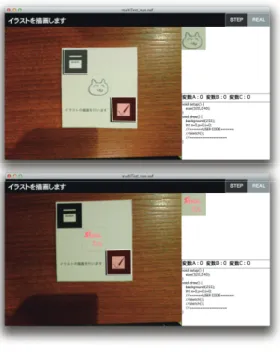
現れる.任意のイラストを描画している様子を図
4.2に示す.
図
4.2:任意のイラストを描画するイラスト描画命令の例
4.1.2 移動系命令
移動系命令は, 「右移動命令」, 「下移動命令」, 「ランダム移動命令」の
3種類が用意 されている.各命令を実行するための命令オブジェクトを図
4.3に示す.
オブジェクトを 下に移動させます
Sheets
SOUND SOU SOU SOU SOU SOU SOU SOU SOU SOU SOU SOU SOU SOU SOU SOU SOU SOU SOU SOU SOU SOU SOU SOU SOU SOU SOU SOU SOU SOU SOU SOU SOU SOU SOU SOU SOU SOU SOU SOU SOU SOU SOU SOU SOU SOU SOU SOU SOU SOU SOU SOU SOU SOU SOU SOU SOU SOU SOU SOU SOU SOU SOU SOU SOU SOU SOU SOU SOU SOU SOU SOU SOU SOU SOU SOU SOU SOU SOU SOU SOU SOU SOU SOU SOU SOU SOU SOU SOU SOU SOU SOU SOU SOU SOU SOU SOU SOUNDNDNDNDNDNDNDNDNDNDNDNDNDNDNDNDNDNDNDNDNDNDNDNDNDNDNDNDNDNDNDNDNDNDNDNDNDNDNDNDNDNDNDNDNDNDNDNDNDNDNDNDNDNDNDNDNDNDNDNDNDNDNDNDNDNDNDNDNDNDNDNDNDNDND
オブジェクトを 右に移動させます
Sheets
SOUND SOU SOU SOU SOU SOU SOU SOU SOU SOU SOU SOU SOU SOU SOU SOU SOU SOU SOU SOU SOU SOU SOU SOU SOU SOU SOU SOU SOU SOU SOU SOU SOU SOU SOU SOU SOU SOU SOU SOU SOU SOU SOU SOU SOU SOU SOU SOU SOU SOU SOU SOU SOU SOU SOU SOU SOU SOU SOU SOU SOU SOU SOU SOU SOU SOU SOU SOU SOU SOU SOU SOU SOU SOU SOU SOU SOU SOU SOU SOU SOU SOU SOU SOU SOU SOU SOU SOU SOU SOU SOU SOU SOU SOU SOU SOU SOU SOUNDNDNDNDNDNDNDNDNDNDNDNDNDNDNDNDNDNDNDNDNDNDNDNDNDNDNDNDNDNDNDNDNDNDNDNDNDNDNDNDNDNDNDNDNDNDNDNDNDNDNDNDNDNDNDNDNDNDNDNDNDNDNDNDNDNDNDNDNDNDNDNDNDNDND
オブジェクトを ランダムに移動させます
Sheets
右移動命令 下移動命令 ランダム移動命令
図
4.3:移動を行う命令オブジェクト
「右移動命令」と「下移動命令」は,命令が実行されると任意の図形の移動を行う. 「右 移動命令」では図形の
x座標が増加し, 「下移動命令」では図形の
y座標が増加する. 「ラ ンダム移動命令」は,命令が実行されると任意のオブジェクトを
x座標
y座標共にランダ ムな位置に移動させる.
移動系命令の対象となる図形は,直前に実行された描画系命令によって描画されたもの
である.例えば, 「四角描画命令」のあとに「右移動命令」を並べると,四角形が描画さ
れ,それが右に移動するが, 「四角描画命令」「丸描画命令」「右移動命令」のように並べ
ると,四角形,丸が順に描画された後に最後に描画された図形である丸が右に移動する.
4.1.3 音系命令
音系命令は,任意の単音を再生する「単音再生命令」が用意されている.命令を実行す るための命令オブジェクトは図
4.4に示すように1つであるが,命令オブジェクトに記さ れている五線譜に音の種類を表す音符を書き込むことで任意の単音を再生することがで きる.
音を鳴らします
Sheets
SOUND
単音再生命令
図
4.4:単音再生を行う命令オブジェクト
単音は
1オクターブ分用意されている.命令オブジェクトへの書き込みによって再生さ れる単音を変更する様子と,単音の例を図
4.5に示す.
音を鳴らします
Sheets
SOUND
レの音を再生
SOU SOU SOU SOU SOU SOU SOU SOU SOU SOU SOU SOU SOU SOU SOU SOU SOU SOU SOU SOU SOU SOU SOU SOU SOU SOU SOU SOU SOU SOU SOU SOU SOUNDNDNDNDNDNDNDNDNDNDNDNDNDNDNDNDNDNDNDNDNDNDNDNDNDNDNDND
音を鳴らします
Sheets
SOUND SOU SOU SOU SOU SOU SOU SOU SOU SOU SOU SOU SOU SOU SOU SOU SOU SOU SOU SOU SOU SOU SOU SOU SOU SOU SOU SOU SOU SOU SOU SOU SOU SOU SOU SOU SOU SOU SOU SOU SOU SOU SOU SOU SOU SOU SOU SOU SOU SOU SOU SOU SOUNDNDNDNDNDNDNDNDNDNDNDNDNDNDNDNDNDNDNDNDNDNDNDNDNDNDNDNDNDNDND
ソの音を再生
音を鳴らします
Sheets
SOUND
ミの音を再生
SOU SOU SOU SOU SOU SOU SOU SOU SOU SOU SOU SOU SOU SOU SOU SOU SOU SOU SOU SOU SOU SOU SOU SOU SOU SOU SOU SOU SOU SOU SOU SOU SOU SOU SOU SOU SOU SOU SOUNDNDNDNDNDNDNDNDNDNDNDNDNDNDNDNDNDNDNDNDNDNDNDNDNDNDND
命令オブジェクトへの 書き込み
図
4.5:命令オブジェクトに書き込みを行い,再生する音を変化させる例
4.1.4 変数系命令
Sheets
では
3つの変数が用意されている.条件分岐などで値として使用する「変数
A」,「変数
B」,「変数
C」,各変数の値を増減させる「変数A増減命令」, 「変数
B増減命令」,
「変数
C増減命令」を用いて変数を操作する.各命令を実行する命令オブジェクトを図
4.6に示す.
変数 A
Sheets
変数 B
Sheets
変数 C
Sheets
変数 A 変数 B 変数 C
Sheets 変数 A の値を変化させます
Sheets 変数 B の値を変化させます
Sheets 変数 C の値を変化させます
変数 A 増減命令 変数 B 増減命令 変数 C 増減命令
図
4.6:変数系処理を行う命令オブジェクト
「変数
A」,「変数
B」,「変数
C」は,命令が実行されるとそれぞれ現在の値が実行結果画面に反映される. 「変数
A増減命令」, 「変数
B増減命令」, 「変数
C増減命令」は,命令 が実行されるとそれぞれの値をインクリメントもしくはデクリメントすることができる.
増減の切り替えは,命令オブジェクトの所定の部分を塗り潰すことによって行うことがで きる.zikkou「変数
A増減命令」の命令オブジェクトに対して書き込みを行い,値の増減 を行う例を図
4.7に示す.
Sheets 変数 A の値を変化させます
この部分を塗り潰すことにより 増減を切り替える
Sheets 変数 A の値を変化させます
変数 A のインクリメント命令
Sheets 変数 A の値を変化させます
変数 A のデクリメント命令
図
4.7:変数増減命令の例
4.1.5 構文系命令
Sheets
はプログラミング言語としての基本的なシンタックスとして,逐次実行を行うほ
かに,繰り返し構文と条件分岐構文を記述することができる.各構文を記述するための命 令オブジェクトを図
4.8に示す.
Sheets 繰り返しを開始します
Sheets 繰り返しを終了します
Sheets 値の比較を行います
条件が成立した場合、
次に置かれた物が実行されます COMPARE
<
1 5 10
=
>
繰り返し開始命令 繰り返し終了命令 条件分岐命令
図
4.8:繰り返しおよび条件分岐を行う命令オブジェクト
繰り返し構文
繰り返し構文は, 「繰り返し開始命令」と「繰り返し終了命令」を用いて記述を行う.繰 り返したい命令群をこの2つの命令で挟むことにより,挟まれた命令群が指定回数繰り返 し実行される.繰り返しの回数は, 「繰り返し開始命令」の命令オブジェクト上部の塗り 潰し具合によって決まる.塗り潰しが行われなかった場合は
2回,最大まで塗り潰しが行 われた場合は
10回となり,2-10 の間で繰り返し回数を指定できる.塗り潰しによる繰り 返し回数の指定と,繰り返し文を使ったプログラムの例を図
4.9に示す.
Sheets 繰り返しを開始します
この部分を塗り潰すことにより 繰り返し回数を指定する
Sheets 繰り返しを開始します
Sheets 繰り返しを開始します
Sheets 繰り返しを開始します
2 回繰り返し 5 回繰り返し 10 回繰り返し
Sheets 繰り返しを開始します 丸を描画します
Sheets
Sheets 繰り返しを終了します オブジェクトを
右に移動させます
Sheets SOUND SOU SOU SOU SOU SOU SOU SOU SOU SOU SOU SOU SOU SOU SOU SOU SOU SOU SOU SOU SOU SOU SOU SOU SOU SOU SOU SOU SOU SOU SOU SOU SOU SOU SOU SOU SOU SOU SOU SOU SOU SOU SOU SOU SOU SOU SOU SOU SOU SOU SOU SOU SOU SOU SOU SOU SOU SOU SOU SOU SOU SOU SOU SOU SOU SOU SOU SOU SOU SOU SOU SOU SOU SOU SOU SOU SOU SOU SOU SOU SOU SOU SOU SOU SOU SOU SOU SOU SOU SOU SOU SOU SOU SOU SOU SOU SOUNDNDNDNDNDNDNDNDNDNDNDNDNDNDNDNDNDNDNDNDNDNDNDNDNDNDNDNDNDNDNDNDNDNDNDNDNDNDNDNDNDNDNDNDNDNDNDNDNDNDNDNDNDNDNDNDNDNDNDNDNDNDNDNDND
丸を描画し,右に 5 回移動させるプログラムの例
図
4.9:繰り返し回数指定と繰り返しを使ったプログラム例
条件分岐構文
条件分岐構文は,変数と組み合わせて値の比較を行うことができる.比較できる内容は,
値が大きいか,等しいか,小さいかであり,比較出来る値は
1-10である.比較条件の決定 には, 「条件分岐命令」オブジェクトに対する書き込みを用いる.ユーザはまず,>,=,
<のいずれかに対応する部分を塗り潰す.次に比較対象となる値を,1-10 の範囲で塗り潰 して決める.
条件が成立した際には, 「条件分岐命令」の直後に置かれた命令が実行される.条件が 不成立の場合には, 「条件分岐命令」の直後に置かれた命令は実行されず,スキップされ る.そのため,Sheets において条件分岐を行うプログラムを組み上げるには,まず「条件 分岐命令」の前に比較対象となる「変数」を置き,条件が成立した際に実行される命令を
「条件分岐命令」の後ろに置くことになる. 「条件分岐命令」を使ったプログラムの例を図
4.10に示す.
Sheets 値の比較を行います
条件が成立した場合、
次に置かれた物が実行されます COMPARE
<
1 5 10
=
>
この部分を塗り潰すことにより 比較条件を選択する
この部分を塗り潰すことにより 比較する値を選択する
Sheets 値の比較を行います
条件が成立した場合、
次に置かれた物が実行されます COMPARE
<
1 5 10
=
>
5 より小さいかの判定文
Sheets 値の比較を行います
条件が成立した場合、
次に置かれた物が実行されます COMPARE
<
1 5 10
=
>
10 と等しいかの判定文
変数 A
Sheets Sheets
値の比較を行います 条件が成立した場合、
次に置かれた物が実行されます COMPARE
<
1 5 10
=
>
丸を描画します
Sheets
変数 A が 5 より大きければ丸を描画する if ( A > 5 ) drawCircle();
図
4.10:繰り返し回数指定と繰り返しを使ったプログラム例
4.1.6 イベント系命令
Sheets
は基本的に逐次実行型のプログラミング環境であるが,イベント駆動型の処理
を組み込むことも可能である.イベント系命令として, 「距離イベント」と「タッチイベ ント」の
2種類が用意されている.これらのイベント系命令は,リアルタイム実行形式の 際に使用可能である.
各命令を記述するための命令オブジェクトを図
4.11に示す.
Sheets 距離測定の開始点です
Sheets 距離測定の終了点です
Sheets タッチイベントです
タッチされた場合、
次に置かれた物が実行されます
距離イベント開始点 距離イベント終了点 タッチイベント命令 距離イベント系命令オブジェクト タッチイベント命令オブジェクト
Sheets 距離の値を取得します
距離値取得命令
図
4.11:イベント系処理を行う命令オブジェクト
距離イベント
距離イベントは, 「距離イベント開始点」オブジェクトと「距離イベント終了点」オブ ジェクト間の物理的な距離を測定し, 「距離取得命令」によって値として使用できるもの である.これにより,描画した図形を開始点-終了点オブジェクト間の距離に応じて移動 させるといったプログラムが作成可能である
(図4.12).Sheets 距離測定の開始点です
Sheets 距離測定の終了点です
Sheets 距離の値を取得します
オブジェクト間の物理的な距離
値として扱える
Sheets 距離測定の開始点です
Sheets 距離の値を取得します 丸を描画します
Sheets
Sheets 距離測定の終了点です 距離測定の終了点です
Sheets Sheets Sheets Sheets 距離測定の終了点です 距離測定の終了点です
Sheets 距離測定の終了点です 距離測定の終了点です
Sheets 距離測定の終了点です 距離測定の終了点です 距離測定の終了点です 距離測定の終了点です 距離測定の終了点です 距離測定の終了点です 距離測定の終了点です 距離測定の終了点です 距離測定の終了点です 距離測定の終了点です 距離測定の終了点です
Sheets 距離測定の終了点です
Sheets 距離測定の終了点です 距離測定の終了点です 距離測定の終了点です 距離測定の終了点です
丸を描画した後,オブジェクトの距離に応じて移動させるプログラム 実行結果
オブジェクト間の距離に 合わせて丸が移動する
図
4.12:距離イベント命令の使用例
タッチイベント
タッチイベントは, 「タッチイベント命令」オブジェクトに対して指などで触れると, 「タッ チイベント命令」の次に置かれた命令が実行されるものである.これにより,命令オブ ジェクトにタッチすると描画内容が変わるといったプログラムが作成可能である
(図4.13).Sheets タッチイベントです
タッチされた場合、
次に置かれた物が実行されます 丸を描画します
Sheets 四角を描画します
Sheets
実行結果 四角を描画し,
タッチイベントが生じたら丸を描画するプログラム
Sheets タッチイベントです
タッチされた場合、
次に置かれた物が実行されます 丸を描画します
Sheets 四角を描画します
Sheets
実行結果 指などで触れるとタッチイベント命令の次に
置かれている丸を描画する
図
4.13:タッチイベント命令の使用例
4.2 プログラミング学習例
本章で述べた命令を組み合わせたプログラムを作ることで,逐次実行や繰り返し,条件 分岐,変数といったプログラミングに必要な基本概念を学ぶことができる.例えば,描画 と移動,繰り返しを組み合わせて, 「丸が徐々に移動するアニメーション」を作ることが できる.さらに変数と条件分岐を追加することで, 「変数
Aの値が
5を超えたら丸を描画 する」といった動きを作ることもできる
(図4.14).図4.14のように,数枚の命令オブジェ クトを並べることによって一般的なプログラミングのように繰り返しや条件分岐,変数を 扱うことができる.
Sheets 繰り返しを開始します 丸を描画します
Sheets
Sheets 繰り返しを終了します オブジェクトを
右に移動させます
Sheets SOUND SOU SOU SOU SOU SOU SOU SOU SOU SOU SOU SOU SOU SOU SOU SOU SOU SOU SOU SOU SOU SOU SOU SOU SOU SOU SOU SOU SOU SOU SOU SOU SOU SOU SOU SOU SOU SOU SOU SOU SOU SOU SOU SOU SOU SOU SOU SOU SOU SOU SOU SOU SOU SOU SOU SOU SOU SOU SOU SOU SOU SOU SOU SOU SOU SOU SOU SOU SOU SOU SOU SOU SOU SOU SOU SOU SOU SOU SOU SOU SOU SOU SOU SOU SOU SOU SOU SOU SOU SOU SOU SOU SOU SOU SOU SOU SOU SOU SOU SOU SOUNDNDNDNDNDNDNDNDNDNDNDNDNDNDNDNDNDNDNDNDNDNDNDNDNDNDNDNDNDNDNDNDNDNDNDNDNDNDNDNDNDNDNDNDNDNDNDNDNDNDNDNDNDNDNDNDNDNDNDNDNDNDNDNDNDNDNDNDNDND
オブジェクトを 下に移動させます
Sheets SOUND SOU SOU SOU SOU SOU SOU SOU SOU SOU SOU SOU SOU SOU SOU SOU SOU SOU SOU SOU SOU SOU SOU SOU SOU SOU SOU SOU SOU SOU SOU SOU SOU SOU SOU SOU SOU SOU SOU SOU SOU SOU SOU SOU SOU SOU SOU SOU SOU SOU SOU SOU SOU SOU SOU SOU SOU SOU SOU SOU SOU SOU SOU SOU SOU SOU SOU SOU SOU SOU SOU SOU SOU SOU SOU SOU SOU SOU SOU SOU SOU SOU SOU SOU SOU SOU SOU SOU SOU SOU SOU SOU SOU SOU SOU SOU SOU SOU SOU SOU SOUNDNDNDNDNDNDNDNDNDNDNDNDNDNDNDNDNDNDNDNDNDNDNDNDNDNDNDNDNDNDNDNDNDNDNDNDNDNDNDNDNDNDNDNDNDNDNDNDNDNDNDNDNDNDNDNDNDNDNDNDNDNDNDNDNDNDND
Sheets 繰り返しを開始します
Sheets 繰り返しを終了します
Sheets 変数 A の値を変化させます 変数 A
Sheets Sheets
値の比較を行います 条件が成立した場合、
次に置かれた物が実行されます COMPARE
<
1510
=
>
丸を描画します
Sheets
丸を描画し,右下に5回移動するアニメーションプログラム
変数 A が 5 より大きくなった時,丸を描画するプログラム