筑波大学大学院博士課程 システム情報工学研究科修士論文
マルチタッチテーブルトップのための 複数ユーザ向けウィジット
吉川 拓人 修士(工学)
(コンピュータサイエンス専攻)
指導教員 田中 二郎
2013 年 3 月
概要
実世界の机が複数人による会議や議論、発想支援などの協調作業において用いられることか ら、マルチタッチテーブルトップを協調作業に用いた研究が盛んに行われている。このような マルチタッチテーブルトップを用いるテーブルトップ環境において、従来のWIMPを適応し た場合、ユーザは画面の反対側にあるGUI要素に手や身体を伸ばしても触れることができな いことがある。また、画面のGUI要素の内容の方向と自らの視線とが一致せず、その内容を 読み取りにくいことがある。これらを解決するために、本研究ではマルチタッチテーブルトッ プ向けのウィジットであるHandyWidgetsを開発した。HandyWidgetsにおいては、ユーザが ウィジットの位置と方向およびサイズを引出しジェスチャによって指定できる。引出しジェス チャとは、本研究において開発された両手を用いたマルチタッチジェスチャであり、様々な 特徴を持つ。その特徴にはウィジットの位置、方向および大きさをこのジェスチャを用いて 一度に指定できる点、ピンチジェスチャから続けてこのジェスチャを行える点がある。また、
ユーザが意図せず行うことが稀な動作であるため、通常のタッチインタラクションの最中に 誤って起動しにくい。本論文では、アプリケーションを2つ開発し、その内の1つを使って 被験者実験を行った。そして、このような位置と方向を指定できるウィジットをユーザがど のように扱うか調査した。その結果から位置、方向およびサイズを指定できるウィジットが 協調作業に影響を与えることが確認された。
目 次
第1章 序論 1
1.1 マルチタッチテーブルトップ. . . . 1
1.2 テーブルトップ環境におけるGUI . . . . 1
1.3 ウィジットの局所化 . . . . 3
1.4 本研究の目的とアプローチ . . . . 4
1.5 本論文の構成 . . . . 4
第2章 関連研究 6 2.1 ウィジットの属性による分類. . . . 6
2.1.1 位置を指定できるウィジット . . . . 6
2.1.2 位置と方向を指定できるウィジット . . . . 6
2.1.3 本研究の位置づけ . . . . 7
2.2 ウィジットを呼出す方法による分類 . . . . 7
2.2.1 本研究の位置づけ . . . . 7
2.3 両手操作に関する関連研究 . . . . 7
2.3.1 本研究の位置づけ . . . . 8
第3章 HandyWidgets:マルチタッチテーブルトップのための複数ユーザ向けウィジット 9 3.1 引出しジェスチャによる呼び出し . . . . 9
3.2 HandyWidgetsの特徴 . . . . 10
3.3 固定されたウィジットの再調整機能 . . . . 11
3.4 応用的インタラクション手法. . . . 11
3.4.1 引入れジェスチャ . . . . 12
3.4.2 コンテキストに応じたウィジット . . . . 12
3.4.3 複数の引出しジェスチャ . . . . 13
3.4.4 動的なウィジット . . . . 13
第4章 ウィジットの設計空間 15 4.1 ウィジットモデル . . . . 15
4.2 方向の決定方法 . . . . 17
第5章 実装 20 5.1 開発環境 . . . . 20
5.2 引出しジェスチャの検出 . . . . 20
5.3 ユーザ位置の推定 . . . . 21
第6章 協調作業アプリケーション 23 6.1 会議・議論支援アプリケーション . . . . 23
6.1.1 アプリケーション設計 . . . . 23
6.1.2 ウィジット設計 . . . . 25
6.1.3 ウィジットと引出しジェスチャとの対応付け . . . . 26
6.2 音楽制作アプリケーション . . . . 28
6.2.1 アプリケーション設計 . . . . 29
6.2.2 ウィジット設計 . . . . 30
6.2.3 ウィジットと引出しジェスチャとの対応付け . . . . 30
第7章 被験者実験 31 7.1 実験内容 . . . . 31
7.2 実験手順 . . . . 31
7.3 実験条件 . . . . 33
7.4 結果と考察 . . . . 33
7.4.1 ウィジットの位置、方向およびサイズを変えられる影響. . . . 33
タスク開始直後の立ち位置 . . . . 34
立ち位置の変化 . . . . 34
作業領域に合わせたウィジットの表示 . . . . 36
7.4.2 各ウィジットの覚えやすさについて . . . . 37
7.4.3 アンケート結果より . . . . 37
7.4.4 HandyWidgetsによる影響 . . . . 38
第8章 発展および議論 39 8.1 ウィジットの設計空間のさらなる調査. . . . 39
8.2 ビジュアルフィードバック . . . . 41
8.2.1 アイコン&アニメーションによる手法 . . . . 41
8.2.2 ビジュアルフィードバックを考慮したインタラクション手法の拡張 . 42 8.3 ユーザのおかれた状況による影響 . . . . 42
8.4 両手操作としてのHandyWidgets . . . . 43
8.4.1 GuiardのKinectic Chain Model(KC) . . . . 43
8.4.2 KCから見たHandyWidgets. . . . 44
8.5 ユーザ認識の導入 . . . . 44
参考文献 47 付 録A 実験に用いた誓約書、実験手順書
およびアンケート 53
図 目 次
1.1 複数のユーザがテーブルトップを囲みながら操作する様子。[DL01]より引用。 2
1.2 GUI要素に手が届かない様子。 . . . . 2
1.3 GUI要素の内容が読みにくい様子。 . . . . 2
1.4 画面外から画面内へ指を滑らせて表示。[HYP+10]より引用。 . . . . 4
1.5 手の平をテーブルトップに付けて表示。[ZBAK10]より引用。 . . . . 4
3.1 引出しジェスチャ . . . . 9
3.2 滑らかなオブジェクトの操作。この時、非利き手はピンチを行ったままである。 10 3.3 画面の端近くにおいてさえウィジットを遮蔽なく表示している様子。 . . . . 11
3.4 固定されたウィジットの再調整機能。. . . . 12
3.5 引入れジェスチャ。 . . . . 12
3.6 コンテキストに応じたウィジット。 . . . . 13
3.7 1本の指のダブルクロッシングによる引入れジェスチャ。 . . . . 13
3.8 2本の指による引入れジェスチャ。 . . . . 13
3.9 動的なウィジットの例その1。テンキーパッドからQWERTYキーボードへと 変形する。 . . . . 14
3.10 動的なウィジットの例その2。最近使用したファイルリストから、種類による 分類されたファイルリストへと変形する。 . . . . 14
4.1 vector-pulledの定義。. . . . 15
4.2 実装した4つのモデル。 . . . . 16
4.3 方向がvector-pulledに従う設計。 . . . . 17
4.4 方向が基準指に従う設計。 . . . . 18
4.5 ウィジットの下方向とオブジェクトの下方向とのずれが回転操作の度に変化す る場合。 . . . . 19
4.6 ウィジットの下方向とオブジェクトの下方向とのずれが一定である場合。 . . 19
5.1 実装に用いた機器。 . . . . 21
5.2 引出しジェスチャの実装。 . . . . 21
5.3 ユーザ位置の推定。 . . . . 22
6.3 利用可能なオブジェクト。左から、拡大鏡、画像、テキスト付箋、インク付箋、
文章オブジェクト。 . . . . 24
6.4 ツールセット。 . . . . 25
6.5 キーボード。 . . . . 26
6.6 システムメニュー。 . . . . 26
6.7 画像効果選択メニュー。 . . . . 26
6.8 付箋色選択メニュー。 . . . . 27
6.9 ユーザが音楽制作アプリケーションを用いている様子。 . . . . 28
6.10 音要素。 . . . . 29
6.11 スピーカ要素。 . . . . 29
6.12 音要素をスピーカ要素に載せて再生している状態。 . . . . 29
6.13 ツールセット。 . . . . 30
6.14 システムメニュー。 . . . . 30
7.1 固定ウィジット条件におけるメニューボタンの配置。 . . . . 32
7.2 固定ウィジット条件において使用したウィジット。 . . . . 32
7.3 主作業領域。 . . . . 34
7.4 副作業領域。 . . . . 34
7.5 より広い作業領域を使うための移動。. . . . 35
7.6 立つ辺に沿った移動。 . . . . 35
7.7 画面端にウィジットを表示する様子。. . . . 36
7.8 画面の中心のウィジットを共有する様子。 . . . . 36
7.9 画面上の要素を遮蔽しないようにウィジットを表示する様子。 . . . . 36
7.10 進行に合わせたウィジットの調整。 . . . . 36
7.11 システムメニューを画面端に表示している場面。 . . . . 38
8.1 ピンチインを利用して表示項目を詳細にする。. . . . 39
8.2 ウィジットの引出した後のクロッシングの利用。 . . . . 40
8.3 ジェスチャ時のストロークによるpigtailジェスチャの利用。 . . . . 40
8.4 非利き手の指の接地本数の利用。 . . . . 40
8.5 それぞれの指の間から異なるウィジットを呼出す例。 . . . . 41
8.6 4色からなる線分の利用。 . . . . 41
8.7 非利き手側に十分な背景部分が無い状況。 . . . . 43
8.8 画面端においてウィジットを表示する必要がある状況。 . . . . 43
表 目 次
6.1 引出し方とウィジットとの対応付け。 . . . . 28
第 1 章 序論
本章ではテーブルトップインタフェースの1つであるマルチタッチテーブルトップについ て述べる。その後、そのようなインタフェースにおけるGUIについて考察し、現在の問題点 を明らかにする。そして、それら問題点に対する既存の解決策を述べた上で、本研究におけ るアプローチを述べる。
1.1
マルチタッチテーブルトップ実世界の机は字や絵を書くことに代表される様々な作業を行うために使わる。それらは1 人によって行われる作業に限らず、複数人によって行われる協調作業であることも多い。例 えば、我々は書類を机の上に広げながら議論を行うことや、地図を広げながら旅行の計画を 立てることがある。このように机が協調作業において用いられることから、机の天板上にお いてコンピューティングを行うテーブルトップインタフェースが数多く研究されている。こ のようなテーブルトップインタフェースにおいては、天板上の画面にペンやタッチによって 入力を行うことができる。例えば、DigitalDesk[Wel93]においては1本のペンもしくは1本 の指によって机の上に投影された画像に触れることにより入力を行うことができる。また、
DiamondTouch[DL01]、SmartSkin[Rek02]やDViT[sma]などでは、複数の指によって机の上に 投影された画面に触れることにより入力を行うことができる。このようなテーブルトップを マルチタッチテーブルトップと呼ぶ。さらには、ペン入力とマルチタッチ入力を同時に行うこ とができるシステムも存在する[HYP+10, BFW+08]。これらのテーブルトップインタフェー スの大きな特徴は実世界の机と同様に図1.1のように複数のユーザにより囲まれて用いられる 点、ユーザ同士が互いに影響を与えながら作業を進める点である。Stewartらが提唱したSingle
Display Groupware (SDG)は、ごく近くに存在するユーザ同士が一つの画面を共有しながら協
調作業を行うモデルである[SBD99]。このモデルは実世界の机の使い方と非常に相性が良い ため、多くの研究がSDGを用いたテーブルトップインタフェースを開発している。また、先 に述べたペンやタッチによる入力を扱えるテーブルトップインタフェースはSDGの研究を発 展させている。
1.2
テーブルトップ環境におけるGUI
ここでは、前節において述べたテーブルトップインタフェースを用いた環境をテーブルトッ プ環境と呼ぶことにする。このようなテーブルトップ環境は従来のデスクトップ環境と全く
図1.1:複数のユーザがテーブルトップを囲みながら操作する様子。[DL01]より引用。
図1.2: GUI要素に手が届かない様子。 図1.3: GUI要素の内容が読みにくい様子。
異なる特徴を持つ。すなわち、従来のデスクトップ環境においては1人のユーザがある方向 からのみ入力を行う一方、テーブルトップ環境においては図1.1のように様々な位置に立つ 複数のユーザが様々な方向を向いて入力を行う。そのため、従来のデスクトップ環境におい て用いられていたWIMP (Window Icon Menu Popup)をテーブルトップ環境に対して適応した 場合、ユーザは、図1.2のように画面の反対側にあるGUI要素に手や身体を伸ばしても触れ ることができない場合がある。また、ユーザは図1.3のように画面のGUI要素の内容の方向 と自らの視線とが一致せず、その内容を読み取りにくい場合がある。これは従来のWIMPが テーブルトップインタフェースに対して設計されていないためである。そのため、ユーザは これらの問題に出会った際に次のような煩わしい行動を取る必要がある。
テーブルトップの周りを移動する
GUI要素に手の届く位置、またはGUI要素の内容が読みやすい位置にテーブルトップ の周囲を移動する。しかしながら、操作の度に移動を行うことは煩わしい。また移動に より他ユーザに衝突してしまう可能性がある。さらには移動することが他のユーザの注 意を散らす可能性がある。
頭を傾ける
GUI要素の内容が読みやすいように頭を傾ける。しかしながら、操作の度に頭を傾ける のは煩わしい。
他の人にGUI要素を操作してもらうように依頼する
操作したいGUI要素の近くにいる人に操作を依頼する。しかしながら、依頼したユー ザの作業を中断する。
GUI要素を回転する
GUI要素の内容が読みやすいようにGUI要素を回転させる。しかしながら、自らは回 転によってその内容が読み易くなる一方、異なる位置と方向から同じGUI要素を操作 する他のユーザに、その内容を読みにくくする。
このような問題を解決し煩わしい行動を無くすためには、すべてのユーザが自身の近くで 適切な位置と方向のGUI要素を扱える必要がある。
1.3
ウィジットの局所化上記の問題を解決する手段の一つとしてウィジットの局所化がある。ウィジットの局所化と は、GUI要素の組み合わせ(ウィジット)をユーザの近くに表示できるようにすることであ る。特にSDGにおいては、このようなウィジットの配置の問題は[BHD+96]において提唱さ れた。それから現在までに様々なウィジット局所化手法が提案されている。例えば、[HYP+10]
ではマルチタッチテーブルトップにおいて図1.4のように画面外から画面内へ指を滑らせるこ とによって、画面端から、画面端に垂直な方向を向いたウィジットを表示することができた。
また、[ZBAK10]ではマルチタッチテーブルトップにおいて図1.5のように手の平または手の 平と指を接地させることによって、任意の位置に任意の方向を向いたウィジットを表示する ことができた。しかしながら、前者ではウィジットの位置と方向は画面の端に制限されてい た。また、後者ではウィジットを任意の位置と任意の方向に表示できたが、手の平を検出す るために、タッチ点の座標情報を取得できるタッチパネル、あるいはカメラなどの追加のデ バイスを用いる必要があった。
図1.4:画面外から画面内へ指を滑らせて表示。
[HYP+10]より引用。
図1.5:手の平をテーブルトップに付けて表示。
[ZBAK10]より引用。
1.4
本研究の目的とアプローチ本研究の目的は、マルチタッチテーブルトップにおいてタッチ点の座標情報のみを用いて、
テーブルトップを囲むユーザが適切の位置に適切な方向を向いたウィジットを表示できるよ うにすることである。これを実現するために、本研究はユーザがマルチタッチジェスチャー を用いて一度にウィジットの位置と方向を指定できるようにする。これは著者の専攻研究
[吉川12, YST12]と同様である。加えて、そのような位置と方向を任意に指定できるウィジッ
トをどのようにユーザが用いるかを明らかにすることも目的である。そのために位置、方向 が固定であるウィジットとの比較実験を行う。
1.5
本論文の構成本論文ではまず第2章において関連研究を述べ、本研究の位置づけを行う。第3章では開 発したマルチタッチテーブルトップのための複数ユーザ向けウィジットの設計を述べる。さ
第7章では本ウィジットと固定されたウィジットとの比較実験について述べる。さらに第8章 では今後考えることができる発展および議論を行い、最後の第9章において結論を述べる。
第 2 章 関連研究
ウィジットの局所化は既に数多く研究されてきた。本節では、まずユーザがウィジットの どのような属性を指定できるかどうかによってそれらの研究を分類する。なお、ここでの属 性とはウィジットの持つ位置や方向といった幾何学的な特性である。次に、ユーザがどのよ うな方法によってウィジットを呼出すかによってそれらの研究を分類する。同時にそれぞれ の分類のおける本研究の位置づけを述べる。また、両手操作に関する参考文献を挙げ、両手 操作における本研究の位置づけを述べる。
2.1
ウィジットの属性による分類2.1.1 位置を指定できるウィジット
まず任意の位置にウィジットを表示できる手法や研究を挙げる。その代表的な例は、広く 使われているポップアップメニューである。ポップアップメニューはマウスの物理ボタンの 押下や画面上のボタンの押下によって任意の位置に表示することができる。[AG04, BWB06, BDHM11, CHWS88, FKP+03, FB11, GHB+06, HBRG05, KB94]においては同様にウィジット を任意の位置に表示できた。しかしながら、それらのウィジットの向きは固定であった。こ れはこれらの手法がテーブルトップ向けにデザインされたものではなく、単一のユーザが単 一の視線方向からのみ用いることを想定しているからである。
2.1.2 位置と方向を指定できるウィジット
ウィジットを任意の位置に加えて、任意の方向の方向に表示できる研究もなされてきた。
[BLD+11, RT09, KNW+11, BLS+09, Rek02, HYP+10, BHOH11, SVH11, LH07]はウィジット の起動ジェスチャに向きの指定を組み込むことによって、表示されたウィジットの位置だけ ではなく、その向きも指定することができる。この向きはテーブルトップ環境においてウィ ジットとユーザの視線とを一致させ、ウィジットを適切な方向に表示するために使うことが できる。また[FBKB99]において、ユーザの視線に合わせて自動で表示が変化するUIが提案 されている。
2.1.3 本研究の位置づけ
本研究においてユーザはウィジットの位置と方向を指定できる。さらには、それらのウィ ジットのサイズまでも同時に指定することが可能である。このような指定はウィジットを呼 び出すためのジェスチャによって行われる。また、本手法においてはウィジットを起動した 後に、そのジェスチャを続けて用いることによってそれらのパラメータを調整することが可 能である。
2.2
ウィジットを呼出す方法による分類ウィジットの起動方法には従来より用いられてきた物理もしくは画面上のボタンによるも の[CHWS88]、ストロークジェスチャによるもの[KB94, HBRG05, AG04, RT09]がある。また、
マルチストロークジェスチャを起動手法として用いる研究がある。[BWB06]においては左手の タッチが、[KNW+11]においては3本の指の接触がウィジットを起動する。[FB11]はピンチ の回転を起動手法として用いた。さらに、入力の追加(additional)の状態を起動手法として用い られた。この例としてスタイラスや手のホバーを用いるもの[FKP+03, GHB+06, BDHM11]、 手の接触形状を用いるもの[BLS+09, Rek02, HYP+10, BHOH11]がある。[GN12]ではホバー する手のジェスチャが用いられた。
2.2.1 本研究の位置づけ
本研究において開発したウィジットは両手の指によるマルチストロークジェスチャによっ て起動する。しかしながら、従来のジェスチャとの衝突を避けるために特徴的なジェスチャ を用いる。また、このジェスチャはユーザが意図して行うことが稀なジェスチャであるため、
通常のタッチ操作の最中に誤って呼ばれることが少ない設計になっている。加えて、我々の 実装はカメラなどの機器は必要とせず、タッチ点の座標情報を3点以上取得できる従来のマ ルチタッチディスプレイに対して適応可能である。
2.3
両手操作に関する関連研究Guiardの研究[Gui87]に基づいて、両手操作を用いる研究がなされてきた。[BSP+93]にお いては、非利き手に持ったトラックボールによって画面上のシートを移動させることができ る一方、利き手に持ったマウスによってシートを選択することができる。[GN12]においては 利き手によって主作業を行う一方、ピンチした非利き手の3次元的な移動によってマーキン グメニューを選択できるシステムが示されている。また、利き手のペンによって主作業を行 う一方、非利き手のタッチ操作によってコマンド選択を行う研究がなされている[BFW+08]。
Wigdorらのシステムは非利き手のテーブルトップに接触する形を利用して、利き手の操作に
制約を加えることができる[WBP+11]。Baillyらはテーブルトップに接触させる左右それぞ
れの指の本数とそれらのストロークを利用して、メニューを選択する手法を示した[BLG10]。 Kinらは両手によって操作できるマーキングメニューを示した[KHA11]。
また、左右の手の位置関係を入力に用いる研究がなされている。Gustafsonらは3次元空 間において非利き手を基準系とした際の右手の位置を入力としたインタフェースを開発した [GBB10]。また、HinckleyとPauschは両手操作による3次元操作において、両手を同時に用 いることによって、視覚フィードバックなしに非利き手を基準系として用いることができる と報告した[HPP97]。
2.3.1 本研究の位置づけ
本研究は両手操作を用いているが上記の研究と異なり、非利き手を基準系とした際の利き 手の位置によってウィジットの位置、方向およびサイズを決定している。また、非利き手と 利き手の位置関係を用いる研究が行われてきたが、本研究はその位置関係をウィジットの属 性の指定に用いる点が新しい。
第 3 章 HandyWidgets: マルチタッチテーブル トップのための複数ユーザ向けウィ ジット
本章ではマルチタッチテーブルトップのための複数ユーザ向けウィジットであるHandyWidgets について述べる。HandyWidgetsにおいて、ユーザはウィジットは引出しジェスチャと呼ばれ る両手を用いたマルチタッチジェスチャによって呼び出すことができる。
3.1
引出しジェスチャによる呼び出し引出しジェスチャとは両手を用いたマルチタッチジェスチャである。このジェスチャを用い て、ウィジットは以下の手順により呼び出される。なお、図3.1にそれぞれの手順を図によっ て示した。この手順においてaからcまでを引出しジェスチャと呼ぶ。
a b c d
Widget Widget
Pin button
図3.1:引出しジェスチャ
a) ウィジットを表示させたい位置に非利き手の2本の指(基準指)をテーブルトップに接地 させる。
b) 利き手の1本の指(引出し指)を非利き手の内側に差し入れてテーブルトップに接地させ る。そして、基準指の間を交差(クロッシング[AZ02])するように、その指を手の外側に 向かってドラッグする。この時、ウィジットが表示される。
c) 引出し指をドラッグしながら、ウィジットの角度とサイズを調整する。
d) 引出し指をテーブルトップから離し、その指を用いてウィジット上の項目を選択しコマン ドを実行する。
一度、引出し指を離すとウィジットの位置、角度およびサイズは固定される。この状態に おいて、ユーザはウィジットとインタラクションを行うことができる。ウィジットは基準指
を離した際に、削除される。しかしながら、それらの基準指を離したとしても、ウィジット を維持したい場合にはウィジット上のPinボタンを押すことによってウィジットをその場に 留めることができる。この設計によって、ユーザはウィジットが必要となったその場その場 において、ウィジェットを必要な分だけ呼び出すことができるようになる。すなわち、たかだ か数回のコマンドしか実行しない場合には、ウィジットを引出しそれらのコマンドを実行し た後、非利き手をテーブルトップから離してウィジットを削除することによってコマンド操 作をすぐに終えることができる。一方で、多くの回数コマンドを実行したい場合には、ウィ ジットを引出しPin buttonによってウィジットを固定することによって、両手を使って快適に コマンド実行を行うことができる。なお、複数のウィジットをテーブルトップ上に同時に表 示することが可能である。よって、複数のユーザがそれぞれ呼出したウィジットを同時に使 用することができる。
1章においてテーブルトップ環境においては、ウィジットの位置と角度をそれぞれのユーザ に適した形で表示できることが望ましいことを述べた。本手法では、ユーザはa)において非 利き手を置く際に、ウィジットの位置を決めることができる。次にb)およびc)においてウィ ジットを角度を決めることができる。さらにこの時ウィジットのサイズも同様に決定できる。
3.2 HandyWidgets
の特徴滑らかなインタラクション
引出しジェスチャはピンチやスワイプなどの既存のマルチタッチジェスチャと競合せずに、
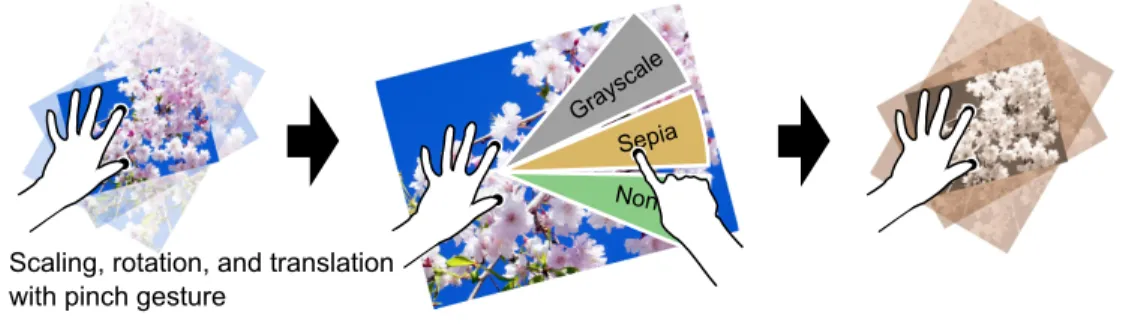
共存することが可能である。これは、引出しジェスチャが新しいインタラクション語彙であ ることを示す。例えば、図3.2のように、ユーザは非利き手のピンチジェスチャによってオブ ジェクトの拡大・縮小率、回転および移動を行う一方、同時に利き手によって滑らかにウィ ジットを起動し、コマンドを実行できる。
Scaling, rotation, and translation with pinch gesture
None Sepia Grayscal
e
図3.2:滑らかなオブジェクトの操作。この時、非利き手はピンチを行ったままである。
意図せずに行うことの少ないジェスチャであること
引出しジェスチャは、人が意図せずに行うことの稀なジェスチャである。なぜなら、我々 は2本の指の間に1本の指を差し込むという動作を滅多に行わないからである。そのため、
HandyWidgetsは通常のタッチインタラクションの最中に誤って起動しにくい設計になって
いる。
遮蔽を考慮した設計
HandyWidgetsと引出しジェスチャの設計はユーザの手による遮蔽を先行研究 [BLS+09,
Rek02, RT09, HYP+10]と同様に、インタラクション手法そのものに方向の指定を含ませる
ことによって防ぐことができる。HandyWidgetsにおいてはウィジットは両手の間に表示され るため、ウィジットはそれらを呼出す手によって遮蔽されない。また、引出す指をドラッグ することによって、ウィジットの位置、方向およびサイズを決定することができるため、図 3.3のように画面の端近くにおいてさえウィジットを遮蔽なく表示できる。
図3.3:画面の端近くにおいてさえウィジットを遮蔽なく表示している様子。
3.3
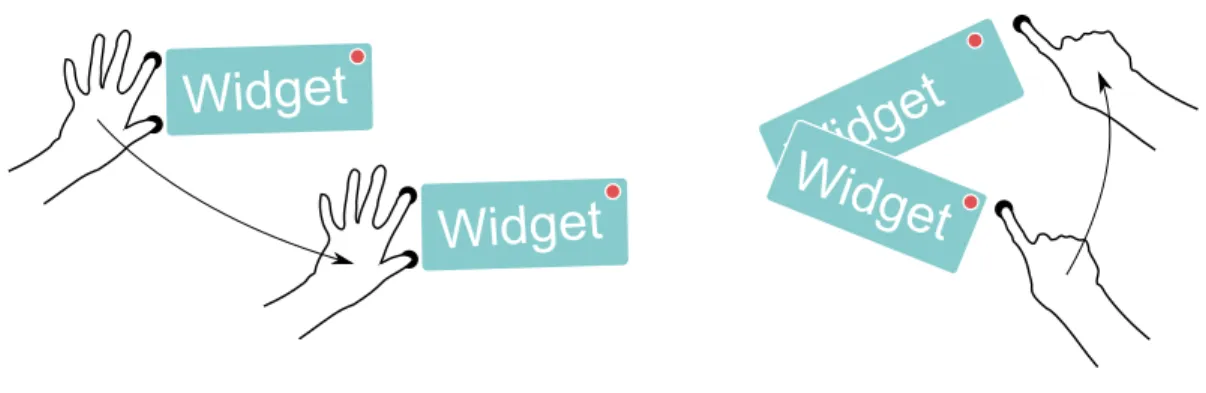
固定されたウィジットの再調整機能ユーザは一度位置、方向およびサイズが固定されたウィジットに対して、引出しジェスチャ を行う際と同様のタッチ操作によってウィジットを再調整することができる。すなわち、図 3.4左のように2本の指をウィジットの横に接地した後でドラッグすることによってウィジッ トの位置を調整することができる。また、1本の指を図3.4右のようにウィジットの横に接地 してドラッグすることによってウィジットの方向およびサイズを調整することができる。さら に、以上の2本の指による調整と、1本の指による調整を同時に行うことによって、ウィジッ トを引出した時と同じようにウィジットの位置、方向およびサイズを調整できる。
3.4
応用的インタラクション手法以上に述べた基本的なインタラクションに加えて、本研究において開発した応用的なイン タラクション手法を次に述べる。
図3.4:固定されたウィジットの再調整機能。
3.4.1 引入れジェスチャ
利き手の指によってオブジェクトをドラッグしながら図3.5のように基準指の間を通るよう に、手の内側にオブジェクトを引入れることをインタラクションに利用できる。これを引入 れジェスチャと呼ぶ。このジェスチャの使用例として、図3.5のように引入れジェスチャを用 いてオブジェクトをコピーすることが考えられる。そして、それらのコピーしたオブジェク トを引出しジェスチャによって表示したクリップボードウィジットから選択してペーストす る応用が可能である。
Text
Ima ge
Text
Image
図3.5:引入れジェスチャ。
3.4.2 コンテキストに応じたウィジット
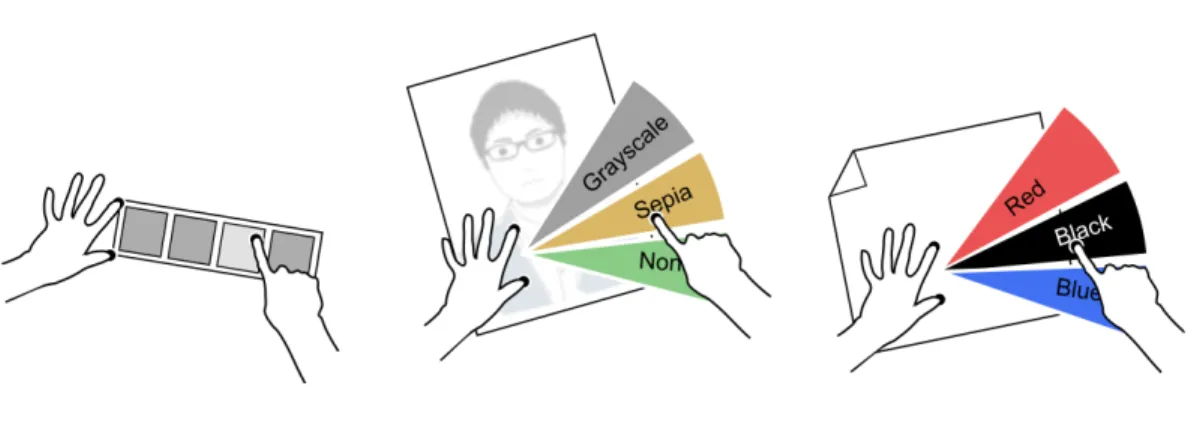
画面中の背景部分において引出しジェスチャを行った場合に一般的なウィジットを表示で きる一方で、オブジェクト上において引出しジェスチャを行った場合には、それらのオブジェ クトに結びついたウィジットを表示できる。この使用例として、例えば図3.6のように背景上 において引出しジェスチャを行うことによりツールセットを呼出すことができる一方、画像 上において引出しジェスチャを行うことにより画像効果を選択するメニューを表示すること が考えられる。
図3.6:コンテキストに応じたウィジット。
3.4.3 複数の引出しジェスチャ
クロッシングを行う指の本数あるいはクロッシングを行う回数などの追加の情報を使うこ とによって、先に述べた引出しジェスチャに加えて、複数種類の引出しジェスチャが利用可 能である。ユーザはそれらの引出しジェスチャを使い分けることによって、目的に応じてウィ ジットの種類を選ぶことができるようになる。例えば、1本の指のダブルクロッシング(図 3.7)や2本の指によるシングルクロッシング(図3.8)を追加の情報として用いることができ る。これらを用いて、通常の引出しジェスチャによってツールセットを呼出す一方で、前者 によってキーボードを後者によってシステムメニューを呼出すという応用が可能になる。
図3.7: 1本の指のダブルクロッシングによる引
入れジェスチャ。 図3.8: 2本の指による引入れジェスチャ。
3.4.4 動的なウィジット
ウィジットは引出しジェスチャの際の指の位置関係によって、その位置、方向およびサイズ が決定された。この際、ユーザはその関係によってウィジットの構造までも動的に変形させ ることができる。この変形を用いることによって、必要する機能に応じたウィジットの使い 方が可能になる。例えば、その関係として基準指の中点から引出し指までの距離を使うこと ができる。図3.9に示したものは、その距離に応じてテンキーパッドからQWERTYキーボー ドへと変形するウィジットである。この例において、ユーザは後者のウィジットを使って長 いテキストを打つことができる。一方、前者のウィジットによってたかだか数桁のみを入力
することの多い数字を素早く打つことができる。また、図3.10に示したものは、その距離に 応じて頻繁に用いられるファイルの一覧から、種類による分類されたファイルの一覧へと変 形するウィジットである。この例に置いては、ユーザは前者のウィジットによって頻繁に用 いられるファイルをすぐに選択することができる一方、後者のウィジットによって、ファイ ルをその種類から探すことができる。
図3.9:動的なウィジットの例その1。テンキーパッドからQWERTYキーボードへと変形する。
図3.10:動的なウィジットの例その2。最近使用したファイルリストから、種類による分類さ
れたファイルリストへと変形する。
第 4 章 ウィジットの設計空間
本章では、HandyWidgetsを用いることによって可能となるウィジェット設計を述べる。初 めに実装したウィジットモデルを述べた後、ウィジットの方向の決定方法を述べる。
4.1
ウィジットモデル引出しジェスチャは、ユーザがウィジットの位置、方向およびサイズを決定できるように するだけでなく、ウィジットの設計空間をより広げることができる。次に実装した4つのモ デルを示す。なお、基準指の中点から引出し指までのベクトルをvector-pulledと定義する(図 4.1)。
図4.1: vector-pulledの定義。
引出しモデル 引出しモデルは図4.2aのようにvector-pulledの長さに応じてウィジットの左右 いずれかの側からウィジットを徐々に表示するモデルである。このモデルにおいては、
項目を頻繁に用いる順に左右いずれかの側から配置しておくことによって、項目を素早 く選択できる。一方で、使うことが稀な項目をよりウィジットの奥に配置しておくこと によって、必要な時にだけウィジットを大きく引出してそのような稀にしか使わない項 目を選択できる。このモデルはペイントソフトウェアやCADソフトウェアにおいて使 われる項目間の使用頻度に大きく差があるツールパレットに適している。
ポップアップモデル ポップアップモデルは図4.2bのようにvector-pulledの長さに関係なく、
引出しジェスチャの途端にウィジット全体を表示するモデルである。このモデルは、ユー ザの手によるウィジットの遮蔽を起こすが、ジェスチャの直後にウィジットを利用でき るようになる。このモデルは、頻繁に用いる項目を数個だけ持っているようなウィジッ トに適している。本研究において開発したアプリケーションでは、このモデルをパイメ
ニューとして用いている。なお、パイメニューは一度ユーザがメニューに慣れてしまえ ば、視覚的な手がかりに頼らず、項目を素早く選択できる特徴を有す[CHWS88]。した がって、ポップアップモデルを適応したパイメニューも同様に、慣れることによって視 覚的な手がかりに頼らずウィジットの項目を選択できるようになる可能性がある。
拡大・縮小モデル 拡大・縮小モデルは図4.2cのようにvector-pulledの長さに応じて、ウィ ジットを拡大・縮小するモデルである。このモデルにおいて、ユーザは引出しジェスチャ を使って、画面上の領域指定を必要とするウィジットのサイズを調整できる。このモデ ルは領域の定義を必要とする拡大鏡や図形ツールなどのウィジットに適している。
変形モデル 変形モデルは図4.2dのようにvector-pulledの長さに応じて、ウィジットを動的に 変形するモデルである。すなわち、どれだけ引出したかを利用してウィジットのSemantic
Zooming[BH94]を行うことができる。このモデルは、図3.9に示したキーボードのよう
な、目的によって利用方法が異なるウィジットに適している。
ここでは、vector-pulledの長さのみを用いて、設計空間を示した。しかしながら、ここに示 した以外のモデルも考えることができる。例えば、タップや引出し指によるpigtailジェスチャ
[HBRG05]などのストロークジェスチャを用いることが考えられる。これはHandyWidgetsの
設計空間の広さを示している。なお、設計空間のさらなる拡張については議論の章にて詳し く述べる。
Widget
c
d
Widget
Widget
Widget
Widget
Widget
Widget Widget
Widget Widget Widget
Widget
Widget
Widget
Widget Widget
Widget
a
Widget
b図4.2:実装した4つのモデル。
4.2
方向の決定方法ウィジットの方向を決めるために、次の2つの設計が考えられる。すなわち、方向がvector-
pulledに従う設計および方向が基準指に従う設計である。
a)方向がvector-pulledに従う設計
この設計においては、基準指と引出し指によってvector-pulledを変化させるのに対応し て、ウィジットの方向を変化させる。そのため、例えば図4.3左のように基準指を固定 しつつ引出し指を動かした場合に、vector-pulledが変化し、ウィジットの方向とサイズ はそれに対応して変化する一方、図4.3右のように引出し指を固定して基準指を動かし た場合にもvector-pulledは変化するため、ウィジットの方向とサイズはそれに応じて変 化する。
図4.3:方向がvector-pulledに従う設計。
b)方向が基準指に従う設計
この設計においては、ウィジットを基準指を結ぶ線分と垂直な方向を常に向くようにす る。そのため、例えば図4.4左のように基準指を固定しつつ引出し指を動かした場合に はウィジットの方向は変わらない一方、図4.4右のように引出し指を固定して基準指を 動かした場合にはウィジットの方向は変化する。
aの設計はbの設計よりもウィジットの方向・サイズを指定しやすい。これはaの設計にお いてウィジットはvector-pulledの上に表示されるため、基準指と引出し指によってウィジッ トに直接触れるように操作してその方向・サイズを調整できるためである。一方、bの設計に おいてウィジットはvector-pulledの上に表示されないため、操作している指とウィジットの 表示されている位置が異なる。そのため、間接的に操作するようにしかその方向・サイズを 調整できない。また、[Gui87]において述べられているように利き手の引出し指の方が非利き 手の基準指よりも細かい動作を行うことができることも理由と考えられる。
図4.4:方向が基準指に従う設計。
使い分けに関して
以上より、方向の決定方法について一見aの設計がbの設計よりも優れているように見え る。しかし、bの設計が有効になる場面がある。それはウィジットのモデルとしてポップアッ プモデルを採用した場合である。ポップアップモデルにおいては、引出しジェスチャを行った 瞬間にウィジットが表示される。これはウィジットにできる限り素早くアクセスするための設 計であった。しかし、この場合aの設計を採用するとウィジット表示した後に、引出し指のド ラッグによりウィジットの方向を調整する必要が生じる。これに伴って、この調整を行う時 間のためにウィジットへのアクセスが遅れる。一方、bの設計を採用すると引出しジェスチャ を行った瞬間に、ウィジットの方向は既に基準指によって決められている。そのため、ユー ザはウィジットの方向を調整する必要なく、引出した直後にウィジットにアクセスできる。
また、bの設計は3.4.2節において示したオブジェクト上において引出しジェスチャを行い、
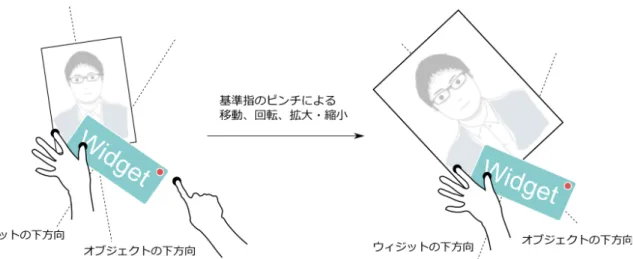
ウィジットを呼出す場合にも有効である。オブジェクトの上でウィジットを呼出す場合、ウィ ジットを表示した後に基準指のピンチジェスチャによってオブジェクトの回転、拡大・縮小 操作を行うことがしばしばある(3.2節)。しかしながら、aの設計を採用した場合、回転操作 を行う度に図4.5のようにウィジットの下方向とオブジェクトの下方向とがずれる。これはa の設計においては、引出し指を離した場合にウィジットの方向が固定されてしまうからであ る。そのため、ユーザはウィジットとオブジェクトとの間で何度も視線変更を行わなければな らない。一方、bを採用した場合、ウィジットの方向は基準指に従うため図4.6のようにウィ ジットの下方向とオブジェクトの下方向とのずれは一定である。そのため、あらかじめウィ ジットとオブジェクトの下方向が一致するように引出しジェスチャを行うことによって、そ れらの間で視線変更を行うことなくウィジットを扱える。
図4.5:ウィジットの下方向とオブジェクトの下方向とのずれが回転操作の度に変化する場合。
図4.6:ウィジットの下方向とオブジェクトの下方向とのずれが一定である場合。
第 5 章 実装
本章では、まず実装に用いた開発環境にを述べる。次に引出しジェスチャの検出方法と、
ユーザ位置の推定方法を述べる。
5.1
開発環境実装に用いた機器を図5.1に示す。マルチタッチディスプレイとしてPQLabs社製マルチタッ チフレームMulti-Touch G3Plus1とPioneer社製60インチプラズマテレビPDP-607CMX2を組 み合わせたものを用いた。また、計算機としてApple社製MacBook Pro 13inch(MC724J/A)
3を用いた。プロセッサはIntel Core i7 2.7GHzデュアルコア、メモリ容量は8GBであった。画 面の解像度として1280×768pxを用いた。
ソフトウェア開発環境としてVisual Studio2010を用いた。ソフトウェアはすべてC#を用い て実装した。また、GUIサブシステムとしてWPF(Windows Presentation Foundation)を用い た。また、次章で述べるアプリケーションの実装には加えてSurface SDK 2.04を用いた。
5.2
引出しジェスチャの検出引出しジェスチャの検出するためには、図5.2のように手の形に合わせて指の間の線分を生 成する必要がある。その上で、それらの線分へのクロッシングを検出する必要がある。なお、
[SVH11]のような指の間に張られた線分を用いるシステムが知られている。一方、本研究は
[HtCC09]と同様にそれらの線分へのクロッシングを用いる。しかしながら、我々はクロッシ
ングが発生した点からクロッシングを行った指までのベクトルを用いている点が新しい。次 にそれぞれの手法について述べる。
指の間の線分を生成ために、始めにシステムはあるタッチ点に対して閾値以内の距離に存 在するタッチ点の中で最も近いものを見つける。この時、すでに線分のノードとなっている タッチ点を無視する。なお、現在の実装では閾値は15cmである。そして、最も近いタッチ点 が見つかった場合、そのタッチ点との間に線分を生成する。この線分は毎フレーム毎に動的 に更新される。次に、システムは引出し指の認識を行う。システムは生成した線分の中心か
図5.1:実装に用いた機器。
ら閾値以内の距離にあるタッチ点を引出し指と認識する。なお、この閾値は各線分の半径と 一致する。また、どのタッチ点からも閾以上の距離にあるタッチ点も引出し指と認識される。
そして引出し指の移動から、線分に対するクロッシングを検出する。
Segments between base-fingers Areas where pull-fingers are detected
図5.2:引出しジェスチャの実装。
5.3
ユーザ位置の推定引出しジェスチャを検出した後、システムはユーザの位置を推定する。ユーザが親指と人 差し指をテーブルトップに接地した際、図5.3のようにそれらの貫く直線はユーザの位置を大
まかに指し示すという観察結果から、システムはその直線と画面の4辺の交点を求める。こ の交点の位置をユーザの位置とする。この方法によって、おおまかにユーザの位置を推定で きる。最後に、システムは左右のどちらの手がウィジットを引出したかを推定する。もしユー ザの位置から見て、引出し指が左から右へ線分をクロッシングした場合、システムは右手に よってウィジットが引出されたとする。また、その逆も同様である。これによって、ユーザ は左右どちらの手によってもウィジットを引出せるようになる。
図5.3:ユーザ位置の推定。
第 6 章 協調作業アプリケーション
HandyWidgetsを組み込んだ協調作業を行うアプリケーションを2つの開発した。これらの
アプリケーションは複数のユーザがテーブルトップ上において同時に用いることができる。
6.1
会議・議論支援アプリケーション実際の机を用いた作業において、机の上に紙の資料を並べたり、付箋を貼ったりしながら 会議や議論を行う機会は多々ある。このことから、テーブルトップを用いてこのような作業 を支援する研究を多くなされている[SLV+02, HCS06,藤田11, KKFS07]。本アプリケーショ ンは、これらの研究を基にして開発された会議・議論支援アプリケーションである。
図6.1:会議・議論支援アプリケーションの外観。
6.1.1 アプリケーション設計
本アプリケーションの外観を図6.1に示す。アプリケーションを起動すると、画面上に回転 し続ける円盤(図6.1内の木目調の円盤)が表示される。ユーザらはHandyWidgetsを用いて、
それぞれの位置から手元にウィジットを表示することができる。そして、図6.3に示す画像、
テキスト付箋、インク付箋、文章、拡大鏡オブジェクトを、画面上に配置することができる。
ユーザは、ウィジットを用いて画像や文章などを資料を、付箋付けしながら議論を進めるこ とができる。なお、画像および文章はDropbox1の共有フォルダからデータを参照している。
また、共有クリップボードを用いて、コピーしたオブジェクトのペーストを行うことができ る。図6.2のように画面端にオブジェクトの過半数が隠れた状態で、オブジェクトから指を離 した場合オブジェクトを削除できる。この削除方法は[WMW09]において、ユーザが画面外 にオブジェクトを持っていくことによって削除を行う様子が観察されたことに基づいている。
図6.2: この状態で指を離すことによって削除を実行できる。
ユーザは円盤の上に拡大鏡を除くオブジェクトを配置すると、それらのオブジェクトは円 盤と共に自動回転する。ユーザはこの機能を用いて、他の被験者と共有したい情報を円盤の 上に載せて共有しながら議論を進めることができる。これは[SLV+02]に見られる円形のワー クスペースや[KKFS07,三澤01]において用いられた中華テーブルメタファを基にしたもので ある。また、データの自動回転は[HCS06]において用いられている。この中華テーブルメタ ファとデータの自動周回によって、あるユーザが円盤に乗せた情報は、他のユーザの目前を 円盤の周期毎に通過することになる。そのため、テーブルトップを取り囲むユーザ全員に平 等に情報を提示することが可能になる。
図6.3:利用可能なオブジェクト。左から、拡大鏡、画像、テキスト付箋、インク付箋、文章 オブジェクト。
6.1.2 ウィジット設計
設計したウィジットを図6.4から図6.8に示す。以下にそれぞれのウィジットを詳しく説明 する。
ツールセット(図6.4)ツールセットは、画像、テキスト付箋、インク付箋、文章、拡大鏡オ ブジェクトを画面上に配置するウィジットである。ユーザはそれぞれのテキスト付箋、
インク付箋、拡大鏡オブジェクトはウィジット上のアイコンをタップすることにより配 置できる。また、画像、文章、クリップボードのアイコンをタップすると、ウィジット の下部が画像ブラウザ、文章ブラウザ、共有クリップボードブラウザそれぞれに切り替 わる。ユーザはそれらのブラウザを用いて、画像、文章、カットしたオブジェクトを画 面に配置できる。
本ウィジットはブラウザを多く含むため、ブラウザの奥にあるファイルを参照しやすい ウィジット設計が適切である。そのため、本ウィジットに対して引出しモデルを採用し た。これによってウィジットを引出した分だけブラウザの奥を参照できる。
図6.4:ツールセット。
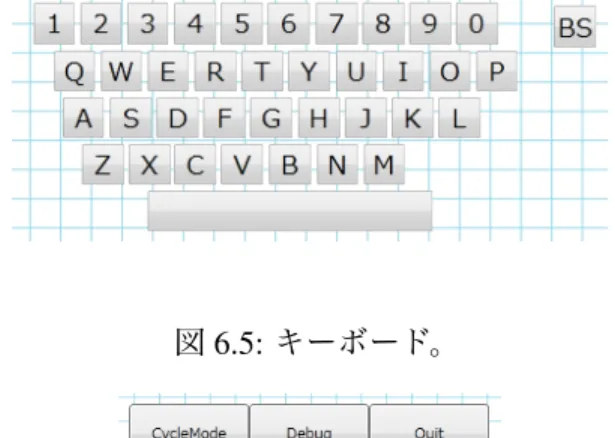
キーボード(図6.5)キーボードはテキスト付箋において文字を打つためのウィジットである。
広く用いられているQWERTYキーボードを採用した。ユーザはこのウィジットには変 形モデルを採用し、引出し量が少ない時にはテンキーキーボードとして振る舞うように した。これによってたかだか数桁の数字を打つ際には、少しだけウィジットを引出すだ けで良い。一方、ユーザによって手の大きさは異なるため、打ちやすいキーボードのサ イズは異なると考え、変形モデルに加えて、拡大・縮小モデルを適応して、引出し量に よってウィジットのサイズが変化するようにした。
システムメニュー(図6.6)システムメニューにおいて、ユーザは回転盤の表示・非表示の切 り替え、画面上のオブジェクトのクリア、アプリケーションの終了を行うことができる。
このウィジットには引出しモデルを適応して、それぞれを使用頻度の多さに応じて並 べた。
画像効果選択メニュー(図6.7)画像の効果を選択するメニューである。画像の明度の上げ下 げ、コントラストの自動調整、色の反転、効果のリセットを行うことができる。本ウィ
図6.5:キーボード。
図6.6:システムメニュー。
ジットは項目がたかただ数個であるためパイメニューのウィジットを採用した。また、
素早くアイテムを選択できるようにポップアップモデルを採用した。
図6.7:画像効果選択メニュー。
付箋色選択メニュー(図6.8)付箋の色を決定するメニューである。画像効果選択メニューと 同様に、パイメニューである。素早くアイテムを選択できるようにポップアップモデル を採用した。
6.1.3 ウィジットと引出しジェスチャとの対応付け
次にHandyWidgetsにおける各引出し方とアプリケーションにおけるウィジットとの対応付
![図 1.1: 複数のユーザがテーブルトップを囲みながら操作する様子。 [DL01] より引用。](https://thumb-ap.123doks.com/thumbv2/123deta/6096290.2082948/10.918.244.644.220.522/図複数ユーザテーブルトップ囲みながら操作する様子DL0より引用.webp)