仮想環境を用いたUbuntu(OS)の使用体験研修につい て
著者 太田 諭之
雑誌名 技術報告
巻 22
ページ 41‑44
発行年 2017‑03‑10
出版者 静岡大学技術部
URL http://doi.org/10.14945/00010249
仮想環境を用いた Ubuntu (OS)の使用体験研修について
太田 諭之 技術部 情報支援部門
1.はじめに
筆者は、
2016
年度、学内研修として「仮想環境を用いたUbuntu (OS)
の使用体験」の立案から研 修の実施を行った。研修の準備から当日について報告する。2.研修について
研修の詳細については、下記の通りである。
実施日:
2016
年8
月22
日実施場所:工学部
7
号館 計算機室2
(静岡大学 浜松キャンパス)配布物:資料「
VurtualBOX
、Ubuntu
について」、研修テキスト、パスワード情報 他 研修参加者:9
名+講師1
名研修目的:受講者が、コンピュータに仮想環境ソフトをインストールすることによりあらかじめイ ンストールされている
OS
以外に新たなOS
をインストールすることができる環境を体験してもら い、自らのコンピュータ環境においても仮想環境を構築できるようにすることを目的とする。3.仮想化ソフトウェア
VirtualBox
について仮想環境構築の為の仮想化ソフトウェアである、
OracleVM ( Virtual Machine ) VirtualBox
は、2007
年
1
月にInnotec GmbH
によりオープンソースソフトウェアとして提供され、2008
年にはサン・マイクロシステムズによって引き継がれている。
2010
年1
月にはOracle Corporation
がサン・マイク ロシステムズを買収し現在の製品名となった[1]。このVirtualBox
のインストールにより、ユーザの クライアントにおいて仮想環境を構築する事が1
台のコンピュータで可能である。例えば次のよう なことが可能である。「Apple Mac OS X
上においてFedora 21
を稼動させる」「Microsoft Windows
上 においてUbuntu 14.04
を稼動させる」「Linux
上においてMicrosoft Windows 7
を稼動させる」など である[2]。また、対応機種については、Microsoft Windows (3.x, Server 2003, 7 , 8, 10)
、Linux
、Apple Macintosh
、Solaris hosts
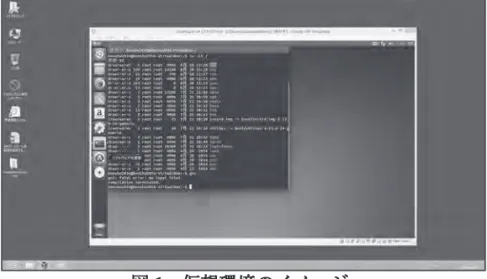
等に対応している。図
1
仮想環境のイメージ仮想化ソフトウェアにより、ソフトウェア上でもう一台のパソコン(仮想マシン)を作り、その
上で
Linux
等のOS
を動かすことができる。さらに、ファイル単位でVirtualBox
関係のファイルを削除すれば仮想環境内の
OS
を削除できるので、クライアントが動作しているOS
に影響を及ぼす ことがない。(前ページ図1
はMicrosoft Windows 8.1
上にUbuntu14.04
を動作させている)4.
Ubuntu (OS)
についてUbuntu
は、Debian GNU/Linux
をベースとしたOS (Operating System)
である[3]。Linux
はWindows
と同じくOS
の一種で、「Ubuntu
」は「Fedora
」「Debian
」「CentOS
」を含めたLinux
ディストリビュ ーションの一つである[4]。コミュニティにより開発されているOS
で、サーバ、デスクトップパソ コン、ラップトップパソコンにおいても使用可能である。この研修では、VirtualBox
内へOS Ubuntu
のインストールを行った。5.研修において使用した端末
静岡大学浜松キャンパス工学部
7
号館内の計算機室2
のノートパソコンを使用した。スペックに ついては次の通りである。製品名:DELL
製Latitude E5530
、CPU
は、Intel Core i5-3340M 2.70GHz OS
は、Microsoft Windows 8 Pro 64bit
、実装メモリは4GB
が実装されている。6.研修準備から実施まで
研修の実施に当たっては、大まかに表
1
の流れを経た。まず、情報基盤センター1へ計算機室2
に設置されているノートパソコンの使用許可を申請した、次に、人数分のノートパソコンにVirtualBox
をあらかじめインストール(環境適応)を情報基盤センターの協力により実施した。VirtualBox
においてのUbuntu
インストールの時間は40
分ほど掛かったため、スナップショット機能でインストール完了後のスナップショットを保存、即呼び出し可能とした。その後、研修用テ キストを作成、研修当日を迎えた。
表
1
研修スケジュール2016/5/24
学 内 研 修 の 募 集 を メ ー ル に て 募 集
7/25
研修日を8/22
に 決定7/28
計算機室2
のノー ト パ ソ コ ン にVirtualBox
を適応(インストール)
7/29
研修資料の準備、計算機室
2
のノー ト パ ソ コ ン 動 作 確認8/22
研修当日7.研修当日の流れ
研修当日の流れは下記の通りである。
1.
ノートパソコンのVirtualBox
を起動する。2. OS Ubuntu
のインストールを行う(時間の関係上、手順は一部省略した)。3. VirtualBox
からUbuntu
を起動する。4. VirtualBox
においてスナップショット、録画(一部環境では再現不可)を試す。1静岡大学 情報基盤機構 情報基盤センター
<http://www.cii.shizuoka.ac.jp/>
5. Ubuntu
において端末からC
言語サンプルプログラム(入力文字のアスキーコードを返す2)を 打ち込み、実行。プログラム作成・編集は、エディタソフトgedit
(漢字利用可能)を使用した。6. Ubuntu
においての使用可能なソフトの紹介(ライター(文章作成ソフト)、表計算ソフト、元素記号一覧表など)
7.
その他、ダウンロード可能なソフトについての説明を行った。8.
アンケート図
2
受講者用配布資料の一部配布資料については下記の資料を配布した。
1. VirtualBox
、Ubuntu
についての説明2.
技術部研修用パスワード情報(Ubuntu
ログイン用)3.
仮想環境VirtualBox
を用いたUbuntu (OS)
の使用体験:VirtualBox
インストール編4.
仮想環境VirtualBox
を用いたUbuntu (OS)
の使用体験:Ubuntu (OS)
インストール編5.
仮想環境VirtualBox
を用いたUbuntu (OS)
の使用体験:VirtualBox
とUbuntu
機能詳細6.
メディア(Ubuntu 14.04 i386 (32bit, 64bit
))7.
アンケート用紙8.アンケートより
•
今までOS
はWindows
やiOS
くらいしかよく知らなかったので、勉強になった。•
とっつき難い所に触れられた(パソコンの難しい所が苦手なので)。• Windows
のPC
でもLinux
が使用できること、その方法が分かった。•
今回の研修を参考にして、ノートパソコンにインストールしてみたい。•
使ってみたいと思うが、即、自分のPC
で試すレベルには達していない・・・。2 プログラムは、岡田 稔著「
C
によるプログラミング演習」近代科学社, (1993)
を参照した。•
部門内ではC
言語は使わないため。9.まとめ
•
仮想環境VirtualBOX
を用いてWindows
ノートパソコンにて仮想環境を構築し、Ubuntu (OS)
を
C
言語の簡単なプログラムを入力・実行して体験できた。•
図と文章で構成された手順を含んだ、受講者用テキストを作成することにより、VirtualBox
の使用からUbuntu
の使用までを手順通り受講者全員が行う事ができた。•
受講者の方へ仮想環境の体験と今後の使用のための一助となった。•
スナップショット機能(Oracle VirtualBox
)により、その都度、環境の保存が可能なため,インストールを一からやり直す必要がない。
•
計算機室2
は、主に教員と学生が講義にて使用する部屋であるため、設置されているノート パソコンは、再起動をすると設定情報や新たにインストールしたソフトが初期化されてしま う。その為、インストール作業やノートパソコンの設定においては情報基盤センターの協力 を頂いた。10
.謝辞VirtualBox
におけるUbuntu (OS)
の使用方法について、工学部 数理システム工学科 甲斐 充彦准教授のご支援を頂きました。また、研修の為のパソコン初期設定(研修使用台数分の
VirtualBOX
をノートパソコンへインストール等)において、情報基盤センター様のご協力をいただきました。また、本研修に参加されました、上田 瑞恵氏、江上 智恵氏、草薙 弘樹氏、嶋田 陽子氏、松尾 広大氏、本山 英明氏(以上 教育支援部門)、大石 武則氏、深見 智茂氏(以上 ものづくり地域 貢献支援部門)、原 祐一氏(情報支援部門)(五十音順)より様々なご示唆を頂きました。
ここに感謝の意を示します。
参考文献