Bluemix に繋げてみよう
1 用意するもの ... 4 2 Bluemix の準備 ... 5 3 API KEY の取得(無料) ... 14 4 PHP ファイルの準備 ... 16 5 FlashAir の準備 ... 19 6 無線親機(テザリング ON)の準備 ... 22 7 実行 ... 24 8 参考 ... 33Tutorial
FlashAir のチュートリアル
FlashAir
TM
FlashAir Developers
FlashAir Tutorial -FlashAir のチュートリアル Bluemix に繋げてみよう 2016 年 6 月 25 日 第 1 版第 1 刷発行 著者 表紙イラスト 編集 発行 連絡先 谷津 じむ 余熱 FlashAir Developers [email protected]
Bluemix に繋げてみよう
Lua スクリプトを用いて IBM Bluemix に画像を簡単にアップロードし、IBM の人工知 能アプリで画像にタグを付加させデータベースに保管するチュートリアルです。
FlashAir をインターネットに接続し、lua 機能を用いて Bluemix の環境に接続すること でIBM 社の API を活用したシステムの構築が可能となります。 図 1: 全体の構成 USB (給電) インターネット 2.4G 3G/LTE スマートフォンの テザリングを使用 IBM Bluemix PHP Server DB 人 工 知 能 Server
1 用意するもの 下記に必要な部品を示します。 部品 個数 備考 FlashAir 1 個 W-03 デジタルカメラ 1 個 スマートフォン 1 台 テザリング機能付き 本書ではiPhone6s(iOS9.1)にて説明を行います。 PC 1 台 本書ではWindows7 で説明を行います。 図 2: FlashAir(W-03)
2 Bluemix の準備 Bluemix の web サイトにアクセスします。 IBM 社が提供している 1 か月間無料のサービスを利用します。 https://console.ng.bluemix.net/ PC の無線を ON にし、インターネットに接続し、登録をクリックします。 「アカウントの作成」でアカウントを生成します。(2 回目以降は Mail Address と Password を入力してログインします。必要項目を入力・選択してください。 “E メール・アドレス”と”パスワード”は後程使用になるため、メモを控えてください。 図 3: IBM Bluemix(登録) 図 4: IBM Bluemix(アカウントの作成)
アカウント作成ボタンを押すと以下の画面が現れます。
登録したメール・アドレスから、”メール・アドレスの検証”を行ってください。
図 6: 登録した Mail 画面 図 5: IBM Bluemix(アカウント作成 終了)
登録したメール・アドレスとパスワードを入力して、サインインボタンを押してください。 Bluemix のダッシュボードが表示されます。右端のアイコンをクリックします。 ※上記画像は、地域選択して組織スペースを作成後のダッシュボードとなります。初回で 表示される画像は、(CloudFoundry,仮想マシン,サービス&API)の 3 つのみです。 地域で「米国南部」を選択します。 図 7: サインイン 図 8: IBM Bluemix(ダッシュボード)
「米国南部」選択時のポップアップ・ウィンドウが表示された場合は、任意の名前を入力 し、作成をクリックしてください。今回は「dev」を入力します。 「アプリの作成」を選択します。 「WEB」を選択します。 図 10: IBM Bluemix(地域設定2) 図 11: IBM Bluemix(アプリの作成1) 図 12: IBM Bluemix(アプリの作成2)
「PHP」を選択します。使用したいランタイム(アプリを実行するために必要なすべてのリ ソース)の選択になります。 「続行」ボタンを押します。 アプリの名前(任意)で入力し、「完了」ボタンを押します。 既に同じ名前のアプリが登録されているとエラーになるので、その場合は、違う名前にして ください。 “アプリ名”は後程使用になるため、メモを控えてください。 図 13: IBM Bluemix(アプリの作成3) 図 14: IBM Bluemix(アプリの作成4) 図 15: IBM Bluemix(アプリの作成5)
「CF コマンド・ライン・インターフェースのダウンロード」をクリックします。 使用している環境に合わせてインストールします。ここでは「Windows 32bit」を選択し ます。 「概要」を選択します。 図 16: IBM Bluemix(アプリの作成6) 図 17: IBM Bluemix(アプリの作成7) 図 18: IBM Bluemix(アプリの作成8)
「サービスまたはAPI の追加」を選択します。Bluemix カタログからアプリに必要なサ ービスを選択します。
左で「データおよび分析」を選択し、検索結果から「ClearDB MySQL Database」を選 択します。
「作成」ボタンを押します。
図 19: IBM Bluemix(アプリの作成9)
図 20: IBM Bluemix(アプリの作成10)
「再ステージ」ボタンを押します。
「ClearDB MySQL Database」が追加されました。「アプリは稼働しています。」を確認 します。「ClearDB MySQL Database」の「資格情報の表示」をクリックします。
図 22: IBM Bluemix(アプリの作成12)
「name(DB 名)、hostname(ホスト)、username(ユーザー名)、password (パスワー ド)」をメモしておきます。
”hostname””name””username””password”のメモを控えてください。
3 API KEY の取得(無料)
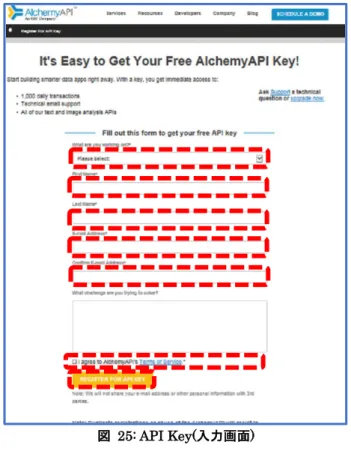
以下にアクセスし、API KEY を取得します。 http://www.alchemyapi.com/api/register.html
該当するものを選択し、取得したKey の情報を受け取る mail address を入力してくださ い。必要項目に入力をした後、「I agree to AlchemyAPI’s Terms of Service.」にチェッ クを入れ、「REGISTER FOR API KEY」ボタンを押してください。
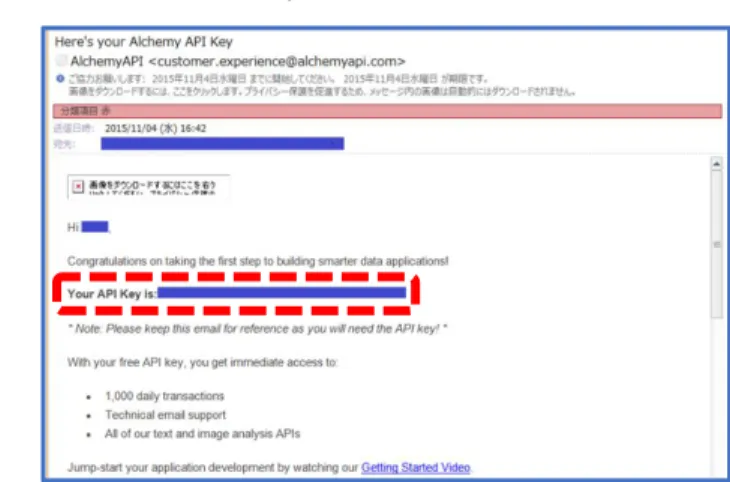
登録したメール・アドレスにAPI Key 情報が送られます。「API Key」をメモしておきます。 “API Key” のメモを控えてください。
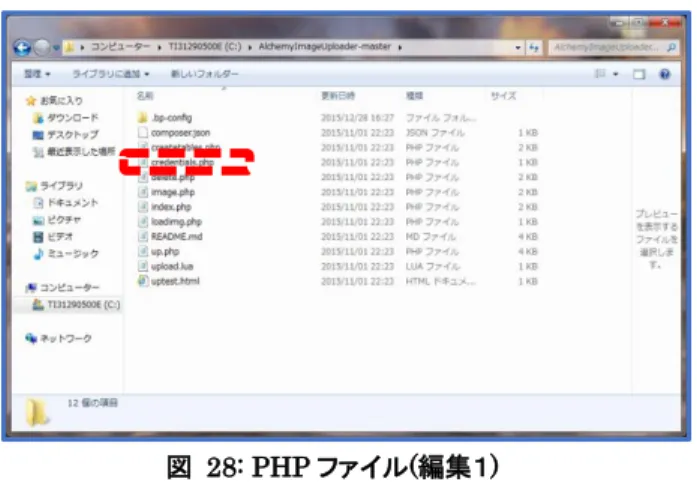
4 PHP ファイルの準備 公開されている「PHP + MySQL + AlchemyAPI による簡易画像アップローダーサ ンプル」からZIP ファイルをダウンロードします。 ※公開されているファイルの著作権は、K.Kimura 氏に属します。 https://github.com/dotnsf/AlchemyImageUploader ZIP ファイルを解凍してください。フォルダーの場所の指定はありませんが、今回は C ド ライブ直下に移動させます。 AlchemyImageUploader-master フォルダーの中身は以下の通りです。 このうち修正が必要なのは、2 つです。 - createtables.php : 必要なテーブルを作成する(最初に一回実行) - credentials.php : 接続情報(このファイルをカスタマイズする必要有り) - delete.php : 指定した画像の情報を DB から削除する - image.php : 個別の画像とそのタグを出力するページ(メインページからリン ク) - index.php : 画像一覧を出力するページ(メインページ) - loadimg.php : 画像バイナリを出力する - up.php : アップロードされた画像バイナリを受け取って DB に格納する - uptest.html : アップロードテスト用 - upload.lua : LUA によるアップロードスクリプト - composer.json : IBM Bluemix 用
- .bp-config/options.json : IBM Bluemix 用 図 27: PHP ファイル(ダウンロード)
「credentials.php」を BOM の制御ができるテキストエディタ(例: terapad)で開きます。
BOM 付で保存すると、アップロードした画像が壊れるので注意が必要です。
“$apikey””$hostname””dbname(=name)””username””password”にメモした値 を入れてください。
$apikey ← 図 26:API Key
$hostname ←図 24:IBM Bluemix の資格情報の hostname $dbname ← 図 24 の name
$username ←図 24 の username $password ←図 24 の password
図 28: PHP ファイル(編集1)
注意)Windows のメモ帳で保存すると、UTF の BOM 付で保存されてしまうため BOM の制御ができるテキストエディタを使用してください。
今回は、Terapad の SHIFT-JIS で保存します。
5 FlashAir の準備
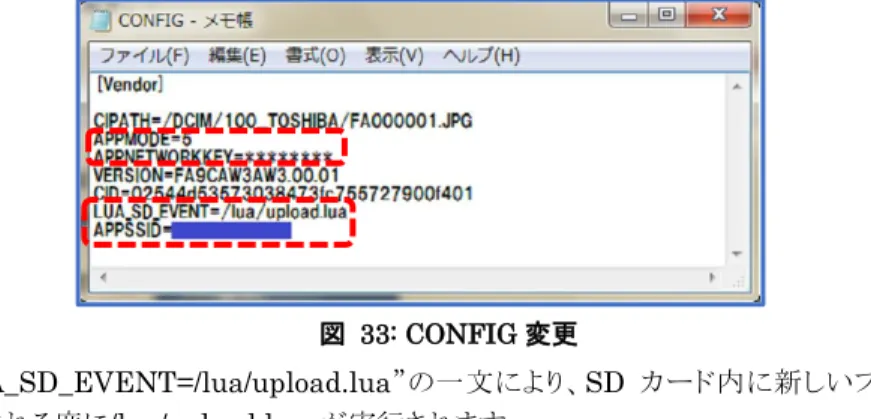
Config を変更します。lua フォルダーを作成します。SD_WLAN をクリックします。 SD_WLAN は隠しフォルダーになっているため、隠しフォルダーが見える設定に変更して おきます。 ●Windows7 の場合 コントロールパネル>デスクトップのカスタマイズ>フォルダーオプション>表示>ファイルお よびフォルダー>ファイルとフォルダーの表示の「隠しファイル、隠しフォルダー、および隠 しドライブを表示する」を選択します。 CONFIG をクリックします。 CONFIG ファイルを開き、変更します。変更は 4 か所です。 ・APPMODE=5(無線子機モード)に設定します。 ・APPNETWORKKEY は、WPA/WPA2 を選択時の暗号キー(PSK)の設定になります。無線 親機に設定を合わせます。 ・APPSSID は、無線 Network 名を設定します。無線親機に設定を合わせます。 ・Lua スクリプトを SD カード書き込み時に動作させるため、 LUA_SD_EVENT=/lua/(script 名) を追加します。今回は upload.lua と入れます。 図 31: SD_WLAN 図 32: CONFIG
“LUA_SD_EVENT=/lua/upload.lua”の一文により、SD カード内に新しいファイル が追加される度に/lua/upload.lua が実行されます。
lua スクリプト(upload.lua)を編集します。
https://github.com/dotnsf/AlchemyImageUploader
ダウンロードしたupload.lua のアプリ名を Bluemix で設定した名前に変更します。 Bluemix で設定したアプリ名に変更してください。(図 15:IBM Bluemix)
Lua を実行することで、DCIM/100__TSB/内の更新日時が最大(最新)のものを探し、ファ イルをアップロードします。
lua スクリプトを lua フォルダーに入れます。 CONFIG に記載した場所(/lua/)に入れます。
6 無線親機(テザリング ON)の準備
iPhone6s(iOS9.1)の場合、「設定>インターネット共有」を選択します。
インターネット共有を「オン」にします。Wi-Fi で共有中のネットワーク名とパスワードを設 定してください。
7 実行 IBM Bluemix の準備でダウンロードした「CF コマンド・ライン・インターフェース」を解凍 します。 ”cf_installer.exe”を実行します。 インストールが完了しました。 図 38: CF コマンド・ライン・インターフェース 図 39: CF コマンド・ライン・インターフェース実行 図 40: CF コマンド・ライン・インターフェース実行後
プログラムとファイルの検索で「cmd」を入力します。「cmd.exe」をダブルクリックして DOS プロンプトを起動します。 “C:¥AlchemyImageUploader-master”フォルダーに移動してから、「cf login」コマ ンドで Bluemix にログインし、「cf push」コマンドでカレントディレクトリにあるファイルを Bluemix 上の PHP サーバーのドキュメントルートにプッシュ(転送)します。 アカウント名とパスワードは、”図 4:IBM Bluemix で登録したアカウント情報”を入力し てください。 図 41: DOS プロンプト
入力コマンドは、以下赤字部分になります。 cd ¥ cd AlchemyImageUploader-master cf login -a https://api.ng.bluemix.net/ [E メール・アドレス] [パスワード] cf push [IBMBluemix アプリ名]
Microsoft Windows [Version 6.1.7601]
Copyright (c) 2009 Microsoft Corporation. All rights reserved.
C:\Users\tsb>cd \
C:\>cd AlchemyImageUploader-master
C:\AlchemyImageUploader-master>cf login -a https://api.ng.bluemix.net/
API endpoint: https://api.ng.bluemix.net/
Email> [E メール・アドレス]
Password> [パスワード]
Authenticating... OK
Targeted org [E メール・アドレス] Targeted space dev
API endpoint: https://api.ng.bluemix.net (API version: 2.40.0) User: [E メール・アドレス]
Org: [E メール・アドレス] Space: dev
C:\AlchemyImageUploader-master>cf push [IBMBluemix アプリ名]
Updating app [IBMBluemix アプリ名] in org [E メール・アドレス] / space dev as [E メール・アドレス]...
Uploading app files from: C:\AlchemyImageUploader-master Uploading 15.9K, 13 files
Done uploading OK
Stopping app [IBMBluemix アプリ名] in org [E メール・アドレス] / space dev as [E メール・アドレス]...
OK
Starting app [IBMBluemix アプリ名] in org [E メール・アドレス] / space dev as [E メール・アドレス]...
---> Downloaded app package (12K)
---> Downloaded app buildpack cache (3.9M)
---> Buildpack version 4.1.5 Installing HTTPD Downloaded [file:///var/vcap/data/dea_next/admin_buildpacks/ee88f28c-4afb-47c3-b c0f-db9ddc1ebb1d_6cbec4f53c789b674bc4f011895cfb0f72c4d3e0/dependencies/h ttps___p ivotal-buildpacks.s3.amazonaws.com_concourse-binaries_httpd_httpd-2.4.16 -linux-x 64.tgz] to [/tmp] Installing PHP PHP 5.5.30 Downloaded [file:///var/vcap/data/dea_next/admin_buildpacks/ee88f28c-4afb-47c3-b c0f-db9ddc1ebb1d_6cbec4f53c789b674bc4f011895cfb0f72c4d3e0/dependencies/h ttps___p ivotal-buildpacks.s3.amazonaws.com_concourse-binaries_php_php-5.5.30-lin ux-x64-1 444147920.tgz] to [/tmp] Downloaded [file:///var/vcap/data/dea_next/admin_buildpacks/ee88f28c-4afb-47c3-b c0f-db9ddc1ebb1d_6cbec4f53c789b674bc4f011895cfb0f72c4d3e0/dependencies/h ttps___p ivotal-buildpacks.s3.amazonaws.com_concourse-binaries_php_php-5.5.30-lin ux-x64-1 444147920.tgz] to [/tmp] Downloaded [file:///var/vcap/data/dea_next/admin_buildpacks/ee88f28c-4afb-47c3-b
c0f-db9ddc1ebb1d_6cbec4f53c789b674bc4f011895cfb0f72c4d3e0/dependencies/h ttps___p
ivotal-buildpacks.s3.amazonaws.com_php_binaries_trusty_composer_1.0.0-al pha10_co
mposer.phar] to [/tmp]
PROTIP: Include a `composer.lock` file with your application! This will make sur
e the exact same version of dependencies are used when you deploy to CloudFoundr
y.
Loading composer repositories with package information Installing dependencies
Nothing to install or update Generating autoload files
Finished: [2015-11-27 06:59:44.956304] ---> Uploading droplet (44M)
0 of 1 instances running, 1 starting 1 of 1 instances running
App started
OK
App [IBMBluemix ア プ リ 名 ] was started using this command `$HOME/.bp/bin/start`
Showing health and status for app [IBMBluemix アプリ名] in org [E メール・ アドレス] / spac
e dev as [E メール・アドレス]... OK
requested state: started instances: 1/1
usage: 384M x 1 instances
urls: [IBMBluemix アプリ名].mybluemix.net package uploaded: Fri Nov 27 06:59:14 UTC 2015 stack: cflinuxfs2
state since cpu memory disk de tails #0 running 2015-11-27 04:00:14 PM 0.3% 59.6M of 384M 124.3M of 1G C:\AlchemyImageUploader-master> createtables.php をブラウザから呼び出して実行します。 本操作は一度だけ実行します。(2 回目以降は不要です。) http://[IBMBluemix アプリ名].mybluemix.net/createtables.php を入力して実行キーを押します。 ブラウザでアプリケーションサーバーのドキュメントルートにアクセスし、何も画像が登 録されていないことを確認します。 http:// [IBMBluemix アプリ名].mybluemix.net/ を入力して実行キーを押します。画像は何もありません。 図 42: cf コマンド実行 図 44: アップロード画像一覧 図 43: createtables.php
注意)以下図のように文字化けをしている場合、エンコードを「Unicode(UTF-8)に設定 してください。 IE の場合は画面で右してから選択します。Chrome の場合は右上メニューから”その他 のツール⇒エンコード”からUnicode(UTF-8)を選択します。 SD カードに新しい画像をコピー(新しく撮影したイメージ)してください。 今回は.png の画像を使用します。 図 45: 文字化け 図 46: エンコード変更 図 47: 画像コピー
追加された画像が自動的にサーバーに転送され、AlchemyAPI から画像の情報が 付加されます。改めてブラウザでアプリケーションサーバーのドキュメントルートにアクセス すると、追加した画像が一覧に含まれます。
ダブルクリックするとタグと一緒に表示されます。 AlchemyAPI により付加されたタグ。 この画像は、 Cat である確率が 99.7762% Kitten ある確率が 90.0249% Animal である確率が 59.8688% を意味します。 図 49: タグ(例)
8 参考 ●IBM Bluemix について IBM Bluemix のフリートライアルは 30 日間無償で提供されます。 30 日後は、有料で継続して使用するか、又は(一部使用条件が限定されますが)クレジッ ト・カード登録で継続することも可能です。 ●AlchemyAPI について 利用回数が1 日 1000 回までとなっています。 ●画像がアップロードされないときの対処方法 確認①:LAN 側 Network で、無線が接続されているかを確認します。 目的:同一 Network 間の無線子機で通信が可能であることを確認します。 手順1:PC からもスマフォに無線接続をします。(FlashAir が接続している 同一SSID に接続させます。その際 PC の設定で Ping が疎通する環境にしておきます。) 手順 2:FlashAir の SD_WLAN フォルダーにある CONFIG に以下文章を加え、 NETBIOS を設定します。 APPNAME=testtest 手順3:PC から”ping testtest”を実行します。 ※テザリングしているスマフォで接続数を確認できれば、簡易的に無線接続していること を確認できます。 図 50: 全体の構成 USB (給電) インターネット 2.4G 3G/LTE スマートフォンの テザリングを使用 IBM Bluemix PHP Server DB 人 工 知 能 Server 確認① 確認② 確認③
確認②:インターネットへの接続(WAN 側にパケットが抜けることを確認してください) PC からインターネットの任意の web ページを開けることを確認してください。 ping 疎通する? 確認②に続く ・PC から Flash に接続できるか試 してください。(http://flashair/) ・ 上 記 で 接 続 し な い 場 合 、 FlashAir を挿抜してください。 ・PC の設定を再度見直してくださ い。 No Yes Web ページが開 ける? 確認③に続く ・PC の IPAddress が取得できるか 確認してください。 ・PC から Gateway に Ping が疎通 するか確認してください。 ・PC の設定を再度見直してくださ い。 No Yes
確認③:サーバーの確認をします。 フリーで使用できる量は制限があるため、新しい画像がアップロードしない場合、既にアッ プロードした画像を削除した後にアップロードしてください。 図 51: IBM Bluemix(ダッシュボード) 目的:サーバーにアップロードした後の切り分けをおこないます。 手順1:「https://console.ng.bluemix.net/」にログインし、アプリが正常に稼働すること を確認します。 手順 2:画像の種類を確認してください。今回は”upload.lua”でアップロードする種類 が、"Content-Type: image/png¥r¥n¥r¥n"となっているため、.png を使用します。 ※lua では最新の画像を送るようになっているため、一度送信した画像よりも新しい日 付の画像を送信してください。 手順3:FlashAir を挿抜し、数分待ってください。 手順4:画像を上書き(あるいは時間を新しくする)してください。 手順 5:アップロードされている画像が多いため、保存されない場合があるので、 「http:// [IBMBluemix アプリ名].mybluemix.net/」から既にアップロードされた画像を 削除してみてください。
●アップデートした画像が壊れる場合 画像のアイコンが×になり、ダブルクリックしても、タグが確認できません。 “3.PHP ファイルの準備”を再度見直してください。php ファイルに BOM がついている 可能性があります。 ●画像にタグがつかない場合 図 53: アップロード画像一覧(2) 図 54: アップロード画像一覧(3)
「https://status.ng.bluemix.net/」で AlchemyAPI のサーバーの情報を確認すること ができます。
AlchemyAPI のサーバーがメンテナンス作業で停止すると、情報がつきません。 時間をおいてから再度試してください。