SATO All-In-One Tool
User Manual
日本語版
Edition 1.18
January 2021
2
ソフトウェア使用許諾契約書
本製品を使用する前に以下の条項と条件をお読みください。こ の製品をインストールする事により、これらの条件に同意され たものと、見なします。お客様がこれらの条件に同意されない 場合には本製品に関する全てのファイルを直ちに上位プラット フォームから削除し、製品をSATO Corporationへ返却くださ い。 1. お客様は、配布媒体上で認識されたソフトウェアを自らの 商業目的または個人的な目的に限り使用できる、非独占 的通常実施権の許諾を受けることを明確に同意します。 この契約はお客様の居住する地域および国内法に準じ ます。 2. 以下、"ソフトウェア"はデジタルエンコードされた機械判読 可能なデータとプログラムのことを指します。”ソフトウェ ア製品”とは配布媒体で識別されたソフトウェアと添付書 類を含みます。“配布媒体”とは、形式を問わず、エンドユ ーザーに配布されたあらゆるソフトウェア製品を差しま す。その形式とは、フロッピーディスク、CD-ROM、磁気 テープ及びインターネットを通じたオンライン配布等を含 みますが、それに限定されるわけではありません。ソフト ウェア製品はお客様にライセンス権として与えられ(譲渡 しない)、SATO Corporationは自社が所有するか、ある いは、そのソフトウェア製品の全ての著作権、営業秘密、 特許及び所有権を保有する他のベンダーからのライセン スを保有します。 3. SATO Corporationの所有権を保護するためにソフトウェ ア製品とソフトウェア製品に関するその他の機密情報を 極秘とする事に合意し、ソフトウェアの使用の為にアクセ スを規制する合理的な手法を確立するものとします。 4. ソフトウェアの複製やコピーを行わない事に合意するもの とします。バックアップコピー一式の作成は許可します。 お客様は、そのような複製物について、オリジナルソフト ウェアと同様の所有権表示を入れることに合意するもの とします。 5. SATO Corporationからの事前の書面による承諾の無い 限り、ソフトウェア製品をプリンタから切り離してサブライ センス、販売、リースまたは全てあるいは一部の委譲をし てはなりません。 6. ソフトウェア製品の改変や派生物の作成をしてはなりま せん。ソフトウェア製品をネットワーク、電話あるいは電子 的等、いかなる手段を通じてでも、転送してはなりませ ん。 7. ソフトウェア製品をプリンタと共に譲渡することができま す。しかし受取人が本契約書の条件に合意する場合に 限ります。ソフトウェア製品とプリンタを譲渡した場合には 自動的にライセンス権が解約されます。 8. 本ライセンス権は契約終了まで維持されSATO Corporationとの合意により解約するものとします。ある いはライセンス違反の通知後、30日以内にそれらが是正 されない場合にSATO Corporationにより解約されます。9. SATO Corporationは、SATO Corporationが配布した仕 様書に基づいてソフトウェアが動作する限り、配布媒体の 材質上および製造上の瑕疵について販売後90日間保証 するものとします。SATO Corporationはソフトウェアのバ グや誤りが無い事については保証しません。 10. ソフトに関する唯一の救済策とSATO Corporationの唯 一の義務は、欠陥のある配布媒体のSATO Corporation に対する返却による交換とします。SATO Corporationは ソフトウェアに含まれる機能が、使用者の要求を満たすこ と、あるいはソフトウェアの動作が途中で停止することなく エラーが皆無である、という事は保証しません。 11. 使用、複製、開示は政府による規制に従うものとします。 居住国の関連するガイドライン、例えばthe Rights Technical Data and Computer Software clause at FAR 242.227- 7013,subdivision (b) (3) (ii) または subparagraph (c) (1) (ii)で適切に説明されています。更 なる使用、複製、開示はFAR 52.227-19(c) (2)または同 様な規則で説明される制限付きソフトウェア権利に適用さ れる規制に従うものとします。 両当事者は商品適格性、特定目的への適合性の保証を含 む、すべての明示的または黙示的な条件、表明および保証を 否認します。 SATO Corporationは予告無しにソフトウェアの変更や改良を 行う権利を保持するものとします。 SATO Corporationは、ソフトウェアの使用または使用不能に よる利益損失、データ損失、事業喪失、あるいは直接的または 間接的に生じる可能性がある損失に対し、どのような損害の 可能性がSATO Corporationに対して予告されていた場合で も、ソフトウェアの不正使用、操作に起因するいかなる損害に 対しても一切の責任を負いません。 必然的または偶然的損害に対する補償責任の除外または制 限を認めない州や地域もあるため、居住地によっては、上記の 制限が適用されない場合があります。 使用者は本契約書を通読し、理解し、条項と条件により拘束さ れる事に合意するものとします。本契約書に含まれない内容 により拘束される事は無いものとします。本契約書のいかなる 変更も、書面にされ各当事者の適切に権限を与えられた代表 者の署名が無い限り無効とします。インストールの開始と同時 に、お客様はこのライセンスの全条項に同意し、受け入れたと みなされます。
3
著作権
本書の内容の一部または全部を無断転載することは禁止されています。 © 2021 SATO Corporation. All rights reserved.
責任制限
株式会社サトーと、その日本、米国、その他諸外国にある子会社は、本書に関していかなる明言あるいは保 証もいたしません。それには、特定目的への商品性及び適合性に対する黙示保証を含みますが、それに限 定されるわけではありません。株式会社サトーは、本書に含まれる誤りや省略、あるいは、本書の供与、配 布、性能、または使用によるいかなる直接的、間接的、付随的、結果的な損害に対して責任を負いません。 本書に記載されている仕様及び内容は、予告無しに変更することがあります。商標
SATOは、サトーホールディングス(株)の日本、米国、およびその他の国における登録商標です。 Wi-FiⓇは、Wi-Fi Allianceの登録商標です。Wi-Fi DirectTM、およびWPATMは、Wi-Fi Allianceの商標です。
Bluetoothは、米国Bluetooth SIG, Inc.の商標です。 Androidは、Google LLCの商標または登録商標です。
Microsoft 、Windows、および.NET Frameworkは、Microsoft Corporationの登録商標です。 Pentiumは、Intel Corporationの登録商標です。 その他すべての商標は、それぞれの所有者に帰属します。
ソフトウェア更新に関する免責条項
本書に含まれる情報が正確であること、ならびに最新であることには最大限の注意を払っておりますが、本書 に古い情報が含まれている場合があります。その場合は、所在地域のサトーウェブサイト( https://www.sato-global.com/drivers/redirect.html)で、更新された資料があるかどうかをご確認くださいますよう、よろしくお願 いします。お問い合わせ先
下記のウェブサイトをご覧になり、最寄りの地域または国を選択してください。 https://www.sato-global.com/about/locations.html4
目次
目次 ... 4 1. 概要 ... 6 1.1. 対応するSATOプリンタのモデル ... 6 2. システム要件 ... 7 3. セットアップ ... 8 4. All-In-One Tool の利用 ... 11 4.1. 概要 ... 11 4.2. 機能一覧 ... 12 4.3. 多言語対応 ... 14 4.4. プリンタの追加 ... 14 4.4.1. プリンタの自動検出追加 ... 16 4.4.2. LAN、パラレルポートまたはシリアルポート接続プリンタの追加 ... 17 4.5. ツリービューのナビゲーション ... 17 4.5.1. フォルダ作成 ... 18 4.5.2. フォルダ名の変更 ... 18 4.5.3. ドラッグ&ドロップでのプリンタの移動 ... 18 4.6. プリンタのファームウェア情報の表示 ... 18 4.7. プリンタ情報の編集... 19 4.8. プリンタステータスの問合せ ... 19 4.9. インターフェース設定 ... 20 4.10. 設定情報の表示 ... 21 4.10.1. プリンタ設定 ... 21 4.10.2. ラベル設定 ... 22 4.10.3. カウンター情報の表示 ... 22 4.11. プロファイルのエクスポート/インポート ... 23 4.11.1. 外部プロファイルの使用 ... 24 4.12. グラフィック変換 ... 25 4.13. グラフィックの登録 ... 26 4.13.1. ディザリング効果 ... 27 4.14. フォントのダウンロード ... 28 4.14.1. フォントの選択 ... 29 4.15. ビットマップフォント(固定サイズ)のダウンロード ... 31 4.16. ファームウェアのダウンロード ... 32 4.16.1. MB200i と MB400i ... 32 4.16.2. CL、CG、CT、LM、S84、GT ... 33 4.16.2.1. ブートダウンロードモード ... 33 4.16.2.2. フラッシュダウンロードモード ... 35 4.16.3. GL ... 36 4.16.4. TH2 ダウンローダー ... 37 4.17. テスト印字機能 ... 38 4.18. CGプリンタ用インターフェースの切替 ... 385 4.19. プリンタの再起動 ... 39 4.20. RFID モードのセットアップ(NX, CG2及びCT4i用) ... 40 4.21. プリンタコマンドの送信 ... 41 4.22. プリンタプロファイルの保存と適用 ... 42 4.23. プリンタ設定の一括更新 ... 43 4.24. 基本設定 ... 44 4.25. 自動検出の設定 ... 45 4.26. ネットワークインターフェースカードの設定 ... 46 4.27. アプリケーションの新しいバージョンの確認 ... 47 4.28. GL4のための通信プロトコルの変更 ... 48 4.29. SBPLプリンタファイルをプリンタドライバに送信 ... 49 4.30. IP 割り当てツール ... 50 4.31. ユニットコンバーター ... 51 4.32. ステータスアラート ... 52 4.33. リアルタイムクロック(RTC)の設定 ... 54 4.34. キーパッドへのフォーマットダウンロード ... 55 4.35. ステータスバーのアイコンとシステムトレイ ... 55 4.36. SATO外部ツールへのショートカットメニュー ... 56 4.37. 非標準プロトコル ... 57 4.38. ソフトウェアDIPスイッチ設定 ... 58 4.39. プリンタ画面 カスタマイズ ... 59 4.40. NFCツールプリンタ設定用ファイルエクスポート機能 ... 61 4.41. 旧機種互換 ... 66 4.42. メディアプロファイル編集 ... 68 4.43. クローンの設定&AEPアプリケーションダウンロード ... 70 4.44. SBPL コマンドプレビュー ... 71 4.45. RFID設定 ... 72 4.46. アプリケーション設定... 73 4.47. 通知設定 ... 74 4.48. NXフォーマットダウンロード ... 75 4.49. Web設定ページを開く ... 76
6
概要
SATOのプリンタ管理用All-In-One Toolは、以下の目的を実現するために開発されました。 • SATOプリンタの設定ならびに管理をエンドユーザーにとって簡略にするため。 • 本アプリケーションに互換性をもつSATOプリンタの設定ならびに管理をリモートで行えるようにする ため。 • できるだけ多くの個別のソフトウェアプリンタユーティリティを、ひとつのアプリケーションに統合するた め。1.1.
対応するSATOプリンタのモデル
SATO All-In-One Toolの現行版が対応しているSATOプリンタのモデルは、以下のとおりです。 • CG2/CG4 Series
• CL4NX/CL4NX Plus/CL4NX-J/CL4NX-J Plus Series • CL6NX/CL6NX Plus/CL6NX-J/CL6NX-J Plus Series • CL4e/CL6e Series • LC4e Series • CT4i Series • CW408 • CZ4 Series • D5xx Series • DR308e • GL4e Series • GT4e Series • GY4 Series • GZ4 Series • HR2 Series • LM4 Series • LT408 • M-10e • M84SE Series • M84 Pro Series • MB2i/MB4i Series • PW208/PW208m Series • PW208NX/PW208mNX Series • S84 Series • S84-ex/S86-ex • TG3 Series • TH2 • FX3-LX • WS2/WS4 • CT4-LX/CT4-LX-J/CT4-LX-HC/HC4-LX/HC4-LX-J • SG112-ex
SATO All-In-One Toolは継続的に改良が行われ、順次SATOプリンタの対応モデルが追加されます。
7
システム要件
SATO All-In-One Toolのご使用になる上での最低限のシステム要求事項は以下の通りです。
♦ 128 MBのRAMで、少なくとも50MHz Pentium® CPUを搭載したパソコン、そしてOSは、Windows
Server 2003、Windows Vista、Windows Server 2008、Windows 7、Windows 8、Windows 8.1、Windows 10、Windows Server 2012、Windows Server 2016 または Windows Server 2019であること。 ♦ .NET Framework 3.5 またはそれ以降のバージョンをインストールしていること。 (.NET Frameworkのインストールでエラーが発生した場合、こちらのドキュメントをご参照下さい。) ♦ 本アプリケーションの実行しているパソコンに、SATOの対応プリンタが少なくとも1台接続している こと。 SATOプリンタに標準SBPLコマンドを送信して、設定の更新やデータの取得を行います。そのデータは、 解りやすいグラフィックインターフェースで表示されます。 Figure1 システム概要
現在、SATO All-In-One Toolは、データベースシステムを必要としません。永続的データが必要となるの
は、アプリケーションのデータをXMLファイルにエクスポートするときだけです。
Windows Vista OS以降のユーザーは、All-In-One Toolを適切に動作させるには、管理者権限のある ユーザーでログインしなくてはならないことをご留意ください。ユーザーが管理者権限を持っていないと、 優先設定、ファームウェアのダウンロードなどが、正常に機能しない場合があります。 All-In-One Tool ユーザー - TCP/IP、USB、 LPT ま たはRS232をSBPLと一 緒に利用してプリンタ通 信を行います。 - プリンタモデルによって 異なる様々なコマンドや オペレーションパラメータ に対応します。 - 見やすいグラフィックユ ーザーインターフェイス で、管理情報を表示しま す。 - 複雑な設定や SBPLコマンドは、 ユーザーからは見 えません。 - ユーザーから見た、 SATOプリンタの 様々なモデルの設 定や管理は、統一さ れたアプローチにな ります。
2
8
セットアップ
インストールソフトウェアを取得したら、セットアップファイル(setup.exe)をダブルクリックして、アプリケー ションをインストールして下さい。 Figure 1 言語の選択 Figure 2 セットアップ開始3
9
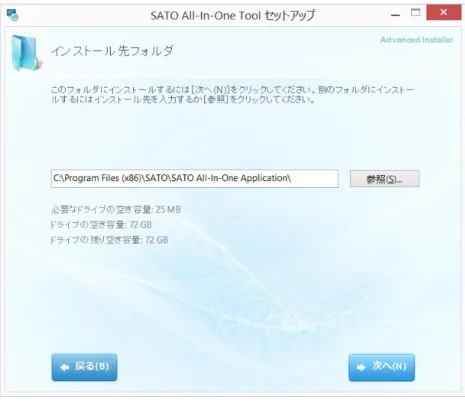
Figure 3 インストール先フォルダ
Figure 4 ソフトウェア使用許諾契約書
インストールボタンを押してインストールに進むには、”使用許諾契約の全条項に同意します”に同意して チェックをする必要があります。
10
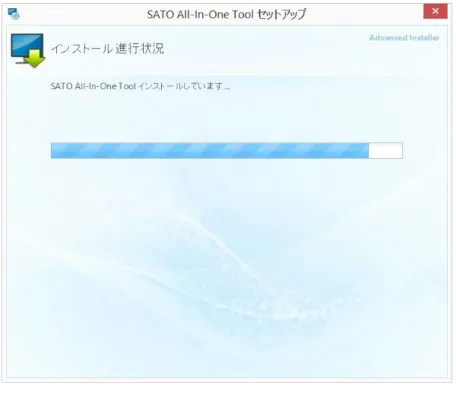
Figure 5 インストール進行状況
Figure 6 インストール完了
スタートボタン→すべてのプログラム→SATO→SATO All-In-One Toolプログラムグループで、このプロ
11
All-In-One Tool
の利用
4.1.
概要
SATO All-In-One Toolは以下のしくみで動作します。
4
接続 自動検出または手動で 入力して、対応プリン タに 接続します。 IEEE1284/ RS-232C LAN/ WLAN USB1
体系化 ツリー状に図式化された表示を 使って、フォルダや表示名をカ スタム化して、接続したプリン タを体系化します。2
管理 世界中の設置場所に かかわらず、すべて のSATOプリンタを 設定/管理すること ができます。3
12
4.2.
機能一覧
機能 C L4/ 6x xe /LC 4x xe LM 4x xe G T4 xx e G L4x xe M -10e M B2 /4x xi M 84x xS E C T4 xx i S84x x D R 308e CG 2/ 4 LT 408 D 500/ 12 TH2 TG3 CL6 P lus GY 4 GZ 4 CL 4NX /CL 4NX P lus CL 4NX -J /CL 4NX -J P lus S84 -ex /S 86 -ex CL 6NX /C L6N X P lus CL 6NX -J /CL 6NX -J P lus PW208/ PW208 m PW208N X/ PW208m N X 1 Auto-Discovery O O O O O X O O O O O O O O O O O O O O O O O O O 2 Saving and loading Printer Configuration O O O O O O O O O O O O O X O O O O O O O O O O O 3 Displaying and setting of Printer Configuration O O O O O O O O O O O O O X O O O O O O O O O O O 4 Firmware Download O O O O O O O O O O O O O O O O O O O O O O O O O 5 Concurrent download firmware to multiple printers O O O O O X O O O O O O O O O O O O O O O O O O O6 Send and query
SBPL command O O O O O O O O O O O O O X O O O O O O O O O O O
7 True Type Font Download (Expanded Memory/ Cartridge) O X O O X X X X O X X X X X O O X X O O O O O X X 8 Graphics Download O O O O O X O O O O O O O O O O O O O O O O O O O Supported Interface 9 LAN O O O O O O O O O O O O O O O O O O O O O O O X X 10 RS232c O O O O O O O O O O O O O O O O O O O O O O O X X 11 IEEE1284 Parallel Port O O O O O X O O O O O O O O O O O O O O O O O X X 12 USB O O O O O O O O O O O O O O O O O O O O O O O O O 13 Test Print O O O O O O O O O O O O O X O O O O O O O O O O O 14 LAN Interface Card Configuration O O O O O X O O O O O O O X X O O O O O O O O X X 15 Format Download to Keypad X X X X X X X X X O O X X X X X X X X X X X X X X 16 Bitmap Font Download (Internal Memory) O O O X O O O O O O O O O X O O O X X X O X X X X 17 TH2 Package Download X X X X X X X X X X X X X O X X X X X X X X X X X
注意: トラブルシューティングの一環として、SATO All-In-One Toolは、エラーコードなど、重要なデバッグ情
報を把握するためにログファイルを作成します。そのログファイルは初期設定で、c:\ ディレクトリに作成
され、ファイル名はSATO_All-in-one.log.となります。
この初期設定のディレクトリは、オプション→基本設定で変更することが可能です。詳細は4.24 基本設
定をご覧ください。
13 4.2 機能一覧(続き) 機能 FX 3-LX HR2 CW408 CZ4x x M 84P rox W S2 /W S4 CT 4-LX /CT 4-LX -J /CT 4-LX -HC HC4 -L X/ HC4 -LX -J SG 112 -ex 1 Auto-Discovery O O O O O O O O O 2 Saving and loading Printer Configuration O O O O O X O O O 3 Displaying and setting of Printer Configuration O O O O O O O O O 4 Firmware Download O O O O O O O O O 5 Concurrent download firmware to multiple printers O O X O O X O O O
6 Send and query
SBPL command O O O O O O O O O
7 True Type Font Download (Expanded Memory/ Cartridge) X X X X O X X X X 8 Graphics Download O O O O O X O O O Supported Interface 9 LAN O O O O O O O O O 10 RS232c X O X O O O O O O 11 IEEE1284 Parallel Port X X X O O X X X O 12 USB O O O O O O O O O 13 Test Print O O O O O O O O O 14 LAN Interface Card Configuration O O O O O O O O O 15 Format Download to Keypad X X X X X X X X X 16 Bitmap Font Download (Internal Memory) O O O O O X O O X 17 TH2 Package Download X X X X X X X X X
注意: トラブルシューティングの一環として、SATO All-In-One Toolは、エラーコードなど、重要なデバッグ情
報を把握するためにログファイルを作成します。そのログファイルは初期設定で、c:\ ディレクトリに作成
され、ファイル名はSATO_All-in-one.log.となります。
この初期設定のディレクトリは、オプション→基本設定で変更することが可能です。詳細は4.24 基本設
定をご覧ください。
14
4.3.
多言語対応
Figure 7 多言語対応 All-In-One Toolの本バージョンは、英語、繁体/簡体中国語、日本語に対応しています。言語設定 は、「オプション」→「基本設定」で変更することができます。4.4.
プリンタの追加
SATOプリンタのうち、本All-In-One Toolに対応しているプリンタの検知ならびに追加を行うことがで きます。現在対応しているインターフェースは以下の通りです。 ♦ LAN (有線および無線、 TCP/IP) ♦ シリアル通信ポート (RS232c) ♦ パラレルポート (IEEE 1284) ♦ USB (Plug & Play)SILEX ネットワークインターフェースカード)を使用しているプリンタに関しては、ポート9100で双 方向通信対応のSILEXファームウェアの利用が必要です。つまり、A1.2.3以降のバージョンで なければなりません。 * SAI-SILEXファームウェアに関しては、ポート1024でプリンタを追加する必要があります。 All-In-One Toolでは、そのシステムに互換性をもつプリンタを検知ならびに/又は追加する方法とし て以下の2つを利用することができます。 1. 自動検出機能を利用する 2. IPアドレスまたはパラレルポート/シリアル通信設定を手入力する
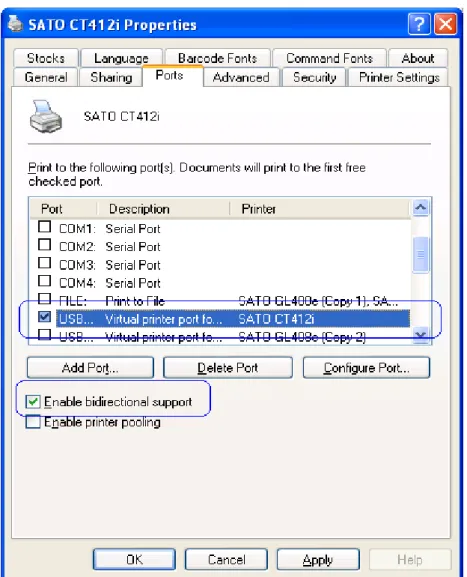
15 上記のモデルのいずれかで、システムは対象のプリンタと応答確認を試み、そのプリンタのファーム ウェア情報を得るために適切なコマンドを発行します。応答確認が成功した場合、検知されたプリンタ のアイコンがツリービューのメインパネルに表示されます。 注意:All-In-One Toolがプリンタに接続を試みる際、同時にそのプリンタを使用しているアプリケーシ ョン(プリンタドライバ等)が他にないことを確認して下さい。 例えば、一台のCT412i がUSBポート経由でプリンタドライバに接続、通信している時にAll-In-One Toolがこのプリンタに接続を試みた場合、接続障害が発生します。 Figure 8 プリンタドライバからのアクティブ接続
16
4.4.1. プリンタの自動検出追加
All-In-One Toolは、USBインターフェース、SILEXネットワークインターフェースカード(CLまたはGT シリーズ)、標準の内蔵LANインターフェース(新型CT4xxiシリーズ、CG シリーズ)、あるいは、GLシ リーズネットワークインタフェイスカードで接続された、SATOプリンタを自動で検知することができま す。 インストールすると、ソフトウェアが自動的にWindowsファイアウォールの例外リストにAll-In-One Toolを登録します。したがって、自動検出の機能を損なうことなく、ファイアウォールはパソコンの保護 を継続して行うことが可能です。 Figure 9 FireWallへの例外への登録17
4.4.2. LAN、パラレルポートまたはシリアルポート接続プリンタの追加
プリンタのIPアドレス、USBポート、通信ポートなどのパラレルポートまたはシリアル通信ポート設定、 通信速度を設定することで、新規プリンタを追加することができます。 Figure 10 新規プリンタの追加 注意:標準プロトコル搭載のGLプリンタは、上記の方法で追加することができますが、追加に時間 がかかる可能性があります。4.5.
ツリービューのナビゲーション
対象のSATOプリンタをすべて検知し、アプリケーションに登録することができると、ツリービューにノー ドを表すアイコンとして表示されます(下記のFigure 11をご参照ください)。以下のように、この表示(以 下、ツリービューと呼びます)で様々な方法でノードを管理することができます。 Figure 11 ツリービュー ノード18
4.5.1. フォルダ作成
初期設定では、検知したプリンタがツリービューのルートにノードとして表示されます。しかし、 Windowsエクスプローラーの標準のツリービューと同様に、そのルートに自身でフォルダを作成する こともできます。そして、登録したプリンタをドラッグアンドドロップして、ルートやフォルダに移動させる ことが出来ます。 フォルダを作成することで、接続したプリンタを、「生産フロアのGLプリンタ」、あるいは、「梱包部のコ ンパクトプリンタ」というように、一定の基準でグループ分けすることが可能となります。全てのプリンタ 一覧の中から個別にプリンタを選ぶよりももっと便利に、グループでプリンタを管理することができま す。 カスタムでのフォルダ作成において、空白の名前、または「root」あるいは「main」という名前はつけら れないという制限事項があります。また、同じ階層内では、同一のフォルダ名は使えません。4.5.2. フォルダ名の変更
フォルダ名とそのプリンタの「表示」は、ツリービューで名前を変更することができます。フォルダ名を クリックして、テキスト編集カーソルが表示されたら、新しい名前を入力します。4.5.3. ドラッグ&ドロップでのプリンタの移動
ノードのアイコンは、ルート領域またはフォルダから簡単に移動させることができます。現在の場所と 移動先を確認し、アイコンを対象の場所にドラッグ&ドロップすることで移動を行うことができます。4.6.
プリンタのファームウェア情報の表示
ツリービューのプリンタノードをクリックすると、以下のように、そのプリンタの基本情報を見ることが できます。 Figure 12 プリンタ情報19
4.7.
プリンタ情報の編集
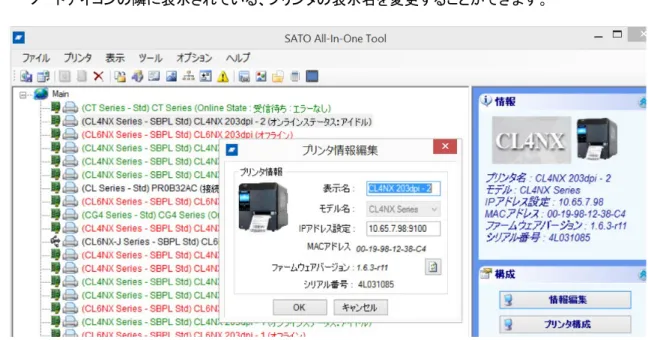
ノードアイコンの隣に表示されている、プリンタの表示名を変更することができます。
Figure 13 プリンタ情報の編集
表示名を変更してもプリンタにコマンドの送信は行われず、プリンタには影響がありません。この変更は、 SATO All-In-One Toolのツリービューに適用、メモリに保存され、あるいは、プロファイルをエクスポート
する際にXMLファイルに保存されます。
(4.11 プロファイルのエクスポート/インポート参照のこと。)
4.8.
プリンタステータスの問合せ
LANに接続しているプリンタに関しては、SATO All-In-One Toolが、定期的にステータスを確認するコ マンドを発信し、監視のためにプリンタステータスを表示します。
この機能はパラレルポートやRS-232経由で接続しているプリンタでは利用できません。ローカルプリン
タ(LAN接続でないプリンタ)は、リモートでなくローカルでの監視を想定しています。
20
4.9.
インターフェース設定
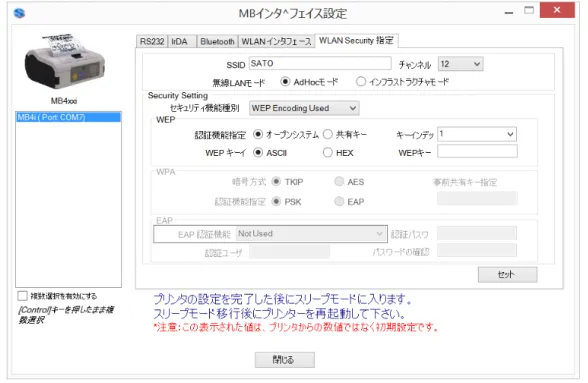
インターフェース設定機能は、LANインターフエイスに接続しているPWシリーズ、S-Typeシリーズ、NXシ リーズ、CT、 MB、CGプリンタ、ならびにeシリーズのモデルで利用できます。 Figure 15 インターフェース設定 注意:「インターフェース設定」ウィンドウが開いている間は、プリンタのステータス監視機能は停止しま す。 MB プリンタのインターフェース設定は下図の示す通りです。 Figure 16 MBシリーズのインターフェース設定21 この機能は、複数のMBプリンタの同時接続に対応しています。以下のインターフェース設定は、この機能 で設定可能です。 • RS232 設定 • IrDA 設定 • Bluetooth 設定 • 無線LAN 設定
4.10.
設定情報の表示
プリンタ設定情報の表示および更新は、プリンタ情報とラベル情報の2つの部分に分かれます。これ らは、「プリンタ設定」と「ラベル設定」のボタンをそれぞれクリックすることで、閲覧と更新が可能で す。4.10.1. プリンタ設定
SBPLコマンドをプリンタに送信して、プリンタ設定情報を取得します。印字速度や印字濃度などのシ ステム設定情報が画面に表示されます。 Figure 17 プリンタシステム設定情報 設定に変更を行う際は、ドロップダウンリストから値を選択するかテキストボックスに値を入力します。 「送信」ボタンをクリックするとプリンタの設定を変更するためのSBPLコマンドが送信されます。22
4.10.2. ラベル設定
残りの設定データには、ラベル設定情報が含まれます。寸法の単位は、「ドット」から「mm」に変更す ることができます。 Figure 18 ラベル設定 ドロップダウンのリストを使って、設定に必要な変更を行ってください。「送信」ボタンをクリックすると設定 を変更するためのSBPLコマンドが送信されます。4.10.3. カウンター情報の表示
対応モデルの中には、設定の中の「カウンター情報」ボタンを押すと、プリントヘッドカウンタやステータス の詳細情報が閲覧できるものもあります。 Figure 19 カウンター情報23
4.11.
プロファイルのエクスポート/インポート
一度プリンタをアプリケーションへ登録するとAll-In-One Toolがその情報を保存します。よってAll-In-One Toolを起動するたびに毎回プリンタを追加する操作を繰り返す必要はありません。 既にAll-In-One Toolに登録したプリンタの「プロファイル」はファイル(XML形式)に保存する事が出来 ます。これにより同じプリンタを接続した他のパソコンに、そのプロファイルをインポートし、同じツリー ビュー情報を復元、複製することができます。 以下の情報が、XMLプロファイルファイルに保存されます。 - フォルダ情報 - 名前 - 階層レベル - プリンタの種類 - 名前 - モデル - 表示名 - ファームウェアバージョン - フォルダ名 - インターフェースの種類 - IPアドレス - Mac アドレス - ポート - 通信速度 - パリティ - データビット - ストップビット - ハンドシェイク - ポート名 「ファイル」→「プロファイルをエクスポート」、または「ファイル」→「プロファイルをインポート」をクリックし て、プリンタ設定のプロファイルの保存または取り込みをして下さい。24
4.11.1. 外部プロファイルの使用
Figure 20 外部プロファイルを開く 初期設定ではAll-In-One Toolは、アプリケーションディレクトリに保存されたプリンタプロファイル情報を起動 時に読み込みます。しかし、ユーザーは他のディレクトリに保存されたプリンタプロファイル情報の読み込みを 選択することができます。 「ファイル」→「外部プロファイルを開く」で、外部プリンタプロファイルを選択することができます。アプリケーシ ョンのタイトルに、現在使用中のプリンタプロファイルとして外部プロファイルの名前が表示されます。 Figure 21 外部プロファイルの使用 Figure 22 プロファイルの終了および切替 外部プロファイルを閉じる:これにより外部プロファイルを閉じ、内部アプリケーションのプロファイルを再び読 み込みます。 内部プロファイルに切り替える・外部プロファイルに切り替える:外部プロファイルを開いている時に「内部プロ ファイルに切り替える」を選択すると、一時的に内部アプリケーションのプロファイルに切り替わります。この 間、外部プロファイルは閉じません。再び「外部プロファイルに切り替える」を選択するとそれまで開いていた 外部プロファイルに切り替わります。25
4.12.
グラフィック変換
このユーティリティは、ラスターグラフィックファイル(*.BMP;*.GIF;*.JPG;*.PNG) を、SBPLコマンドに 変換する機能です。「ツール」→「グラフィック変換」をクリックしてください。 Figure 23 グラフィック変換 「開く」ボタンをクリックして、変換したいグラフィックファイルを閲覧します。ファイルのプレビューが表示さ れます。「拡大」または「中央寄せ」ボタンを使って、変換結果を編集することも可能です。あるいは「標準」 ボタンを使って変更をリセットすることも可能です。 そのファイルの印字に適したSBPLコマンドが、一番下のウィンドウに表示されます。そのコマンドをファイ ルに保存する場合は、「保存」をクリックし、変換を終了する場合は、「終了」をクリックしてください。26
4.13.
グラフィックの登録
「ツール」→「グラフィックダウンロード」をクリックしてください。この機能を使って、グラフィックをプリン タのメモリにダウンロードして保存することができます。以下のグラフィック形式に対応しています。 • BMP • JPG • GIF • PNG この機能は、以下のダウンロード形式に対応しています。 1) SATO グラフィック (ESC+GR/GI コマンド) 2) ビットマップ画像 (ESC+GT/GC コマンド) 3) PCX 画像 (ESC+PI/PY コマンド) 4) 内部フラッシュのロゴ (ESC+FD コマンド) Figure 24 グラフィックの読み込み27
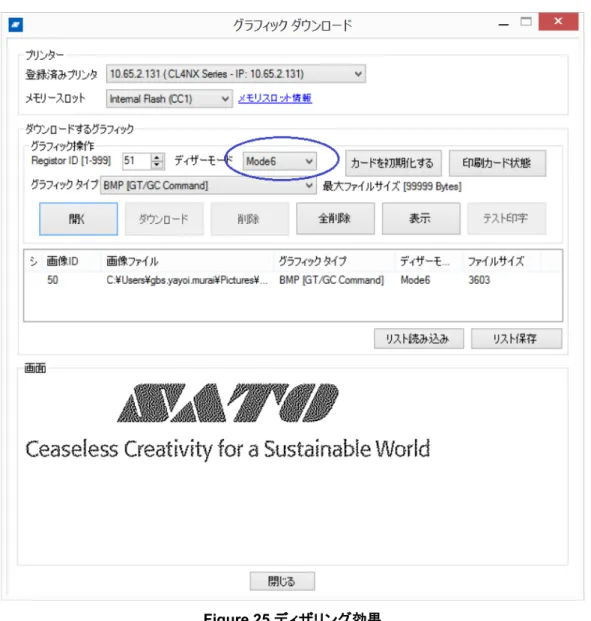
4.13.1. ディザリング効果
ビットマップならびにPCXファイルに関しては、ディザーモード機能を使って、退色効果のあるグ
ラフィックをダウンロードすることができます。
28
4.14.
フォントのダウンロード
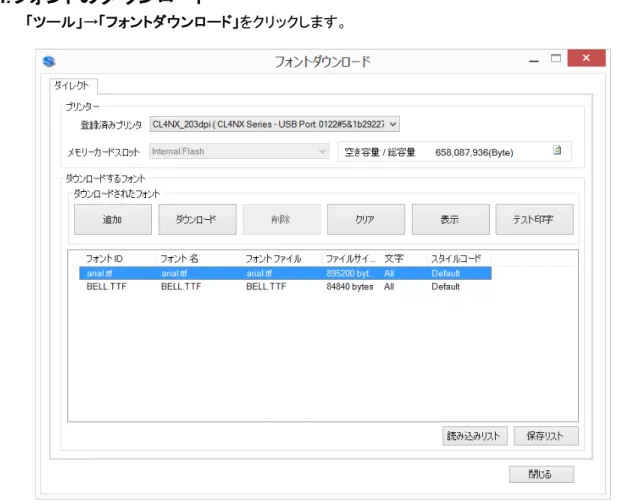
「ツール」→「フォントダウンロード」をクリックします。
Figure 26 フォントのダウンロード
拡張メモリまたはカートリッジに、フルセットのTrue Type Font(TTF)をダウンロードすることが可能です。
一方、選択したサイズのフォント(ビットマップフォント)だけを、内部フラッシュにダウンロードすることも可
能です。フルセットのTTFを拡張メモリまたはカートリッジにダウンロードする方法を以下に説明します。
(NXシリーズプリンタの場合は内部フラッシュにTrue Type Fontをダウンロードする事が可能です)
「リスト読み込み」と「リスト保存」の機能を使って、フォント情報を再利用し、他のプリンタに適用すること ができます。
29
4.14.1. フォントの選択
Figure 27 フォントの選択 フォントダウンロード画面で「追加」を選択すると、上記のダイアログボックスが表示されますので、そこで呼び 出すフォントを選択します。 - 国際文字セットを指定しない場合これはTrue Type Fontを読み込むためのオプションです。このコマンドには、ESC+RD<x>00の識別 番号がついており、<x>はフォントスタイルに応じてユーザーが指定します。 - 標準国際文字セット これは、コードページ850の文字セットのためのオプションです。このコマンドには、ESC+RD<x>10 の識別番号がついており、<x>はフォントスタイルに応じてユーザーが指定します。 F FuturaIIBook G CG Triumvirate Condensed P CG Palacio S CG Century Schoolbook V Univers Medium
30 • 拡張国際文字セット これは、アラビア語やタイ語など、拡張国際文字セットを含むフォントのためのオプションです。このコ マンドにはESC+RD<x>20の識別番号がついており、<x>はフォントスタイルに応じてユーザーが指 定します。 V Univers Medium t CG Times T Angsana UPC u,v,w,x,y,z User True Type Font • 2バイト文字セット これは、中国語、韓国語、日本語のように、全角文字セットのためのオプションです。このコマンドに はESC+RD<x>00の識別番号がついており、<x>はフォントスタイルに応じてユーザーが指定しま す。 C 簡体中国語(GB2312) C 繁体中国語 (Big5) K 韓国語 (HYGungSo-Bold) u,v,w,x,y,z User True Type Font
31
4.15.
ビットマップフォント(固定サイズ)のダウンロード
特定サイズのビットマップフォントは、FDコマンドを使ってプリンタの内部フラッシュにダウンロードすることがで きます。この方式でダウンロードしたフォントは、ESC+ RF コマンドで再び呼び出すことが可能です。詳細に ついては各モデルのコマンド仕様書をご参照ください。 Figure 28 ビットマップフォントをダウンロードする内部フラッシュの選択 リフレッシュボタン(空き容量/総容量表示右側のアイコン)を押すと、内部フラッシュの保存情報が更新され ます。保存スペースは、ESC+FDコマンドを使用してダウンロードした、ビットマップフォントとグラフィックの両 方のために使われていることにご注意ください。 Figure 29 固定サイズのビットマップフォントのダウンロード [Ctrl]キーを押したまま文字を選択することで、複数の文字セットを選択することができます。異なる文字セット を続けて選択することが可能です。32
4.16.
ファームウェアのダウンロード
4.16.1. MB200i と MB400i
ツリービューからMB200iかMB400iプリンタを選択し、右クリックして、ポップアップメニュからファーム ウェアダウンロードを選択します。MB200i、MB400iへのファームウェアダウンロードは、RS232Cイ ンターフェースを使用しなければなりません。 Figure 30 MB ファームウェアダウンロード33
4.16.2. CL、CG、CT、LM、S84、GT
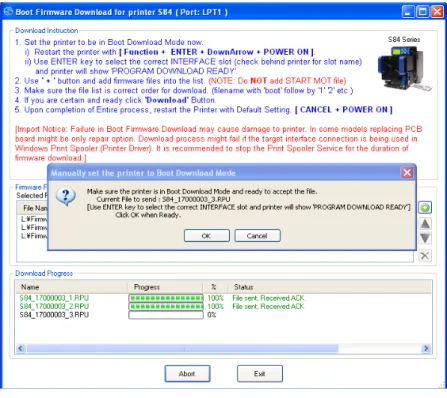
Figure 31 フラッシュまたはブートダウンロードモード ユーザーは、フラッシュダウンロードかブートダウンロードのいずれかのダウンロードモードを選択します。4.16.2.1. ブートダウンロードモード
Figure 32 ブートダウンロードモード この機能を使用する際は、細心の注意を払って操作してください。ダイアログに表示される指示に従ってアプ リケーション及びプリンタを操作してください。 最初のファームウェアファイルが完了したら、アプリケーションから次のファイルが送信される前に、(プリンタ 上のボタンを押して)必ずプリンタが「プログラムダウンロード」モードにセットされていることを確認して下さい。 それを行わない場合は、予期せぬ事態やプリンタへの損傷を引き起こす可能性があります。34
Figure 33 次のファームウェアファイルダウンロードの実行
35 ダウンロードのプロセスが完了したら、手動でプリンタの初期設定を実行してください。 ダウンロードプロセスは、プリンタへ接続に障害がない状態で完了しなくてはならないことにご注意ください。 *重要:エミュレーションファームウェアをダウンロードする際は、ダウンロードするファームウェアの各マニュア ルを参照して正しい方法で行うことが重要です。ファームウェアの種類によっては、フォントファイルをダウンロ ードしないと、ファームウェアの更新が正しく行えないものもあります。ダウンロードするファイルの順序も、厳 密に従わなくてはなりません。
4.16.2.2. フラッシュダウンロードモード
この機能は、GT/CG/CL/CT/LM/S84のファームウェアダウンロードに対応していますが、以下の制限が あります。 • CLの旧ファームウェアでは、自動ダウンロードと再起動コマンドが対応されていません。 ダウンロードは自動で行われます。All-In-One Toolが自動で次のファームウェアファイルを送信して、ダ ウンロードが完了すると、ファクトリークリアと初期設定を実行してプリンタを再起動します。 (同一モデルの)複数台のプリンタへの、ファームウェア一括ダウンロードにも対応しています。 Figure 35 CLとGTのファームウェアダウンロード36
4.16.3. GL
この機能は現在、LANインターフェース経由のファームウェアダウンロードに対応しています。FTPプロト コルを使って、ファームウェアファイルをホストからプリンタに転送します。 ファームウェアのダウンロードが完了するとプリンタが自動で再起動します。 Figure 36 GL ファームウェアダウンロード37
4.16.4. TH2 ダウンローダー
TH2 ダウンローダー機能を使って、パッケージ(.pkg) ファイルを複数のTH2プリンタに一括してダウンロード することができます。「ツール」→「TH2ダウンローダ ー」を選択して、TH2ダウンローダーダイアログを開き ます。ダウンロードする.pkgファイルを選択し、ダウン ロードするプリンタを選択し、「ダウンロード開始」ボタ ンを押してプロセスを開始します。 Figure 37 TH2 Downloader38
4.17.
テスト印字機能
Figure 38 テスト印字 この機能を使って、組み込まれているテスト印字コマンドを、登録済みのプリンタに送信することができます。 工場テスト印字、ユーザーテスト印字、または設定印字など、標準の印字テスト機能を実行することができま す。4.18.
CGプリンタ用インターフェースの切替
アプリケーションにCGプリンタを追加したら、プリンタを右クリックして表示されるメニューから「インターフ ェースモード」を選択して、インターフェースを切り替えることができます。 Figure 39 CGプリンタのインターフェースの切替 注意:プリンタのインターフェースモードを切替えた後は、プリンタを手動で再起動する必要がありま す。39
4.19.
プリンタの再起動
現在、この機能が利用できるのは、NXシリーズ、CGモデルとGTモデルのみです。 Figure 40 プリンタの再起動 CGプリンタでは、プリンタがLANインターフェース上にあるときに「工場出荷設定でプリンタを再起動」 すると、インタフェースがUSBモードに切り替わります。 注意:プリンタのインターフェースモードを変更した直後には、この機能を使用しないでください。 Figure 41 プリンタの再起動40
4.20.
RFID モードのセットアップ(NX, CG2及びCT4i用)
現在、この機能が利用できるのは、NXシリーズ、CG2 プリンタとCT4i プリンタのみです。 Figure 42 RFID モードのセットアップ この機能を使って、標準モード、RFIDモード、拡張RFIDモードを切り替えることができます。オプションの RFIDキットが搭載されているプリンタにのみ適用されます。 Figure 43 RFID モードのセットアップダイアログ41
4.21.
プリンタコマンドの送信
ツリービューからプリンタアイコンを右クリックして、ポップアップメニュから「SBPLコマンド送信」を選択し ます。ユーザーはこのコマンドを使って、テキスト形式とファイル形式の両方でSBPLコマンドを送信するこ とができます。また、この機能を用いてコマンド送信後にプリンタのレスポンスを受信することもできます。 プリンタのレスポンスは、ASCIIとHEX形式の両方で表示されます。 Figure 44 プリンタコマンドの送信42
4.22.
プリンタプロファイルの保存と適用
Figure 45 プリンタ設定の保存と適用 これは、設定一式を、多数のプリンタに 一括設定するための機能です。 プリンタ設定の保存では、SBPLコマンド を実行して、選択したプリンタのプリンタ 設定を取得します。その情報が指定した XMLファイルに保存されます。 プリンタ設定の適用では、指定したXML ファイルを読み込んだ後に、コマンドが実 行されます。 XMLファイルの一例を、ここに表示しま す(Figure 46). Figure 46 XMLファイル43
4.23.
プリンタ設定の一括更新
これは、複数台のプリンタ(同一モデル)にプリンタ設定を同時に適用するための機能です。「ツール」→ 「複数の設定適用」をクリックしてください。 Figure 47 複数プリンタへの設定適用 プリンタモデルを選択したら、4.22で保存済みのプリンタ設定ファイルを選択します。選択したモデル のプリンタ一覧から、設定を適用する複数のプリンタを、コントロールキーを押しながら選択します。44
4.24.
基本設定
アプリケーションのいくつかの特性は、「オプション」→「基本設定」で設定することが可能です。 Figure 48 基本設定ダイアログ アプリケーションの設定情報を変更するには、このダイアログを用いてください。設定ファイルの修正はSATO の技術スタッフのサポートを受けて行ってください。アプリケーションの動作に問題がある場合は、アプリケー ションのデバッグログ機能を有効にして、アプリケーションでその問題を再現し、SATO_All-In-one.logファイ ルをカスタマーサポートに提供して下さい。45
4.25.
自動検出の設定
自動検出の設定では、異なるセグメントに存在するプリンタを自動検出するための設定を行うことができま す。(初期設定では、自動検出機能は同セグメントにあるプリンタのみの検索を行います。) このオプションは、ソフトウェアの機能に障害を起こす可能性があるため、PCのネットワークに関する十分な 知識を備えたシステム/ネットワーク管理者による使用を想定しています。 この機能を使用するには、ルータがDirected broadcast機能をサポートし、かつルータの設定が正しく行われ ている必要があります。 ルータの設定を行った後、「オプション」→「自動検知設定」メニューのブロードキャストアドレス設定で、アプリ ケーションがプリンタの検索を行うブロードキャストIPの範囲を指定して下さい。 Figure 49 自動検知設定ダイアログ46
4.26.
ネットワークインターフェースカードの設定
ネットワークインターフェースカード搭載のSATOプリンタでは、ネットワークプロパティ(IPアドレスやワイヤレ
ス設定など)を、「インターフェース設定」機能を選択することで設定可能です。
47
4.27.
アプリケーションの新しいバージョンの確認
このアプリケーションは、ウェブサイトでより新しいバージョンのアプリケーションがあるかどうかを確認するた めの機能があります。 Figure 51 アップデートの確認 新しいバージョンがある場合は、以下のダイアログが表示されます。 Figure 52 新しいバージョンを発見した場合 ユーザーが「はい」ボタンをクリックすると、インターネットブラウザが開いて、最新のアプリケーションパッケー ジをダウンロードします。48
4.28.
GL4のための通信プロトコルの変更
GLプリンタの通信プロトコルは、GLプリンタノードを右クリックして、それから「通信プロトコル」を選択して設定 することができます。 Figure 53 GL4プリンタの通信プロトコルの変更 このプリンタの場合は、この操作の後に再起動する必要がありません。 このプリンタは、LAN/WLANインターフェースモードを搭載したGLプリンタでのみ利用できます。49
4.29.
SBPLプリンタファイルをプリンタドライバに送信
この機能により、SBPL プリンタファイルを SATO プリンタドライバに送信することが可能です。この印字ファイ ルは、「ドライバプロパティ」→「ポート設定」で指定したインターフェース経由でプリンタに送信されます。 印字速度や印字濃度などのドライバ設定は、印字ファイルには適用されませんのでご注意ください。 「ツール」→「SBPL をプリンタドライバに送信」をクリックしてください。 Figure 54 SBPLをプリンタドライバに送信 PCにインストールされたSATOプリンタドライバのみが表示されます。 複数回印字する場合は「枚数」を指定します。また、各印字毎に時間をおく必要がある場合は、間隔 のチェックボックスをチェックし、間隔をおく時間を入力してください(ミリ秒、1秒=1000ミリ秒)。50
4.30.
IP 割り当てツール
この機能を使って、ネットワークにつながっているすべてのSATOプリンタを検索することができます。 IPアドレス、サブネットマスクなどのネットワーク設定を指定することも可能です。 「ファイル」→「ツール」→「IP割り当てツール」をクリックしてください。 Figure 55 IP 割り当てツール Figure 56 ネットワーク設定51
4.31.
ユニットコンバーター
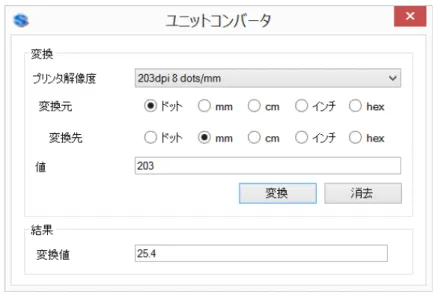
この機能を使って、解像度に応じてドット、mm、cm、インチ、hex の単位を変換することができます。
「ファイル」→「ツール」→「ユニットコンバータ」をクリックしてください。
52
4.32.
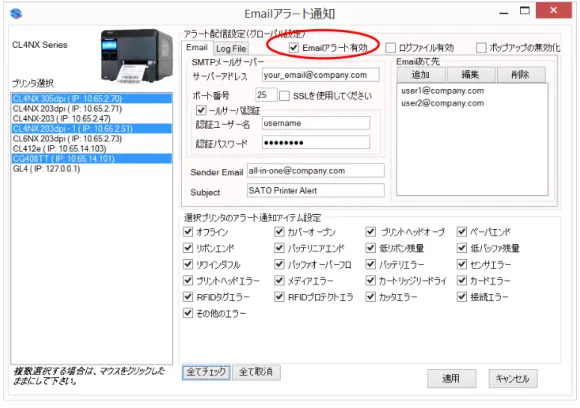
ステータスアラート
監視しているLAN/WLANプリンタ上でエラーが発生した場合は、この機能を使って指定したユーザーにアラー トを送信することができます。「ツール」→「状態警告」をクリックします。 初期設定ではポップアップが有効となっており、画面の右上に警告のポップアップが表示されます。この機能 を無効にするには、「ポップアップの無効化」をチェックして下さい。 Figure 58 Emailアラート通知 注意:Eメール送信サーバ(SMTPサーバ)のアドレスを指定します。Eメールサーバによってメール送信の為 に認証が必要な場合があります。その場合は「メールサーバ認証」にチェックを入れ、ユーザー名とパスワー ド情報を入力します。53
Figure 60 ログファイル
ログファイルオプションを有効にして、ログファイル名を指定することで、検知したエラーをログファイルに保存 することができます。
54
4.33.
リアルタイムクロック(RTC)の設定
これは、RTC設定コマンドをプリンタに送信するための機能です。RTCモジュール搭載のプリンタにのみ適用 されます。 Figure 61 RTC 設定 初期設定では、PCから取得した現在の日付/時間が、設定として表示されます。ドロップダウンリストの値を 変更することで、日付/時間の値もそれに応じて変更出来ます。 Figure 62 RTC 日付/時間設定 「更新」ボタンをクリックすると、PCからの日付/時間の情報で更新します。 「送信」ボタンをクリックすると、RTC設定コマンドをプリンタに送信します。55
4.34.
キーパッドへのフォーマットダウンロード
これは、フォーマットファイルをプリンタ経由でキーパッドに送信するための機能です。キーパッド対応のプリン タモデルのみ適用されます。また、キーパッドがプリンタに接続されているときにしか、ダウンロードできませ
ん。フォーマットファイルは、SATO Keypad Toolソフトウェアで作成します。フォーマットダウンロードダイアロ
グで、「開く」ボタンをクリックして、「 SD Card folder \Data\FMT\FMT_xx\*.dat file」を選択してプリンタにダウ ンロードします。
Figure 63 キーパッドへのフォーマットダウンロード
4.35.
ステータスバーのアイコンとシステムトレイ
All-In-One Toolのステータスバーアイコン機能ではAll-In-One Toolをバックグラウンドで実行したり、システ
ムトレイに最少化することができます。Close to Tray設定が選択されている場合に、「ファイル」→「Exit」を使
わずにそのウィンドウを終了すると、アプリケーションがシステムトレイに最少化されます。 Exitメニューを使えばアプリケーションを完全に終了します。
56
4.36.
SATO外部ツールへのショートカットメニュー
All-In-One Toolには、「SATO」スタートメニューフォルダにインストールされている全てのツールへの、ショー トカットメニューが用意されています。これにより、All-In-One Toolから、他のSATOソフトウェアに直接、簡単 にアクセスすることができます。 Figure 65 スタートメニューの他のSATOアプリケーション Figure 66 SATO外部ツールへのショートカットメニュー57
4.37.
非標準プロトコル
All-In-One Toolは、SATOプリンタ標準(Standard)プロトコルを使って、プリンタへのデータ送信やクエリを行 っています。標準プロトコルモードにおいて全てのコマンドはESC (Hex 0x1B)で始まります。エスケープ文字 が印字可能な文字である場合やエスケープ文字が扱えない環境では、 SATOプリンタを非標準(Non-Standard)プロトコルモードに設定して使用する事が出来ます。 メインのツリービューで、プリンタ名の前の部分を見れば、現行のプロトコルを確認することができます。初期 設定では、プリンタは標準プロトコル(StdまたはSBPL Std)として追加されます。プリンタが非標準プロトコル モードに設定されている場合は、プリンタ追加後にAll-In-One Tool上の対象ノード上でマウス右ボタンをクリッ クし、プロトコルの設定変更を行います。 Figure 67 標準ならびに標準外プロトコル58
4.38.
ソフトウェアDIPスイッチ設定
GZシリーズなど、プリンタモデルによっては、ソフトウェア、SBPLコマンド経由でDIPスイッチ設定に対応して いるものがあります。この機能により、All-In-One Toolを使って、DIPスイッチ設定を容易に行うことができま す。 現状DIPスイッチ設定をプリンタから読み込む機能は対応されていないことにご注意ください。つまり、ダイア ログに読み込まれて表示されている設定は、初期設定であり、対象プリンタの現行の設定とは異なる可能性 があります。 プリンタ名を右クリックして表示されるメニューからDIPスイッチ設定を選択して、DIPスイッチパネルダイアログ を起動してください。 Figure 68 DIPスイッチ切替 マウスを使って、希望のDIPスイッチをクリックして、「設定」ボタンをクリックしてSBPLコマンドをプリンタに送 信します。ユーザーは、ダイアログの下にあるラジオボタンで、使用するコマンドプロトコルを、SBPLかSZPL から選択することができます。 プリセットコマンドのドロップダウンリストには、事前に設定されたコマンドがあり、それを選択することでプリン タに送信することができます。プリンタ再起動コマンドは、プリンタがダウンロードモードの時にしか送信できま せんのでご注意ください。これらのコマンドは、プリンタがオンラインモードの時は無視されます。(注意:現在、 この機能に対応しているのは、GZ プリンタのみです。) Figure 69 DIP スイッチパネル59
4.39.
プリンタ画面 カスタマイズ
本機能は、CL4NX/CL4NX Plus/CL4NX-J/CL4NX-J Plus(ファームウェ アVer1.4.1以上), CL6NX/CL6NX Plus/CL6NX-J/CL6NX-J Plus, FX3-LX, CT4-LX, CT4-LX-J, CT4-LX-HC, HC4-LX, HC4-LX-Jプリンタの起 動時の画面、ヘルプ動画をダウンロードすることができます。本機能は、プリンタの右クリックで表示されるメ ニュー又は‘ツール’メニューより利用できます。 Figure 70 右クリックメニューまたはツールメニューを利用してプリンタ画面カスタマイズ へのアクセス Figure 71 プリンタ画面 カスタマイズ
60 プリンタ表示カスタマイズ機能ではファイルが既に存在する場合は古いファイルを上書きします。 ‘ダウンロード済み’の表示が‘はい’の場合は特定のファイルが存在します。‘いいえ’の場合はまだダウンロ ードされていません。 プリンタに動画、画像をダウンロードするにはファイルの種類をリストから選択し、プリンタにダウンロードする 動画、画像ファイルを選択してダウンロード処理を開始します。 ファイルを選択します。ファイルを選択後ダウンロード開始ボタンを押してください。 プリンタにダウンロード済みのファイルを削除するには2つの方法があります。 ‘すべて削除’ボタンはダウンロードされた全てのファイルを削除し、‘削除’ボタンは選択したファイルのみ削 除します。 ダウンロードできる画像ファイル CT4-LX, CT4-LX-J, CT4-LX-HC, HC4-LX, HC4-LX-Jプリンタ - 480x272ピクセルのpng形式 その他のプリンタ - 320x240ピクセルのpng形式 ダウンロードできる動画ファイル CT4-LX, CT4-LX-J, CT4-LX-HC, HC4-LX, HC4-LX-Jプリンタ - 480x272ピクセルのwebm形式で1ファイ ル15MB以下 その他のプリンタ - 320x240ピクセルのwebm形式で1ファイル15MB以下 画像、動画を削除した場合、プリンタ初期の画像、動画が再生されます。
61
4.40.
NFCツールプリンタ設定用ファイルエクスポート機能
この機能は選択されているプリンタから設定を読み出してMobile All-In-One Tool内のNFCプリンタ設定ツー
ル機能用のファイルをエクスポートします。この機能でエクスポートされたファイルの拡張子はAIOTNFCとな
り、Mobile All-In-One Tool内のNFCプリンタ設定ツールで読み込める形式となります。
NFCプリンタ設定ツールを用いる事でプリンタ本体の電源を投入することなくプリンタへ設定を転送する事が 出来ます。 NFCインタフェース搭載のプリンタは本体の電源が入っていない状態でプリンタ設定を含むファイルをNFCイ ンタフェースで受け付ける事が出来ます。受信した設定ファイルはプリンタの電源が投入された際に呼び出さ れて適用されます。この機能を用いる事で同じプリンタ設定を複数のユニットへ施す作業の効率化を図ること ができます。特にプリンタを保管している倉庫、配送センター、設置先にプリンタを箱から出すことなく設定が 可能となり、従来の様に一台ずつ箱から取り出して設定する工数の時間短縮を図ることができます。 ファイルをエクスポートする為にはLCDまたはAll-In-One Tool、Webインタフェースを用いて1台のプリンタを 設定します。このプリンタの設定を本機能を用いてエクスポートします。 All-In-One Toolを開き、対象のプリンタ上で右クリック又は対象プリンタを選択してプリンタメニューをクリック します。表示されるメニューからNFCツールプリンタ設定のエクスポートを選択します。 Figure 72 NFCツールプリンタ設定エクスポートメニュー NFCプリンタ設定ツールはMobile All-In-One Toolの一つの機能です。
この機能はCLNXプリンタシリーズ(本体シリアル番号最初2桁が6B以降のユニットのみ)、 CLNX Plus/CLNX-J/CLNX-J Plusプリンタシリーズ、FX3-LX、CT4-LX/CT4-LX-J/CT4-LX-HCプリンタで利用可能です。
62 NFCツールプリンタ設定のエクスポート画面でインタフェースを選択、WiFi設定を入力、アプリケーションを選 択します。 Figure 73 NFCツールプリンタ設定のエクスポート画面 • インタフェース o プリンタに搭載されている1つのインタフェース設定のみ含める事が出来ます。 o 固定IPアドレスを設定ファイルから除外する場合は、IPアドレス設定を除くにチェックを入れ ます。 Figure 74 インターフェース選択
63 • WiFi設定
o WiFiインタフェースを選択した場合はWEP KEYとWPA PSK KEYの両方、又は何れかを入 力します。 Figure 75 WiFi設定 • アプリケーション o プリンタに搭載されている1つのアプリケーション設定のみ含める事が出来ます。 Figure 76 アプリケーション選択 保存ボタンをクリックすると名前を指定して保存するダイアログが表示されます。保存先とファイル名を指定し て保存します。保存したファイルはMobile All-In-One Toolで使用する為にAndroidデバイスに転送します。
プリンタのNFCインタフェースが保存できるデータ容量仕様により、設定ファイルにはプリンタの一部設定のみ
64 表1: NFC設定ファイルに含まれる設定項目 (インタフェース)
Setting Configuration LAN IPv4 LAN IPv6 WiFi IPv4 WiFi IPv6 IEEE1284 RS-232C USB Bluetooth
Common Print speed ✓ ✓ ✓ ✓ ✓ ✓ ✓ ✓
Print darkness level ✓ ✓ ✓ ✓ ✓ ✓ ✓ ✓
Vertical size of label ✓ ✓ ✓ ✓ ✓ ✓ ✓ ✓
Horizontal size of label ✓ ✓ ✓ ✓ ✓ ✓ ✓ ✓
Offset of vertical base reference point ✓ ✓ ✓ ✓ ✓ ✓ ✓ ✓ Offset of horizontal base reference point ✓ ✓ ✓ ✓ ✓ ✓ ✓ ✓
Print method ✓ ✓ ✓ ✓ ✓ ✓ ✓ ✓
Sensor type ✓ ✓ ✓ ✓ ✓ ✓ ✓ ✓
Language settings ✓ ✓ ✓ ✓ ✓ ✓ ✓ ✓
Time zone ✓ ✓ ✓ ✓ ✓ ✓ ✓ ✓
Power saving setting ✓ ✓ ✓ ✓ ✓ ✓ ✓ ✓
Adjust print position ✓ ✓ ✓ ✓ ✓ ✓ ✓ ✓
Offset adjust ✓ ✓ ✓ ✓ ✓ ✓ ✓ ✓
Detect ribbon near end ✓ ✓ ✓ ✓ ✓ ✓ ✓ ✓
Priority setting ✓ ✓ ✓ ✓ ✓ ✓ ✓ ✓
Label near end ✓ ✓ ✓ ✓ ✓ ✓ ✓ ✓
Unit of Measurement ✓ ✓ ✓ ✓ ✓ ✓ ✓ ✓
LAN DHCPv4 setting ✓
IPv4 address ✓
IPv4 subnet mask ✓
IPv4 default gateway ✓ IPv4 DNS primary address ✓ IPv4 DNS secondary address ✓
IPv6 address setting ✓
IPv6 address ✓
IPv6 default router ✓
IPv6 subnet prefix ✓
IPv6 DNS primary address ✓
Communication protocol (For SBPL) ✓ ✓ ✓ ✓
BCC check ✓ ✓
SNTP function ✓ ✓ ✓ ✓
NTP IPv4 server address ✓ ✓ ✓ ✓ SNTP error notification ✓ ✓ ✓ ✓ SNMP contact information ✓ ✓ ✓ ✓ SNMP equipment name ✓ ✓ ✓ ✓ SNMP installation location ✓ ✓ ✓ ✓ SNMP setting ✓ ✓ ✓ ✓ LPD ✓ ✓ ✓ ✓ FTP ✓ ✓ ✓ ✓ LAN/WLAN Switching ✓ ✓ ✓ ✓ WiFi DHCPv4 setting ✓ IPv4 address ✓
IPv4 subnet mask ✓
IPv4 default gateway ✓
IPv4 DNS primary address ✓
IPv4 DNS secondary address ✓
IPv6 address setting ✓
IPv6 address ✓
IPv6 default router ✓
IPv6 subnet prefix ✓
IPv6 DNS primary address ✓
WLAN mode ✓ ✓
SSID ✓ ✓
Hidden SSID ✓ ✓
Channel number ✓ ✓
Infrastructure mode network security ✓ ✓ Adhoc mode network security ✓ ✓
WEP key ✓ ✓
WEP key 1 ✓ (*1) ✓ (*1)
WEP key 2 ✓ (*1) ✓ (*1)
WEP key 3 ✓ (*1) ✓ (*1)
WEP key 4 ✓ (*1) ✓ (*1)
WEP key index ✓ ✓
WPA authentication ✓ ✓
PSK ✓ (*1) ✓ (*1)
WiFi direct device name ✓ ✓
IEEE1284 Communication protocol (for SBPL) ✓
BCC check ✓
RS-232C Baud rate ✓
Data bit ✓
Parity bit ✓
Stop bit ✓
Communication protocol (for SBPL) ✓
BCC check ✓
USB Communication protocol (for SBPL) ✓
BCC check ✓
Bluetooth Bluetooth ✓
Communication protocol (for SBPL) ✓
Authentication level ✓
PIN code ✓
CRC mode ✓
65 表2: NFC設定ファイルに含まれる設定項目 (アプリケーション)
Setting Configuration SBPL SZPL SIPL SDPL STCL
SBPL Zero slash ✓ Type face ✓ Proportional pitch ✓ EURO ✓ Kanji code ✓ Kanji mode ✓ Code page ✓ SZPL Pitch offset at top of label ✓
Label shift offset ✓ Protocol ✓ Command head ✓ Control head ✓ Delimiter ✓ Date and time format ✓ SIPL Zero slash ✓
EURO ✓ Code page ✓ Proportional ✓ SDPL Protocol code ✓ SOH ✓ STX ✓ CRC ✓ CNT ✓ Label rotation ✓ Format attribute ✓ Pause mode ✓ SOP emulation ✓ 1 byte code page ✓ Compatibility TTF ✓ SDPL measure unit ✓ STCL Control code ✓ Command head 1 ✓ Command head 2 ✓ Command head 3 ✓ EURO ✓ Zero slash ✓